



Moodboard 和視覺方向
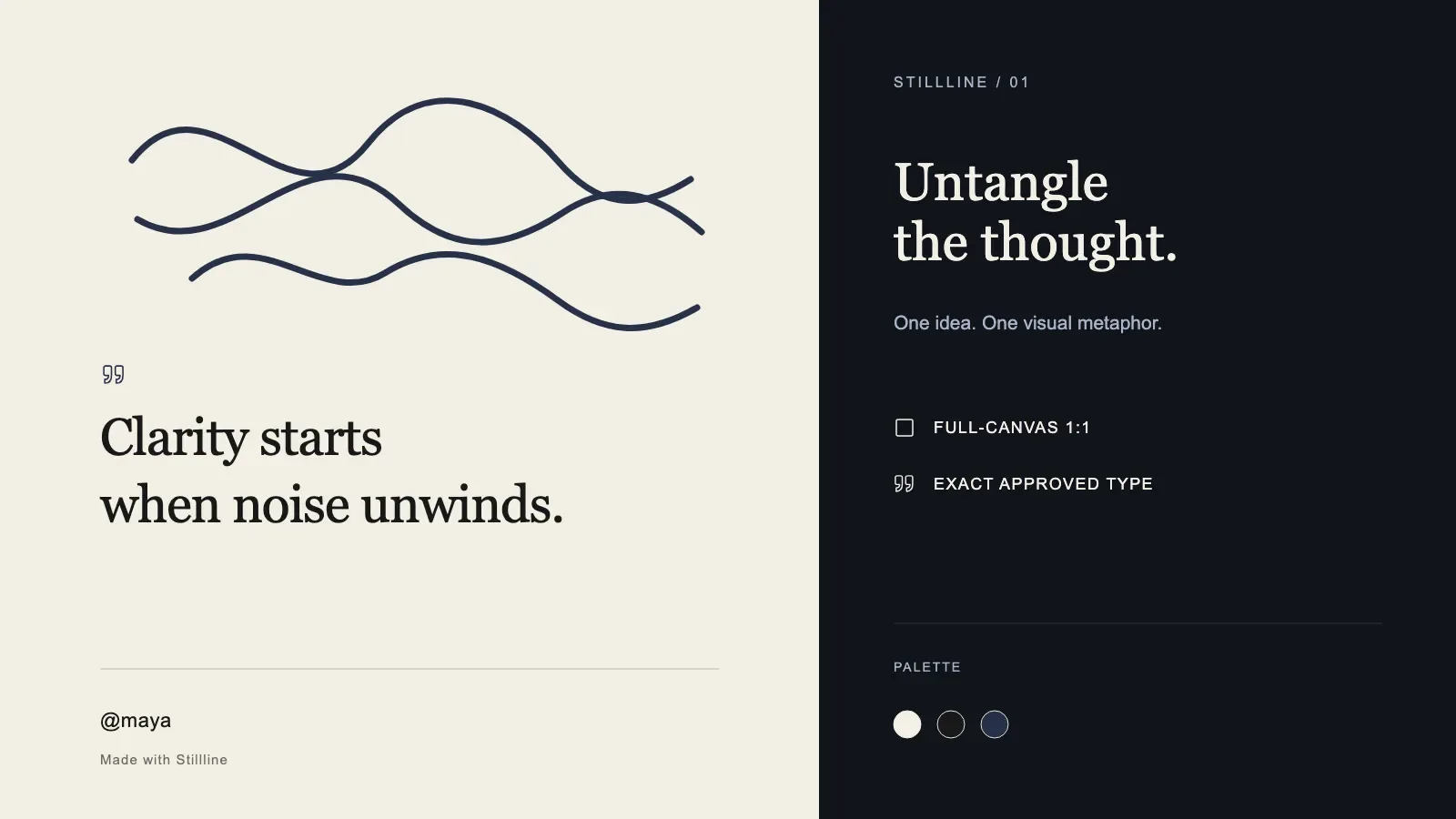
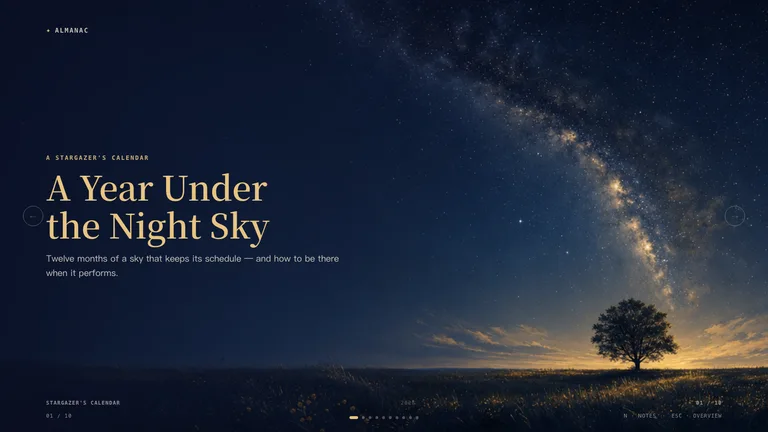
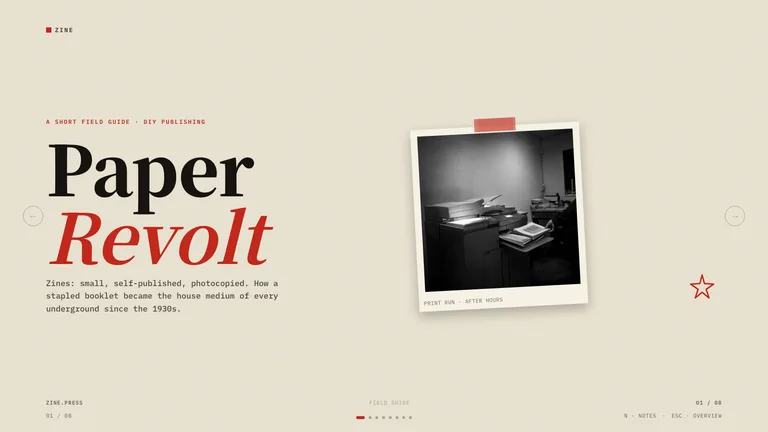
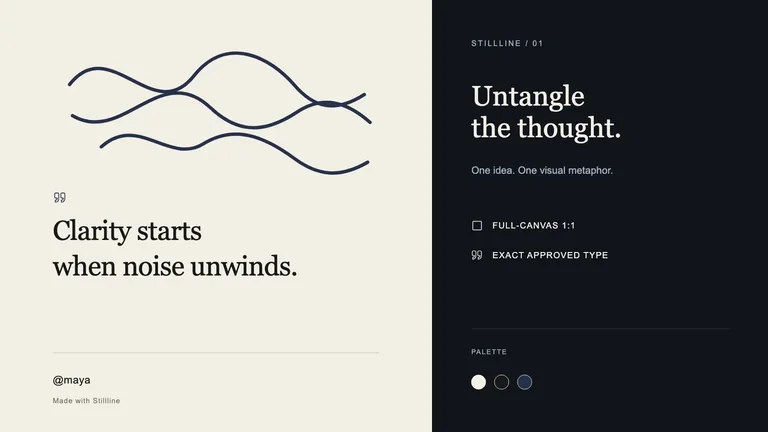
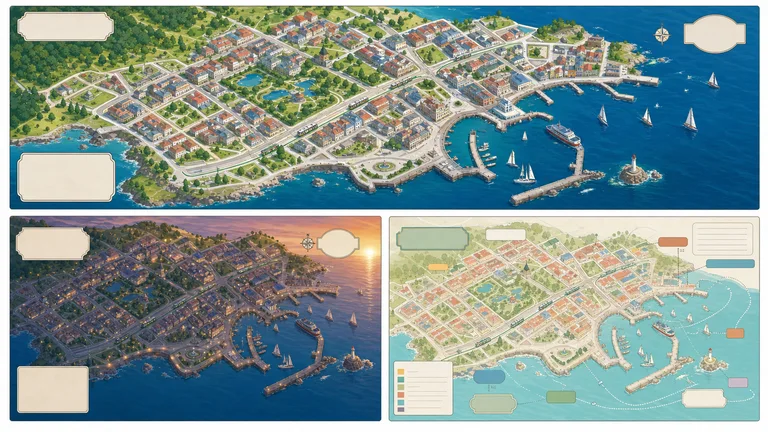
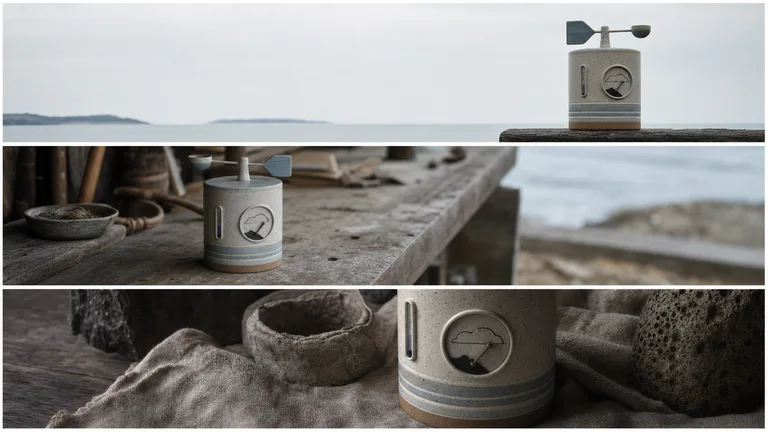
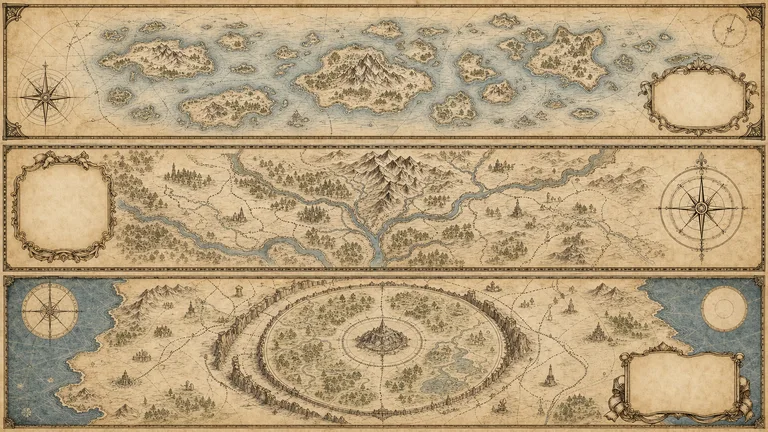
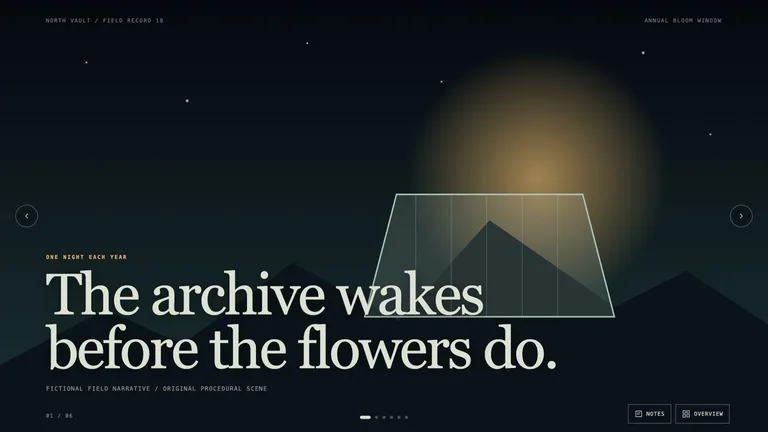
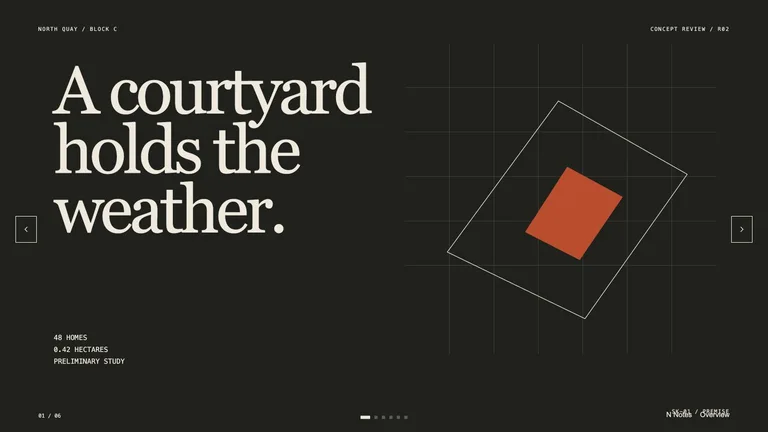
每次需求提供三種截然不同的視覺方向,構圖、色彩和質感並排比較。
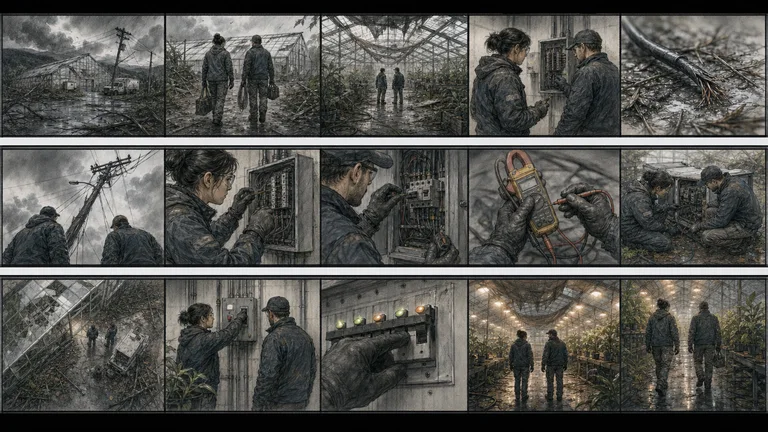
在任何人開拍、做動畫或剪輯之前,Agent 先畫出分鏡、鏡頭網格和視覺方向板。


在任何人拿起攝影機之前,先把畫面風格談妥。現在畫一張草圖,就省得之後重拍。
每次需求提供三種截然不同的視覺方向,構圖、色彩和質感並排比較。
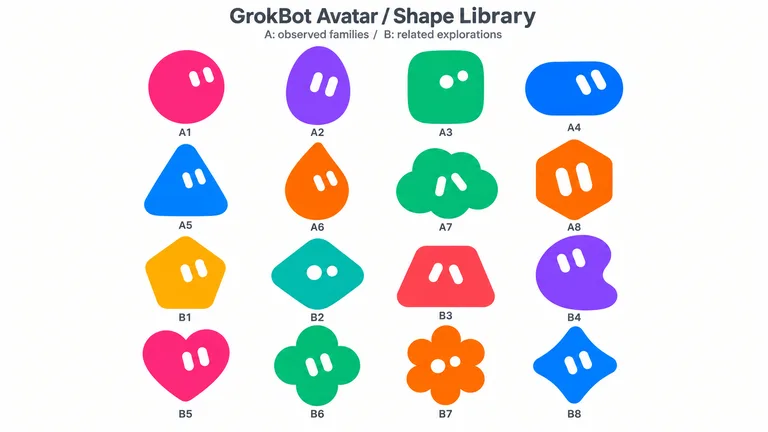
逐格繪製的分鏡,景別、角度和運鏡都有變化。

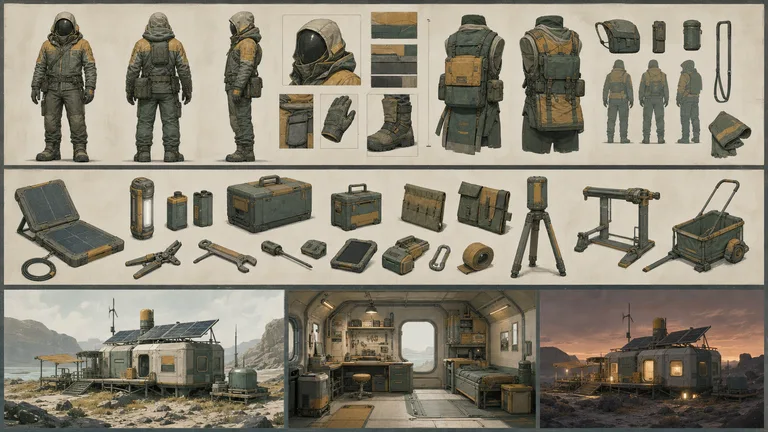
成套的角色、道具和場景設定圖,每一格畫面都保持一致。
每個角色頁面都挑選了最適合那份工作的 Skills。
在 Claude Code、Codex 或 Cursor 裡三個步驟完成,不需要設計軟體。
把安裝 Prompt 複製到你的 Agent 裡,或執行下面這行指令。Skill 會放進 Agent 的 skills 資料夾。
npx skillry-cli@latest install bs-stillline-insight-card輸入斜線和 Skill 名稱,再用白話說出你想要什麼。
/bs-stillline-insight-card 根據這份需求簡述發展出三種視覺方向,並附上依據和參考。打開它做好的檔案,在同一個對話裡要求修改,然後發布或交付。
image.pngPrompt 能給你一張驚豔的畫面。Skill 能給你分鏡、鏡頭表和情緒板,方便並排比較,開拍前就能交給團隊。
| 比較項目 | 直接寫 Prompt | 用 Skill |
|---|---|---|
| 要回答的問題 | 先做個好看的再說 | 一次只決定一件事:風格、鏡頭、角色、道具或場景 |
| 變化版本 | 改了 Prompt,再憑記憶比較 | 其他限制條件固定不變,只改變你正在決定的那一項 |
| 交接 | 選定的畫面就成為需求簡述 | 附註解、參考和連貫性說明的分鏡板,團隊可以直接照著做 |
本頁所有 Skill 都能安裝,之後新增的也包含在內。隨時可以取消。
隨時取消
US$9.99 / 月
完整 Premium 存取權,按月計費。
每年省下 34%
最受歡迎US$79 / 年
以更划算的年費取得完整 Premium 存取權。
一次付清 · 創始價格
創始優惠US$169 一次付清
創始價格——將隨 Skill 庫擴充逐步調漲。
可隨時取消。已付款項 恕不退款.
可以。把腳本或鏡頭清單交給 Agent,分鏡 Skill 會依序為每個鏡頭畫出一格畫面,並附上構圖和動作說明。把它當作規劃工具,再和導演或攝影指導一起修改。
只有在 Skill 接受固定的參考(例如角色設定表),而且你每次都重複使用時才行。判斷一致性要看 Skill 在多張範例中的表現,而不是它最好的那一張。
情緒板決定畫面的樣子:色彩、光線、質感和參考。分鏡決定順序,也就是每個鏡頭拍什麼、按什麼順序。大多數專案會先把情緒板定下來。
視覺預演是用來做決定的。需要完成的靜態畫面時,可以瀏覽圖片 Skills;需要成品動態影像,就到影片目錄看看。