الجمعة السوداء تبدأ مبكرًا: وفّر 50% على Pro.استكشف الخطط

CreatorMotion · رسوم متحركة بالذكاء الاصطناعي لصنّاع محتوى YouTube وTikTok وReels

رسوم متحركة ورسومات لفيديوهات YouTube

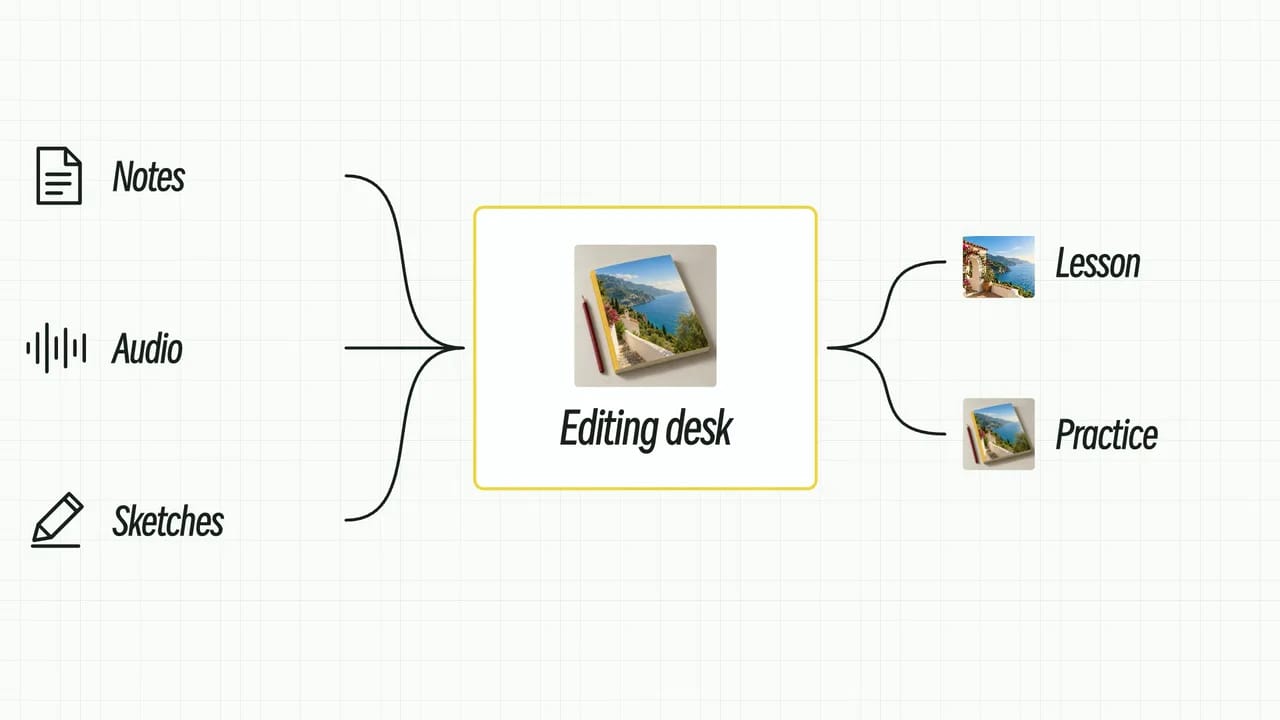
أعطِ Claude Code أو Codex أو Cursor سطرًا من نصك أو مقطعًا، وسيحوّله CreatorMotion إلى رسوم بيانية وعناوين ورسوم شرح متحركة قابلة للتعديل، مُصيَّرة بصيغة MP4 لخطك الزمني. أكثر من 122 تأثيرًا لـ YouTube وShorts وTikTok وReels.
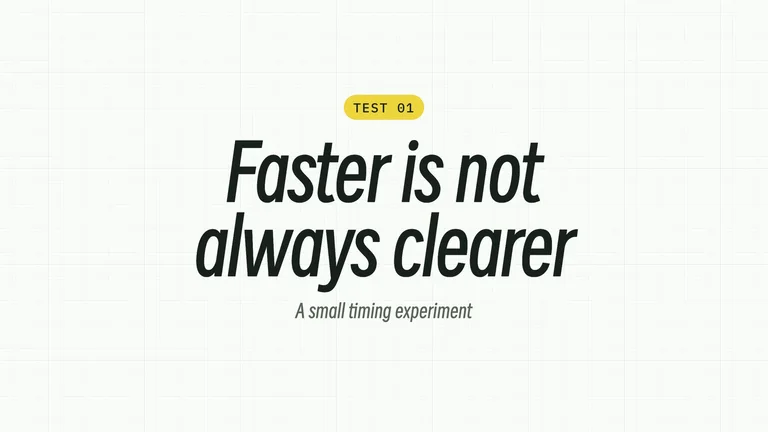
  • أكثر من 122 تأثيرًا
  • MP4 بدقة 4K بنسب 16:9 أو 9:16 أو 4:3 أو 3:4
  • دون API مدفوع
  • قابل للتعديل بعد التصيير

ما زالت تنمو: تُضاف تأثيرات جديدة بانتظام.

يعمل في وكيلك، ويُصدِّر إلى محررك

  • Claude Code
  • Codex
  • Cursor
  • CapCut
  • Adobe Premiere Pro
  • DaVinci Resolve
  • Final Cut Pro

مصمَّم لخلاصتك

رسوم متحركة لـ YouTube وTikTok وReels

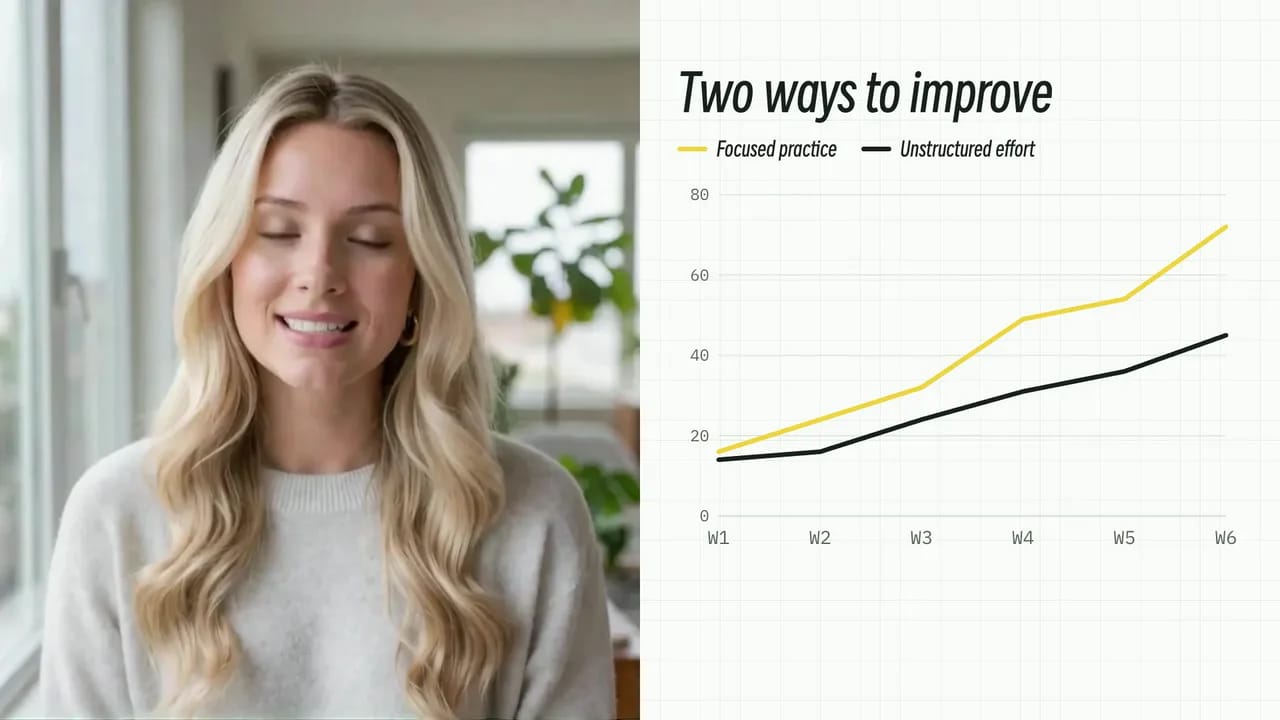
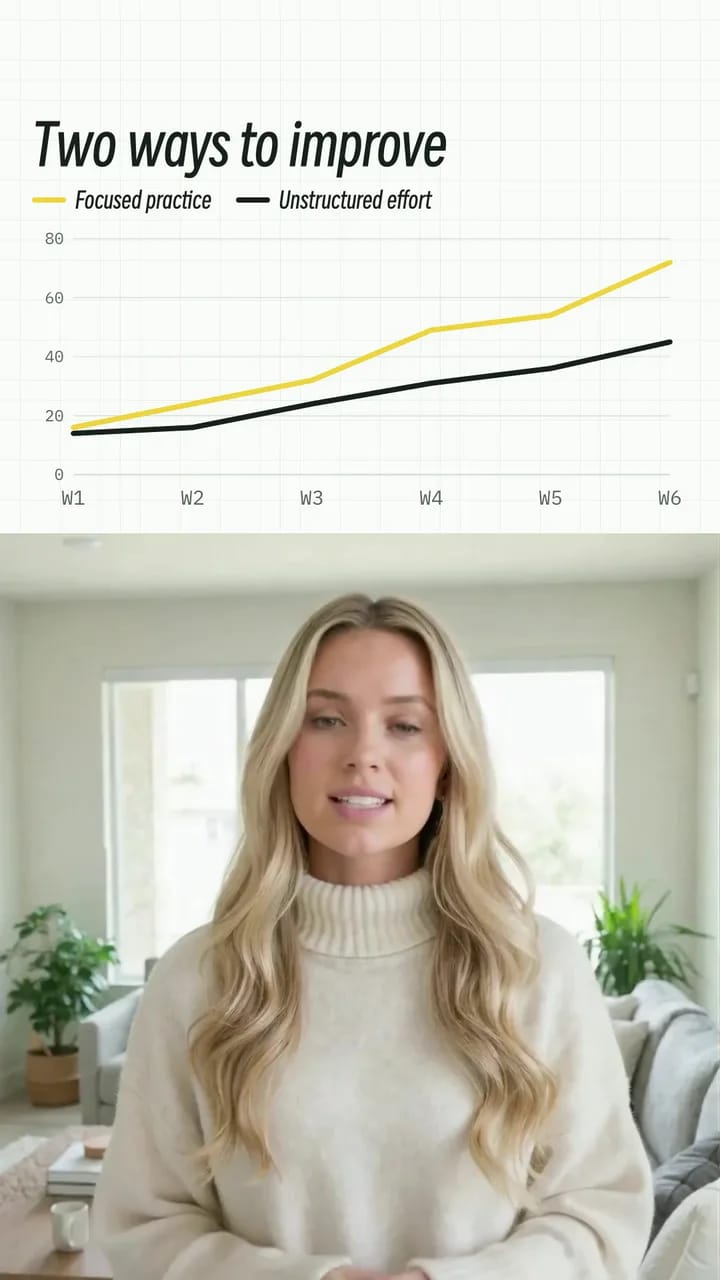
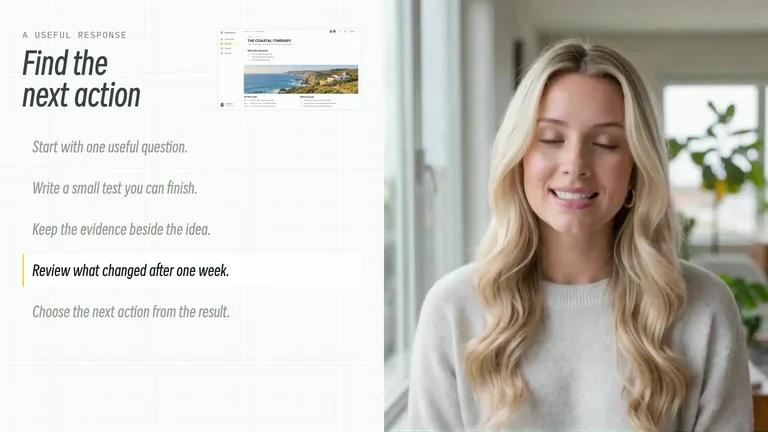
يُصيَّر كل تأثير أصليًا بنسبة 16:9 أو 9:16 أو 4:3 أو 3:4. إليك تأثيرًا واحدًا مُصيَّرًا بطريقتين: بملء الشاشة لفيديو YouTube، ومعاد التخطيط لإطار عمودي لـ Shorts وTikTok وReels.

  • 16:9 بملء الشاشة
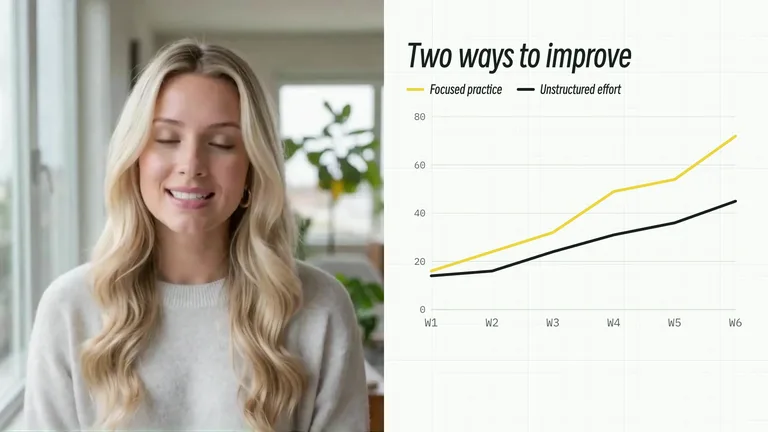
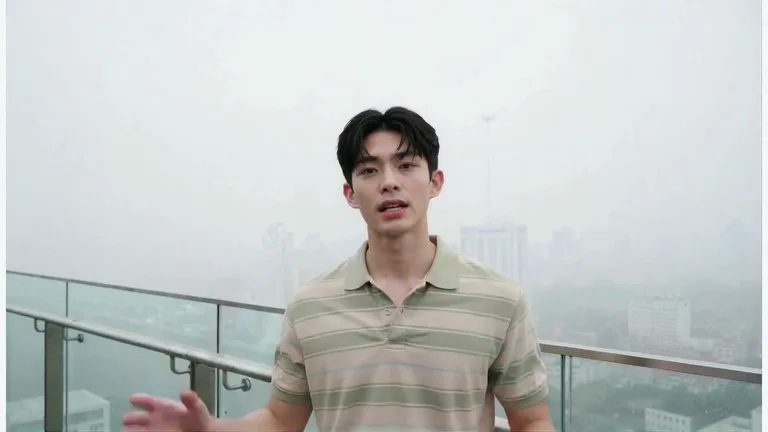
    رسم بياني خطي من Chart Presenter Swap بجانب المقدّم، مُصيَّر بنسبة 16:9

    فيديوهات YouTube والدورات

    المقطع كما يصيّره الـ Skill، بدقة 4K افتراضيًا. ضعه على مسار B-roll وسيملأ الإطار.

  • 9:16 أصلي
    تأثير Chart Presenter Swap نفسه مُصيَّرًا بنسبة 9:16 أصلية، والرسم البياني فوق المقدّم

    Shorts وTikTok وReels

    التأثير نفسه مُصيَّرًا بنسبة 9:16: الرسم البياني في الأعلى، وأنت في الأسفل، مع إبقاء الجزء السفلي خاليًا للترجمات.

يأتي المقطعان مباشرة من الـ Skill. اختر 9:16 وسيعيد تخطيط التأثير، فلا حاجة إلى قص أو تكديس أي شيء في محررك.

المكتبة

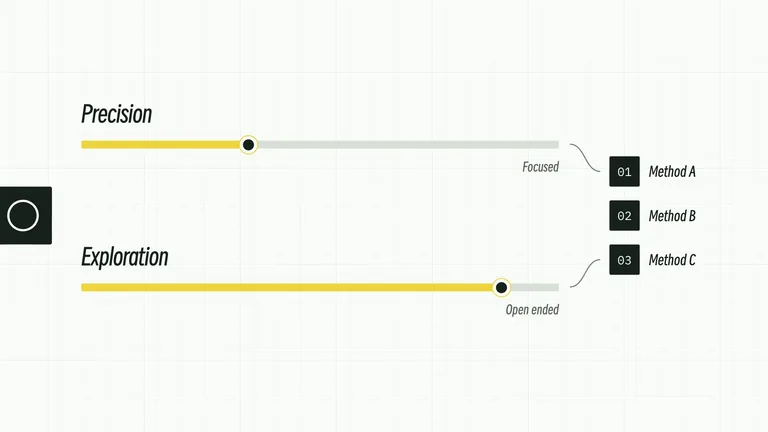
اختر حسب ما يتغير على الشاشة: رقم يرتفع، أو خياران تجري مقارنتهما، أو خطوة تُضاف، أو فصل جديد.

ما زالت تنمو: تُضاف تأثيرات جديدة بانتظام.

تصفية التأثيرات

يحصل أعضاء Pro على جميع التأثيرات التي تتجاوز 122 تأثيرًا في حزمة CreatorMotion. ويمكن أيضًا شراء التأثيرات المفردة واحدًا تلو الآخر، واثنان منها مجانيان.

A-roll مقابل B-roll

تأثيرات لكلا نصفي المونتاج

A-roll هو أنت تتحدث إلى الكاميرا. وB-roll هو كل ما تنتقل إليه بينما تواصل الحديث. يغطي CreatorMotion الاثنين معًا.

A-roll

لقطتك وأنت تتحدث أمام الكاميرا24 تأثيرًا

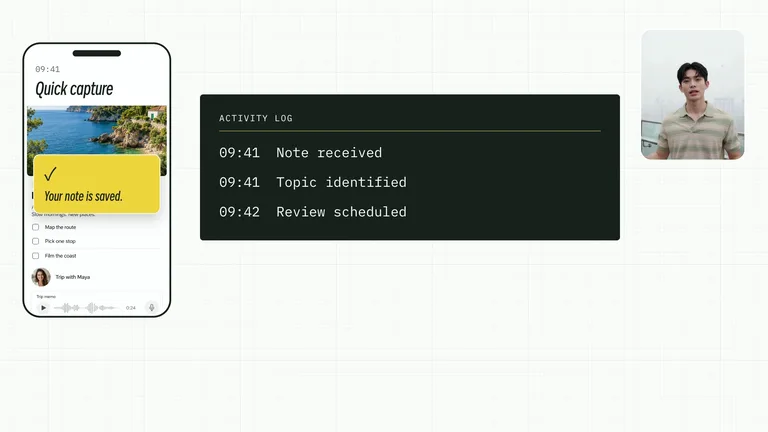
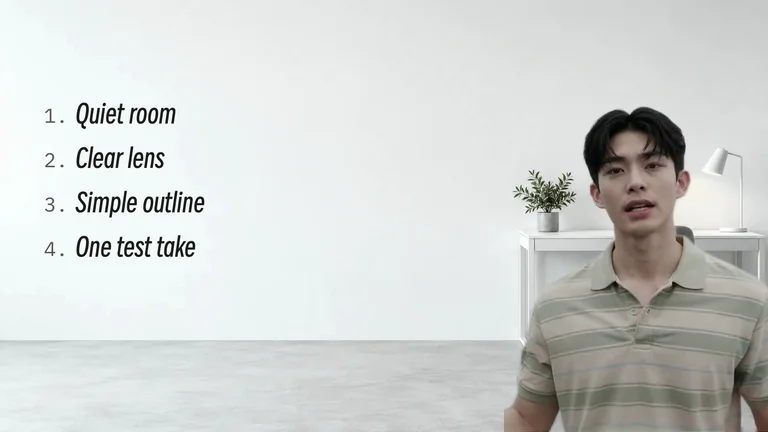
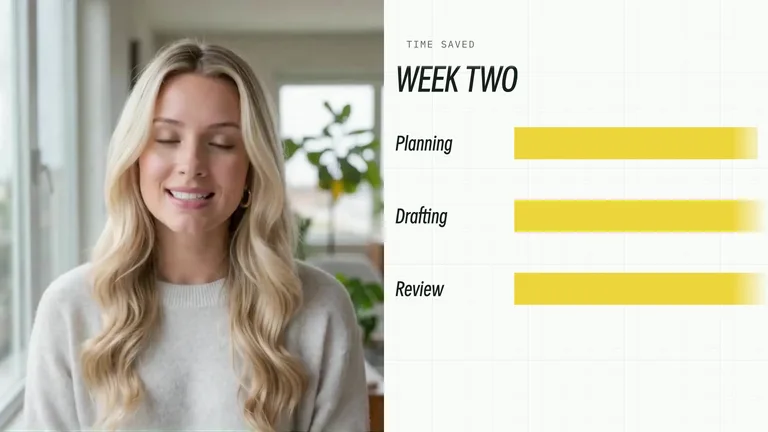
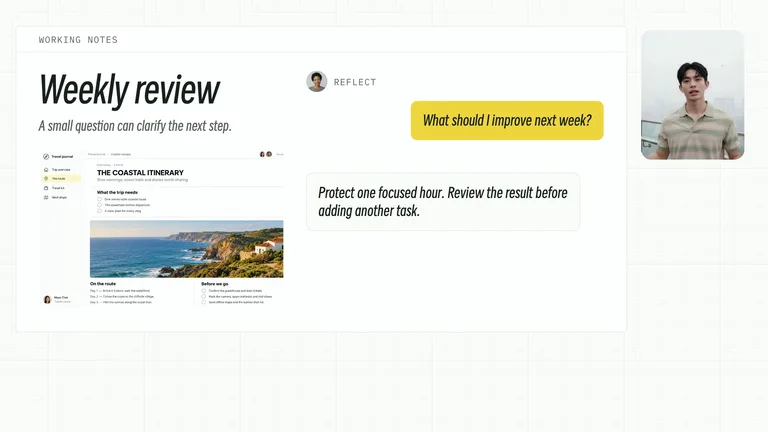
تأثيرات تعمل مع لقطاتك الخاصة. تنزلق العناوين خلفك، وتظهر الرسوم البيانية والهواتف بجانبك، وتتصدر الشرائح المشهد بينما تبقى داخل الإطار.

  • عنوان خلفك مع قص تلقائي
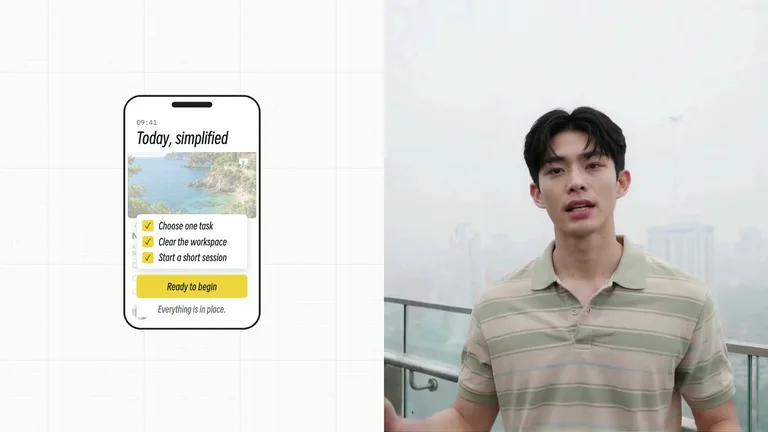
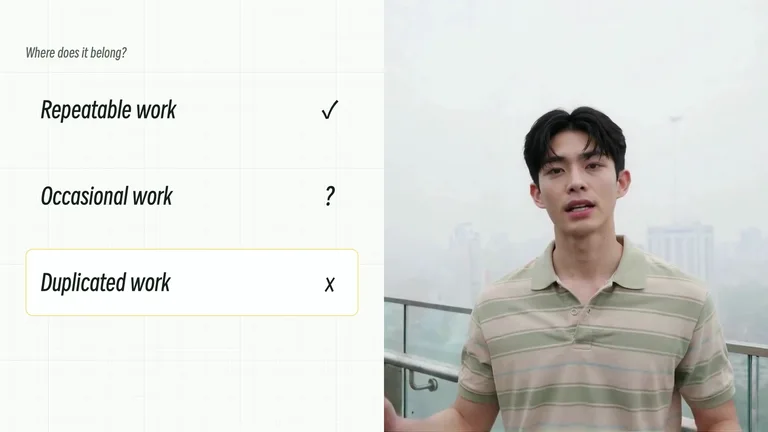
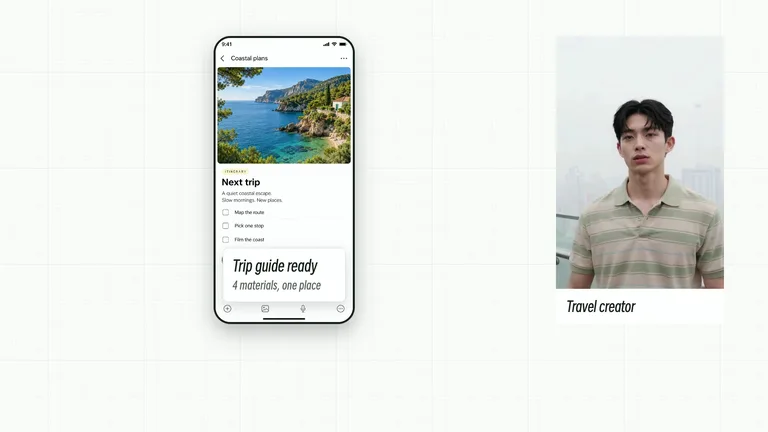
  • شاشة مقسومة مع رسم بياني أو قائمة أو هاتف
  • صورة داخل صورة للشرائح والتطبيقات
B-roll

اللقطات القاطعة التي تشرح89 تأثيرًا

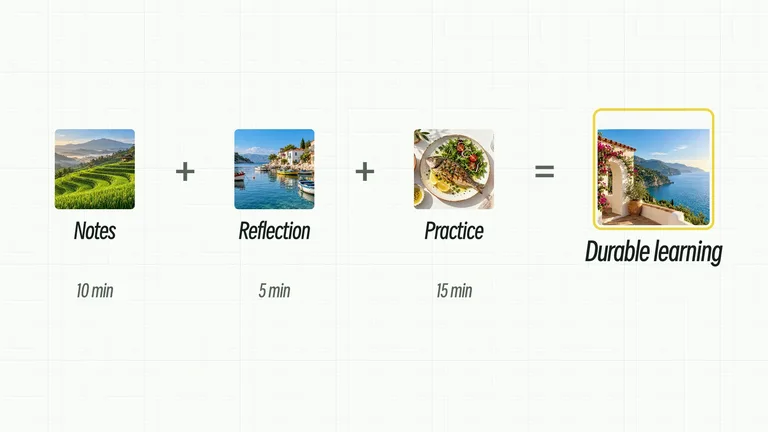
رسوم متحركة تنتقل إليها بينما تواصل الحديث. دون تصوير إضافي: أعطِ الوكيل كلماتك وأرقامك وسيبني المشهد المرئي.

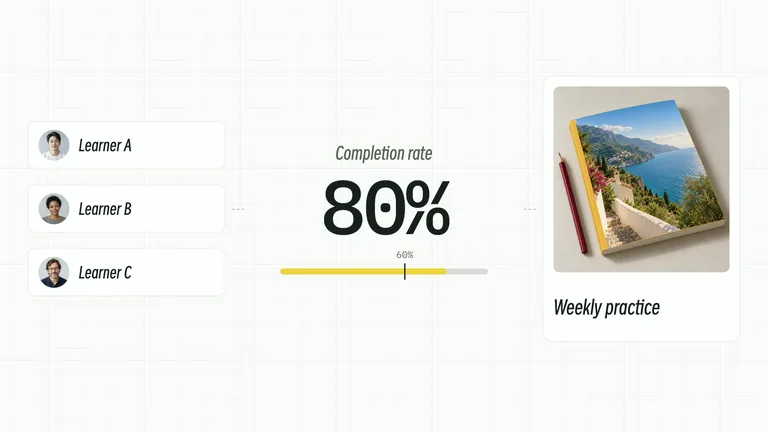
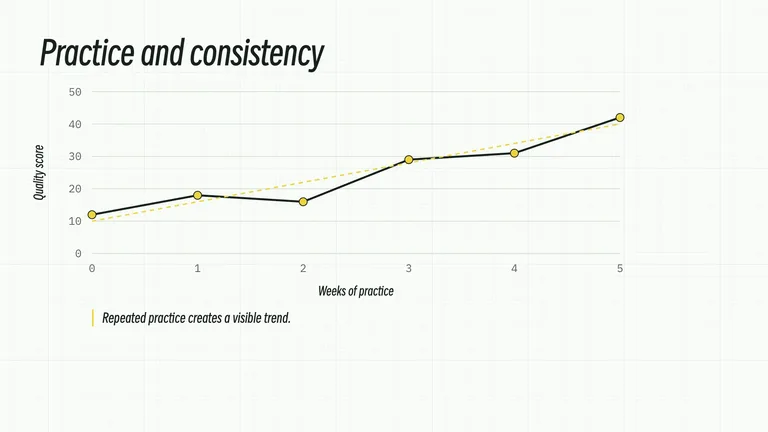
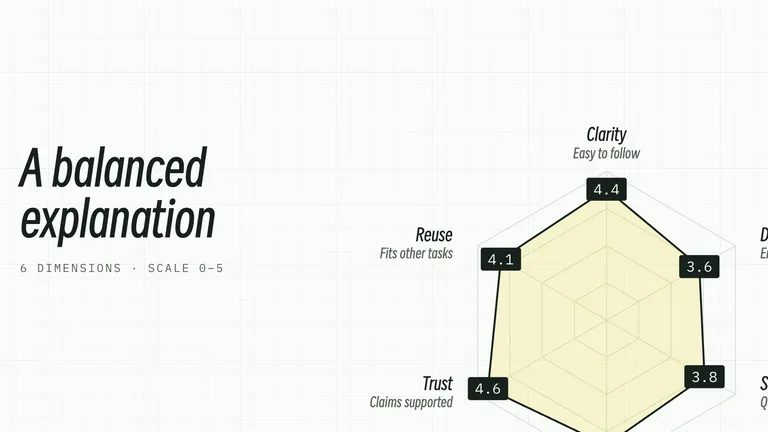
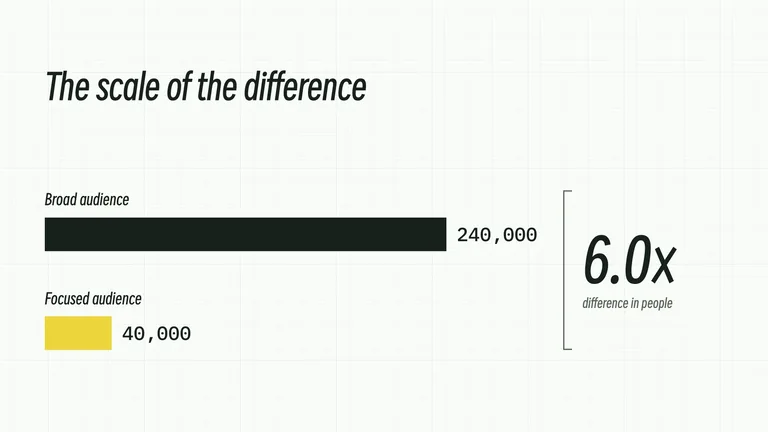
  • رسوم بيانية ومقارنات متحركة
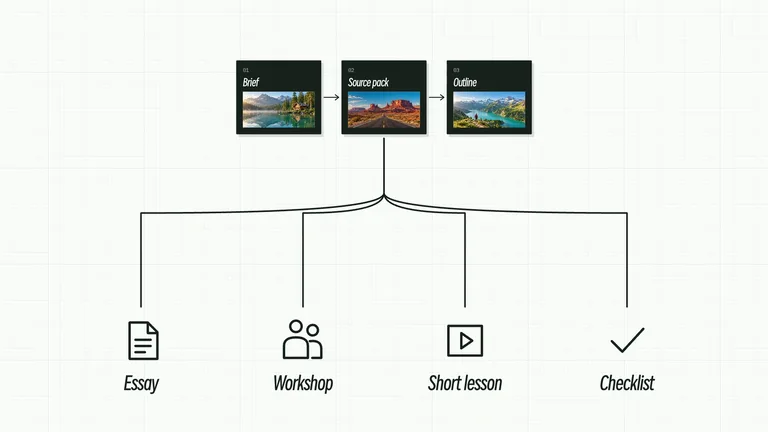
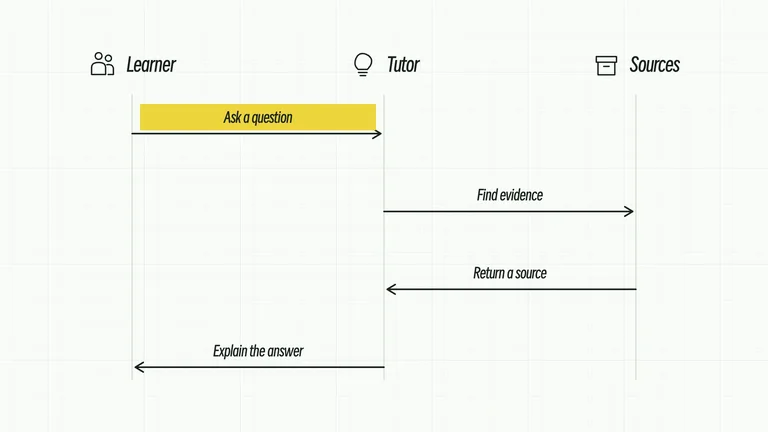
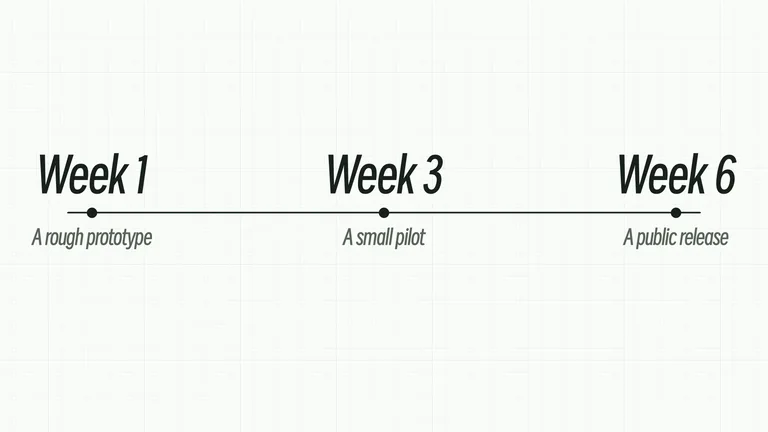
  • مخططات وجداول زمنية ومسارات عمل
  • طباعة حركية وبطاقات وقوائم

بالإضافة إلى 9 بطاقات فصول وانتقالات لتمييز كل قسم جديد.

تأثيرات A-roll

اجعل فيديو حديثك أمام الكاميرا مستحيلًا تخطيه

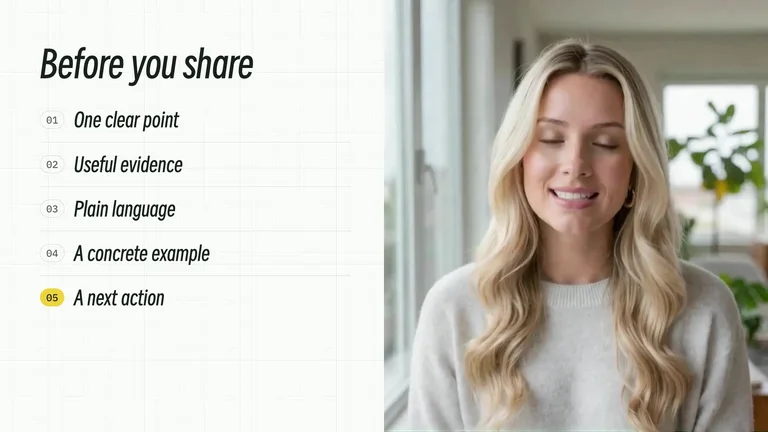
24 تأثيرًا تعمل مع لقطاتك الخاصة، فيجري الشرح من حولك لا بدلًا منك.

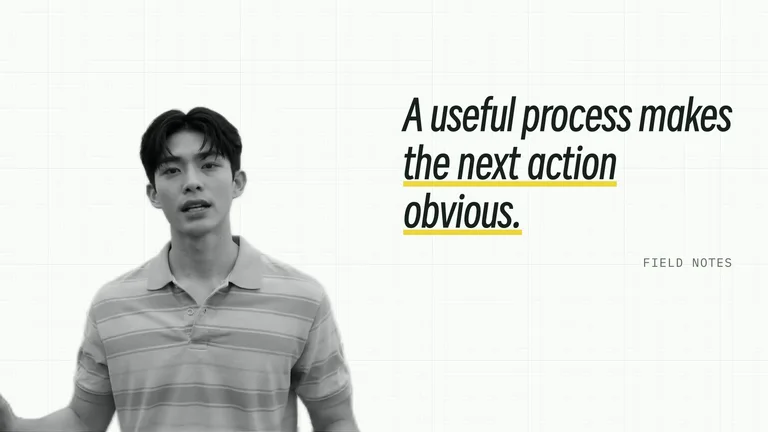
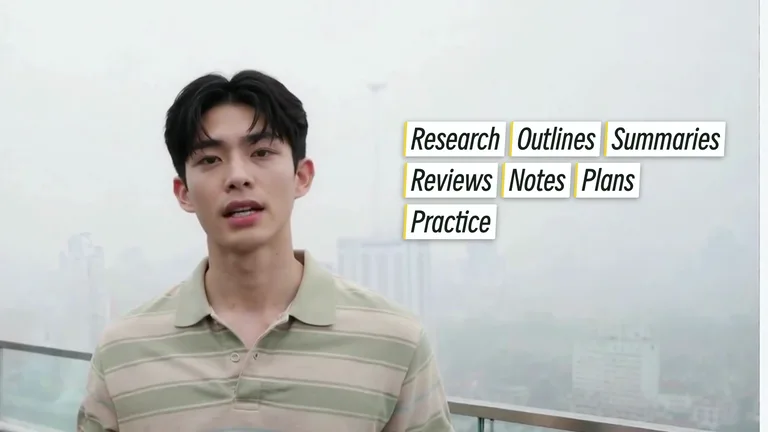
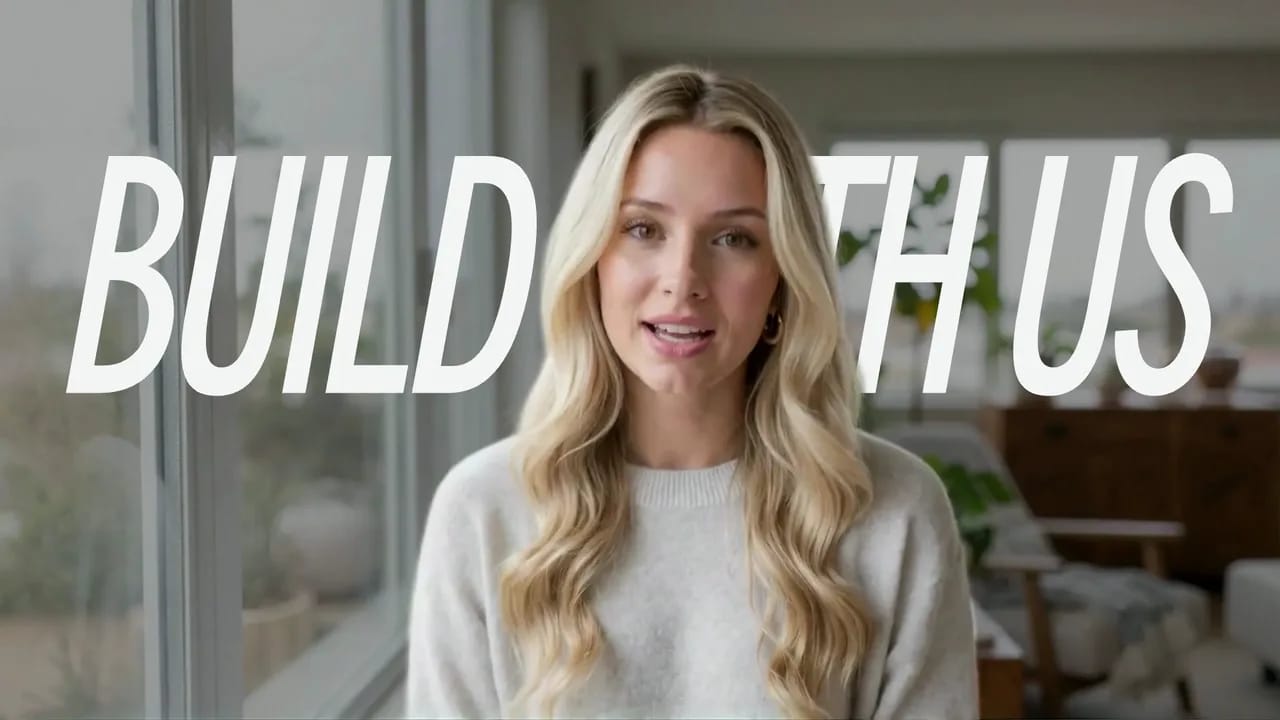
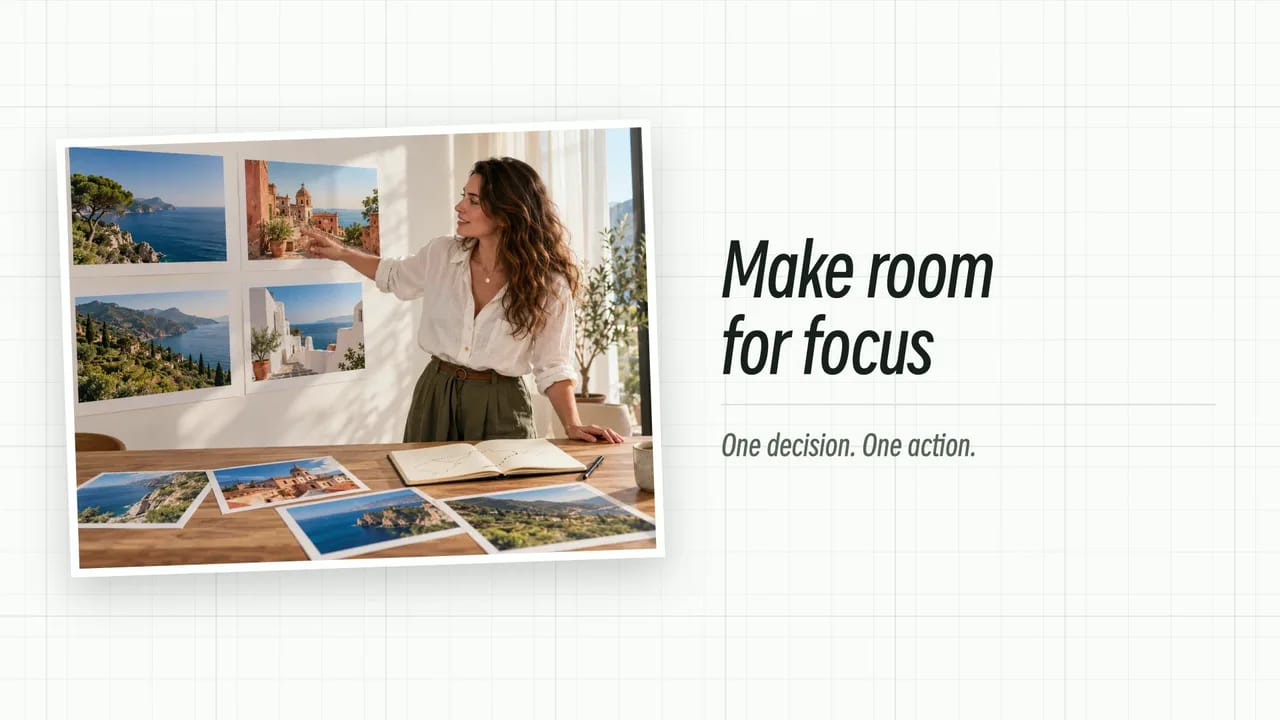
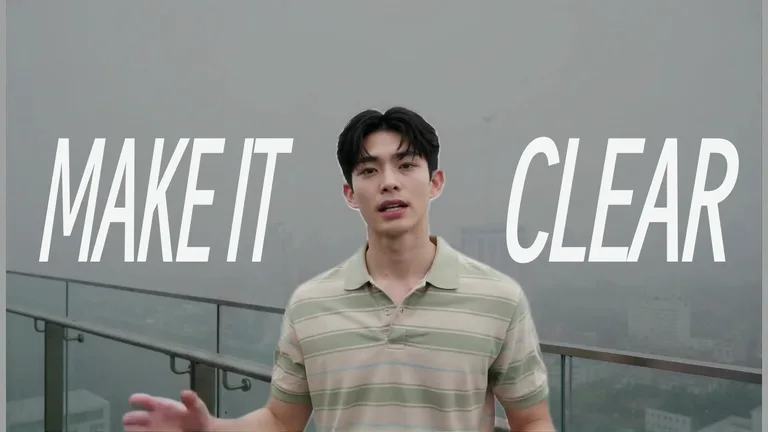
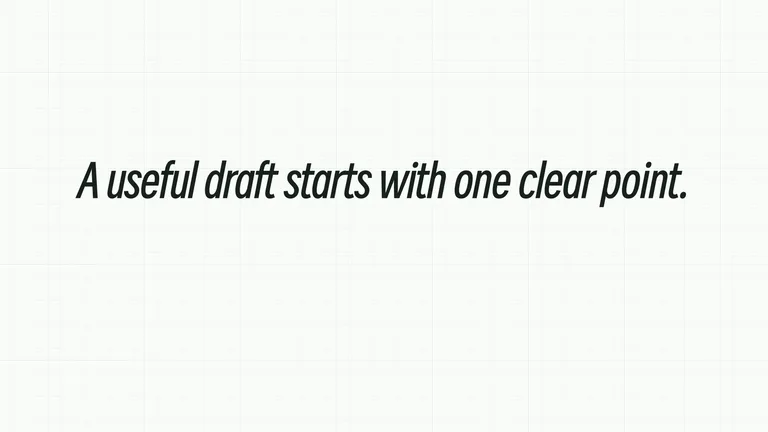
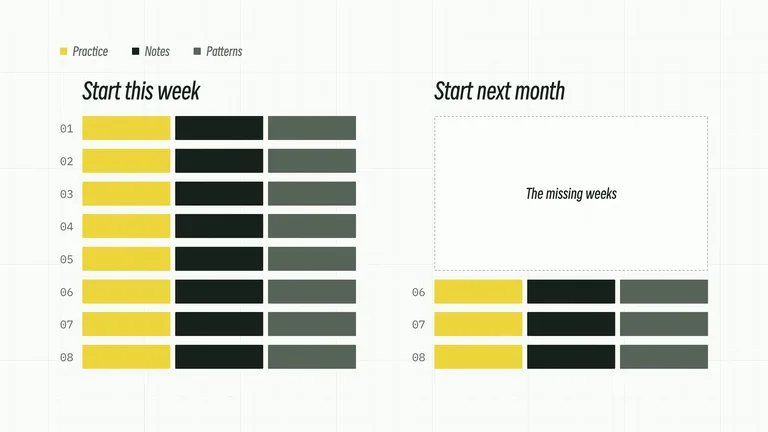
  • عنوان ضخم ينزلق بينك وبين الخلفية. يقصّك الوكيل من اللقطة تلقائيًا، فلا تغطي الكلمات وجهك أبدًا.

  • ابقَ في جانب بينما يُبنى رسم بياني أو شاشة هاتف أو قائمة في الجانب الآخر.

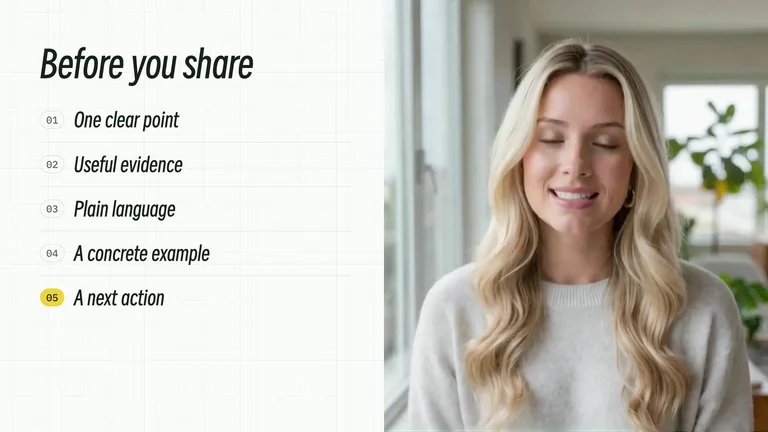
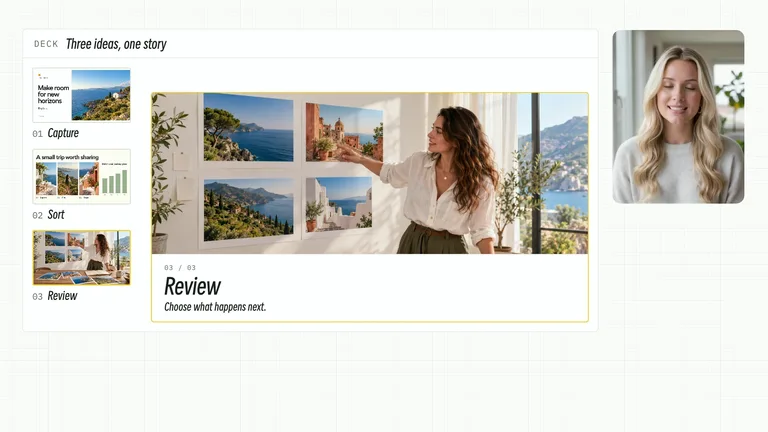
  • تتصدر الشرائح والتطبيقات وردود المحادثة الإطار الرئيسي بينما تظهر أنت في نافذة صغيرة.

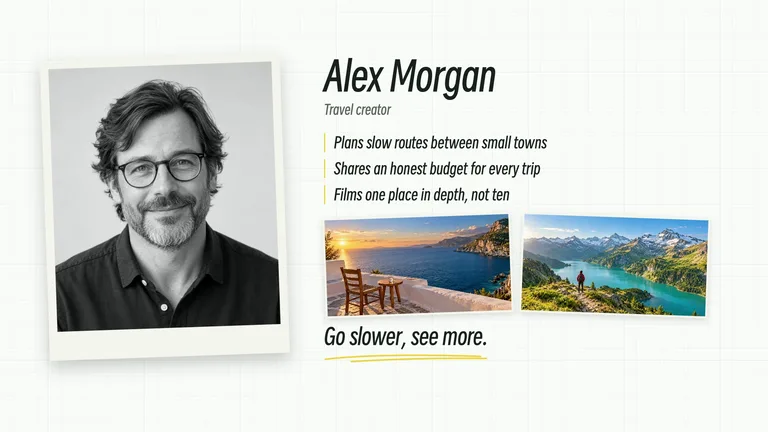
استحواذ العنوان على المشهد

تأثيرات B-roll

مولّد B-roll بالذكاء الاصطناعي لفيديوهات الشرح، لا لقطات أرشيفية جاهزة

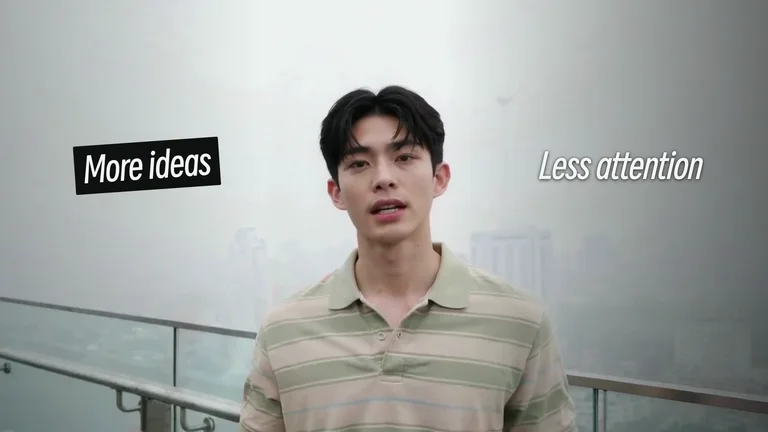
89 رسمًا متحركًا تنتقل إليه بينما تواصل الحديث. أعطِ الوكيل أرقامك وسيرسمها بدقة.

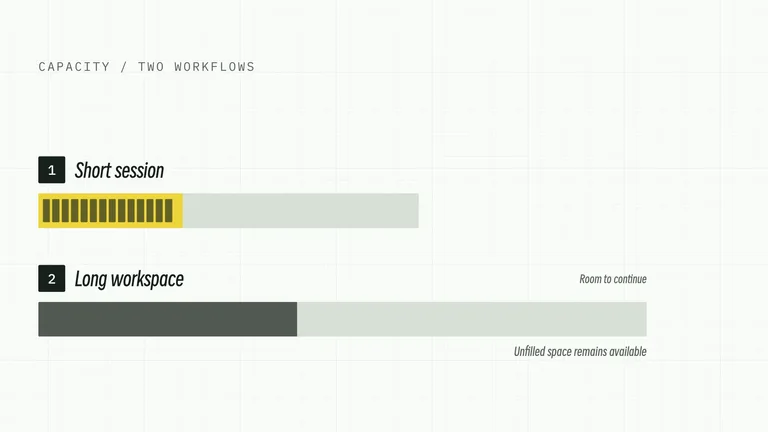
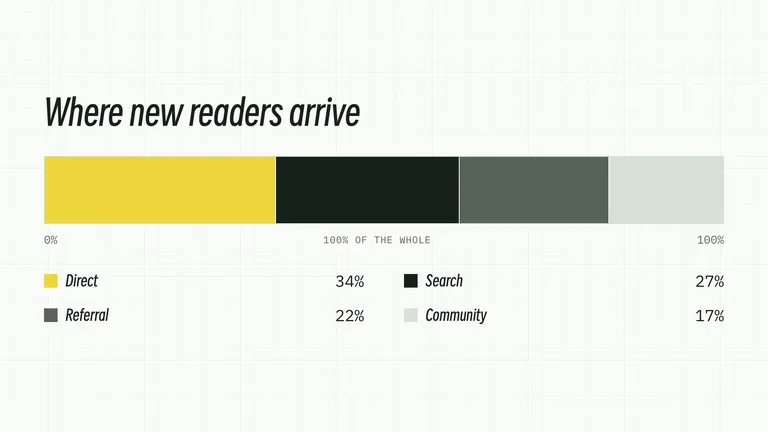
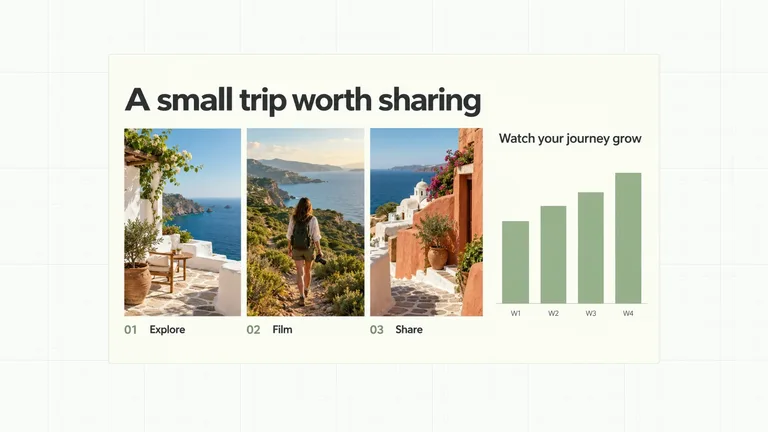
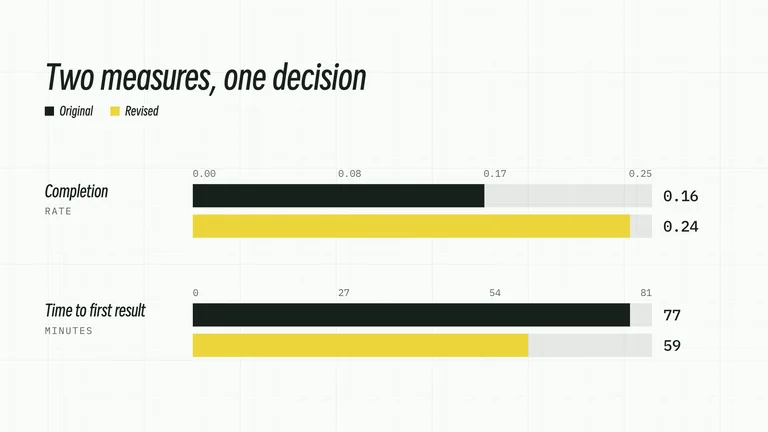
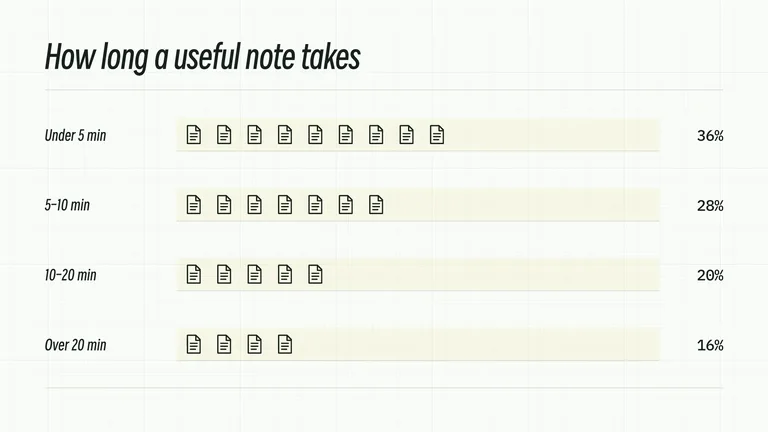
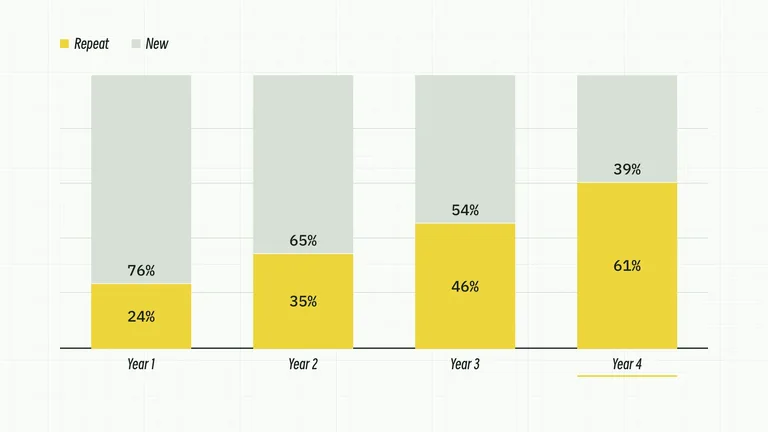
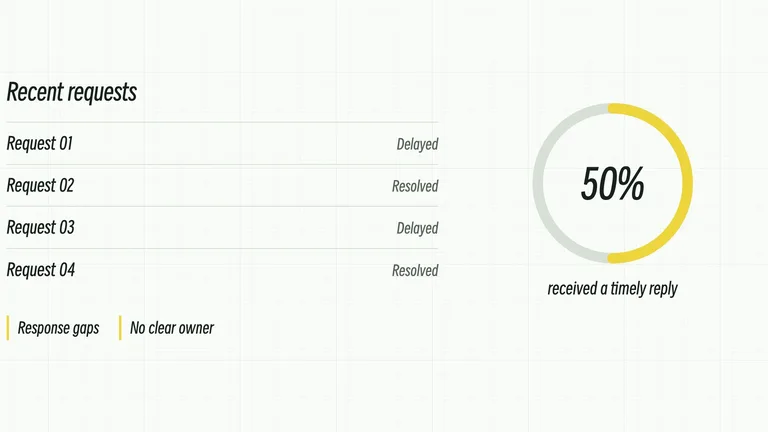
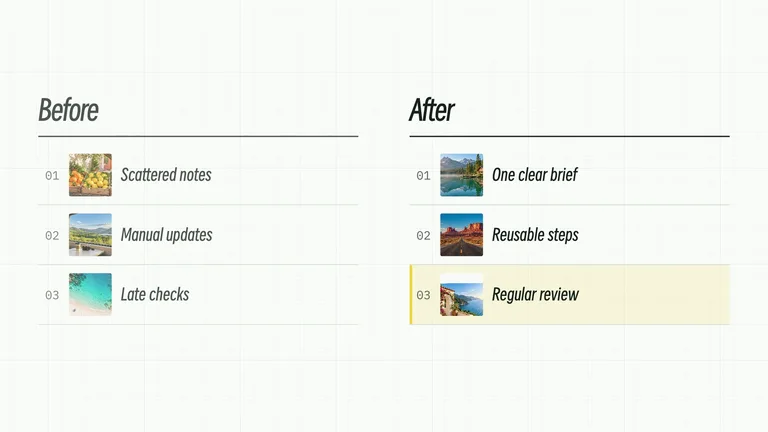
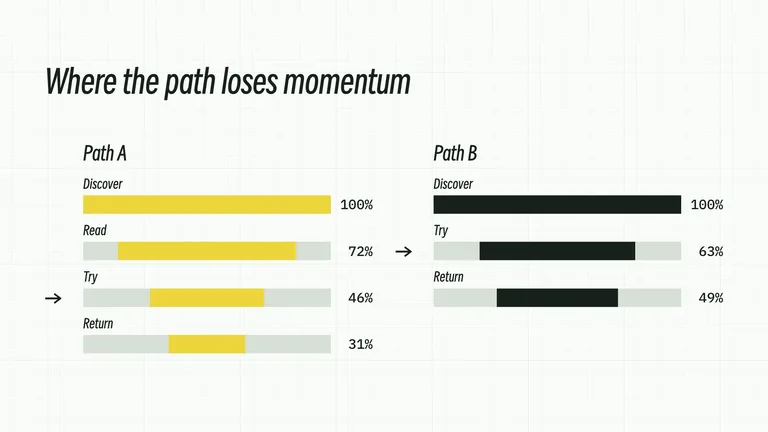
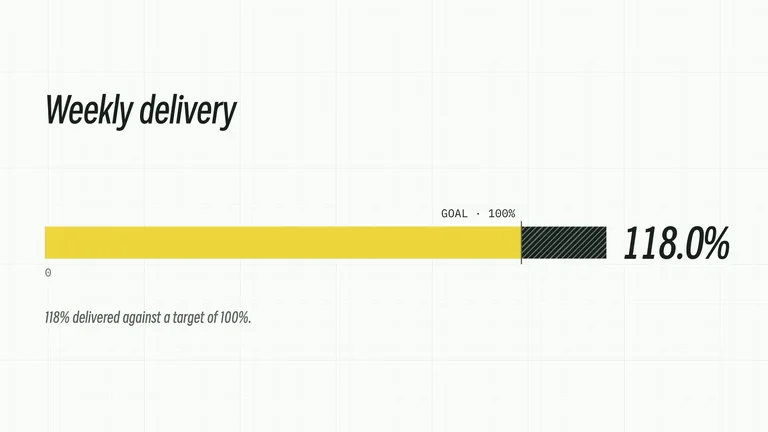
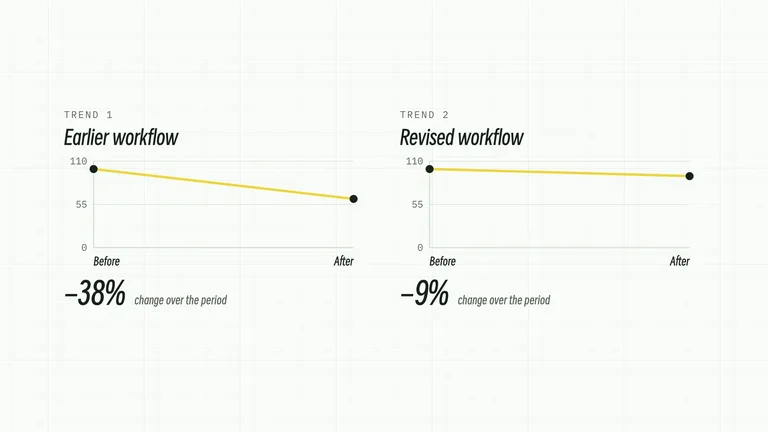
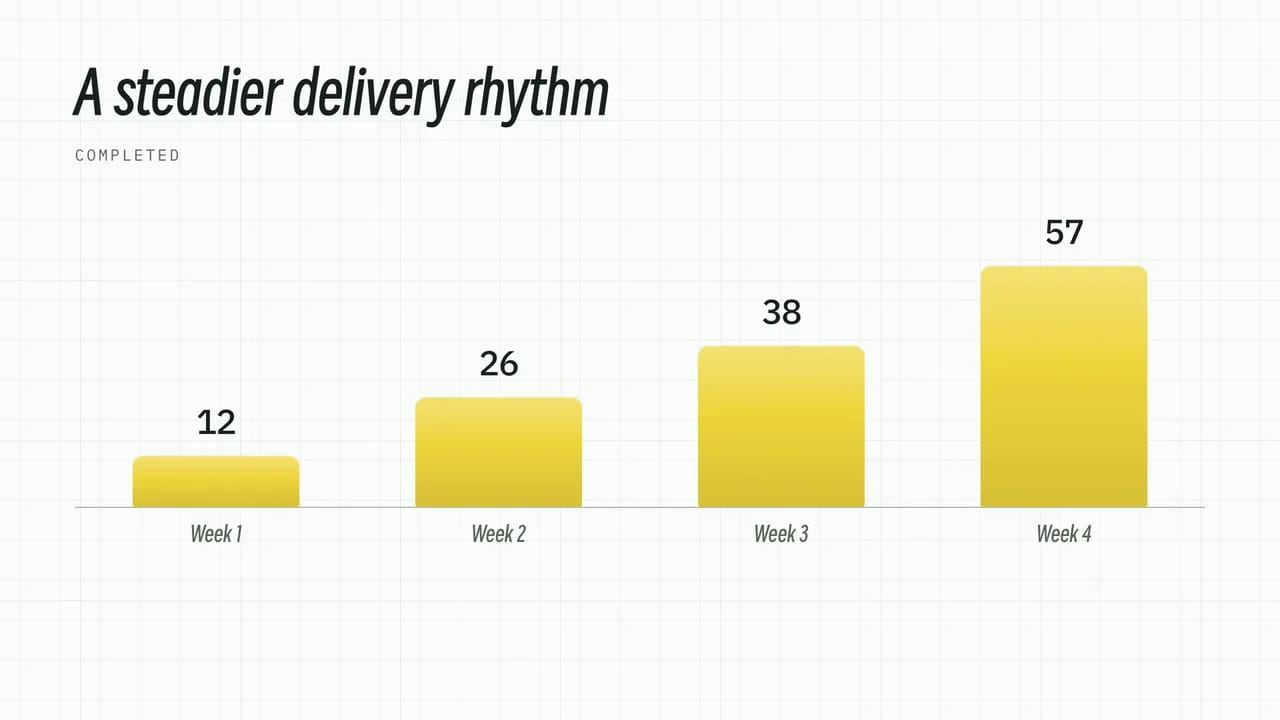
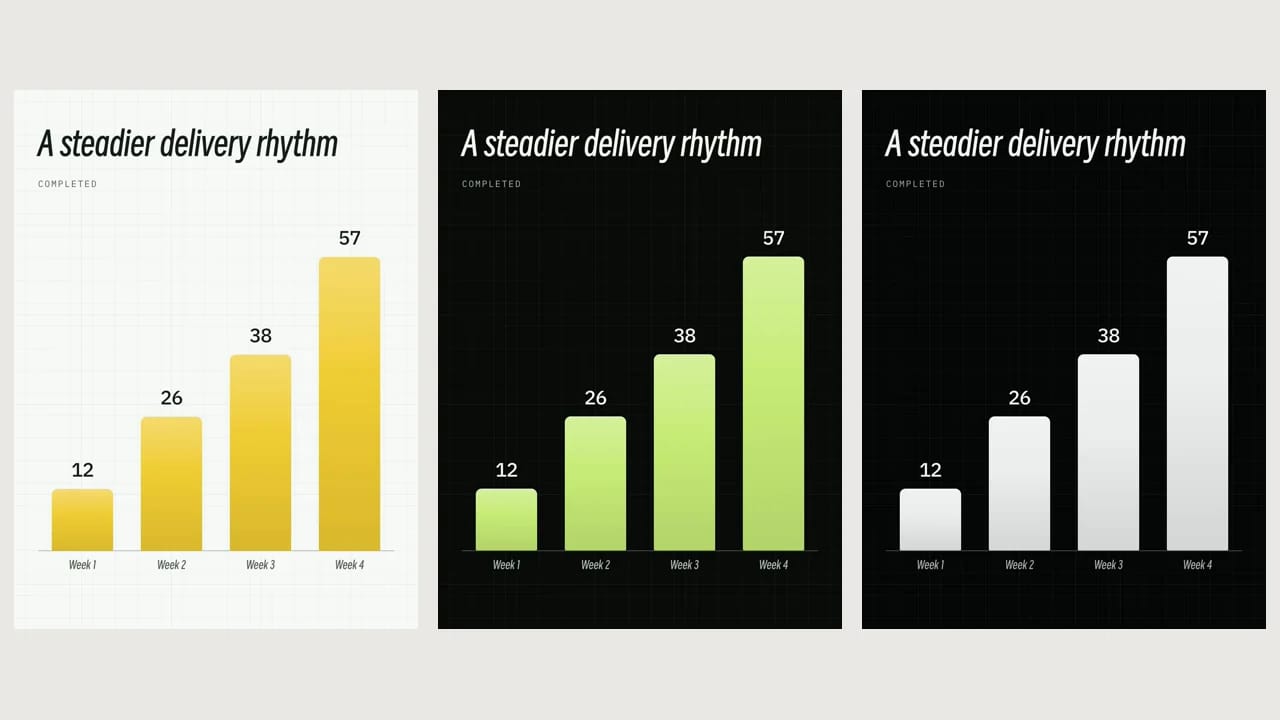
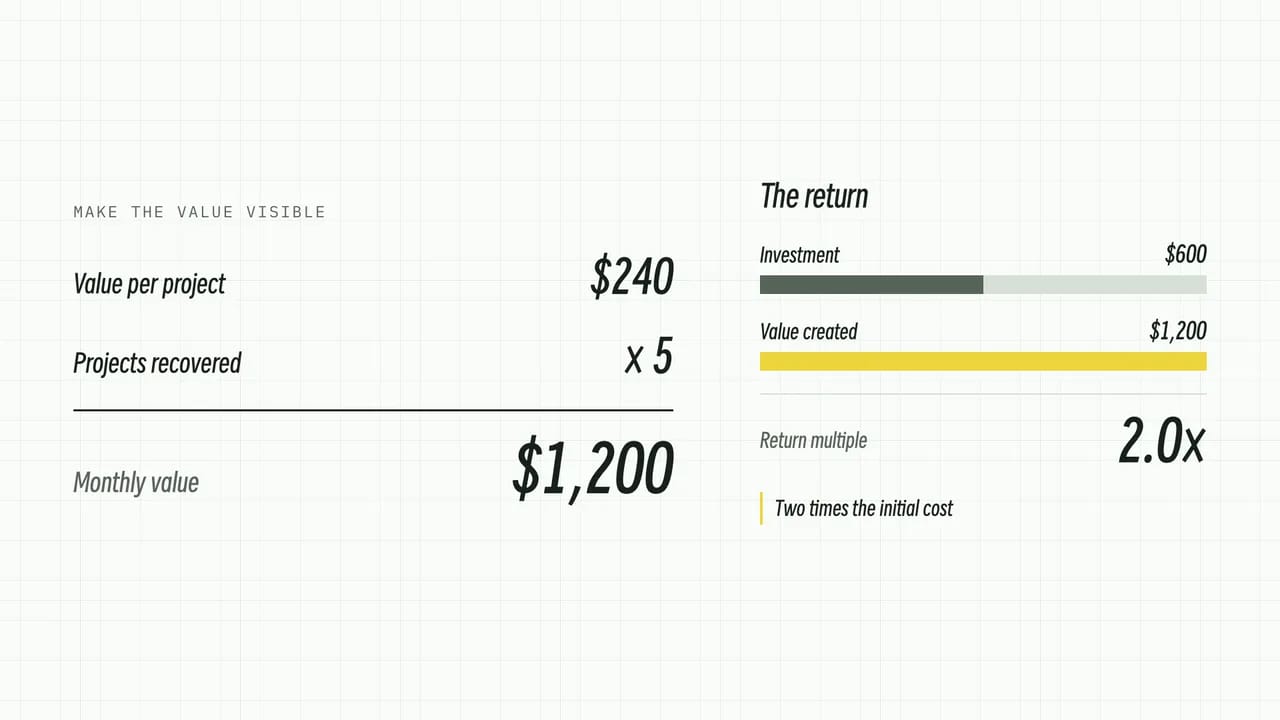
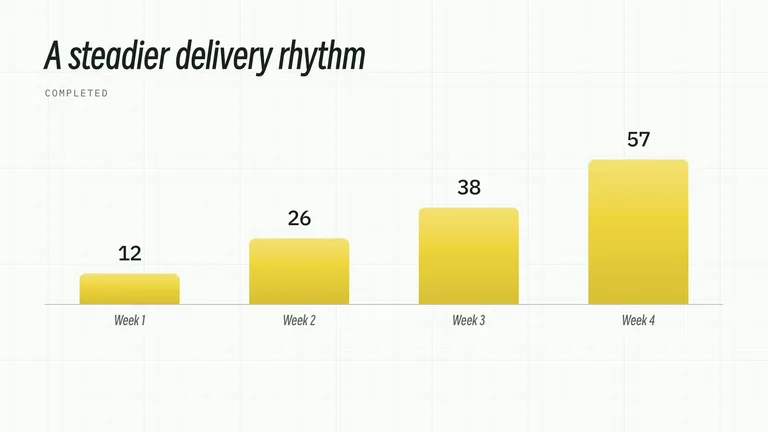
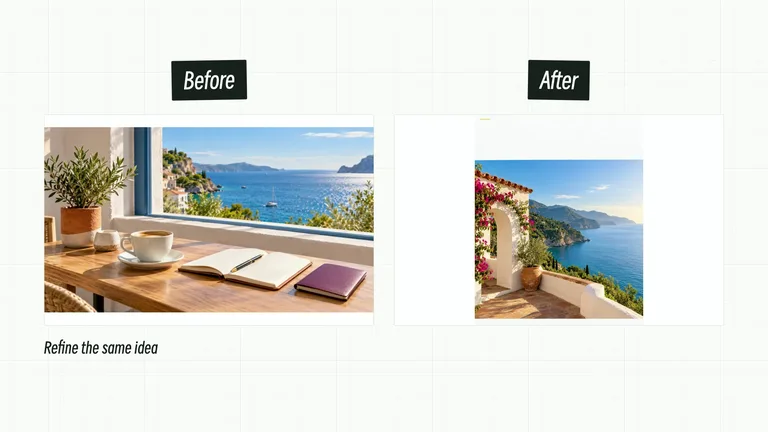
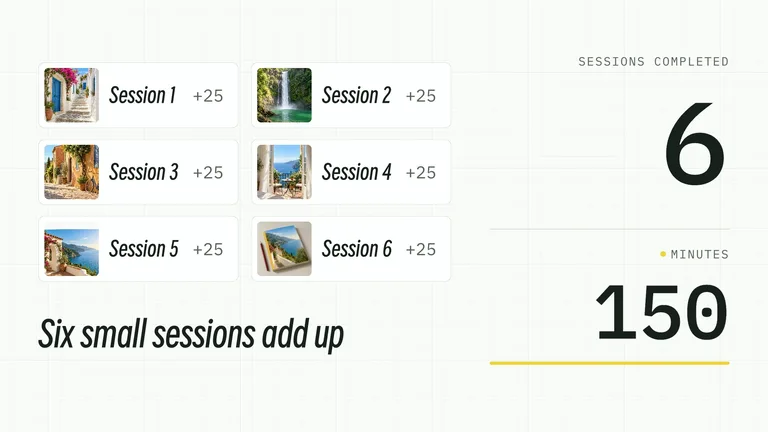
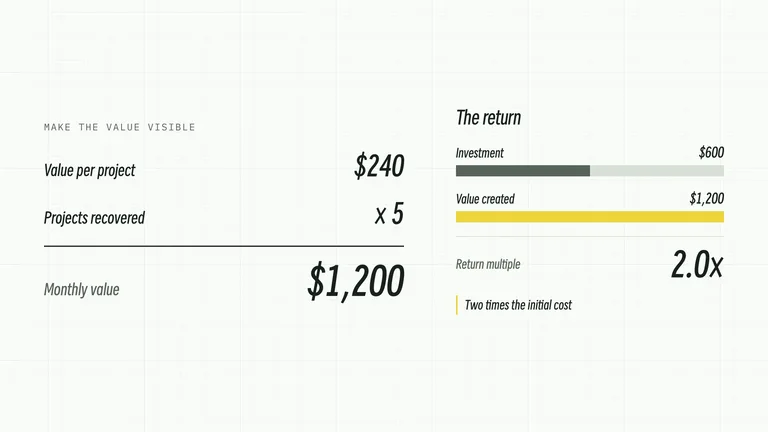
  • أعمدة ترتفع أسبوعًا بعد أسبوع، ومقارنات قبل وبعد، وحسابات العائد على الاستثمار، وسباقات الترتيب. 30 تأثيرًا، جميعها مرسومة من أرقامك الحقيقية.

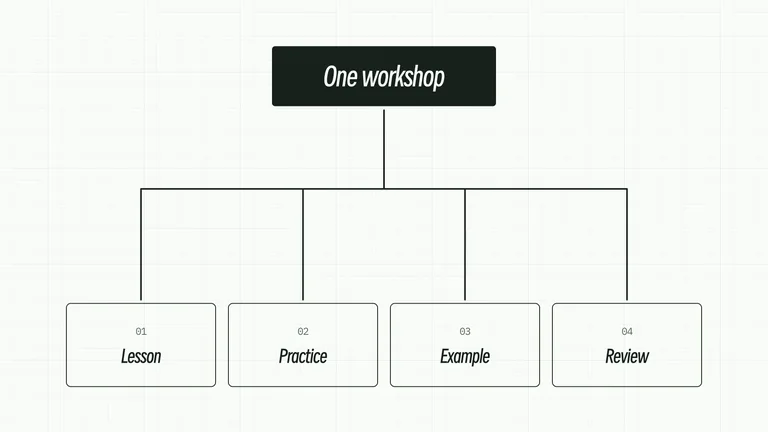
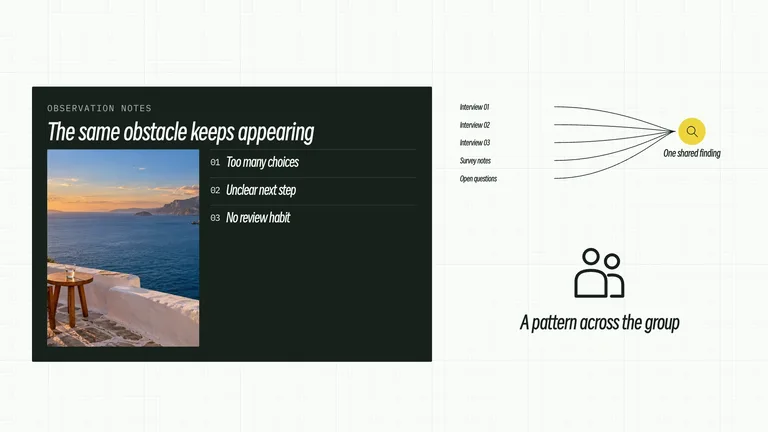
  • مسارات ودورات ومسارات تحويل وجداول زمنية تُبنى بالترتيب الذي تشرحها به.

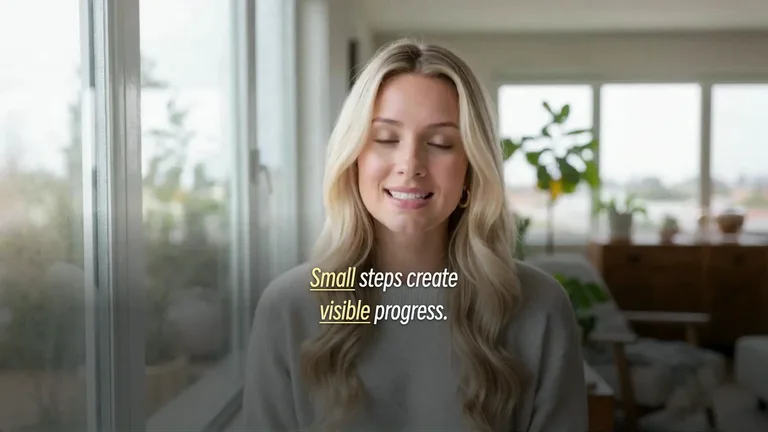
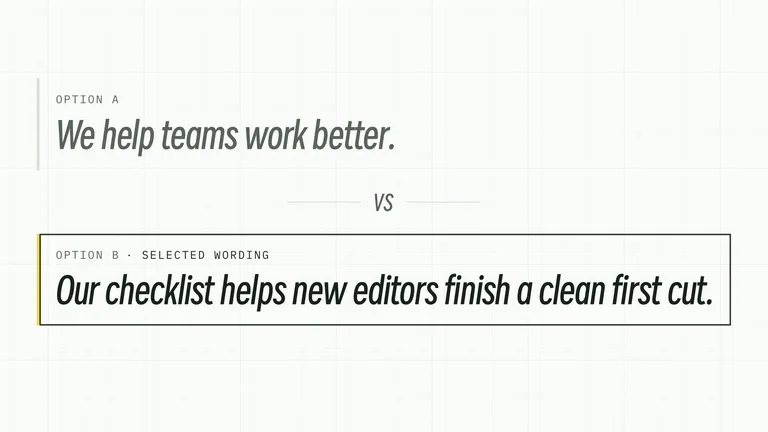
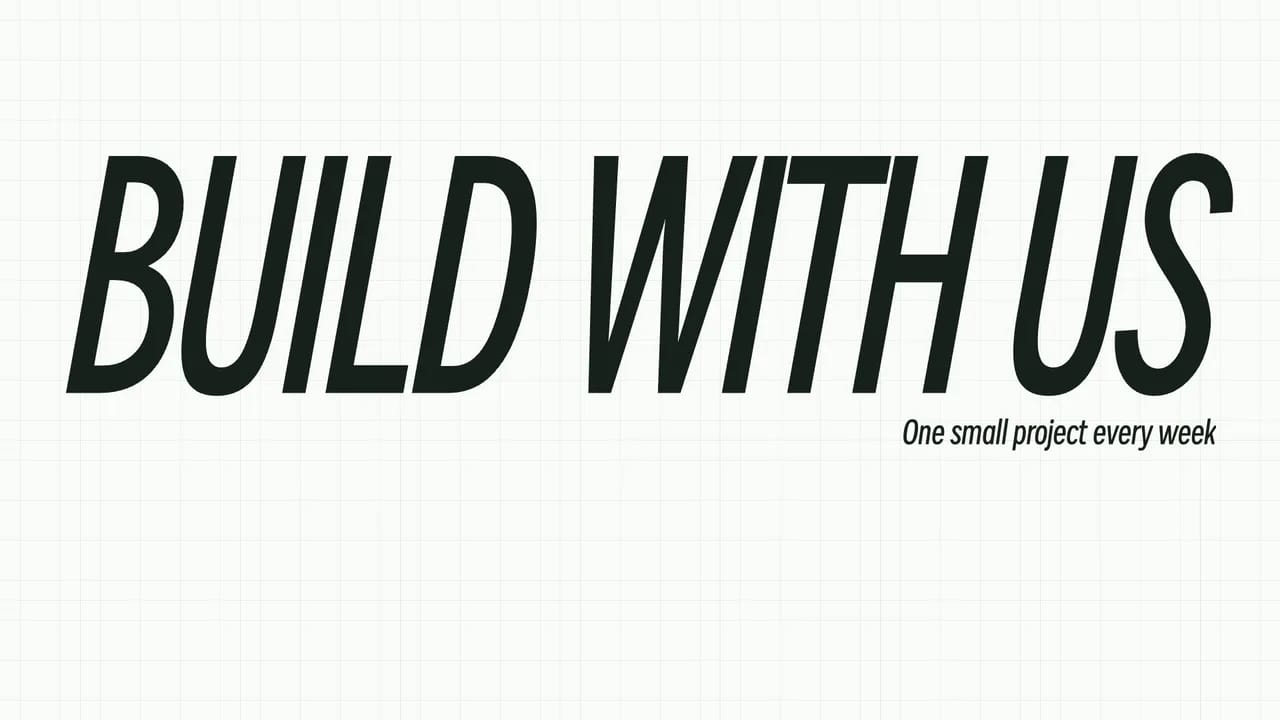
  • تعريفات وتصحيحات وعبارات رئيسية متحركة كلمةً بكلمة.

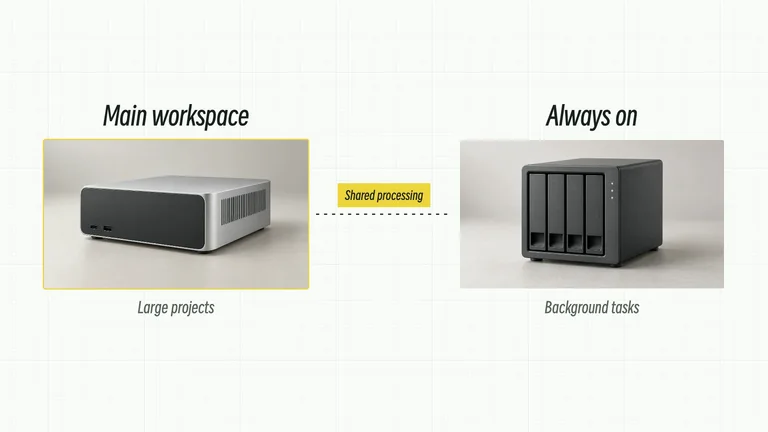
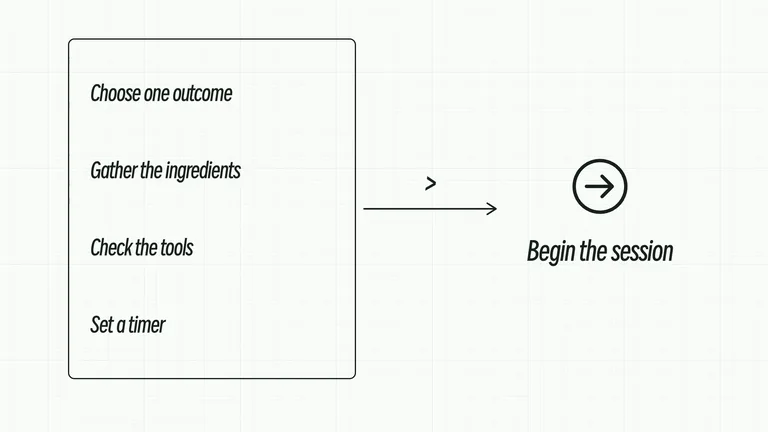
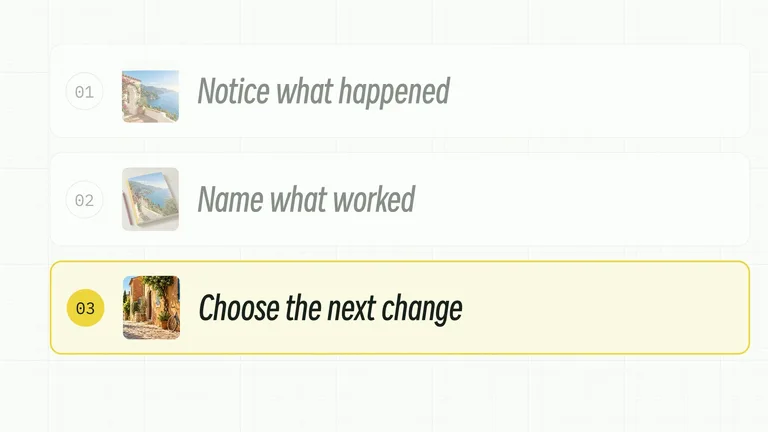
  • خطوات وخلاصات تتراكم أو تُشطب على الإيقاع.

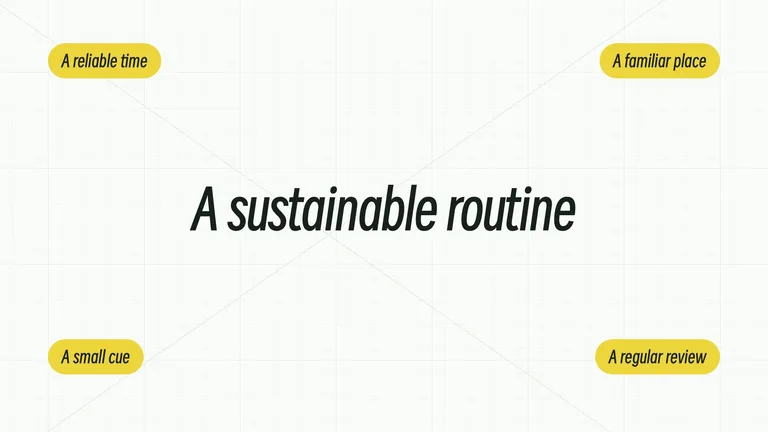
أعمدة متتابعة
أعمدة متتابعة

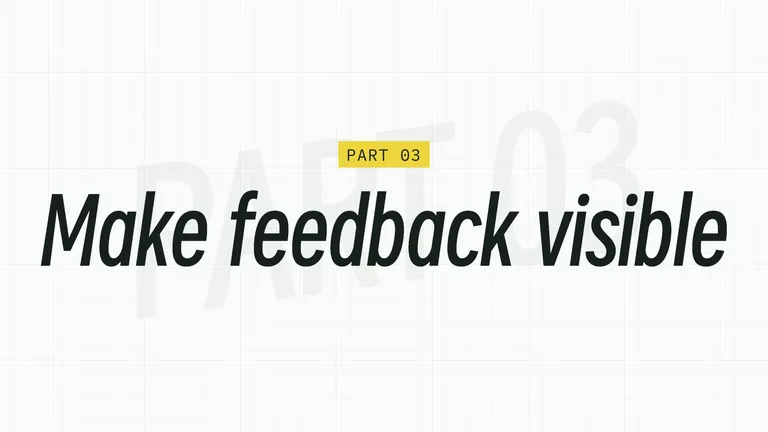
الفصول والتركيز

فصول وتركيز وانتقالات تُبقي الناس يشاهدون

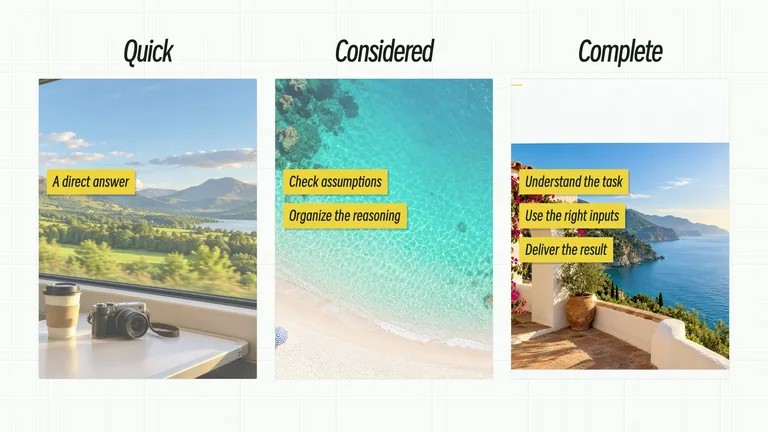
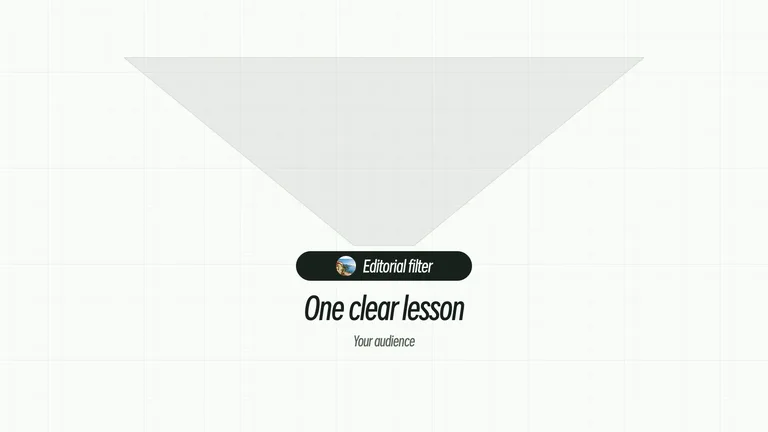
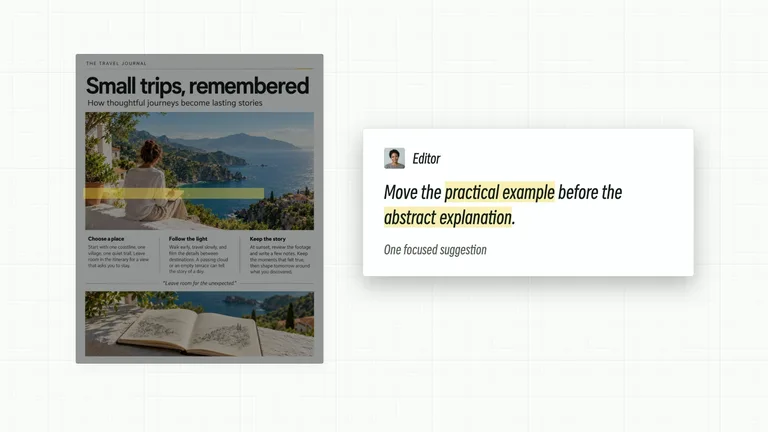
تحتاج الفيديوهات الطويلة إلى علامات إرشادية. تميّز هذه التأثيرات كل جزء جديد وتشير إلى التفصيل الذي تتحدث عنه.

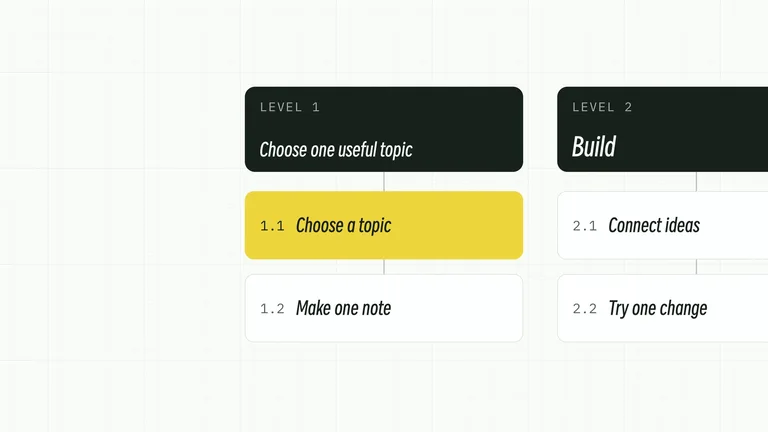
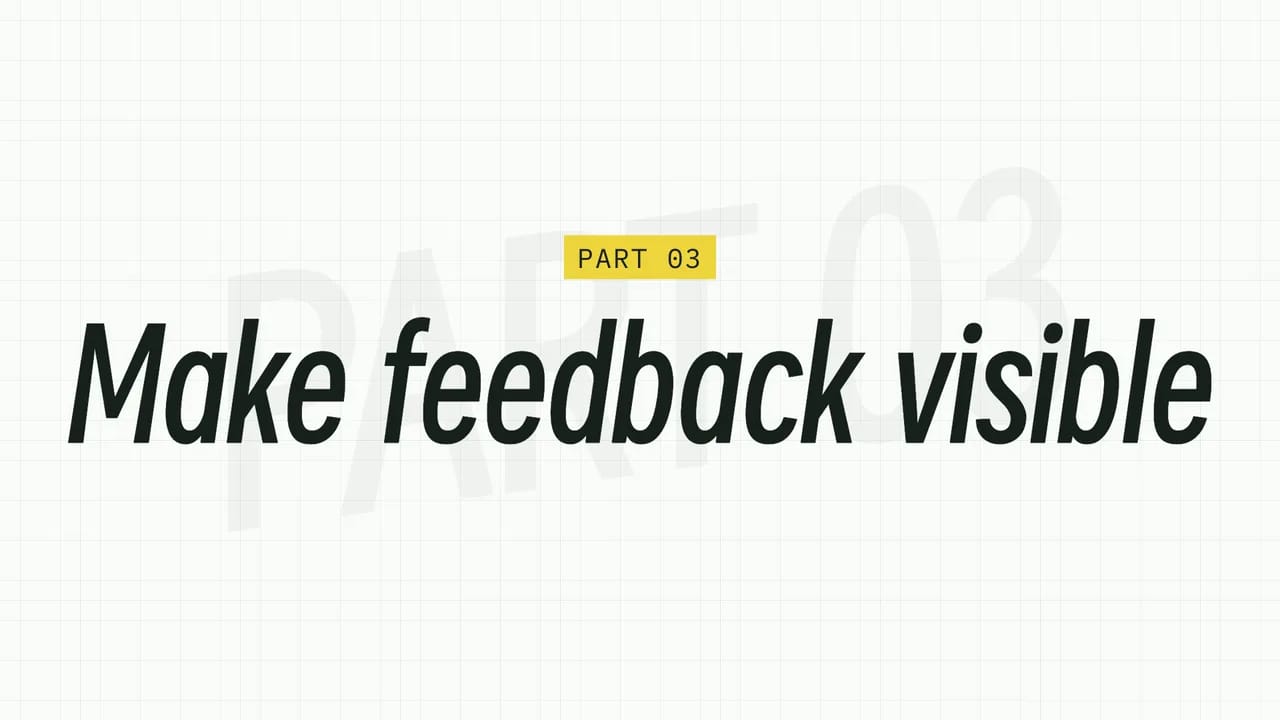
  • سبع افتتاحيات، من عنوان مختوم إلى قلب شبكي، ليعرف المشاهدون دائمًا أين هم.

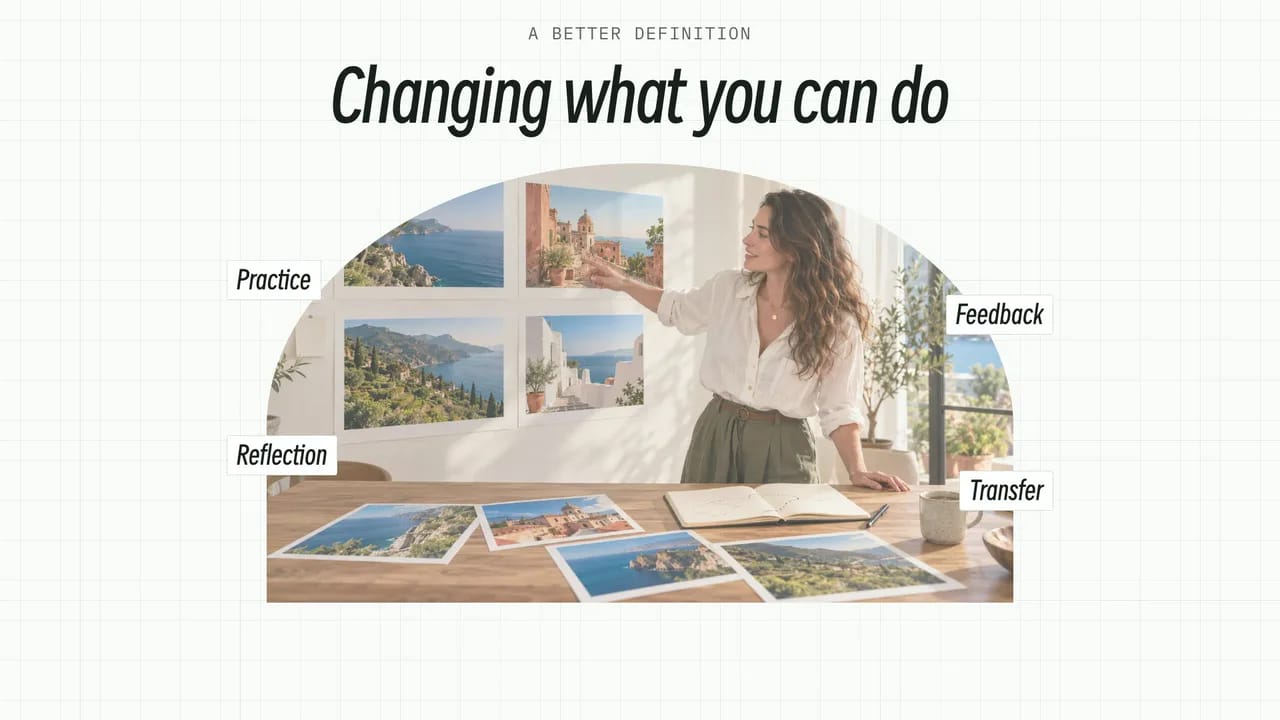
  • ضع دائرة حول التعليق، أو أبرز الاقتباس، أو قرّب على المقياس بينما يبقى الباقي ظاهرًا.

  • مسحات مائلة وتلاشٍ بالمربعات للانتقال من قبل إلى بعد.

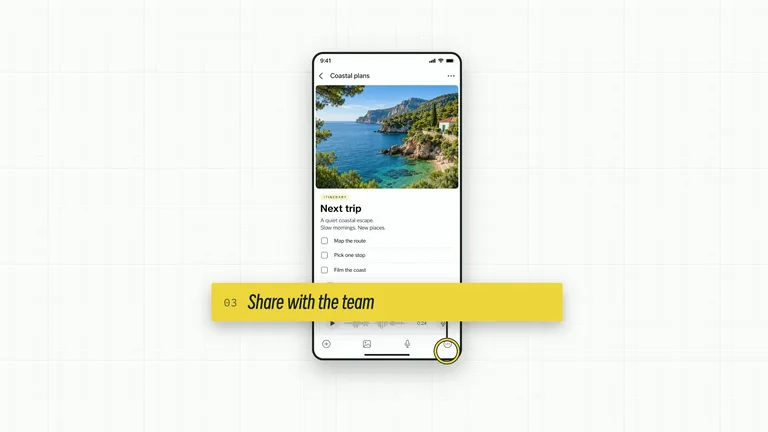
كشف عنوان الفصل حرفاً حرفاً

مظهرك، ملفاتك

مشاريع HyperFrames قابلة للتعديل، بألوانك

كل تأثير مبنيّ كمشروع HTML يمكنك فتحه وتعديله وتصييره من جديد.

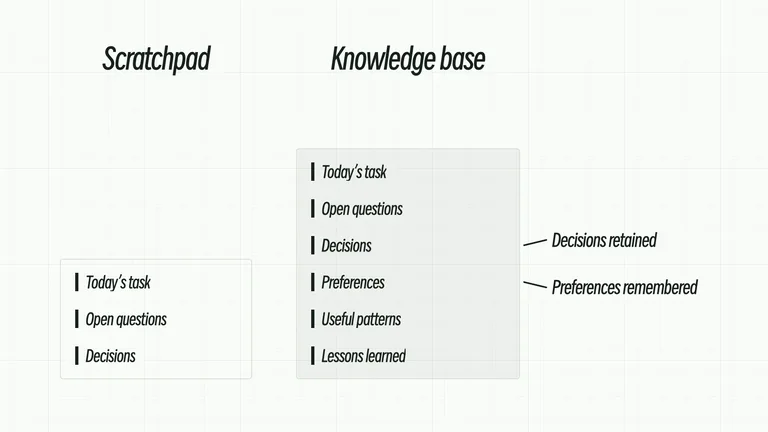
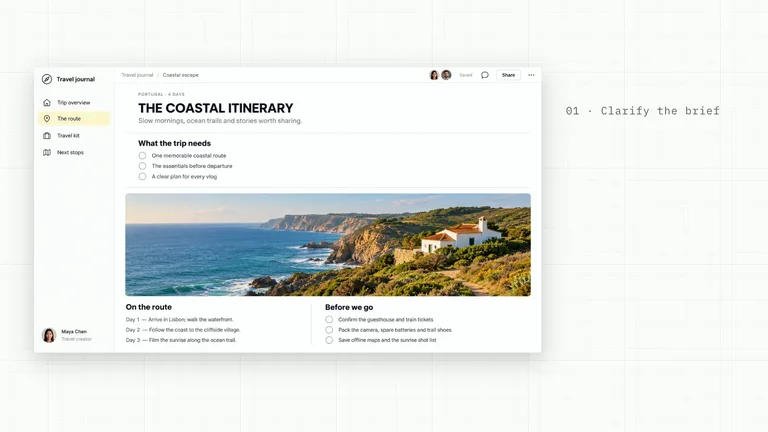
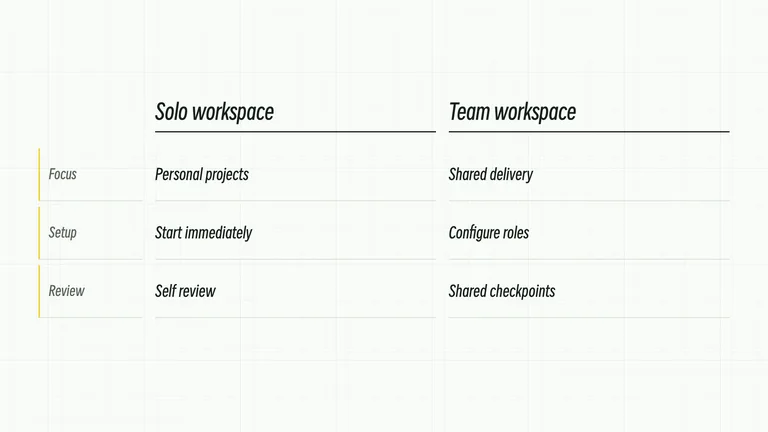
  • ثلاث لوحات ألوان جاهزة

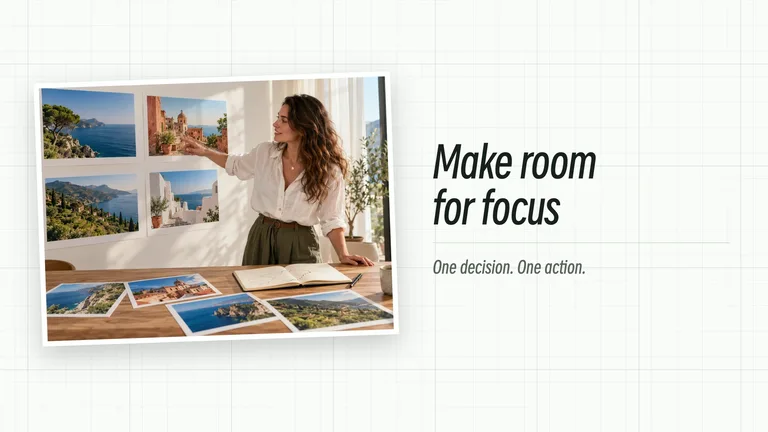
    أبيض وأصفر، أو فحمي وليموني، أو أبيض وأسود، كلٌّ منها على شبكة رمادية فاتحة. حافظ على مظهر واحد عبر سلسلة كاملة.

  • خط علامتك التجارية

    وجّه الوكيل إلى ملف الخط لديك وسيستخدمه كل عنوان.

  • عدّل بعد التصيير

    غيّر كلمة أو رقمًا في المشروع وصيّره من جديد. لا إطارات مفتاحية لإعادتها.

  • دون API مدفوع

    تُولَّد التأثيرات على جهازك باستخدام Node.js وFFmpeg وأداة HyperFrames CLI مفتوحة المصدر.

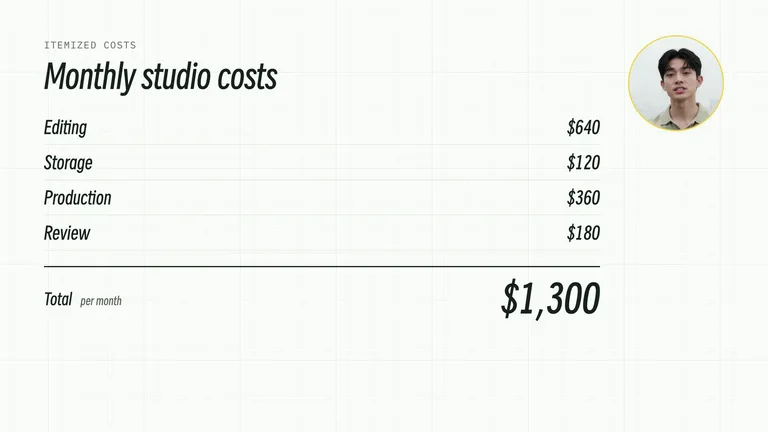
التأثير نفسه، ثلاث لوحات ألوانالتأثير نفسه، ثلاث لوحات ألوان
  • أبيض وأصفر
  • فحمي وليموني
  • أبيض وأسود

لمن هو

مصمَّم لصنّاع المحتوى الذين ينشرون كل أسبوع

مونتاج الفيديو لصنّاع المحتوى يعني عادةً شخصًا واحدًا يفعل كل شيء. يرفع CreatorMotion الرسوم المتحركة عن قائمة مهامك.

صنّاع YouTube

حوّل فيديو شرح مدته 15 دقيقة إلى رسوم بيانية وفصول ولقطات إثبات دون فتح After Effects.

صنّاع المحتوى القصير

افتتاحيات جذابة لـ Shorts وTikTok وReels تصل قبل أن يمرّر المشاهد.

المعلّمون والمدرّبون

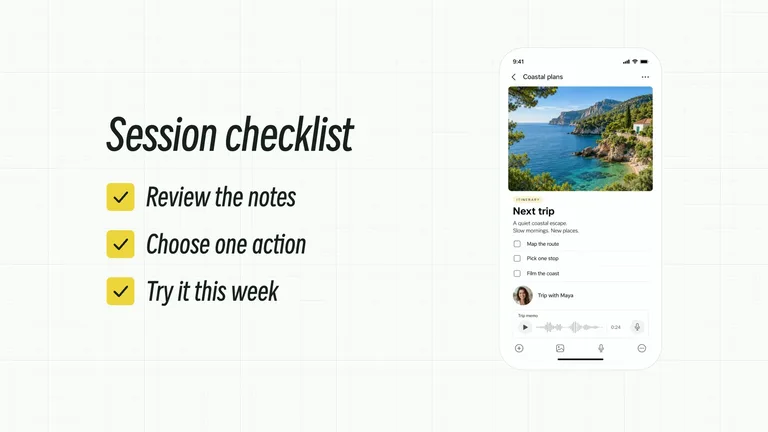
دروس بمخططات وتعريفات وقوائم تحقق يستطيع الطلاب متابعتها.

العلامات التجارية والوكالات

نظام حركة واحد لكل فيديو عميل ولكل محرر في الفريق.

كيف يعمل

كيف تصنع رسومًا متحركة باستخدام Claude Code

ثبّت مرة واحدة، ثم أخبر وكيلك بما تحتاج إليه.

  1. 1

    ثبّت باستخدام prompt واحد

    الصق الـ prompt الموجود في الجهة المقابلة في وكيل الذكاء الاصطناعي لديك. سيثبّت CreatorMotion نيابةً عنك.

  2. 2

    قل ما تحتاج إليه

    اكتب ‎/bs-creatormotion (‏$bs-creatormotion في Codex) مع سطرك أو أرقامك أو مقطعك.

  3. 3

    صيّره وأسقطه في مشروعك

    تحصل على ملف MP4 بدقة 4K لمسار B-roll في CapCut أو Premiere Pro أو DaVinci Resolve.

الصقه في وكيلك

Read https://skillry.dev/skills/bs-creatormotion/install.md and follow the instructions to install the skill.تنزيل الـ Skill

مضمّن مع Skillry Pro. تسجّل الدخول مرة واحدة في متصفحك.

أمثلة على الأوامر

  • نص خلفك
    /bs-creatormotion ضع “MAKE IT CLEAR” خلفي عند 0:14 في interview.mp4
  • رسم بياني بجانبك
    /bs-creatormotion عندما أقول “ارتفع وقت المشاهدة من 4:10 إلى 7:45”، ضع ذلك الرسم البياني بجانبي
  • B-roll لنص كامل
    /bs-creatormotion حوّل script.md إلى B-roll، تأثير واحد لكل لحظة رئيسية، بلوحة الألوان charcoal-lime
  • تأثير محدد
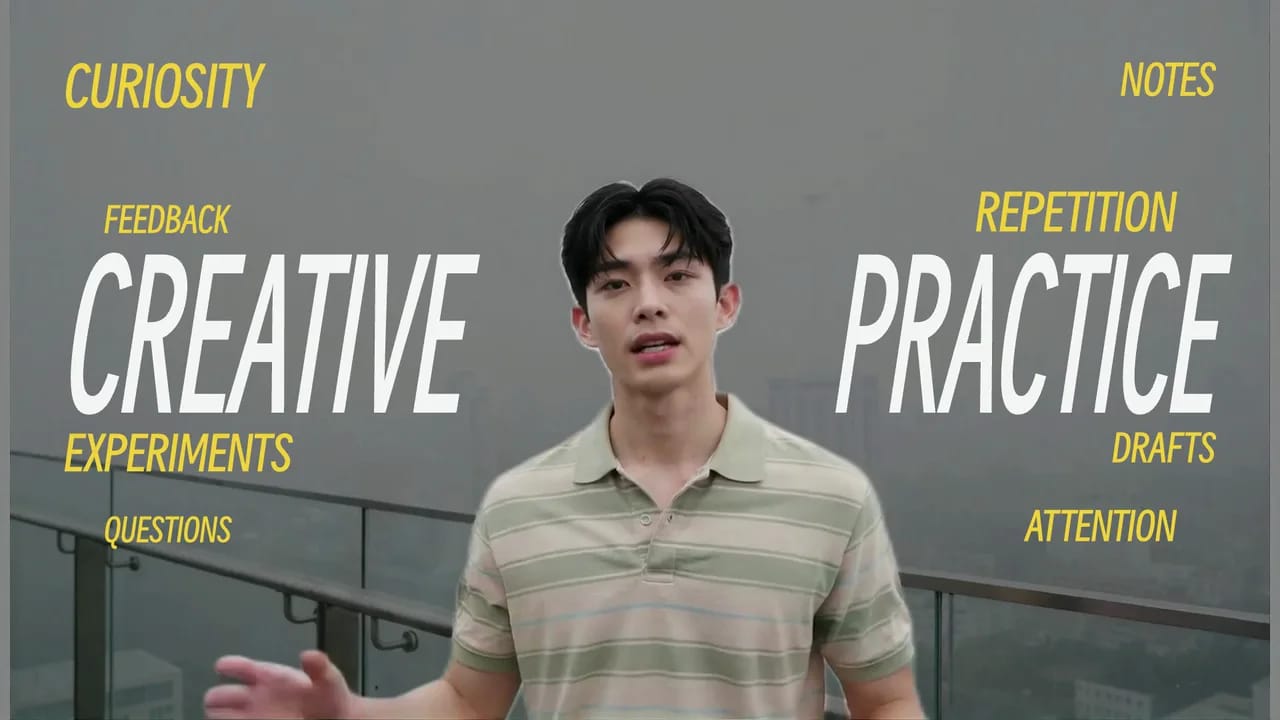
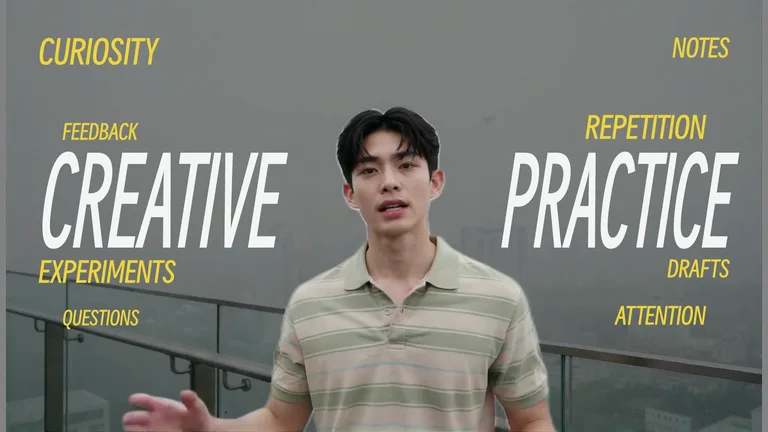
    /bs-creatormotion استخدم bs-creatormotion-type-topic-cloud: ضع “GROW YOUR CHANNEL” خلفي في intro.mp4، مع Hooks وPacing وThumbnails وRetention حوله
  • بطاقة فصل بدقة 4K
    /bs-creatormotion أضف بطاقة فصل لـ “Part 2: The edit” وصيّرها بدقة 4K
  • ألوان علامتك التجارية
    /bs-creatormotion استخدم ألوان علامتي التجارية لكل مقطع: الخلفية #F6F7F0، ولون التمييز #F4FF71

في Codex، ابدأ بـ $bs-creatormotion بدلًا من ذلك.

  • مشاريع HyperFrames قابلة للتعديل
  • أرقامك كما هي دون تغيير
  • دون API مدفوع

لماذا Skill

لماذا لا تطبيق قوالب أو prompt فارغ؟

القوالب سريعة والـ prompts مرنة. يقع CreatorMotion بينهما: حركة مصمّمة تتبع حقائقك.

لماذا Skillتطبيقات القوالبكتابة prompt من الصفرCreatorMotion
نقطة البدايةاختر قالبًا، ثم أعد كتابتهprompt فارغسطر من نصك أو أرقامك أو مقطعك
كلماتك وأرقامكتكتب كل تسمية يدويًاقد تنحرف أو تُختلقتبقى كما أعطيتها تمامًا
الحركةالمظهر نفسه الذي يستخدمه الجميعمختلفة في كل تشغيلأكثر من 122 حركة مصمّمة، موقوتة لتُقرأ بسهولة
نص خلفكإخفاء يدوينتيجة غير مضمونةقص تلقائي للقطاتك
ما الذي تحصل عليهمقطع داخل ذلك التطبيقأي شيء يكتبه الوكيلملف MP4 بالإضافة إلى مشروع قابل للتعديل

هل أنت راضٍ عن قوالب CapCut للمنشورات السريعة؟ احتفظ بها. CreatorMotion مخصص للحظات الشرح التي لا يستطيع القالب تزييفها.

الأسئلة الشائعة

أسئلة شائعة حول الرسوم المتحركة بالذكاء الاصطناعي

ما الفرق بين A-roll وB-roll؟

A-roll هو لقطاتك الرئيسية، وعادةً أنت تتحدث إلى الكاميرا. وB-roll هو كل ما تنتقل إليه بينما تواصل الحديث: رسوم بيانية وتسجيلات شاشة ومخططات ومرئيات أخرى توضّح ما تقوله. يصنع CreatorMotion رسومًا متحركة للاثنين: 24 تأثيرًا تعمل على لقطة حديثك، و89 مقطع شرح تنتقل إليها، و9 بطاقات فصول وانتقالات.

كيف أضع نصًا خلف شخص في فيديو؟

في CapCut أو Premiere Pro تنسخ المقطع، وتزيل الخلفية من النسخة العلوية، وتضع طبقة النص بينهما. أما مع CreatorMotion، فاطلب من وكيلك تأثير Title Behind Subject وأعطه مقطعك: سيقصّك من اللقطة تلقائيًا ويضع العنوان بينك وبين الخلفية. كما يضع التأثير المجاني Title Scene Takeover عنوانًا خلفك، ثم ينتقل إليه بملء الشاشة.

هل يستطيع Claude AI تحرير الفيديو؟

لن يحرر Claude Code الفيديو بأكمله، لكنه يستطيع صنع الرسوم المتحركة داخله. بعد تثبيت CreatorMotion، يحوّل Claude Code أو Codex أو Cursor سطرًا من نصك أو أرقامك أو مقطعًا لك إلى مقطع رسوم متحركة قصير ويصيّره بصيغة MP4. ثم تستورد ملف MP4 هذا إلى CapCut أو Premiere Pro أو DaVinci Resolve أو أي محرر آخر وتضعه على خطك الزمني.
هل يعمل مع CapCut أو Premiere Pro أو DaVinci Resolve؟

نعم. يُصيَّر كل تأثير إلى ملف MP4 قياسي بدقة 4K أو 2K أو 1080p. استورده مثل أي مقطع آخر في CapCut أو Premiere Pro أو DaVinci Resolve أو Final Cut Pro وضعه على مسار B-roll.

هل يمكنني صنع فيديوهات عمودية لـ TikTok وReels وShorts؟

نعم. لكل تأثير تخطيط أصلي خاص بنسبتي 9:16 و3:4، مع إبقاء أسفل الإطار خاليًا لترجماتك وأزرار المنصة.

هل أدفع مقابل API أو اشتراك لكل فيديو؟

لا. تُولَّد التأثيرات على جهازك باستخدام Node.js وFFmpeg وأداة HyperFrames CLI مفتوحة المصدر، دون أي استدعاءات API مدفوعة. تأتي حزمة CreatorMotion بجميع تأثيراتها التي تتجاوز 122 تأثيرًا مع Skillry Pro؛ ويمكن أيضًا شراء التأثيرات المفردة مرة واحدة، واثنان منها مجانيان للتجربة.

Remotion مقابل HyperFrames: ماذا يستخدم CreatorMotion؟

يبني CreatorMotion مشاريع HyperFrames: HTML وCSS عاديان مع تحريك GSAP تُصيَّر إلى MP4، فيستطيع وكيلك قراءة كل عنوان ورقم ولون وتغييره. لا تحتاج إلى Remotion لاستخدامه.

هل CreatorMotion بديل لـ CapCut؟

لا. CapCut محرر متكامل؛ أما CreatorMotion فيصنع الرسوم المتحركة التي تضعها فيه. واصل التحرير في CapCut أو Premiere Pro أو DaVinci Resolve ودع وكيلك يبني لحظات الشرح.

فيديوك القادم يستحق B-roll أفضل

ثبّت CreatorMotion ودع وكيلك يتولى الرسوم المتحركة بينما تتولى أنت القصة.

يعمل في Claude Code وCodex وCursor