Presentación Field Notes


 +7
+7Tres caminos hacia un archivo .pptx real.
ClaudeClaude Code Codex
CodexSí, Claude puede crear archivos de PowerPoint: usa el complemento Claude for PowerPoint dentro de PowerPoint, o una Skill de presentaciones en Claude Code o Codex. Para diapositivas con aspecto profesional, una Skill de presentación diseñada escribe la presentación, te deja editarla en el navegador y exporta un PPTX editable.
Claude for PowerPointComplemento que edita dentro de PowerPoint.Prompt + Skill pptxUn .pptx básico a partir de un prompt.| Aspect | Complemento | pptx Skill | Skillry PPT Skill |
|---|---|---|---|
| Se ejecuta en | PowerPoint | Cualquier agente | Cualquier agente |
| Funciona en Codex | No | Sí | Sí |
| Plantillas diseñadas | No | No | Sí |
| Editor en el navegador | No | No | Sí |
| PPTX editable | Sí | Sí | Sí |
El recorrido completo con una Skill de PPT diseñada; también funciona en Codex.

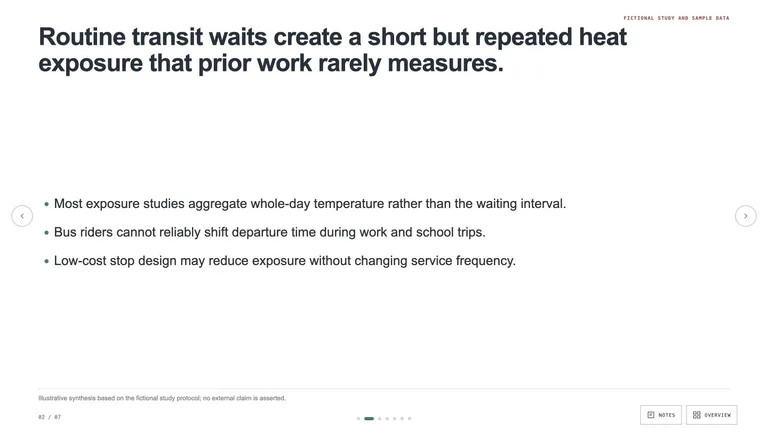
Elige una Skill de presentaciones para la ocasión y mira antes diapositivas reales.
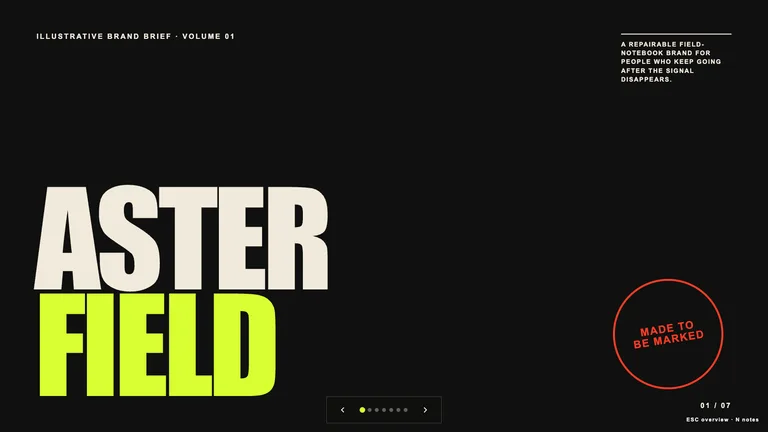
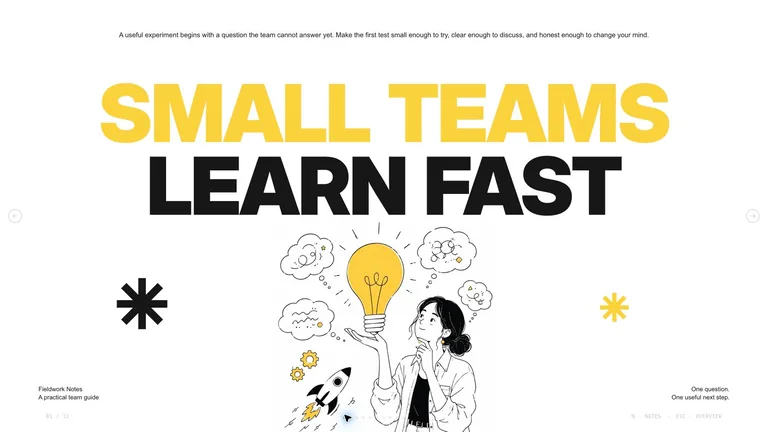
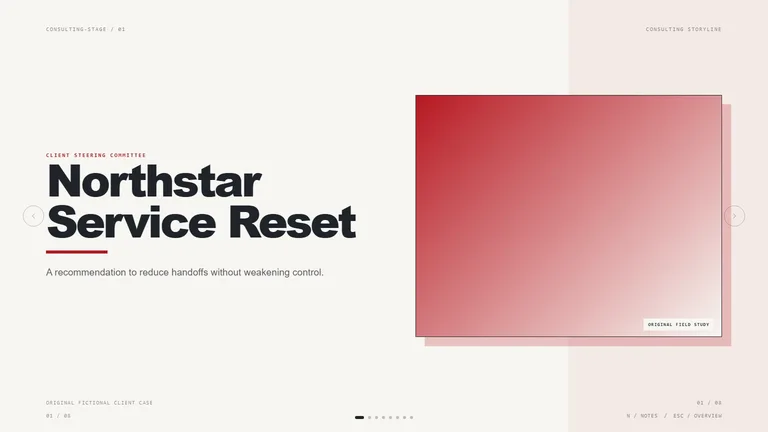
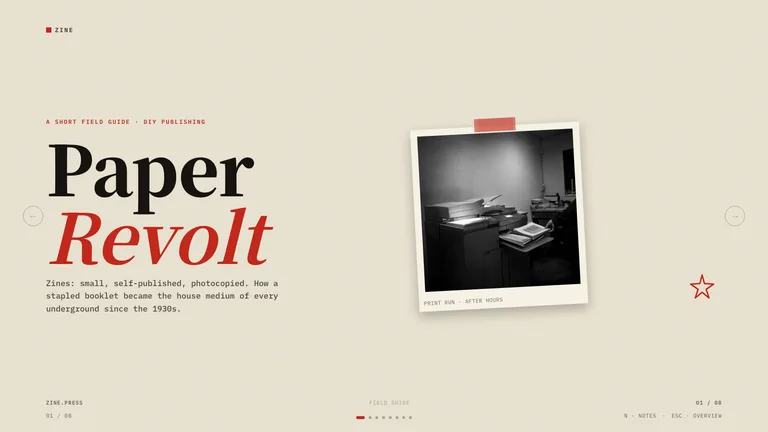
Abre las Skills de presentaciones y elige un estilo para la ocasión: un hilo narrativo sobrio de consultoría para una actualización a un cliente, una presentación centrada en figuras para una charla académica o un estilo editorial atrevido para un lanzamiento. La página de cada estilo muestra diapositivas reales, así que sabes cómo será el resultado antes de instalar nada.
Ver todas las Skills de presentaciones
Copia el prompt de instalación desde la página del Skill y pégalo en Claude Code o Codex.
Read https://skillry.dev/skills/<slug>/install.md and follow the instructions to install the skill.Haz clic en “Copiar prompt de instalación” en la página del Skill y pégalo en Claude Code; el agente instala el Skill por ti. Queda en ~/.claude/skills/ para Claude Code o en ~/.agents/skills/ para Codex. Abre una sesión nueva para que el agente lo cargue.

Tema, público, número de diapositivas y tono, más los archivos que debe usar.
/<slug> 12 slides on our Q3 resultsDile a Claude el tema, el público, el número de diapositivas y el tono, e indícale los documentos, hojas de cálculo o notas que debe usar. En Claude Code, llama a la Skill con una barra y su nombre; en Codex, usa $ y su nombre. Con cifras reales y un público claro salen diapositivas mucho mejores que con un prompt de una línea.

Reescribe textos, mueve bloques y reordena diapositivas en el estudio de presentaciones.
La presentación se abre en el estudio de presentaciones. Haz clic en cualquier texto para reescribirlo, arrastra bloques para ajustar la composición, cambia imágenes y reordena o elimina diapositivas. Para cambios mayores, como una sección nueva o un gráfico distinto, pídeselo a Claude en la misma conversación y actualizará la presentación con el mismo estilo.

Exporta un PPTX editable o presenta la versión HTML desde el navegador.
Exporta un PPTX editable cuando la presentación esté lista. El texto sigue siendo editable, así que tus compañeros pueden seguir trabajando en PowerPoint. También puedes presentar la versión HTML directamente desde el navegador. Para las imágenes, tus propias fotos van primero; muchos Skills de diapositivas también reutilizan por defecto su propia biblioteca de imágenes, y solo generar imágenes nuevas requiere una herramienta de imagen o tu API key de fal.
Cómo funciona cada opción, los pasos y dónde se queda corta.
 Opción 1
Claude for PowerPoint es el complemento de Anthropic que ejecuta Claude en un panel lateral dentro de PowerPoint. Abres una presentación existente, describes lo que quieres y Claude redacta o edita diapositivas en el propio archivo usando los diseños y el tema que ya contiene. Es la vía más natural cuando tu empresa tiene una plantilla de marca y tu equipo trabaja en Microsoft 365. Está disponible para todos los planes de pago de Claude; la configuración de complementos de tu organización sigue aplicándose.
 Opción 2
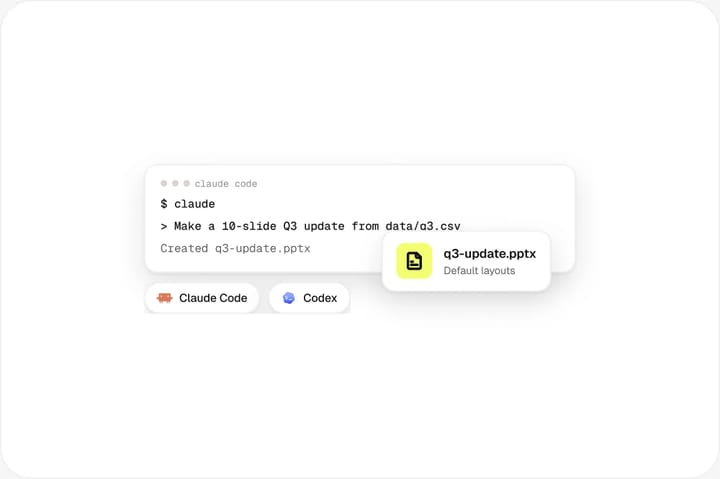
Anthropic publica una Skill pptx que permite a Claude Code crear y editar archivos de PowerPoint directamente. Describes la presentación, le indicas a Claude notas o datos de tu proyecto, y la Skill escribe un .pptx con PptxGenJS y edita archivos existentes con python-pptx. Como Codex lee el mismo formato SKILL.md, el método también funciona allí. Es rápido y gratis, ideal para actualizaciones internas, diapositivas cargadas de datos o un primer borrador. Sin una plantilla diseñada, el resultado usa diseños básicos por defecto, así que cuenta con tener que rediseñarlo en PowerPoint.
Una Skill de PPT de Skillry parte de un estilo de presentación diseñado: portada, sección, gráfico, cita y cierre que ya funcionan juntos. Claude o Codex escribe tu contenido en ese estilo como una presentación HTML, el estudio de presentaciones se abre en tu navegador para que reescribas textos, muevas bloques y reordenes diapositivas, y exportas un PPTX editable cuando terminas. Encaja con presentaciones para clientes, inversores y congresos donde las diapositivas deben verse profesionales, y mantiene el mismo aspecto en muchas presentaciones.
Consejos, ventajas y desventajas, y soluciones para presentaciones de PowerPoint con Claude.

Una idea por diapositiva, y dilo en el brief. Dale a Claude las cifras reales en lugar de pedirle que las estime. Pide primero un esquema breve y apruébalo antes de que se escriba la presentación completa. Reutiliza la misma Skill de presentaciones en todo un proyecto para que todas las presentaciones compartan un mismo sistema visual, y ten una carpeta de fotos aprobadas de la que el agente pueda tomar imágenes.

Usa el complemento cuando la presentación ya existe, está en la plantilla de tu empresa y la editan personas que trabajan en PowerPoint todo el día. Usa una Skill pptx cuando quieras un primer borrador rápido o diapositivas de datos generadas a partir de archivos de un repositorio. Usa una Skill de PPT diseñada cuando la presentación sea nueva y deba verse profesional: un pitch, una propuesta para un cliente, una charla en un congreso. Muchos equipos usan más de una opción: empiezan la presentación con una Skill y pulen el PPTX exportado en PowerPoint.

Elige una Skill de presentaciones por marca y reutilízala, para que colores, tipografía y diseños se mantengan iguales de una presentación a otra. Pon tu logotipo, tus fotos aprobadas y los colores de marca en la carpeta del proyecto y menciónalos en el brief. Si una plantilla necesita un cambio permanente, como un nuevo color de acento, edita los archivos de la Skill una vez en lugar de corregir cada presentación a mano.

Demasiado texto en una diapositiva: pide a Claude que reduzca cada diapositiva a una idea y pase el detalle a las notas del orador. Gráficos con cifras inventadas: adjunta siempre los datos de origen. Una presentación que se desvía del estilo: asegúrate de llamar a la misma Skill en cada revisión en lugar de pedir una presentación nueva cada vez.
Sí. Claude puede crear archivos de PowerPoint de tres formas: con el complemento Claude for PowerPoint dentro de PowerPoint, con la Skill pptx de Anthropic en Claude Code, o con una Skill de presentación diseñada que escribe las diapositivas, te deja editarlas en el navegador y exporta un PPTX editable.
Claude for PowerPoint es el complemento de Anthropic que lleva Claude a un panel lateral dentro de PowerPoint. Redacta y edita diapositivas en la presentación abierta, usando tus diseños y tu tema actuales. Está disponible para todos los planes de pago de Claude, sujeto a la configuración de complementos de tu organización.
Sí. Anthropic publica una Skill pptx que permite a Claude Code crear y editar archivos .pptx a partir de un prompt. Skillry también ofrece Skills de PPT diseñadas: estilos de presentación con un estudio de presentaciones en el navegador y exportación a PPTX editable, gratis o por $4.99.
Sí. Codex lee el mismo formato SKILL.md que Claude Code, así que una Skill de presentaciones instalada en ~/.agents/skills/ también funciona allí. Llámala con $ seguido del nombre de la Skill y describe la charla; la Skill escribe la presentación y tú exportas un PPTX editable.
Sí. El texto y las notas del orador se exportan como texto editable, así que puedes seguir trabajando en la presentación en PowerPoint. Los fondos y elementos decorativos llegan como imágenes, lo que mantiene el diseño exacto. Si piensas abrir el archivo en Keynote o Google Slides, revisa primero una presentación, ya que cada app convierte los archivos de PowerPoint a su manera.
Depende del Skill. Muchos Skills de presentaciones incluyen su propia biblioteca de imágenes y la reutilizan por defecto, y tus propias fotos y gráficos siempre van primero, así que puedes terminar una presentación sin una API de imágenes. Para generar imágenes nuevas sobre tu tema, el Skill usa la herramienta de imagen integrada de tu agente, como GPT Image en Codex; en agentes sin una, los Skills compatibles con fal necesitan tu propia FAL_KEY. Los Skills que necesitan una API key lo indican en su página.
Elige un estilo, describe la charla y exporta a PowerPoint.