Bodegón editorial teselado


 +8Claude Cowork·Anthropic
Skills que convierten a Claude Cowork en diseñador de presentaciones, creador de sitios web y estudio de video. Descarga un ZIP, súbelo una vez en Customize › Skills y Cowork lo usará cada vez que una tarea lo requiera.
Claude CoworkCrea una presentación de lanzamiento con los archivos de esta carpeta
Qué subir
Comprime la propia carpeta de la Skill, de modo que el ZIP contenga my-skill/SKILL.md, y mantén el nombre de la carpeta igual que el de la Skill.
Todas las Skills de abajo se suben a Claude como ZIP y funcionan en Cowork y en el chat.
Descarga la Skill como ZIP, abre Customize › Skills en Claude, haz clic en + y elige Upload a skill. Una vez activada, Cowork lee su descripción y la usa en cualquier tarea que coincida, sin que tengas que ajustar prompts. Las Skills que añadas ahí también funcionan en el chat de Claude.
Cowork ya lee tus archivos y trabaja en segundo plano. Una Skill le indica cómo es un buen resultado.

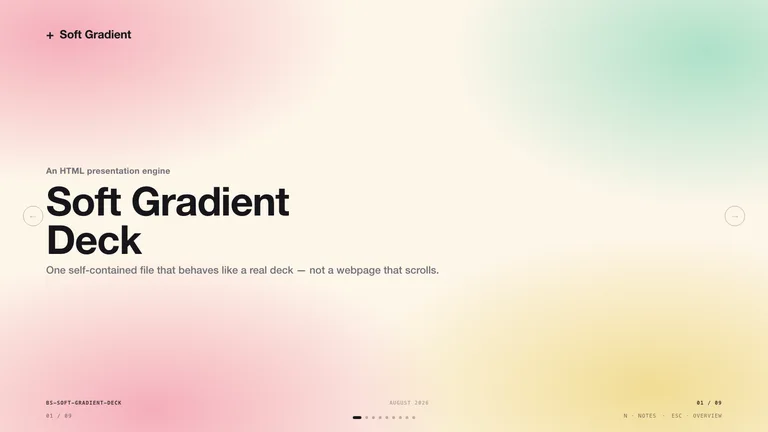
Convierte una carpeta de notas y datos en una presentación diseñada que puedes editar o exportar a PowerPoint.

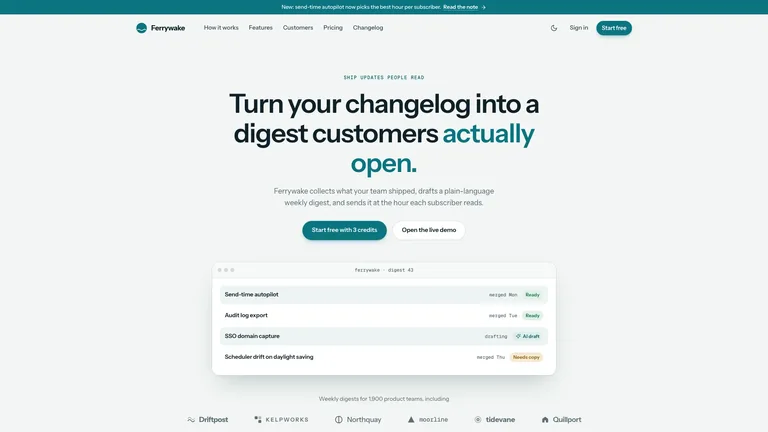
Páginas de producto y portafolios en un solo archivo HTML, guardados directamente en tu carpeta.

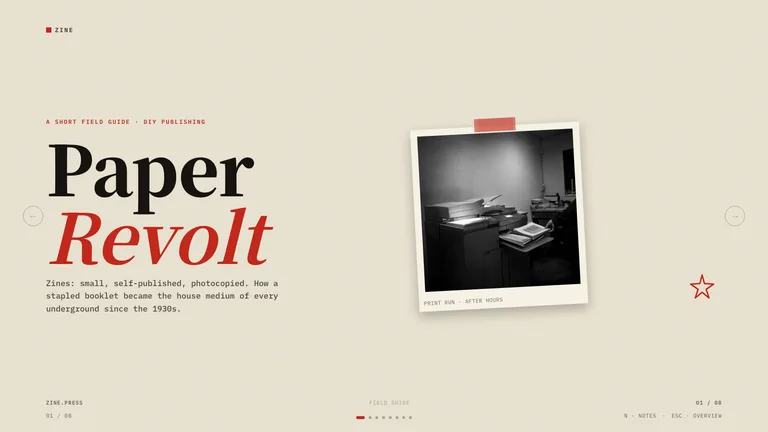
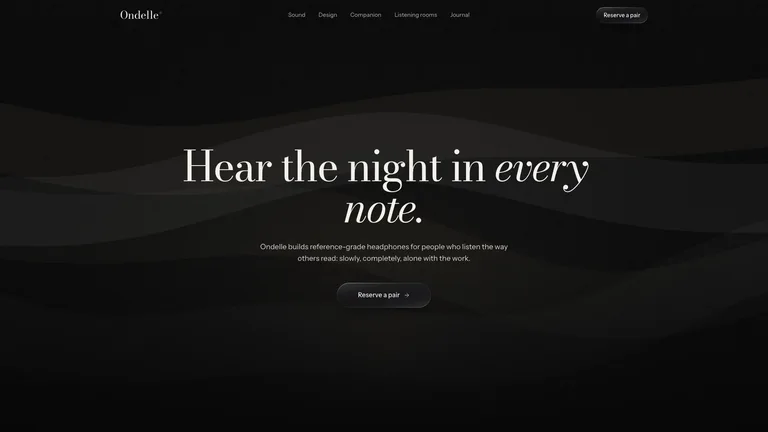
Portadas, pósteres e ilustraciones editoriales en un estilo coherente.
Cowork instala Skills desde Customize › Skills. No necesitas terminal.
Añade la Skill desde la página de Skills de Claude Cowork. No necesitas terminal.
Cada página de Skill tiene un botón Descargar ZIP. Ese ZIP es lo que subes.
La instalación con un solo comando para Claude Cowork aún no está disponible. Por ahora, usa el ZIP.
Cumplen funciones distintas, y la mayoría de la gente usa ambos.
Una skill de Cowork es una carpeta con un archivo SKILL.md que enseña a Claude un trabajo, como crear una presentación o un sitio web. La subes una vez en Customize › Skills y Cowork la carga cada vez que una tarea coincide con su descripción.
Una skill enseña a Claude un flujo de trabajo. Un plugin agrupa varias skills con conectores y subagentes, y se instala desde Customize › Plugins.
Las Skills funcionan en todos los planes de Claude con la ejecución de código activada. Cowork en sí requiere un plan Pro, Max, Team o Enterprise.
Sí. Una Skill de Claude Code es una carpeta SKILL.md, el mismo formato que lee Claude Cowork. Comprime la carpeta y súbela en Customize › Skills.
Todas las categorías tienen Skills gratis; el resto cuestan $4.99 cada una o están incluidas en un plan de Skillry. Las Skills gratis y de pago se instalan y funcionan igual.
Las mismas Skills se instalan en más de 30 agentes de programación y de trabajo. Elige el tuyo para ver su carpeta y los pasos de instalación.
Agentes de programación
Claude CodeSkills CodexSkills
 CursorSkills
 GitHub CopilotSkills
 Gemini CLISkills
 OpenCodeSkills
 AntigravitySkills
 OpenClawSkills
 Hermes AgentSkills
 KiroSkills
 WindsurfSkills
 ClineSkills
 ZedSkills
 AmpSkills
 Kilo CodeSkills
 GooseSkills
 JunieSkills
 OpenHandsSkills
 Grok BuildSkills
 Mistral VibeSkills
 Kimi CodeSkills
 TraeSkills
 QoderSkills
 CodeBuddySkills
 ZCodeSkills
 Qwen CodeSkills
 MiniMax CodeSkills
Agentes de trabajo