Quand on crée un PowerPoint avec l’IA, on tombe presque toujours sur l’un de ces deux pièges : soit le rendu est joli dans le navigateur mais tout se décale dès qu’on exporte en .pptx, soit toute la diapositive est figée en image et il devient impossible de corriger un chiffre cinq minutes avant la réunion.
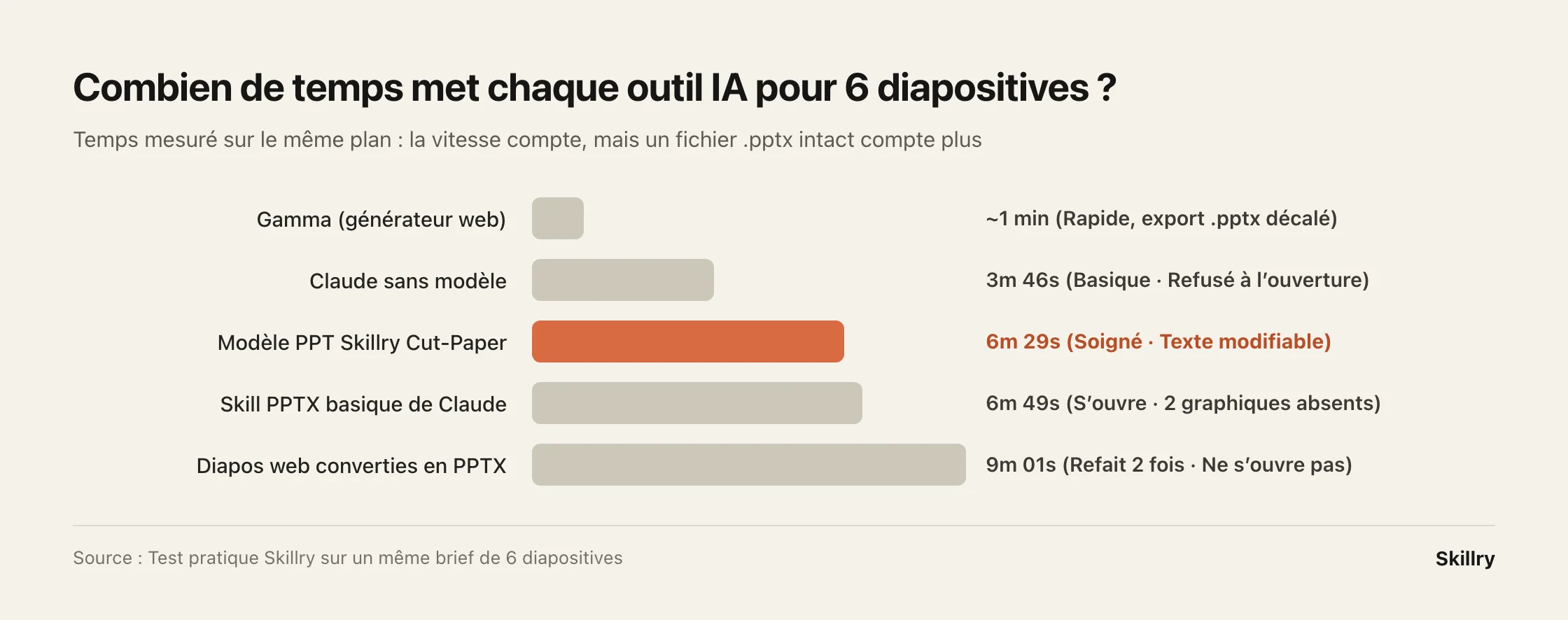
Nous avons généré exactement la même présentation de 6 diapositives avec 5 méthodes courantes, puis ouvert chaque fichier .pptx page par page pour vérifier le résultat réel.
L’essentiel en bref
- Pour partager vite une idée en interne via un lien web : choisissez Gamma, prêt en une minute.
- Pour retoucher vous-même des visuels à la souris : utilisez Canva.
- Évitez de demander un .pptx à Claude sans modèle de design : le rendu ressemble à de vieux cadres blancs et Keynote a refusé d’ouvrir le fichier.
- Pour envoyer un vrai fichier .pptx propre à un client ou un comité : associez Claude à un modèle dédié comme notre modèle style magazine Cut-Paper. En 6 minutes environ, les 6 pages s’ouvrent parfaitement avec tous leurs graphiques et des textes modifiables en un double-clic.
| Méthode | Temps | Qualité visuelle | Résultat à l’ouverture du .pptx | Texte modifiable ? | Idéal pour |
|---|---|---|---|---|---|
| 1. Gamma (application web) | ~1 min | Très propre sur le web | Polices et cartes souvent décalées à l’export .pptx | Oui | Point d’équipe rapide par lien |
| 2. Canva (modèles web) | 5–15 min | Grand choix de modèles | Quelques retouches manuelles parfois nécessaires | Oui | Ajuster soi-même à la souris |
| 3. Claude seul (sans modèle) | ~4 min | Boîtes blanches austères | Erreur à l’ouverture dans Apple Keynote | — | À éviter |
| 4. Skill PPTX basique | ~7 min | Simple et sobre | S’ouvre, mais 2 graphiques disparaissent en blanc | Oui | Diapositives simples tout en texte |
| 5. Claude + Modèle Cut-Paper | ~6,5 min | Style éditorial illustré | 6 pages sur 6 intactes, aucun graphique perdu | Oui, chaque titre et texte | Présentations clients & direction |
1. Un même plan de 6 pages, quatre rendus radicalement différents
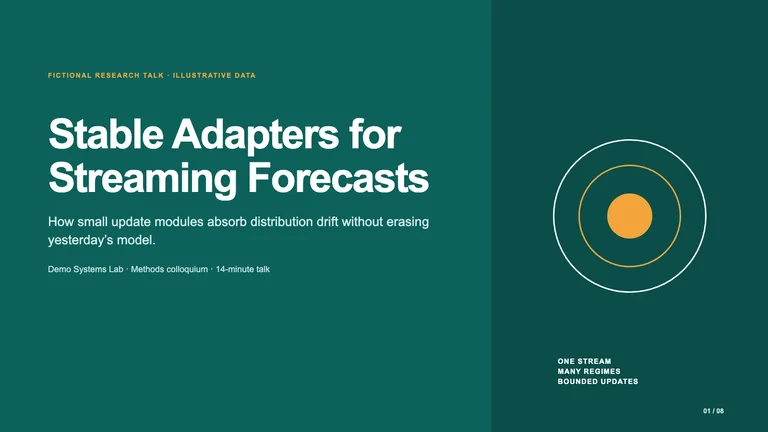
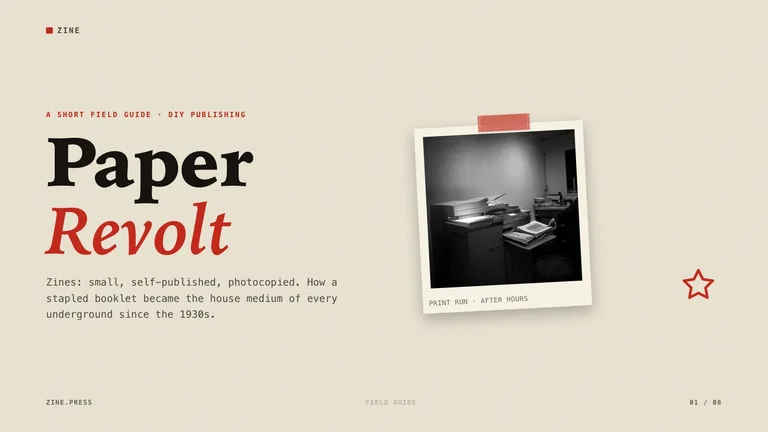
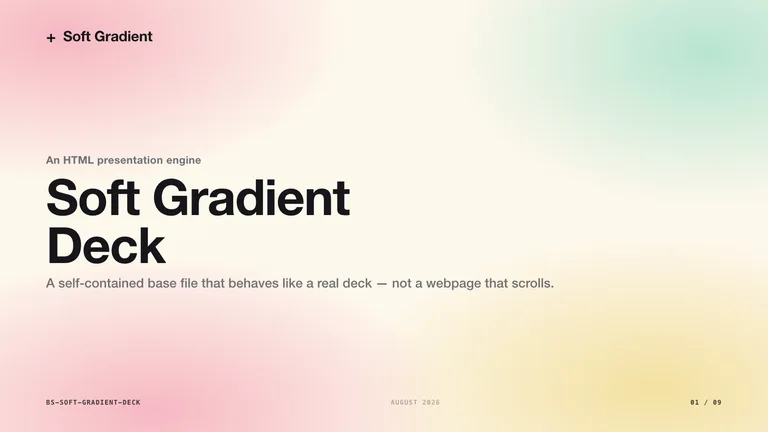
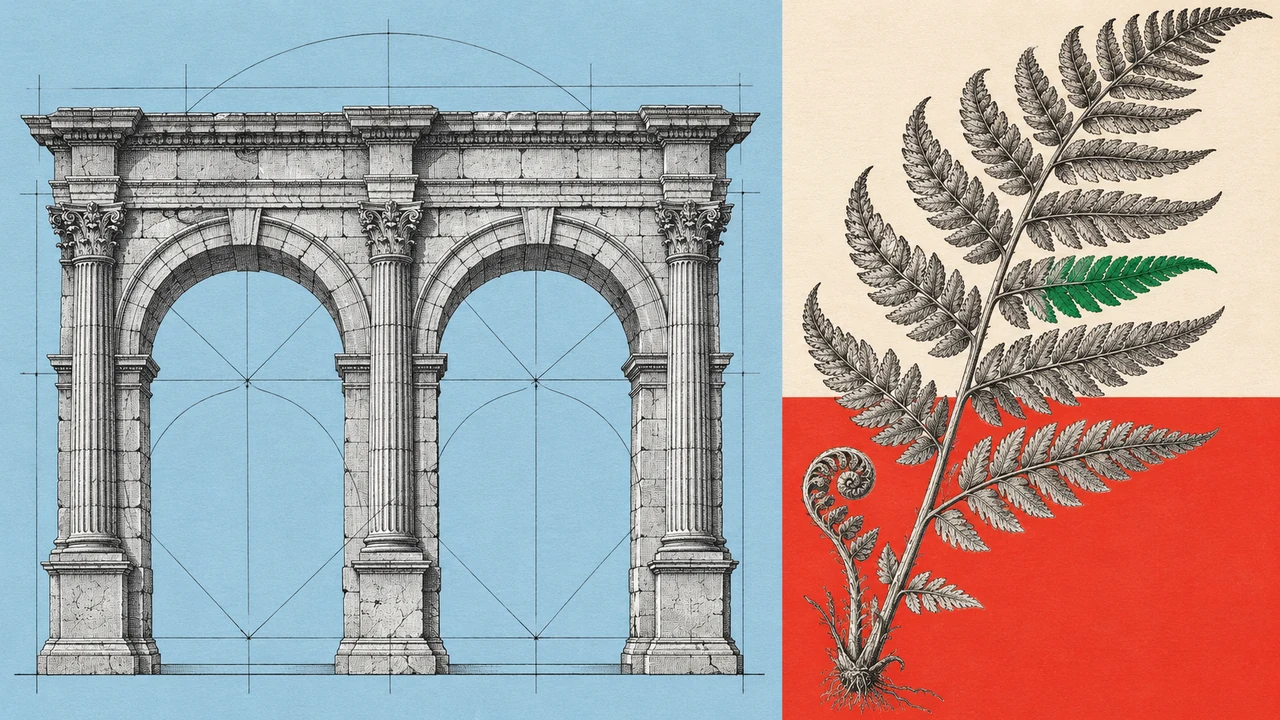
Voici côte à côte les quatre fichiers .pptx obtenus à partir du même texte de départ :
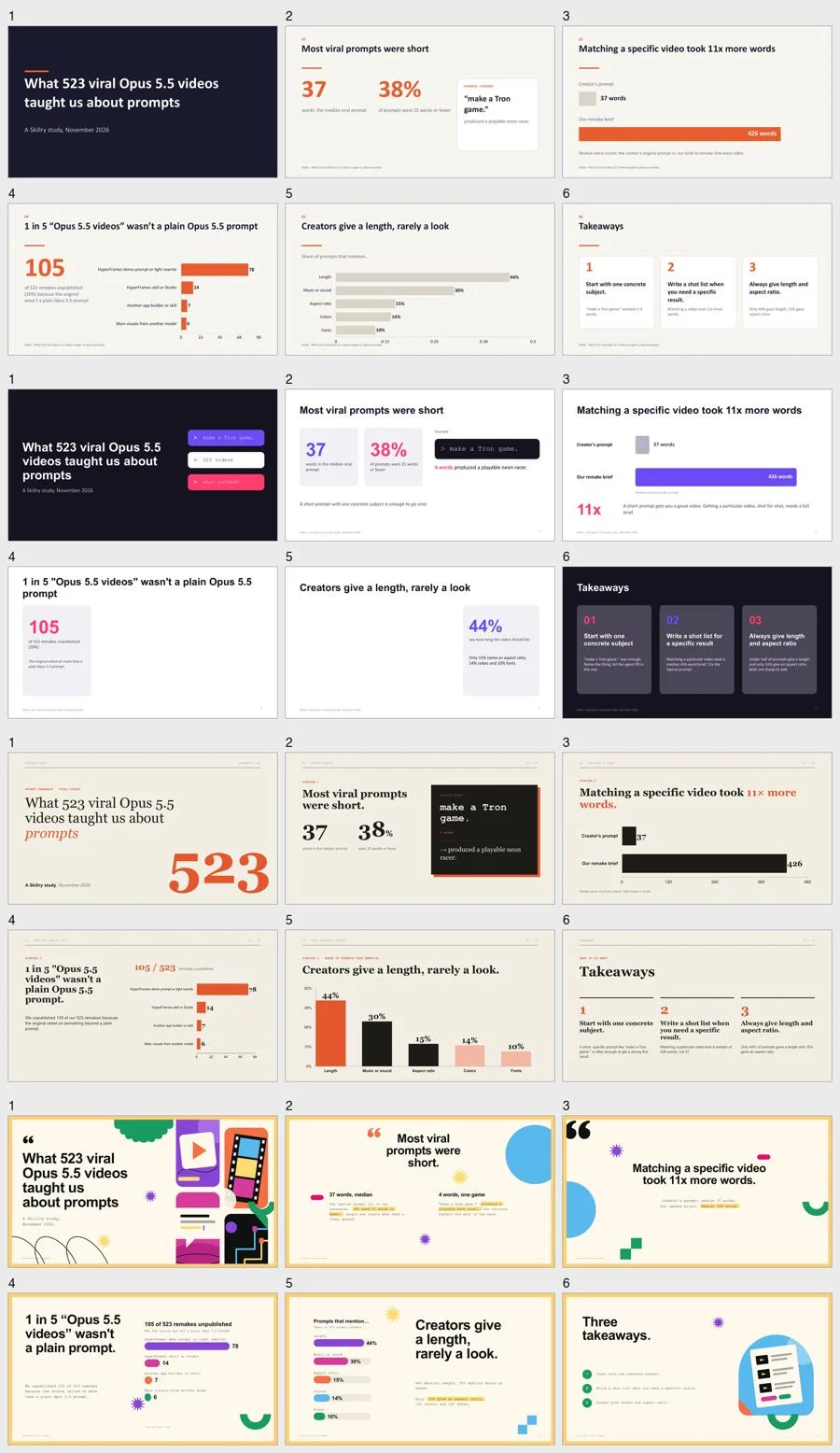
Sans modèle graphique (lignes du haut), l’IA aligne des cadres gris sur fond blanc. Tout en bas, avec le modèle Cut-Paper, le fond papier crème, les grands chiffres clés et les illustrations tombent juste du premier coup.




2. Piège n° 1 : Découvrir trop tard que le fichier ne s’ouvre pas ou perd ses graphiques
Obtenir un fichier .pptx sur son bureau ne suffit pas toujours :
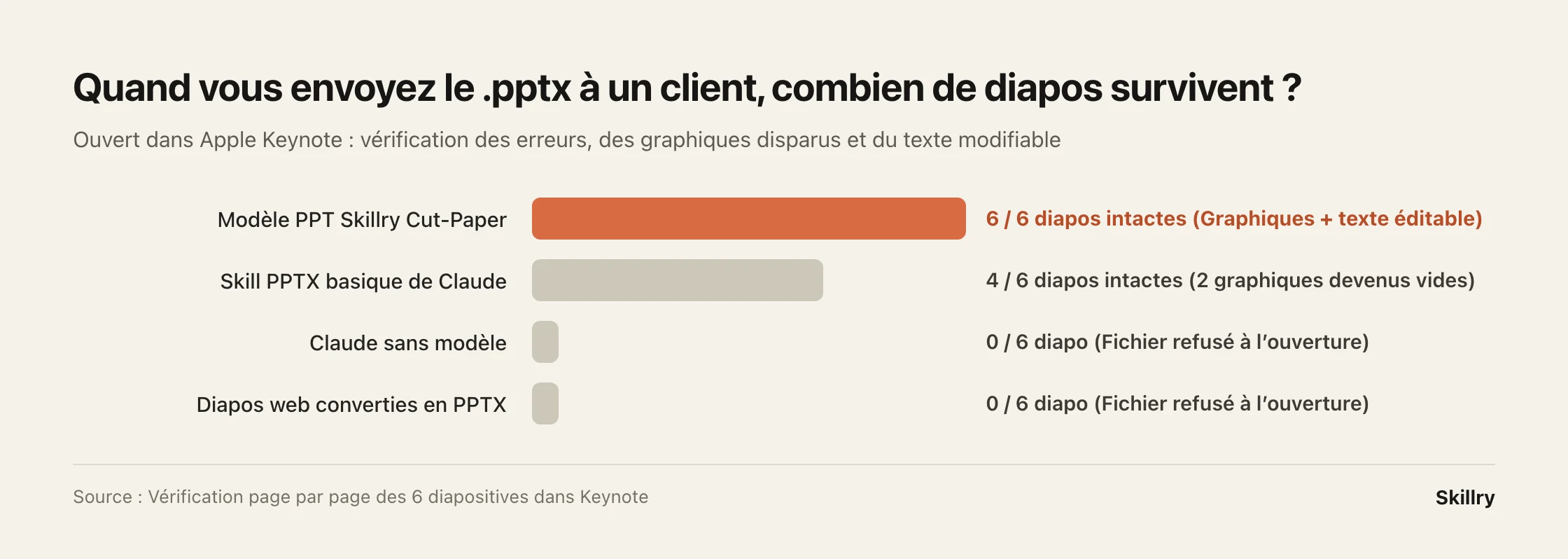
Lors du test dans Apple Keynote, deux fichiers ont affiché d’emblée une erreur de format, et un troisième s’est ouvert sans alerte tout en effaçant complètement les graphiques des pages 4 et 5 (à gauche ci-dessous) :
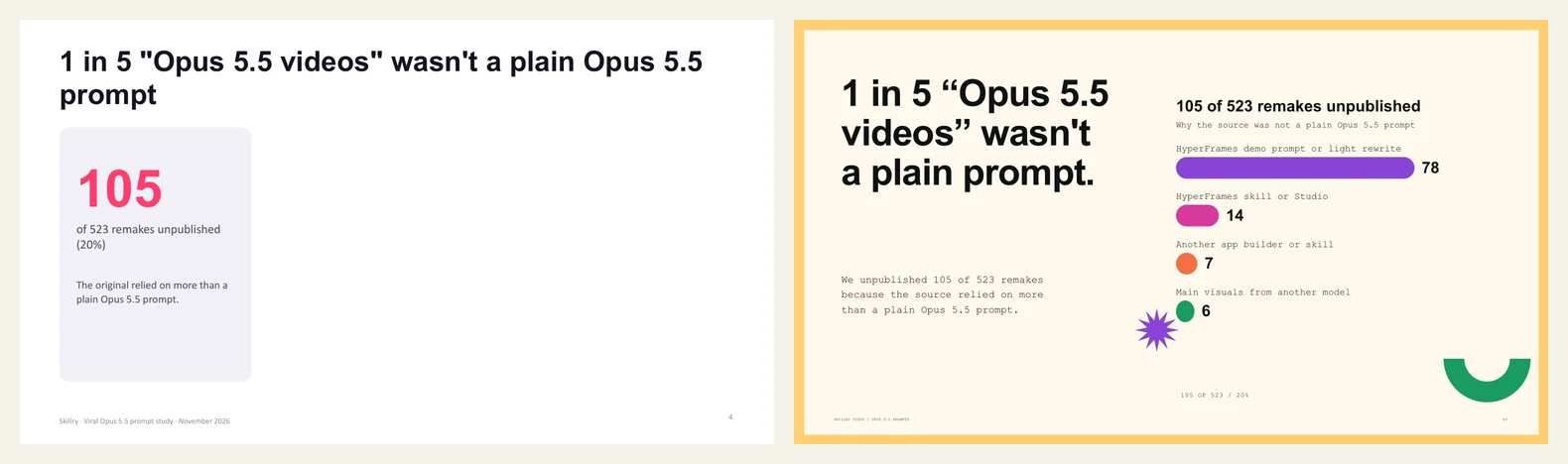
Conseil pratique : Ouvrez toujours votre .pptx dans PowerPoint ou Keynote et faites défiler toutes les diapositives avant de l’envoyer.
3. Piège n° 2 : Concilier vrai design et texte modifiable à la dernière minute
Les outils qui génèrent des diapositives sous forme d’images produisent de beaux visuels, mais impossible d’y corriger une faute de frappe au dernier moment.
Le modèle Cut-Paper règle ce dilemme simplement : les illustrations et les barres de graphiques sont figées dans un fond haute définition qui ne bouge jamais, tandis que tous les titres et paragraphes restent de vraies zones de texte transparentes posées par-dessus. Rien ne se décale sur Mac ni sur Windows, et chaque mot reste modifiable d’un double-clic.
Questions fréquentes
Faut-il savoir coder pour utiliser ce modèle ? Pas du tout. Une fois le dossier installé en deux minutes, il suffit d’écrire normalement : « Transforme ces notes en présentation de 6 diapositives ».
Le fichier est-il modifiable dans PowerPoint comme dans Keynote ? Oui, tous les textes sont des zones de texte standard dans les deux logiciels.
Le plus rapide
Laissez votre IA s'en charger
Collez ceci dans l'agent IA que vous utilisez déjà :
Je veux créer une présentation avec l’IA. Demande-moi d’abord le contexte (partage rapide par lien en interne ou vrai fichier .pptx à envoyer à un client ou dirigeant), aide-moi à choisir entre Gamma, Canva et un modèle PPT pour Claude, puis propose un plan clair en 6 à 8 diapositives.
D’autres modèles de présentations élégants et modifiables
Ouvrez une carte pour découvrir un aperçu réel et installez-la dans Claude Code, Cursor ou Codex.