Présentation Field Notes


 +7
+7Trois façons d'obtenir un vrai fichier .pptx.
ClaudeClaude Code Codex
CodexOui, Claude peut créer des fichiers PowerPoint : utilisez le complément Claude for PowerPoint dans PowerPoint, ou une Skill de présentation dans Claude Code ou Codex. Pour des slides qui ont l'air finies, une Skill de présentation designée rédige la présentation, vous laisse la modifier dans le navigateur et exporte un PPTX modifiable.
Claude for PowerPointComplément qui modifie directement dans PowerPoint.Prompt + Skill pptxUn .pptx basique à partir d'un prompt.| Aspect | Complément | pptx Skill | Skillry PPT Skill |
|---|---|---|---|
| S'exécute dans | PowerPoint | N'importe quel agent | N'importe quel agent |
| Fonctionne dans Codex | Non | Oui | Oui |
| Modèles designés | Non | Non | Oui |
| Éditeur dans le navigateur | Non | Non | Oui |
| PPTX modifiable | Oui | Oui | Oui |
Le guide complet pour une Skill PPT designée ; il fonctionne aussi dans Codex.

Choisissez une Skill de présentation selon l'occasion et prévisualisez d'abord de vraies slides.
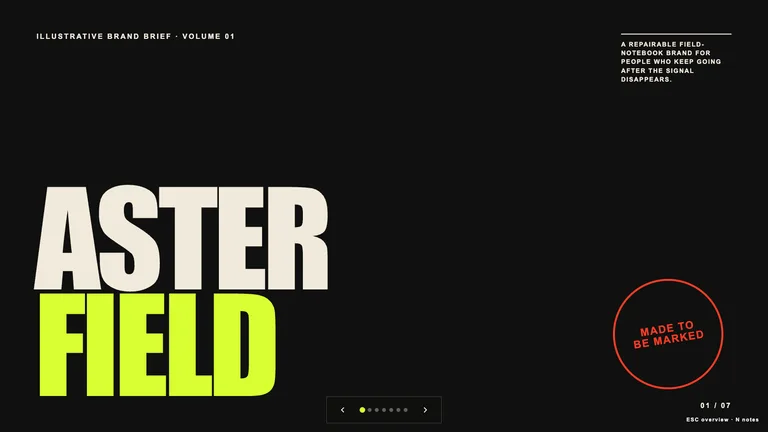
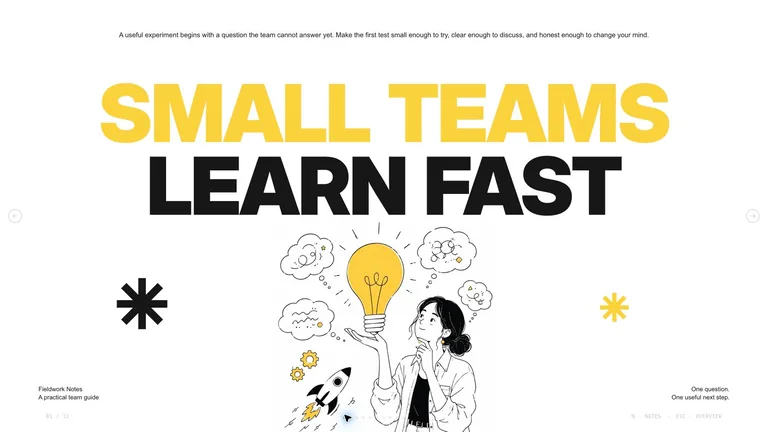
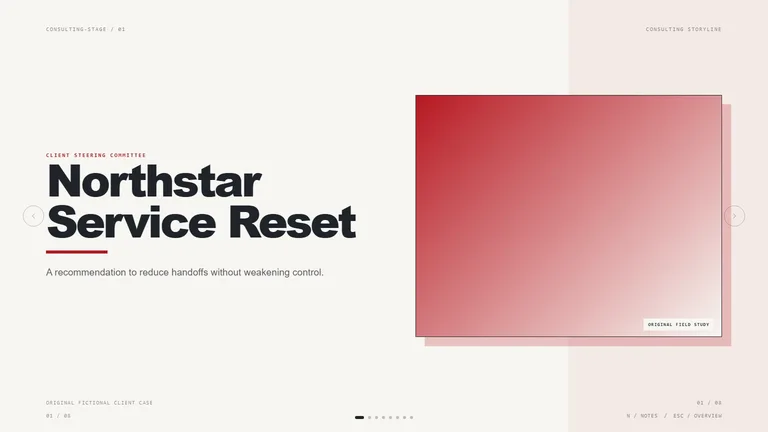
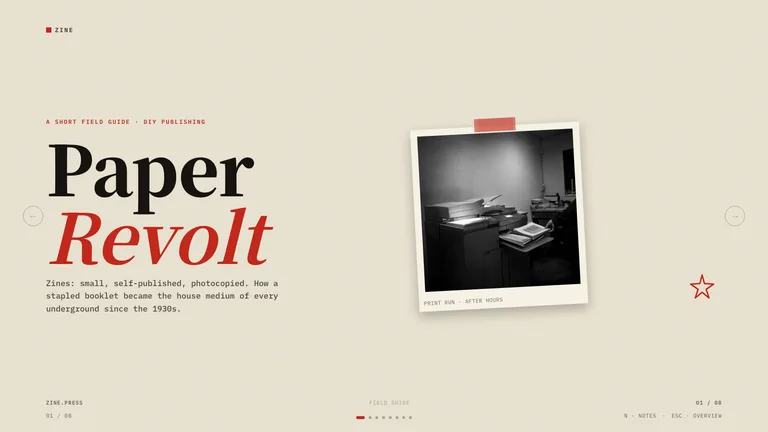
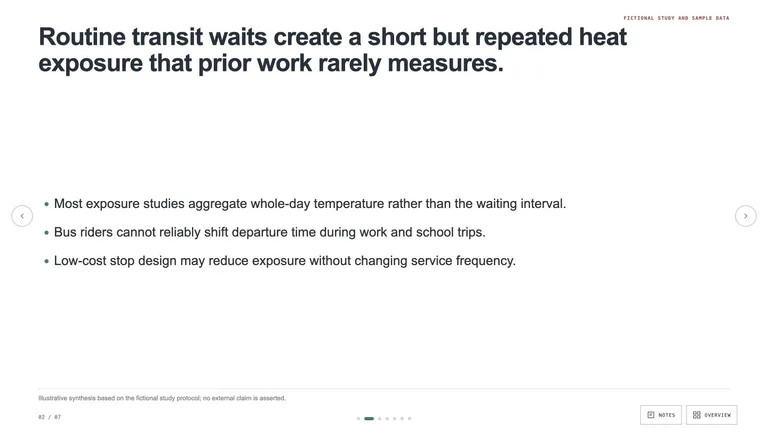
Ouvrez les Skills de présentation et choisissez un style selon l'occasion : un fil narratif sobre de cabinet de conseil pour un point client, une présentation de recherche centrée sur les figures pour une conférence universitaire, ou un style éditorial affirmé pour un lancement. Chaque page de style montre de vraies slides : vous savez à quoi ressemblera le résultat avant d'installer quoi que ce soit.
Voir toutes les Skills de présentation
Copiez le prompt d’installation depuis la page du Skill et collez-le dans Claude Code ou Codex.
Read https://skillry.dev/skills/<slug>/install.md and follow the instructions to install the skill.Cliquez sur « Copier le prompt d’installation » sur la page du Skill et collez-le dans Claude Code ; l’agent installe le Skill pour vous. Il se place dans ~/.claude/skills/ pour Claude Code ou ~/.agents/skills/ pour Codex. Ouvrez une nouvelle session pour que l’agent le charge.

Sujet, public, nombre de slides et ton, plus les fichiers à utiliser.
/<slug> 12 slides on our Q3 resultsIndiquez à Claude le sujet, le public, le nombre de slides et le ton, et désignez-lui les documents, tableurs ou notes à utiliser. Dans Claude Code, appelez la Skill avec une barre oblique suivie de son nom ; dans Codex, utilisez $ suivi de son nom. De vrais chiffres et un public clairement défini donnent de bien meilleures slides qu'un prompt d'une ligne.

Réécrivez le texte, déplacez des blocs et réorganisez les slides dans l'éditeur de présentation.
La présentation s'ouvre dans l'éditeur de présentation. Cliquez sur n'importe quel texte pour le réécrire, faites glisser des blocs pour ajuster la mise en page, remplacez des images et réorganisez ou supprimez des slides. Pour des changements plus importants, comme une nouvelle section ou un autre graphique, demandez à Claude dans la même conversation : il met à jour la présentation dans le même style.

Exportez un PPTX modifiable, ou présentez la version HTML depuis le navigateur.
Exportez un PPTX modifiable quand la présentation est prête. Le texte reste modifiable, vos collègues peuvent donc continuer à travailler dans PowerPoint. Vous pouvez aussi présenter la version HTML directement depuis le navigateur. Pour les images, vos propres photos passent en premier ; beaucoup de Skills de diapositives réutilisent aussi par défaut leur bibliothèque d’images, et seule la génération de nouvelles images demande un outil d’image ou votre clé API fal.
Le fonctionnement de chaque méthode, les étapes et ses limites.
 Méthode 1
Claude for PowerPoint est le complément d'Anthropic qui fait tourner Claude dans un panneau latéral au sein de PowerPoint. Vous ouvrez une présentation existante, décrivez ce que vous voulez, et Claude rédige ou modifie les slides sur place en utilisant les mises en page et le thème déjà présents dans le fichier. C'est la méthode la plus naturelle quand votre entreprise a un modèle aux couleurs de la marque et que votre équipe travaille dans Microsoft 365. Il est disponible pour tous les abonnements Claude payants ; les paramètres de compléments de votre organisation s'appliquent toujours.
 Méthode 2
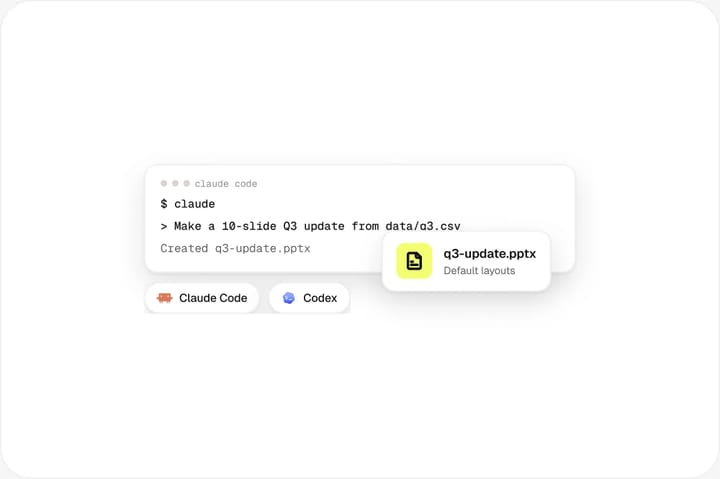
Anthropic publie une Skill pptx qui permet à Claude Code de créer et de modifier directement des fichiers PowerPoint. Vous décrivez la présentation, indiquez à Claude des notes ou des données de votre projet, et la Skill écrit un .pptx avec PptxGenJS et modifie les fichiers existants avec python-pptx. Comme Codex lit le même format SKILL.md, l'approche fonctionne aussi dans Codex. C'est rapide et gratuit, idéal pour des points internes, des slides chargées en données ou un premier jet. Sans modèle designé, le résultat utilise des mises en page basiques par défaut : prévoyez de le remettre en forme dans PowerPoint.
Une Skill PPT Skillry part d'un style de présentation designé : des mises en page de couverture, de section, de graphique, de citation et de conclusion qui fonctionnent déjà ensemble. Claude ou Codex intègre votre contenu dans ce style sous forme de présentation HTML, l'éditeur de présentation s'ouvre dans votre navigateur pour réécrire le texte, déplacer des blocs et réorganiser les slides, et vous exportez un PPTX modifiable une fois terminé. Elle convient aux présentations pour clients, investisseurs et conférences où les slides doivent avoir l'air finies, et garde une même identité visuelle sur de nombreuses présentations.
Conseils, compromis et solutions pour vos présentations PowerPoint avec Claude.

Gardez une idée par slide et précisez-le dans le brief. Donnez à Claude les vrais chiffres plutôt que de lui demander de les estimer. Demandez d'abord un plan court et validez-le avant que la présentation complète soit rédigée. Réutilisez la même Skill de présentation sur tout un projet pour que chaque présentation partage un même système visuel, et gardez un dossier de photos validées dans lequel l'agent peut puiser.

Utilisez le complément quand la présentation existe déjà, repose sur le modèle de votre entreprise et doit être modifiée par des personnes qui travaillent dans PowerPoint toute la journée. Utilisez une Skill pptx pour un premier jet rapide ou des slides de données générées à partir de fichiers d'un dépôt. Utilisez une Skill PPT designée quand la présentation est nouvelle et doit avoir l'air finie : un pitch, une proposition commerciale, une conférence. Beaucoup d'équipes combinent plusieurs méthodes : elles démarrent une présentation avec une Skill et peaufinent le PPTX exporté dans PowerPoint.

Choisissez une Skill de présentation par marque et réutilisez-la, pour que les couleurs, la typographie et les mises en page restent identiques d'une présentation à l'autre. Placez votre logo, vos photos validées et les couleurs de votre marque dans le dossier du projet et mentionnez-les dans le brief. Si un modèle doit changer durablement, par exemple une nouvelle couleur d'accent, modifiez une fois les fichiers de la Skill plutôt que de corriger chaque présentation à la main.

Trop de texte sur une slide : demandez à Claude de réduire chaque slide à une idée et de déplacer les détails dans les notes de l'orateur. Des graphiques aux chiffres inventés : joignez toujours les données sources. Une présentation dont le style dérive : veillez à appeler la même Skill à chaque révision au lieu de demander une nouvelle présentation à chaque fois.
Oui. Claude peut créer des fichiers PowerPoint de trois façons : avec le complément Claude for PowerPoint dans PowerPoint, avec la Skill pptx d'Anthropic dans Claude Code, ou avec une Skill de présentation designée qui rédige les slides, vous laisse les modifier dans le navigateur et exporte un PPTX modifiable.
Claude for PowerPoint est le complément d'Anthropic qui intègre Claude dans un panneau latéral au sein de PowerPoint. Il rédige et modifie les slides de la présentation ouverte, en utilisant vos mises en page et votre thème existants. Il est disponible pour tous les abonnements Claude payants, sous réserve des paramètres de compléments de votre organisation.
Oui. Anthropic publie une Skill pptx qui permet à Claude Code de créer et de modifier des fichiers .pptx à partir d'un prompt. Skillry propose aussi des Skills PPT designées : des styles de présentation avec un éditeur de présentation dans le navigateur et un export PPTX modifiable, gratuits ou à $4.99.
Oui. Codex lit le même format SKILL.md que Claude Code : une Skill de présentation installée dans ~/.agents/skills/ y fonctionne aussi. Appelez-la avec $ suivi du nom de la Skill et décrivez l'intervention ; la Skill rédige la présentation et vous exportez un PPTX modifiable.
Oui. Le texte et les notes de l'orateur sont exportés en texte modifiable, vous pouvez donc continuer à travailler sur la présentation dans PowerPoint. Les arrière-plans et éléments décoratifs arrivent sous forme d'images, ce qui préserve fidèlement le design. Si vous prévoyez d'ouvrir le fichier dans Keynote ou Google Slides, testez d'abord une présentation, car chaque application convertit les fichiers PowerPoint à sa manière.
Cela dépend du Skill. Beaucoup de Skills de présentation incluent leur propre bibliothèque d’images et la réutilisent par défaut, et vos propres photos et graphiques passent toujours en premier : vous pouvez donc terminer une présentation sans API d’images. Pour générer de nouvelles images sur votre sujet, le Skill utilise l’outil d’image intégré de votre agent, comme GPT Image dans Codex ; dans les agents qui n’en ont pas, les Skills compatibles fal ont besoin de votre propre FAL_KEY. Les Skills qui nécessitent une clé API sont signalés sur leur page.
Choisissez un style, décrivez l'intervention, exportez vers PowerPoint.