
La réponse courte
- 1Appelez-le par son nom :
/skill-nameou$skill-name. S’il s’exécute, l’installation est correcte. - 2Introuvable ? Vérifiez le dossier.
SKILL.mddoit se trouver directement dans<skills folder>/<name>/. - 3Toujours bloqué ? Repérez ce que vous voyez ci-dessous.
Trouver le problème en 30 secondes
Repérez ce que vous voyez à gauche, puis passez directement à la solution à droite.
L’appel par son nom échoue
Il n’est pas là où votre agent cherche. Voir Skill qui n’apparaît pas.
Il s’exécute par son nom, mais pas à partir d’une demande normale
Vérifiez la description ou les paramètres. Voir Skill qui ne se déclenche pas.
Un autre Skill s’exécute
Deux descriptions se chevauchent. Voir Le mauvais Skill s’exécute.
Il démarre, puis s’arrête
L’une de ses dépendances manque. Voir Échoue en cours de route.
Il exécute l’ancienne version
Il existe une deuxième copie, ou la session est périmée. Voir Ancienne version.
Le Skill n’apparaît pas dans Claude Code, Codex ou Cursor
Si un Skill ne figure pas dans /skills ou dans Customize → Skills, l’agent ne l’a pas chargé. Le plus souvent, le dossier n’est pas au bon endroit ou se trouve un niveau trop bas.
| Cause probable | Solution |
|---|---|
Vous l’avez installé pour Claude Code avec la CLI Skillry, mais sans --agent claude-code | Réinstallez avec cette option. Sans elle, la CLI utilise ~/.agents/skills/ |
| Le ZIP a ajouté un niveau de dossier supplémentaire | Remontez le dossier intérieur d’un niveau. Claude Code exige exactement skills/<name>/SKILL.md |
Une erreur dans le frontmatter, entre les lignes --- | Corrigez-la. Codex et Cursor exigent name et description, et dans Cursor, name doit correspondre au nom du dossier |
| L’agent ne l’a pas encore détecté | Claude Code : /reload-skills. Codex : redémarrez-le dans le dépôt. Cursor : nouveau chat ou rechargement de la fenêtre |
Codex dans l’application de bureau ChatGPT : $ ne trouve rien | Un bug signalé (openai/codex#28505). Vérifiez /skills, redémarrez, ou essayez une copie dans ~/.codex/skills/ (nous ne l’avons pas encore testé) |
Pour tous les dossiers lus par chaque agent, consultez Emplacements des Skills.
Le Skill apparaît mais ne se déclenche pas tout seul
L’agent décide d’utiliser un Skill en lisant sa description. Quand un Skill ne s’exécute que si vous l’appelez par son nom, soit la description ne correspond pas à votre façon de formuler la demande, soit un paramètre le retient.
- Essayez l’exemple de prompt de la page du Skill. Il est rédigé pour correspondre à la description.
- Vérifiez
paths. Ce champ limite l’utilisation automatique aux fichiers correspondants. - Beaucoup de Skills installés ? L’agent raccourcit ou abandonne des descriptions pour toutes les faire tenir : placez donc l’usage principal en premier. Voir Déclenchement.
Un autre Skill s’exécute à la place
Quand deux Skills installés décrivent la même tâche, ils entrent en concurrence, et l’agent choisit celui dont la description est la plus proche de votre demande. En général, cela signifie deux Skills pour un travail similaire, ou le même Skill installé deux fois.
| Ce qui se passe | Solution |
|---|---|
| Un Skill similaire l’emporte systématiquement | Appelez celui que vous voulez par son nom : /skill-name dans Claude Code et Cursor, $skill-name dans Codex. L’appel par son nom exécute toujours ce Skill. |
| Vos propres Skills se chevauchent | Resserrez chaque description par entrée, public ou résultat, pour que chacune couvre une seule tâche. Voir Déclenchement. |
| Le même nom est installé deux fois | Claude Code utilise d’abord Enterprise, puis personnel, puis projet. Codex peut afficher les deux. Ne gardez qu’une copie. |
| Un Skill se lance sans que vous l’ayez demandé | Précisez dans sa description quand l’utiliser, pour qu’il cesse de correspondre à des demandes sans rapport. Puis appelez le Skill voulu par son nom. Voir Déclenchement. |
Il démarre, puis échoue en cours de route
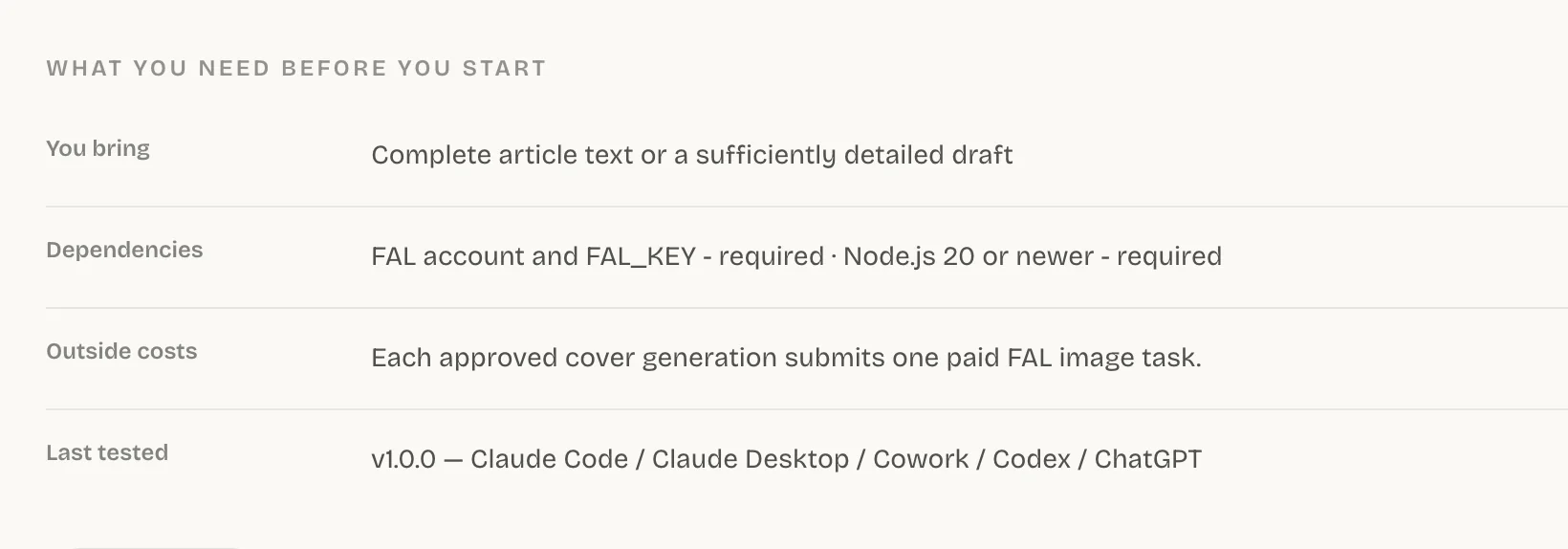
Il s’agit presque toujours d’une dépendance manquante : une mauvaise version de Node.js, ou l’absence de Python, de FFmpeg ou d’une clé FAL. La page du Skill indique ce dont il a besoin, vérifiez donc cela en premier :
Il continue d’exécuter l’ancienne version
Vous avez mis le Skill à jour, mais l’agent se comporte toujours comme avant. L’une de ces raisons en est la cause :
- Seul
SKILL.mda été remplacé. Réinstallez avec--force, ou remplacez le dossier entier. - Une autre copie portant le même nom est installée ailleurs. Supprimez-la.
- Dans Claude Code, un Skill déjà exécuté reste tel quel jusqu’à la fin de la conversation. Démarrez une nouvelle conversation pour prendre en compte vos modifications.
Pour les sauvegardes et le retour en arrière, voir Gérer et mettre à jour.
Fonctionne sur votre machine, pas dans le cloud
Les sessions cloud s’exécutent sur une autre machine : un Skill présent uniquement sur votre ordinateur ne suit donc pas, sauf si vous le configurez :
| Agent | Solution |
|---|---|
| Claude Code | Sessions cloud : commitez-le dans .claude/skills/, ou activez-le sur claude.ai. Cowork : activez-le sur claude.ai. |
| Codex | Les Skills autonomes n’atteignent pas ChatGPT sur le web ni sur mobile. Distribuez-le dans un plugin. |
| Cursor | Gardez-le dans ~/.cursor/skills/, puis activez Settings → Agents → Context and Tools → Sync Skills for Cloud Agents. |
Messages d’erreur de la CLI Skillry
Repérez le message affiché par la CLI Skillry, puis suivez l’indication de la colonne de droite.
| Vous voyez | À faire |
|---|---|
| « Not logged in. » ou « Session expired. » | Exécutez npx --yes skillry-cli@latest login |
| « …already exists. Re-run with --force to replace it safely. » | Ajoutez --force. Votre ancienne copie est sauvegardée |
| « This Skill requires a paid plan. » | Vérifiez le prix du Skill ou votre abonnement |
| « --agent and --target cannot be used together. » | Choisissez l’une des deux options |
| « Secure session storage is currently supported on macOS and Windows only. » | Sous Linux, utilisez le prompt d’installation ou Télécharger le ZIP |
Questions fréquentes
Pourquoi ma Skill Claude Code ne se charge-t-il pas ?
En général, il se trouve dans ~/.agents/skills/ au lieu de ~/.claude/skills/, ou il y a un niveau de dossier en trop. Corrigez le chemin, puis exécutez /reload-skills si le dossier est nouveau.
Pourquoi ma Skill demande-t-il une clé API ?
Il utilise un service payant, indiqué sous Coûts externes sur la page du Skill. Définissez la clé comme ce service l’indique, et ne la collez jamais dans le chat.
Comment savoir si l’installation a fonctionné ?
Il apparaît dans /skills (Customize → Skills dans Cursor) et s’exécute quand vous l’appelez par son nom.
Sources
Ce guide vous a-t-il aidé ?