필드 노트 덱


 +7ClaudeClaude Code
 Codex
Codex네, Claude로 PowerPoint 파일을 만들 수 있습니다. PowerPoint 안에서 Claude for PowerPoint 추가 기능을 쓰거나, Claude Code나 Codex에서 PPT Skill을 쓰면 됩니다. 완성도 높은 슬라이드가 필요하다면 디자인된 PPT Skill이 프레젠테이션을 작성하고, 브라우저에서 편집하게 해 주며, 편집 가능한 PPTX로 내보냅니다.
Claude for PowerPointPowerPoint 안에서 편집하는 추가 기능.프롬프트 + pptx Skill프롬프트로 만드는 기본 .pptx.| Aspect | 추가 기능 | pptx Skill | Skillry PPT Skill |
|---|---|---|---|
| 실행 환경 | PowerPoint | 모든 에이전트 | 모든 에이전트 |
| Codex에서 작동 | 아니요 | 예 | 예 |
| 디자인된 템플릿 | 아니요 | 아니요 | 예 |
| 브라우저 편집기 | 아니요 | 아니요 | 예 |
| 편집 가능한 PPTX | 예 | 예 | 예 |
디자인된 PPT Skill의 전체 사용법이며, Codex에서도 똑같이 작동합니다.

상황에 맞는 슬라이드 Skill을 고르고, 실제 슬라이드를 먼저 미리 보세요.
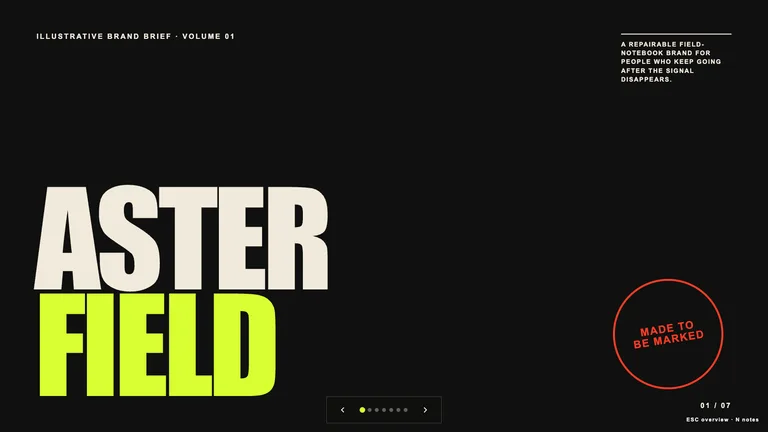
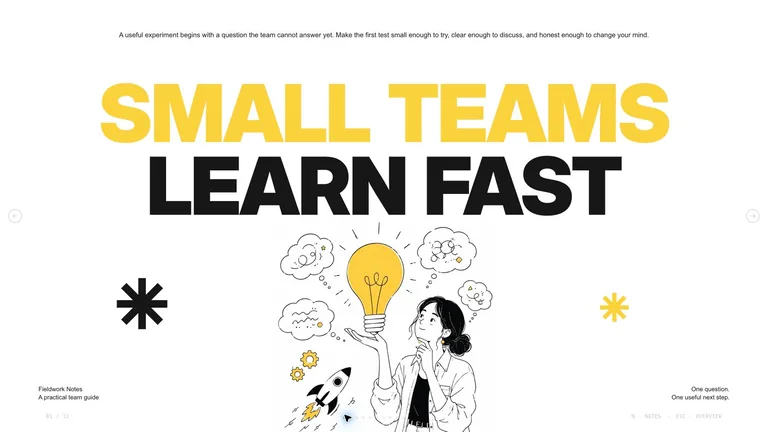
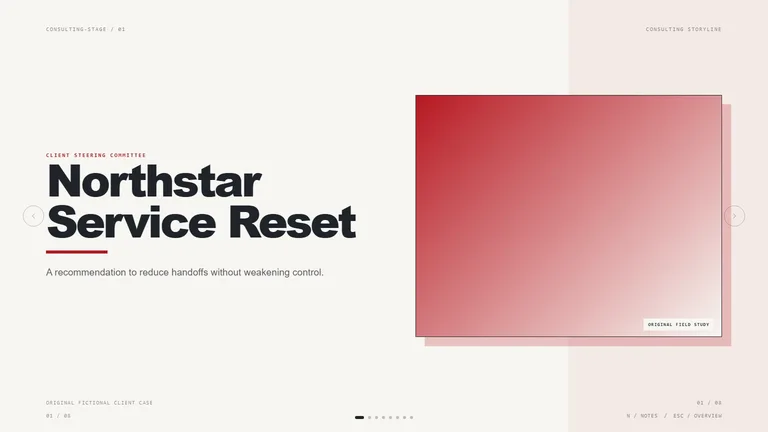
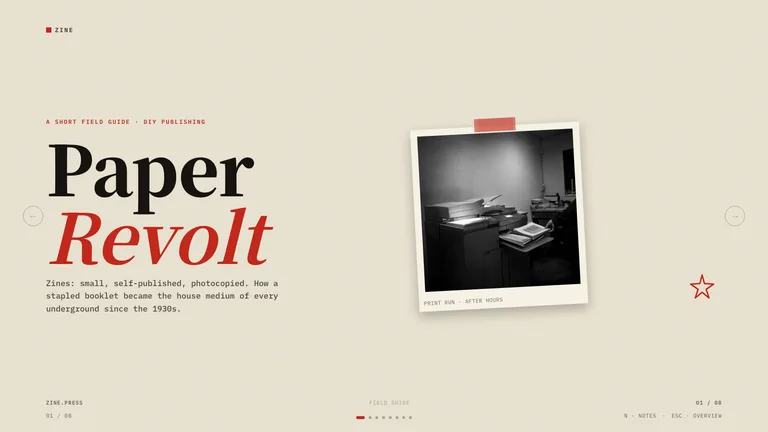
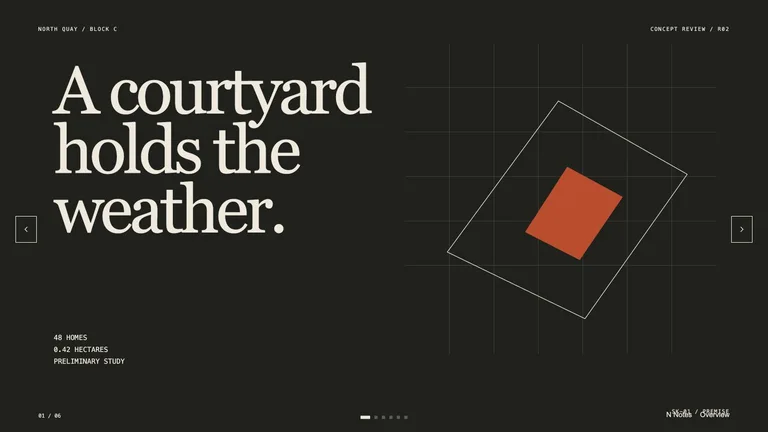
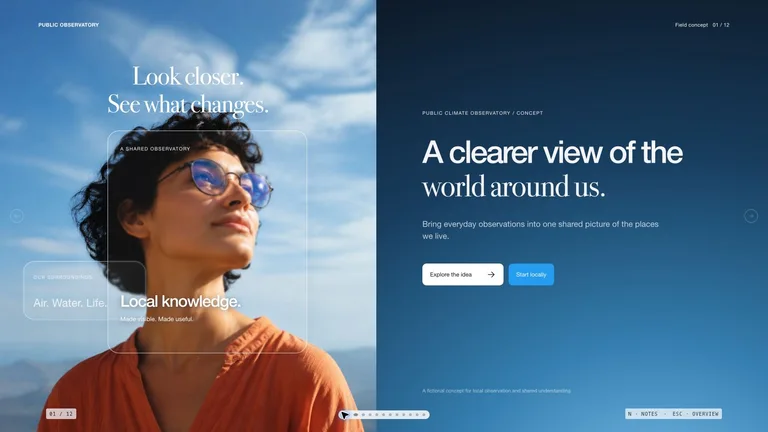
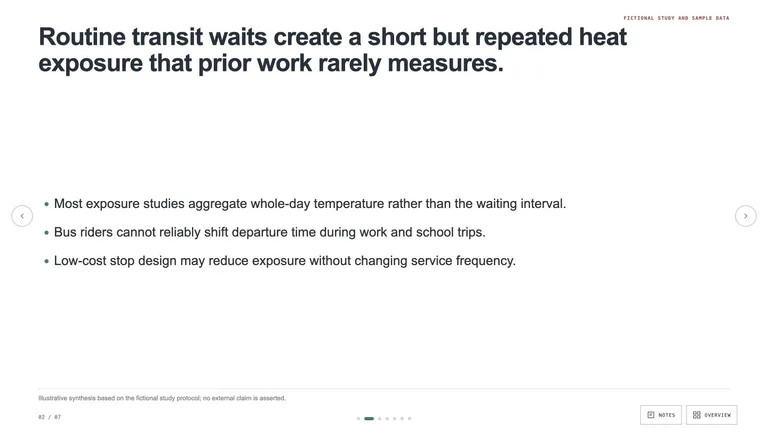
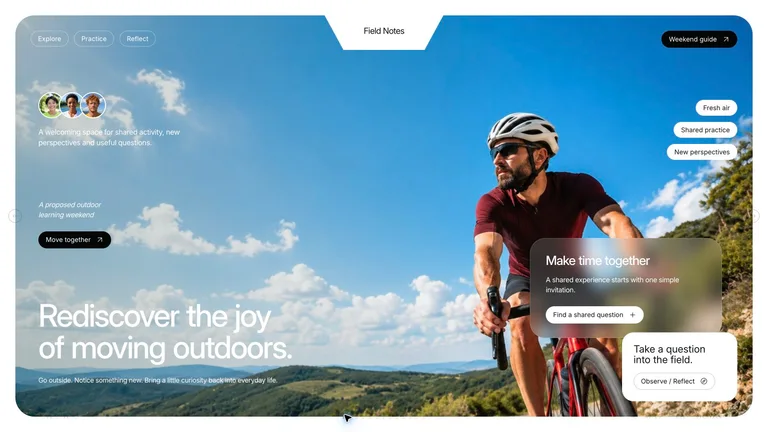
슬라이드 Skills를 열고 상황에 맞는 스타일을 고르세요. 클라이언트 업데이트에는 차분한 컨설팅 스토리라인, 학술 발표에는 그림 중심의 연구 프레젠테이션, 런칭에는 과감한 에디토리얼 스타일이 어울립니다. 각 스타일 페이지에 실제 슬라이드가 나와 있어 설치하기 전에 결과물을 미리 알 수 있습니다.
모든 슬라이드 Skills 보기
Skill 페이지에서 설치 프롬프트를 복사해 Claude Code나 Codex에 붙여 넣기만 하면 됩니다.
Read https://skillry.dev/skills/<slug>/install.md and follow the instructions to install the skill.Skill 페이지에서 "설치 프롬프트 복사"를 누르고 Claude Code에 붙여 넣으면 에이전트가 Skill을 설치해 줍니다. Claude Code는 ~/.claude/skills/, Codex는 ~/.agents/skills/에 설치됩니다. 새 세션을 열면 에이전트가 불러옵니다.

주제, 대상, 슬라이드 수, 톤, 그리고 사용할 파일.
/<slug> 12 slides on our Q3 results주제, 대상, 슬라이드 수, 톤을 Claude에게 알려 주고, 사용할 문서, 스프레드시트, 메모를 지정하세요. Claude Code에서는 슬래시와 이름으로, Codex에서는 $와 이름으로 Skill을 호출합니다. 한 줄짜리 프롬프트보다 실제 수치와 명확한 대상이 훨씬 좋은 슬라이드를 만듭니다.

PPT 스튜디오에서 텍스트를 고치고, 블록을 옮기고, 슬라이드 순서를 바꾸세요.
프레젠테이션은 PPT 스튜디오에서 열립니다. 텍스트를 클릭해 다시 쓰고, 블록을 끌어 레이아웃을 조정하고, 이미지를 바꾸고, 슬라이드 순서를 바꾸거나 삭제할 수 있습니다. 새 섹션이나 다른 차트처럼 큰 변경이 필요하면 같은 대화에서 Claude에게 요청하세요. 같은 스타일로 프레젠테이션을 업데이트합니다.

편집 가능한 PPTX로 내보내거나, 브라우저에서 HTML 프레젠테이션으로 발표하세요.
프레젠테이션이 완성되면 편집 가능한 PPTX로 내보내세요. 텍스트가 편집 가능한 상태로 남아 동료가 PowerPoint에서 계속 작업할 수 있습니다. HTML 버전을 브라우저에서 바로 발표할 수도 있습니다. 이미지는 직접 가진 사진이 우선입니다. 많은 슬라이드 Skill은 기본으로 자체 이미지 라이브러리도 재사용하며, 새 이미지를 생성할 때만 이미지 생성 도구나 fal API 키가 필요합니다.
방법별 작동 원리, 단계, 한계.
 방법 1
방법 1Claude for PowerPoint는 PowerPoint 안의 사이드 패널에서 Claude를 실행하는 Anthropic의 추가 기능입니다. 기존 프레젠테이션을 열고 원하는 내용을 설명하면, Claude가 파일에 이미 있는 레이아웃과 테마를 사용해 그 자리에서 슬라이드를 작성하거나 편집합니다. 회사에 브랜드 템플릿이 있고 팀이 Microsoft 365에서 일한다면 가장 자연스러운 방법입니다. 모든 Claude 유료 요금제에서 정식 제공되며, 조직의 추가 기능 설정은 그대로 적용됩니다.
 방법 2
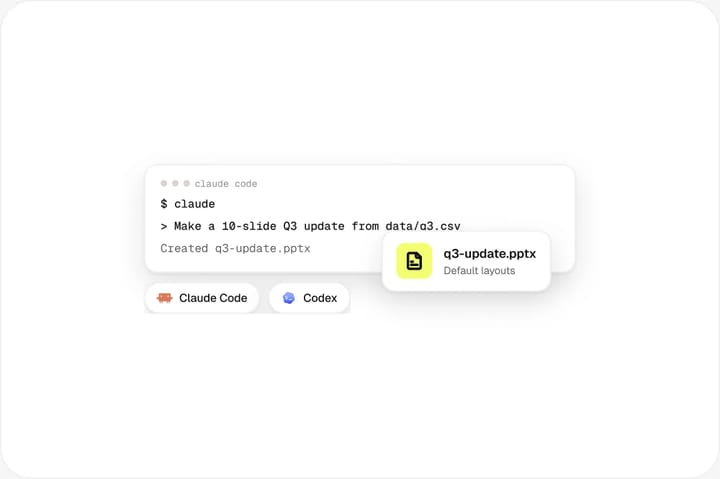
방법 2Anthropic은 Claude Code가 PowerPoint 파일을 직접 만들고 편집할 수 있게 해 주는 pptx Skill을 공개했습니다. 프레젠테이션을 설명하고 프로젝트 안의 메모나 데이터를 지정하면, Skill이 PptxGenJS로 .pptx를 작성하고 python-pptx로 기존 파일을 편집합니다. Codex도 같은 SKILL.md 형식을 읽으므로 Codex에서도 같은 방식이 통합니다. 빠르고 무료이며, 내부 업데이트, 데이터 중심 슬라이드, 첫 초안에 적합합니다. 디자인된 템플릿이 없으면 기본 레이아웃만 사용하므로 PowerPoint에서 다시 꾸며야 할 수 있습니다.
Skillry PPT Skill은 표지, 섹션, 차트, 인용, 마무리 레이아웃이 이미 조화를 이루는 디자인된 프레젠테이션 스타일에서 시작합니다. Claude나 Codex가 그 스타일에 맞춰 내용을 HTML 프레젠테이션으로 작성하면, 브라우저에서 PPT 스튜디오가 열려 텍스트를 고치고 블록을 옮기고 슬라이드 순서를 바꿀 수 있으며, 작업이 끝나면 편집 가능한 PPTX로 내보냅니다. 슬라이드가 완성도 있어 보여야 하는 클라이언트, 투자자, 컨퍼런스 발표에 적합하고, 여러 프레젠테이션에서 하나의 룩을 유지해 줍니다.
Claude PowerPoint 프레젠테이션을 위한 팁, 장단점, 문제 해결.

슬라이드 한 장에 아이디어 하나만 담고, 브리프에도 그렇게 명시하세요. Claude에게 추정을 맡기지 말고 실제 수치를 주세요. 먼저 짧은 개요를 요청해 승인한 뒤 전체 프레젠테이션을 작성하게 하세요. 한 프로젝트에서는 같은 PPT Skill을 재사용해 모든 프레젠테이션이 하나의 시각 체계를 공유하게 하고, 에이전트가 가져다 쓸 수 있도록 승인된 사진 폴더를 마련해 두세요.

프레젠테이션이 이미 있고, 회사 템플릿으로 되어 있으며, 하루 종일 PowerPoint로 일하는 사람들이 수정해야 한다면 추가 기능을 쓰세요. 빠른 첫 초안이나 저장소 파일로 데이터 슬라이드를 생성하고 싶다면 pptx Skill을 쓰세요. 피치, 클라이언트 제안서, 컨퍼런스 발표처럼 새로 만드는 프레젠테이션이 완성도 있어 보여야 한다면 디자인된 PPT Skill을 쓰세요. 많은 팀이 Skill로 프레젠테이션을 시작하고 내보낸 PPTX를 PowerPoint에서 다듬는 식으로 여러 방법을 함께 씁니다.

브랜드마다 PPT Skill 하나를 정해 재사용하면 프레젠테이션마다 색상, 서체, 레이아웃이 똑같이 유지됩니다. 로고, 승인된 사진, 브랜드 색상을 프로젝트 폴더에 넣고 브리프에서 언급하세요. 새 포인트 색상처럼 템플릿을 영구적으로 바꿔야 한다면, 프레젠테이션마다 손으로 고치지 말고 Skill 파일을 한 번만 수정하세요.

슬라이드에 텍스트가 너무 많다면: 슬라이드마다 아이디어 하나로 줄이고 세부 내용은 발표자 노트로 옮겨 달라고 요청하세요. 차트에 지어낸 숫자가 들어간다면: 항상 원본 데이터를 첨부하세요. 프레젠테이션 스타일이 조금씩 달라진다면: 매번 새 프레젠테이션을 요청하지 말고 모든 수정에서 같은 Skill을 호출하도록 하세요.
네. Claude로 PowerPoint 파일을 만드는 방법은 세 가지입니다. PowerPoint 안에서 Claude for PowerPoint 추가 기능을 쓰거나, Claude Code에서 Anthropic의 pptx Skill을 쓰거나, 슬라이드를 작성하고 브라우저에서 편집한 뒤 편집 가능한 PPTX로 내보내는 디자인된 PPT Skill을 쓰면 됩니다.
Claude for PowerPoint는 PowerPoint 안의 사이드 패널로 Claude를 불러오는 Anthropic의 추가 기능입니다. 열려 있는 프레젠테이션에서 기존 레이아웃과 테마를 사용해 슬라이드를 작성하고 편집합니다. 모든 Claude 유료 요금제에서 정식 제공되며, 조직의 추가 기능 설정에 따릅니다.
네. Anthropic은 Claude Code가 프롬프트로 .pptx 파일을 만들고 편집할 수 있게 해 주는 pptx Skill을 공개했습니다. Skillry도 디자인된 PPT Skill을 제공합니다. 브라우저 기반 PPT 스튜디오와 편집 가능한 PPTX 내보내기를 갖춘 프레젠테이션 스타일로, 무료 또는 $4.99에 이용할 수 있습니다.
네. Codex는 Claude Code와 같은 SKILL.md 형식을 읽으므로 ~/.agents/skills/에 설치한 PPT Skill이 그대로 작동합니다. $ 뒤에 Skill 이름을 붙여 호출하고 발표 내용을 설명하면, Skill이 프레젠테이션을 작성하고 편집 가능한 PPTX로 내보낼 수 있습니다.
네. 텍스트와 발표자 노트는 편집 가능한 텍스트로 내보내지므로 PowerPoint에서 계속 작업할 수 있습니다. 배경과 장식 요소는 이미지로 들어가 디자인이 정확하게 유지됩니다. Keynote나 Google Slides에서 열 계획이라면 앱마다 PowerPoint 파일을 변환하는 방식이 다르므로 먼저 프레젠테이션 하나로 확인해 보세요.
Skill마다 다릅니다. 많은 슬라이드 Skill은 자체 이미지 라이브러리를 포함하고 기본으로 이를 재사용하며, 직접 가진 사진과 차트가 항상 우선이므로 이미지 API 없이도 덱을 완성할 수 있습니다. 주제에 맞는 새 이미지를 생성하려면 Codex의 GPT Image처럼 에이전트에 내장된 이미지 도구를 사용합니다. 내장 도구가 없는 에이전트에서는 fal을 지원하는 Skill에 본인의 FAL_KEY가 필요합니다. API 키가 필요한 Skill은 Skill 페이지에 표시됩니다.