별빛 밤하늘 덱


 +8
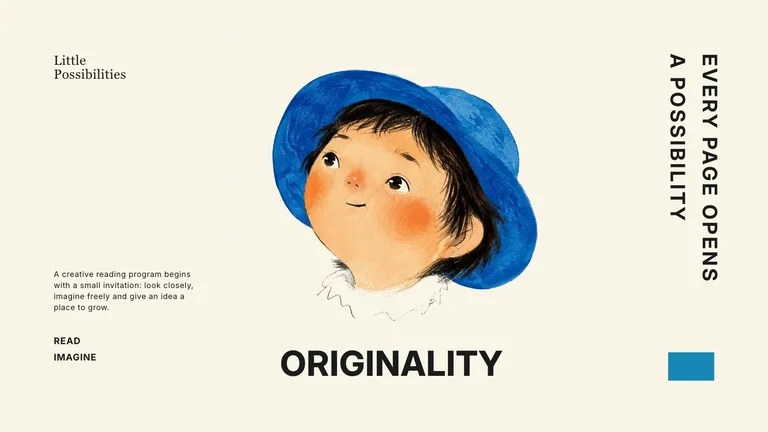
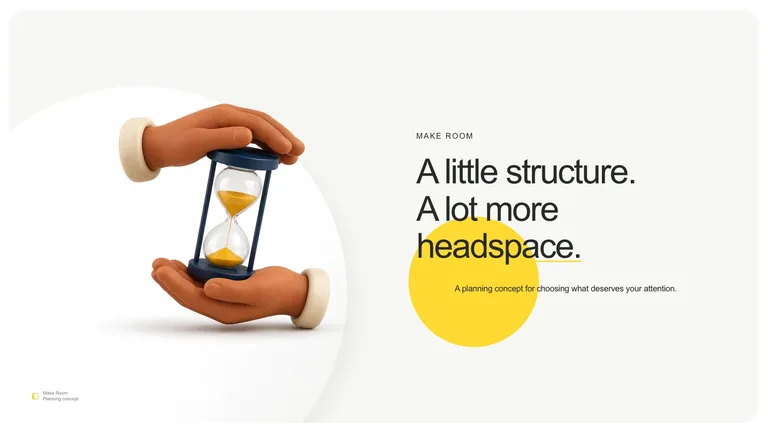
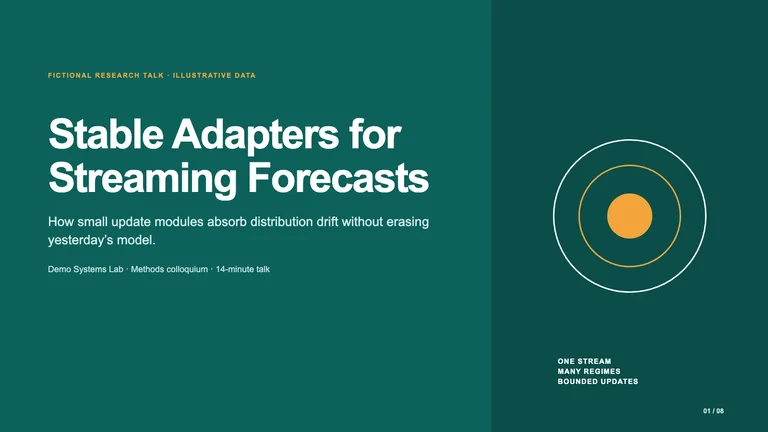
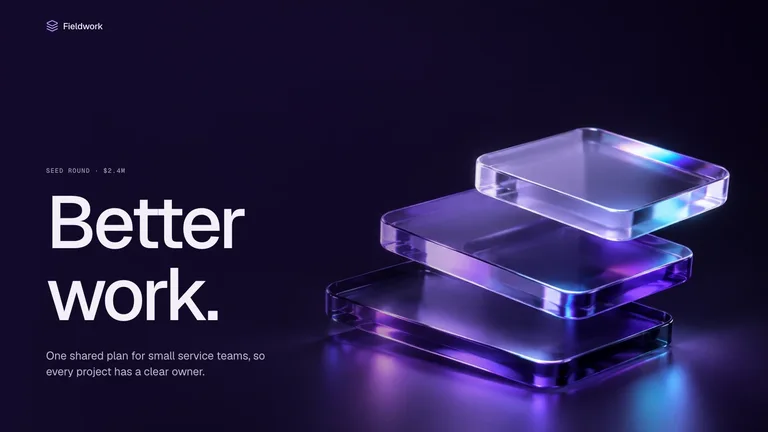
Claude로 프레젠테이션을 만드는 모든 방법과, 편집하고 PPTX로 내보낼 수 있는 디자인 완성형 프레젠테이션을 건네주는 프레젠테이션 Skills.
Claude Code Codex
 CursorClaude
지금 무료 프레젠테이션 Skill 설치하기
Agent에 붙여 넣기
Read https://skillry.dev/skills/bs-lilac-pitch-deck/install.md and follow the instructions to install the skill.
Agent에 붙여 넣기
Read https://skillry.dev/skills/bs-mint-marker-deck/install.md and follow the instructions to install the skill.
Agent에 붙여 넣기
Read https://skillry.dev/skills/bs-blue-block-company-deck/install.md and follow the instructions to install the skill.네, Claude로 슬라이드를 만들 수 있습니다. Claude 채팅에서 개요나 간단한 프레젠테이션 초안을 쓰거나, Claude for PowerPoint로 이미 있는 프레젠테이션을 편집하거나, Claude Code나 Codex에서 프레젠테이션 Skill을 실행해 디자인이 완성된 프레젠테이션을 받아 브라우저에서 편집하고 편집 가능한 PPTX로 내보낼 수 있습니다.
프레젠테이션이 최종적으로 쓰일 곳을 기준으로 고르세요.
Claude 채팅일반 채팅에서 개요, 발표자 노트, 간단한 프레젠테이션을 요청하세요.초안용으로 좋습니다. 디자인은 기본 수준에 머뭅니다. Claude for PowerPointPowerPoint 안에서 프레젠테이션을 편집하는 Anthropic의 추가 기능. Claude PowerPoint 가이드를 보세요.이미 있는 프레젠테이션용.HTML 슬라이드브라우저에서 바로 발표하는 웹 페이지 한 장짜리 프레젠테이션. HTML 슬라이드를 보세요.프로젝트 폴더에 저장됩니다.
| Aspect | Claude 채팅 | Claude for PowerPoint | Claude Code + 프레젠테이션 Skill |
|---|---|---|---|
| 실행 위치 | Claude 앱 | PowerPoint 안에서 | Claude Code, Codex 또는 Cursor |
| 추천 용도 | 개요와 빠른 초안 | 이미 있는 프레젠테이션 편집 | 처음부터 디자인된 것처럼 보이는 새 프레젠테이션 |
| 디자인 | 기본 레이아웃 | 기존 템플릿 | Skill마다 완성된 스타일 하나 |
| 시작점 | 프롬프트 한 줄 | 지금 열어 둔 프레젠테이션 | 메모나 데이터 |
| 브라우저 PPT 스튜디오에서 슬라이드 편집 | 아니요 | 아니요 | 예 |
내용은 Claude가 쓰고, 디자인과 편집기, 내보내기는 Skill이 맡습니다.
프레젠테이션 Skill마다 자체 레이아웃, 글꼴, 색상 규칙이 있어서 개요가 이미 디자인된 슬라이드 위에 바로 놓입니다. 내보내기 전에 브라우저에서 문구, 이미지, 슬라이드 순서를 바꾸세요.
PowerPoint, Keynote, Google Slides에서 텍스트와 노트를 계속 편집할 수 있는 .pptx로 내보냅니다. 그려 넣은 배경처럼 이미지로 바뀌는 부분은 각 Skill 페이지에 적혀 있습니다.
프레젠테이션, 데이터, 내보낸 파일이 모두 내 폴더에 있습니다. 다음 분기에는 슬라이드를 손으로 다시 만들 필요 없이 Claude에게 숫자를 업데이트하고 다시 내보내 달라고 하세요.
메모에서 편집 가능한 PowerPoint 파일까지 네 단계.


Skill 페이지에서 설치 프롬프트를 복사해 에이전트에 붙여 넣기만 하면 됩니다.
Read https://skillry.dev/skills/<slug>/install.md and follow the instructions to install the skill.
메모와 청중, 분량을 붙여 넣으세요. 슬라이드에 넣고 싶은 데이터나 이미지도 첨부하세요.
Claude가 Skill의 디자인으로 모든 슬라이드를 작성하고, 제공한 숫자를 그대로 사용합니다. 슬라이드별로 수정을 요청하세요.
PPT 스튜디오에서 단어를 고치거나 이미지를 바꾼 뒤, 편집 가능한 .pptx로 내보내세요.
내보내려면 컴퓨터에 Chrome, Chromium 또는 Edge와 Node.js가 필요합니다. 자세한 내용은 Skill 페이지에 있습니다.
모든 프레젠테이션은 저희가 직접 디자인합니다. 하나를 열어 실제 예시를 넘겨 보세요.
네. 채팅에서는 개요와 간단한 프레젠테이션 초안을 씁니다. Claude Code나 Codex에서 프레젠테이션 Skill을 쓰면 브라우저에서 편집하고 편집 가능한 PowerPoint 파일로 내보낼 수 있는 디자인된 프레젠테이션을 만듭니다.
Claude는 내용에 강합니다. 구조, 문구, 데이터를 슬라이드로 바꾸는 일까지요. 하지만 혼자서는 디자인이 밋밋합니다. 프레젠테이션 Skill은 검증된 비주얼 스타일을 더해 모든 슬라이드가 하나의 세트처럼 보이게 합니다.
네. 프레젠테이션 Skill은 Claude Code나 Codex에서 편집 가능한 .pptx를 내보냅니다. 이미 있는 프레젠테이션을 PowerPoint 안에서 편집하려면 Anthropic의 Claude for PowerPoint 추가 기능이 더 적합합니다. 저희 Claude PowerPoint 가이드에서 둘을 비교합니다.
Claude에게 프레젠테이션 디자인 하나를 가르치는 SKILL.md 폴더입니다. 모든 종류의 슬라이드 레이아웃, 글꼴과 색상 규칙, 브라우저 편집기, PPTX 내보내기가 들어 있습니다. 한 번 설치하면 모든 발표에 다시 쓸 수 있습니다.
네. ‘지금 무료 프레젠테이션 Skill 설치하기’ 아래의 세 가지는 무료입니다. 프롬프트를 복사해 에이전트에 붙여 넣으면 설치됩니다. 이 페이지의 다른 프레젠테이션은 저희 추천작으로, 무료인 것도 있고 나머지는 $4.99 일회성 구매이거나 Pro로 바로 쓸 수 있습니다. 새 아트워크를 생성하는 프레젠테이션은 유료 이미지 서비스를 쓸 수 있으며, 설치 전에 각 Skill 페이지에서 알려 줍니다.
네, Skill이 브랜드 입력을 받는 경우라면 가능합니다. Claude에게 색상, 글꼴, 로고를 주거나, Skill의 스타일 규칙을 한 번만 수정하면 이후 모든 새 프레젠테이션이 이를 따릅니다.