Deck Field Notes


 +7
+7Três caminhos para um arquivo .pptx de verdade.
ClaudeClaude Code Codex
CodexSim, o Claude consegue criar arquivos de PowerPoint: use o add-in Claude for PowerPoint dentro do PowerPoint ou uma Skill de apresentação no Claude Code ou Codex. Para slides com cara de prontos, uma Skill de apresentação com design escreve o deck, permite editar no navegador e exporta um PPTX editável.
Claude for PowerPointAdd-in que edita dentro do PowerPoint.Prompt + Skill pptxUm .pptx simples a partir de um prompt.| Aspect | Add-in | pptx Skill | Skillry PPT Skill |
|---|---|---|---|
| Roda em | PowerPoint | Qualquer agente | Qualquer agente |
| Funciona no Codex | Não | Sim | Sim |
| Templates com design | Não | Não | Sim |
| Editor no navegador | Não | Não | Sim |
| PPTX editável | Sim | Sim | Sim |
O passo a passo completo de uma Skill de PPT com design; também funciona no Codex.

Escolha uma Skill de slides para a ocasião e veja slides reais antes.
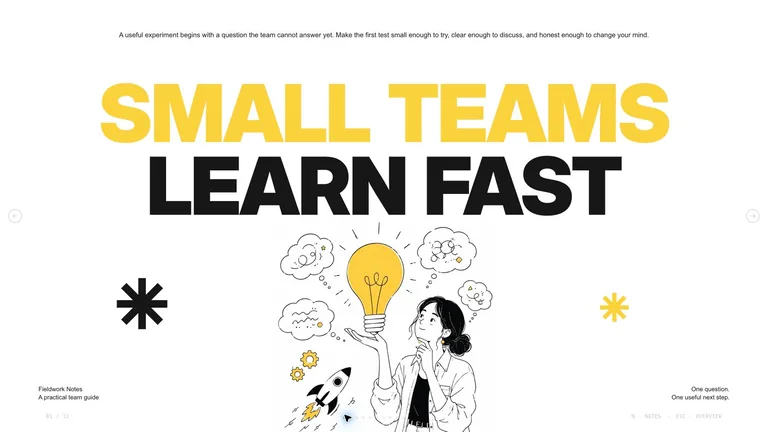
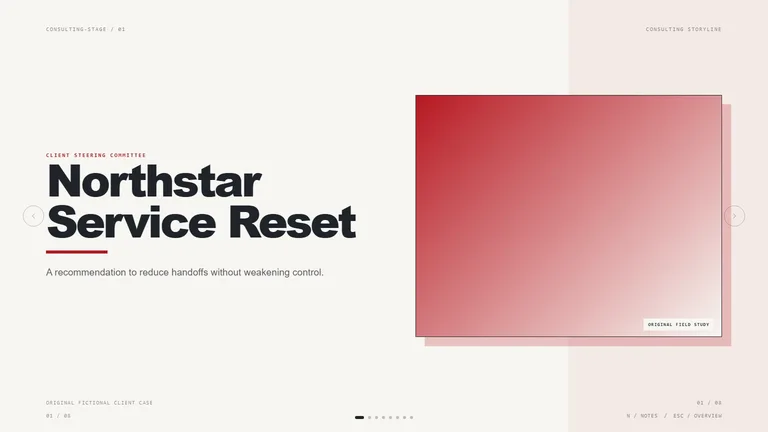
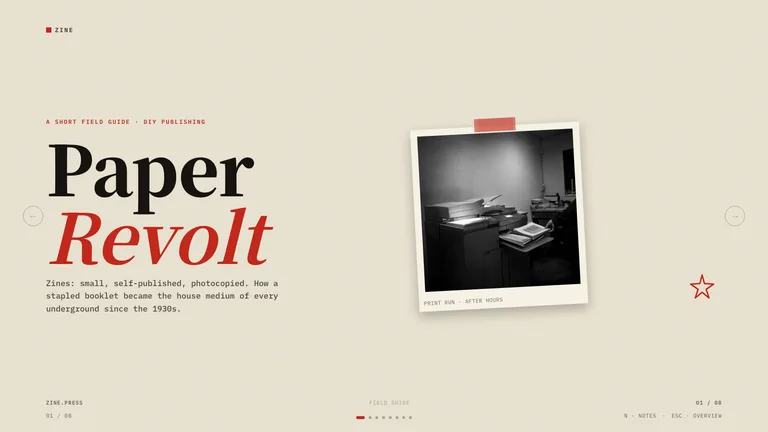
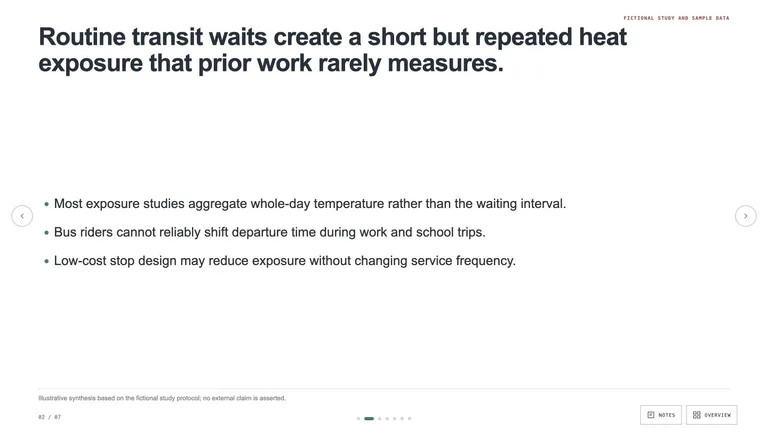
Abra as Skills de slides e escolha um estilo para a ocasião: um storyline sóbrio de consultoria para uma atualização a cliente, um deck de pesquisa focado em figuras para uma palestra acadêmica ou um estilo editorial ousado para um lançamento. Cada página de estilo mostra slides reais, então você sabe como vai ficar o resultado antes de instalar qualquer coisa.
Ver todas as Skills de slides
Copie o prompt de instalação na página do Skill e cole no Claude Code ou no Codex.
Read https://skillry.dev/skills/<slug>/install.md and follow the instructions to install the skill.Clique em “Copiar prompt de instalação” na página do Skill e cole no Claude Code; o agente instala o Skill para você. Ele vai para ~/.claude/skills/ no Claude Code ou ~/.agents/skills/ no Codex. Abra uma nova sessão para o agente carregá-lo.

Tema, público, número de slides e tom, mais os arquivos a usar.
/<slug> 12 slides on our Q3 resultsDiga ao Claude o tema, o público, o número de slides e o tom, e aponte os documentos, planilhas ou anotações que ele deve usar. No Claude Code, chame a Skill com uma barra e o nome dela; no Codex, use $ e o nome. Números reais e um público bem definido geram slides muito melhores que um prompt de uma linha.

Reescreva textos, mova blocos e reordene slides no deck studio.
O deck abre no deck studio. Clique em qualquer texto para reescrever, arraste blocos para ajustar o layout, troque imagens e reordene ou exclua slides. Para mudanças maiores, como uma nova seção ou outro gráfico, peça ao Claude na mesma conversa e ele atualiza o deck no mesmo estilo.

Exporte um PPTX editável ou apresente o deck HTML direto do navegador.
Exporte um PPTX editável quando o deck estiver pronto. O texto continua editável, então os colegas podem seguir trabalhando no PowerPoint. Você também pode apresentar a versão HTML direto do navegador. Nas imagens, suas próprias fotos vêm primeiro; muitos Skills de slides também reutilizam por padrão a própria biblioteca de imagens, e só gerar imagens novas exige uma ferramenta de imagem ou sua API key do fal.
Como cada caminho funciona, os passos e onde ele deixa a desejar.
 Caminho 1
Claude for PowerPoint é o add-in da Anthropic que roda o Claude em um painel lateral dentro do PowerPoint. Você abre um deck existente, descreve o que quer e o Claude cria ou edita slides no próprio arquivo, usando os layouts e o tema que já estão nele. É o caminho mais natural quando sua empresa tem um template de marca e o time trabalha no Microsoft 365. Está disponível em todos os planos pagos do Claude; as configurações de add-ins da sua organização continuam valendo.
 Caminho 2
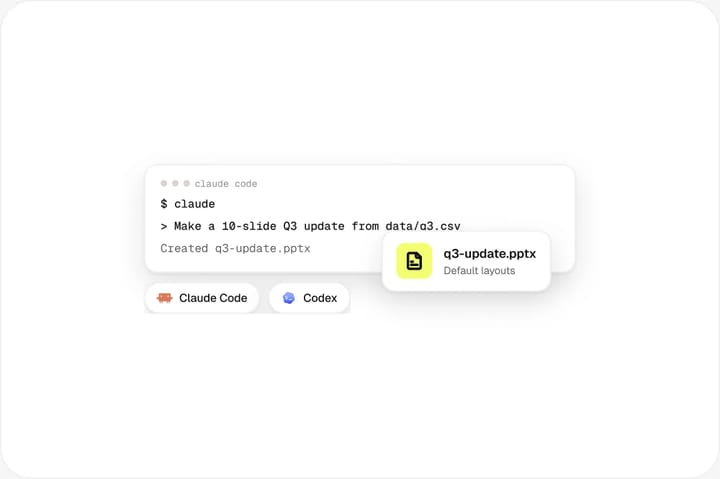
A Anthropic publica uma Skill pptx que permite ao Claude Code criar e editar arquivos de PowerPoint diretamente. Você descreve o deck, aponta o Claude para anotações ou dados do projeto e a Skill escreve um .pptx com PptxGenJS e edita arquivos existentes com python-pptx. Como o Codex lê o mesmo formato SKILL.md, a abordagem funciona lá também. É rápida e grátis, ideal para atualizações internas, slides cheios de dados ou um primeiro rascunho. Sem um template com design, o resultado usa layouts padrão simples, então conte com reestilizar no PowerPoint.
Uma Skill de PPT do Skillry parte de um estilo de apresentação com design: layouts de capa, seção, gráfico, citação e encerramento que já funcionam juntos. O Claude ou o Codex escreve seu conteúdo nesse estilo como um deck HTML, o deck studio abre no navegador para você reescrever textos, mover blocos e reordenar slides, e você exporta um PPTX editável no final. Serve para decks de clientes, investidores e conferências em que os slides precisam parecer prontos, e mantém o mesmo visual entre vários decks.
Dicas, prós e contras e soluções para decks de PowerPoint com Claude.

Mantenha uma ideia por slide e diga isso no briefing. Passe ao Claude os números reais em vez de pedir estimativas. Peça primeiro um roteiro curto e aprove antes de o deck completo ser escrito. Reutilize a mesma Skill de apresentação ao longo de um projeto para que todas as apresentações compartilhem um sistema visual, e mantenha uma pasta de fotos aprovadas que o agente possa usar.

Use o add-in quando o deck já existe, está no template da empresa e precisa de edições de pessoas que passam o dia no PowerPoint. Use uma Skill pptx quando quiser um primeiro rascunho rápido ou slides de dados gerados a partir de arquivos de um repositório. Use uma Skill de PPT com design quando o deck é novo e precisa parecer pronto: um pitch, uma proposta para cliente, uma palestra em conferência. Muitos times usam mais de um caminho, começando o deck com uma Skill e finalizando o PPTX exportado no PowerPoint.

Escolha uma Skill de apresentação por marca e reutilize, para que cores, tipografia e layouts se mantenham de um deck para outro. Coloque seu logo, fotos aprovadas e cores da marca na pasta do projeto e mencione-os no briefing. Se um template precisar de uma mudança permanente, como uma nova cor de destaque, edite os arquivos da Skill uma vez em vez de corrigir cada deck à mão.

Texto demais no slide: peça ao Claude para reduzir cada slide a uma ideia e mover os detalhes para as notas do apresentador. Gráficos com números inventados: sempre anexe os dados de origem. Um deck que perde o estilo: garanta que a mesma Skill seja chamada em cada revisão em vez de pedir um deck novo toda vez.
Sim. O Claude consegue criar arquivos de PowerPoint de três formas: com o add-in Claude for PowerPoint dentro do PowerPoint, com a Skill pptx da Anthropic no Claude Code ou com uma Skill de apresentação com design que escreve os slides, permite editá-los no navegador e exporta um PPTX editável.
Claude for PowerPoint é o add-in da Anthropic que leva o Claude para um painel lateral dentro do PowerPoint. Ele cria e edita slides no deck aberto, usando seus layouts e tema existentes. Está disponível em todos os planos pagos do Claude, sujeito às configurações de add-ins da sua organização.
Sim. A Anthropic publica uma Skill pptx que permite ao Claude Code criar e editar arquivos .pptx a partir de um prompt. O Skillry também oferece Skills de PPT com design: estilos de apresentação com um deck studio no navegador e exportação para PPTX editável, grátis ou por $4.99.
Sim. O Codex lê o mesmo formato SKILL.md que o Claude Code, então uma Skill de apresentação instalada em ~/.agents/skills/ funciona lá também. Chame-a com $ seguido do nome da Skill e descreva a palestra; a Skill escreve o deck e você exporta um PPTX editável.
Sim. Textos e notas do apresentador são exportados como texto editável, então você pode continuar trabalhando no deck no PowerPoint. Fundos e elementos decorativos chegam como imagens, o que mantém o design exato. Se for abrir o arquivo no Keynote ou no Google Slides, teste um deck antes, já que cada app converte arquivos de PowerPoint do seu jeito.
Depende do Skill. Muitos Skills de apresentação trazem a própria biblioteca de imagens e a reutilizam por padrão, e suas fotos e gráficos sempre vêm primeiro, então dá para terminar uma apresentação sem API de imagens. Para gerar imagens novas sobre o seu tema, o Skill usa a ferramenta de imagem embutida do seu agente, como o GPT Image do Codex; em agentes sem uma, os Skills compatíveis com fal precisam da sua própria FAL_KEY. Os Skills que precisam de API key são sinalizados na página do Skill.
Escolha um estilo, descreva a palestra e exporte para PowerPoint.