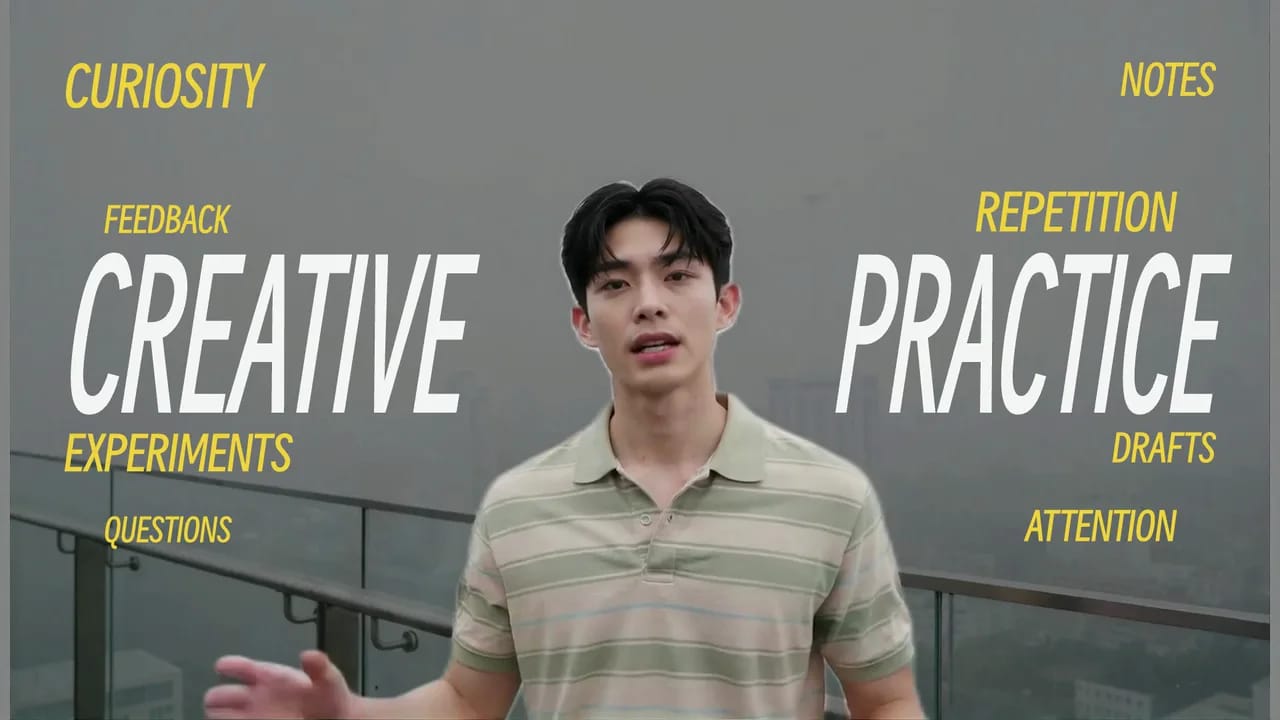
 A-Roll
你的口播画面24 个效果
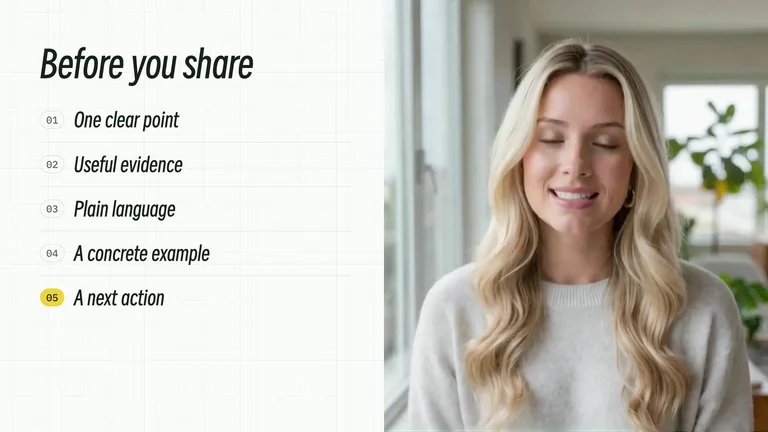
直接作用在你自己素材上的效果:标题滑到你身后,图表和手机界面出现在你旁边,幻灯片占据主画面时你留在小窗里。
- 人物身后标题,自动抠像
- 与图表、清单或手机界面分屏
- 幻灯片和 App 的画中画
CreatorMotion · 为 YouTube、TikTok、Reels 创作者打造的 AI 动效
把脚本里的一句话或一段视频交给 Claude Code、Codex 或 Cursor,CreatorMotion 就会做出可编辑的图表、标题和讲解动画,并渲染成 MP4 放进你的时间线。122+ 个效果,适用于 YouTube、Shorts、TikTok 和 Reels。
还在持续增加中
在你的 Agent 里运行,导出到你的剪辑软件
 Claude Code
 Codex
 Cursor


为你的平台而做
每个效果都能原生渲染 16:9、9:16、4:3 或 3:4。下面是同一个效果的两种渲染:在 YouTube 长视频里全屏播放;做 Shorts、TikTok 和 Reels 时,按竖版画面重新排版。
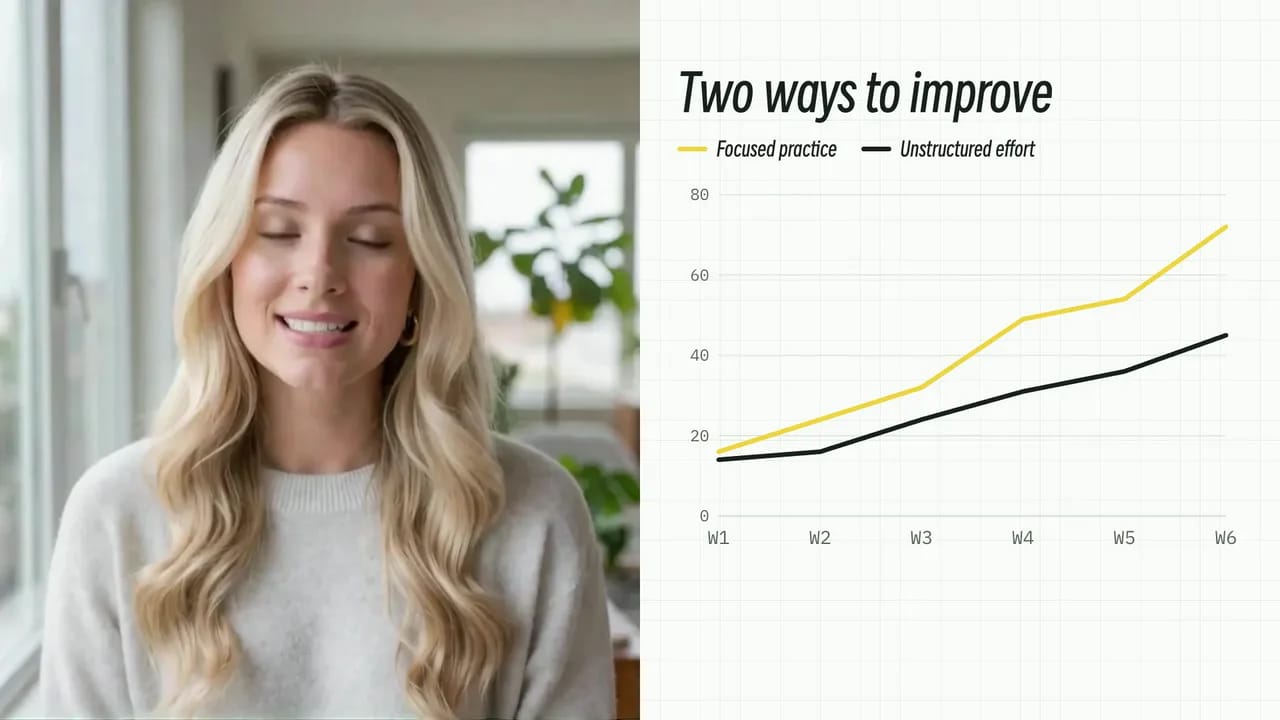
这就是 Skill 渲染出来的原片,默认 4K。放到 B-roll 轨道上,铺满整个画面。
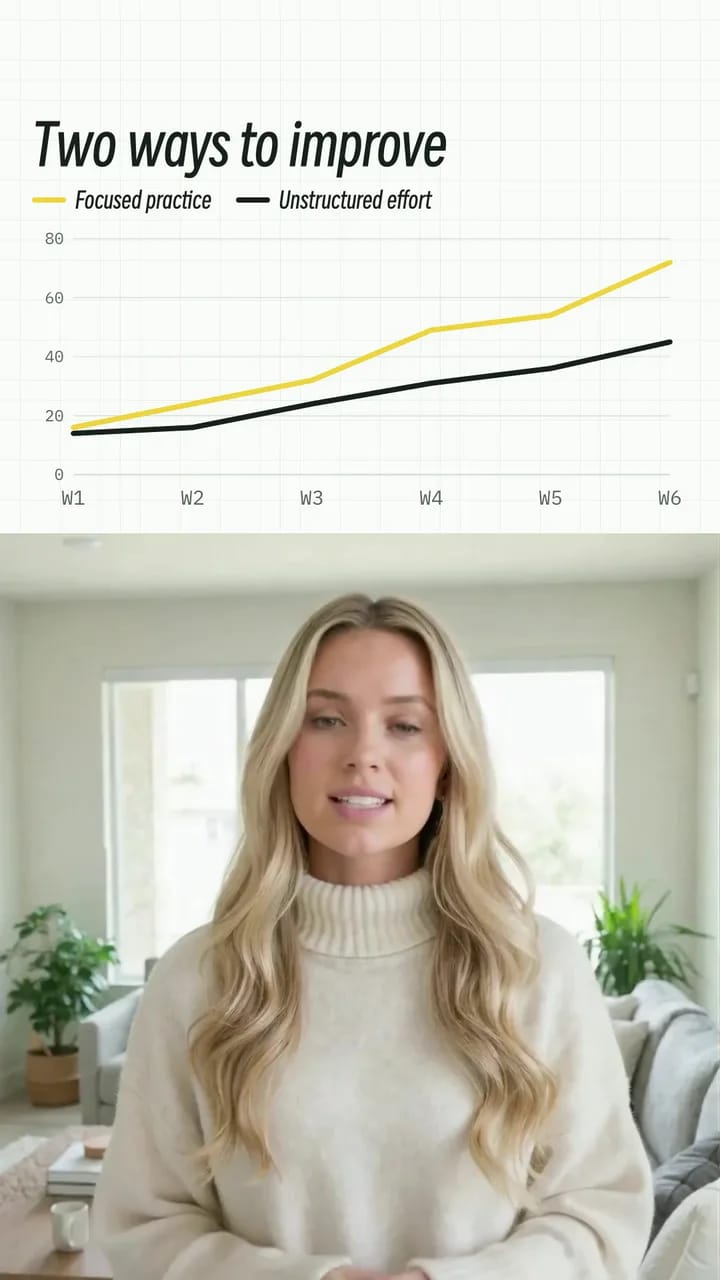
同一个效果按 9:16 渲染:图表在上、你在下,底部留给字幕。
两段都是 Skill 直接渲染的成片。选 9:16,它就会重新排版,不用在剪辑软件里裁切或叠放。
效果库
按画面里发生的变化来挑:数字在增长、两个方案在对比、多了一个步骤、进入新章节。
还在持续增加中
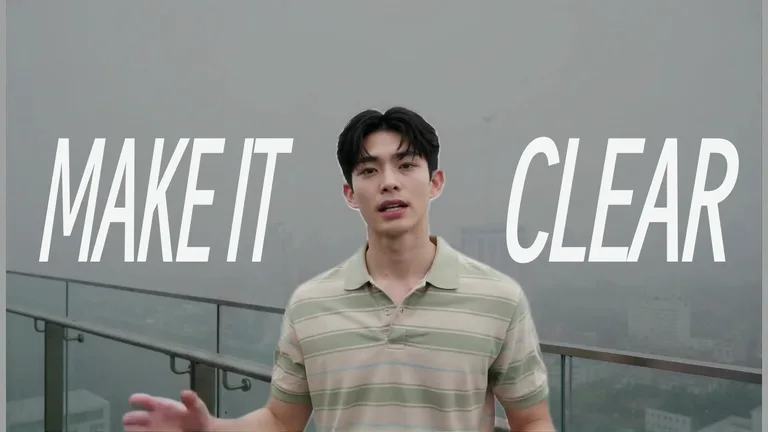 人物遮挡发光大字A-Roll · 文字动画
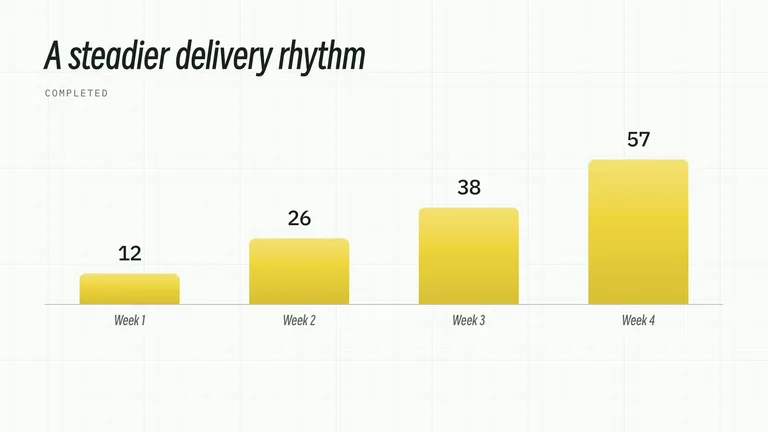 柱形顺序生长与数值同步B-Roll · 对比图表
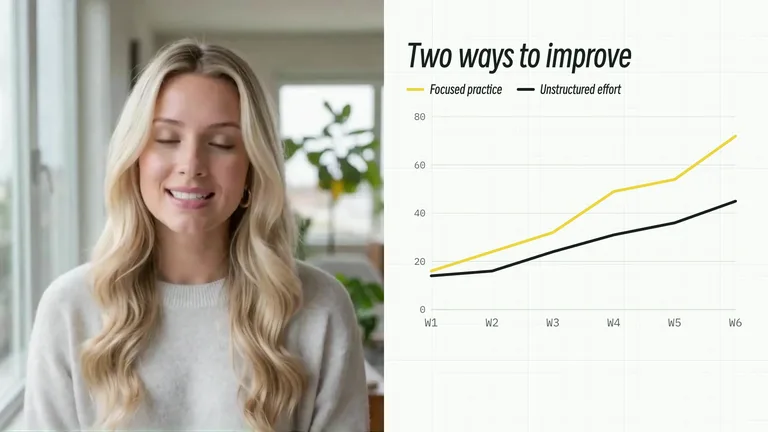 图表与人物左右换位A-Roll · 人物分屏
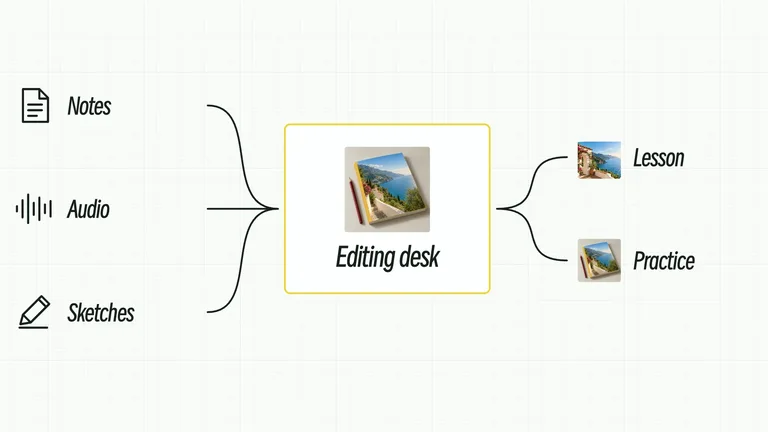 中枢汇入与分发B-Roll · 流程图解
 免费人物后大字接全屏宣言A-Roll · 文字动画
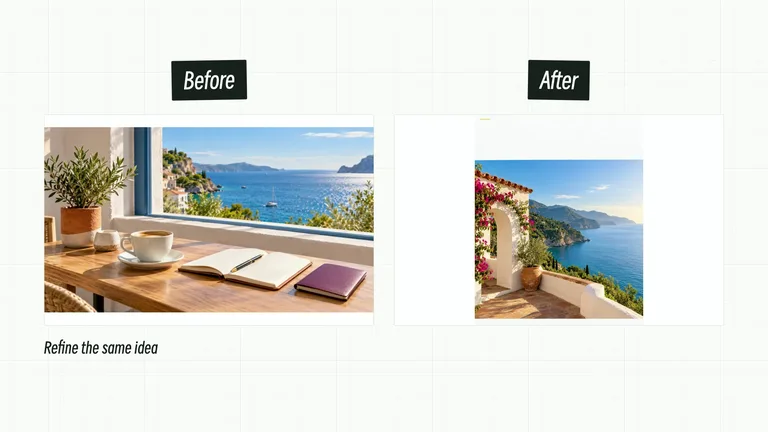 修改前后成对替换B-Roll · 对比图表
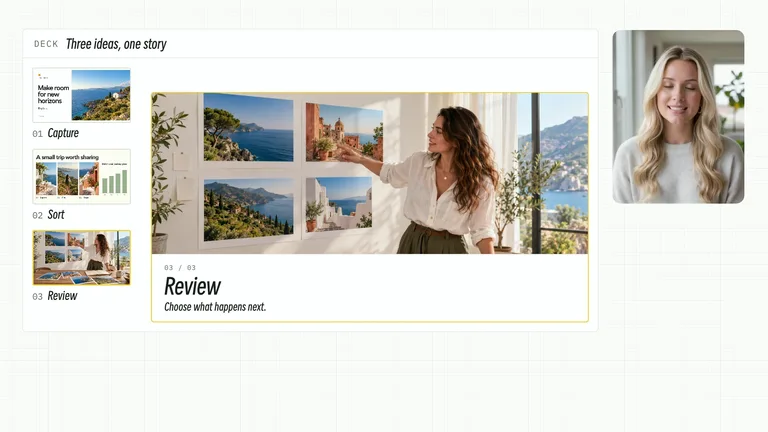 演示焦点与人物小窗A-Roll · 画中画
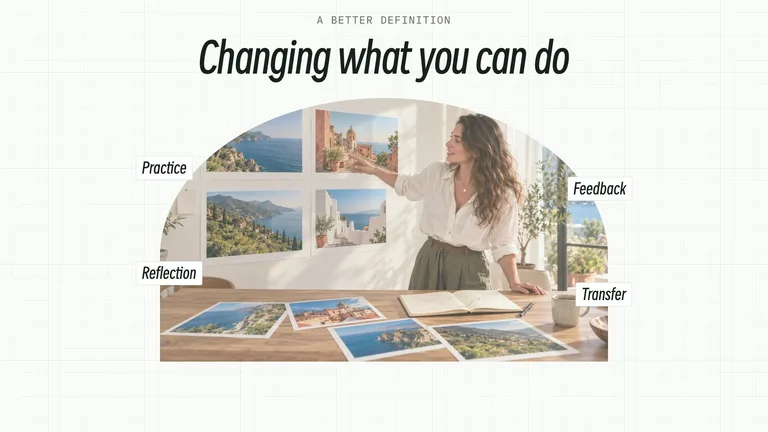 划旧释义展开新定义B-Roll · 文字动画
 章节逐字显现章节卡
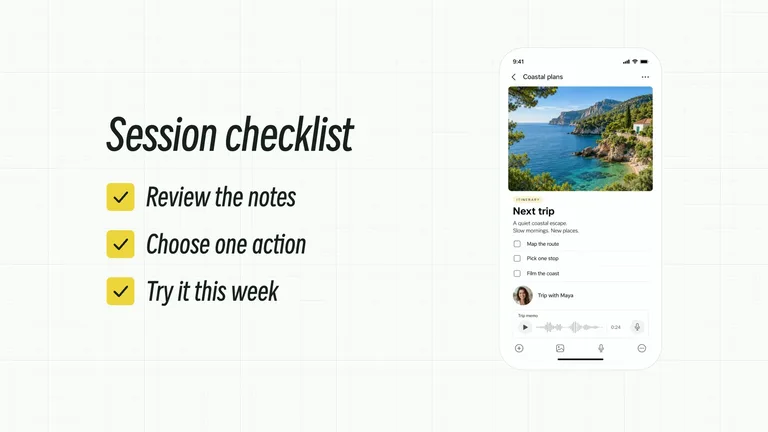 免费录屏操作同步勾选B-Roll · 卡片清单
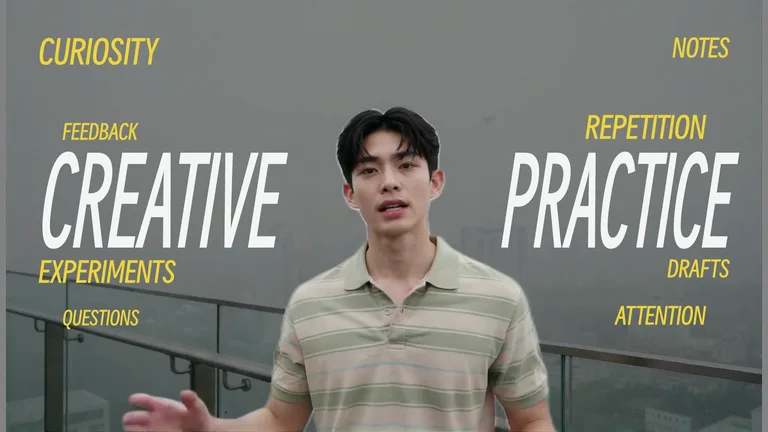 人物后主题大字与术语云A-Roll · 文字动画
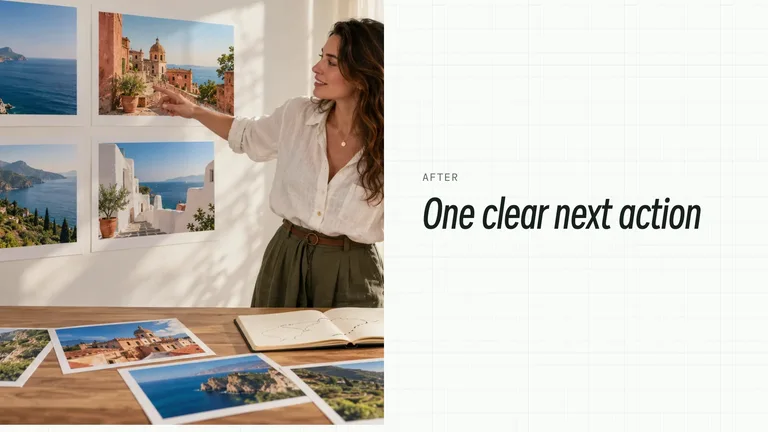 多边形遮罩过场转场
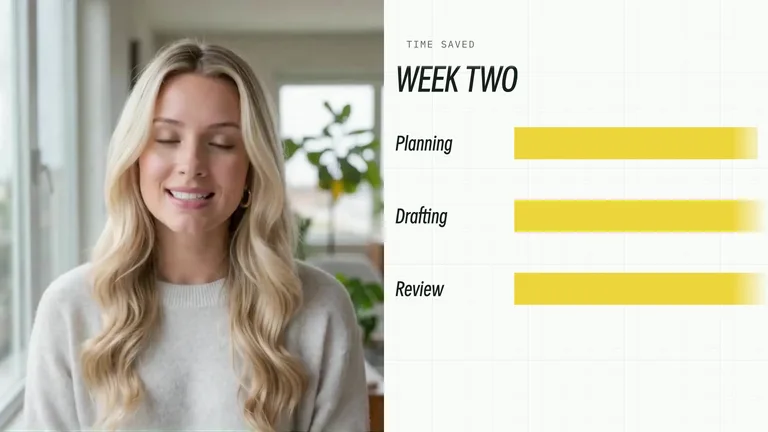 分屏大图表视口扫描A-Roll · 人物分屏
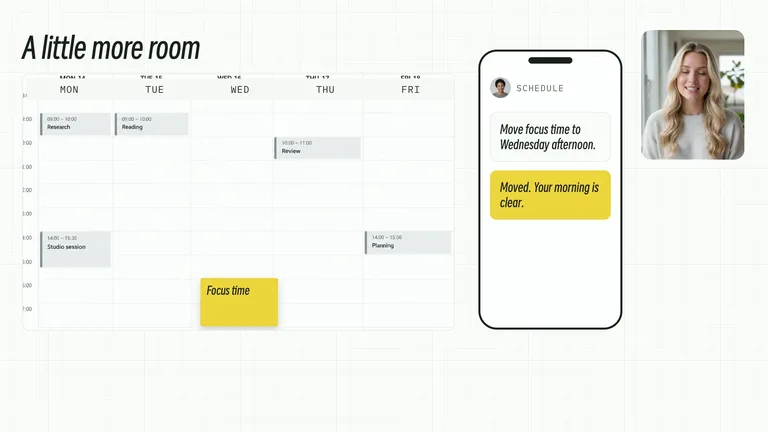 日程拖移与手机确认A-Roll · 画中画
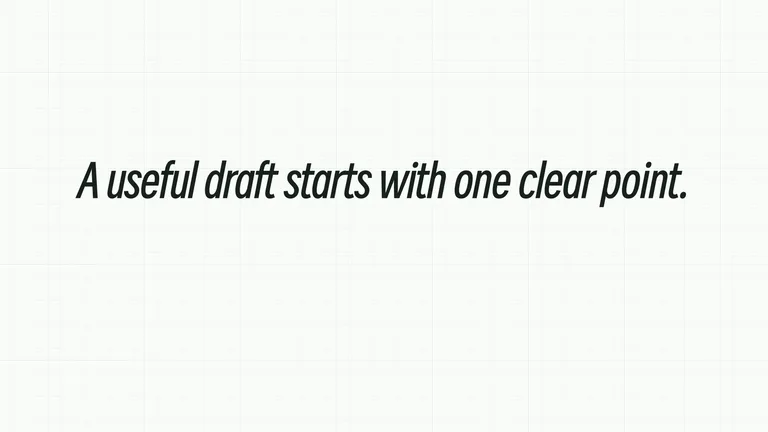 文字回声接观点宣言A-Roll · 文字动画
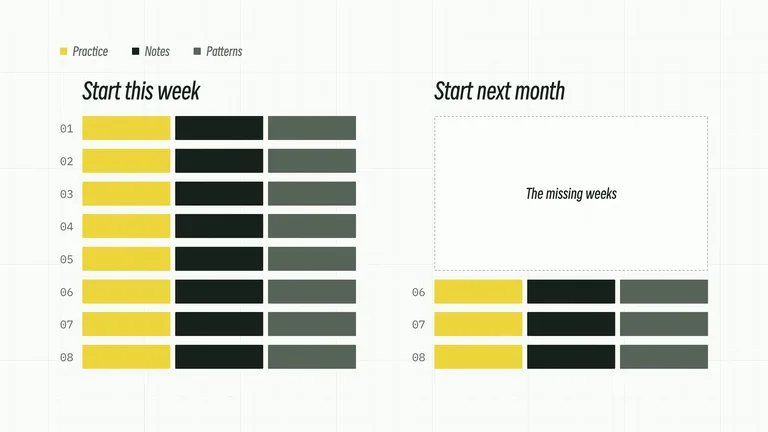 起步时间与累积方块B-Roll · 对比图表
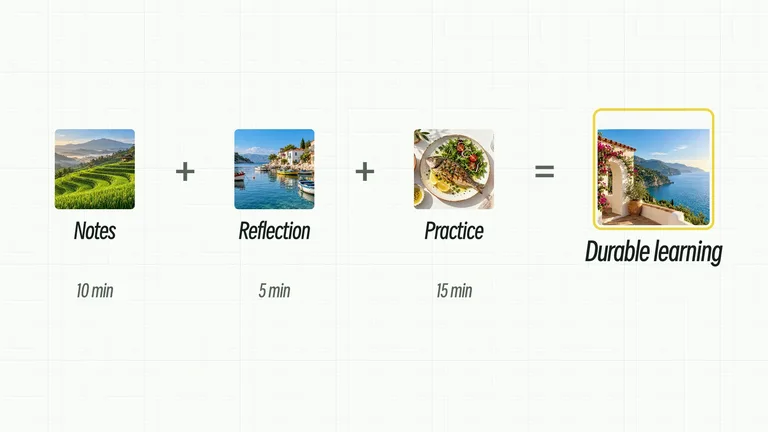 零件相加组成结果B-Roll · 流程图解
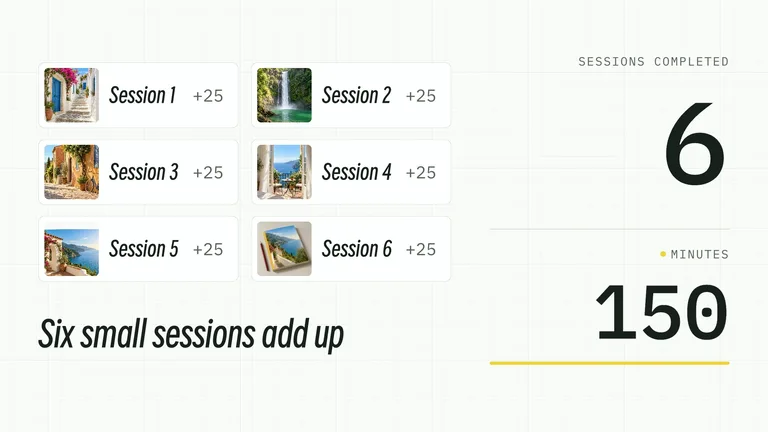 卡片累积联动计数B-Roll · 卡片清单
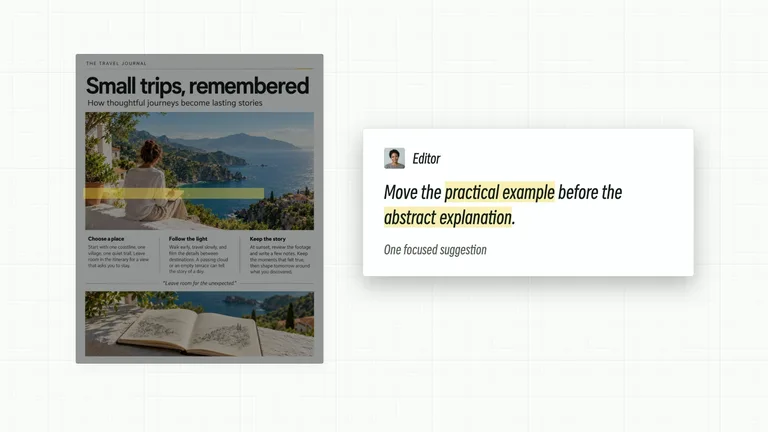 批注浮层内部高亮B-Roll · 局部聚焦
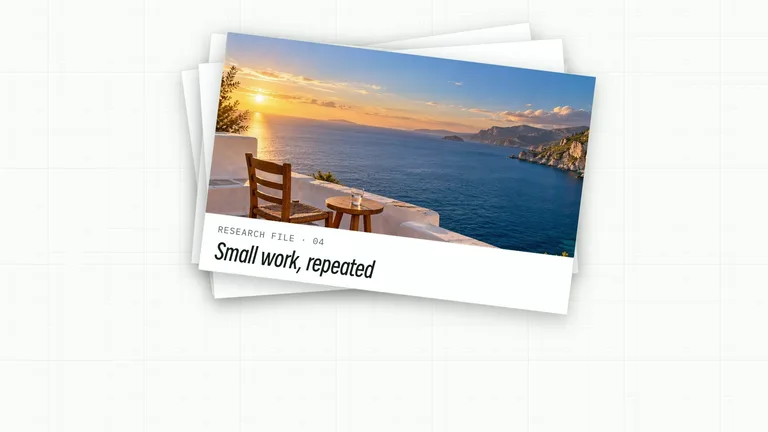 倾斜网页连续叠放轮换B-Roll · 图片拼贴
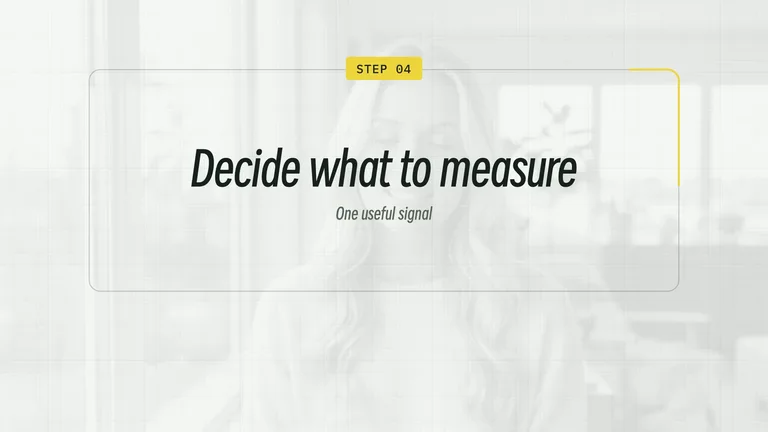 光线绕边章节卡章节卡
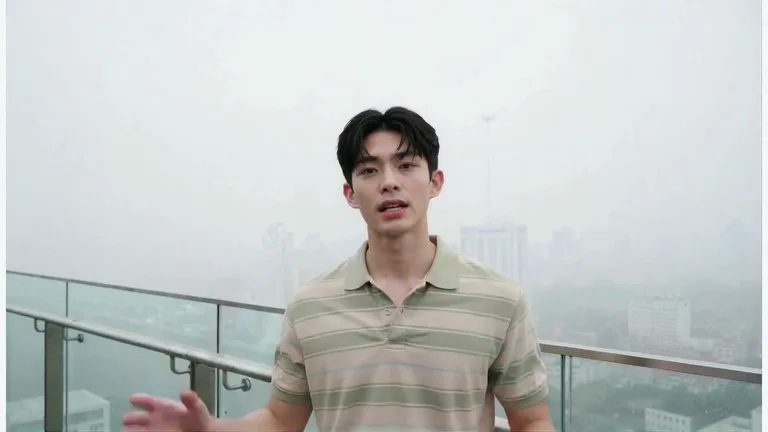 方格遮罩场景切换转场
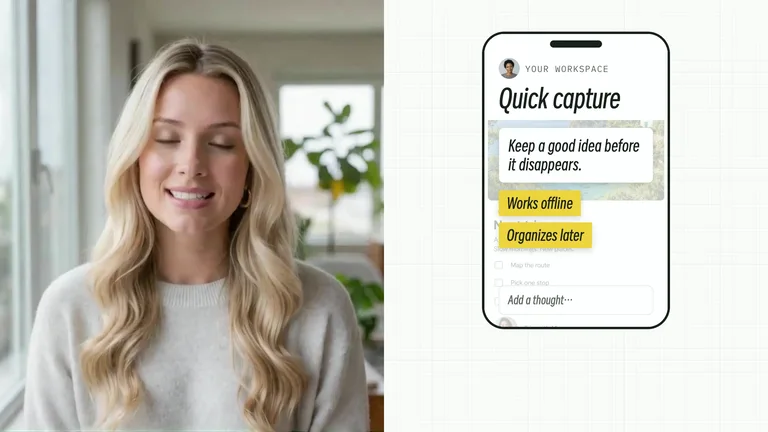 手机功能标签强调A-Roll · 人物分屏
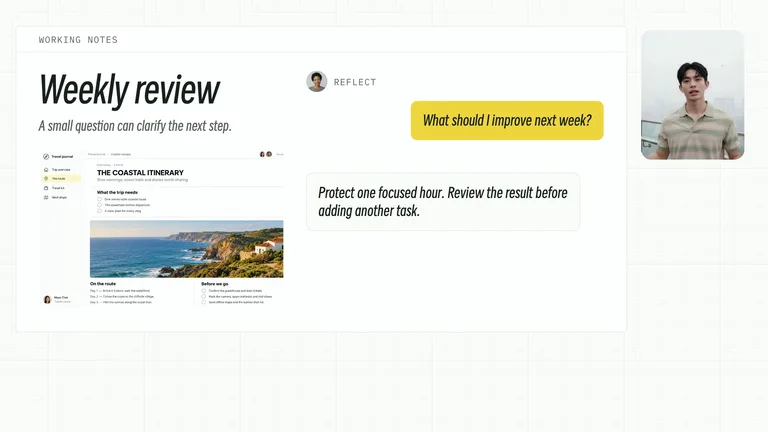 聊天响应与圆形讲解窗A-Roll · 画中画
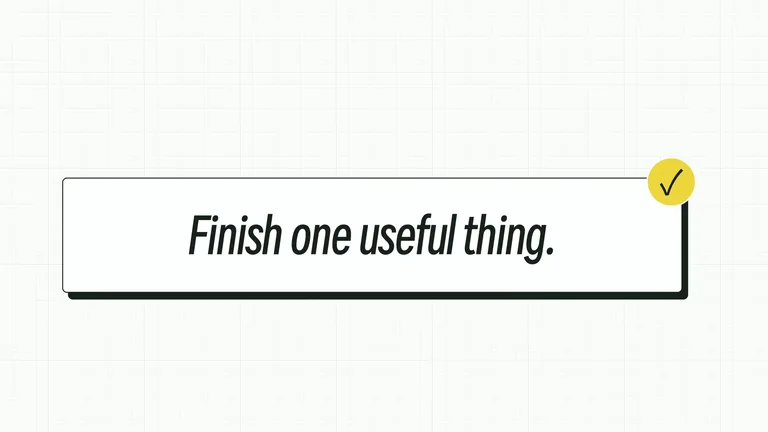 划错文案并替换正确表达B-Roll · 文字动画
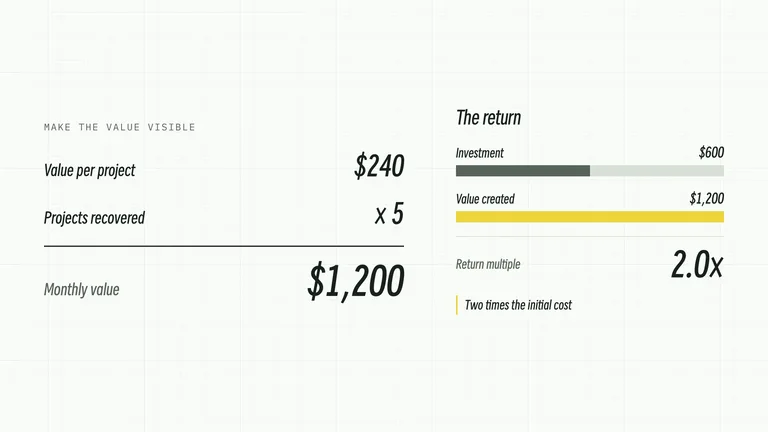 算式结果展开为回报对比B-Roll · 对比图表
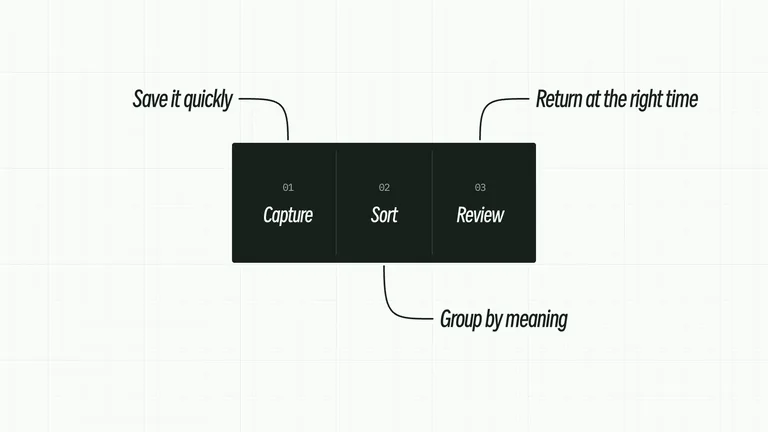 中心步骤卡弧线注释B-Roll · 流程图解
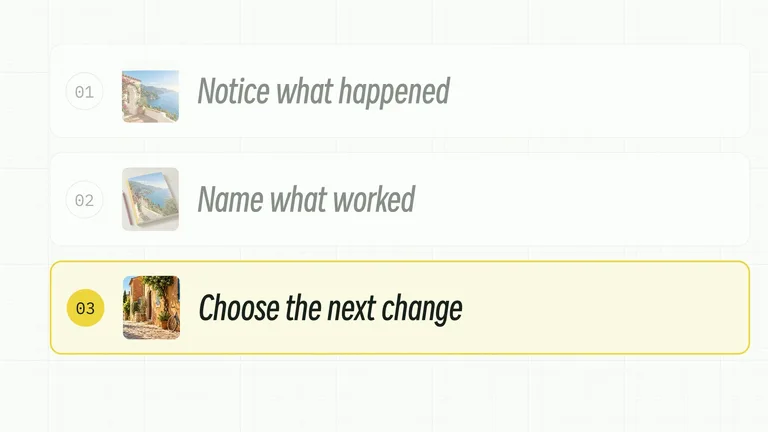 章节数字切入卡片堆栈B-Roll · 卡片清单
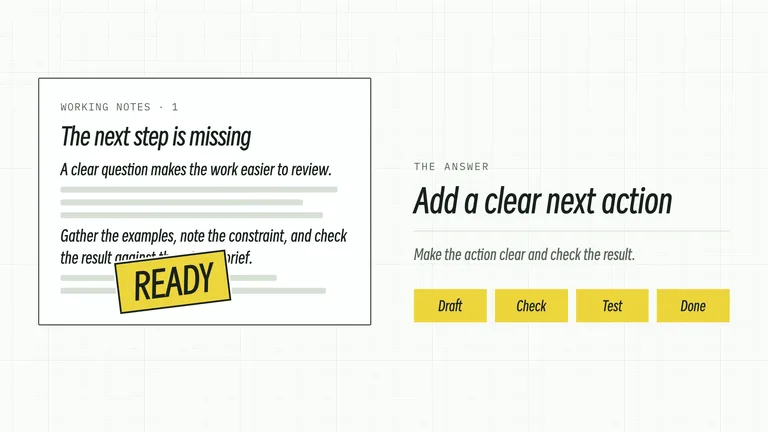 问题光圈到完成盖章B-Roll · 局部聚焦
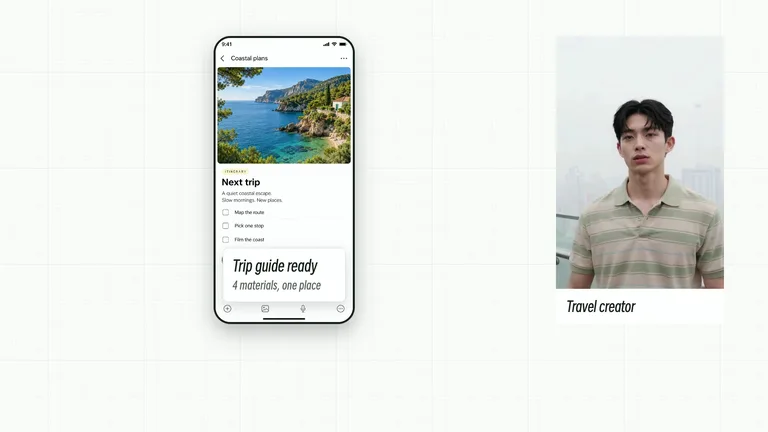 角色旁资料逐步补齐B-Roll · 图片拼贴
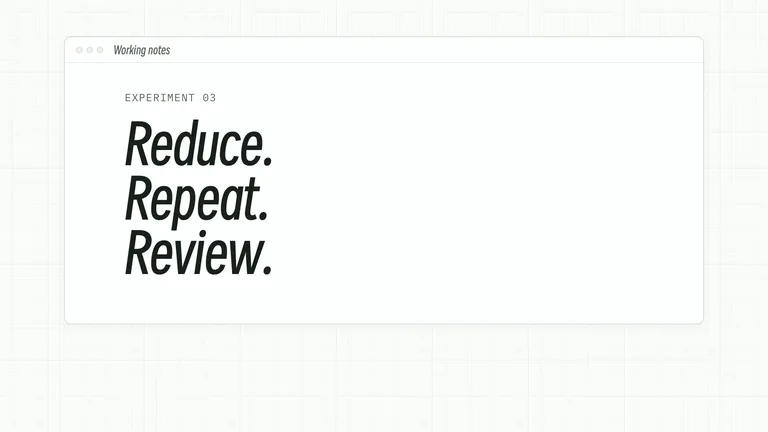 浏览器章节逐行显字章节卡
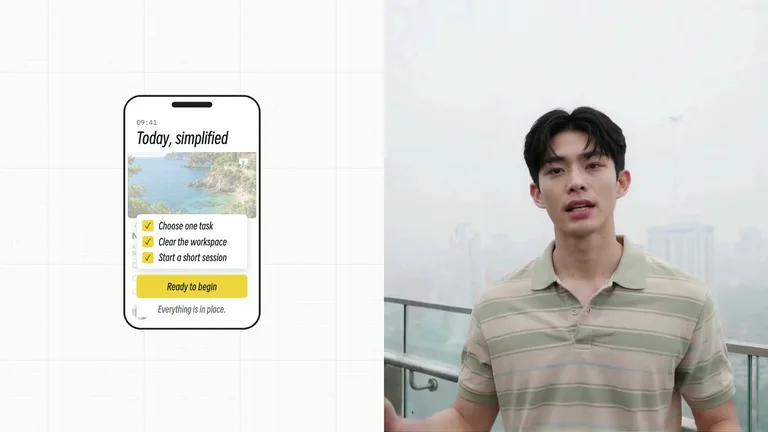 人物旁手机完成缩放A-Roll · 人物分屏
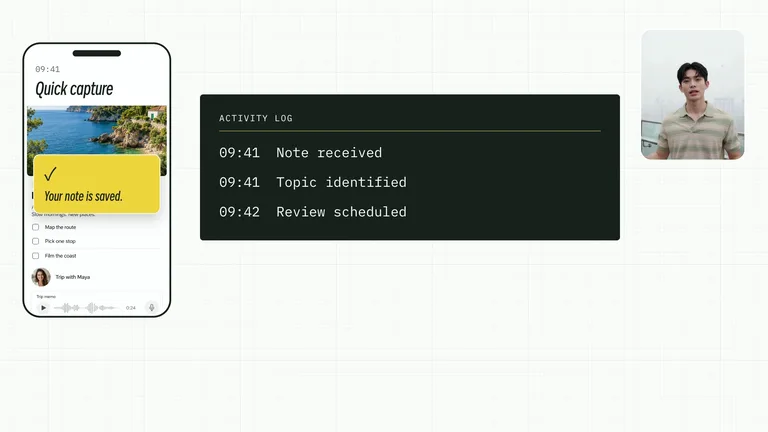 手机通知与记录联动A-Roll · 画中画
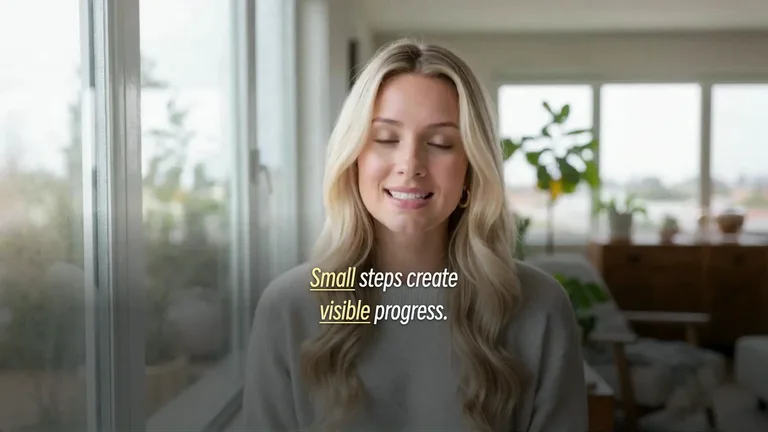 口播关键词双色字幕A-Roll · 文字动画
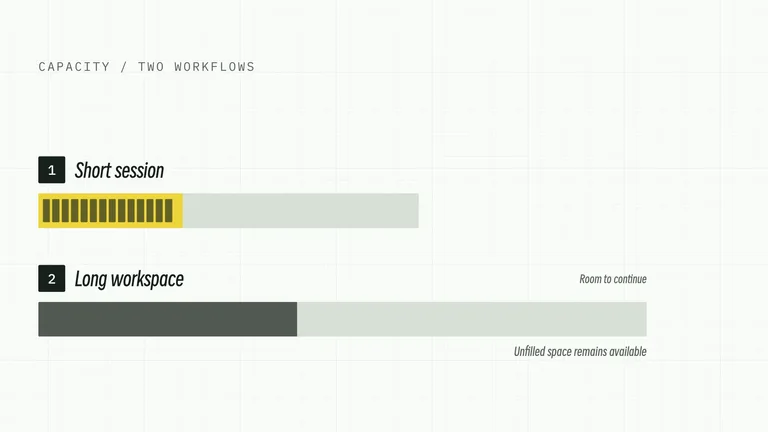 容量条压缩与余量对照B-Roll · 对比图表
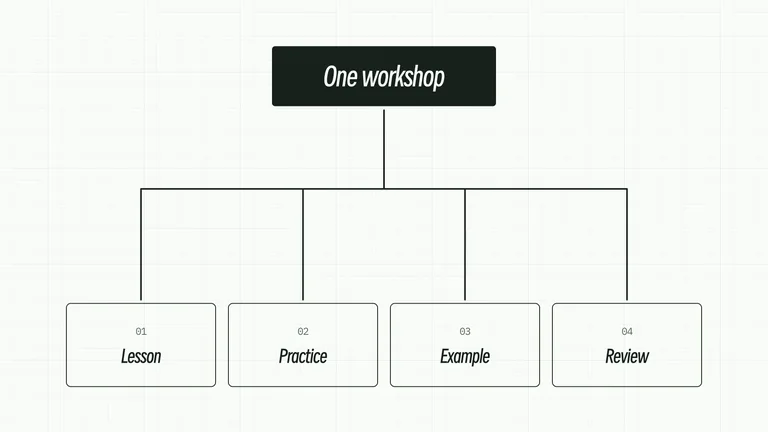 逐路展开层级树B-Roll · 流程图解
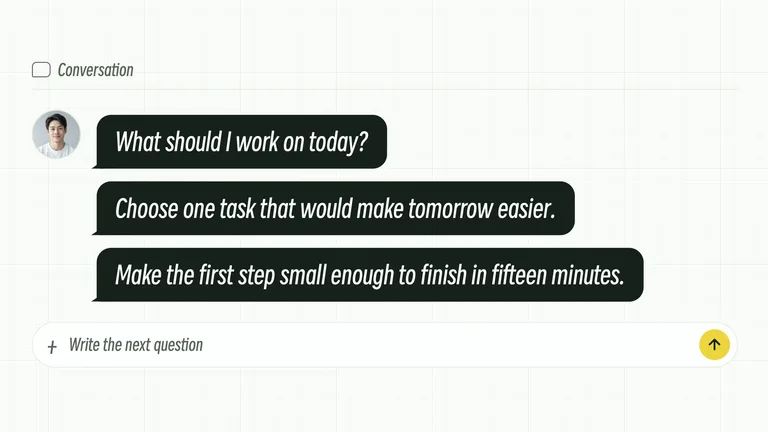 聊天气泡逐条叠入B-Roll · 卡片清单
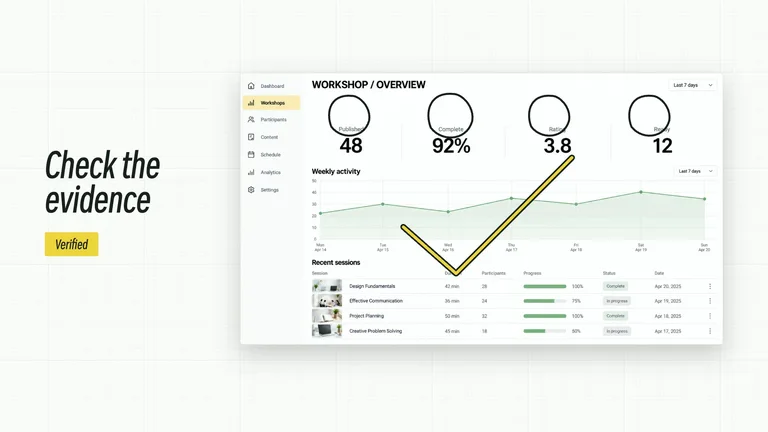 指标依次圈选与通过勾B-Roll · 局部聚焦
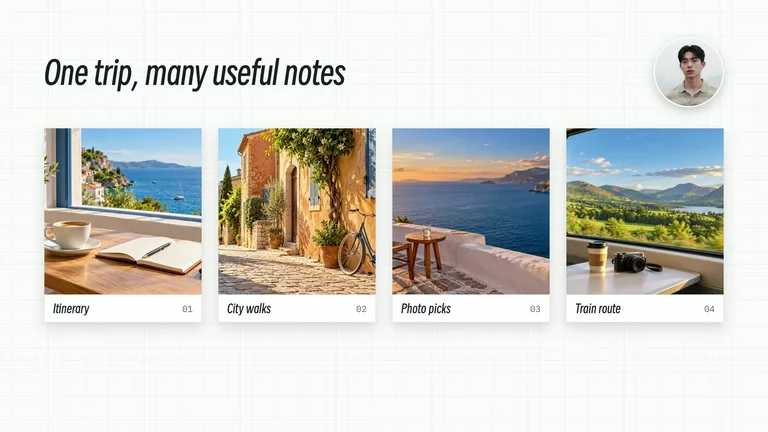 资料证据墙与总结标签B-Roll · 图片拼贴
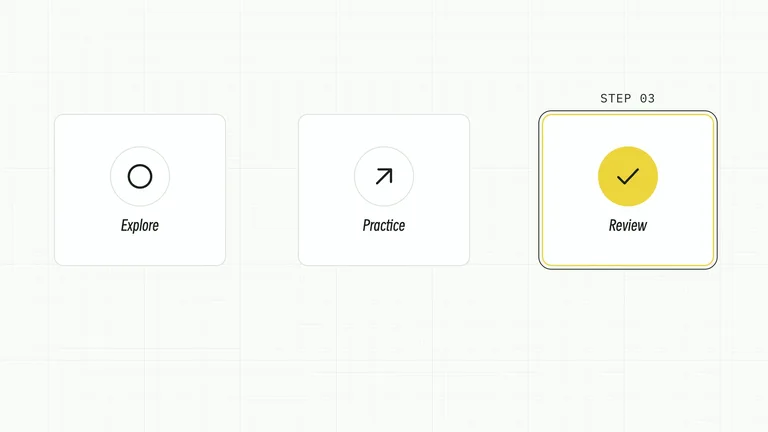 翻转卡片章节导航章节卡
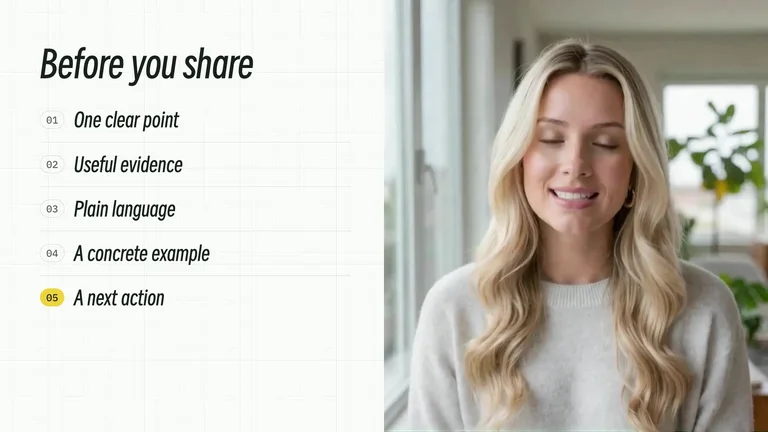 人物侧栏逐条清单A-Roll · 人物分屏
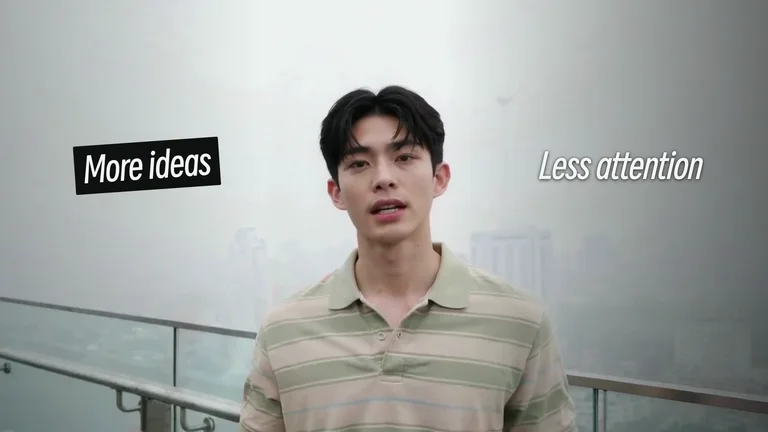 人物两侧观点对打A-Roll · 文字动画
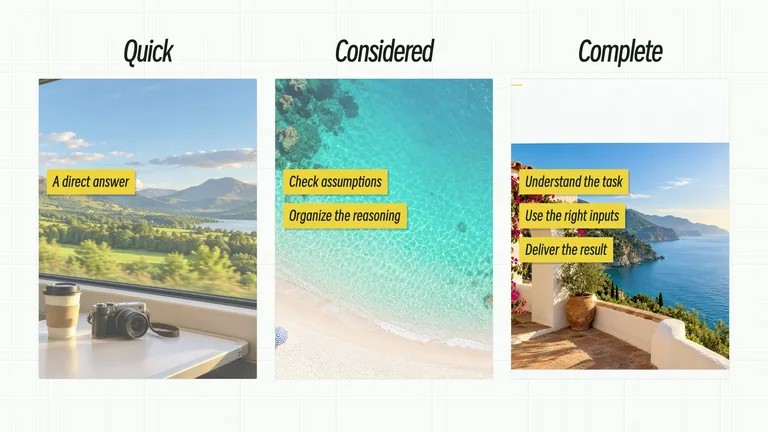 多列长卡逐项贴注B-Roll · 对比图表
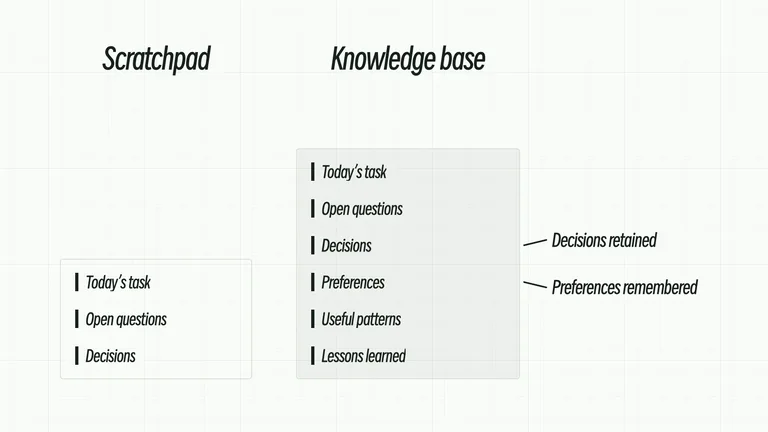 容量对照与锚点标注B-Roll · 流程图解
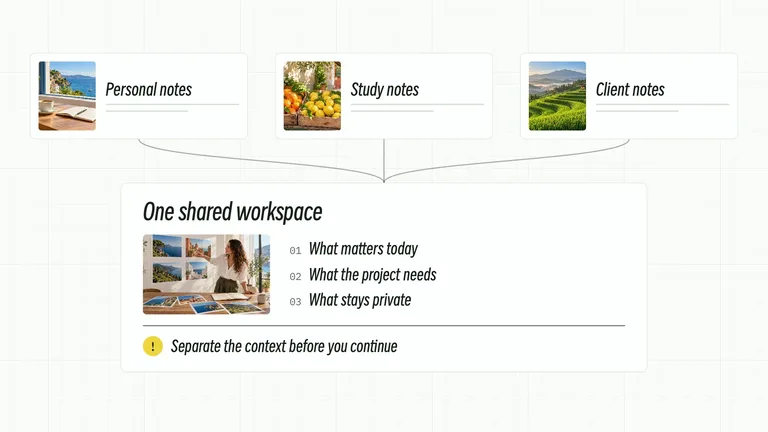 多身份卡与上下文冲突B-Roll · 卡片清单
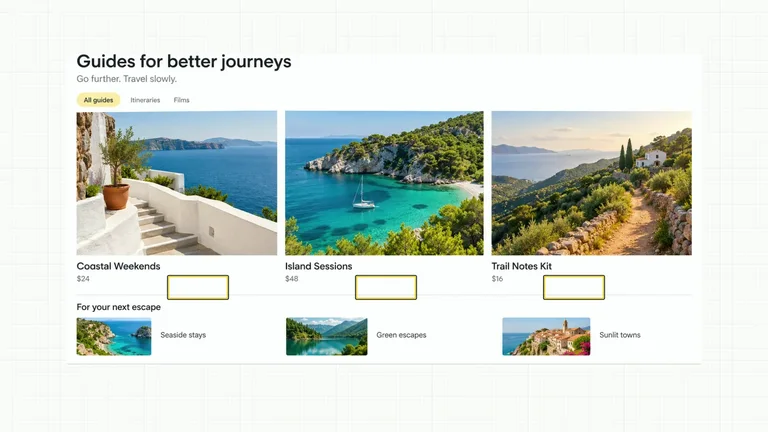 总体指标叠加后推进证据细节B-Roll · 局部聚焦
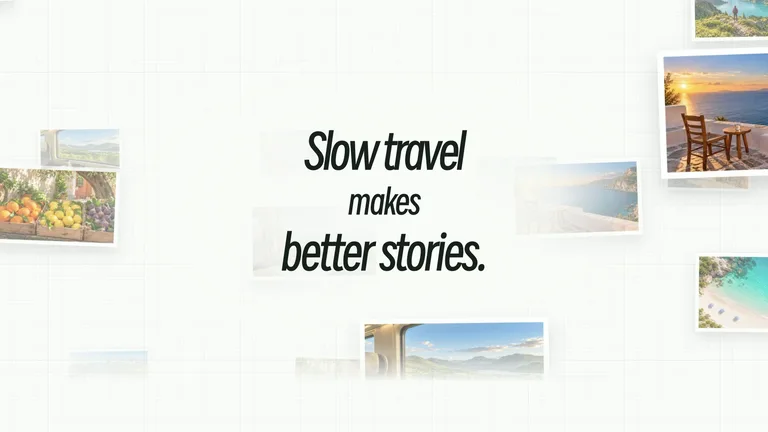 漂浮证据卡与中央结论B-Roll · 图片拼贴
 图标棋盘平移导航章节卡
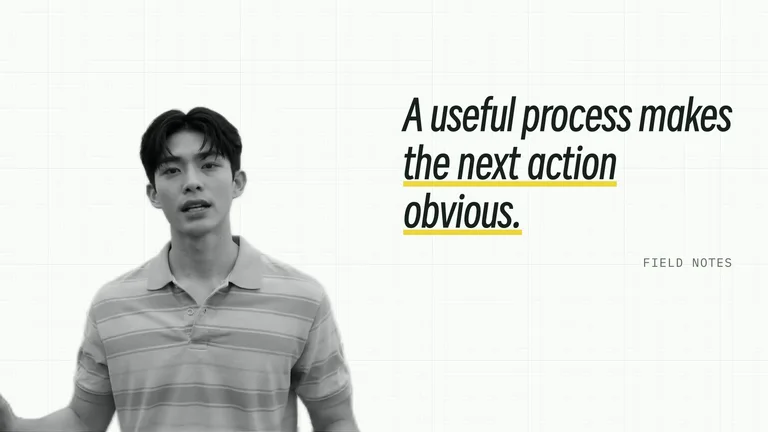 人物引言末句划线A-Roll · 人物分屏
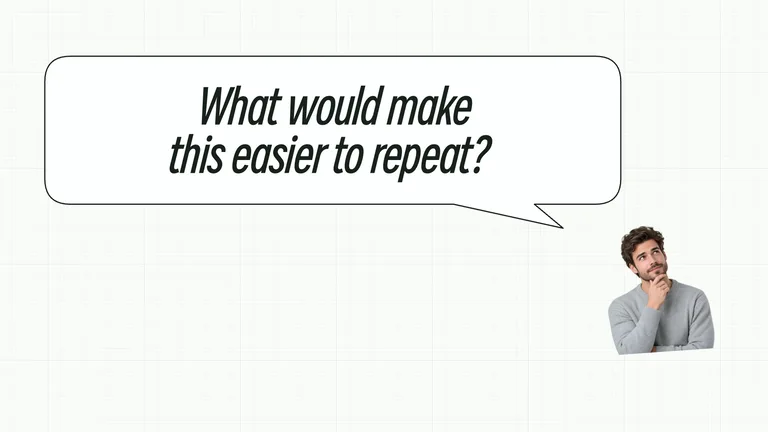 问句气泡与思考停顿B-Roll · 文字动画
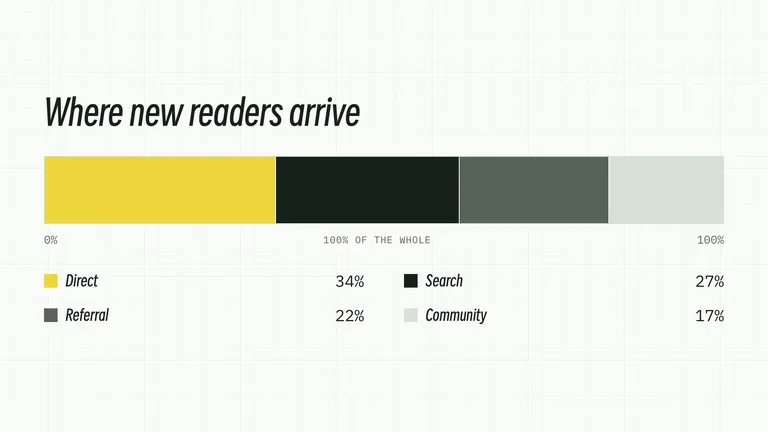 占比带延展与图例补齐B-Roll · 对比图表
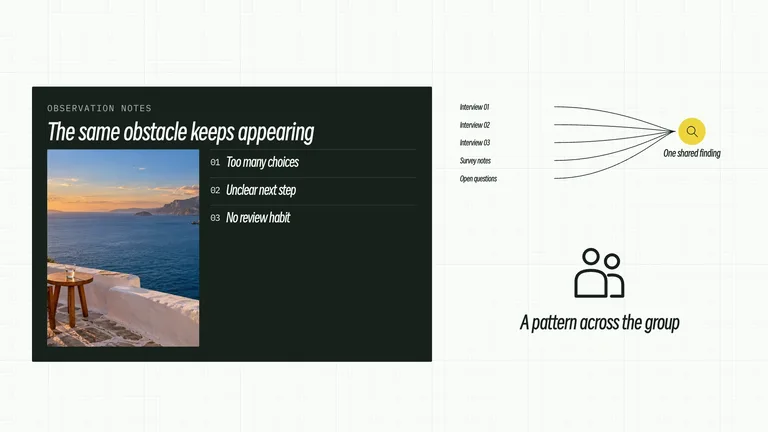 汇聚关系重排为证据图B-Roll · 流程图解
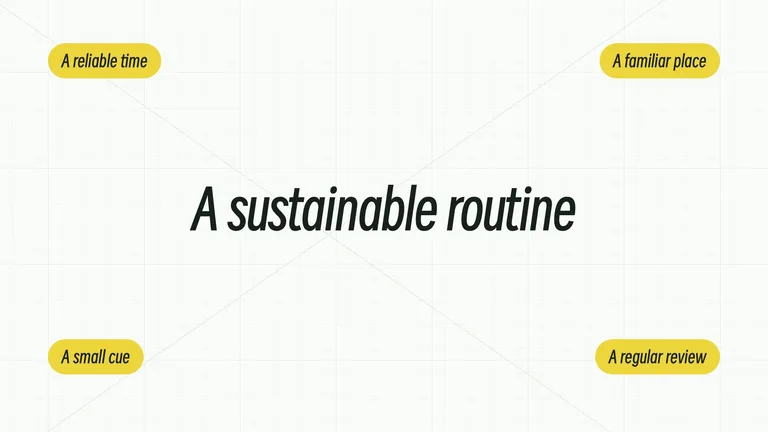 中心标题与四角标签B-Roll · 卡片清单
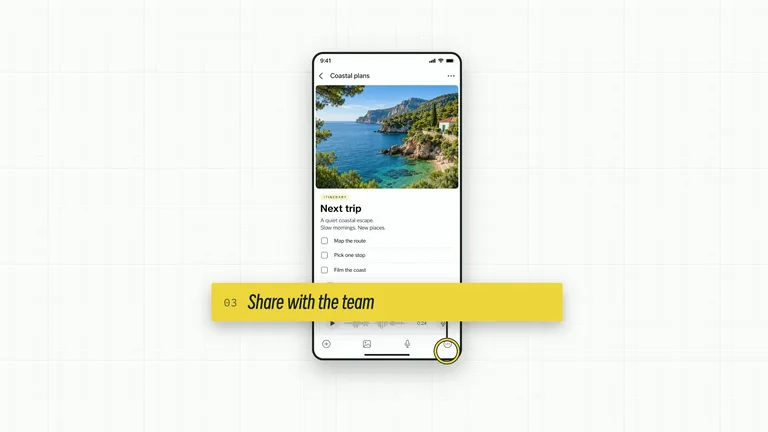 手机操作贴纸与点击定位B-Roll · 局部聚焦
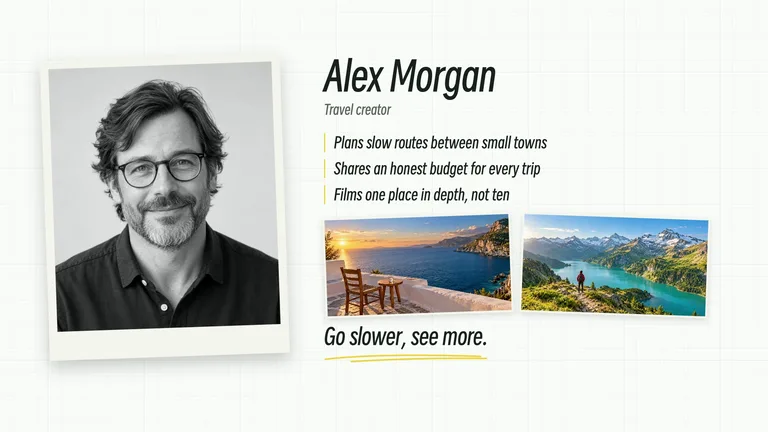 人物拼贴与介绍文字B-Roll · 图片拼贴
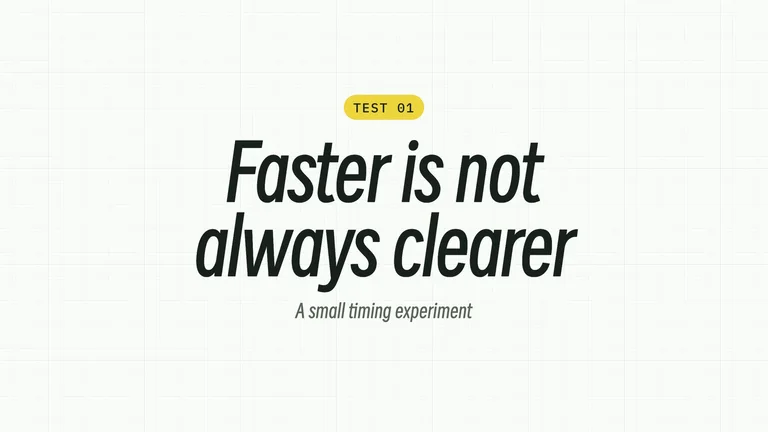 编号标题分层入场章节卡
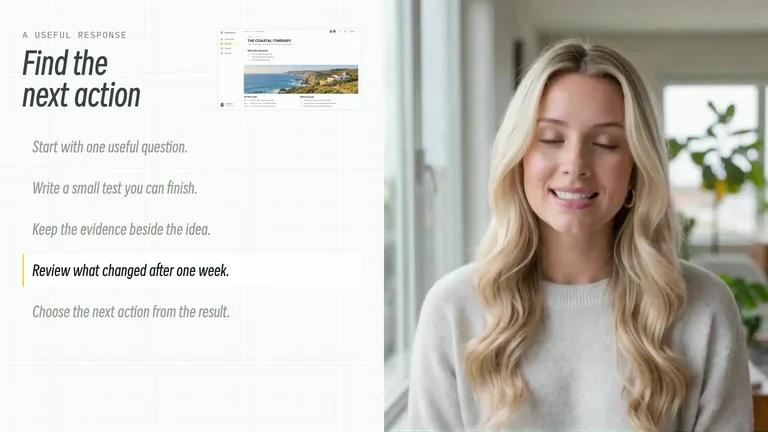 分屏回复逐行聚光A-Roll · 人物分屏
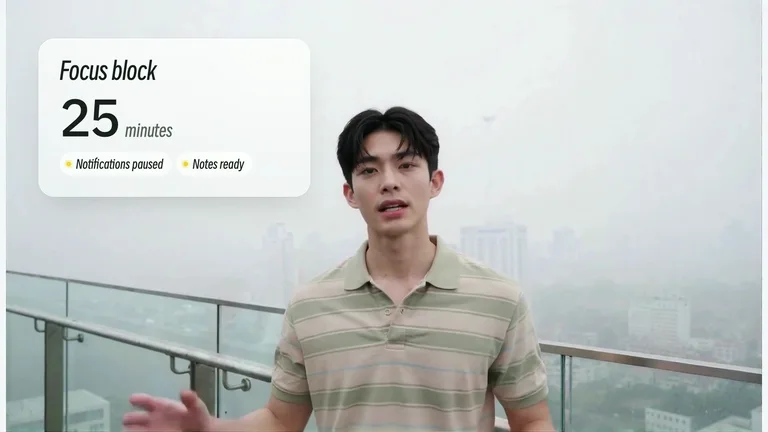 参数与状态逐项强调A-Roll · 文字动画
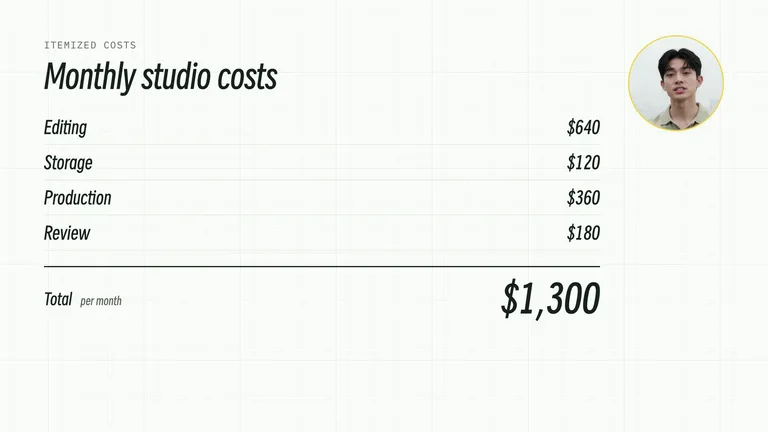 费用逐行补齐与合计计数B-Roll · 对比图表
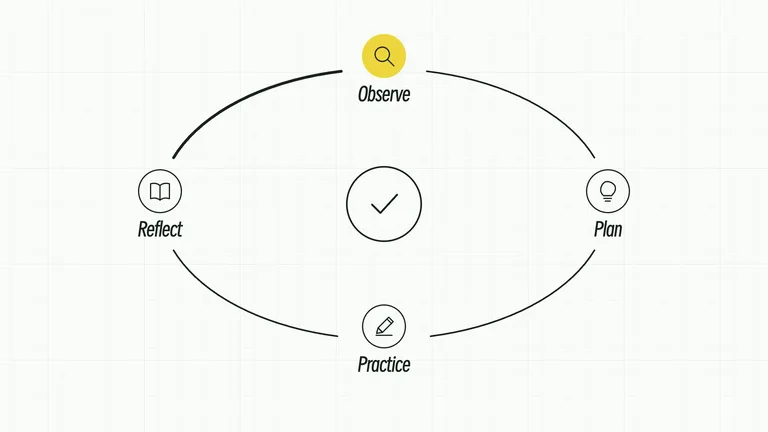 环形节点逐步搭建闭合B-Roll · 流程图解
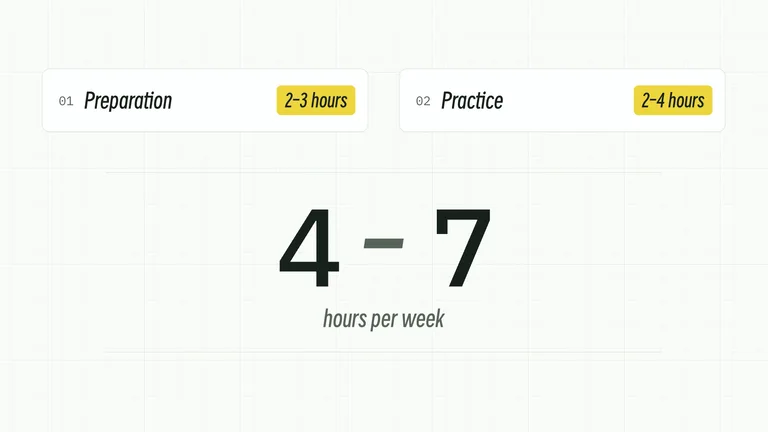 费用双卡与区间递增B-Roll · 卡片清单
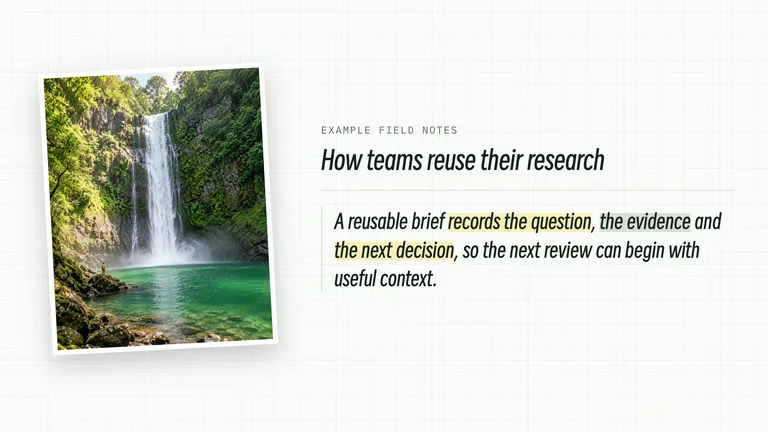 保留来源标题逐段荧光强调B-Roll · 局部聚焦
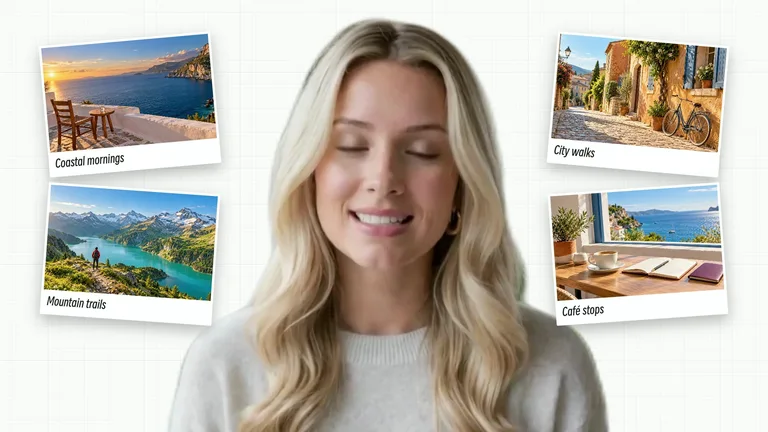 散落图片重排为口播墙A-Roll · 图片拼贴
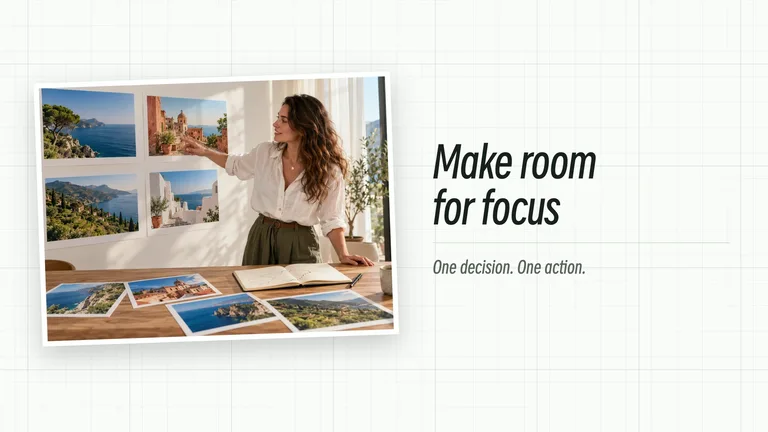 倾斜标题落定章节卡
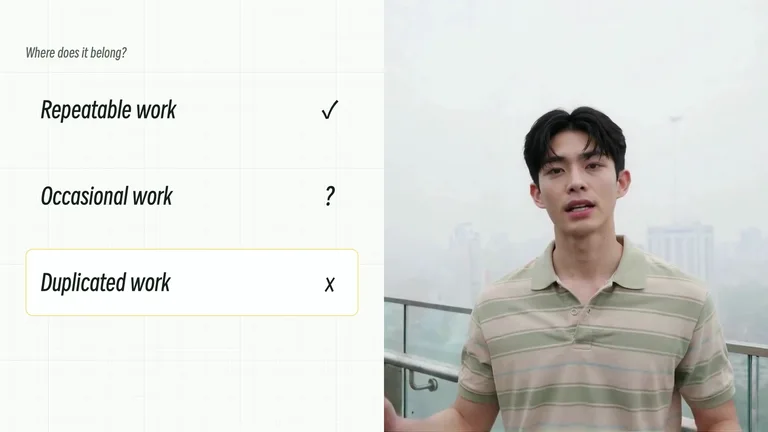 侧栏状态轮流聚焦A-Roll · 人物分屏
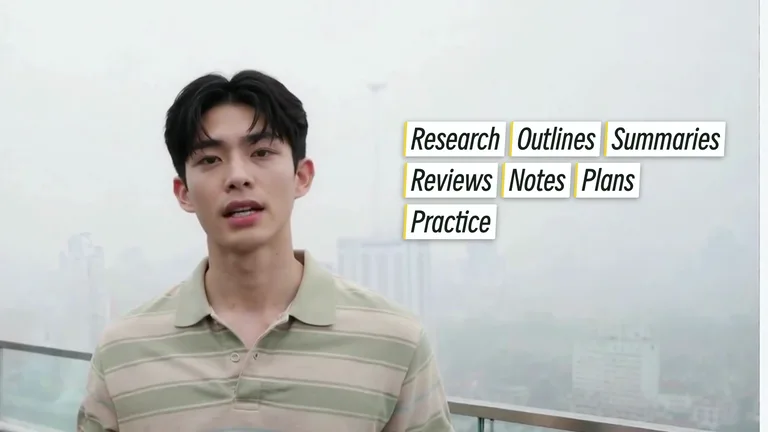 人物旁标签逐簇堆叠A-Roll · 文字动画
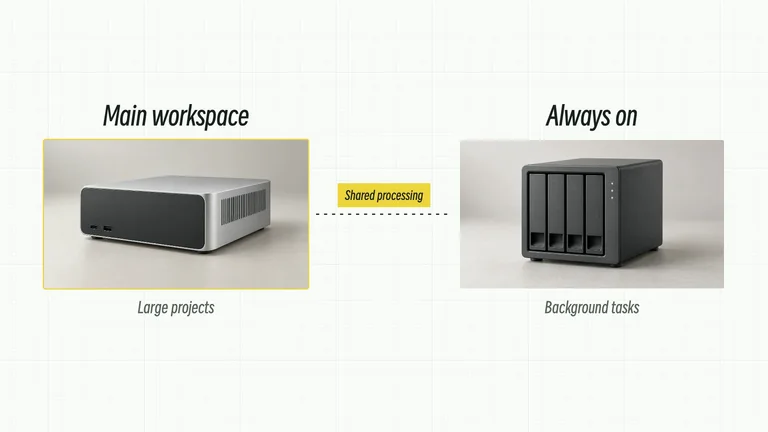 双设备角色与能力连线B-Roll · 对比图表
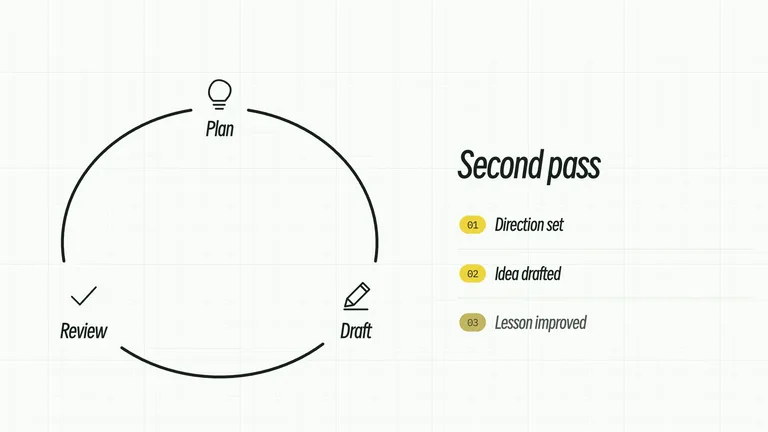 环路状态逐段推进B-Roll · 流程图解
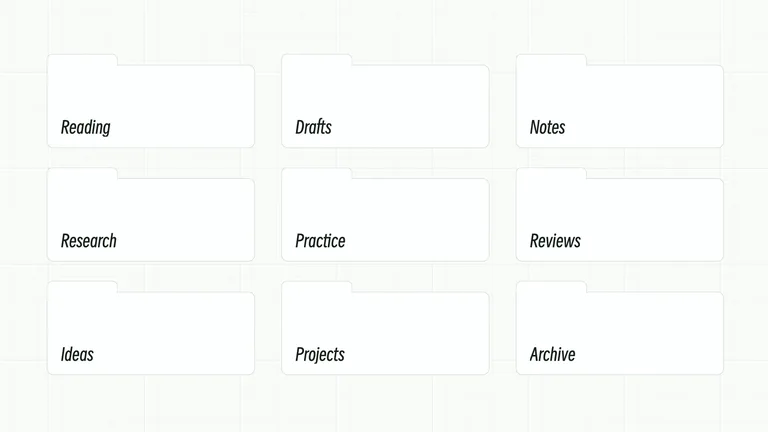 文件夹网格归档B-Roll · 卡片清单
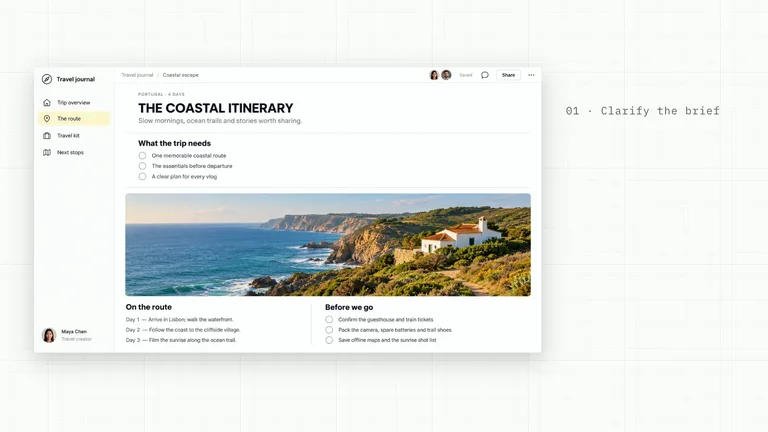 局部框选与连线注释B-Roll · 局部聚焦
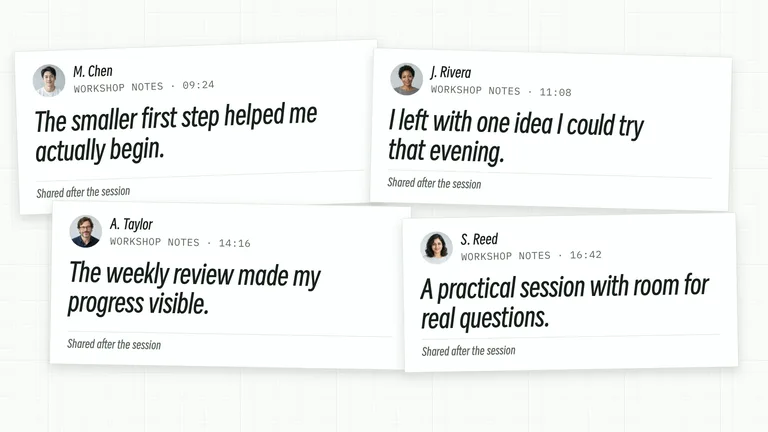 重叠评论证据墙B-Roll · 图片拼贴
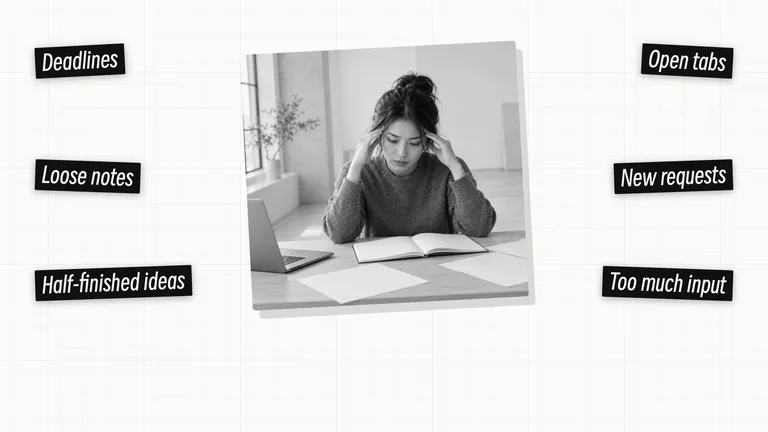 概念词牌包围主体A-Roll · 文字动画
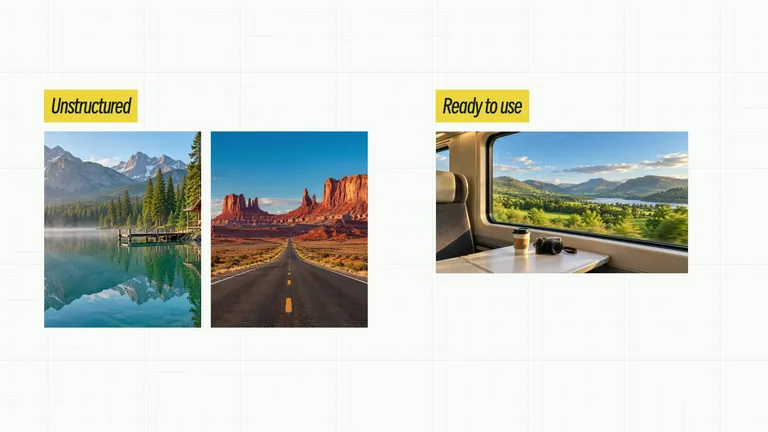 长文缩并与精简结果对照B-Roll · 对比图表
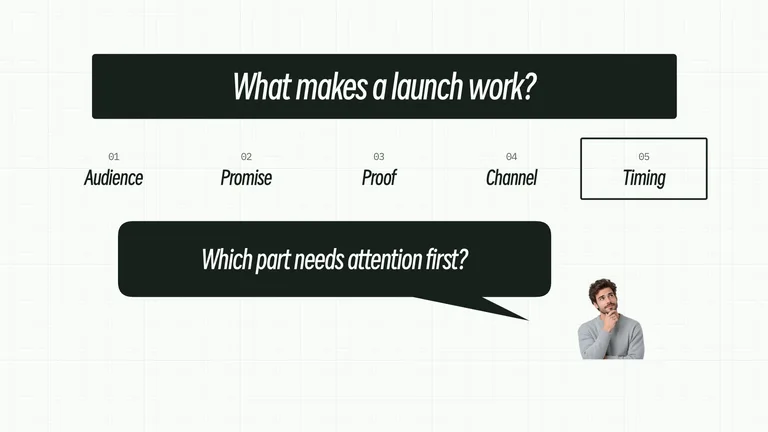 问题拆分与逐项巡检B-Roll · 流程图解
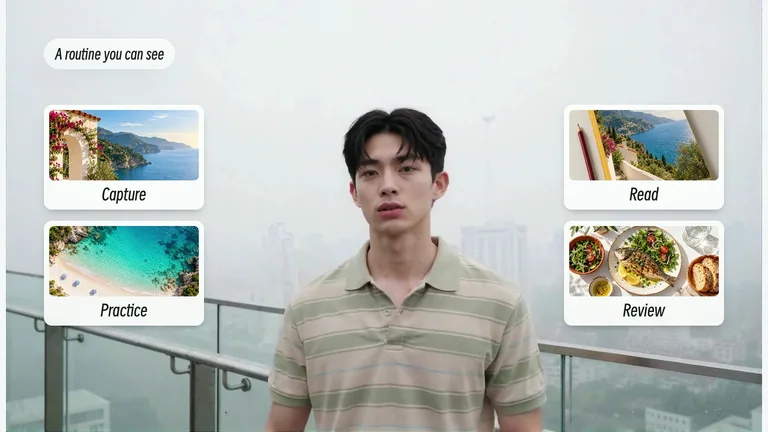 口播前景卡片依次进入A-Roll · 卡片清单
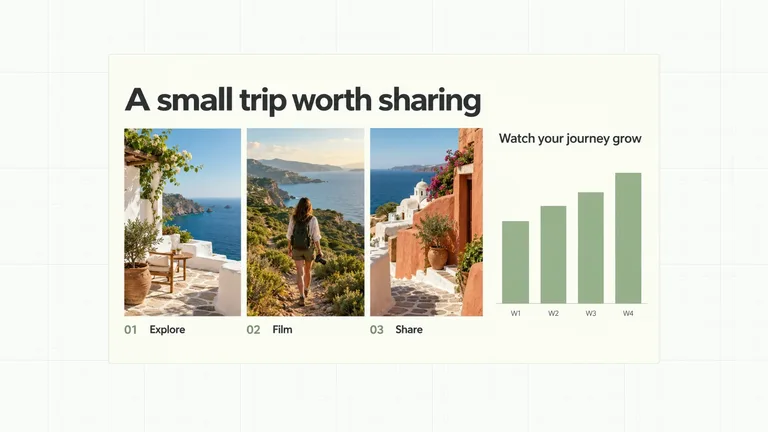 快捷键提示联动选项聚焦B-Roll · 局部聚焦
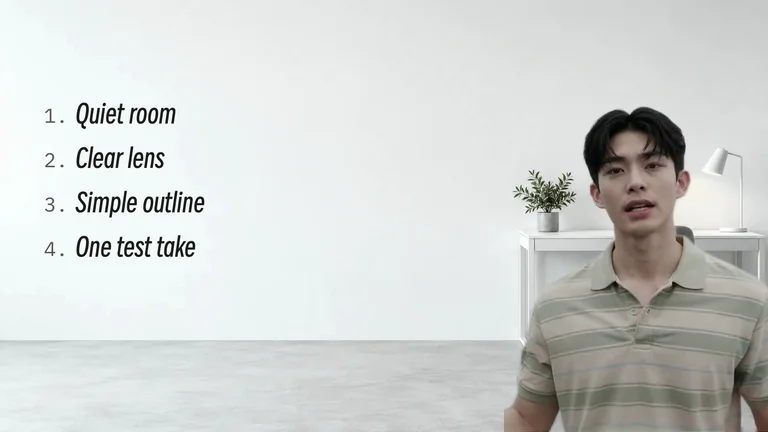 实景墙面逐行清单A-Roll · 文字动画
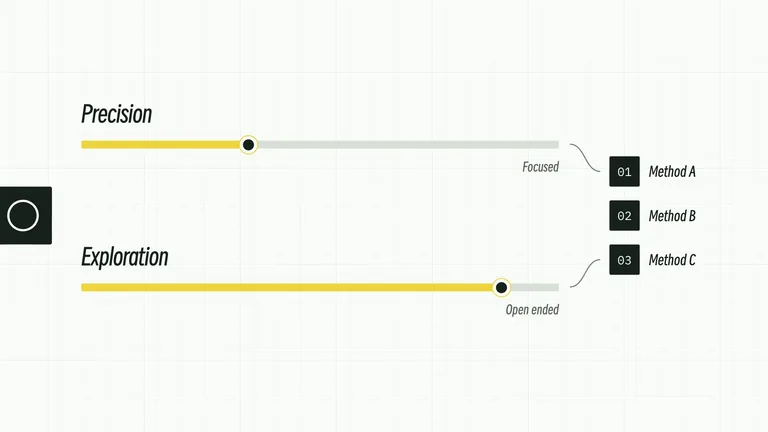 双维量尺倾向对照B-Roll · 对比图表
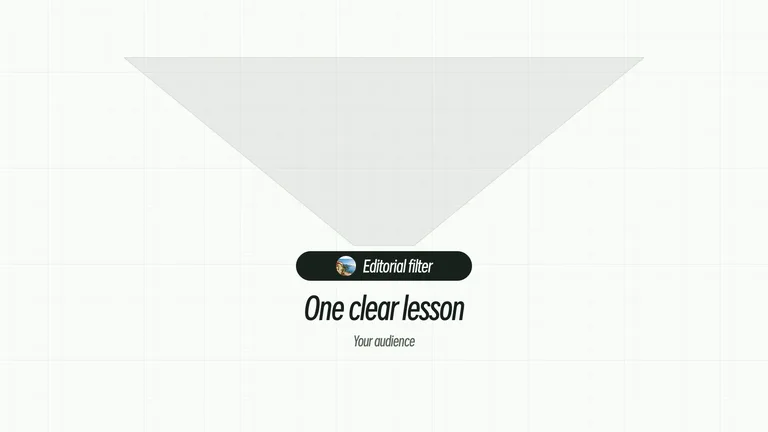 图标吸入漏斗并产出B-Roll · 流程图解
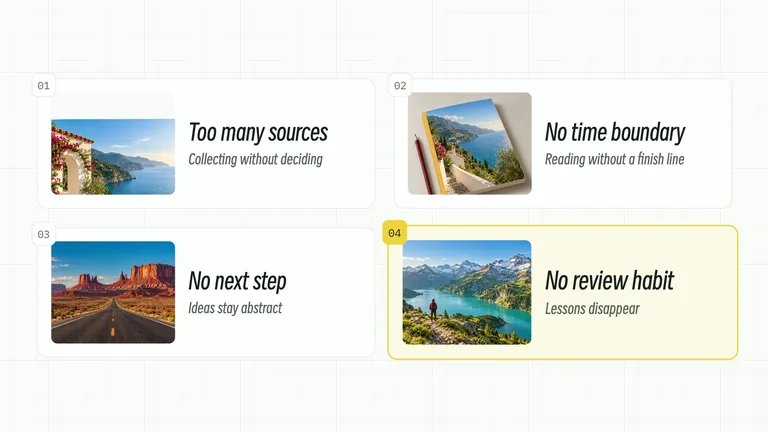 四宫格补齐并突出重点B-Roll · 卡片清单
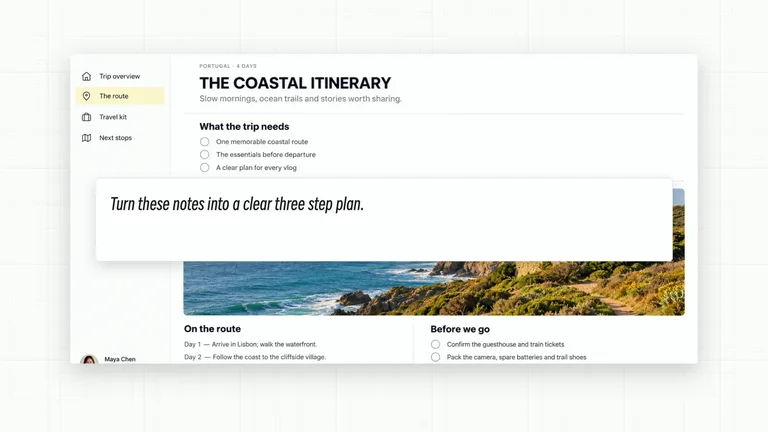 语音转写浮层回填B-Roll · 局部聚焦
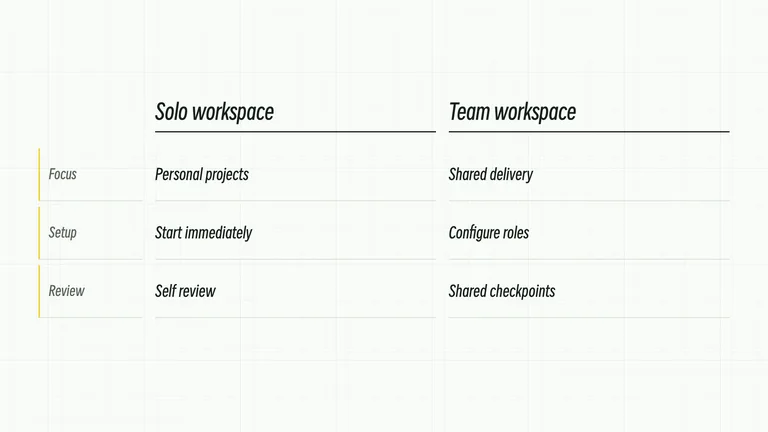 双方案维度表逐行补齐B-Roll · 对比图表
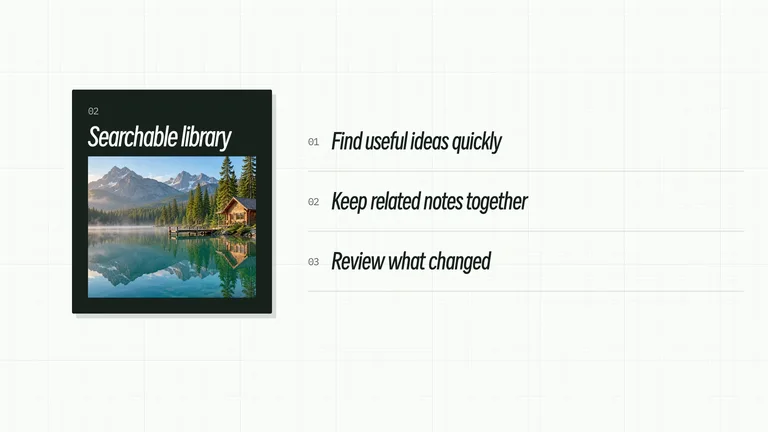 双节点交接后横移展开B-Roll · 流程图解
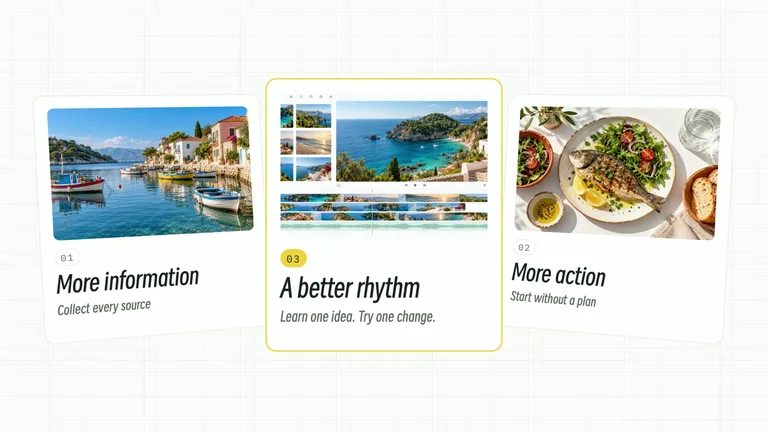 双卡检视后分开揭晓B-Roll · 卡片清单
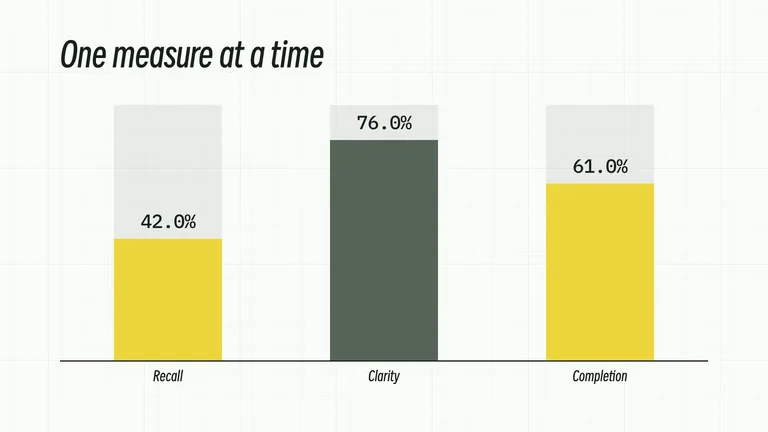 柱形生长与轮换聚焦B-Roll · 对比图表
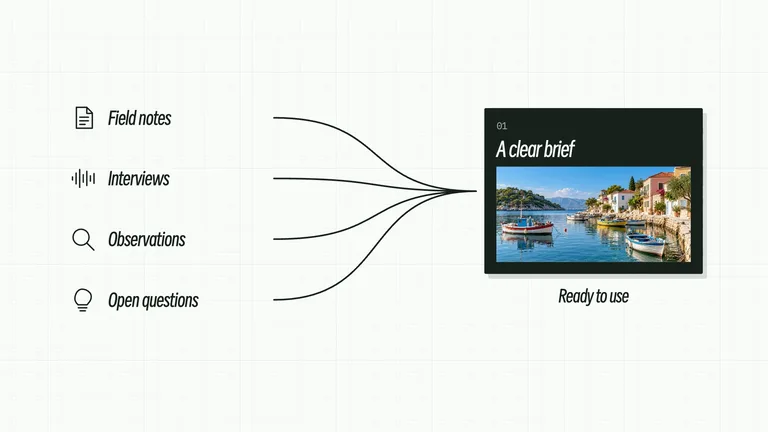 多路输入汇聚为结果B-Roll · 流程图解
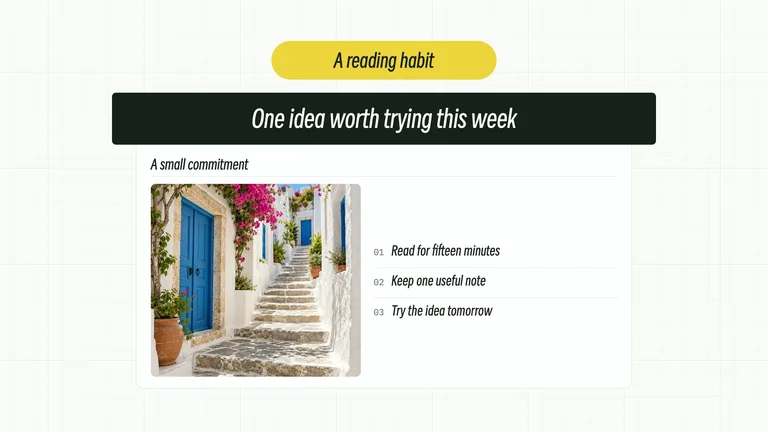 关键词群聚合为结论B-Roll · 卡片清单
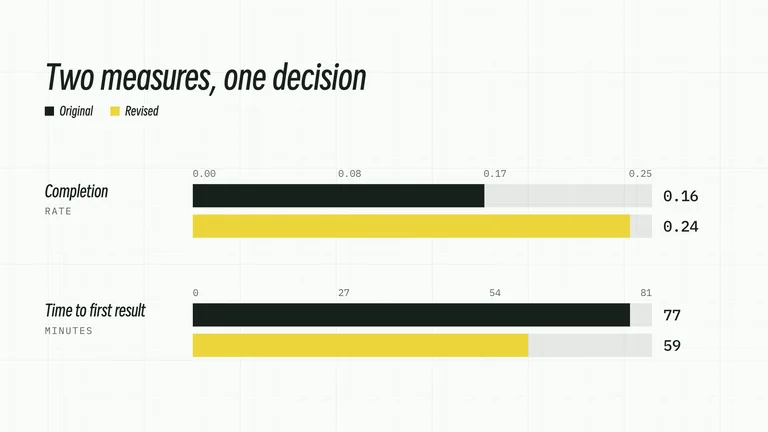 双方案跨指标分组横条B-Roll · 对比图表
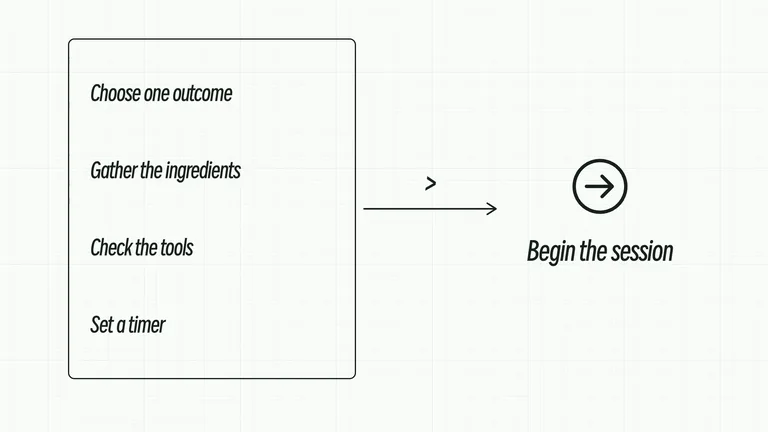 列表连向目标窗口B-Roll · 流程图解
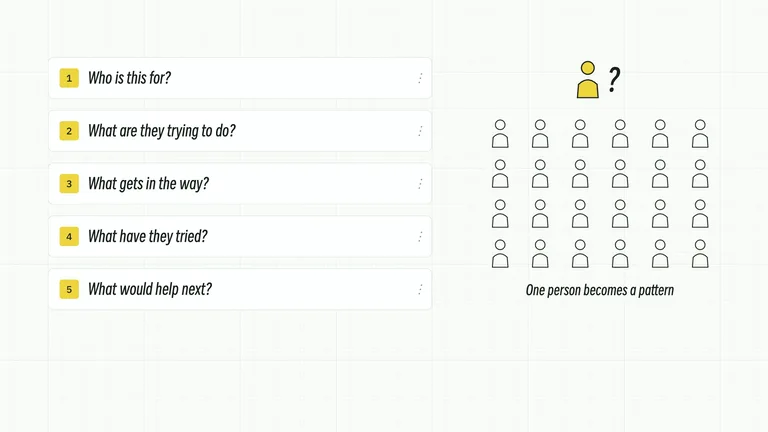 问题列表联动受众阵列B-Roll · 卡片清单
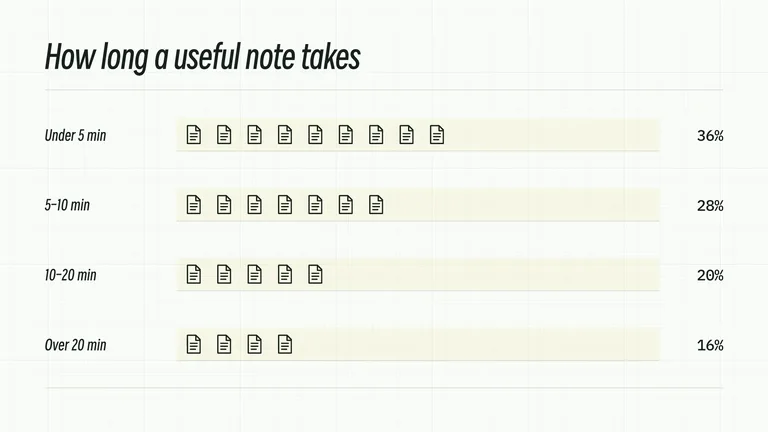 图标计数逐行扫读再看全表B-Roll · 对比图表
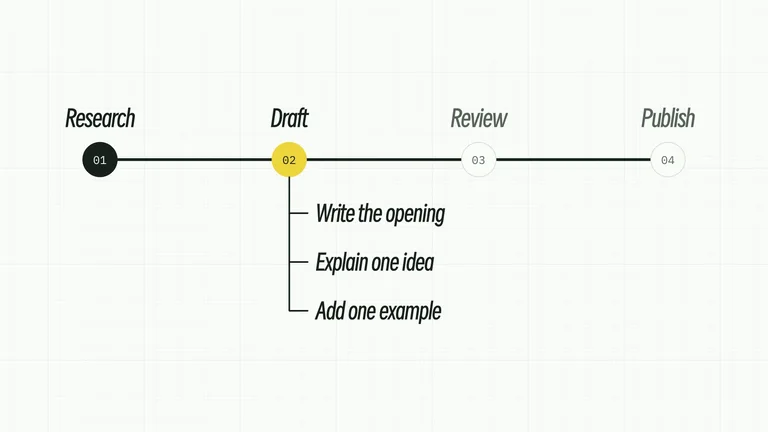 进度节点展开清单B-Roll · 流程图解
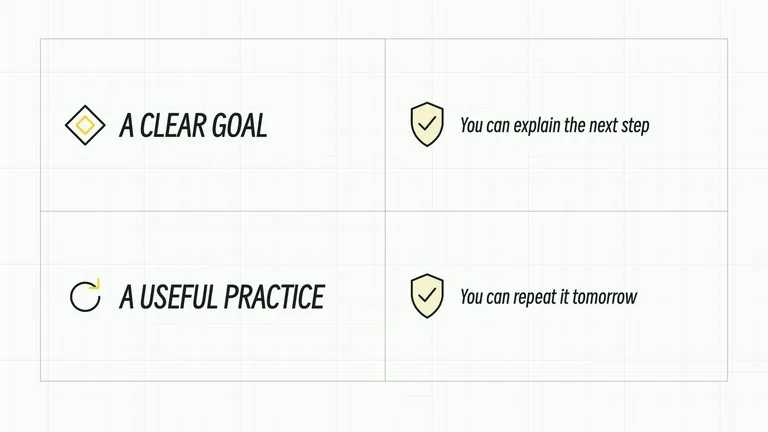 线框矩阵横移填入B-Roll · 卡片清单
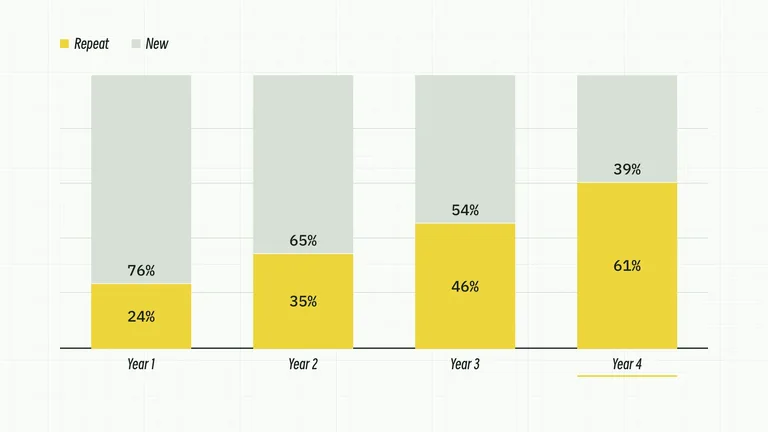 最新占比先行历史补齐B-Roll · 对比图表
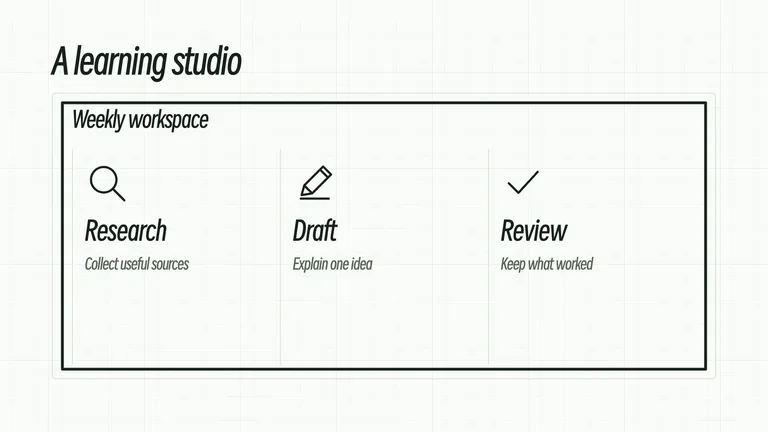 工作区嵌套与子卡填入B-Roll · 流程图解
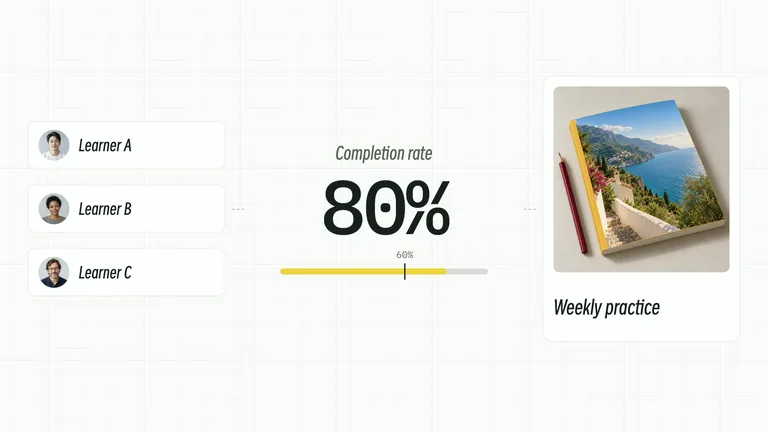 双侧对象间比例变化B-Roll · 卡片清单
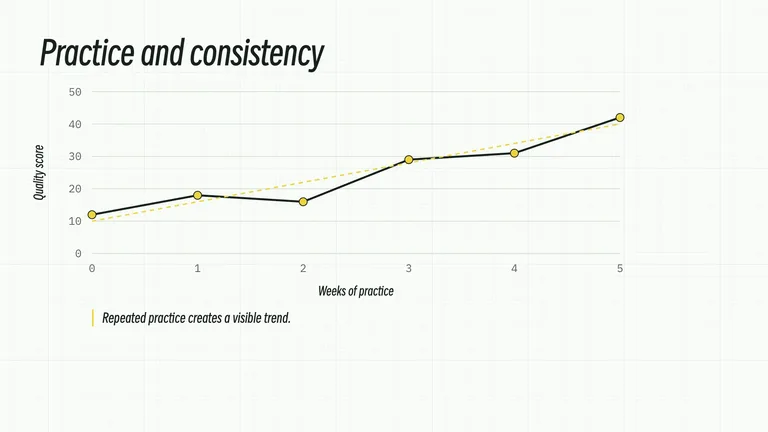 折线节点与趋势线逐点绘制B-Roll · 对比图表
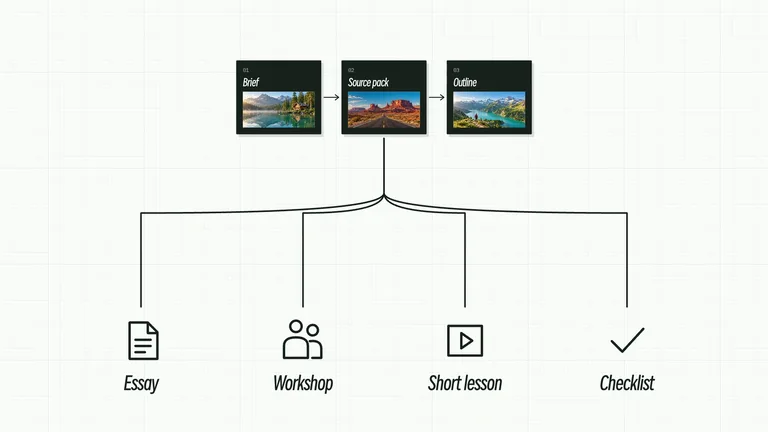 输入链收拢与输出展开B-Roll · 流程图解
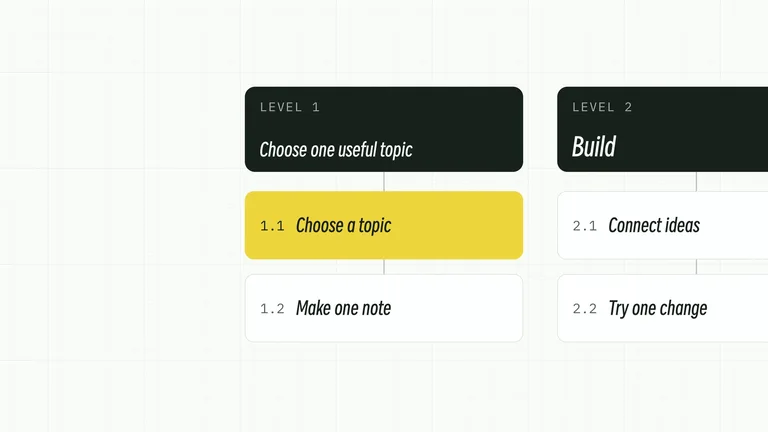 路线卡片推近聚焦B-Roll · 卡片清单
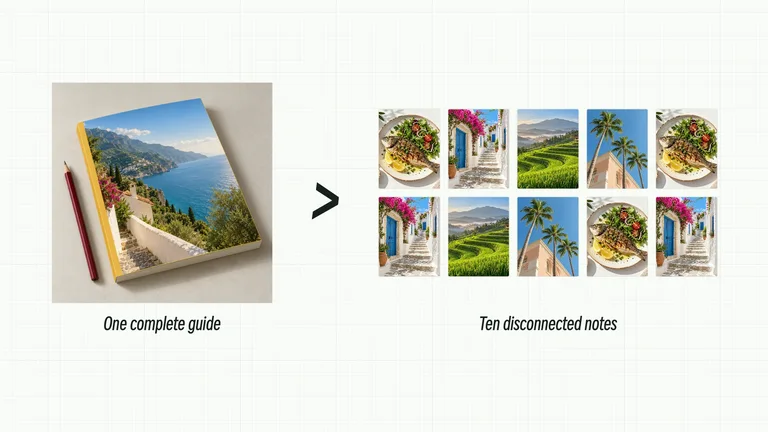 单个内容与数量矩阵对照B-Roll · 对比图表
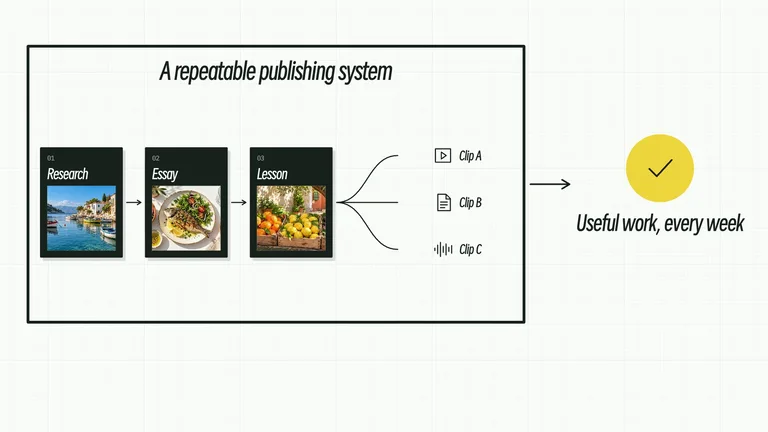 流程逐步展开再整体打包B-Roll · 流程图解
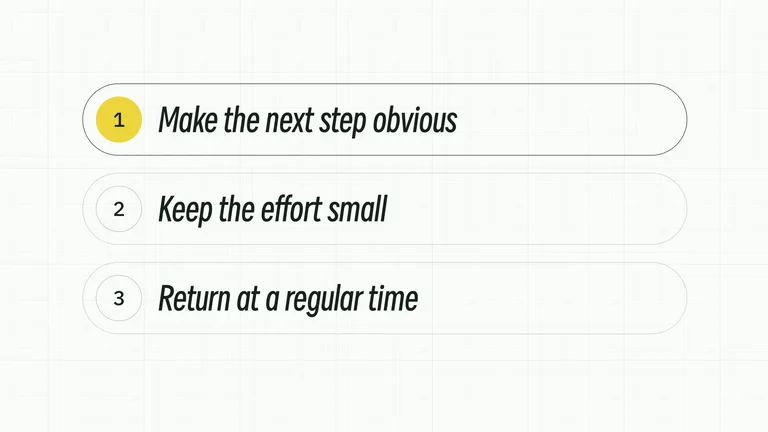 清单逐条揭示B-Roll · 卡片清单
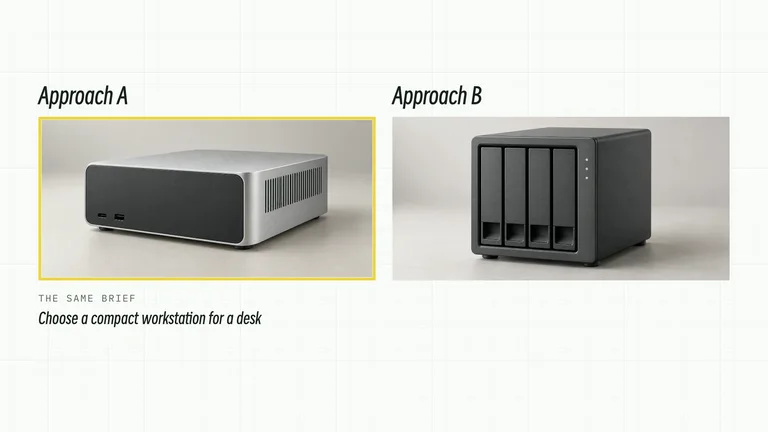 提示词双图与优选框B-Roll · 对比图表
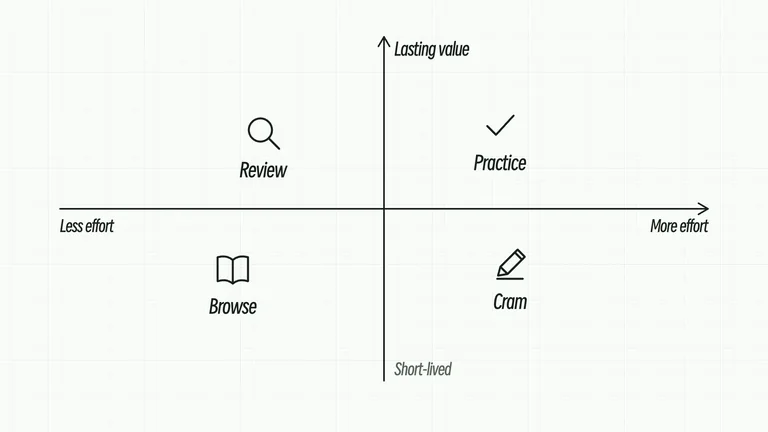 二维象限逐项定位B-Roll · 流程图解
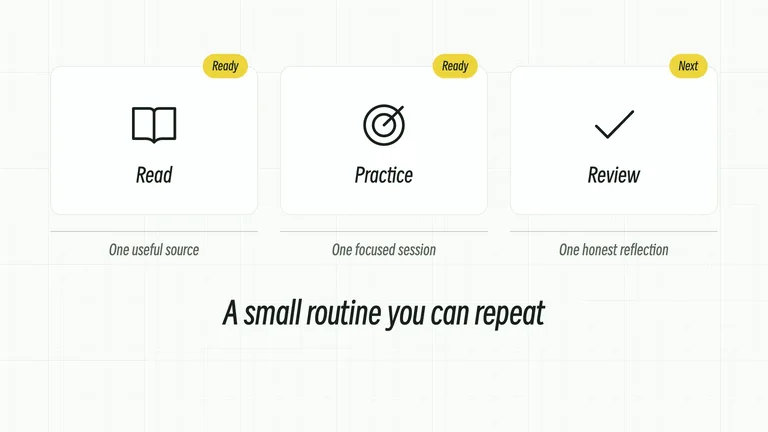 卡片上方状态标签B-Roll · 卡片清单
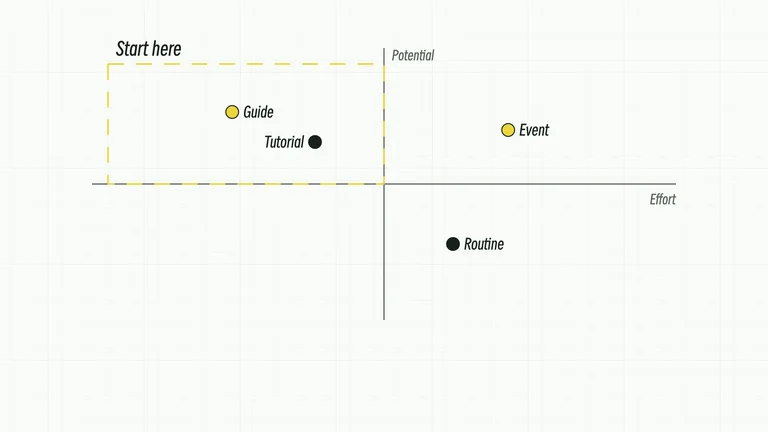 散点落位与象限框选B-Roll · 对比图表
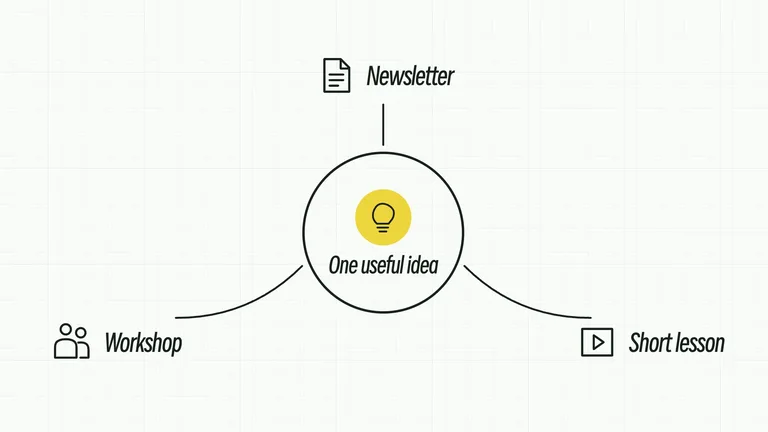 中心向周边逐路连出B-Roll · 流程图解
 步骤卡接续章节标题B-Roll · 卡片清单
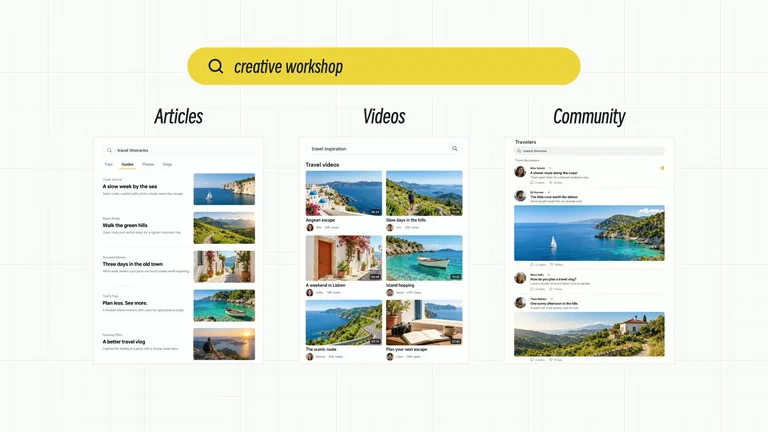 同一搜索词多屏结果B-Roll · 对比图表
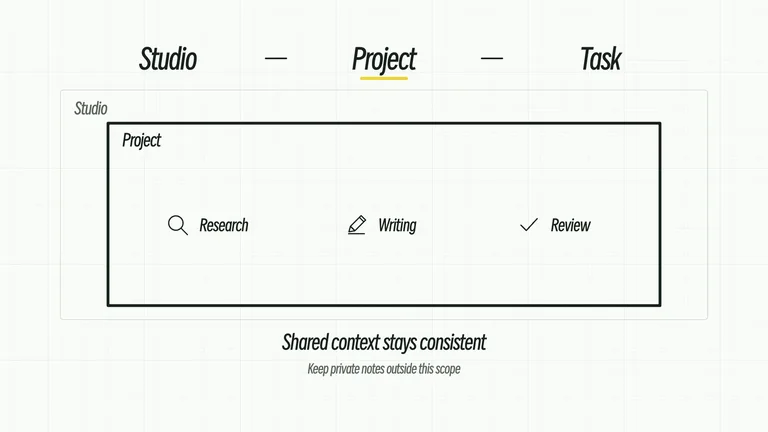 嵌套层级重点框选B-Roll · 流程图解
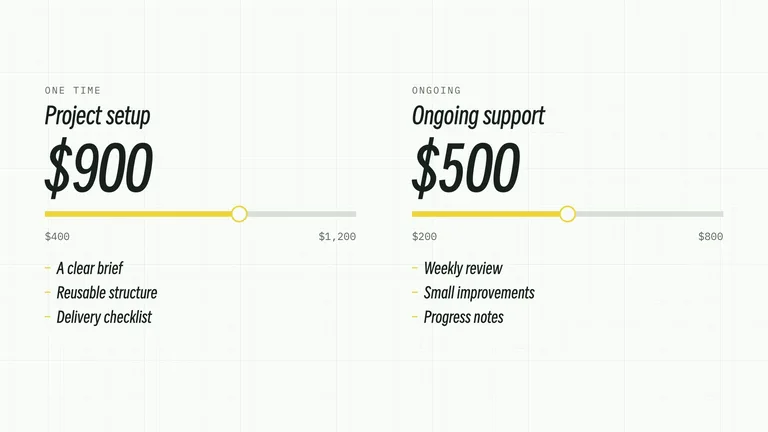 双报价滑杆联动金额清单B-Roll · 对比图表
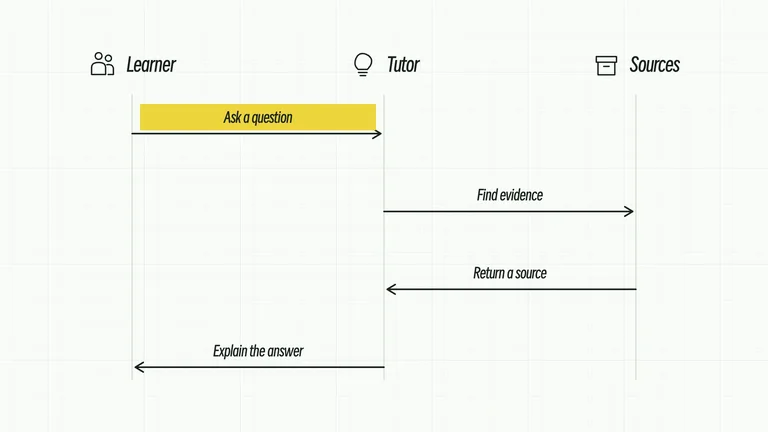 泳道时序交互B-Roll · 流程图解
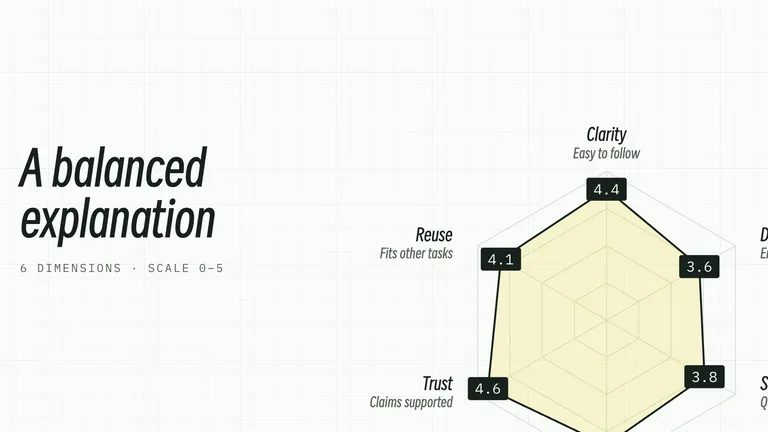 雷达轮廓数值与维度释义B-Roll · 对比图表
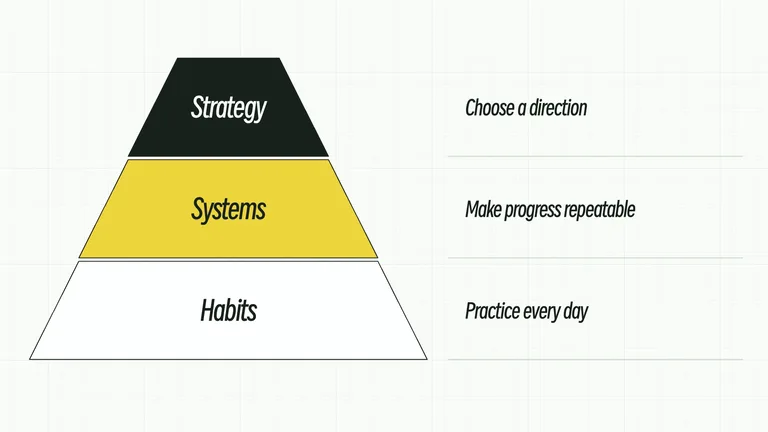 分层金字塔与注释B-Roll · 流程图解
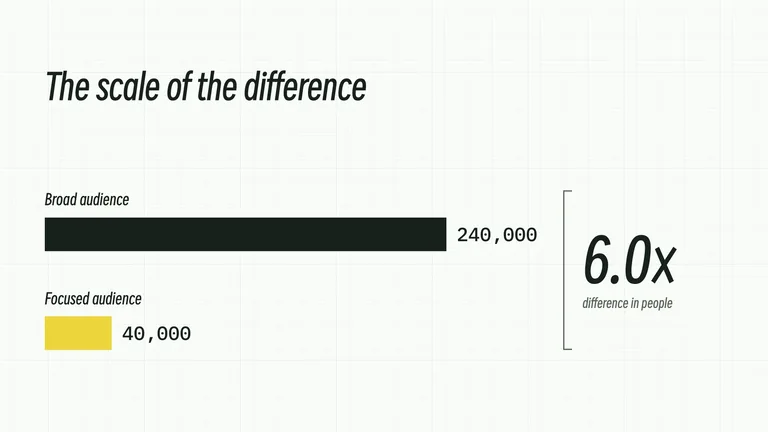 长短横条与倍率揭示B-Roll · 对比图表
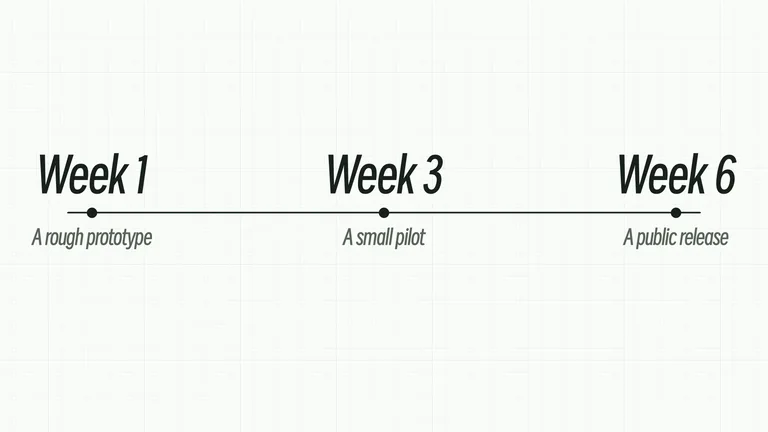 横向时间节点依次显现B-Roll · 流程图解
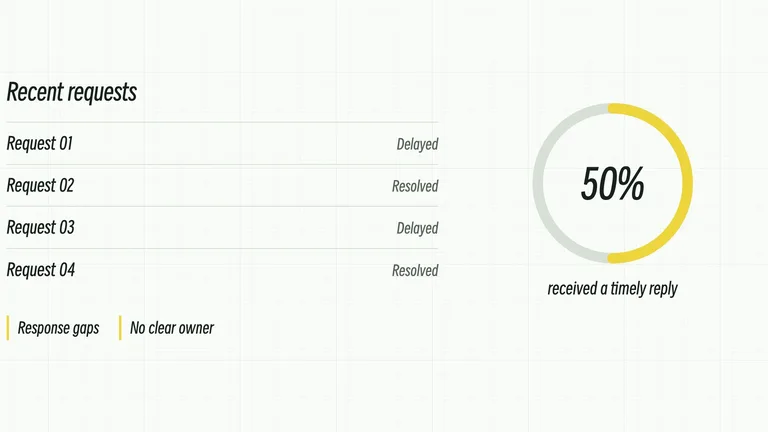 记录列表联动环形比例B-Roll · 对比图表
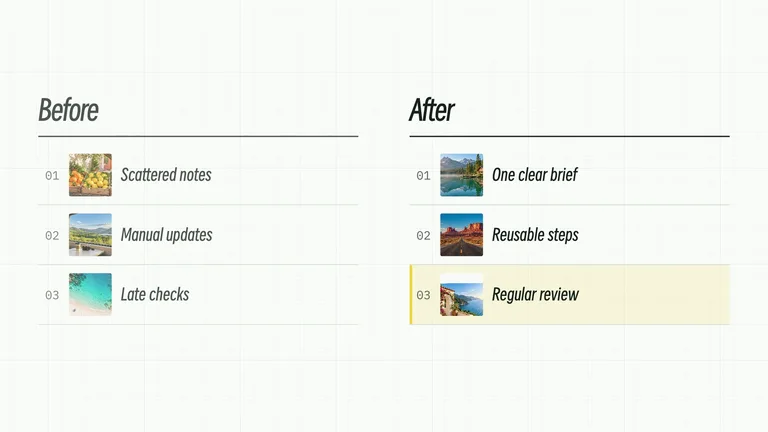 对照卡逐行轮流发光B-Roll · 对比图表
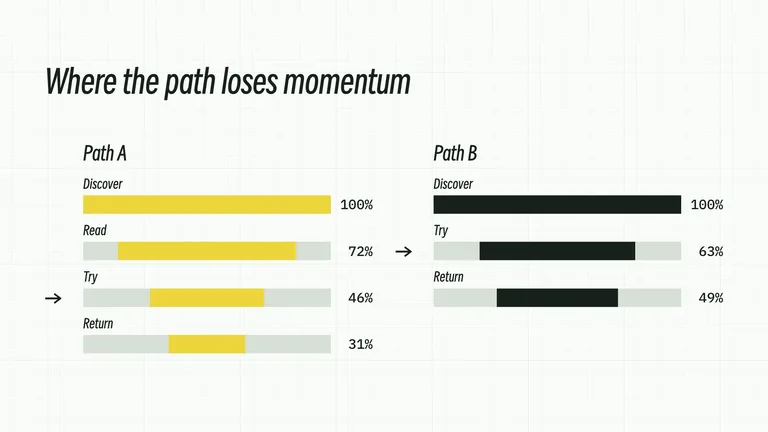 双流程分层展开与掉点箭头B-Roll · 对比图表
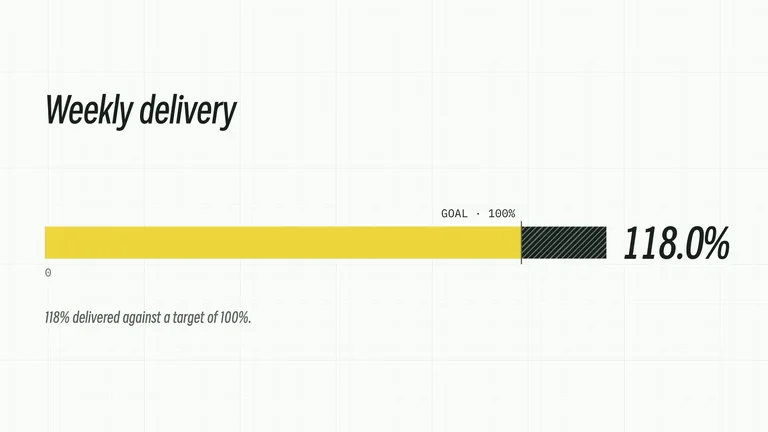 进度越过目标变色B-Roll · 对比图表
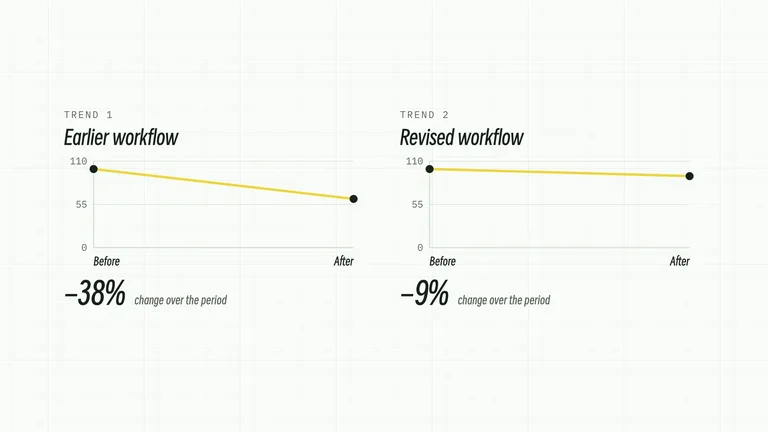 双图轮流放大再并排B-Roll · 对比图表
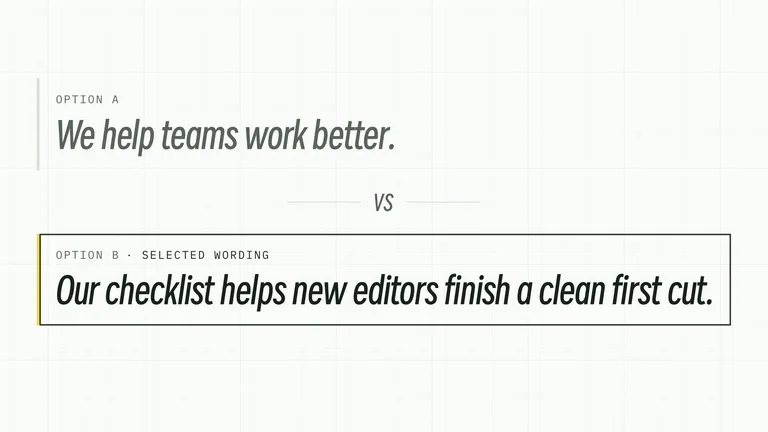 上下文案揭示与优选染色B-Roll · 对比图表
Pro 会员可通过 CreatorMotion 合集使用全部 122+ 个效果;也可以单独购买效果,其中 2 个免费。
口播与切镜
A-Roll 是你对着镜头讲话的画面,B-Roll 是你边讲边切过去的所有画面。CreatorMotion 两种都覆盖。
A-Roll直接作用在你自己素材上的效果:标题滑到你身后,图表和手机界面出现在你旁边,幻灯片占据主画面时你留在小窗里。
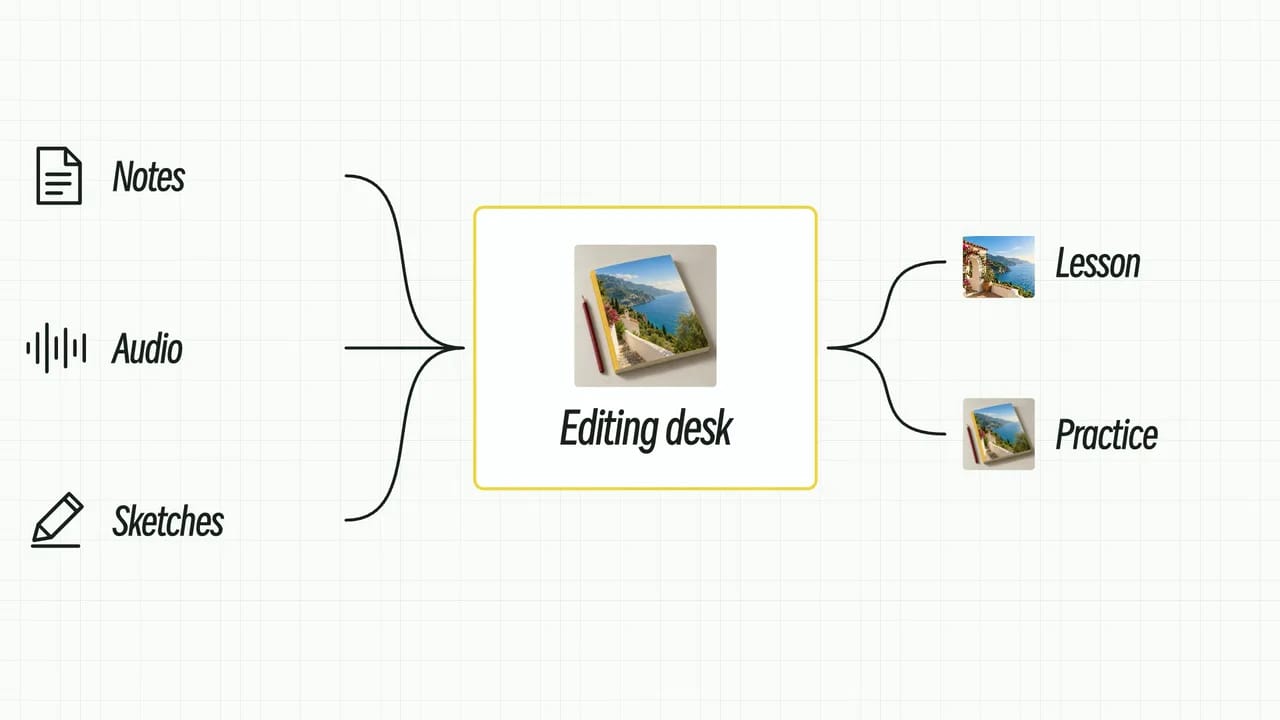 B-Roll
你边讲边切过去的动态图形。不用额外拍摄:把文字和数字交给 Agent,它就能做出画面。
另有 9 个章节卡和转场,用来标记每个新段落。
A-Roll 效果
24 个效果直接作用在你的素材上,讲解发生在你身边,而不是替代你。
巨大的标题滑到你和背景之间。Agent 会自动把你从画面中抠出来,文字永远不会挡住你的脸。
你站在一侧,另一侧逐步出现图表、手机界面或清单。
幻灯片、App 和聊天回复占据主画面,你在小窗里继续讲。
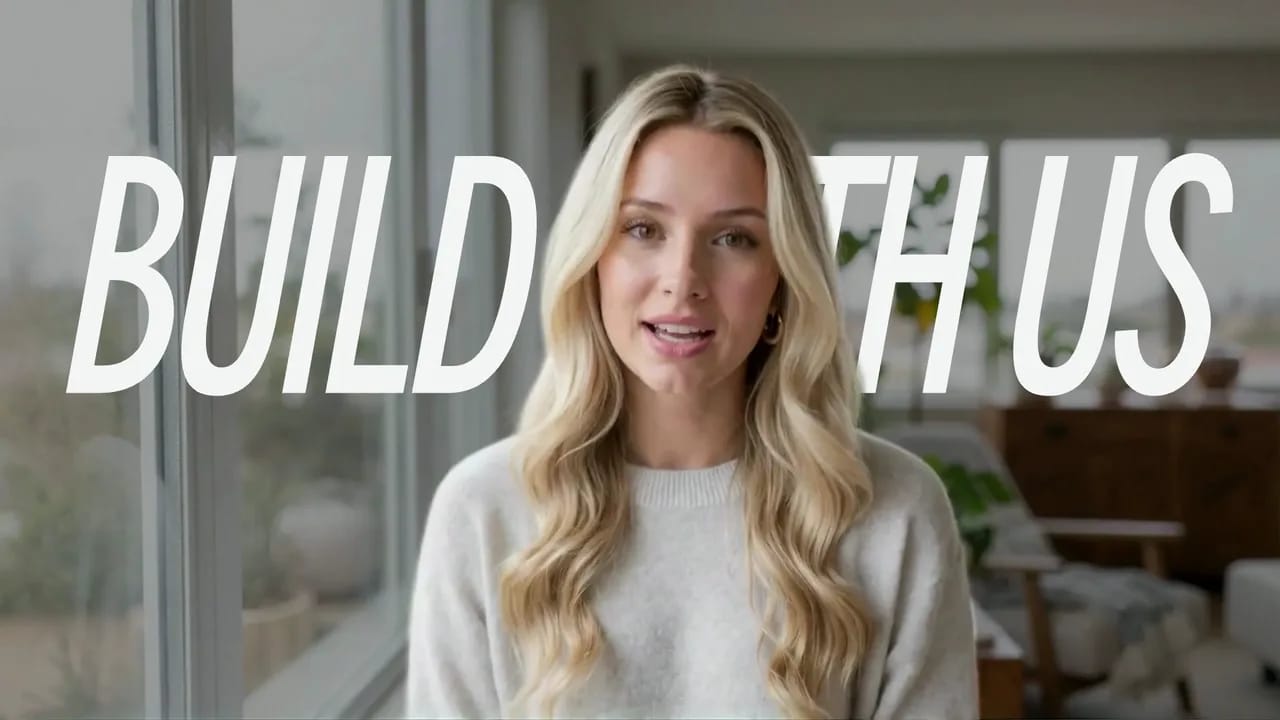
B-Roll 效果
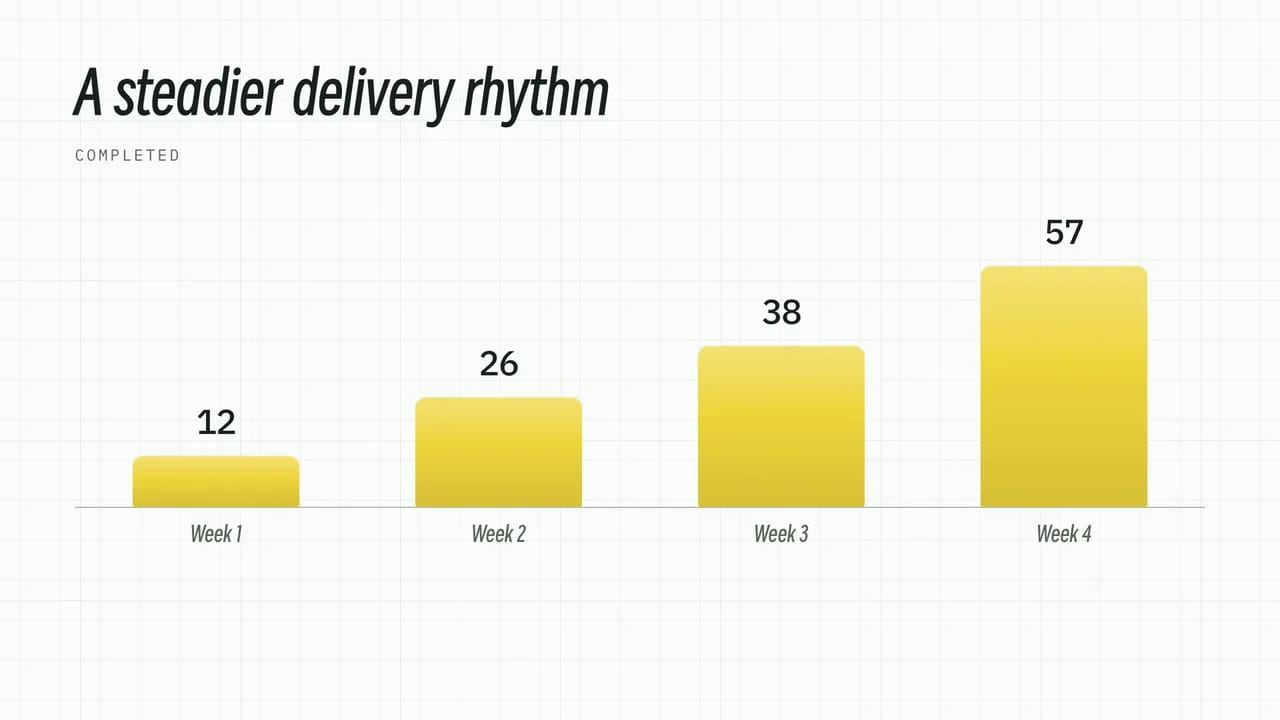
89 个你边讲边切过去的动态图形。把数字交给 Agent,它会原样画出来。
逐周上涨的柱状图、前后对比、ROI 计算和排名变化。30 个效果,全部使用你的真实数字。
管线、循环、漏斗和时间线,按你讲解的顺序逐步出现。
定义、纠正和关键句,逐词动起来。
步骤和要点跟着节奏堆叠或打勾。
章节与聚焦
长视频需要路标。这些效果标出每个新段落,并指向你正在讲的那个细节。
7 种开场方式,从盖章标题到网格翻转,让观众始终知道看到了哪里。
圈出评论、高亮引用或放大指标,其余内容仍留在画面里。
斜切擦除和方块溶解,用在前后两个场景之间。
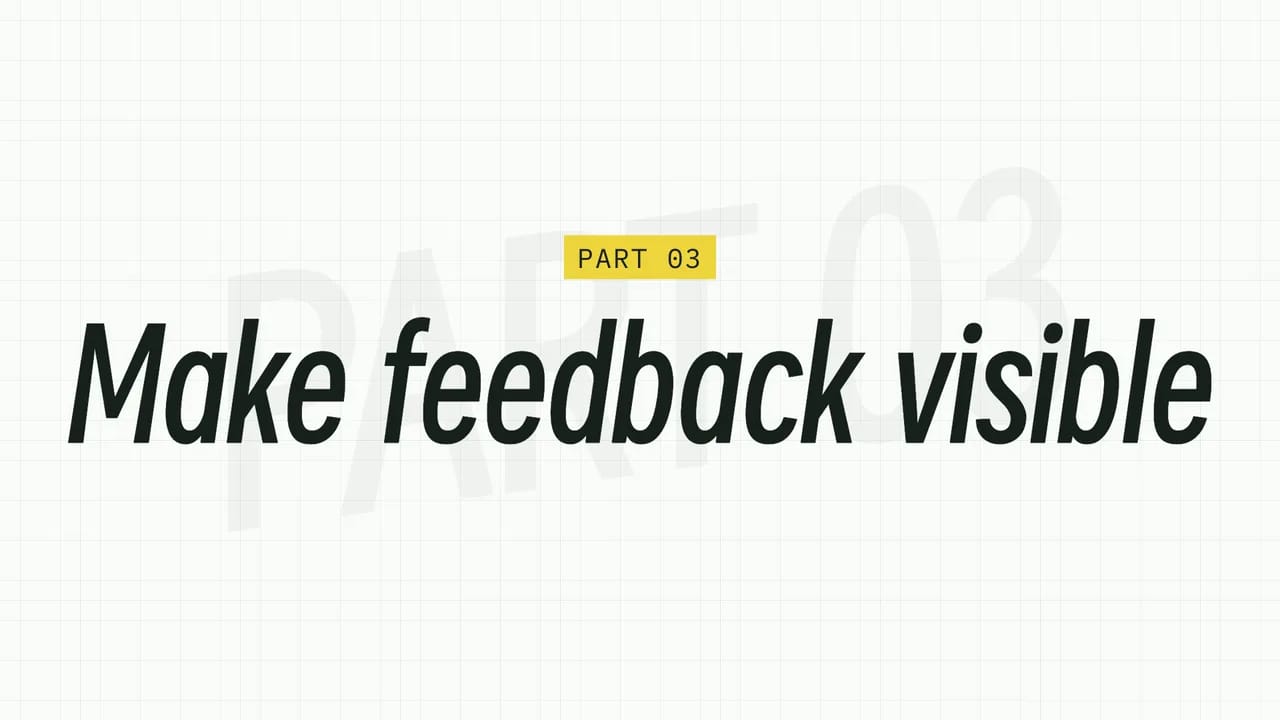
你的风格,你的文件
每个效果都是一个 HTML 工程,可以打开、修改,然后重新渲染。
白黄、黑绿、黑白三套,都带浅灰网格底,整个系列可以保持同一种风格。
把字体文件交给 Agent,所有标题都会用它。中文内容默认使用得意黑。
在工程里改一个词或一个数字,再渲染一次,不用重做关键帧。
效果在你的电脑上用 Node.js、FFmpeg 和开源的 HyperFrames CLI 生成。
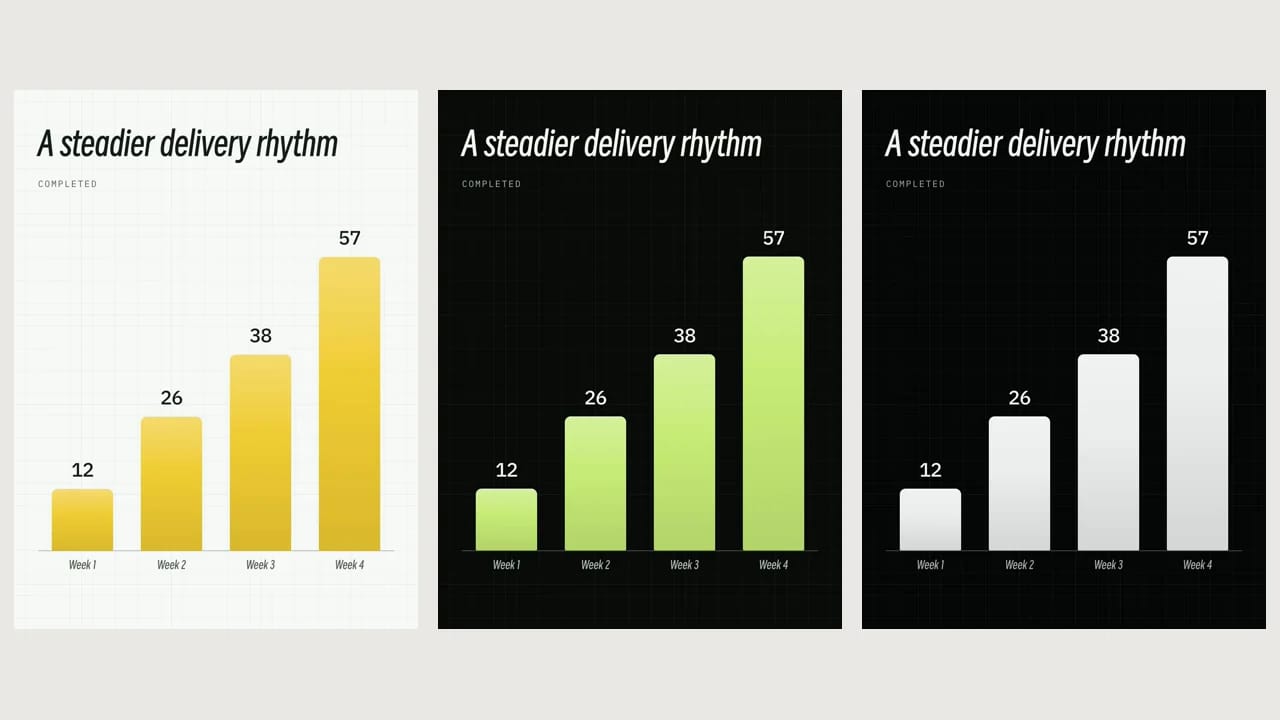 同一个效果,三套配色
适合谁
自媒体剪辑往往是一个人包办所有事。CreatorMotion 帮你把动效这一项从清单上划掉。
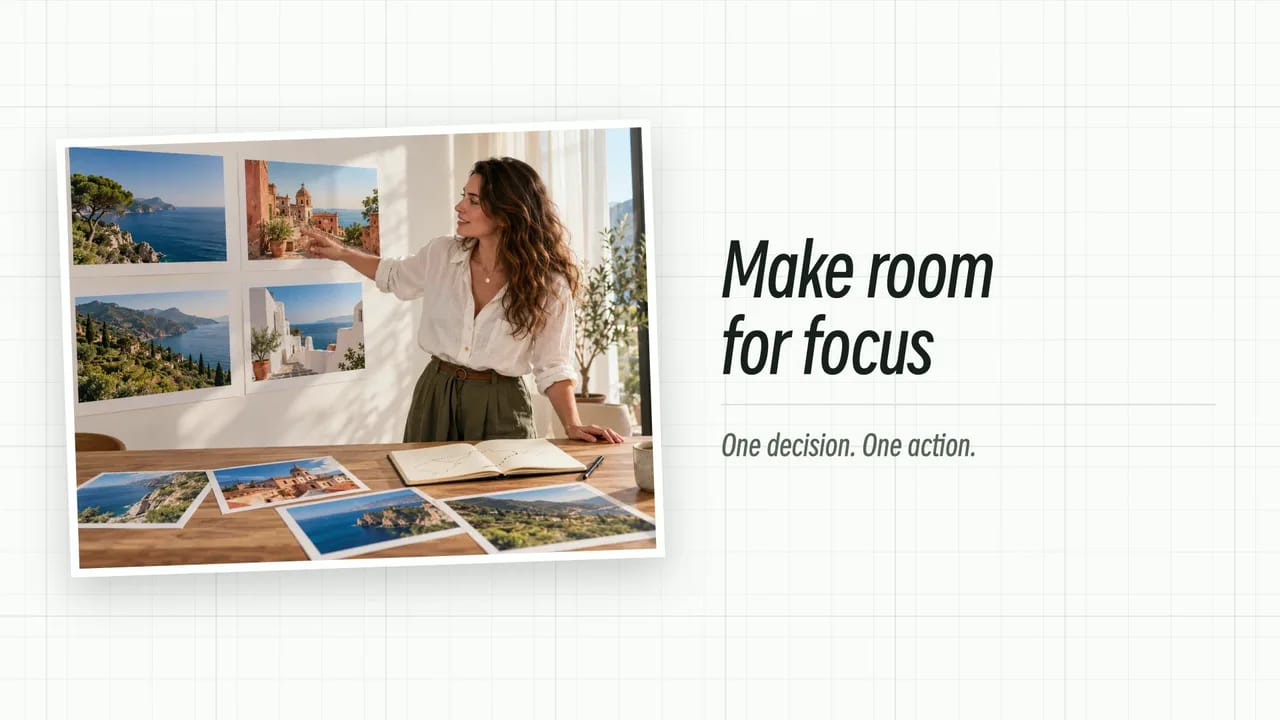
给一条 15 分钟的讲解视频配上图表、章节卡和证据镜头,不用打开 After Effects。
为 Shorts、TikTok 和 Reels 做的开头钩子,在观众划走之前抓住他们。
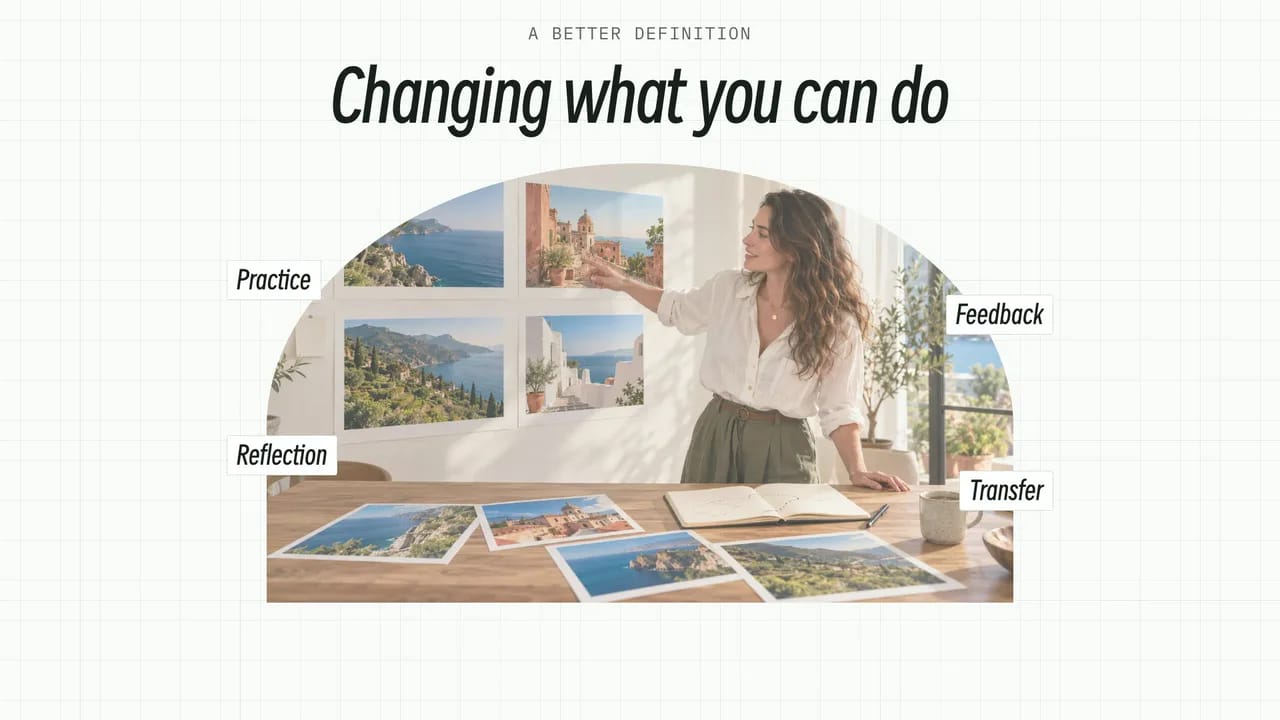
带图解、定义和清单的课程,学员一看就懂。
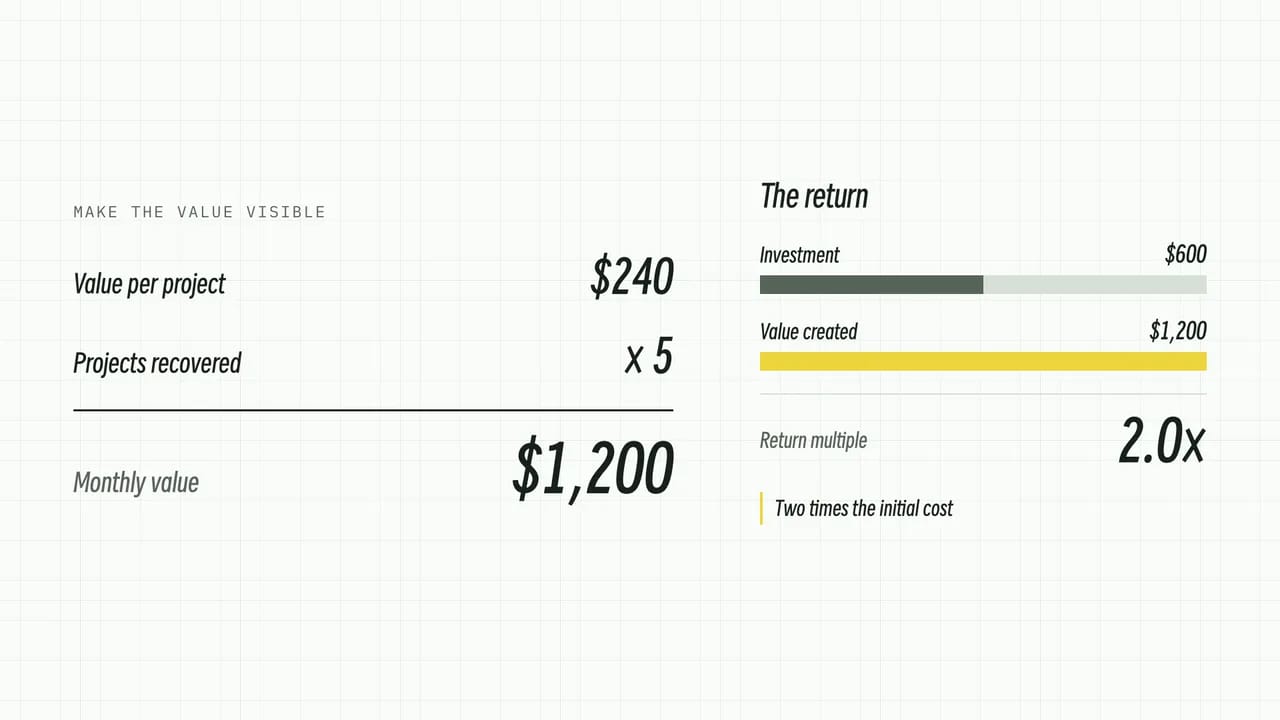
一套动效系统,覆盖每个客户视频和团队里的每个剪辑师。
使用方法
装一次,之后告诉 Agent 你要什么就行。
把右边的提示词粘贴给你的 AI Agent,它会自己装好 CreatorMotion。
输入 /bs-creatormotion(Codex 里是 $bs-creatormotion),附上那句话、数字或素材。
拿到 4K MP4,放进 CapCut、Premiere Pro 或 DaVinci Resolve 的 B-Roll 轨道。
粘贴给你的 Agent
Read https://skillry.dev/skills/bs-creatormotion/install.md and follow the instructions to install the skill.下载 SkillSkillry Pro 会员可用,第一次需要在浏览器里登录。
/bs-creatormotion 在 interview.mp4 的 0:14,把“讲清楚”放到我身后/bs-creatormotion 我说“观看时长从 4:10 涨到 7:45”时,在我旁边放这张图表/bs-creatormotion 把 script.md 做成 B-Roll,每个关键段落一个效果,统一用深色青柠配色/bs-creatormotion 用 bs-creatormotion-type-topic-cloud:在 intro.mp4 里把“频道增长”放到我身后,周围出现钩子、节奏、封面、留存/bs-creatormotion 加一张“第二部分:剪辑”的章节卡,渲染成 4K/bs-creatormotion 所有片段都用我的品牌色:背景 #F6F7F0,强调色 #F4FF71在 Codex 里,把开头换成 $bs-creatormotion。
为什么用 Skill
模板快,提示词灵活。CreatorMotion 介于两者之间:设计好的动效,跟着你的事实走。
| 为什么用 Skill | 模板 App | 从零写提示词 | CreatorMotion |
|---|---|---|---|
| 起点 | 选一个模板,再逐个改文字 | 一个空白提示词 | 你的一句脚本、数字或片段 |
| 文字和数字 | 每个标签都要手动输入 | 可能被改动或编造 | 完全按你给的保留 |
| 动效 | 大家都在用的同一套 | 每次都不一样 | 122+ 个设计好的动作,节奏留给阅读 |
| 人物身后的文字 | 手动做遮罩 | 时好时坏 | 自动从你的素材里抠像 |
| 最终得到 | 留在那个 App 里的片段 | Agent 写出来的任何东西 | 一个 MP4 加一个可编辑工程 |
做快速内容已经习惯用 CapCut 模板?继续用就好。CreatorMotion 是为模板做不了的讲解时刻准备的。
FAQ
A-Roll 是你的主画面,通常是你对着镜头讲话。B-Roll 是你边讲边切过去的一切:图表、录屏、图解,以及其他说明你在讲什么的画面。CreatorMotion 两种都做:24 个作用在口播画面上的效果、89 个可以切过去的讲解片段,以及 9 个章节卡和转场。
在 CapCut 或 Premiere Pro 里,你要复制一层片段,把上层的背景去掉,再把文字层放在两层之间。用 CreatorMotion,只要让 Agent 使用「人物遮挡发光大字」并给它你的片段:它会自动把你抠出来,把标题放在你和背景之间。免费的「人物后大字接全屏宣言」也会先把标题放在你身后,再切成全屏标题。
Claude Code 不能替你剪整条视频,但能做视频里的动效。装上 CreatorMotion 后,Claude Code、Codex 或 Cursor 可以根据一句脚本、你的数字或一段口播素材,生成一段动效视频并渲染成 MP4。你再把这个 MP4 导入 CapCut、Premiere Pro、DaVinci Resolve 等剪辑软件,放到时间线上。
可以。每个效果都会渲染成 4K、2K 或 1080p 的标准 MP4,像普通素材一样导入 CapCut、Premiere Pro、DaVinci Resolve 或 Final Cut Pro,放到 B-roll 轨道上即可。
可以。每个效果都有原生的 9:16 和 3:4 竖版排版,画面底部留给你的字幕和平台按钮。
不用。效果在你自己的电脑上用 Node.js、FFmpeg 和开源的 HyperFrames CLI 生成,不调用任何付费 API。包含全部 122+ 个效果的 CreatorMotion 合集随 Skillry Pro 提供;单个效果也可以一次性购买,其中 2 个可以免费试用。
CreatorMotion 生成的是 HyperFrames 工程:普通的 HTML、CSS 和 GSAP 动画,渲染成 MP4,所以 Agent 能读懂并修改每一个标题、数字和颜色。使用时不需要 Remotion。
不是。CapCut 是完整的剪辑软件,CreatorMotion 制作的是你放进去的动效。继续在 CapCut、Premiere Pro 或 DaVinci Resolve 里剪辑,让 Agent 负责讲解型画面。
装上 CreatorMotion,动效交给 Agent,你专心讲好故事。
支持 Claude Code、Codex 和 Cursor