用 AI 做 PPT,绝大多数人都会踩两个坑:要么在网页里看着挺漂亮,一旦导出成 .pptx 发给老板或客户,打开就排版错位甚至丢图表;要么整页生成了一张死图片,临上会前 5 分钟想改个数字,却发现根本点不动。
为了搞清楚到底哪种工具真能直接拿去开会,我们拿同一份 6 页汇报大纲,把目前最常见的 5 种 AI 做 PPT 方式全部实测了一遍,并在电脑上逐页打开检查。
先看结论
- 只在团队内部快速过想法、发个网页链接就行: 直接用 Gamma,1 分钟出稿,最快最省心。
- 喜欢自己动手拖拖拽拽、做海报感强的页面: 用 Canva,现成素材最多。
- 千万别让 Claude“裸写”PPT: 没有任何模板约束时,做出来全是简陋的白底黑框,甚至导出后在苹果 Keynote 里直接报错打不开。
- 要发给客户或领导正式 .pptx 文件,既要好看又要能随时双击改字: 给 Claude 装一套现成的设计师模板(例如我们的剪纸杂志风 PPT 模板),约 6 分钟自动排好,6 页图文和图表全部完好,所有文字双击就能改。
| 做 PPT 的方式 | 大概耗时 | 画面颜值 | 发给别人打开 .pptx 会怎样? | 能不能双击改字? | 最适合谁 |
|---|---|---|---|---|---|
| 1. Gamma(在线生成) | 约 1 分钟 | 网页里很好看 | 导出 .pptx 常出现字体变样、卡片错位 | 可以改 | 内部快速对齐、直接发链接 |
| 2. Canva(在线模板) | 5–15 分钟 | 模板丰富 | 复杂装饰导出后偶尔跑版,需手动微调 | 可以改 | 喜欢自己动手调细节的人 |
| 3. 直接让 Claude 裸做 | 约 4 分钟 | 白底方框很简陋 | 苹果 Keynote 直接弹窗报错打不开 | — | 不推荐(容易翻车) |
| 4. Claude 基础 PPT 插件 | 约 7 分钟 | 中规中矩 | 能打开,但有 2 页柱状图直接消失变空白 | 可以改 | 纯文字居多的简单材料 |
| 5. Claude + 剪纸杂志风模板 | 约 6 分钟 | 杂志级插画排版 | 6 页全部完好打开,图表插画零丢失 | 所有字双击就能改 | 正式汇报、客户提案 |
1. 同一份大纲,不同做法出来的颜值差多少?
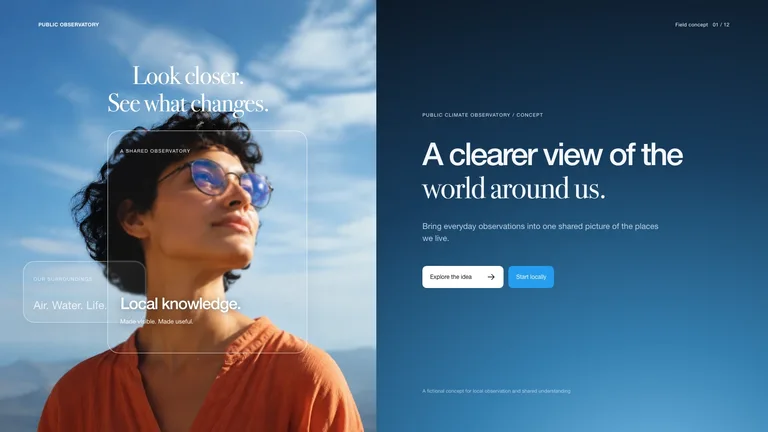
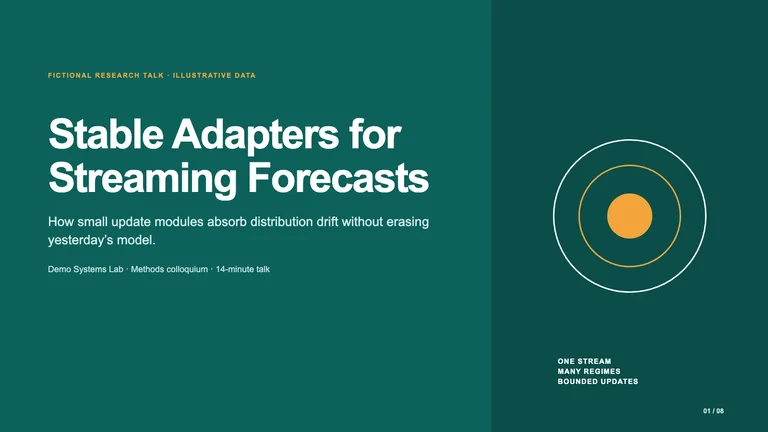
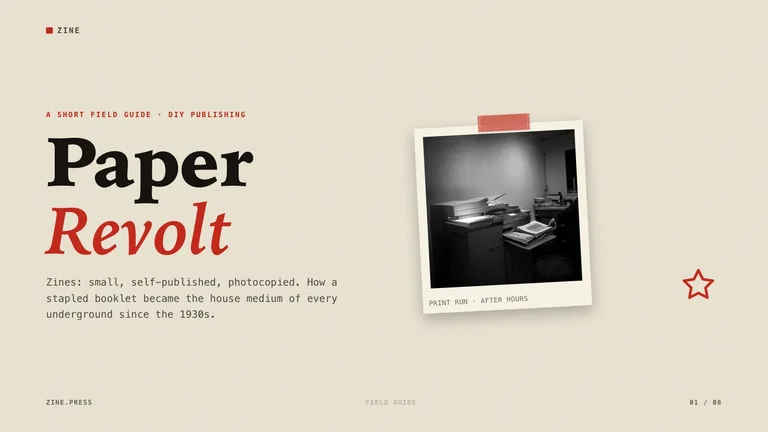
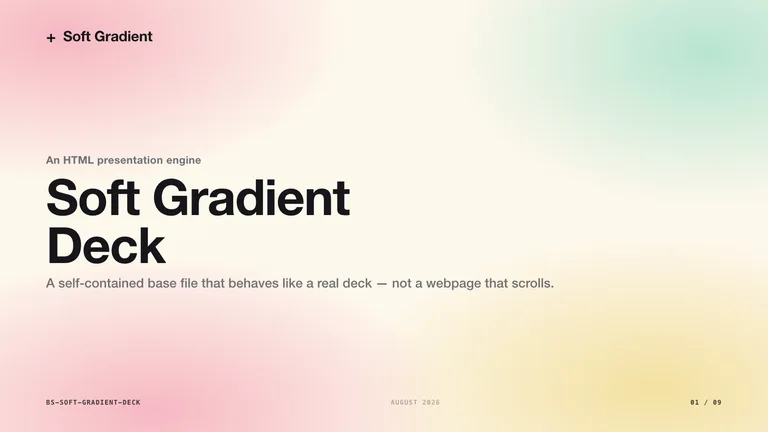
很多人第一次用 AI 做 PPT,最大的落差就是“买家秀和卖家秀”。我们把完全相同的 6 页内容交给不同方案,导出来摆在一起,差距一眼就能看出来:
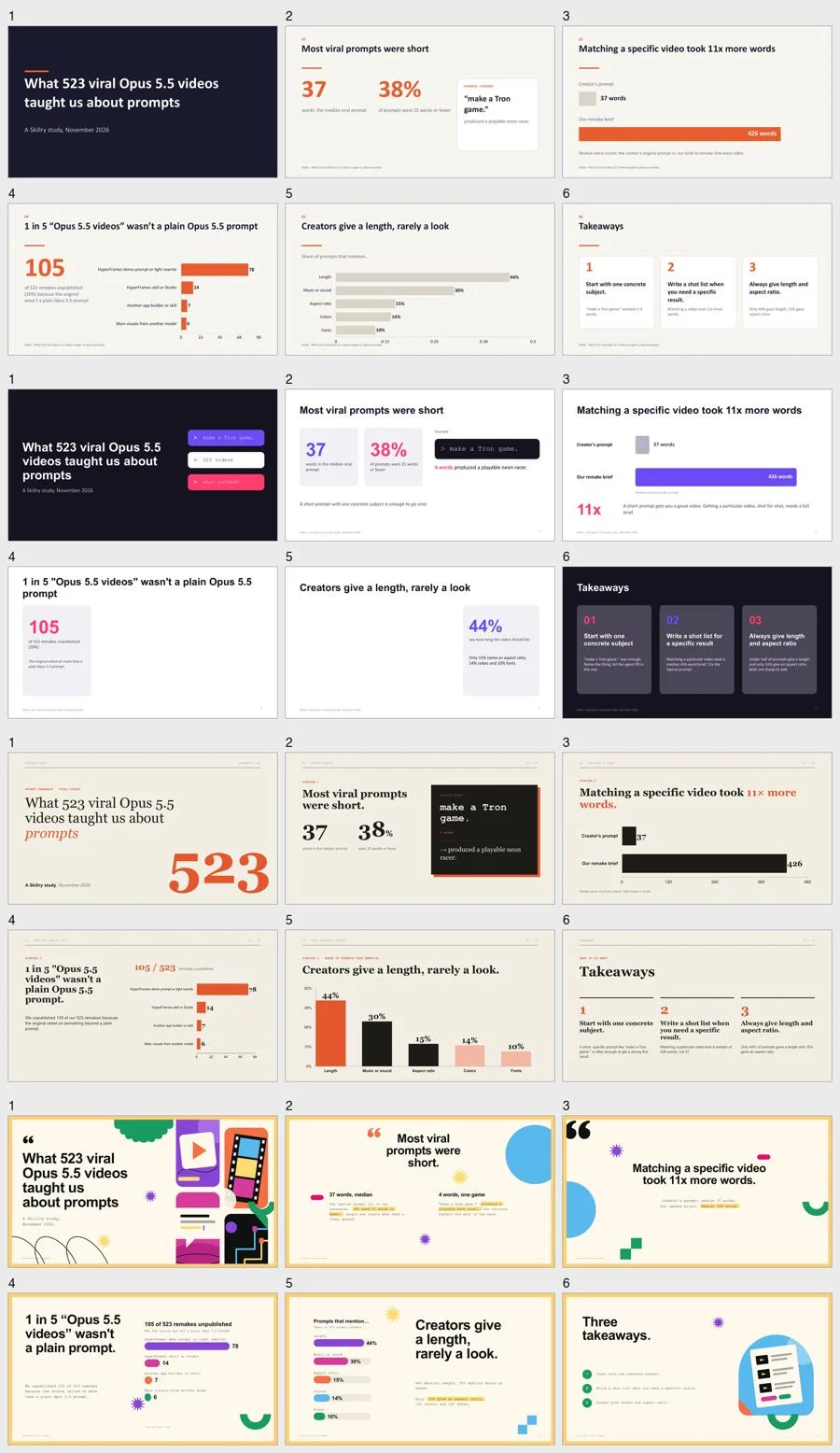
你看上面第一排和第二排:如果不给 AI 现成的审美模板,它做出来的页面就像 20 年前的老式办公模板——白底、灰框、文字干巴巴地堆在左边。
而最下面一排使用了调好配色与版式的剪纸杂志风 PPT 模板:柔和的暖米色纸张背景、一眼抓人的大号重点数字、恰到好处的彩色插画点缀,不用自己动手对齐一个框,直接就能拿去投屏。



2. 第一个大坑:别等发给老板了,才发现“打不开”或“图表空了”
在网上看教程时,很多人以为只要电脑上生成了一个 .pptx 文件就算大功告成。但真正的噩梦往往发生在你把文件发到微信群、老板在他的电脑上双击打开的那一刻。
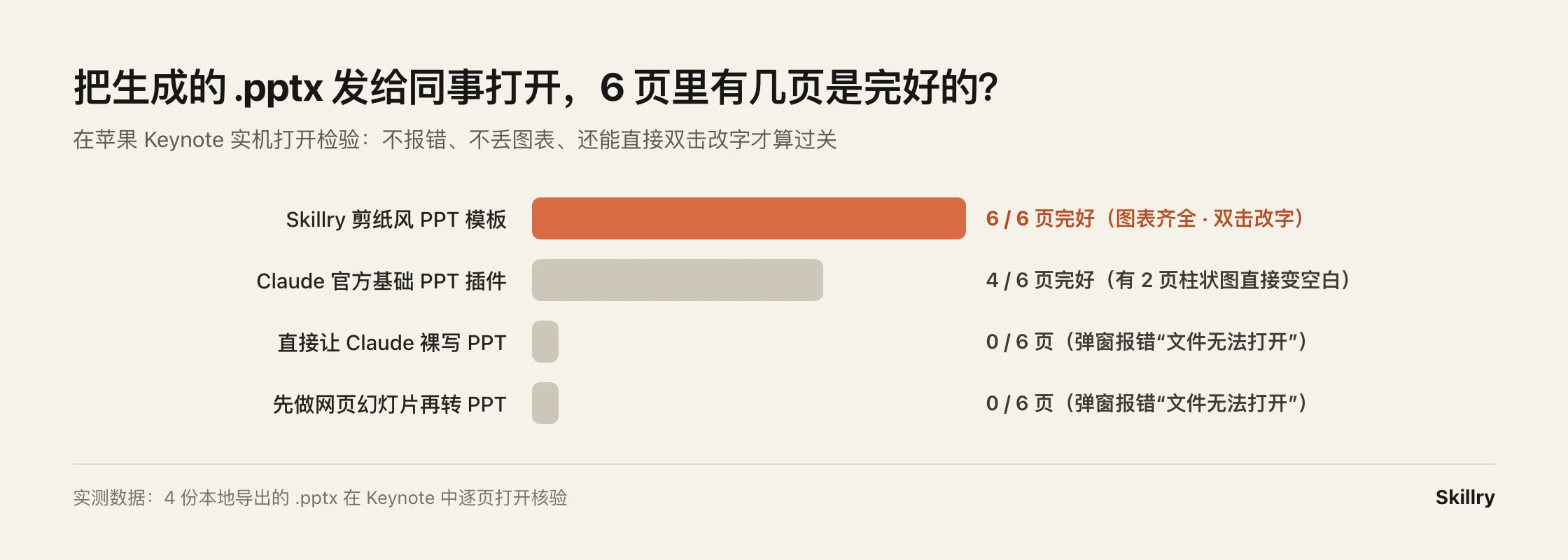
我们在苹果电脑自带的 Keynote 里逐一打开测试时,发现了两个非常普遍的翻车现场:
- 直接弹窗“文件无法打开”: 让 AI 临时自由发挥生成的两份 .pptx,因为备注格式不兼容,Keynote 直接拒绝打开——如果在会议室投屏前遇到这一幕,基本只能当场抓瞎。
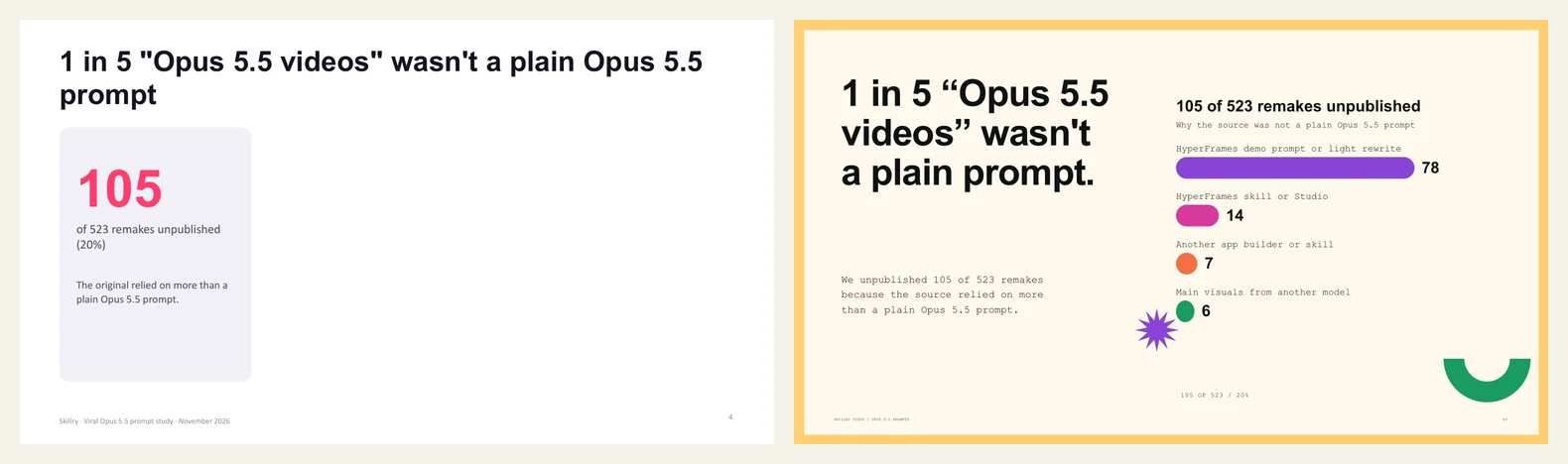
- 图表悄悄消失,连个报错都没有: 更隐蔽的是第 4 种基础插件方案。文件虽然顺利打开了,但翻到第 4 页和第 5 页时,原本写好的柱状图消失得无影无踪,只剩下一大片尴尬的白板(见下图左侧):
避坑建议: 无论你用哪款 AI 工具导出 .pptx,在发给客户或领导之前,一定要自己用 PowerPoint 或 Keynote 从第一页翻到最后一页检查一遍,千万别只看网页预览就点发送。
3. 第二个大坑:“好看的改不了字,能改字的太丑”,怎么兼得?
现在市面上还有一些工具(比如部分主打一键生图的 AI 幻灯片),做出来的画面确实挺唬人,但下载下来一看:整页 PPT 其实只是一张死图片。 上会前 5 分钟老板让你“把第三页的 38% 改成 42%”,你连鼠标都点不进去,只能推倒重做。
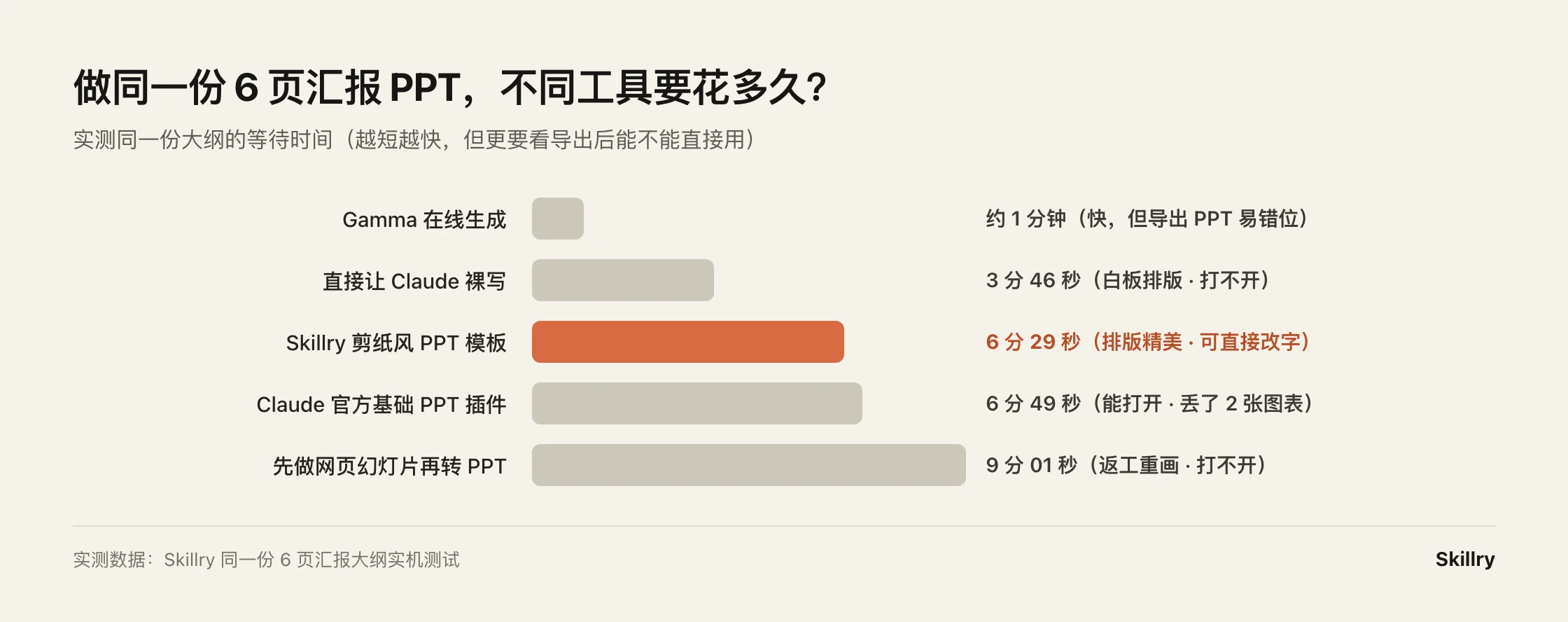
为什么剪纸杂志风 PPT 模板花了 6 分半钟(单次消耗的模型额度大约十几块钱),却能同时做到“像杂志一样好看”和“随便改字”?
原理其实特别简单:它把容易跑版乱掉的背景纸张、插画和数据长条做成高清底图牢牢锁死,再把所有的标题、正文和数字做成透明的标准文本框叠在正上方。 这样一来,不管对方用苹果电脑还是 Windows 打开,画面都一分不差;你想改哪句话,直接双击就能打字修改。
4. 对号入座:你的下一份 PPT 该选谁?
不用纠结复杂参数,直接按你手头这件事的场景选:
- 场景 A:下午组会内部讨论,大家看个思路就行 直接选 Gamma,不用导出文件,直接甩个网页链接到群里,省时省力。
- 场景 B:做活动暖场页、社媒图文,喜欢自己换照片调位置 直接选 Canva,在现成模板上自己拖拽最顺手。
- 场景 C:你的资料本身就是文档、周报或调研笔记,最终必须交一份体面的 .pptx 文件 在 Claude Code(或 Cursor 等支持 Skill 的工具)里装好现成的 PPT 模板,比如剪纸杂志风模板,把资料丢给它,喝杯水的工夫就能拿到一份既好看又能随时改字的正式 PPT。
常见问题
我完全不会写代码,能用这种 PPT 模板吗? 完全可以。你不需要看懂或修改任何代码——按安装指南把模板文件夹放进目录后,平时怎么跟 AI 聊天就怎么用,直接用大白话说“帮我把这份文档做成 6 页汇报 PPT”即可。
生成的 .pptx 在微软 PowerPoint 和苹果 Keynote 里都能正常改字吗? 都能。里面的所有标题、要点和页脚都是标准文本框,双击就能改文字、调字号或换颜色。
做一份 PPT 大概要花多少钱? 模板本身安装后可反复使用;每次生成时消耗的是你自己的 Claude 对话额度,一份 6–10 页的汇报通常在几元到十几元人民币左右,远比外包排版划算。
最简单的方法
让 AI 帮你做
把下面这句话发给你正在使用的 AI Agent:
我想用 AI 做一份汇报 PPT。请先问我这份 PPT 的使用场景(是内部快速对齐、做活动宣讲,还是发给客户或领导的正式 .pptx 文件),然后帮我在 Gamma、Canva 和 Claude PPT 模板之间选出最省事的做法,并帮我把大纲整理成清晰的 6–8 页结构。
更多好看且支持双击改字的 PPT 模板
点击任意卡片即可查看真实成片与多页预览,装进 Claude Code、Cursor 或 Codex 即可直接生成。