يصطدم معظم الناس بإحدى عقبتين محبطتين عند إنشاء الشرائح بالذكاء الاصطناعي: إما أن يبدو العرض رائعًا في المتصفح لكنه يتفكك لحظة تصدير .pptx لمديرك، أو أن يحوّل الذكاء الاصطناعي الشريحة كلها إلى صورة مسطّحة لا يمكنك حتى تصحيح خطأ مطبعي فيها قبل الاجتماع بخمس دقائق.
لنرى ما يصمد فعلًا في اجتماع حقيقي، أخذنا المخطط نفسه تمامًا لعرض من 6 شرائح، وشغّلناه عبر 5 مسارات عمل شائعة للعروض بالذكاء الاصطناعي، وفتحنا كل ملف .pptx مُصدَّر شريحةً شريحةً على سطح المكتب.
الإجابة المختصرة
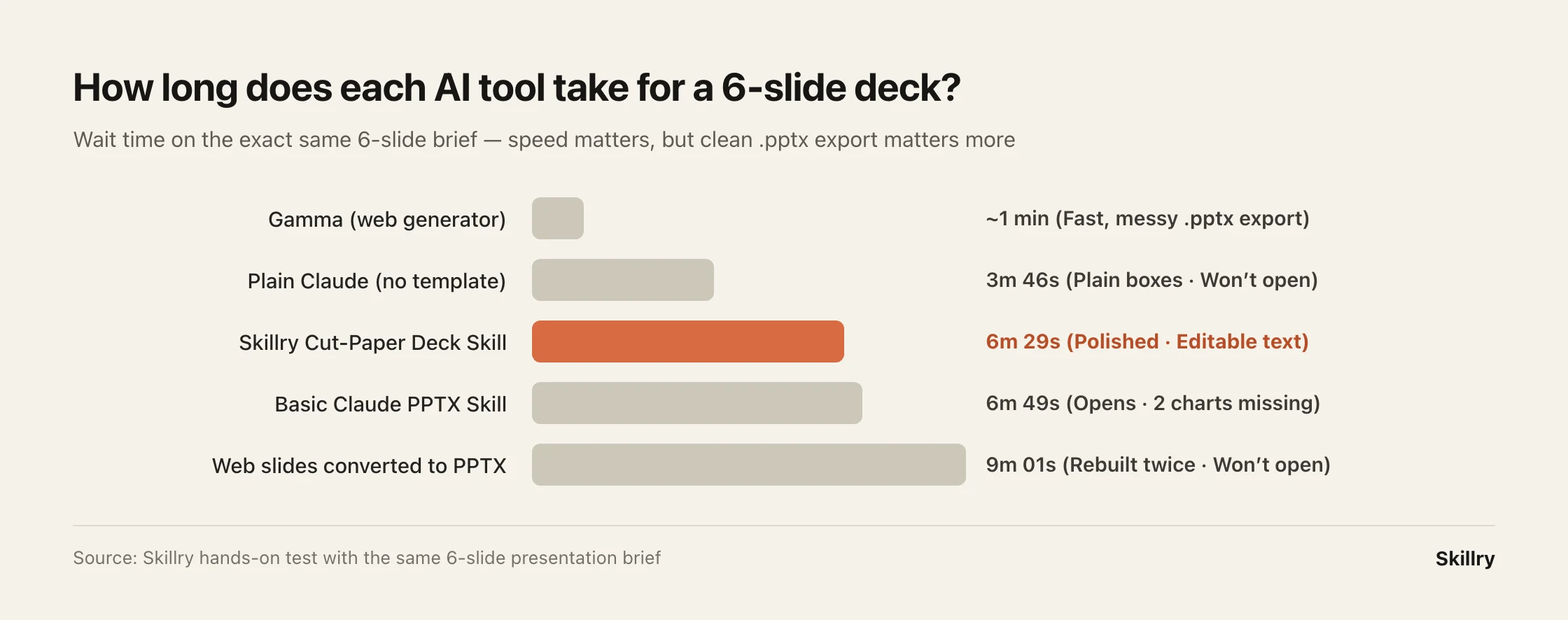
- تريد مشاركة رابط سريع مع فريقك؟ استخدم Gamma. فهو يبني عرض ويب مرتبًا في نحو دقيقة.
- تعدّل التخطيطات يدويًا مع صور كثيرة؟ استخدم Canva. يظل التحرير بالسحب والإفلات نقطة قوته.
- لا تطلب من Claude وحده إنشاء .pptx من دون قالب. من دون قالب تصميم، ينتج صناديق بيضاء عادية، كما فشل الملف المُصدَّر في الفتح باستخدام Apple Keynote.
- ترسل ملف .pptx حقيقيًا إلى عميل أو مسؤول تنفيذي؟ استخدم Claude مع قالب شرائح متخصص، مثل مهارة عرض المجلة بالورق المقصوص. في نحو 6 دقائق، فُتحت الشرائح الست كلها مع بقاء كل مخطط سليمًا، وكل كلمة قابلة للتحرير بالنقر المزدوج.
| طريقة إنشاء الشرائح | الوقت اللازم | الجودة البصرية | ماذا يحدث عند فتح .pptx؟ | هل يمكن تحرير النص بالنقر المزدوج؟ | الأنسب لـ |
|---|---|---|---|---|---|
| 1. Gamma (تطبيق ويب) | نحو دقيقة | متقن في المتصفح | غالبًا ما تتغيّر الخطوط والمسافات بين البطاقات بعد تصدير .pptx | نعم | تحديثات داخلية سريعة تُشارك عبر رابط |
| 2. Canva (قوالب ويب) | 5–15 دقيقة | مكتبة قوالب ضخمة | غالبًا ما تحتاج التخطيطات المزخرفة إلى ضبط يدوي بعد التصدير | نعم | التعديلات اليدوية بالسحب والإفلات |
| 3. Claude وحده (من دون قالب) | نحو 4 دقائق | صناديق بيضاء عادية | رفضه Apple Keynote مع ظهور خطأ | — | تجنّبه (بسيط جدًا ومعرّض للأخطاء) |
| 4. مهارة Claude PPTX أساسية | نحو 7 دقائق | مرتب لكنه عادي | يُفتح، لكن مخططَي أعمدة اختفيا وتركا فراغًا | نعم | شرائح نصية بسيطة |
| 5. Claude + مهارة عرض الورق المقصوص | نحو 6.5 دقيقة | أسلوب رسوم تحريرية | تُفتح الشرائح الست سليمة، دون مخططات مفقودة | نعم، كل عنوان ونقطة | عروض العملاء وملفات .pptx للإدارة التنفيذية |
1. المخطط نفسه من 6 شرائح، وجودة تصميم مختلفة تمامًا
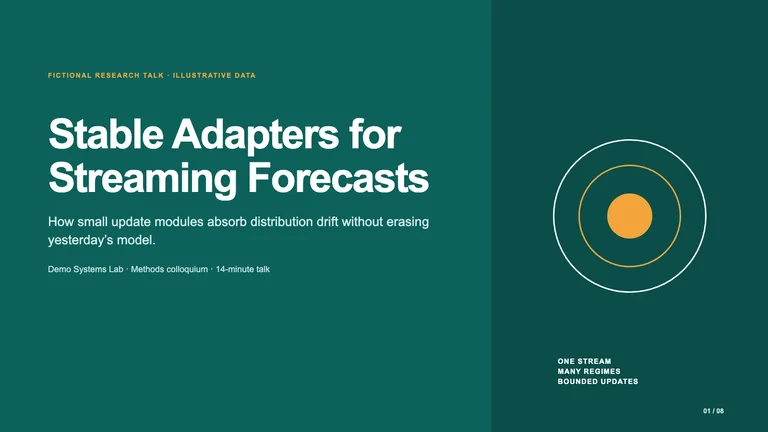
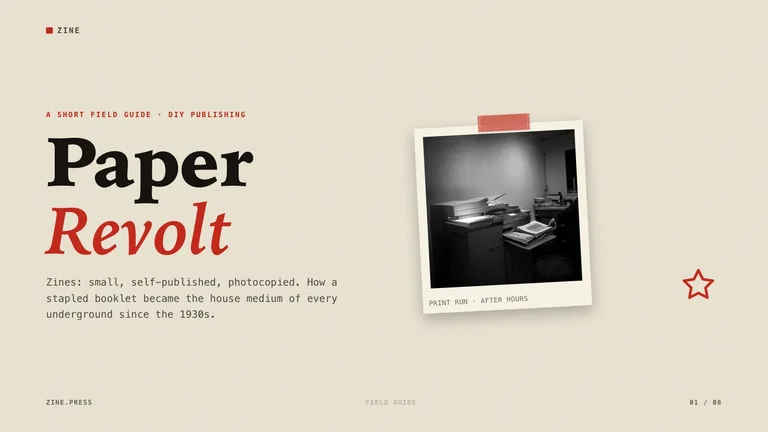
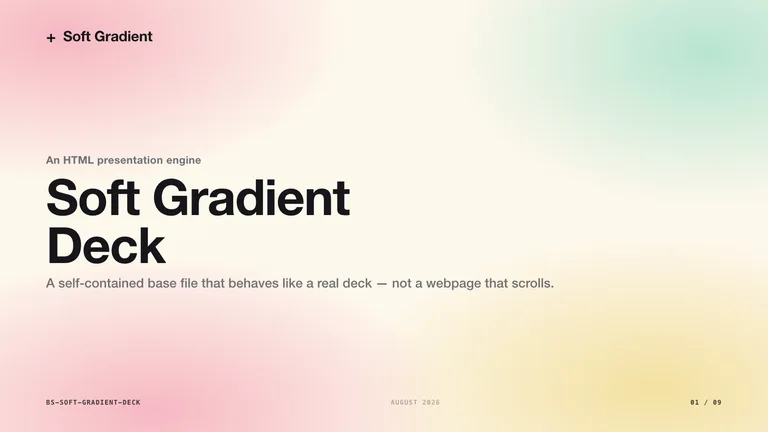
أكبر مفاجأة لمن يستخدم أدوات الشرائح بالذكاء الاصطناعي لأول مرة هي مدى اعتماد الجودة البصرية على وجود نظام تصميم حقيقي. إليك عروض .pptx الأربعة المُصدَّرة من المخطط نفسه تمامًا ذي الشرائح الست، جنبًا إلى جنب:
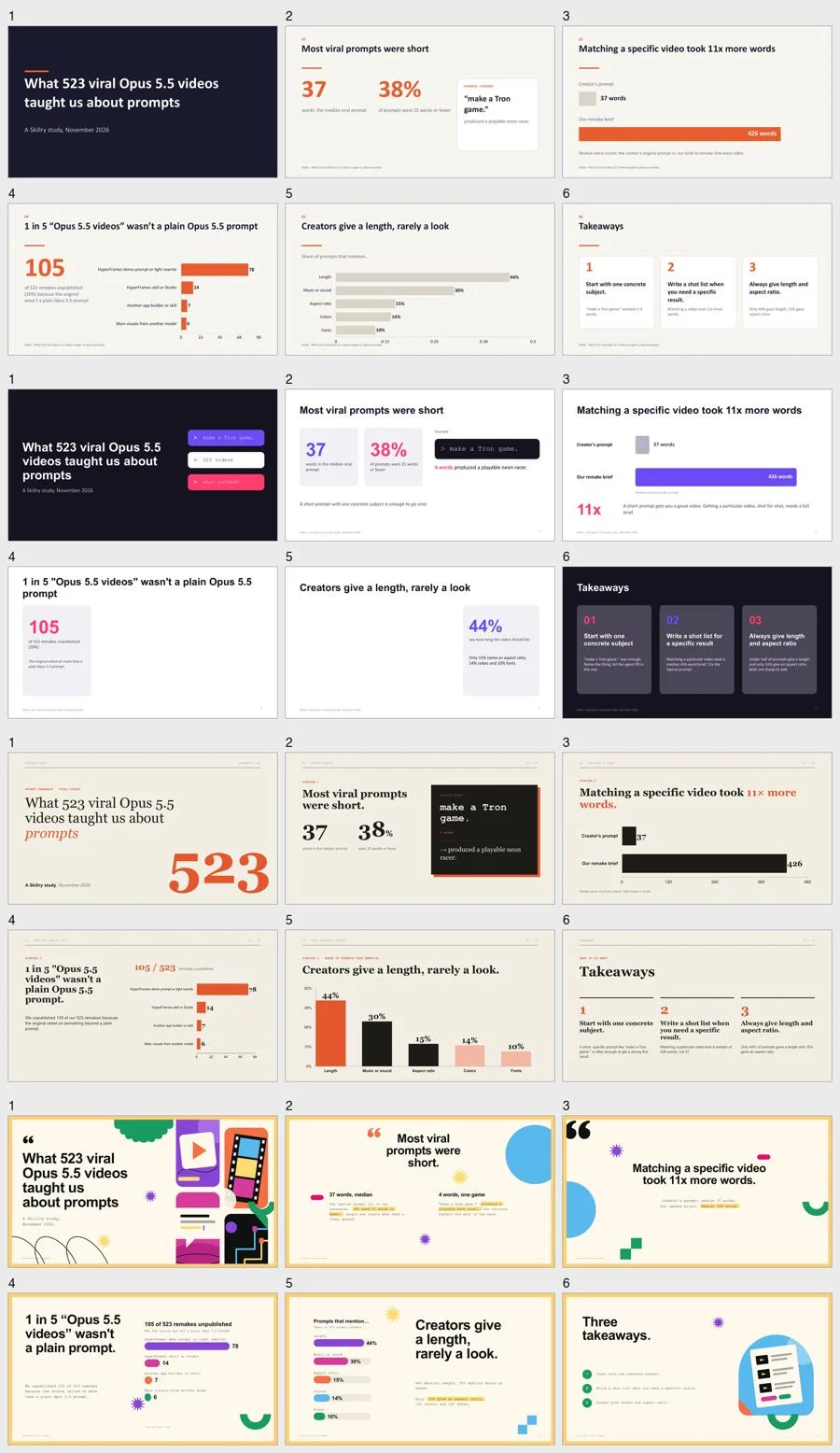
انظر إلى الصفّين العلويين: عندما يرتجل الذكاء الاصطناعي عرضًا من الصفر، تحصل على مستطيلات بيضاء جامدة وحدود رمادية عامة ونص مزدحم يبدو من زمن مضى عليه عشرون عامًا.
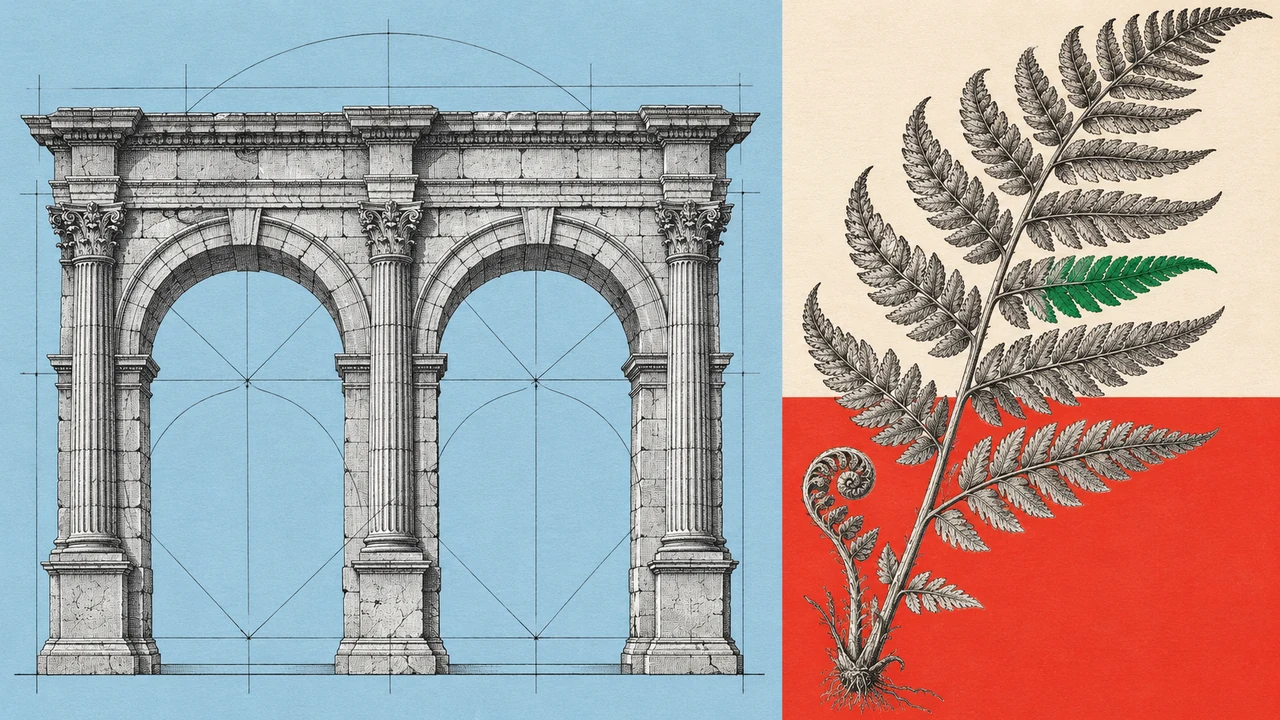
قارن ذلك بالصف السفلي المصنوع باستخدام مهارة عرض الورق المقصوص: درجات ورق دافئة وأرقام بارزة ورسوم مرحة، جاهزة للتقديم دون تحريك أي مربع نص يدويًا.




2. الفخ الأول: اكتشاف أن ملف .pptx لا يُفتح، أو فقد مخططاته، قبل الاجتماع مباشرةً
توليد ملف .pptx على حاسوبك لا يعني أن مديرك أو عميلك يستطيع قراءته فعلًا. عندما فتحنا الملفات الأربعة المُصدَّرة في Apple Keynote، ظهرت مفاجأتان سيئتان فورًا:
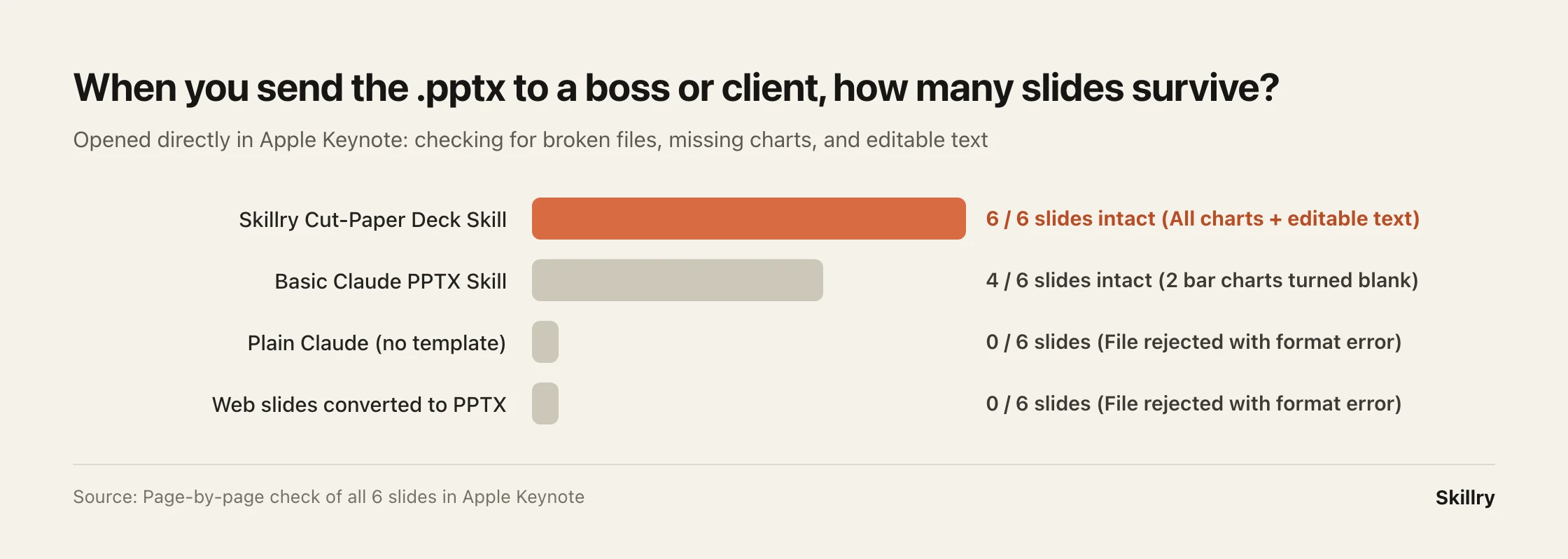
- «لا يمكن فتح هذا الملف»: سبّب ملفان مولَّدان بالذكاء الاصطناعي خطأ تنسيق فوريًا في Keynote، ورفضا الفتح كليًا.
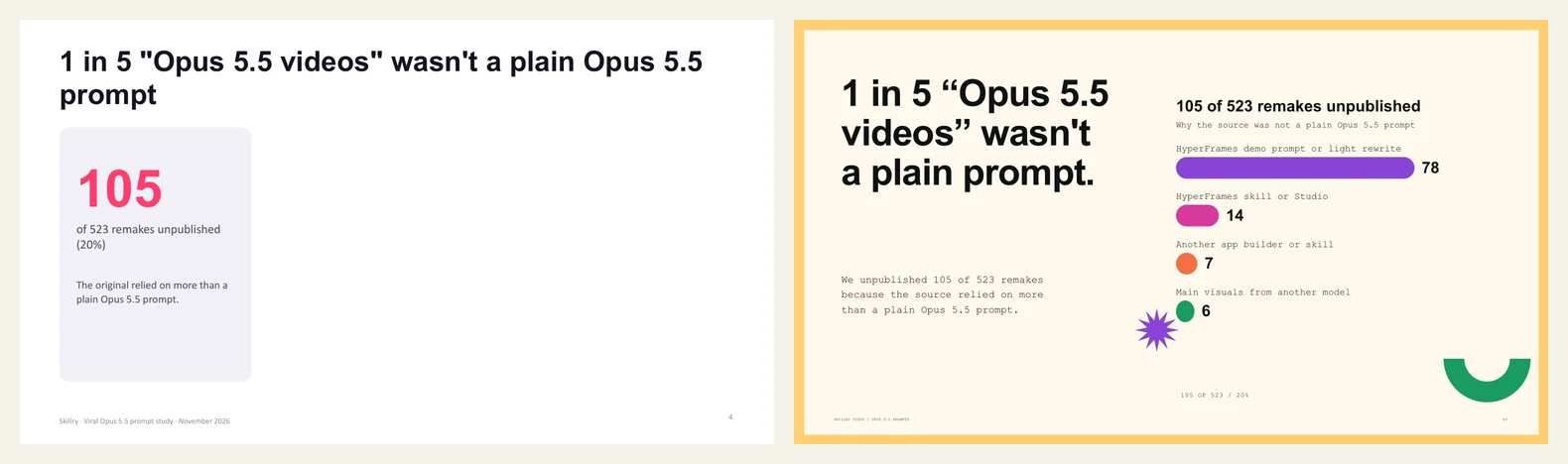
- اختفاء المخططات بصمت ومن دون تحذير: والأسوأ أن إضافة PPTX الأساسية فتحت الملف دون أي رسالة خطأ، لكن في الشريحتين 4 و5، اختفى مخطّطا الأعمدة تمامًا، تاركَين فراغًا محرجًا في النصف الأيمن من الشريحة (الصورة اليسرى أدناه):
نصيحة عملية: لا ترسل أبدًا ملف .pptx مُصدَّرًا بالذكاء الاصطناعي مباشرةً من زر التنزيل إلى العميل. افتحه أولًا في PowerPoint أو Keynote وتصفّح كل شريحة على حدة.
3. الفخ الثاني: «شرائح جميلة لا يمكن تحريرها» مقابل «شرائح قابلة للتحرير لكنها عادية»
تبدو مولّدات الشرائح المعتمدة على الصور، بما فيها أدوات مثل صور شرائح NotebookLM، رائعة من النظرة الأولى، إلى أن تحاول تغيير 38% إلى 42% قبل مكالمة بخمس دقائق وتكتشف أن الشريحة كلها صورة مغلقة.
كيف تحافظ مهارة عرض الورق المقصوص على أسلوب بصري شبيه بالمجلات وعلى نص قابل للتحرير في الوقت نفسه؟
ببساطة: تثبّت نسيج الورق في الخلفية والرسوم وأعمدة المخططات في خلفية واضحة عالية الدقة حتى لا يتحرك شيء أو يختفي، ثم تضع فوقها مربعات نص PowerPoint عادية شفافة لكل عنوان ونقطة ورقم. سواء فتح شخص عرضك على Mac أو Windows، يبقى كل عنصر بصري في مكانه، ويمكنك مع ذلك النقر المزدوج على أي جملة لإعادة كتابتها فورًا.
4. أي أداة تختار لعرضك القادم؟
اختر الأداة وفق الطريقة التي ستقدّم بها العرض فعلًا:
- عصف ذهني داخلي أو تحديث غير متزامن للفريق: استخدم Gamma وشارك رابط الويب مباشرةً بدلًا من تصدير .pptx.
- منشورات شرائح اجتماعية أو عروض فعاليات غنية بالصور تستمتع بتعديلها بنفسك: استخدم Canva.
- تحويل ملاحظات أو مستندات أو تقارير إلى .pptx متقن يجب إرساله بالبريد أو تقديمه مباشرةً: ثبّت مهارة شرائح متخصصة مثل عرض الورق المقصوص في Claude Code أو Cursor، وأضف ملاحظاتك لتحصل على .pptx مرتب وقابل للتحرير في نحو ست دقائق.
أسئلة شائعة
هل أحتاج إلى معرفة البرمجة لاستخدام مهارة عروض Claude؟ لا إطلاقًا. بعد وضع مجلد المهارة في مكانه (يستغرق دقيقتين)، تتحدث بلغة إنجليزية عادية، مثل: «حوّل ملاحظات الاجتماع هذه إلى عرض من 6 شرائح.»
هل يستطيع زملائي تحرير .pptx في كل من Microsoft PowerPoint وApple Keynote؟ نعم. كل عنوان ونقطة وتسمية مربع نص عادي يمكنك النقر عليه وتحريره في PowerPoint أو Keynote أو Google Slides.
كم تبلغ تكلفة العرض الواحد؟ بعد التثبيت، يمكن إعادة استخدام القالب. ويستهلك كل عرض من استخدامك العادي لـClaude فقط، عادةً نحو 1–2 دولار من استخدام API لعرض من 6 إلى 10 شرائح.
الطريقة الأسرع
اطلب من الذكاء الاصطناعي القيام بذلك
الصق هذا في وكيل الذكاء الاصطناعي الذي تستخدمه بالفعل:
أحتاج إلى إنشاء عرض تقديمي بالذكاء الاصطناعي. اسألني عن الجمهور، وهل يمكنني مشاركة رابط ويب أم يجب إرسال ملف .pptx فعلي، ثم ساعدني على الاختيار بين Gamma وCanva وقالب عروض Claude، وبناء مخطط واضح من 6 إلى 8 شرائح.
قوالب شرائح قابلة للتحرير مصممة لـ Claude وCursor
عاين المخرجات الحقيقية على كل بطاقة، ثم ثبّتها في Claude Code أو Cursor أو Codex خلال دقائق.