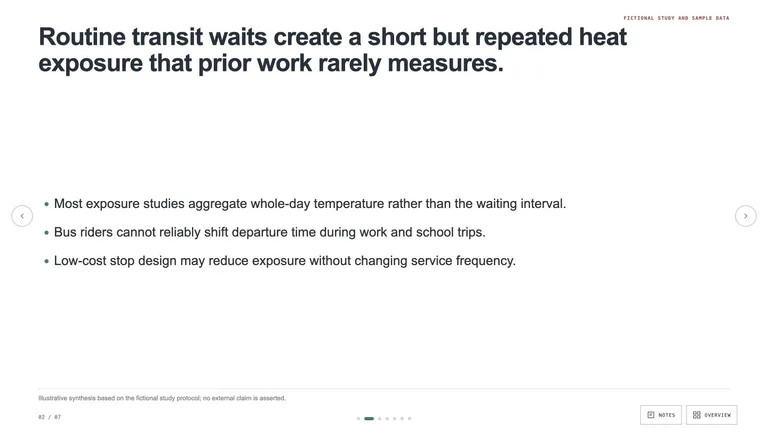
Field Notes Deck


 +7
+7Drei Wege zu einer echten .pptx-Datei.
ClaudeClaude Code Codex
CodexJa, Claude kann PowerPoint-Dateien erstellen: mit dem Add-in Claude for PowerPoint direkt in PowerPoint oder mit einem Deck-Skill in Claude Code oder Codex. Für Folien, die fertig aussehen, schreibt ein gestalteter Deck-Skill das Deck, lässt dich es im Browser bearbeiten und exportiert eine bearbeitbare PPTX.
Claude for PowerPointAdd-in, das direkt in PowerPoint bearbeitet.Prompt + pptx SkillEine schlichte .pptx aus einem Prompt.| Aspect | Add-in | pptx Skill | Skillry PPT Skill |
|---|---|---|---|
| Läuft in | PowerPoint | Jeder Agent | Jeder Agent |
| Funktioniert in Codex | Nein | Ja | Ja |
| Gestaltete Vorlagen | Nein | Nein | Ja |
| Browser-Editor | Nein | Nein | Ja |
| Bearbeitbare PPTX | Ja | Ja | Ja |
Die komplette Anleitung für einen gestalteten PPT Skill; funktioniert auch in Codex.

Wähle einen Folien-Skill für den Anlass und sieh dir vorher echte Folien an.
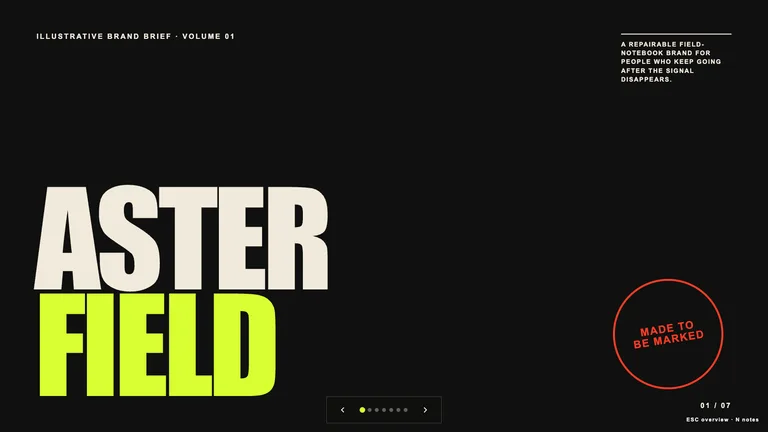
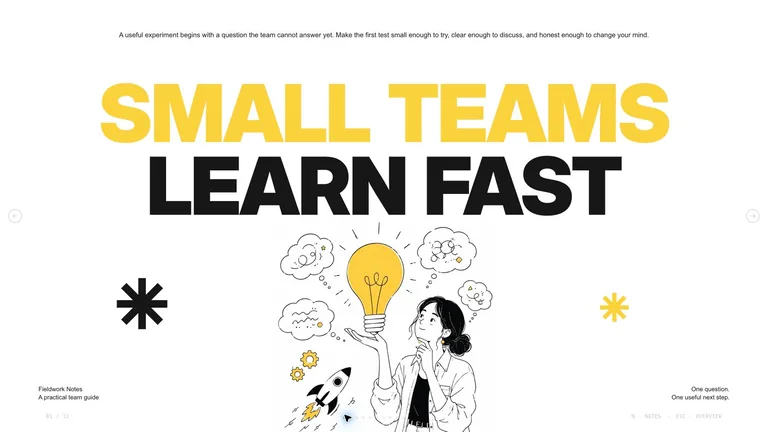
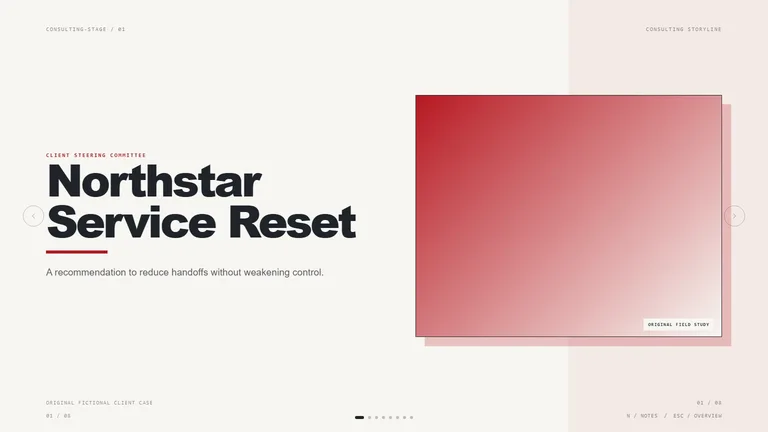
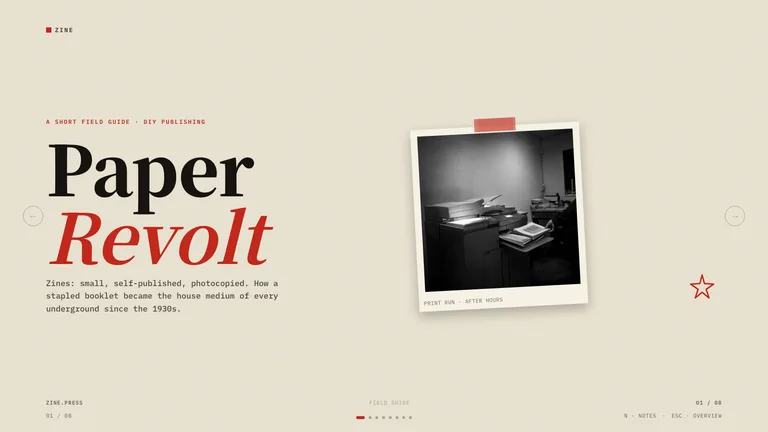
Öffne die Folien-Skills und wähle einen Stil für den Anlass: eine ruhige Beratungs-Storyline für ein Kunden-Update, ein grafikbetontes Forschungsdeck für einen wissenschaftlichen Vortrag oder einen markanten Editorial-Stil für einen Launch. Jede Stilseite zeigt echte Folien, sodass du weißt, wie das Ergebnis aussieht, bevor du irgendetwas installierst.
Alle Folien-Skills ansehen
Kopiere den Installations-Prompt von der Skill-Seite und füge ihn in Claude Code oder Codex ein.
Read https://skillry.dev/skills/<slug>/install.md and follow the instructions to install the skill.Klicke auf der Skill-Seite auf „Installations-Prompt kopieren“ und füge ihn in Claude Code ein; der Agent installiert den Skill für dich. Er landet in ~/.claude/skills/ für Claude Code oder ~/.agents/skills/ für Codex. Starte eine neue Sitzung, damit der Agent ihn lädt.

Thema, Zielgruppe, Folienanzahl und Tonalität, dazu die Dateien, die genutzt werden sollen.
/<slug> 12 slides on our Q3 resultsNenne Claude Thema, Zielgruppe, Folienanzahl und Tonalität und verweise auf die Dokumente, Tabellen oder Notizen, die es nutzen soll. In Claude Code rufst du den Skill mit einem Slash und seinem Namen auf; in Codex mit $ und seinem Namen. Echte Zahlen und eine klare Zielgruppe ergeben weit bessere Folien als ein Ein-Zeilen-Prompt.

Texte umschreiben, Blöcke verschieben und Folien neu anordnen im Deck Studio.
Das Deck öffnet sich im Deck Studio. Klicke auf einen beliebigen Text, um ihn umzuschreiben, ziehe Blöcke, um das Layout anzupassen, tausche Bilder aus und ordne Folien neu an oder lösche sie. Für größere Änderungen, etwa einen neuen Abschnitt oder ein anderes Diagramm, frag Claude in derselben Unterhaltung, und es aktualisiert das Deck im selben Stil.

Exportiere eine bearbeitbare PPTX oder präsentiere das HTML-Deck direkt im Browser.
Exportiere eine bearbeitbare PPTX, sobald das Deck fertig ist. Der Text bleibt bearbeitbar, sodass Kolleginnen und Kollegen in PowerPoint weiterarbeiten können. Du kannst die HTML-Version auch direkt im Browser präsentieren. Bei Bildern haben deine eigenen Fotos Vorrang; viele Folien-Skills verwenden standardmäßig auch ihre eigene Bildbibliothek, und nur zum Generieren neuer Bilder brauchst du ein Bildwerkzeug oder deinen fal-API-Key.
Wie jeder Weg funktioniert, die Schritte und wo er an Grenzen stößt.
 Weg 1
Weg 1Claude for PowerPoint ist das Add-in von Anthropic, das Claude in einem Seitenbereich direkt in PowerPoint ausführt. Du öffnest ein bestehendes Deck, beschreibst, was du willst, und Claude entwirft oder bearbeitet Folien direkt in der Datei, mit den Layouts und dem Design, die schon darin stecken. Das ist der naheliegendste Weg, wenn dein Unternehmen eine Markenvorlage hat und dein Team in Microsoft 365 arbeitet. Es ist in allen bezahlten Claude-Plänen allgemein verfügbar; die Add-in-Einstellungen deiner Organisation gelten weiterhin.
 Weg 2
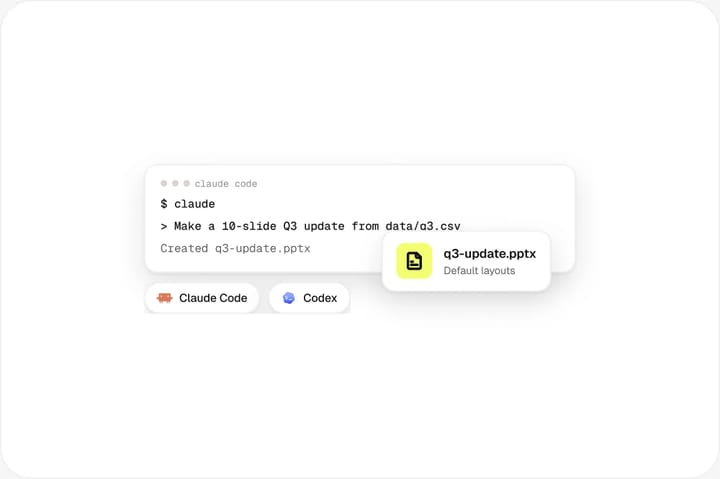
Weg 2Anthropic veröffentlicht einen pptx Skill, mit dem Claude Code PowerPoint-Dateien direkt erstellen und bearbeiten kann. Du beschreibst das Deck, verweist Claude auf Notizen oder Daten in deinem Projekt, und der Skill schreibt eine .pptx mit PptxGenJS und bearbeitet bestehende Dateien mit python-pptx. Da Codex dasselbe SKILL.md-Format liest, funktioniert der Ansatz auch dort. Er ist schnell und kostenlos und ideal für interne Updates, datenlastige Folien oder einen ersten Entwurf. Ohne gestaltete Vorlage nutzt das Ergebnis schlichte Standardlayouts, du wirst es also in PowerPoint nachgestalten müssen.
Ein PPT Skill von Skillry startet mit einem gestalteten Deck-Stil: Layouts für Cover, Abschnitt, Diagramm, Zitat und Abschluss, die bereits zusammenpassen. Claude oder Codex schreibt deinen Inhalt in diesem Stil als HTML-Deck, das Deck Studio öffnet sich in deinem Browser, damit du Texte umschreiben, Blöcke verschieben und Folien neu anordnen kannst, und am Ende exportierst du eine bearbeitbare PPTX. Das passt für Decks für Kunden, Investoren und Konferenzen, bei denen die Folien fertig aussehen müssen, und hält über viele Decks hinweg einen einheitlichen Look.
Tipps, Abwägungen und Lösungen für PowerPoint-Decks mit Claude.

Halte dich an eine Idee pro Folie und schreib das ins Briefing. Gib Claude die echten Zahlen, statt es schätzen zu lassen. Lass dir zuerst eine kurze Gliederung geben und gib sie frei, bevor das ganze Deck geschrieben wird. Nutze in einem Projekt immer denselben Deck-Skill, damit jede Präsentation ein visuelles System teilt, und lege einen Ordner mit freigegebenen Fotos an, aus dem der Agent schöpfen kann.

Nutze das Add-in, wenn das Deck schon existiert, in deiner Unternehmensvorlage liegt und von Leuten bearbeitet wird, die den ganzen Tag in PowerPoint arbeiten. Nutze einen pptx Skill, wenn du schnell einen ersten Entwurf oder Datenfolien aus Dateien in einem Repository erzeugen willst. Nutze einen gestalteten PPT Skill, wenn das Deck neu ist und fertig aussehen muss: ein Pitch, ein Kundenangebot, ein Konferenzvortrag. Viele Teams nutzen mehr als einen Weg: Sie starten ein Deck mit einem Skill und feilen an der exportierten PPTX in PowerPoint.

Wähle einen Deck-Skill pro Marke und nutze ihn immer wieder, damit Farben, Schrift und Layouts von Deck zu Deck gleich bleiben. Lege dein Logo, freigegebene Fotos und Markenfarben in den Projektordner und erwähne sie im Briefing. Braucht eine Vorlage eine dauerhafte Änderung, etwa eine neue Akzentfarbe, bearbeite die Dateien des Skills einmal, statt jedes Deck von Hand zu korrigieren.

Zu viel Text auf einer Folie: Bitte Claude, jede Folie auf eine Idee zu kürzen und Details in die Sprechernotizen zu verschieben. Diagramme mit erfundenen Zahlen: Häng immer die Quelldaten an. Ein Deck, das im Stil abdriftet: Sorg dafür, dass bei jeder Überarbeitung derselbe Skill aufgerufen wird, statt jedes Mal ein neues Deck anzufordern.
Ja. Claude kann PowerPoint-Dateien auf drei Wegen erstellen: mit dem Add-in Claude for PowerPoint direkt in PowerPoint, mit dem pptx Skill von Anthropic in Claude Code oder mit einem gestalteten Deck-Skill, der die Folien schreibt, dich sie im Browser bearbeiten lässt und eine bearbeitbare PPTX exportiert.
Claude for PowerPoint ist das Add-in von Anthropic, das Claude in einen Seitenbereich direkt in PowerPoint bringt. Es entwirft und bearbeitet Folien im geöffneten Deck und nutzt dabei deine bestehenden Layouts und dein Design. Es ist in allen bezahlten Claude-Plänen allgemein verfügbar, abhängig von den Add-in-Einstellungen deiner Organisation.
Ja. Anthropic veröffentlicht einen pptx Skill, mit dem Claude Code .pptx-Dateien aus einem Prompt erstellen und bearbeiten kann. Skillry bietet außerdem gestaltete PPT Skills an: Deck-Stile mit einem browserbasierten Deck Studio und bearbeitbarem PPTX-Export, kostenlos oder für $4.99.
Ja. Codex liest dasselbe SKILL.md-Format wie Claude Code, ein in ~/.agents/skills/ installierter Deck-Skill funktioniert dort also auch. Ruf ihn mit $ und dem Skill-Namen auf und beschreibe den Vortrag; der Skill schreibt das Deck, und du exportierst eine bearbeitbare PPTX.
Ja. Text und Sprechernotizen werden als bearbeitbarer Text exportiert, sodass du in PowerPoint am Deck weiterarbeiten kannst. Hintergründe und Dekorationen kommen als Bilder an, damit das Design exakt bleibt. Wenn du die Datei in Keynote oder Google Slides öffnen willst, teste zuerst ein Deck, denn jede App konvertiert PowerPoint-Dateien auf ihre eigene Weise.
Das hängt vom Skill ab. Viele Präsentations-Skills bringen eine eigene Bildbibliothek mit und verwenden sie standardmäßig, und deine eigenen Fotos und Diagramme haben immer Vorrang, sodass du eine Präsentation ohne Bild-API fertigstellen kannst. Um neue Bilder zu deinem Thema zu erzeugen, nutzt der Skill das integrierte Bildwerkzeug deines Agents, etwa GPT Image in Codex; in Agents ohne ein solches Werkzeug brauchen Skills mit fal-Unterstützung deinen eigenen FAL_KEY. Skills, die einen API-Key benötigen, sind auf ihrer Skill-Seite gekennzeichnet.
Stil wählen, Vortrag beschreiben, nach PowerPoint exportieren.