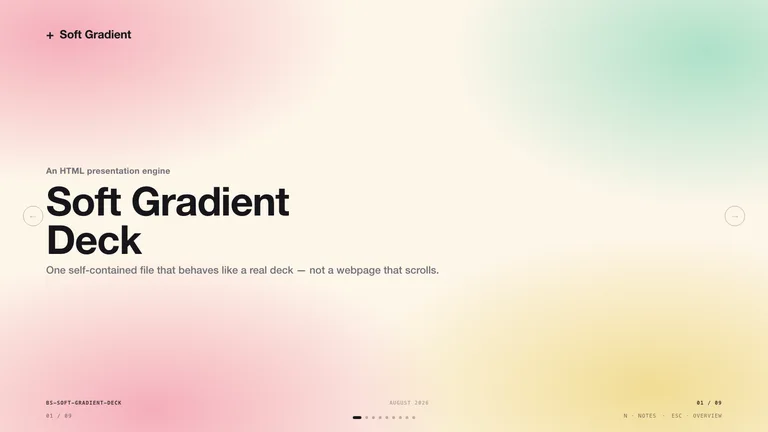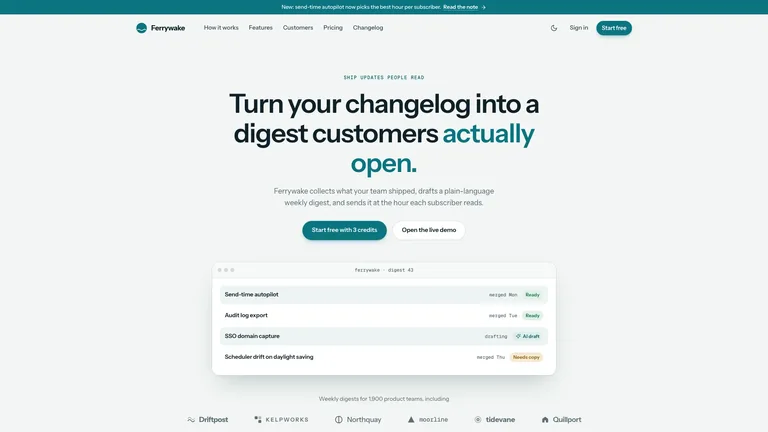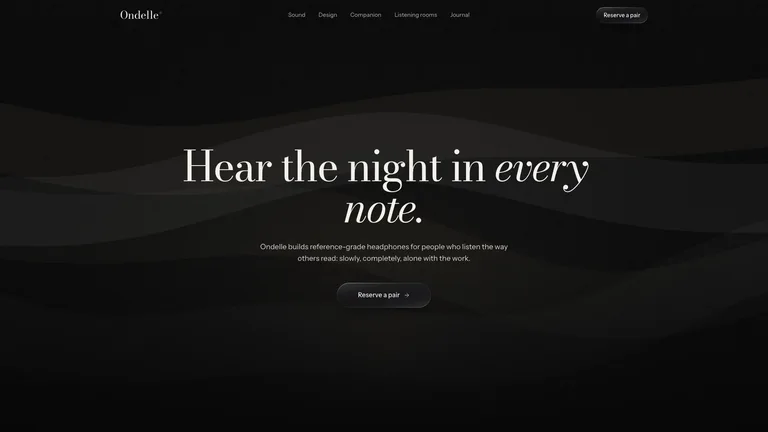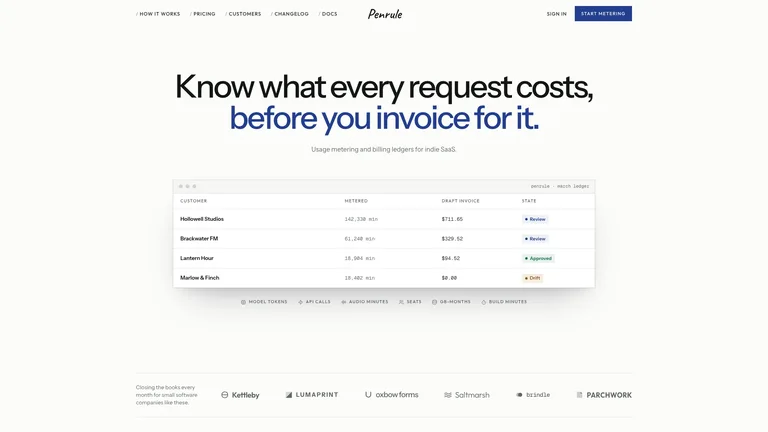
Tessellated Editorial Still Life


 +8
+8 CodeBuddy·Tencent
Agent Skills für Tencent CodeBuddy IDE und CodeBuddy Code. Füge einen SKILL.md-Ordner zu .codebuddy/skills/ hinzu, und CodeBuddy lädt ihn, wenn deine Anfrage passt.
CodeBuddyErstelle ein Artikel-Cover und eine passende Landing Page
Wo der Skill liegt
CodeBuddy IDE kann einen Skill auch über die Einstellungsseite importieren.
Jeder der folgenden Skills passt unverändert in .codebuddy/skills/.
Ja. CodeBuddy IDE und CodeBuddy Code, der Terminal-Agent, laden Agent Skills beide aus .codebuddy/skills/ im Projekt und ~/.codebuddy/skills/ in deinem Home-Ordner. Die Einstellungsseite der IDE kann einen Skill auch für dich importieren.
Liefere das Feature aus, dann die Seite und die Visuals drumherum.

Produktseiten im Stil deiner Marke in einer HTML-Datei.
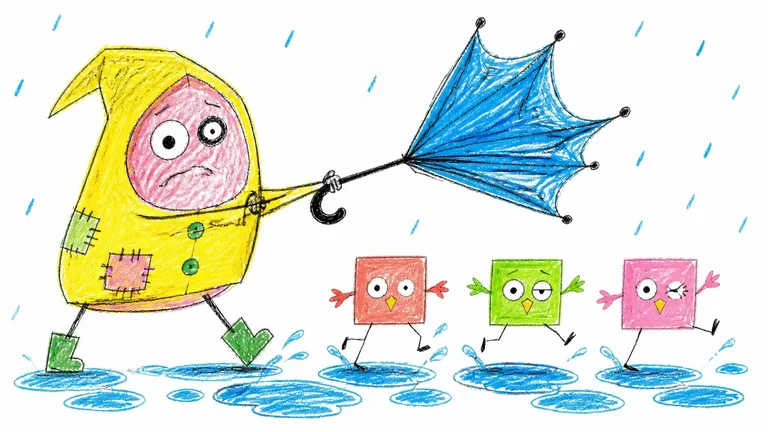
Artikel-Cover und Poster in einem einheitlichen Illustrationsstil.

Sprint-Reviews und Angebote als bearbeitbare Folien.
Jeder Skillry-Skill ist ein einfacher SKILL.md-Ordner. Wähl den Weg, der zu deiner Arbeitsweise passt.
Füge einen Satz in CodeBuddy ein. Er liest die Installationsanleitung und legt den Skill selbst im richtigen Ordner ab.
Kein Node.js nötig. Entpacke den Skill selbst in den Ordner.
~/.codebuddy/skills/ liegt.Für Agents mit Upload-Button, etwa Claude Cowork, Manus oder Perplexity Computer.
Sie erfüllen unterschiedliche Aufgaben, und die meisten nutzen beides.
.codebuddy/rules/Eine wiederholbare Aufgabe: ein Deck, eine Website, ein VideoJa. CodeBuddy IDE und CodeBuddy Code lesen SKILL.md-Ordner im Projekt aus .codebuddy/skills/ und auf deinem Rechner aus ~/.codebuddy/skills/.
Ja. CodeBuddy Code, der Terminal-Agent, liest dieselben Ordner .codebuddy/skills/ und ~/.codebuddy/skills/ wie die IDE.
Beide stammen von Tencent und lesen SKILL.md. CodeBuddy ist der Coding-Agent; WorkBuddy ist der Desktop-Office-Agent, in dem du Skills über die Skills-Seite hochlädst.
Ja. Ein Claude Code Skill ist ein SKILL.md-Ordner, dasselbe Format, das CodeBuddy liest. Kopiere den Ordner nach ~/.codebuddy/skills/, und CodeBuddy übernimmt ihn.
Jede Kategorie hat kostenlose Skills; die übrigen kosten je $4.99 oder sind in einem Skillry-Plan enthalten. Kostenlose und kostenpflichtige Skills werden auf dieselbe Weise installiert und ausgeführt.
Dieselben Skills lassen sich in mehr als 30 Coding- und Arbeits-Agents installieren. Wähle deinen für Ordner und Installationsschritte.
Coding-Agents
Claude CodeSkills CodexSkills
 CursorSkills
 GitHub CopilotSkills
 Gemini CLISkills
 OpenCodeSkills
 AntigravitySkills
 OpenClawSkills
 Hermes AgentSkills
 KiroSkills
 WindsurfSkills
 ClineSkills
 ZedSkills
 AmpSkills
 Kilo CodeSkills
 GooseSkills
 JunieSkills
 OpenHandsSkills
 Grok BuildSkills
 Mistral VibeSkills
 Kimi CodeSkills
 TraeSkills
 QoderSkills
 ZCodeSkills
 Qwen CodeSkills
 MiniMax CodeSkills