
Für Content Creator
Animierte B-roll-Skills für AI-Agents
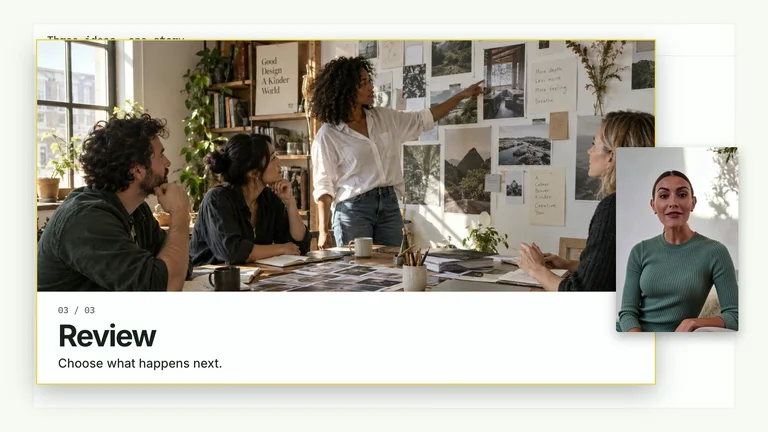
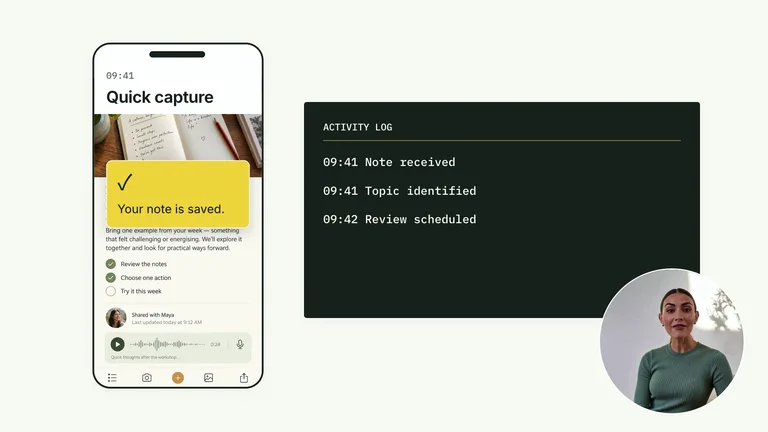
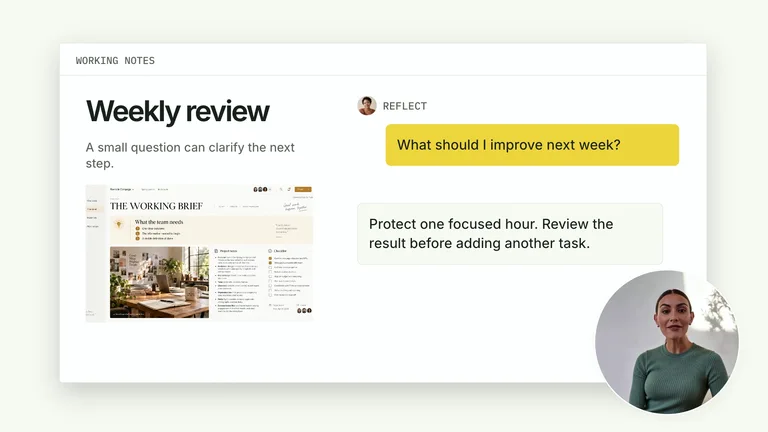
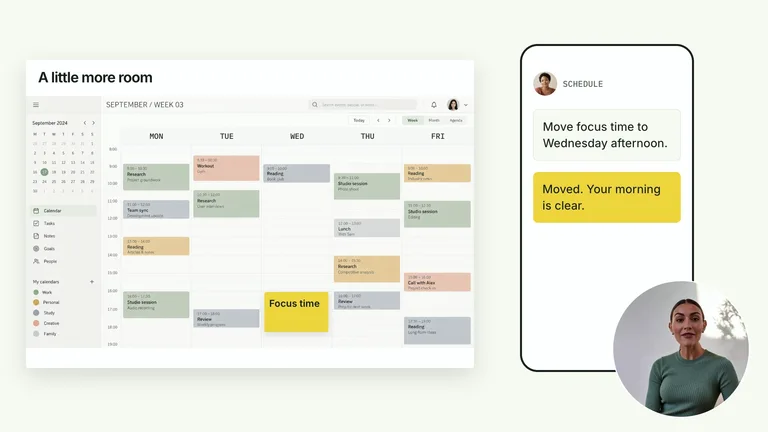
Schneide vom Talking Head auf einen bewegten Titel, ein Diagramm oder ein Schaubild, das den Punkt auf dem Bildschirm zeigt. Dein Agent baut jeden Clip als bearbeitbares Projekt und rendert ihn auf deinem Rechner.
Funktioniert in


 und 30+ weitere Agents
und 30+ weitere AgentsAnimierte B-roll-Beispiele nach Zweck
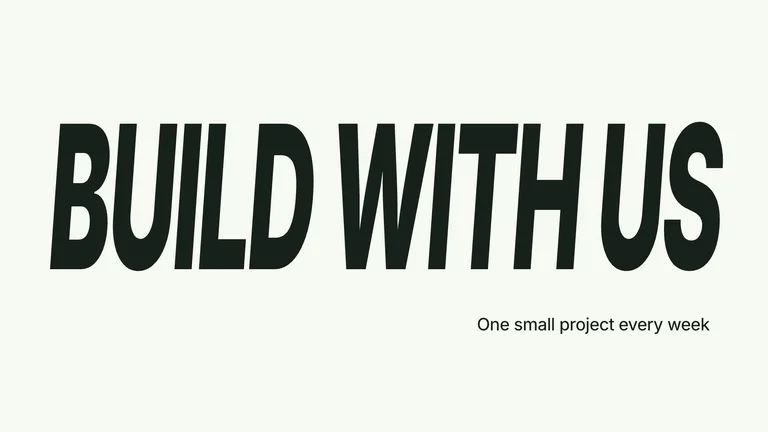
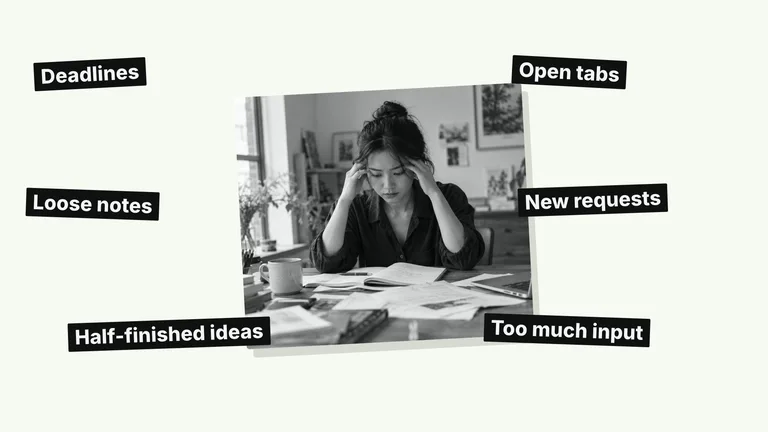
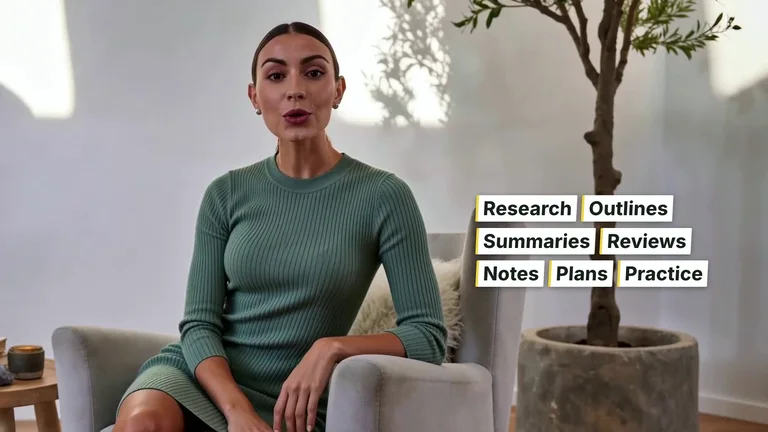
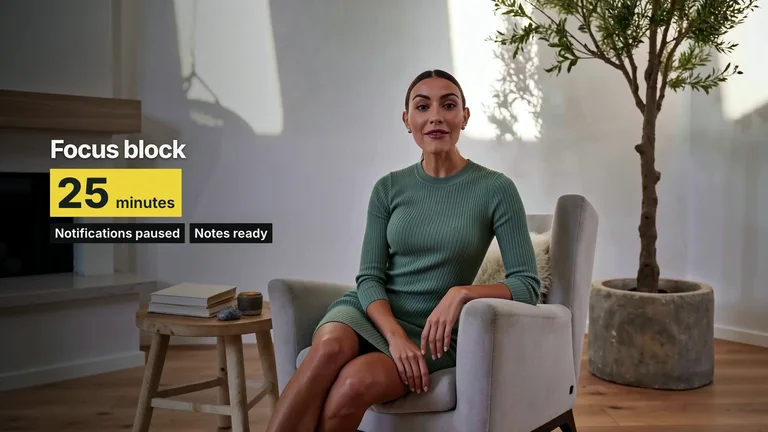
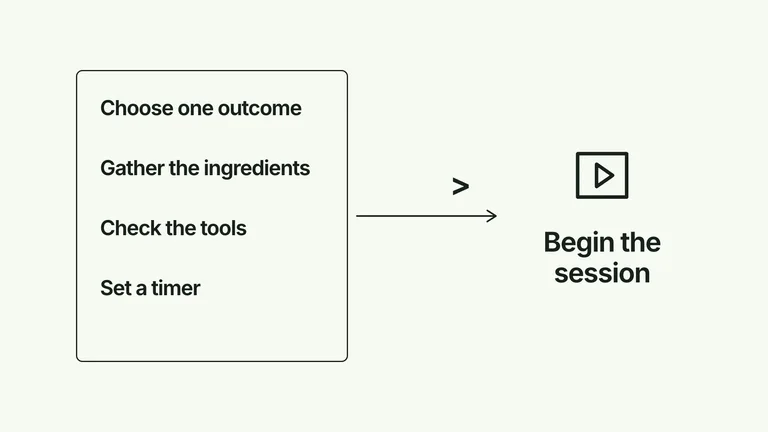
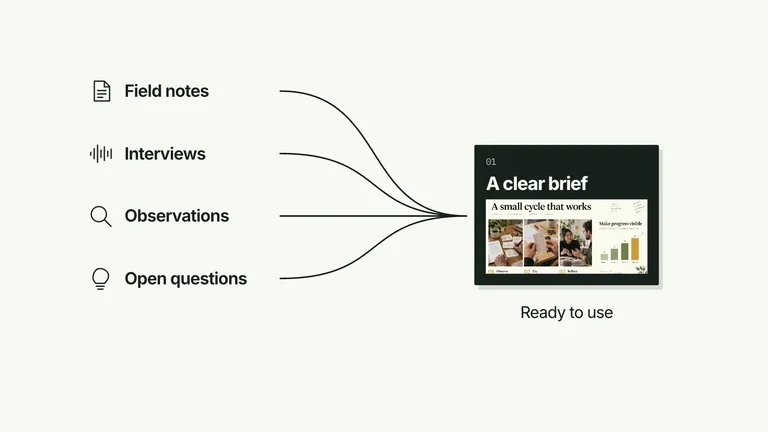
Jede Karte spielt einen Clip ab, den der Skill gerendert hat. Filtere nach Text, Diagrammen und Schaubildern oder Karten.
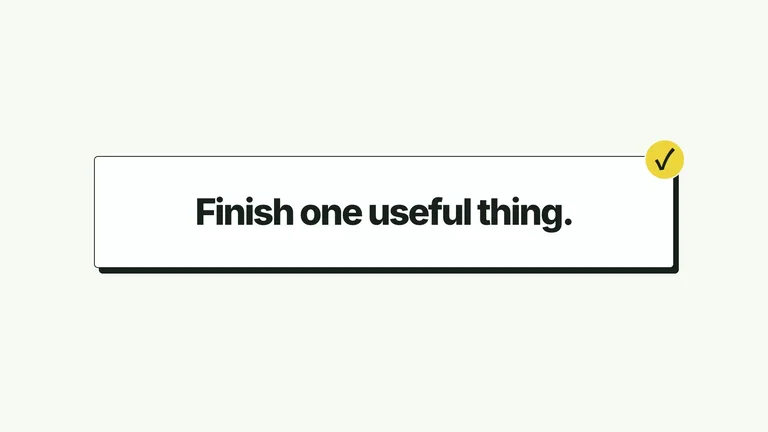
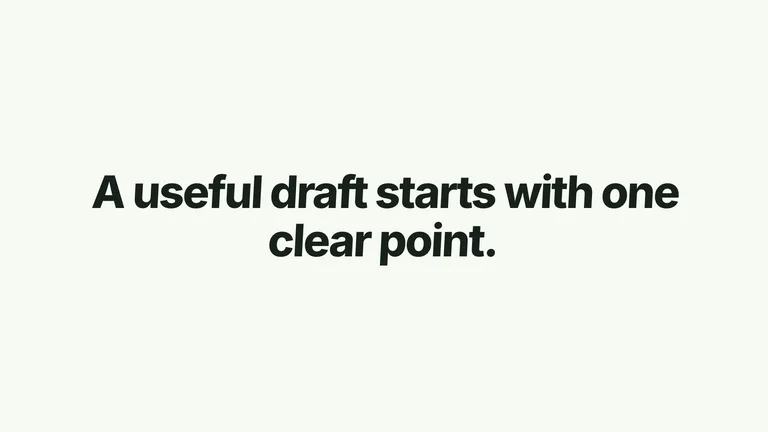

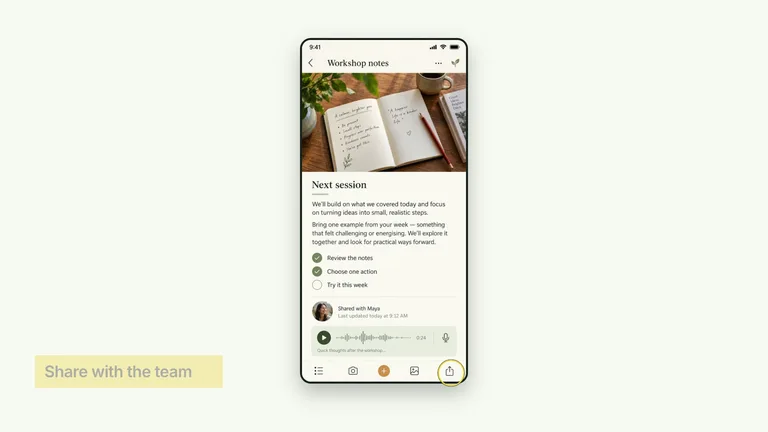
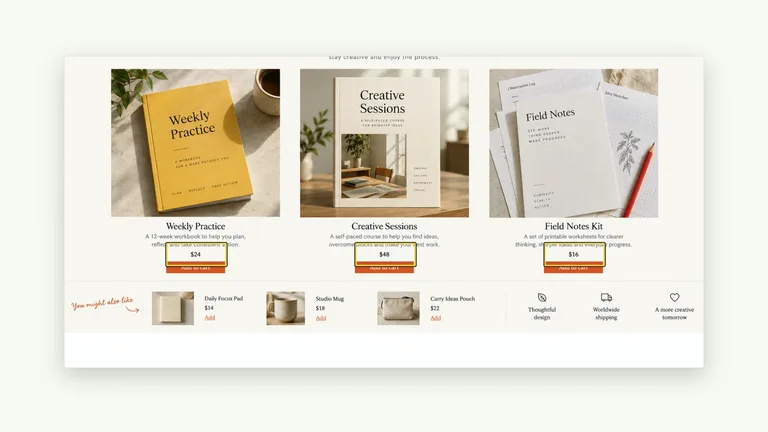
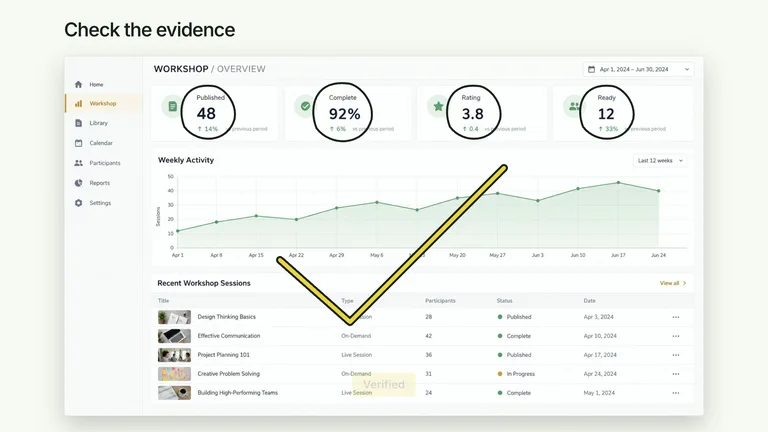
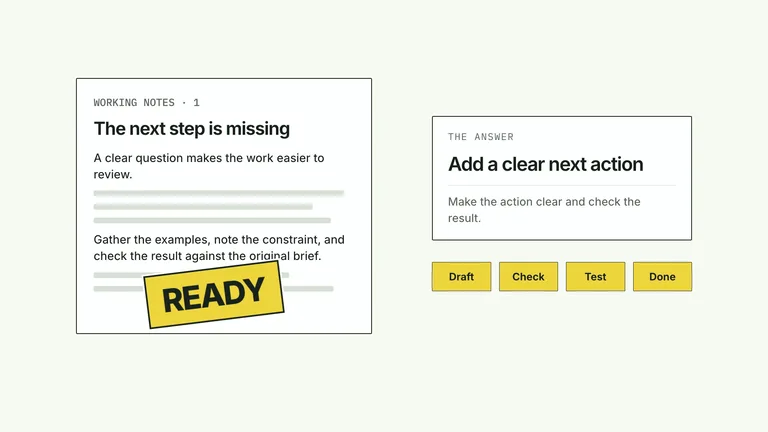
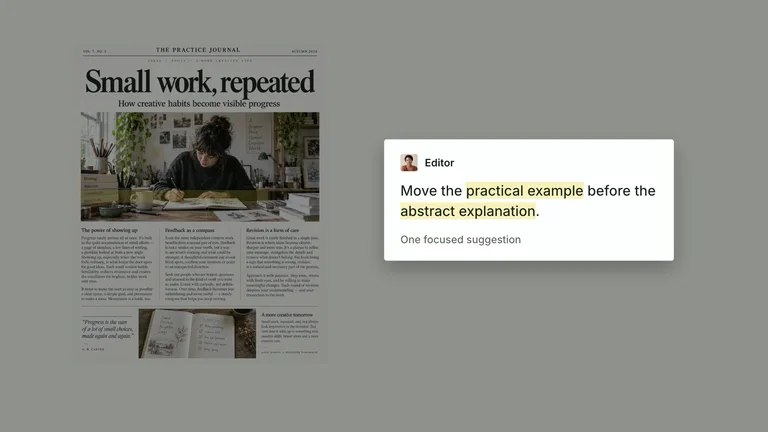
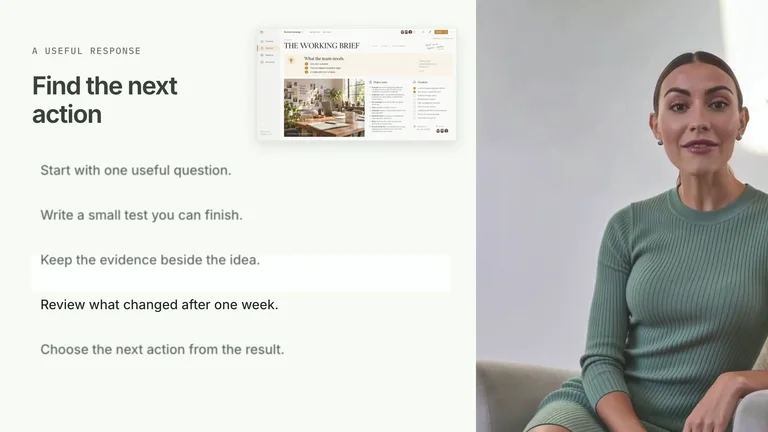
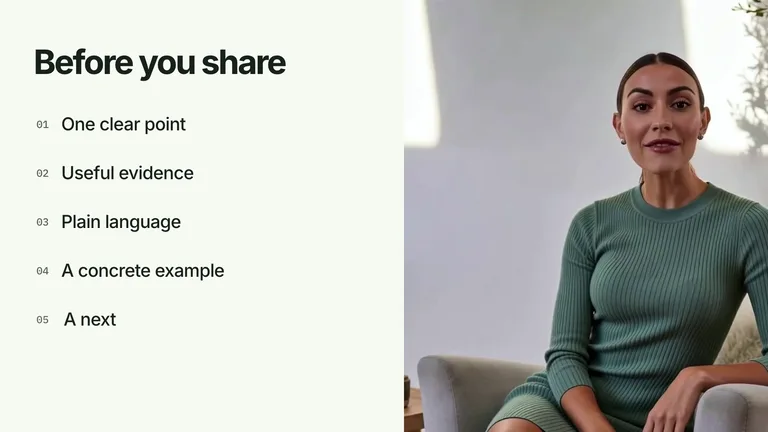
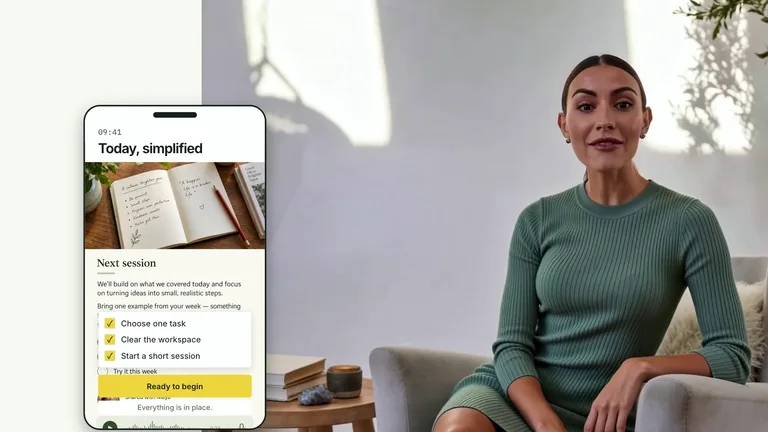
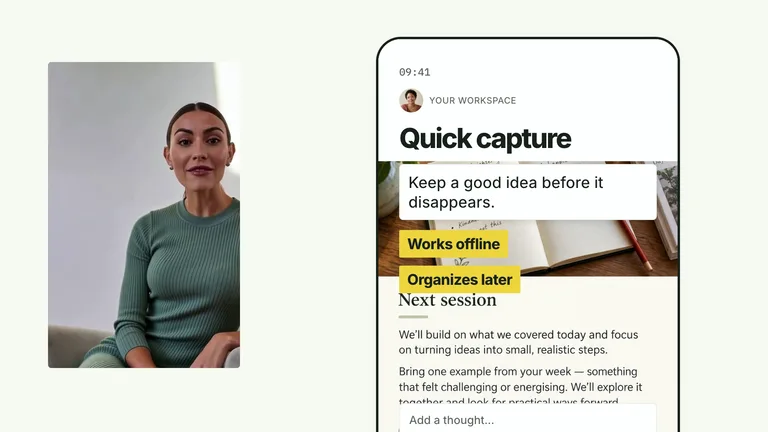
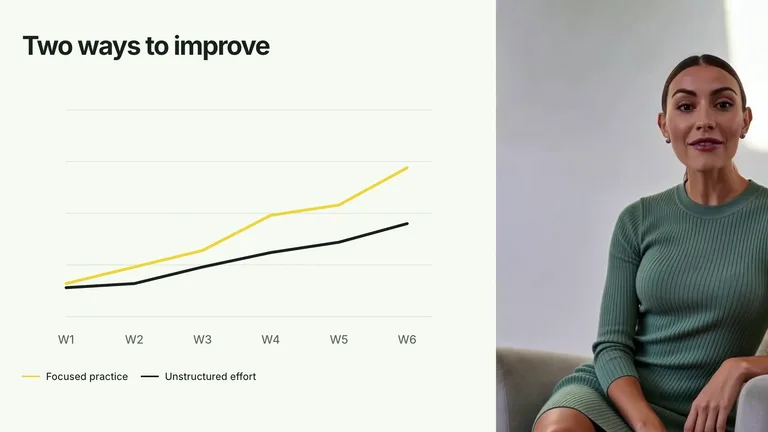
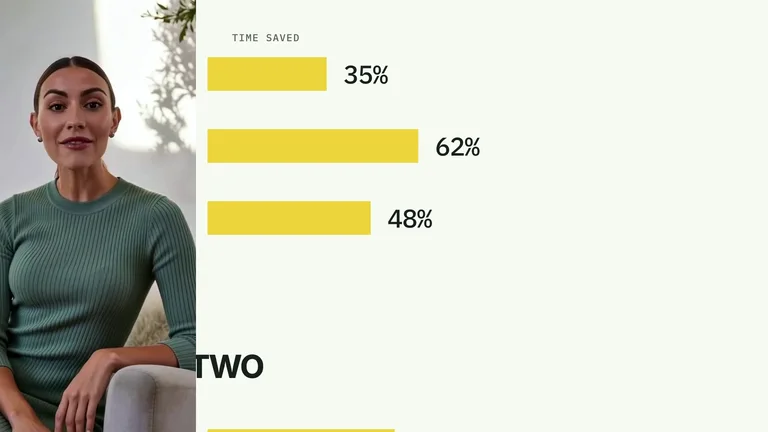
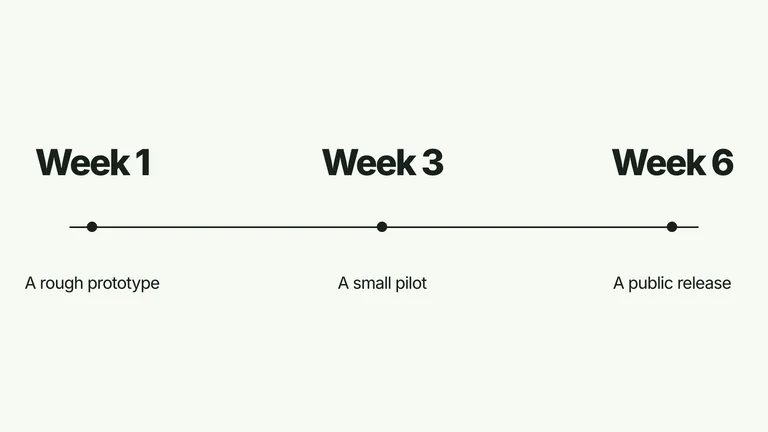
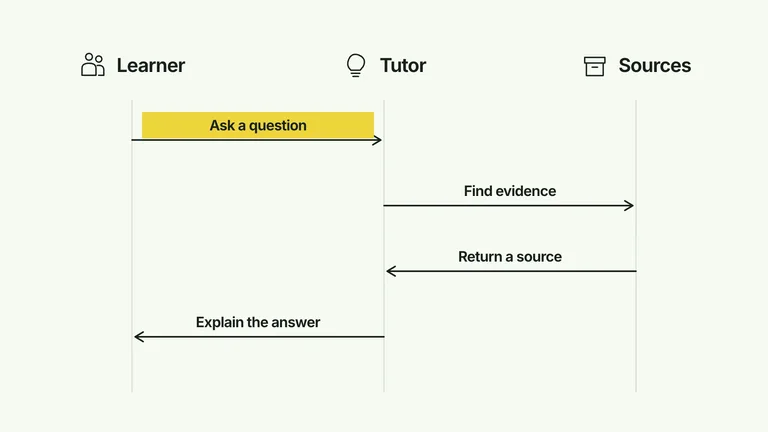
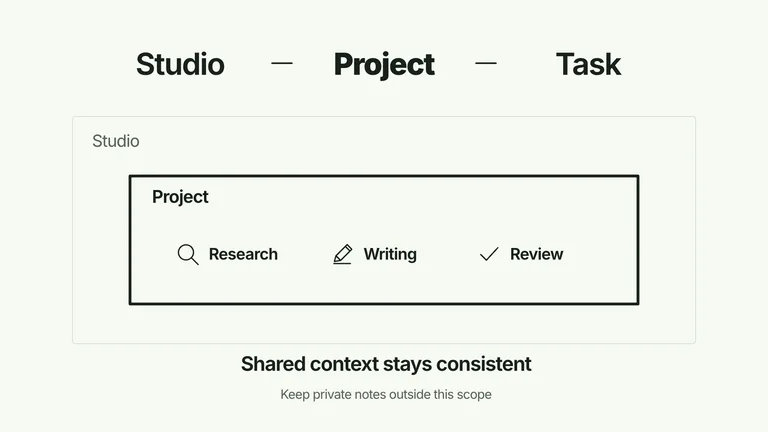
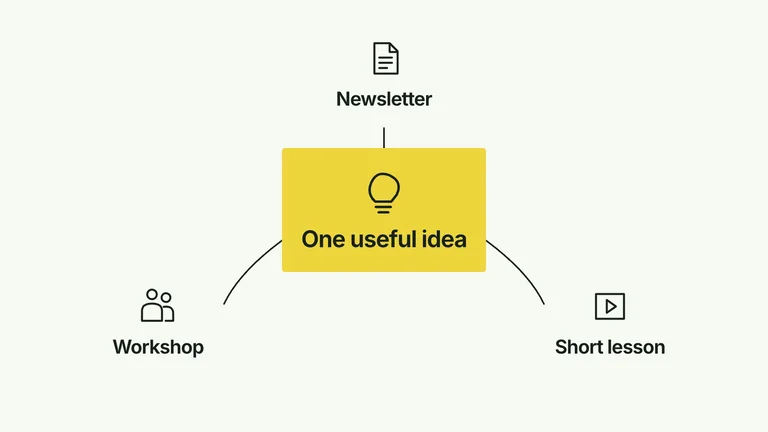

Kurze Antwort
Was ist B-roll?
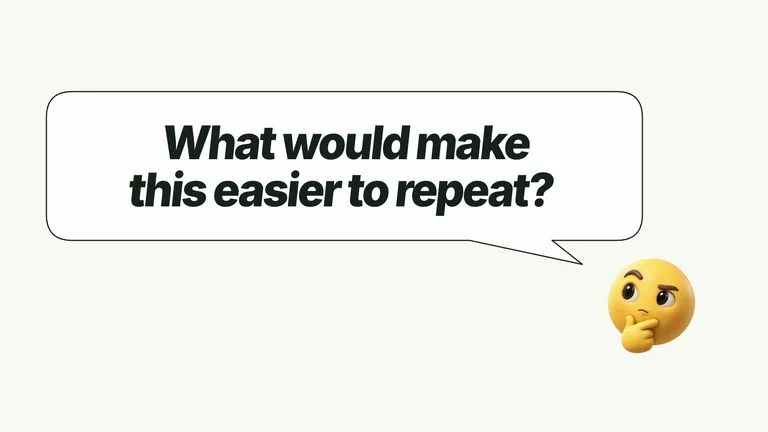
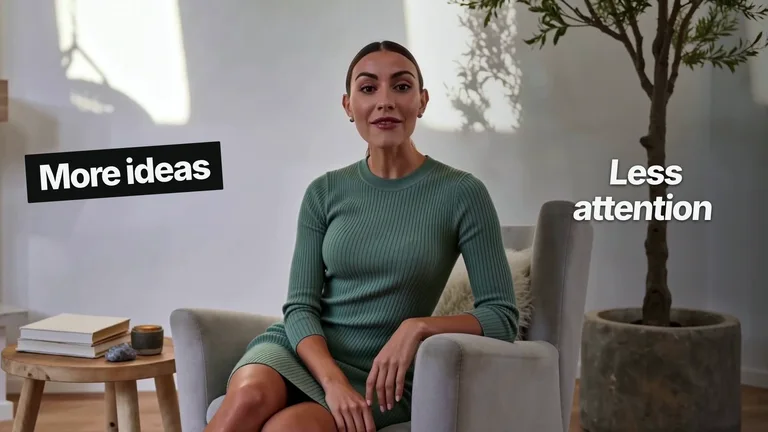
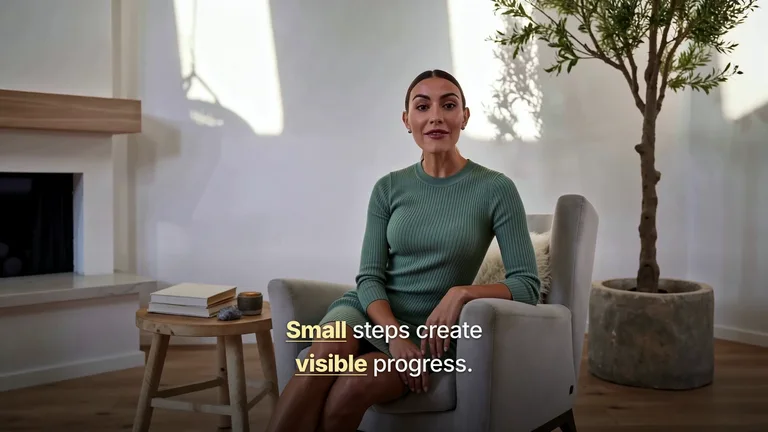
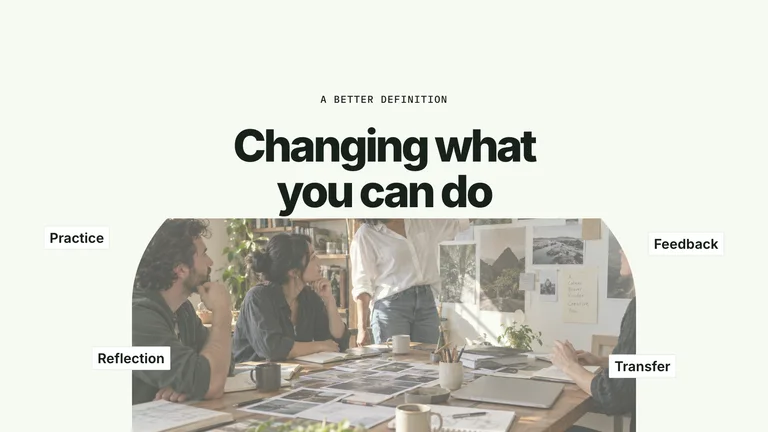
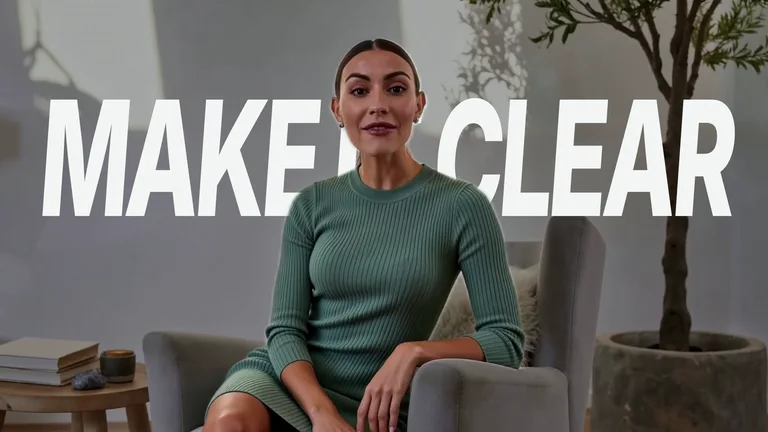
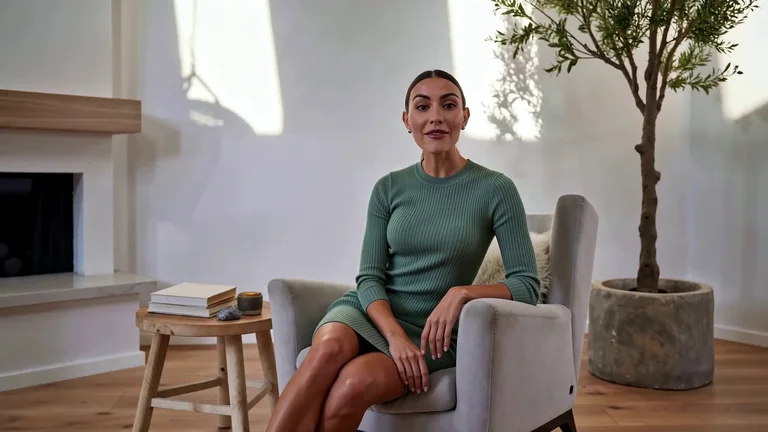
B-roll ist das Material, auf das du schneidest, während jemand weiterspricht. In Talking-Head-Videos sind das oft Motion Graphics statt gedrehter Aufnahmen: eine Schlüsselphrase in großer Schrift, ein Diagramm, das sich aufbaut, ein Schaubild, das den Schritt erklärt.
 Animierter B-roll-Zwischenschnitt12:40
Drei Preisfehler, die ich als Solo-Gründer gemacht habe

Leo Builds
48.000 Abonnenten
21.000 Aufrufe 1.2K Teilen
- Kinetische Typografie
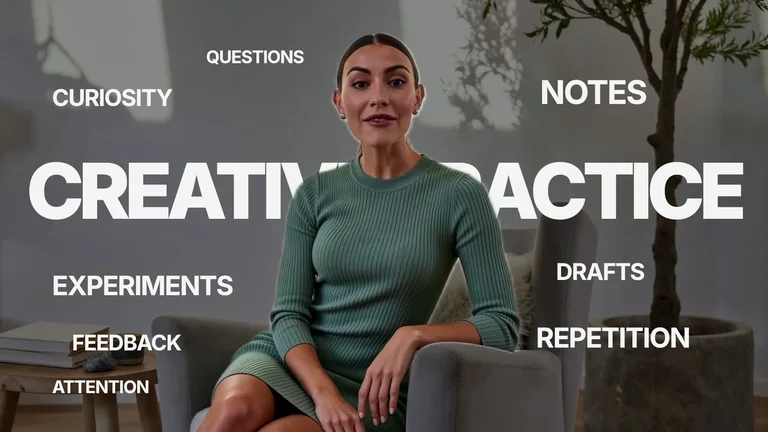
- Die Schlüsselphrase, auf dem Bildschirm animiert
- Animierte Diagramme
- Zahlen, die du lieferst, gezeichnet, während sie gesagt werden
- Diagramme
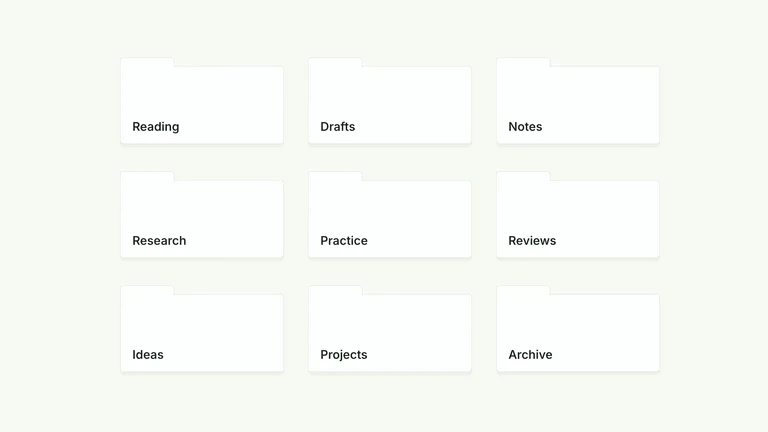
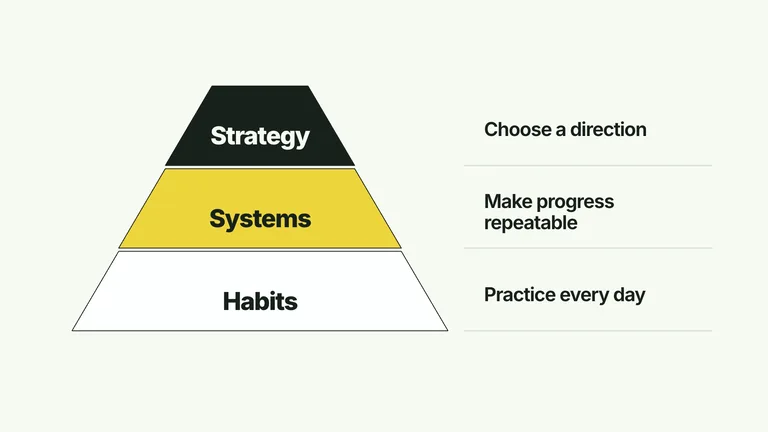
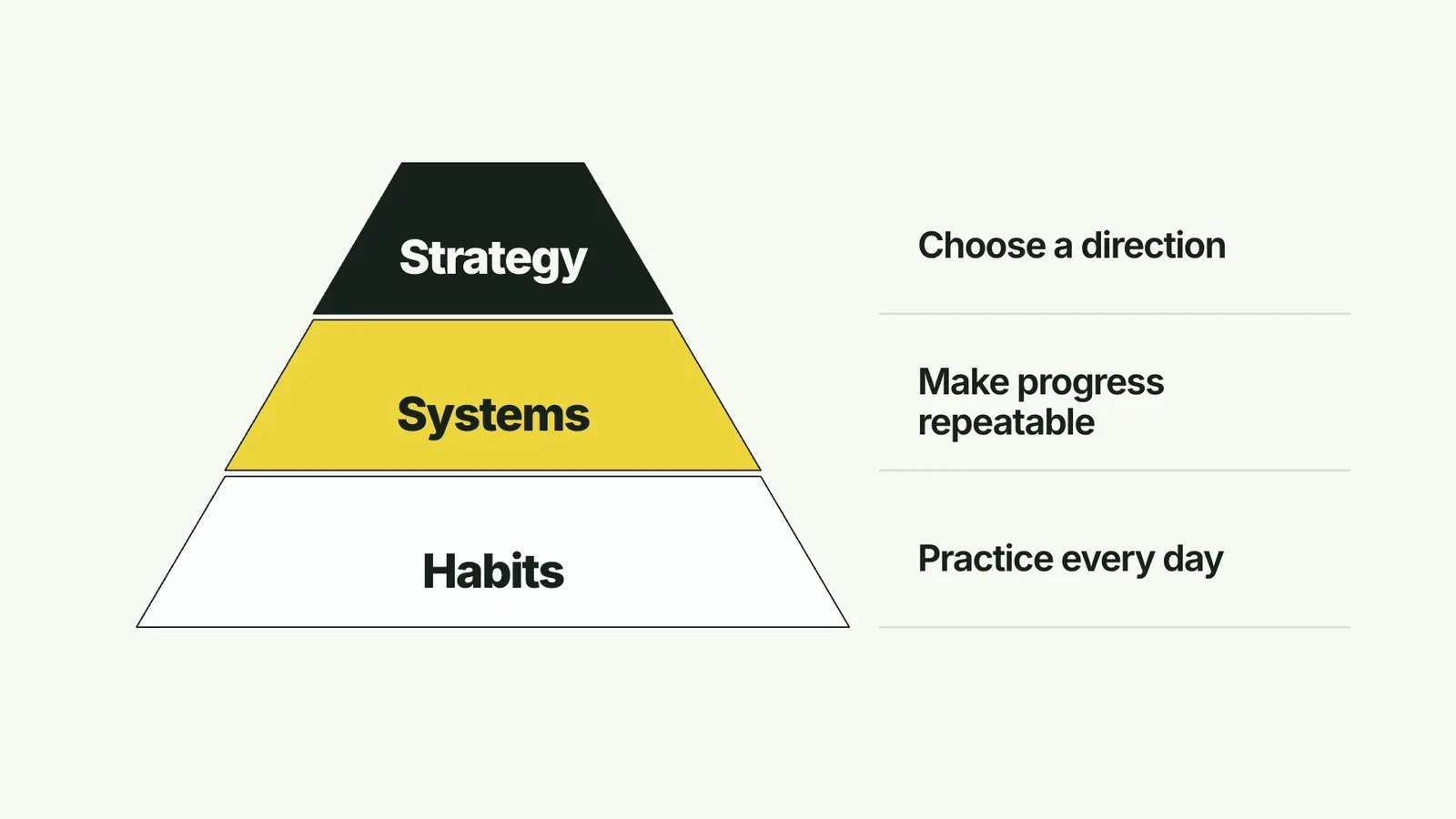
- Pyramiden, Abläufe und Raster, die sich Schritt für Schritt aufbauen
- Du lieferst
- Die Wörter, Zahlen oder Punkte für den Clip
- Ergebnis
- Ein bearbeitbares lokales Videoprojekt und ein gerenderter Clip
- Läuft auf
- HyperFrames CLI, Node.js 22+ und FFmpeg
Rendere einen Clip und füge ihn in dein Video ein
Erstelle den Clip und lege ihn auf deiner Timeline genau dort ab, wo der Punkt gesagt wird.
 1
1Einen Skill installieren
Wähle oben einen Effekt und füge seinen Installations-Prompt in deinen Agent ein.
 2
2Gib ihm den Inhalt
Teile die Phrase, die Zahlen oder die Liste, die der Clip zeigen soll.
 3
3Rendern und platzieren
Rendere den Clip und füge ihn in deinem Editor dort ein, wo der Punkt gemacht wird.
Warum nicht einfach deine AI nach B-roll fragen?
Direkt fragen liefert dir ein Ergebnis. Ein Skill ergänzt das, was es zuverlässig und wiederholbar macht.
Deine AI direkt fragenMit diesem Skill
InhaltDeine AI direkt fragen: Stock-Material, das nur lose passtEin Clip, der genau deine Worte und Zahlen zeigt
StilDeine AI direkt fragen: Uneinheitliche Looks zwischen ClipsVier abgestimmte Paletten mit einheitlicher Typografie
BearbeitungenDeine AI direkt fragen: Neu generierenÄndere den Inhalt im Projekt und rendere neu
KostenDeine AI direkt fragen: Credits für VideogenerierungLokales Rendering, keine Gebühr pro Clip
FAQ zu animierter B-roll
Was diese Skills nicht tun
- Sie suchen oder laden kein Stock-B-roll-Material herunter.
- Sie sehen sich dein Video nicht an und setzen keine Clips in deine Timeline.
- Sie generieren weder Moderator noch Soundtrack.
Können diese Skills B-roll-Material für mich finden?
Nein. Sie erstellen Motion-Graphic-B-roll aus deinen Inhalten. Für gedrehtes Material nutze eine Stock-Bibliothek.
Wie füge ich die Clips in mein Video ein?
Rendere jeden Clip und importiere ihn in deinen Editor (Premiere, Final Cut, CapCut usw.), dort, wo der Punkt gesagt wird.
Kann ich die Farben ändern?
Jeder Effekt kommt mit vier abgestimmten Paletten und bearbeitbaren Inhalten, damit die Clips im ganzen Video zusammenpassen.
Was muss ich installiert haben?
Die HyperFrames CLI, Node.js 22 oder neuer und FFmpeg. Dein Agent kann sie beim Ausführen des Skills prüfen.
Weitere Aufgaben für Content Creator
Jede Aufgabe hat eigene Skills, echte Beispiele und eine FAQ.
 ErklärvideosZeig auf dem Bildschirm, was ein Feature macht
 Promo-VideosKurze Markenfilme in einem wiederverwendbaren Stil
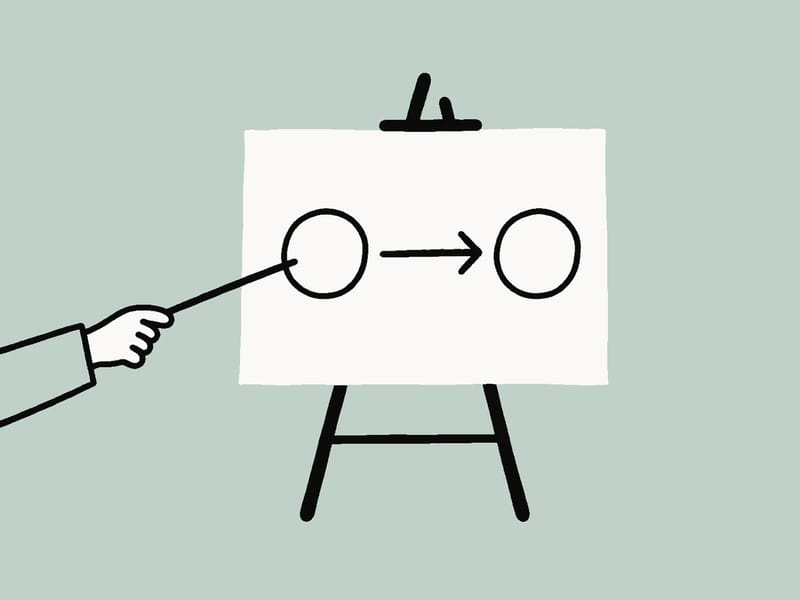 Infografik-PosterErkläre eine Idee in einem Bild
 OG-BilderLinkvorschauen für jede Seite, die du teilst