Accede a todas las Skills Premium por 9,99 US$/mes. Cancela cuando quieras.Ver planes

CreatorMotion · Motion graphics con IA para creadores de YouTube, TikTok y Reels

Edita 10x más rápido con Skills de motion graphics

CreatorMotion le da a Claude Code, Codex o Cursor más de 122 efectos de motion pensados para videos de creadores. Pasa a tu agente un clip a cámara o una línea de tu guion y creará texto detrás de ti, gráficos en pantalla dividida y B-roll explicativo que sigues pudiendo editar, y luego renderizará el MP4 para tu línea de tiempo.
  • Más de 122 efectos
  • MP4 en 1080p o 4K
  • Sin API de pago
  • Editable tras el render

En crecimiento: añadimos efectos nuevos con regularidad.

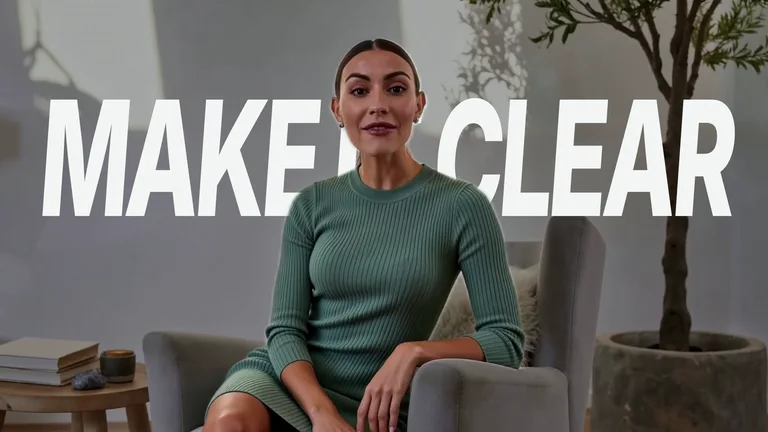
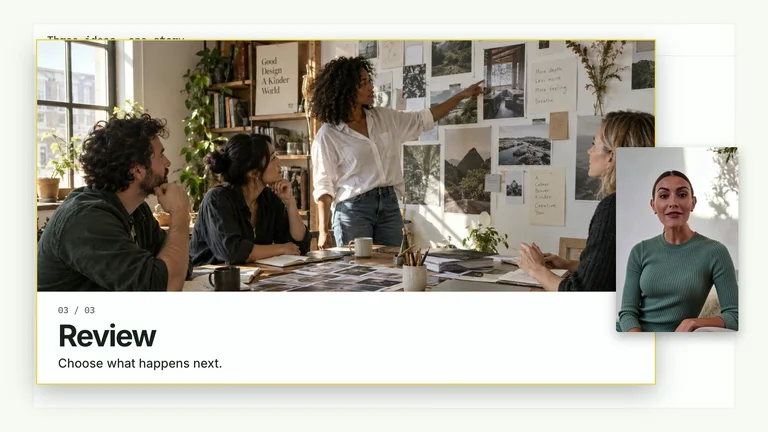
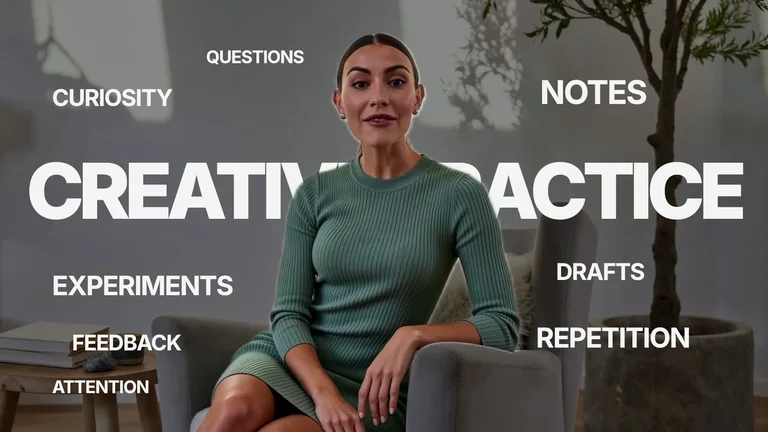
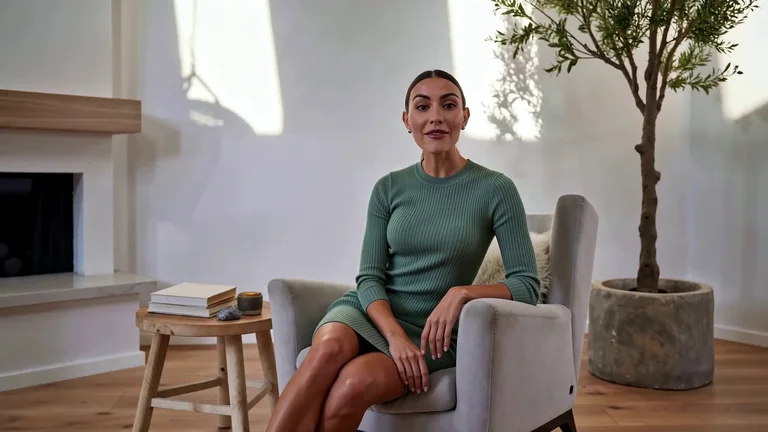
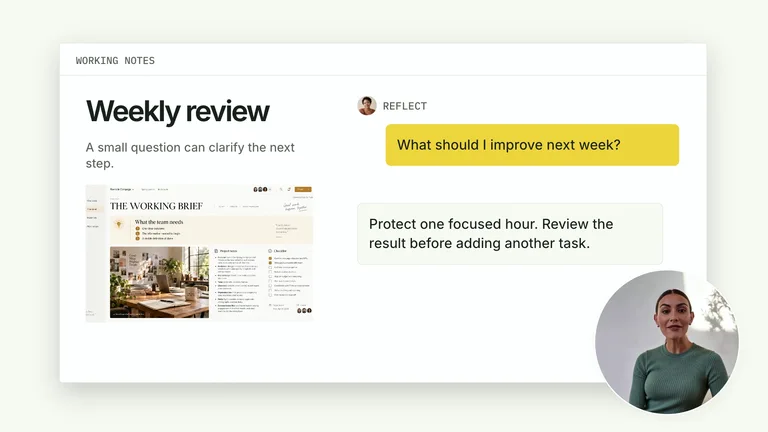
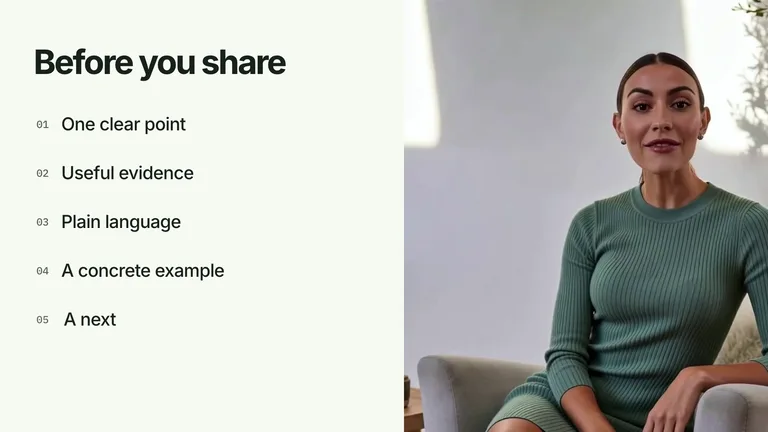
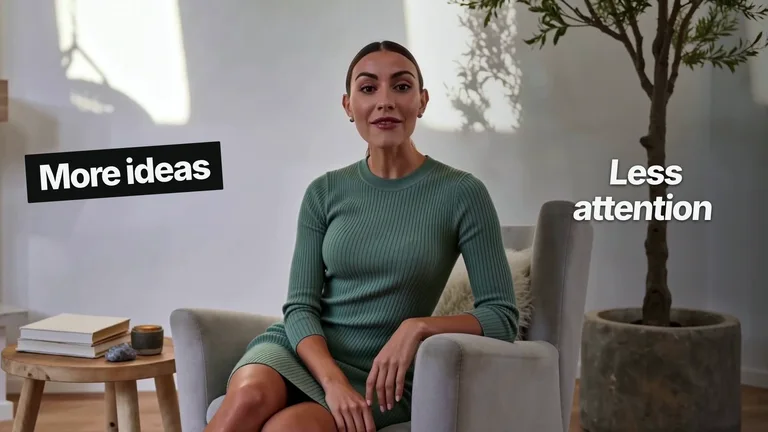
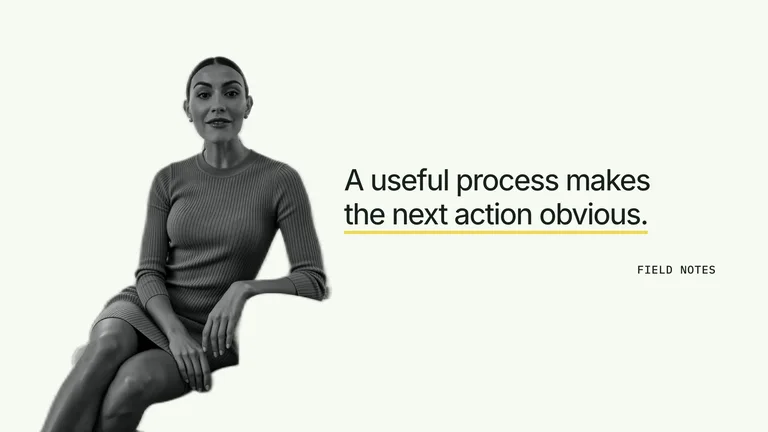
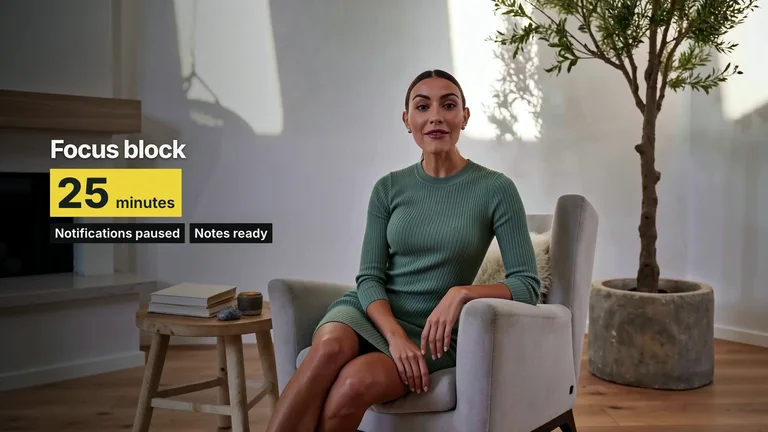
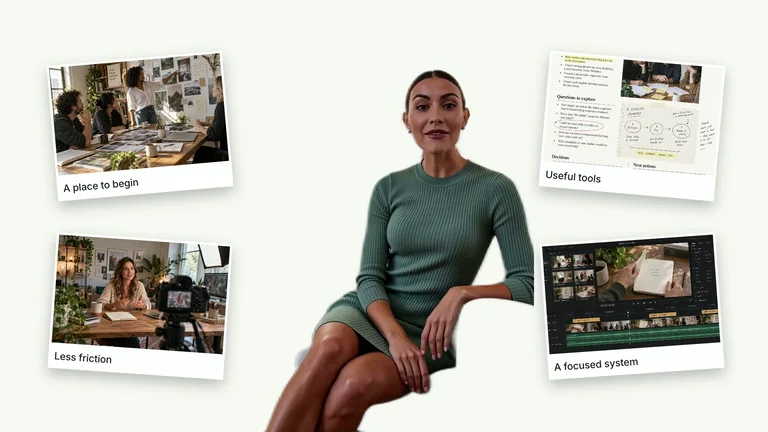
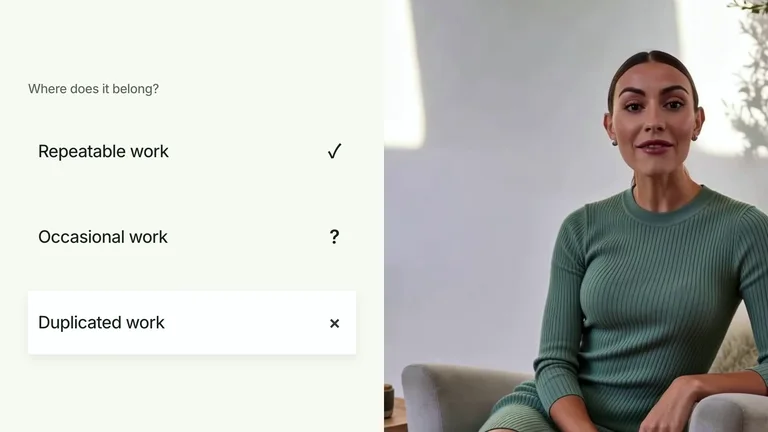
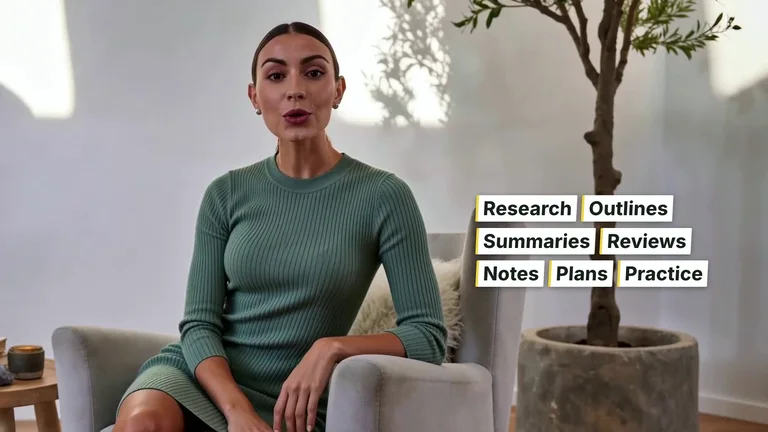
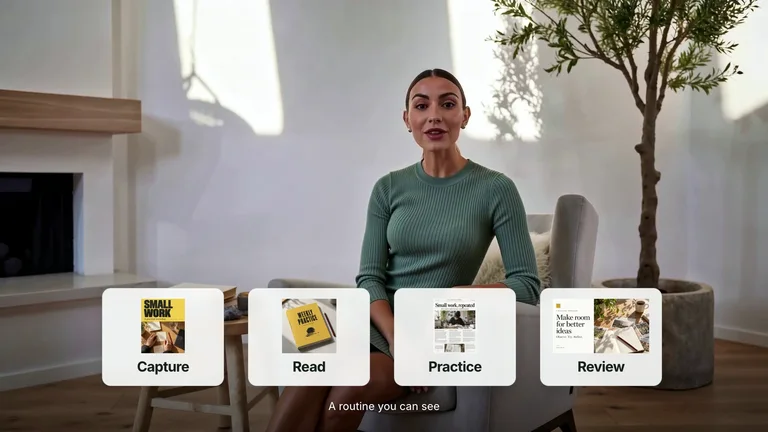
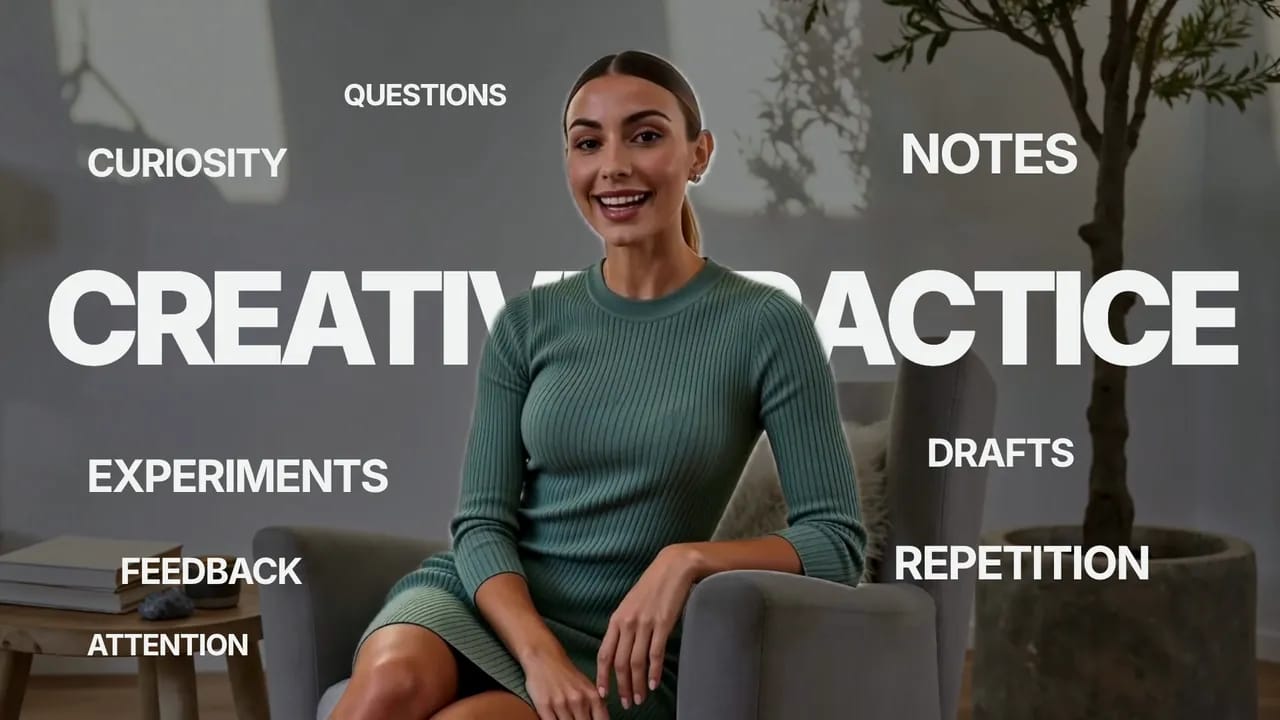
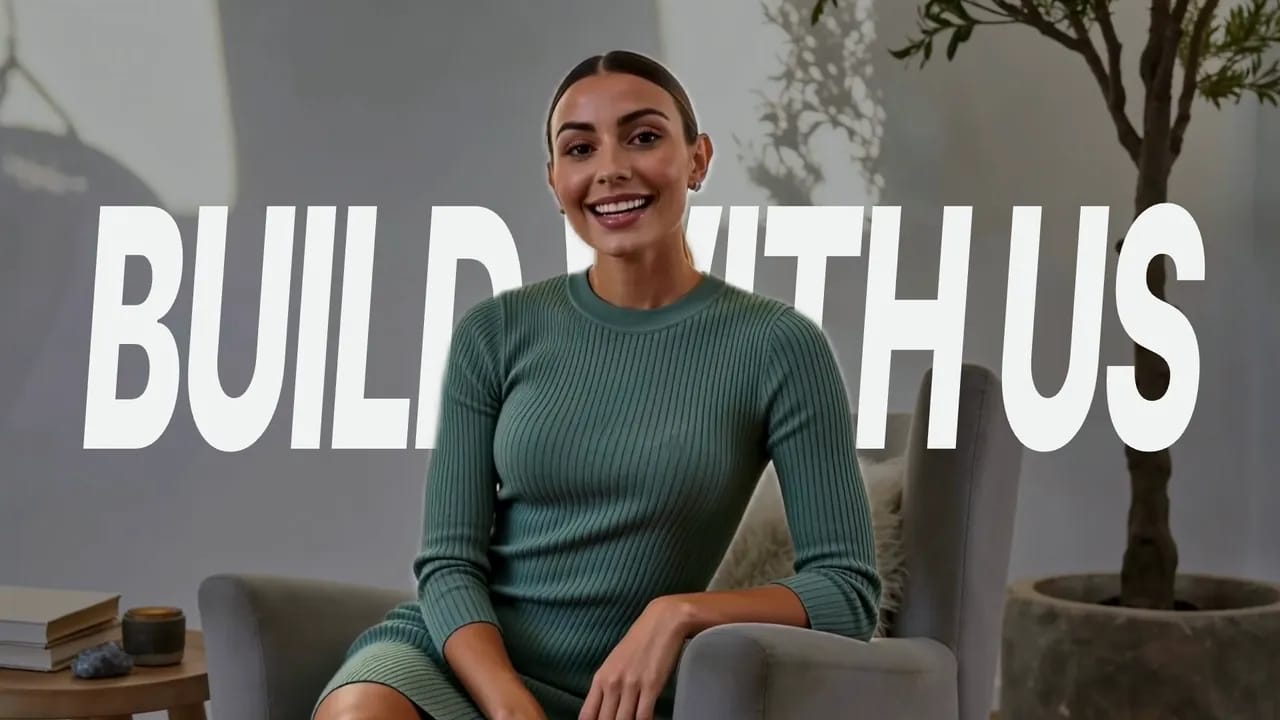
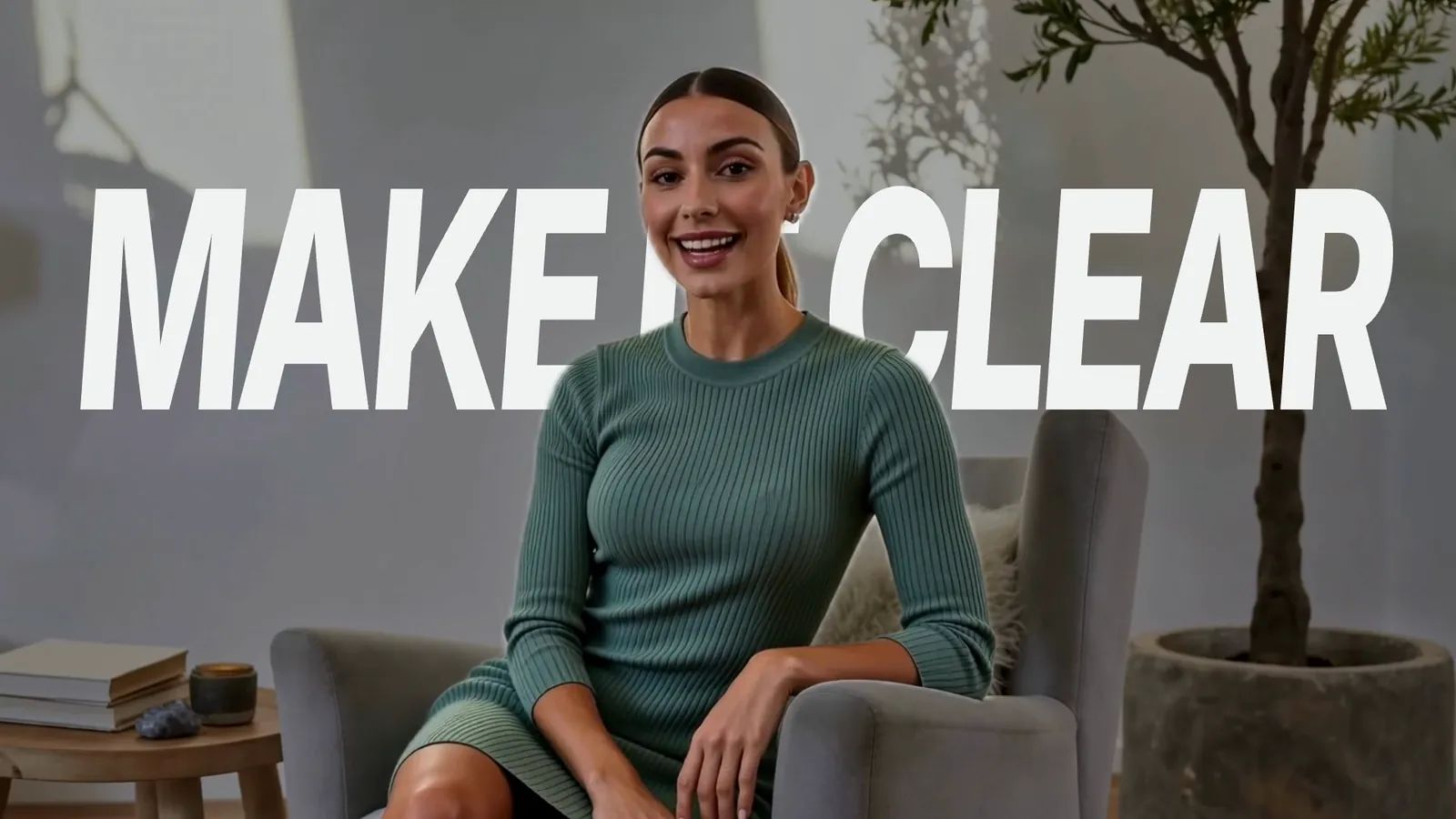
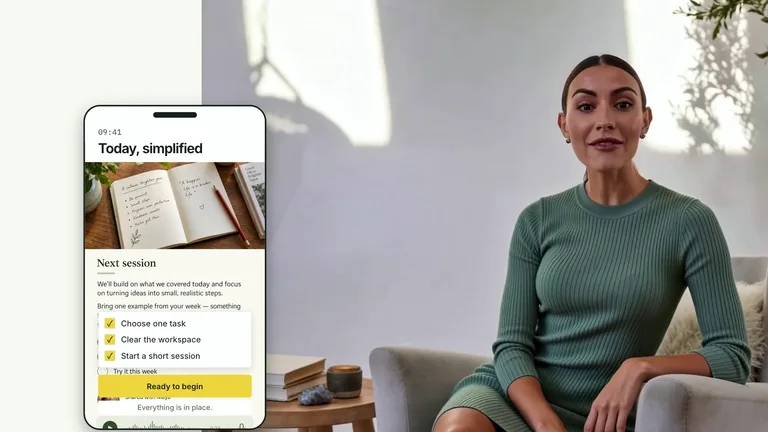
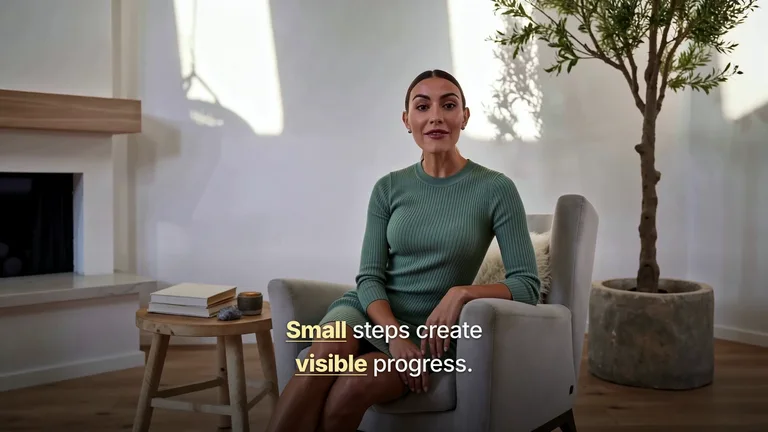
Una presentadora con un título gigante detrás, hecho con CreatorMotion
A-roll · Title Behind Subject
A-rollinterview.mp4B-roll
Title Behind Subject · “MAKE IT CLEAR”
/bs-creatormotion Pon “MAKE IT CLEAR” detrás de mí en el 0:14 de interview.mp4

Claude Code

  • Efecto elegido: Title Behind Subject
  • Te recorté del encuadre
  • Renderizado un MP4 en 4K para tu línea de tiempo

Funciona en tu agente y exporta a tu editor

  • Claude Code
  • Codex
  • Cursor
  • CapCut
  • Adobe Premiere Pro
  • DaVinci Resolve
  • Final Cut Pro

Pensado para tu feed

Motion graphics para YouTube, TikTok y Reels

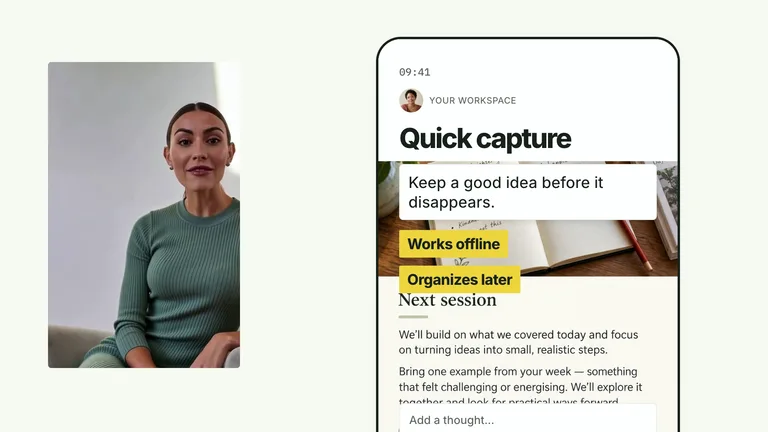
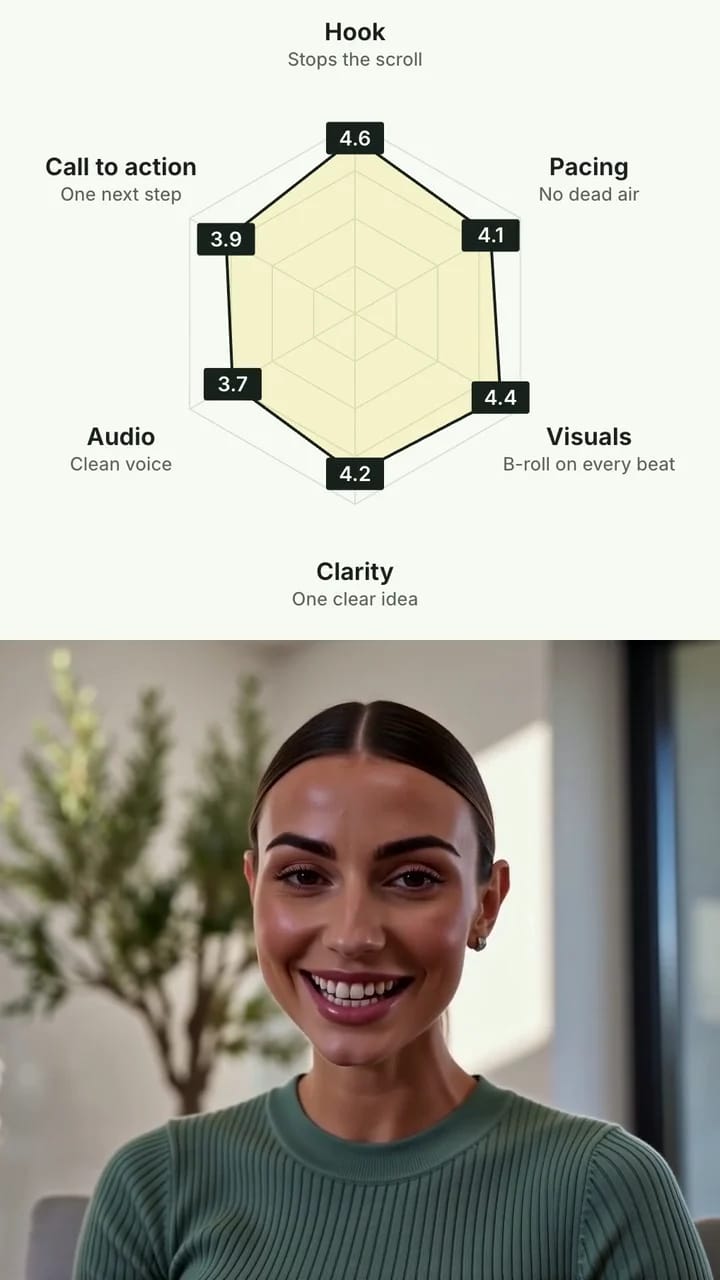
Aquí tienes un mismo render usado de dos formas: a pantalla completa en un video de YouTube y escalado en la mitad superior de un formato vertical, sobre un plano a cámara, para Shorts, TikTok y Reels.

  • 16:9 a pantalla completa
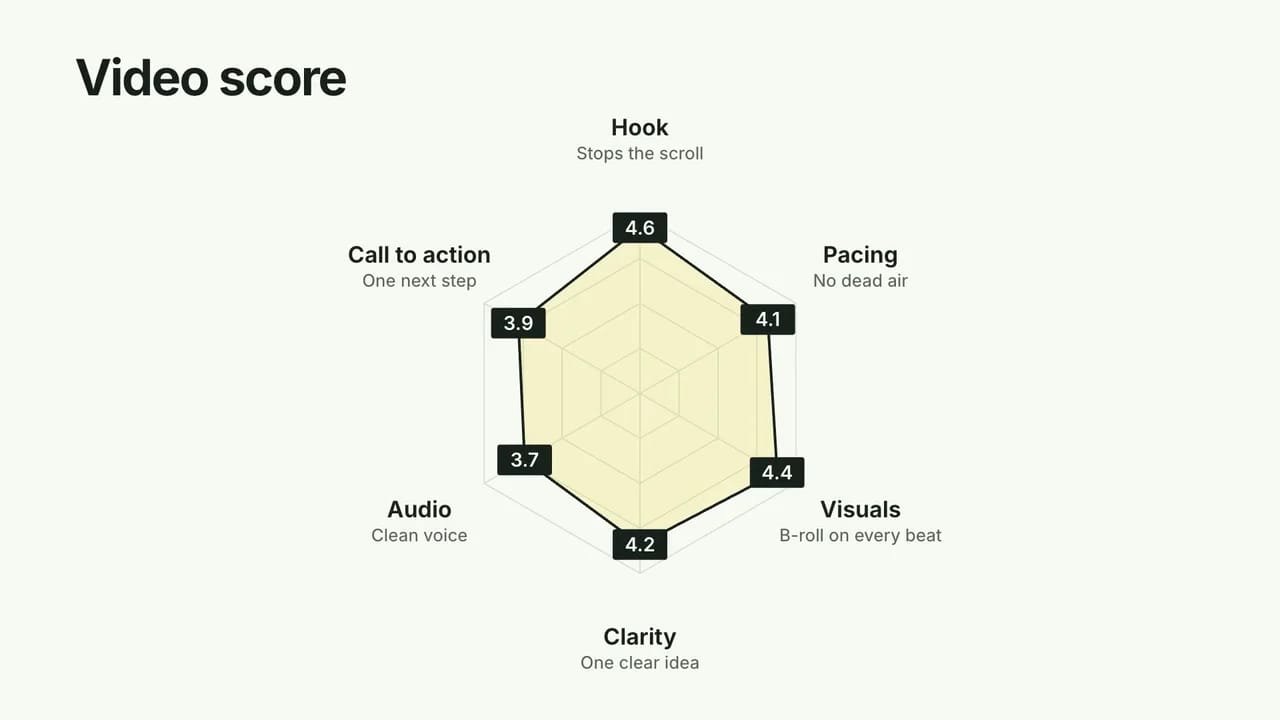
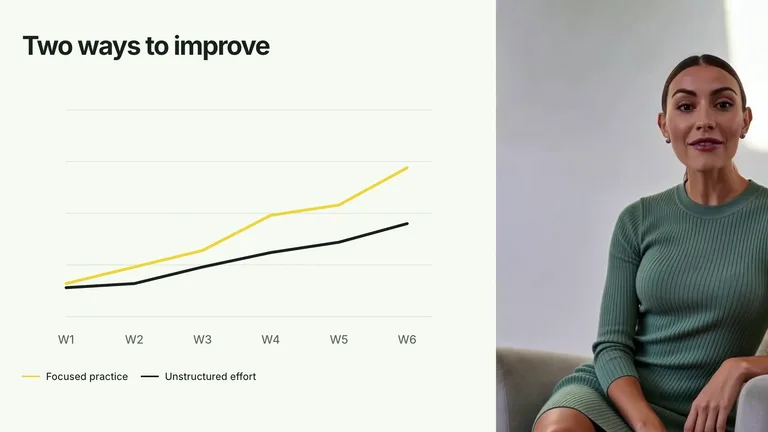
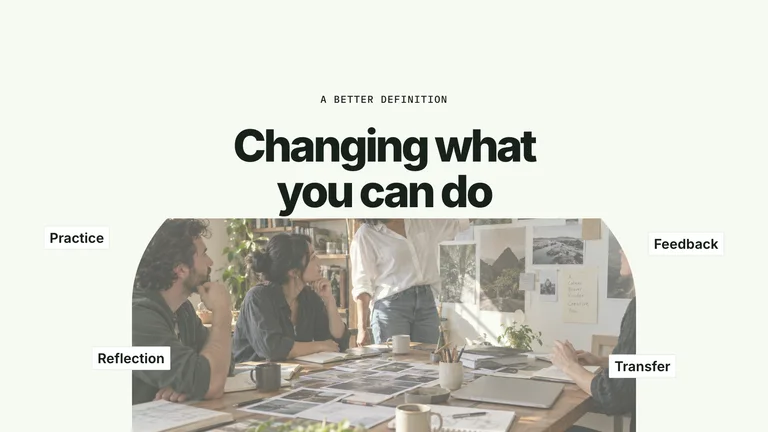
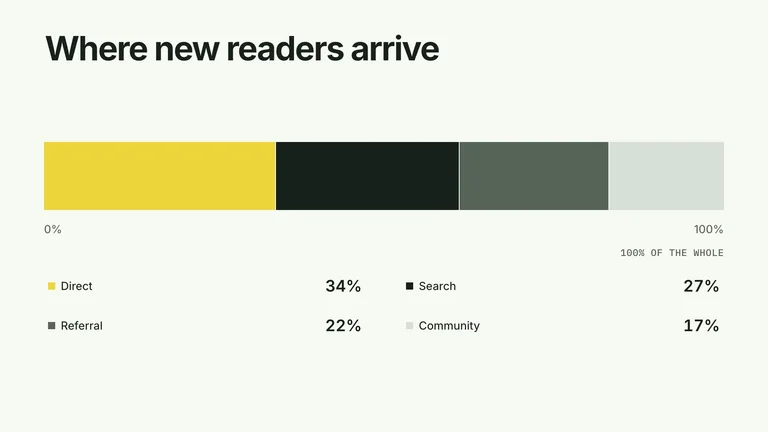
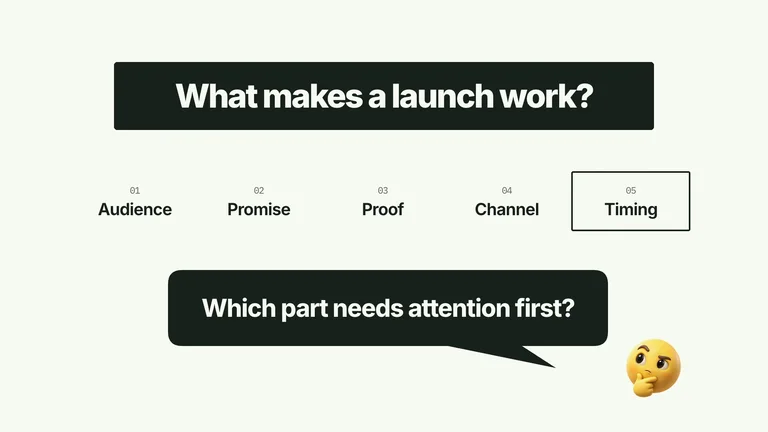
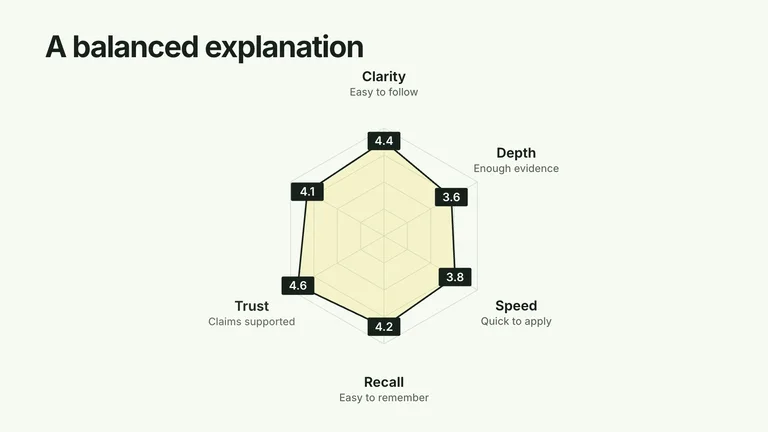
    Un gráfico Radar Explanation Reveal que puntúa un video, renderizado en 16:9

    Videos y cursos de YouTube

    El clip tal como lo renderiza la Skill, en 1080p o 4K. Colócalo en tu pista de B-roll y llenará el encuadre.

  • 9:16 apilado
    El mismo gráfico de radar llenando la mitad superior de un formato 9:16, sobre un plano a cámara

    Shorts, TikTok y Reels

    El mismo clip escalado para llenar la mitad superior de un formato 9:16, con tu plano a cámara en la mitad inferior.

Este corte vertical se hizo en un editor como CapCut o Premiere Pro: el clip escalado para llenar la mitad superior, con las propias imágenes del creador debajo.

La biblioteca

Elige según lo que cambia en pantalla: una cifra que crece, dos opciones comparadas, un paso añadido, un nuevo capítulo.

En crecimiento: añadimos efectos nuevos con regularidad.

Filtrar efectos

Los miembros Pro obtienen los más de 122 efectos en el paquete CreatorMotion. Los efectos sueltos también se pueden comprar uno a uno, y dos son gratis.

A-roll vs. B-roll

Efectos para las dos mitades de tu edición

El A-roll eres tú, hablando a cámara. El B-roll es todo lo que insertas mientras sigues hablando. CreatorMotion cubre ambos.

A-roll

Tu plano a cámara24 efectos

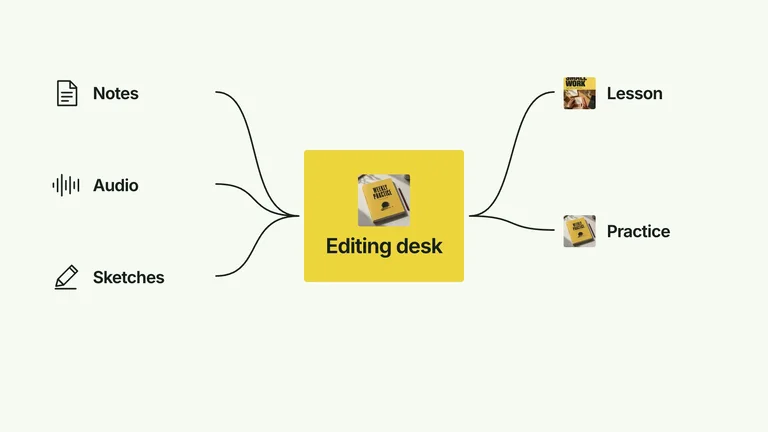
Efectos que funcionan con tus propias imágenes. Los títulos se deslizan detrás de ti, los gráficos y teléfonos aparecen a tu lado y las diapositivas toman el protagonismo mientras sigues en el encuadre.

  • Título detrás de ti con recorte automático
  • Pantalla dividida con un gráfico, una lista o un teléfono
  • Picture-in-picture para diapositivas y apps
B-roll

Los insertos que explican89 efectos

Motion graphics que insertas mientras sigues hablando. Sin grabar nada más: dale al agente tus palabras y tus cifras y él crea el visual.

  • Gráficos animados y comparaciones
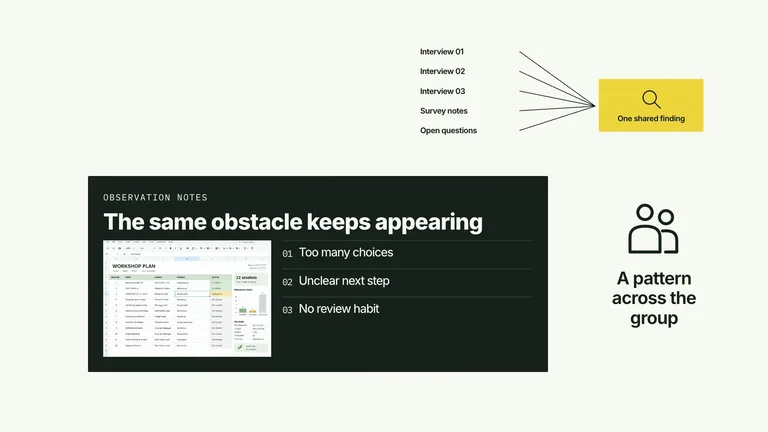
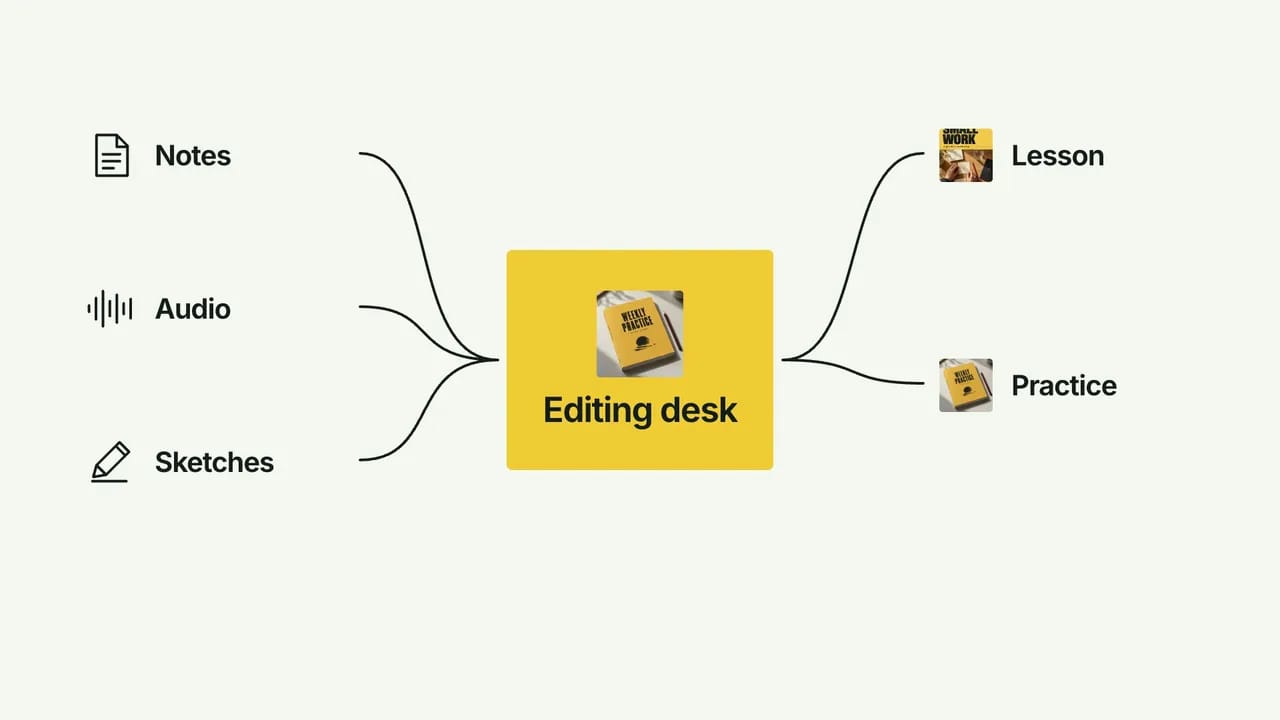
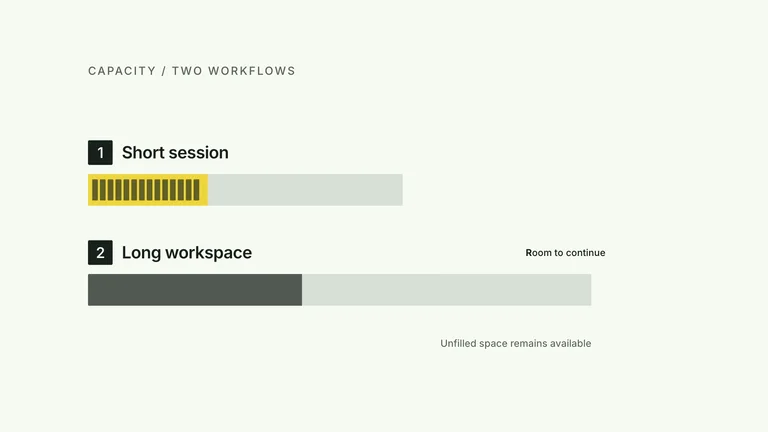
  • Diagramas, líneas de tiempo y flujos de trabajo
  • Tipografía cinética, tarjetas y listas

Además, 9 tarjetas de capítulo y transiciones para marcar cada nueva sección.

Efectos de A-roll

Haz que tu video a cámara sea imposible de saltar

24 efectos funcionan con tus propias imágenes, así que la explicación ocurre a tu alrededor, no en tu lugar.

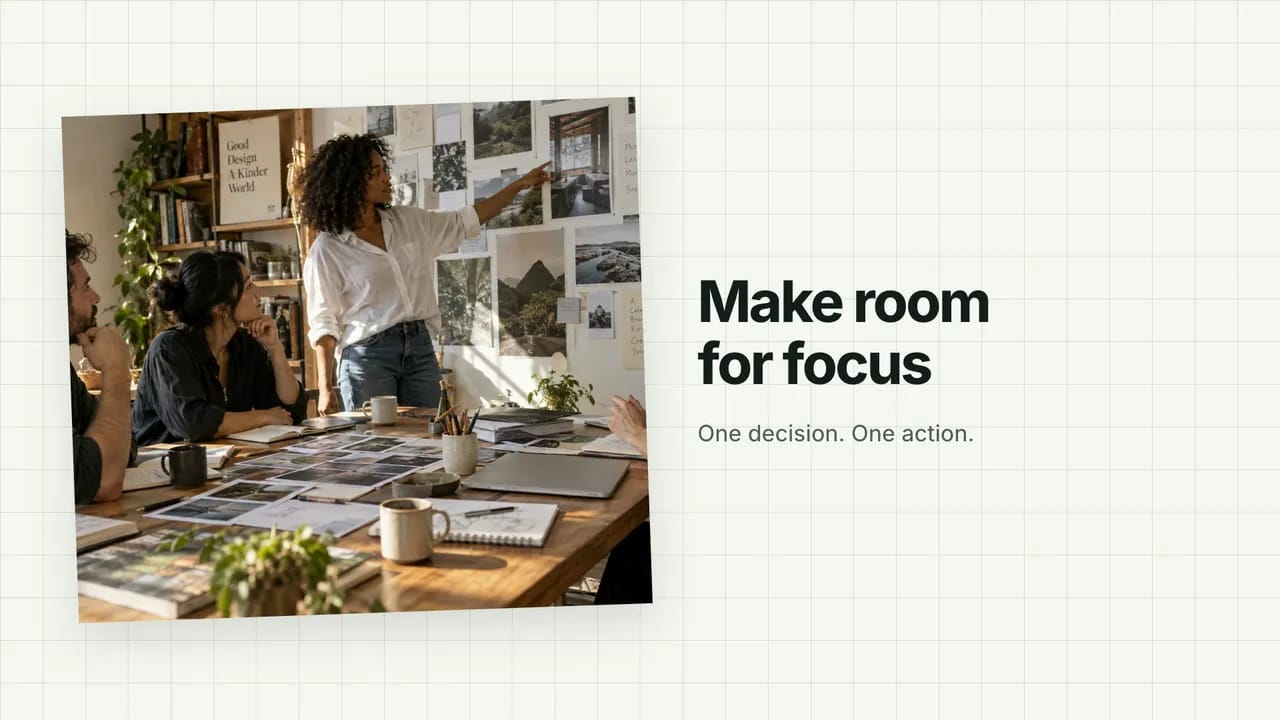
  • Un titular gigante se desliza entre tú y el fondo. El agente te recorta del plano automáticamente, así que las palabras nunca te tapan la cara.

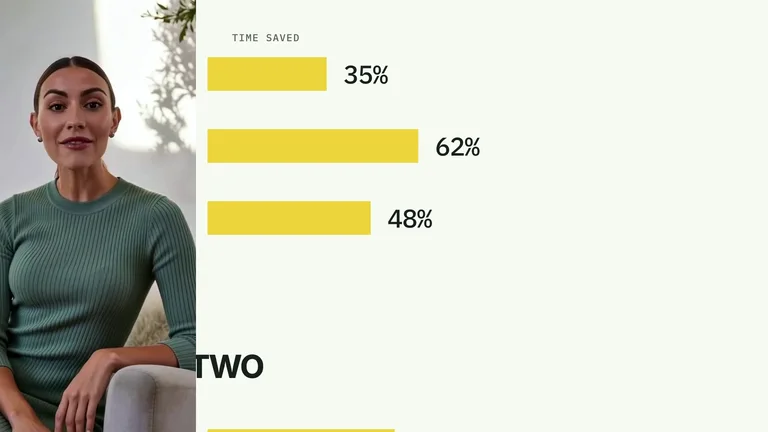
  • Quédate a un lado mientras en el otro se construye un gráfico, una pantalla de teléfono o una lista.

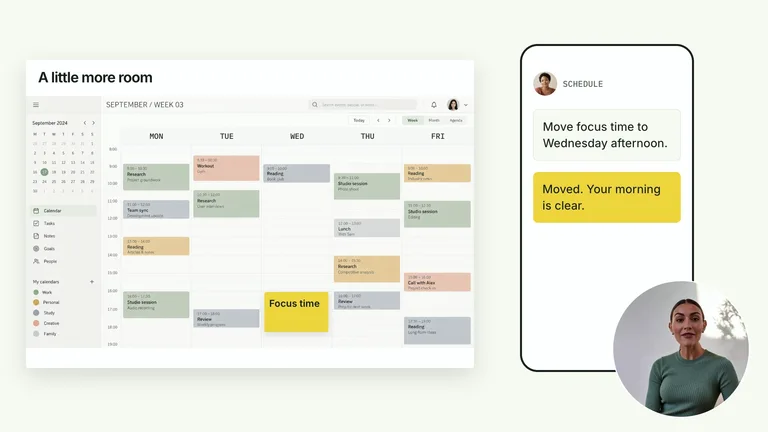
  • Diapositivas, apps y respuestas de chat ocupan el encuadre principal mientras tú acompañas en una ventana pequeña.

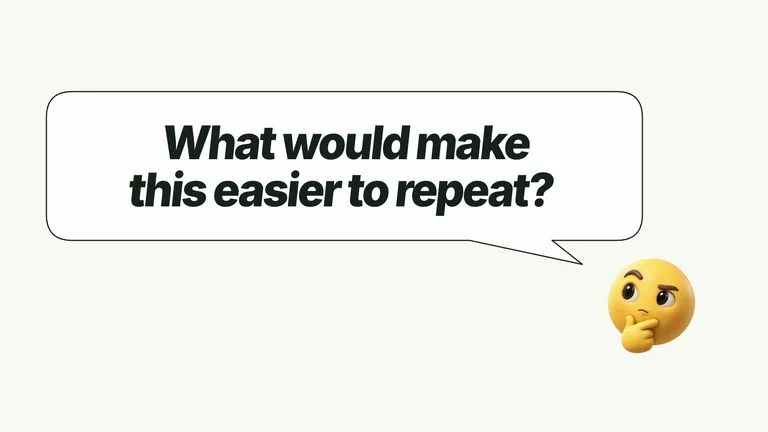
Título que toma la escena

Efectos de B-roll

Un generador de B-roll con IA para videos explicativos, no imágenes de stock

89 motion graphics que insertas mientras sigues hablando. Dale al agente tus cifras y las dibuja con exactitud.

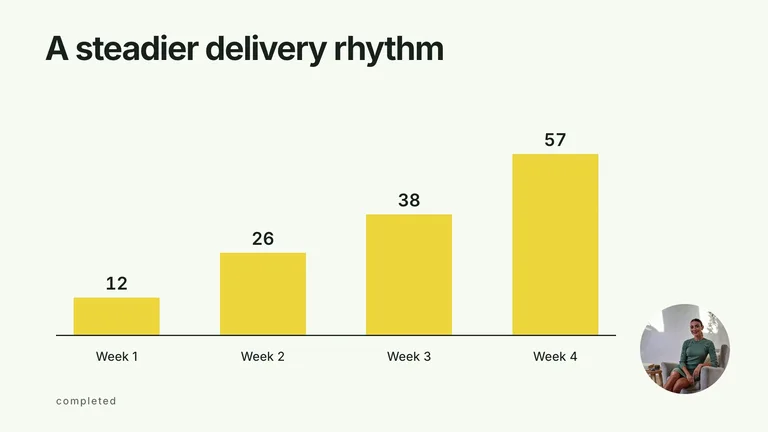
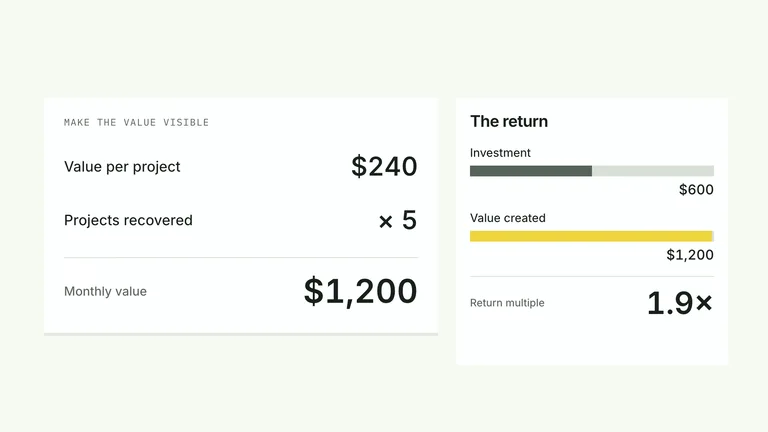
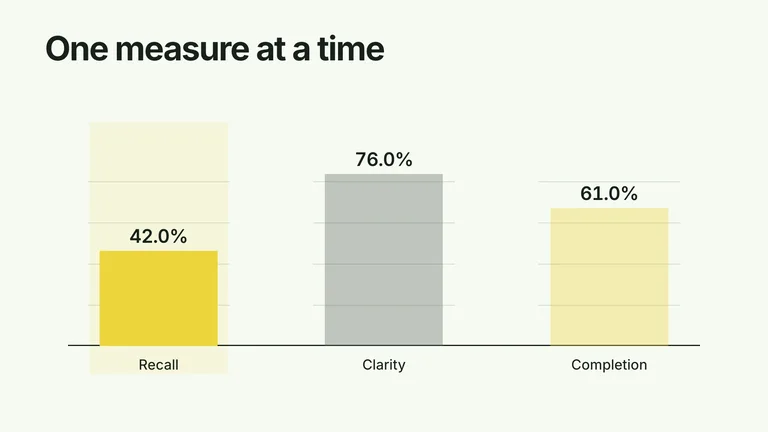
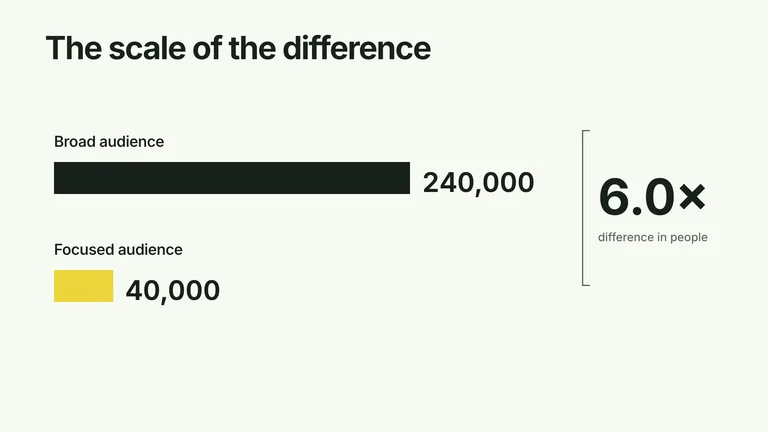
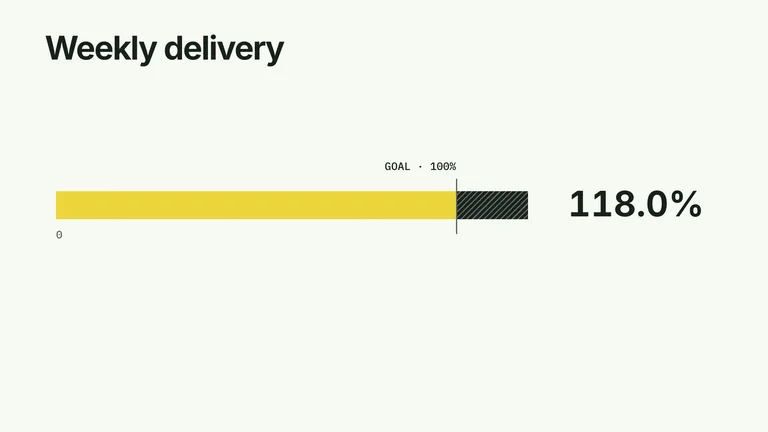
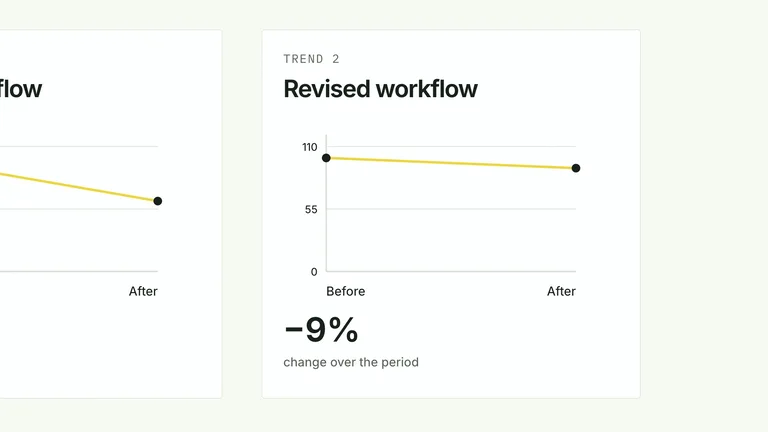
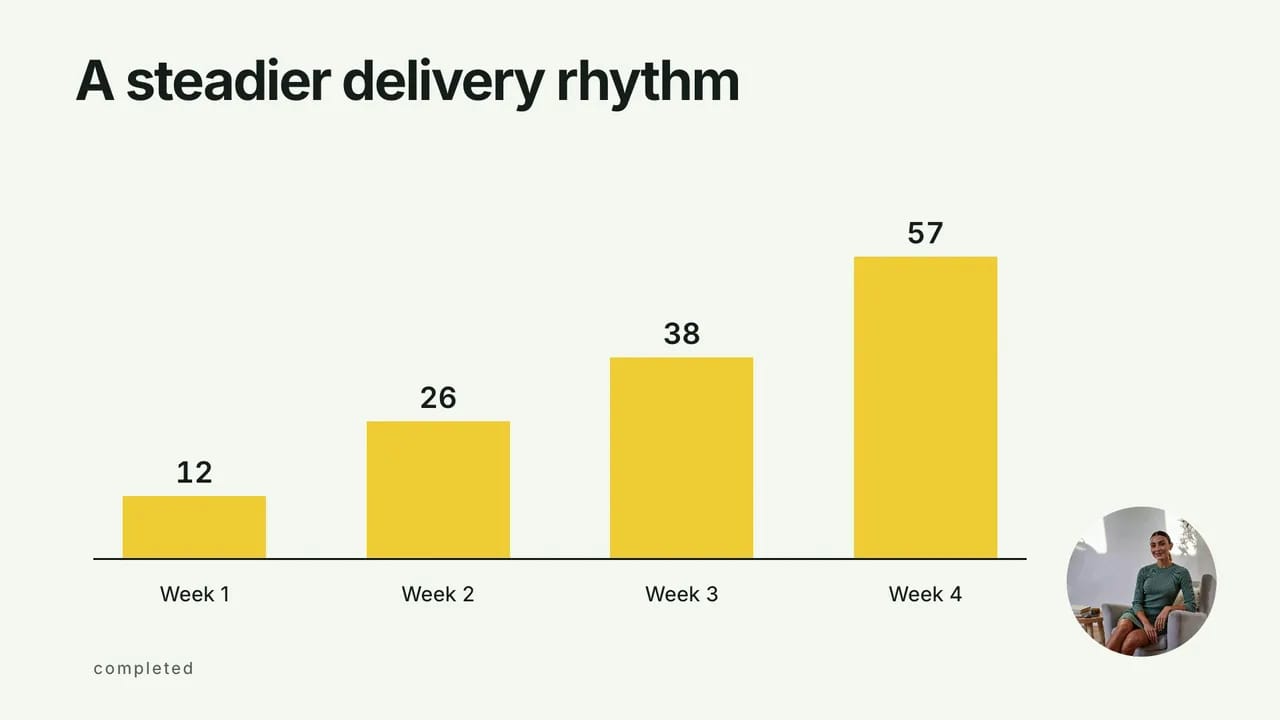
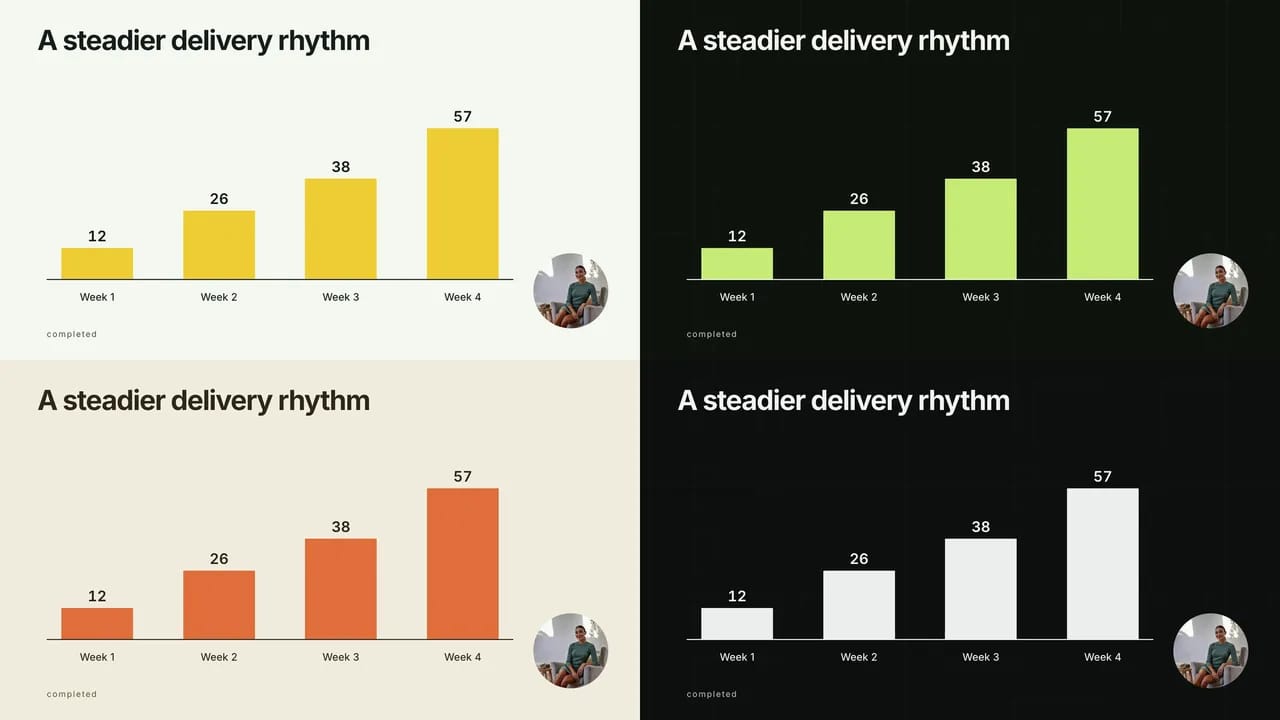
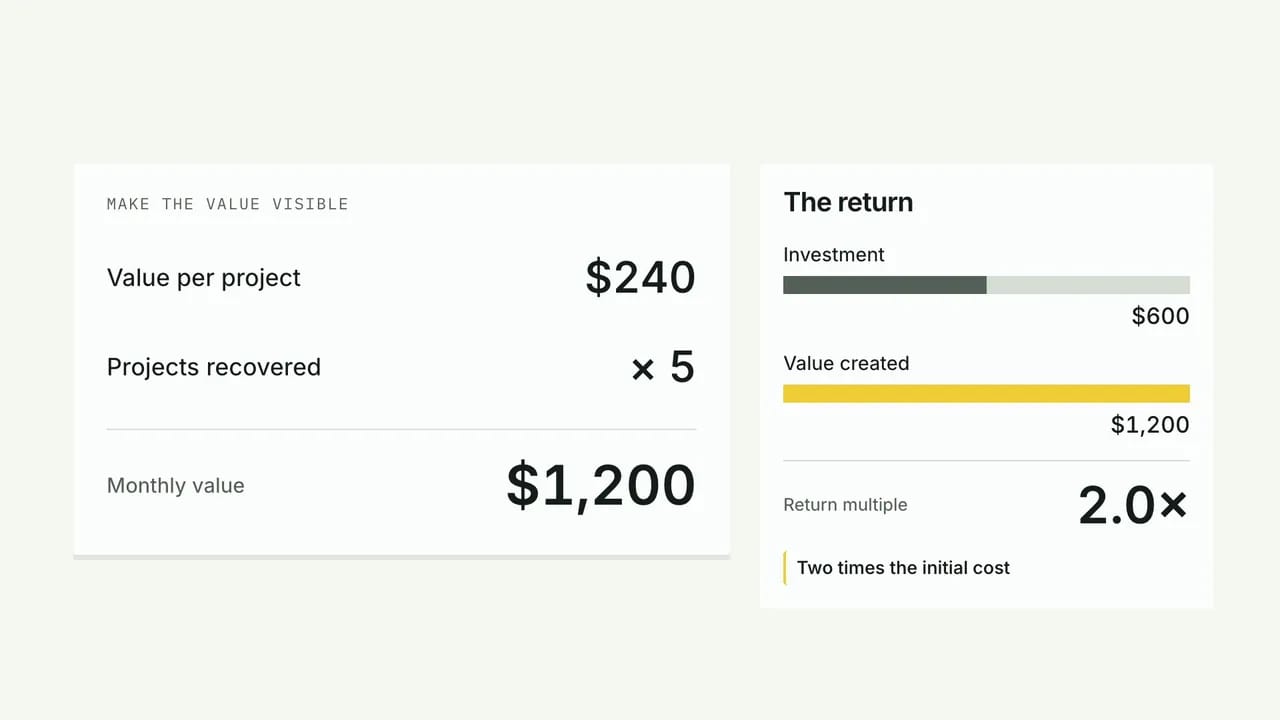
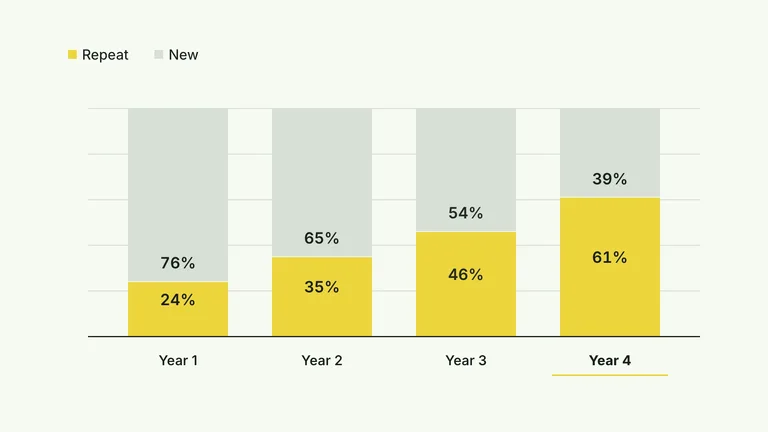
  • Barras que suben semana a semana, cambios de antes y después, cálculos de ROI y carreras de rankings. 30 efectos, todos dibujados con tus cifras reales.

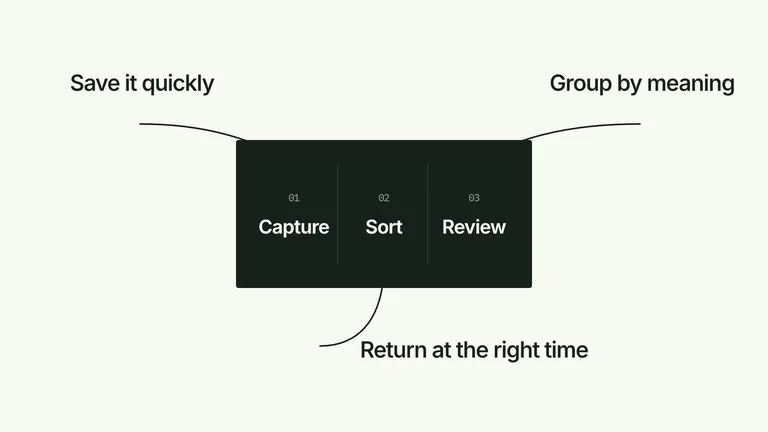
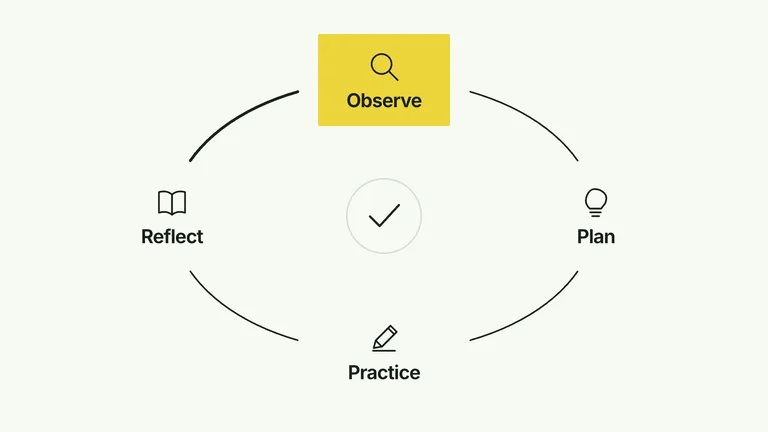
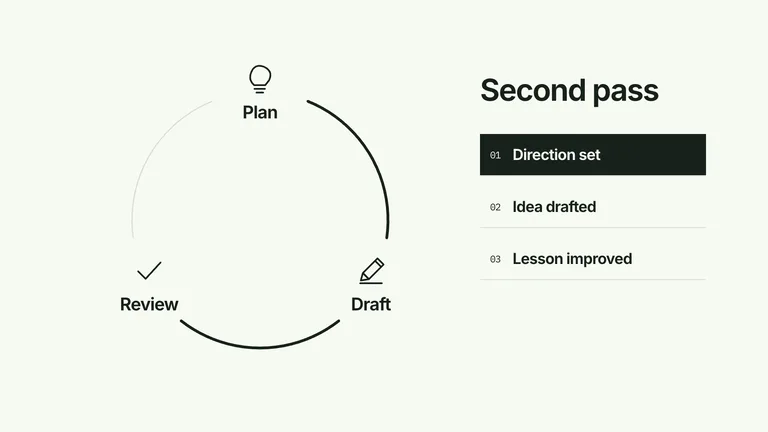
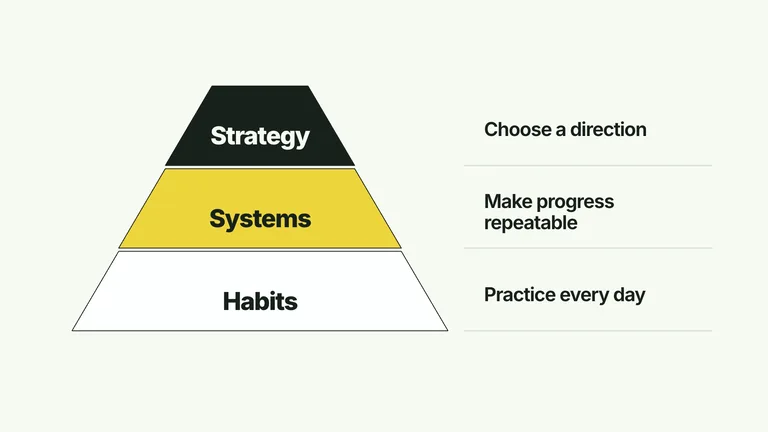
  • Pipelines, ciclos, embudos y líneas de tiempo que se construyen en el orden en que los explicas.

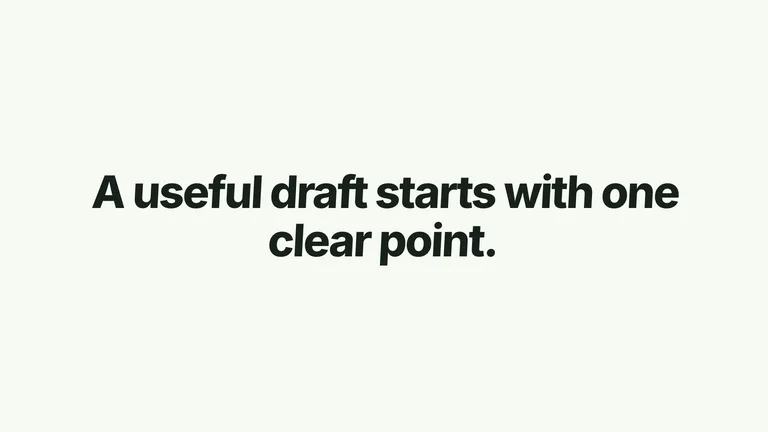
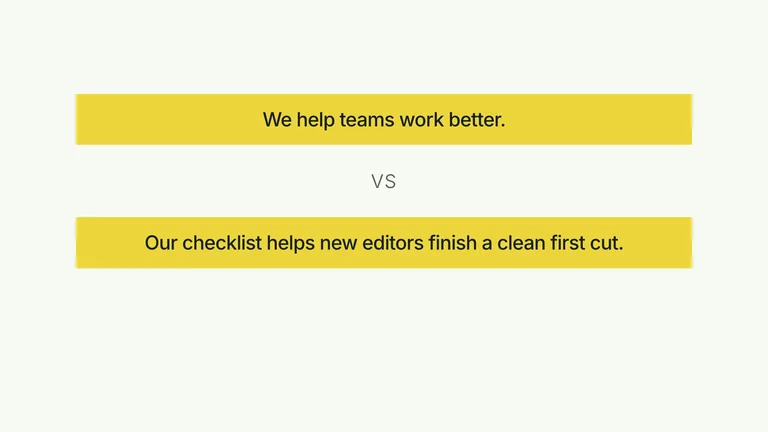
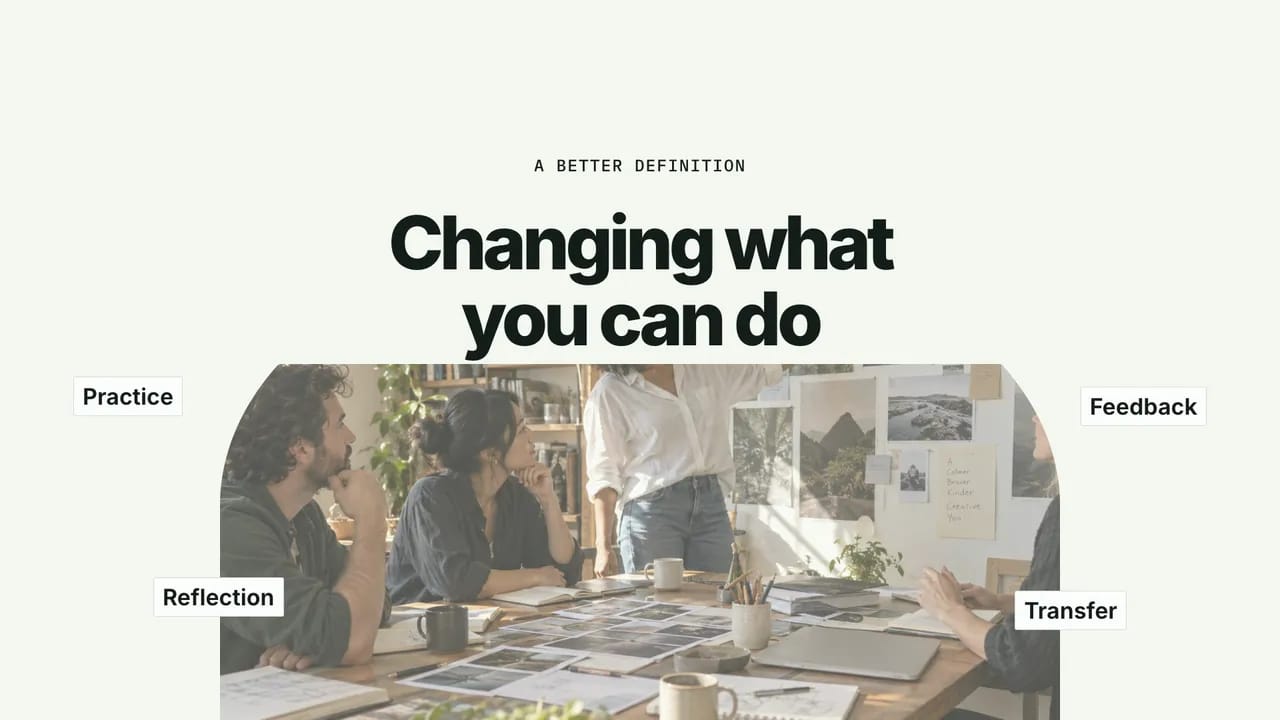
  • Definiciones, correcciones y frases clave animadas palabra por palabra.

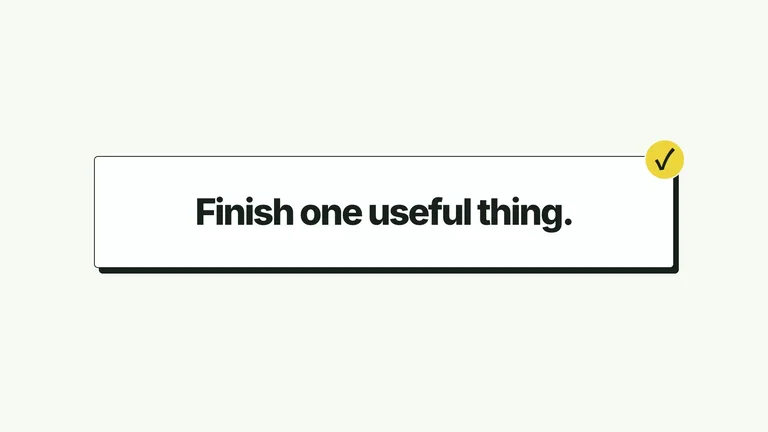
  • Pasos y conclusiones que se apilan o se marcan al ritmo.

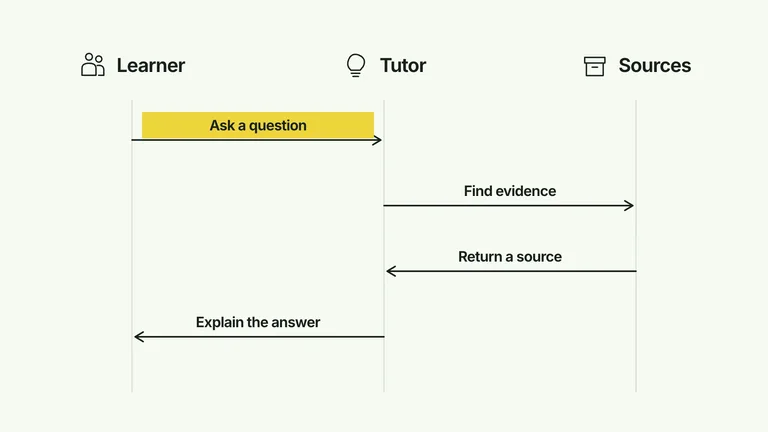
Barras secuenciales
Barras secuenciales

Capítulos y enfoque

Capítulos, enfoques y transiciones que mantienen a la gente mirando

Los videos largos necesitan señales. Estos efectos marcan cada nueva parte y señalan el detalle del que estás hablando.

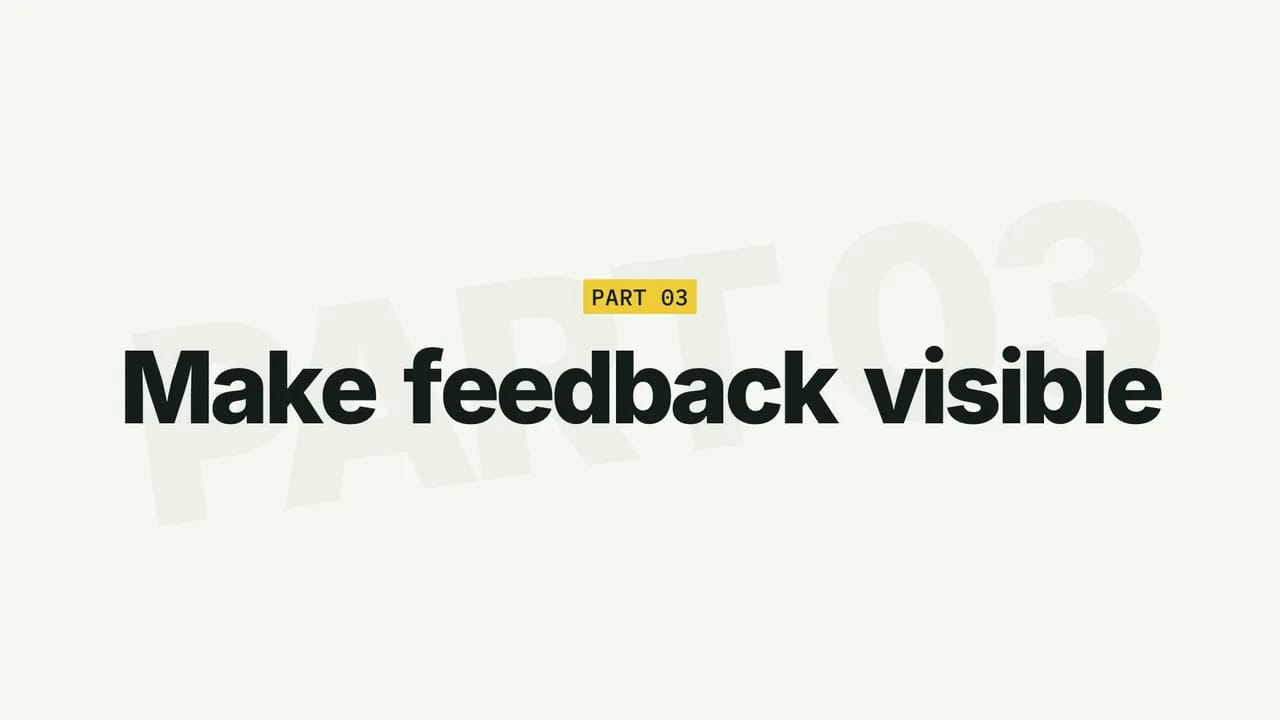
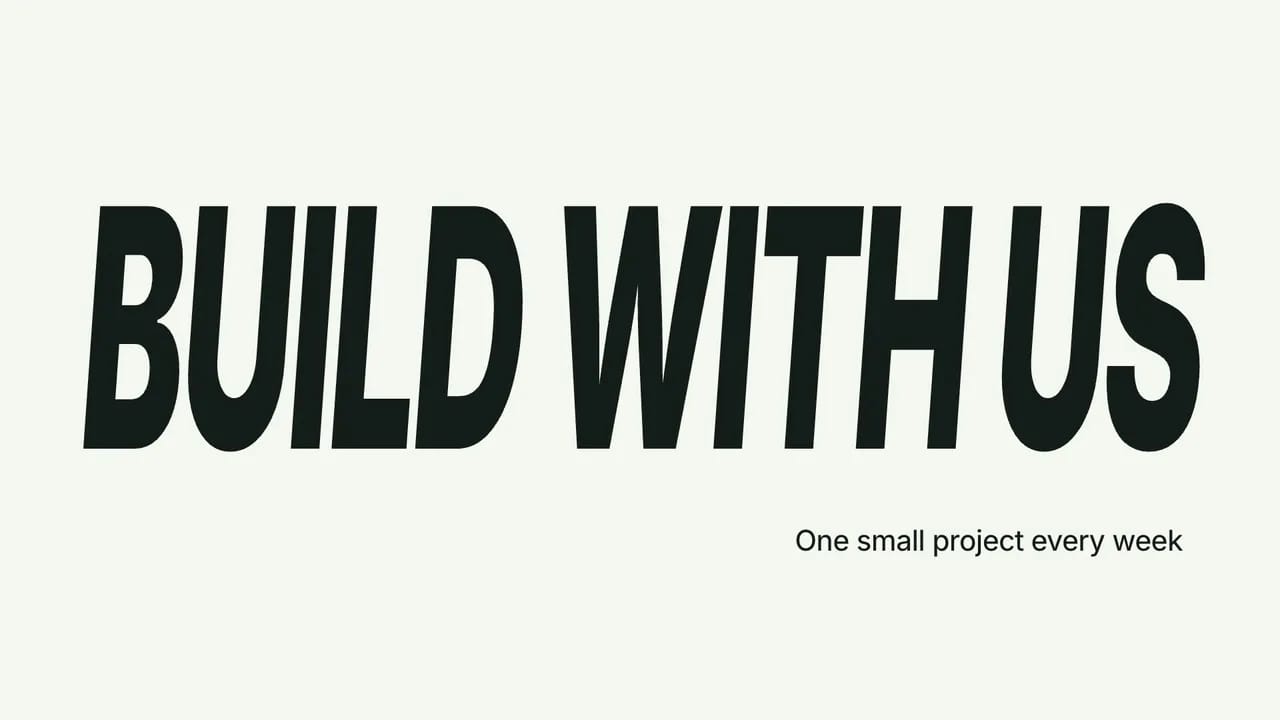
  • Siete aperturas, desde un título estampado hasta un giro de cuadrícula, para que tu audiencia siempre sepa dónde está.

  • Rodea el comentario, resalta la cita o haz zoom en la métrica mientras el resto sigue a la vista.

  • Barridos en ángulo y disoluciones en mosaico para el corte del antes al después.

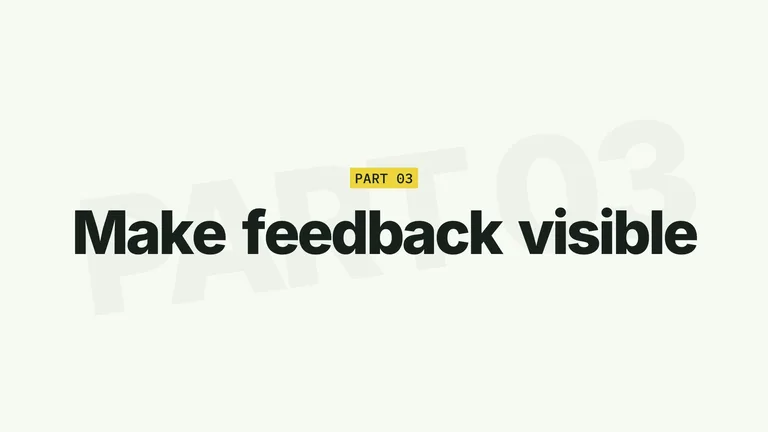
Revelado del capítulo letra a letra

Tu estilo, tus archivos

Proyectos HyperFrames editables, con tus colores

Cada efecto se crea como un proyecto HTML que puedes abrir, ajustar y volver a renderizar.

  • Cuatro paletas listas para usar

    Blanco y amarillo, carbón y lima, papel y naranja, o blanco y negro. Mantén un mismo estilo en toda una serie.

  • La fuente de tu marca

    Indica al agente tu archivo de fuente y todos los títulos la usarán.

  • Edita después de renderizar

    Cambia una palabra o una cifra en el proyecto y vuelve a renderizar. Sin rehacer keyframes.

  • Sin API de pago

    Los efectos se generan en tu equipo con Node.js, FFmpeg y la CLI de código abierto de HyperFrames.

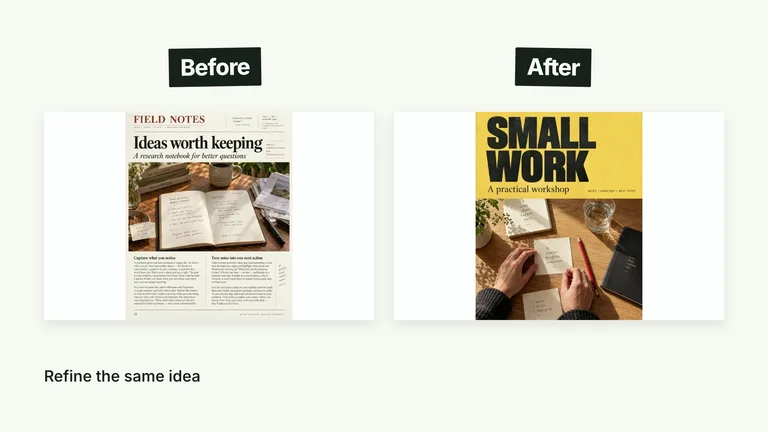
El mismo efecto, cuatro paletasEl mismo efecto, cuatro paletas
  • Blanco y amarillo
  • Carbón y lima
  • Papel y naranja
  • Blanco y negro

Para quién es

Pensado para creadores que publican cada semana

Editar video como creador de contenido suele significar que una sola persona lo hace todo. CreatorMotion te quita los motion graphics de la lista.

YouTubers

Convierte un video explicativo de 15 minutos en gráficos, capítulos y planos de prueba sin abrir After Effects.

Creadores de formato corto

Ganchos para Shorts, TikTok y Reels que impactan antes del deslizamiento.

Educadores y coaches

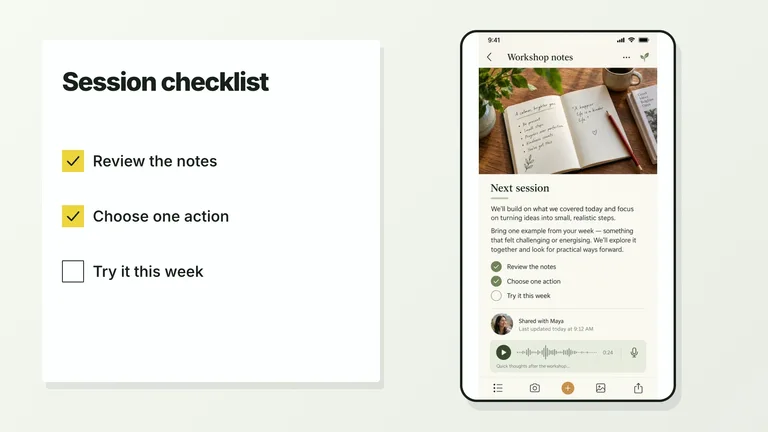
Lecciones con diagramas, definiciones y checklists que tus alumnos pueden seguir.

Marcas y agencias

Un único sistema de motion para cada video de cliente y cada editor del equipo.

Cómo funciona

Cómo crear motion graphics con Claude Code

Instala el paquete CreatorMotion una vez y luego llámalo por su nombre con lo que necesitas. Codex y Cursor funcionan igual.
  1. 1

    Instala el paquete una vez

    CreatorMotion está incluido en Skillry Pro. Ejecuta el comando de instalación para tu agente; la primera vez se abre tu navegador para iniciar sesión. O pega el prompt de instalación en tu agente y deja que lo configure todo.

  2. 2

    Llámalo por su nombre

    Escribe /bs-creatormotion en Claude Code o Cursor, o $bs-creatormotion en Codex, y luego di lo que necesitas con palabras sencillas: la frase, las cifras, tu clip.

  3. 3

    La IA elige el efecto, o lo eliges tú

    De forma predeterminada, el agente elige el efecto según lo que cambia en pantalla. Para usar uno concreto, nómbralo: su título en la galería o su nombre de Skill, como bs-creatormotion-type-topic-cloud. En ambos casos conserva tus palabras y cifras exactas y crea un proyecto editable.

  4. 4

    Renderiza y colócalo

    Renderiza un MP4 en 1080p o 4K y colócalo en tu pista de B-roll en CapCut, Premiere Pro, DaVinci Resolve o Final Cut Pro.

Instala una vez

  • Claude Code
    npx --yes skillry-cli@latest install bs-creatormotion --agent claude-code
  • Codex · Cursor · Gemini CLI · OpenCode
    npx --yes skillry-cli@latest install bs-creatormotion
  • O pídeselo a tu agente
    Read https://skillry.dev/skills/bs-creatormotion/install.md and follow the instructions to install the skill.
Descargar la Skill

Incluido en Skillry Pro. La primera vez se abre tu navegador para iniciar sesión.

Comandos de ejemplo

  • Texto detrás de ti
    /bs-creatormotion Pon “MAKE IT CLEAR” detrás de mí en el 0:14 de interview.mp4
  • Un gráfico a tu lado
    /bs-creatormotion Cuando digo “el tiempo de visualización pasó de 4:10 a 7:45”, pon ese gráfico a mi lado
  • B-roll para todo un guion
    /bs-creatormotion Convierte script.md en B-roll, un efecto por cada momento clave, con la paleta charcoal-lime
  • Un efecto concreto
    /bs-creatormotion Usa bs-creatormotion-type-topic-cloud: pon “HAZ CRECER TU CANAL” detrás de mí en intro.mp4, con Ganchos, Ritmo, Miniaturas y Retención alrededor
  • Una tarjeta de capítulo en 4K
    /bs-creatormotion Añade una tarjeta de capítulo para “Parte 2: La edición” y renderízala en 4K
  • Los colores de tu marca
    /bs-creatormotion Usa los colores de mi marca en todos los segmentos: fondo #F6F7F0, acento #F4FF71

En Codex, empieza con $bs-creatormotion.

  • Proyectos HyperFrames editables
  • Tus cifras, sin cambios
  • Sin API de pago

Por qué una Skill

¿Por qué no una app de plantillas o un prompt desde cero?

Las plantillas son rápidas y los prompts son flexibles. CreatorMotion está en medio: motion diseñado que respeta tus datos.

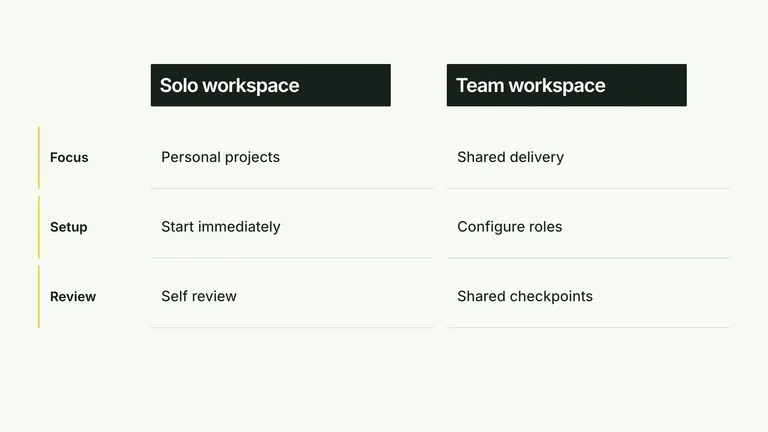
Por qué una SkillApps de plantillasPrompts desde ceroCreatorMotion
Punto de partidaEliges una plantilla y la reescribesUn prompt en blancoTu frase del guion, tus cifras o tu clip
Tus palabras y cifrasEscribes cada etiqueta a manoPueden desviarse o inventarseSe conservan exactamente como las das
MotionLos mismos estilos que usa todo el mundoDistinto en cada ejecuciónMás de 122 movimientos diseñados, con el tiempo justo para leerse
Texto detrás de tiMáscaras manualesA veces sí, a veces noRecorte automático de tus imágenes
Lo que obtienesUn clip dentro de esa appLo que escriba el agenteUn MP4 y un proyecto editable

¿Te van bien las plantillas de CapCut para publicaciones rápidas? Sigue usándolas. CreatorMotion es para los momentos explicativos que una plantilla no puede imitar.

FAQ

Preguntas frecuentes sobre motion graphics con IA

¿Cuál es la diferencia entre A-roll y B-roll?

El A-roll es tu material principal, normalmente tú hablando a cámara. El B-roll es todo lo que insertas mientras sigues hablando: gráficos, grabaciones de pantalla, diagramas y otros visuales que muestran lo que dices. CreatorMotion crea motion graphics para ambos: 24 efectos que funcionan sobre tu plano a cámara, 89 clips explicativos para insertar y 9 tarjetas de capítulo y transiciones.

¿Cómo pongo texto detrás de una persona en un video?

En CapCut o Premiere Pro duplicas el clip, quitas el fondo de la copia superior y colocas la capa de texto entre las dos. Con CreatorMotion, pide a tu agente Title Behind Subject y dale tu clip: te recorta del plano automáticamente y coloca el título entre tú y el fondo. El efecto gratuito Title Scene Takeover también pone un título detrás de ti y luego pasa a mostrarlo a pantalla completa.

¿Claude puede editar video?

Claude Code no sustituirá a tu editor, pero puede crear y renderizar motion graphics. Con CreatorMotion instalado, Claude Code, Codex o Cursor convierten una frase del guion, tus cifras o tu clip en un proyecto editable y renderizan un MP4 para tu línea de tiempo.
¿Funciona con CapCut, Premiere Pro o DaVinci Resolve?

Sí. Cada efecto se renderiza en un MP4 estándar en 1080p o 4K. Impórtalo como cualquier otro clip en CapCut, Premiere Pro, DaVinci Resolve o Final Cut Pro y colócalo en tu pista de B-roll.

¿Puedo hacer videos verticales para TikTok, Reels y Shorts?

Sí. Para una publicación vertical, coloca el clip renderizado en la mitad superior de un formato 9:16 con tu plano a cámara debajo, el diseño apilado que usan muchos Shorts y Reels. Escálalo si quieres que el efecto llene la mitad superior.
¿Pago por una API o una suscripción por cada video?
No. Los efectos se generan en tu propio equipo con Node.js, FFmpeg y la CLI de código abierto de HyperFrames, sin llamadas a APIs de pago. El paquete CreatorMotion con los más de 122 efectos viene con Skillry Pro; los efectos sueltos también se pueden comprar una sola vez, y dos se pueden probar gratis.

Remotion vs. HyperFrames: ¿qué usa CreatorMotion?

CreatorMotion crea proyectos HyperFrames: HTML, CSS y animación GSAP simples que se renderizan en MP4, para que tu agente pueda leer y cambiar cada título, cifra y color. No necesitas Remotion para usarlo.

¿CreatorMotion es una alternativa a CapCut?

No. CapCut es un editor completo; CreatorMotion crea los motion graphics que insertas en él. Sigue editando en CapCut, Premiere Pro o DaVinci Resolve y deja que tu agente cree los momentos explicativos.

Tu próximo video merece un B-roll mejor

Instala CreatorMotion y deja que tu agente se encargue de los motion graphics mientras tú te encargas de la historia.

Funciona en Claude Code, Codex y Cursor