Al hacer presentaciones con IA casi todo el mundo tropieza con uno de estos dos problemas: o se ve genial en el navegador pero se descuadra por completo al exportarla a .pptx para tu jefe, o cada diapositiva es una imagen fija donde no puedes corregir ni una cifra cinco minutos antes de la reunión.
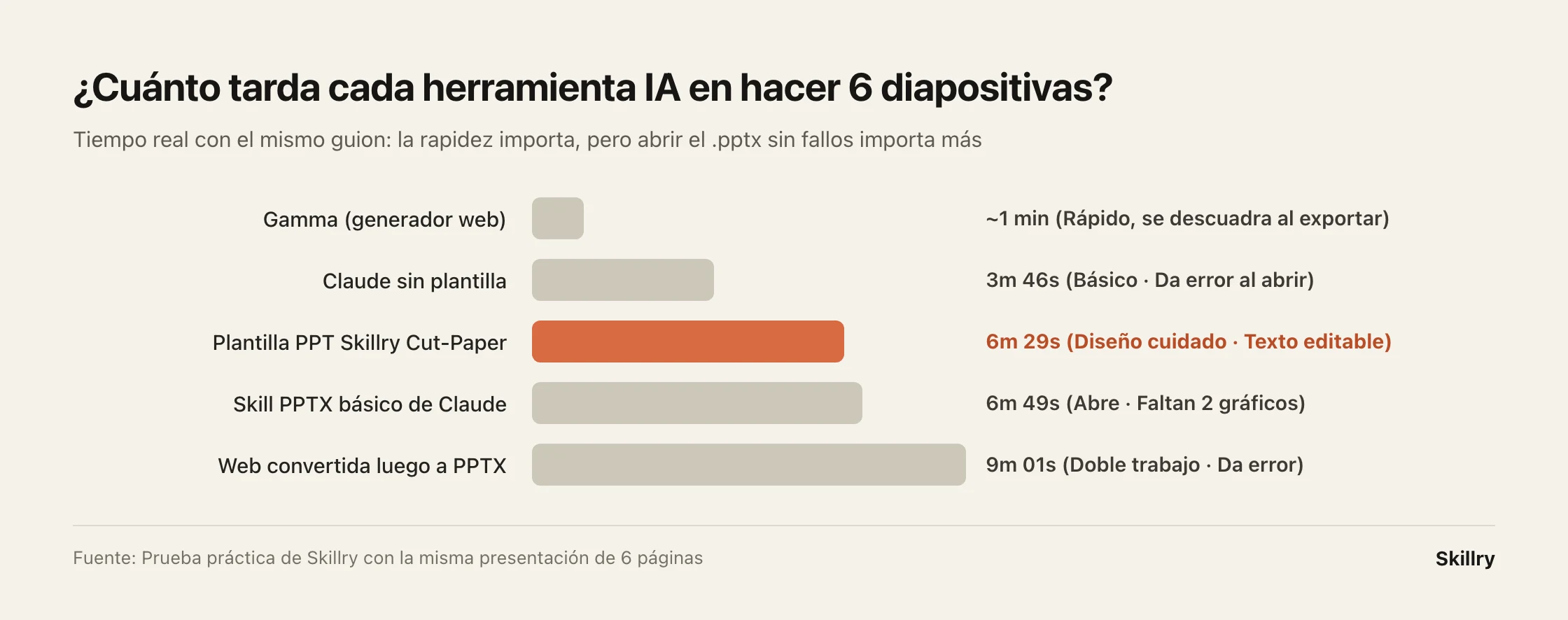
Para comprobar qué funciona de verdad, hicimos la misma presentación de 6 diapositivas con 5 métodos distintos y abrimos cada archivo .pptx página por página.
Resumen rápido
- ¿Solo necesitas enseñar una idea rápida a tu equipo con un enlace? Usa Gamma: tarda un minuto y cumple de sobra.
- ¿Prefieres mover fotos y elementos a mano? Usa Canva.
- No le pidas a Claude un .pptx a secas sin plantilla: el diseño queda pobre (cajas blancas básicas) y Keynote ni siquiera pudo abrir el archivo.
- ¿Tienes que enviar un .pptx impecable a un cliente o directivo? Combina Claude con una plantilla de diseño lista para usar como nuestra plantilla estilo editorial Cut-Paper: en unos 6 minutos las 6 páginas abren perfectas, con todos los gráficos intactos y todo el texto editable con doble clic.
| Método | Tiempo | Nivel visual | ¿Qué pasa al abrir el .pptx? | ¿Se puede editar el texto? | Ideal para |
|---|---|---|---|---|---|
| 1. Gamma (web) | ~1 min | Muy vistoso en web | Al exportar a .pptx suelen cambiar fuentes y márgenes | Sí | Reuniones internas compartiendo enlace |
| 2. Canva (plantillas web) | 5–15 min | Miles de plantillas | Diseños complejos requieren retoques tras exportar | Sí | Quienes disfrutan ajustando a mano |
| 3. Claude sin plantilla | ~4 min | Cajas blancas simples | Da error al abrir en Apple Keynote | — | No recomendado |
| 4. Skill PPTX básico | ~7 min | Correcto pero sobrio | Abre, pero 2 gráficos de barras salen en blanco | Sí | Diapositivas sencillas de solo texto |
| 5. Claude + Plantilla Cut-Paper | ~6,5 min | Diseño tipo revista | Las 6 páginas intactas, sin perder ningún gráfico | Sí, cualquier frase | Entregas formales a clientes o dirección |
1. El mismo guion de 6 páginas, resultados visuales opuestos
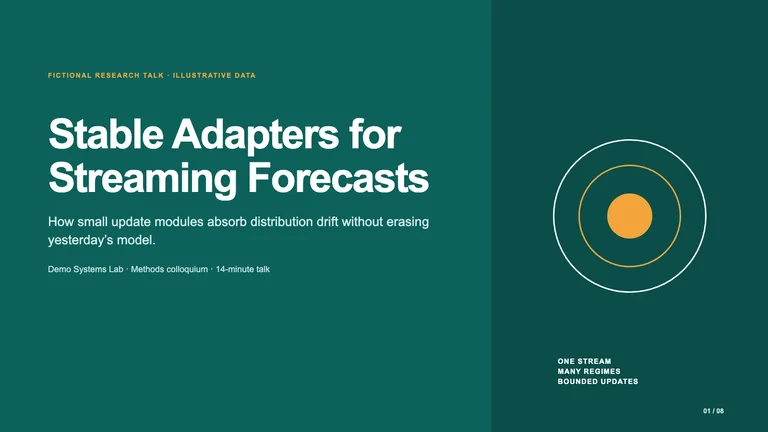
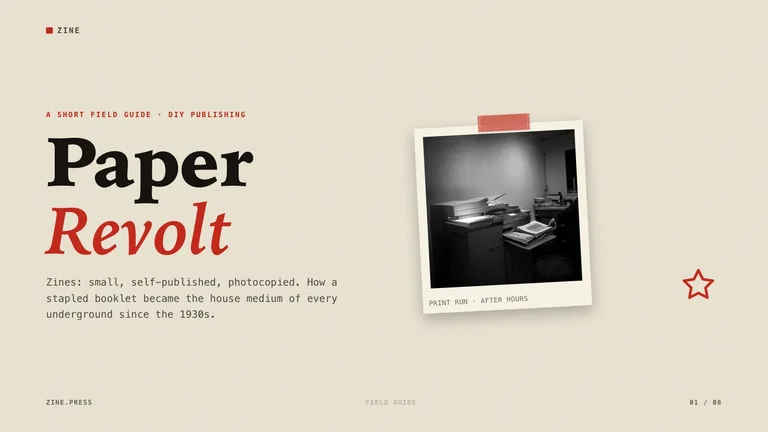
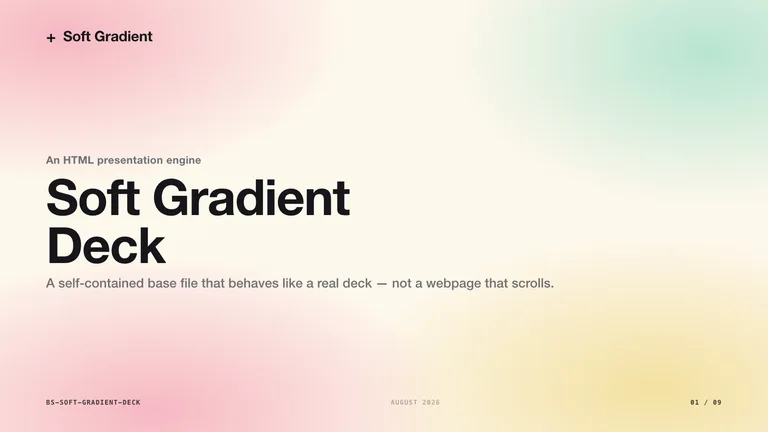
Así se ven las cuatro presentaciones .pptx generadas a partir del mismo documento puestas una junto a otra:
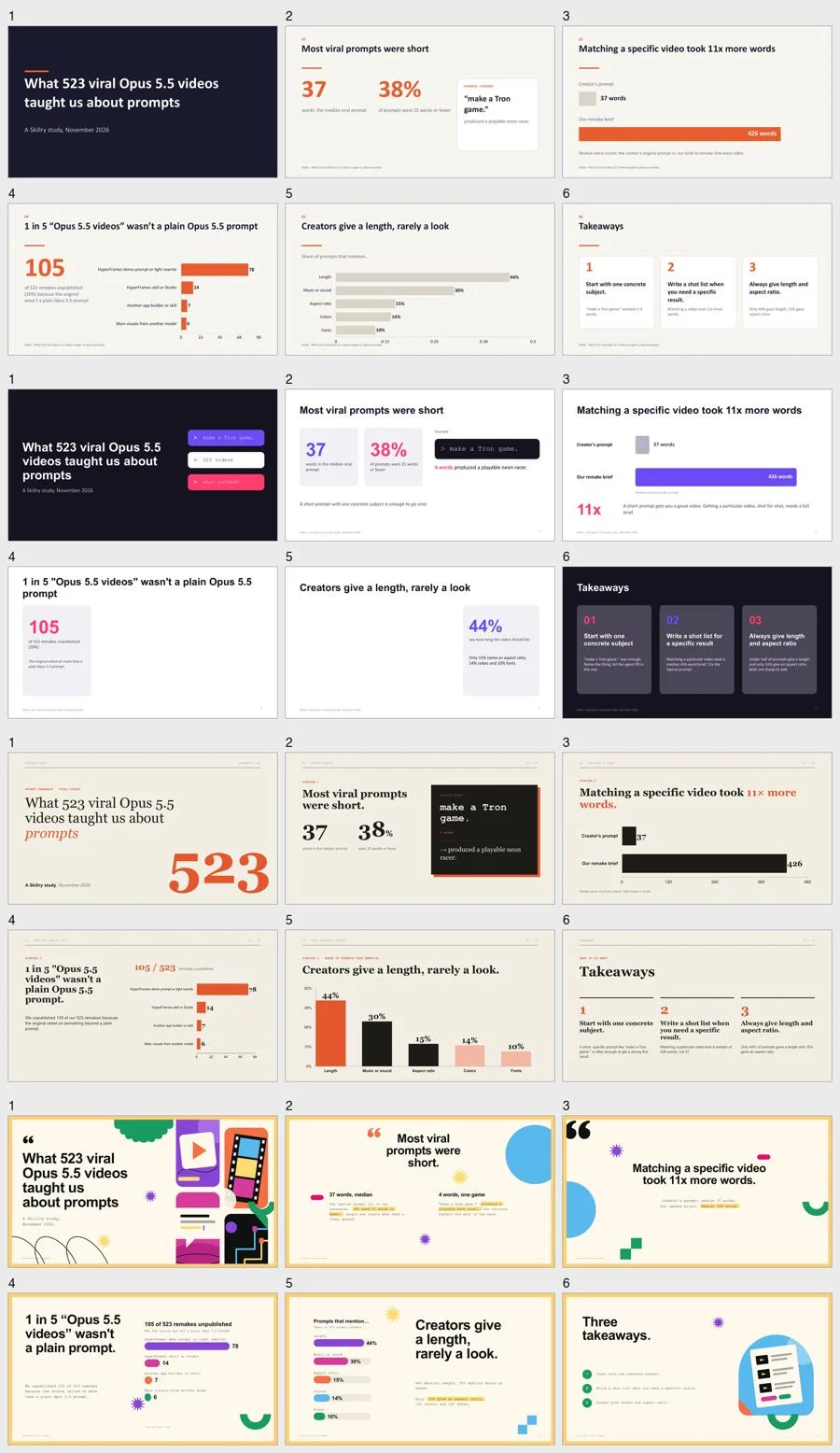
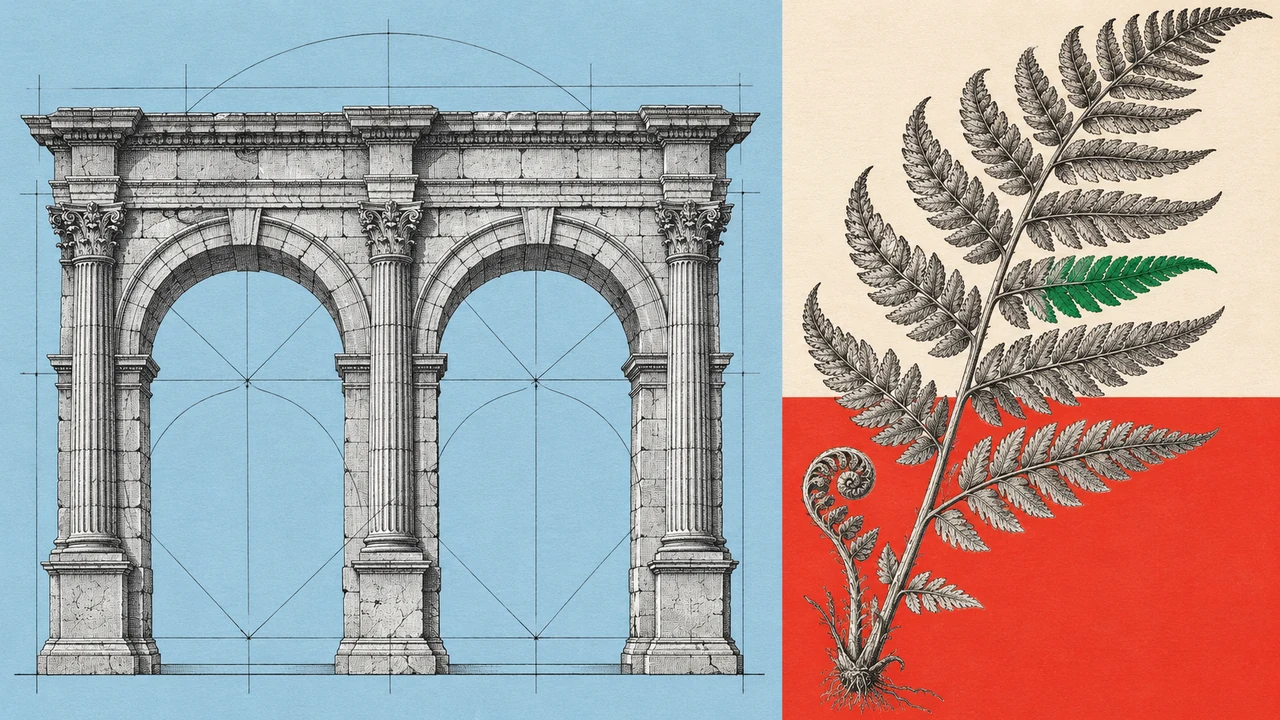
Cuando la IA improvisa sin una guía visual (filas superiores), rellena rectángulos blancos con bordes grises. En cambio, en la fila inferior con la plantilla Cut-Paper, el fondo cálido tipo papel, las cifras destacadas y las ilustraciones salen listos para proyectar sin tocar nada.




2. Trampa n.º 1: Archivos que no abren o gráficos que desaparecen sin avisar
Tener un archivo .pptx descargado no garantiza que el destinatario pueda verlo bien:
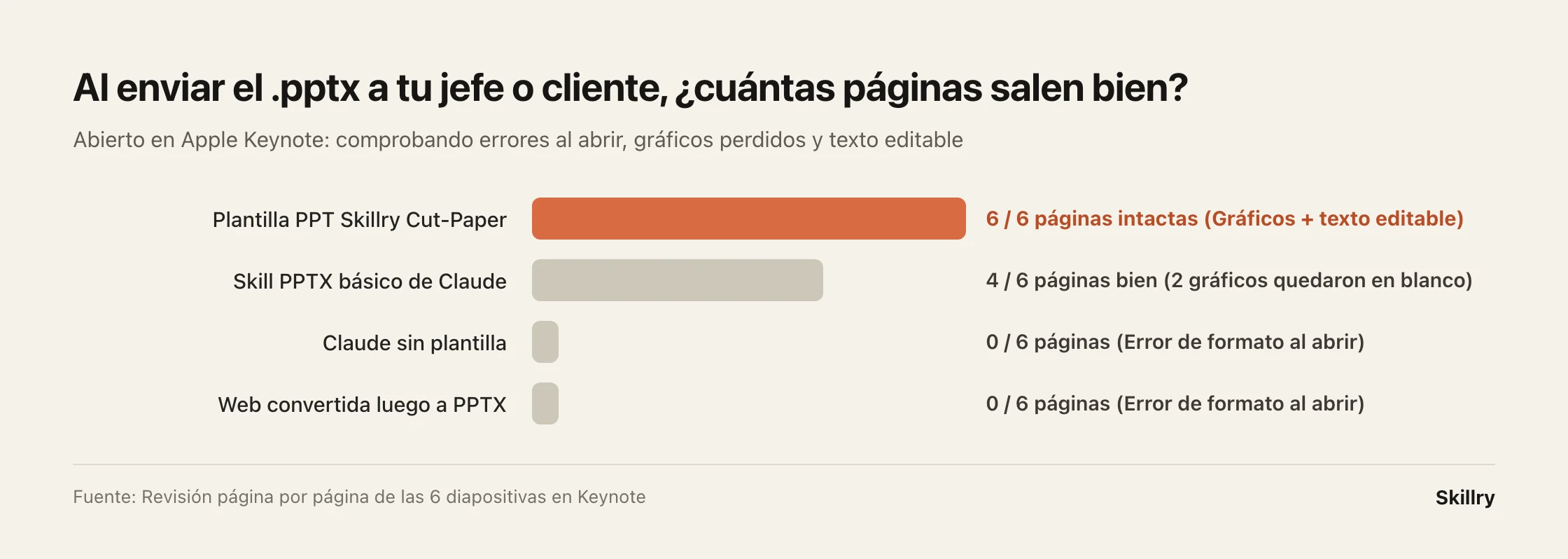
Al abrirlos en Apple Keynote vimos dos fallos muy frecuentes: dos archivos dieron error de formato nada más hacer clic, y en el método básico el archivo abrió sin avisos, pero en las páginas 4 y 5 los gráficos de barras habían desaparecido dejando un hueco en blanco (izquierda):
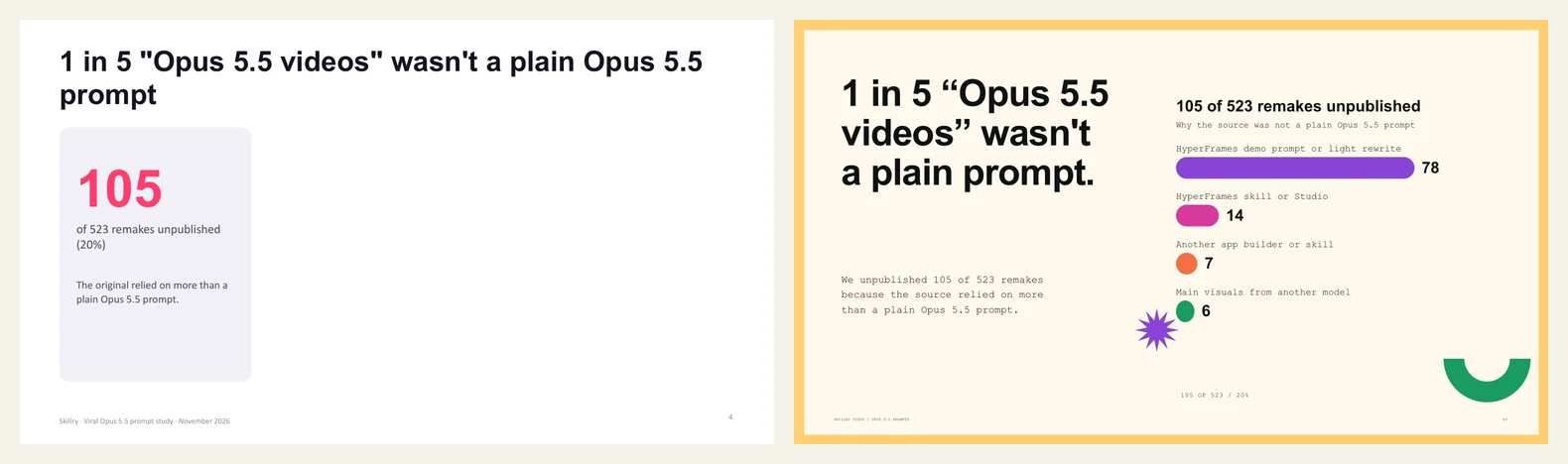
Consejo práctico: Antes de mandar cualquier .pptx generado con IA, ábrelo siempre en PowerPoint o Keynote y revisa todas las páginas hasta el final.
3. Trampa n.º 2: Cómo tener buen diseño y texto editable a la vez
Algunas herramientas crean diapositivas muy vistosas como imágenes planas, pero si necesitas cambiar un número a última hora no puedes hacer clic en el texto.
La plantilla Cut-Paper lo resuelve de forma sencilla: fija las ilustraciones y las barras de datos en un fondo nítido para que nada se descuadre, y coloca encima cuadros de texto estándar transparentes con cada título y párrafo. Así nunca se rompe el diseño y puedes editar cualquier palabra con doble clic tanto en Mac como en Windows.
Preguntas frecuentes
¿Necesito saber programar para usar esta plantilla? Para nada. Una vez colocada la carpeta del Skill, hablas con la IA en español normal: «Convierte este documento en una presentación de 6 páginas».
¿Se puede editar en Microsoft PowerPoint y en Apple Keynote? Sí, todos los textos son cuadros editables normales en ambos programas.
La forma más rápida
Pídele a tu IA que lo haga
Pega esto en el agente de IA que ya usas:
Quiero hacer una presentación con IA. Pregúntame primero para qué la necesito (compartir un enlace rápido con mi equipo o enviar un archivo .pptx formal a un cliente o jefe), recomiéndame entre Gamma, Canva o una plantilla PPT para Claude y ayúdame a estructurar entre 6 y 8 diapositivas claras.
Más plantillas de presentaciones editables
Abre cualquier tarjeta para ver ejemplos reales e instálala en Claude Code, Cursor o Codex.