Field Notes デッキ


 +7ClaudeClaude Code
 Codex
Codexはい、Claude で PowerPoint ファイルを作れます。PowerPoint 内で Claude for PowerPoint アドインを使うか、Claude Code や Codex でデッキ Skill を使いましょう。完成度の高いスライドが欲しいなら、デザイン済みのデッキ Skill がスライドを作成し、ブラウザで編集でき、編集可能な PPTX として書き出せます。
Claude for PowerPointPowerPoint 内で編集するアドイン。プロンプト + pptx Skillプロンプトからシンプルな .pptx を作成。| Aspect | アドイン | pptx Skill | Skillry PPT Skill |
|---|---|---|---|
| 動作環境 | PowerPoint | あらゆるエージェント | あらゆるエージェント |
| Codex で使える | いいえ | はい | はい |
| デザイン済みテンプレート | いいえ | いいえ | はい |
| ブラウザエディター | いいえ | いいえ | はい |
| 編集可能な PPTX | はい | はい | はい |
デザイン済み PPT Skill の完全ガイド。Codex でも使えます。

用途に合ったスライド Skill を選び、まず実際のスライドをプレビューしましょう。
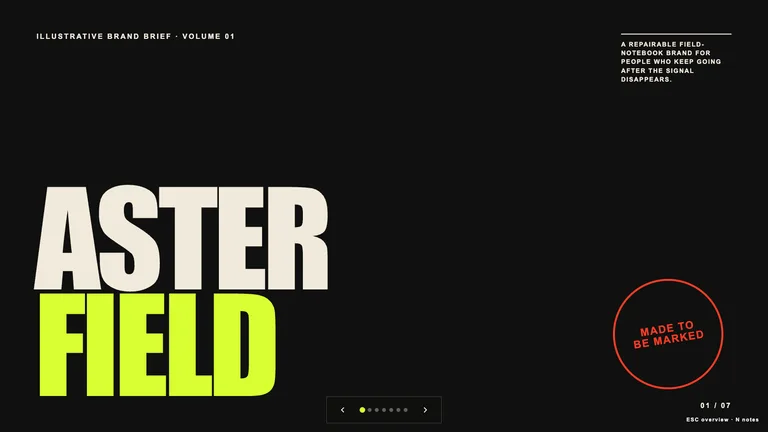
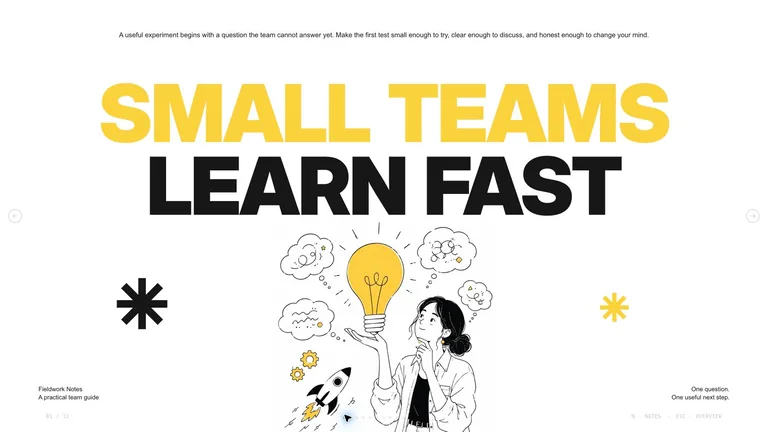
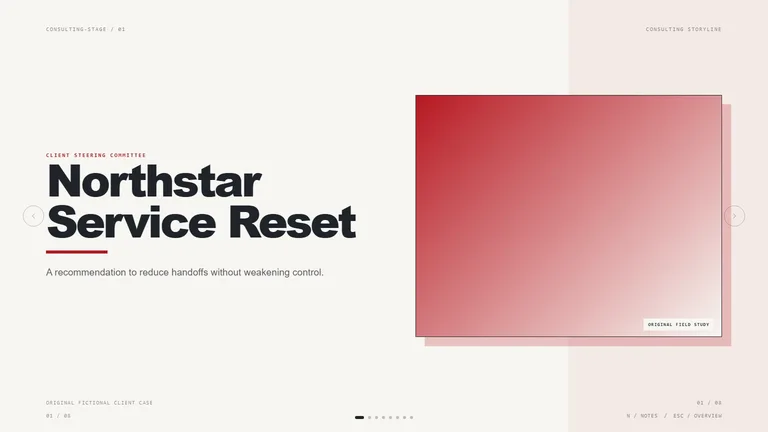
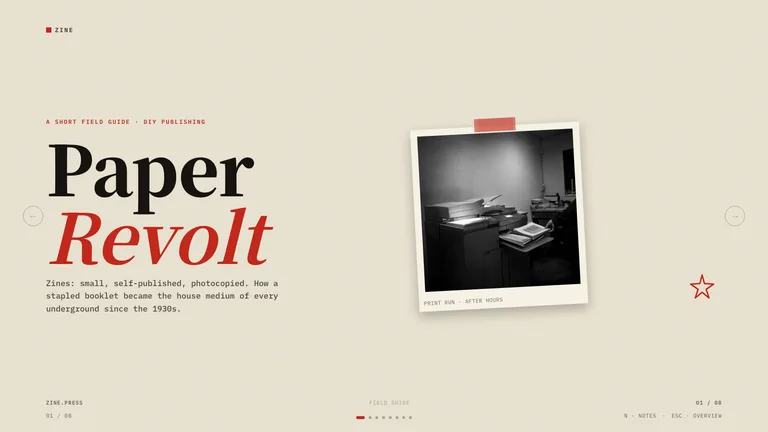
スライド Skill を開き、用途に合ったスタイルを選びます。クライアント向けの報告なら落ち着いたコンサル風のストーリー構成、学会発表なら図を主役にした研究発表デッキ、ローンチなら大胆なエディトリアルスタイル。各スタイルのページで実際のスライドを確認できるので、インストール前に仕上がりがわかります。
スライド Skill をすべて見る
Skill ページでインストール用プロンプトをコピーし、Claude Code か Codex に貼り付けるだけです。
Read https://skillry.dev/skills/<slug>/install.md and follow the instructions to install the skill.Skill ページの「インストール用プロンプトをコピー」をクリックして Claude Code に貼り付ければ、エージェントが Skill をインストールします。Claude Code なら ~/.claude/skills/、Codex なら ~/.agents/skills/ に入ります。新しいセッションを開くと読み込まれます。

テーマ、対象者、スライド枚数、トーン、そして使用するファイル。
/<slug> 12 slides on our Q3 resultsテーマ、対象者、スライド枚数、トーンを Claude に伝え、使用するドキュメント、スプレッドシート、メモを指定します。Claude Code ではスラッシュと Skill 名で、Codex では $ と Skill 名で呼び出します。1行だけのプロンプトよりも、実際の数値と明確な対象者を伝えたほうがはるかに良いスライドになります。

デッキスタジオでテキストを書き換え、ブロックを動かし、スライドを並べ替えます。
デッキはデッキスタジオで開きます。テキストをクリックして書き換え、ブロックをドラッグしてレイアウトを調整し、画像を差し替え、スライドの並べ替えや削除ができます。新しいセクションや別のグラフなど大きな変更は、同じ会話で Claude に頼めば、同じスタイルのままデッキを更新してくれます。

編集可能な PPTX を書き出すか、ブラウザから HTML デッキで発表します。
デッキが完成したら、編集可能な PPTX を書き出します。テキストは編集可能なままなので、同僚は PowerPoint で作業を続けられます。HTML 版をそのままブラウザで発表することもできます。画像は手持ちの写真が最優先です。多くのスライド Skill は同梱の画像ライブラリーもデフォルトで再利用し、新しい画像を生成するときだけ画像生成ツールか fal の API キーが必要です。
各方法の仕組み、手順、弱点。
 方法 1
方法 1Claude for PowerPoint は、PowerPoint 内のサイドパネルで Claude を動かす Anthropic のアドインです。既存のデッキを開いて要望を伝えると、Claude がファイル内の既存レイアウトとテーマを使ってその場でスライドを作成・編集します。会社にブランドテンプレートがあり、チームが Microsoft 365 で作業しているなら、最も自然な方法です。Claude の全有料プランで一般提供されていますが、組織のアドイン設定が適用されます。
 方法 2
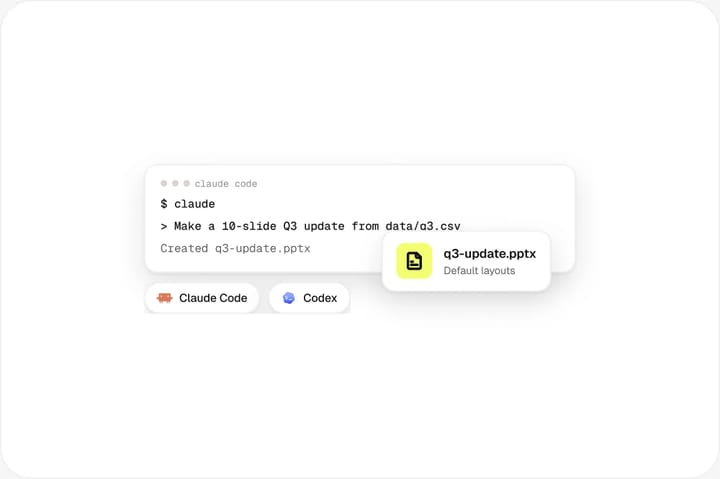
方法 2Anthropic は、Claude Code で PowerPoint ファイルを直接作成・編集できる pptx Skill を公開しています。デッキの内容を伝え、プロジェクト内のメモやデータを指定すると、Skill が PptxGenJS で .pptx を作成し、python-pptx で既存ファイルを編集します。Codex も同じ SKILL.md 形式を読み込めるため、この方法は Codex でも使えます。速くて無料なので、社内向けの報告、データ中心のスライド、最初のドラフトに最適です。ただしデザイン済みのテンプレートがないと、結果はシンプルなデフォルトレイアウトになるため、PowerPoint で体裁を整え直す前提で使いましょう。
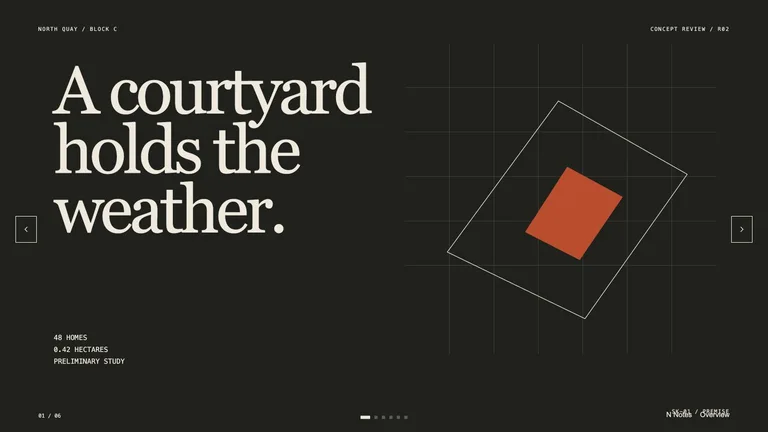
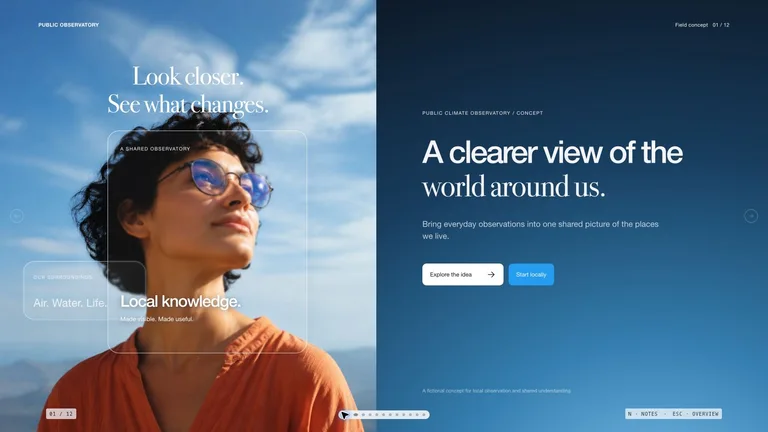
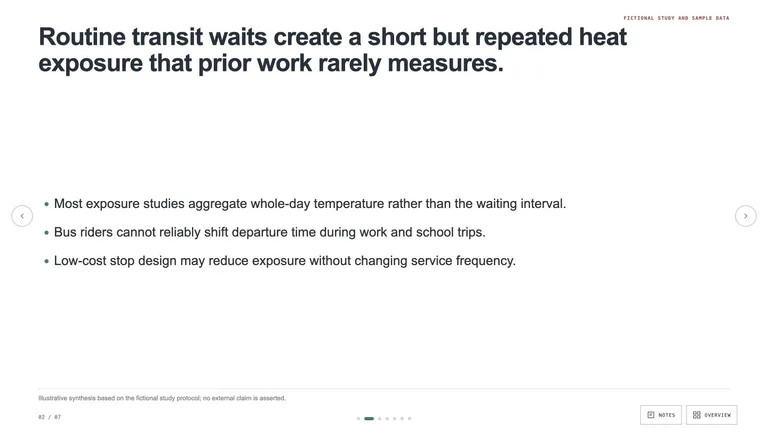
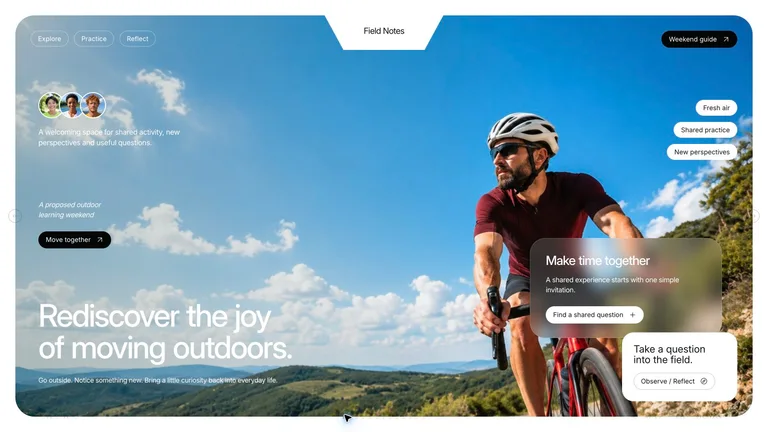
Skillry の PPT Skill は、デザイン済みのデッキスタイルから始まります。表紙、セクション、グラフ、引用、締めくくりのレイアウトが最初から調和しています。Claude や Codex があなたの内容をそのスタイルで HTML デッキとして書き、ブラウザでデッキスタジオが開くので、テキストの書き換え、ブロックの移動、スライドの並べ替えができ、完成したら編集可能な PPTX を書き出せます。クライアント向け、投資家向け、カンファレンス用など、完成度の高いスライドが求められる場面に向いており、複数のデッキでも見た目を統一できます。
Claude で作るパワポのコツ、トレードオフ、トラブル対処法。

1枚のスライドに1つのメッセージに絞り、ブリーフにもそう書きましょう。数値は Claude に推測させず、実際の数字を渡します。まず短いアウトラインを作ってもらい、承認してからデッキ全体を書かせます。プロジェクト内では同じデッキ Skill を使い回してすべてのプレゼンでビジュアルを統一し、エージェントが使える承認済み写真のフォルダーを用意しておきましょう。

デッキがすでにあり、会社のテンプレートで作られていて、普段から PowerPoint で作業する人が編集するなら、アドインを使いましょう。素早く最初のドラフトを作りたい場合や、リポジトリ内のファイルからデータスライドを生成したい場合は pptx Skill を。ピッチ資料、クライアントへの提案書、カンファレンス発表など、新しく作るデッキで完成度が求められるなら、デザイン済みの PPT Skill を使いましょう。多くのチームは複数の方法を併用しており、Skill でデッキを作り始め、書き出した PPTX を PowerPoint で仕上げています。
ブランドごとにデッキ Skill を1つ選んで使い回せば、デッキが変わっても配色、書体、レイアウトが統一されます。ロゴ、承認済みの写真、ブランドカラーをプロジェクトフォルダーに置き、ブリーフで言及しましょう。新しいアクセントカラーなど、テンプレートに恒久的な変更が必要な場合は、すべてのデッキを手作業で直すのではなく、Skill のファイルを一度編集します。

スライドの文字が多すぎる場合:各スライドを1つのメッセージに絞り、詳細はスピーカーノートに移すよう Claude に頼みます。グラフの数値がでっち上げられる場合:必ず元データを添付します。デッキのスタイルがぶれる場合:毎回新しいデッキを頼むのではなく、すべての修正で同じ Skill が呼ばれるようにします。
はい。Claude では3つの方法で PowerPoint ファイルを作れます。PowerPoint 内で Claude for PowerPoint アドインを使う方法、Claude Code で Anthropic の pptx Skill を使う方法、そしてスライドを作成し、ブラウザで編集でき、編集可能な PPTX を書き出せるデザイン済みのデッキ Skill を使う方法です。
Claude for PowerPoint は、PowerPoint 内のサイドパネルで Claude を使えるようにする Anthropic のアドインです。開いているデッキで、既存のレイアウトとテーマを使ってスライドを作成・編集します。Claude の全有料プランで一般提供されていますが、組織のアドイン設定に従います。
はい。Anthropic は、Claude Code でプロンプトから .pptx ファイルを作成・編集できる pptx Skill を公開しています。Skillry でも、ブラウザベースのデッキスタジオと編集可能な PPTX 書き出しを備えたデザイン済みの PPT Skill(デッキスタイル)を、無料または $4.99 で提供しています。
はい。Codex は Claude Code と同じ SKILL.md 形式を読み込むので、~/.agents/skills/ にインストールしたデッキ Skill がそのまま使えます。$ に続けて Skill 名を入力して呼び出し、発表内容を伝えれば、Skill がデッキを作成し、編集可能な PPTX を書き出せます。
はい。テキストとスピーカーノートは編集可能なテキストとして書き出されるので、PowerPoint で引き続き作業できます。背景や装飾は画像として書き出されるため、デザインが正確に保たれます。Keynote や Google Slides で開く予定なら、アプリごとに PowerPoint ファイルの変換方法が異なるため、まず1つのデッキで確認してください。
Skill によって異なります。多くのスライド Skill は独自の画像ライブラリーを同梱し、デフォルトでそれを再利用します。手持ちの写真やグラフも常に優先されるため、画像 API なしでもデッキを仕上げられます。テーマに合わせて新しい画像を生成する場合は、Codex の GPT Image のようなエージェント内蔵の画像生成ツールを使います。内蔵ツールのないエージェントでは、fal に対応した Skill に自分の FAL_KEY が必要です。API キーが必要な Skill は Skill ページに表示されています。