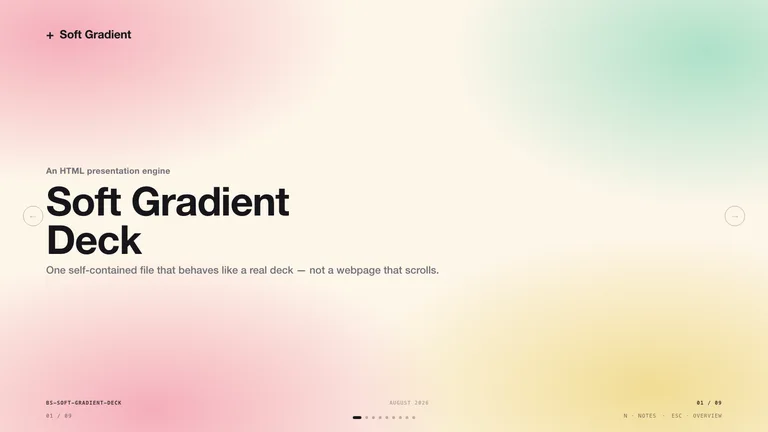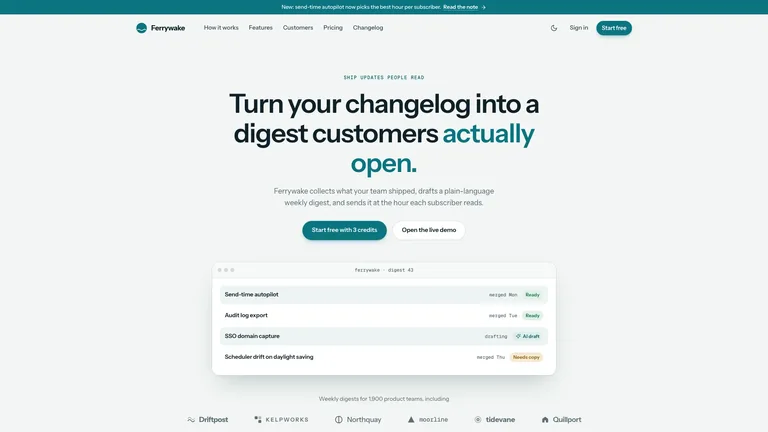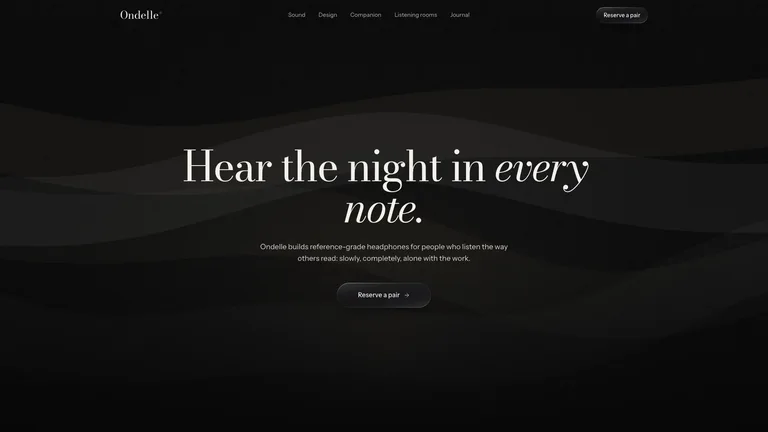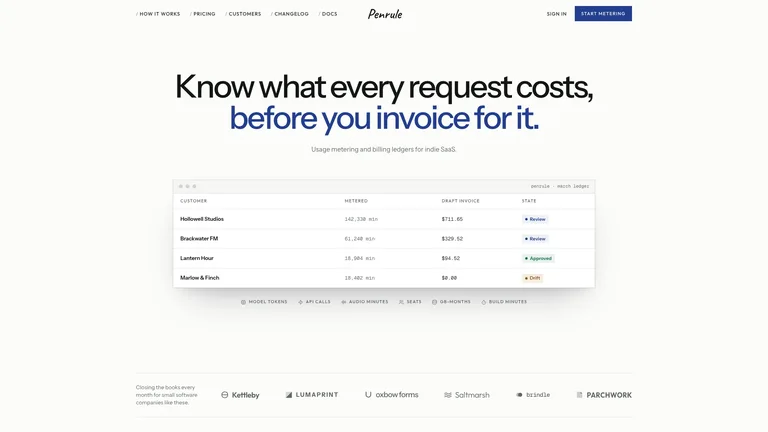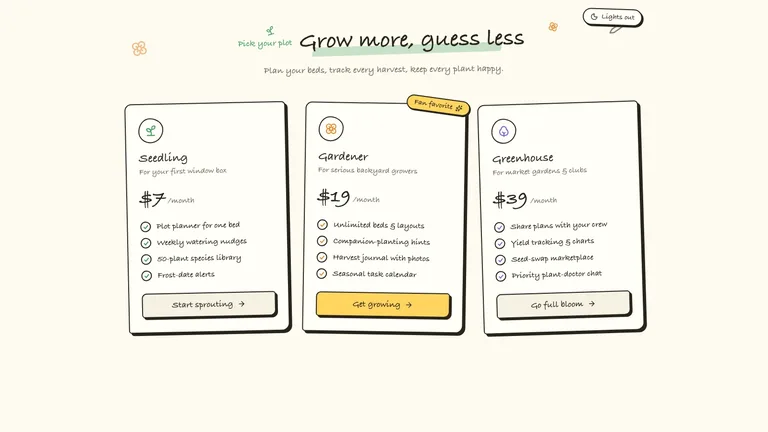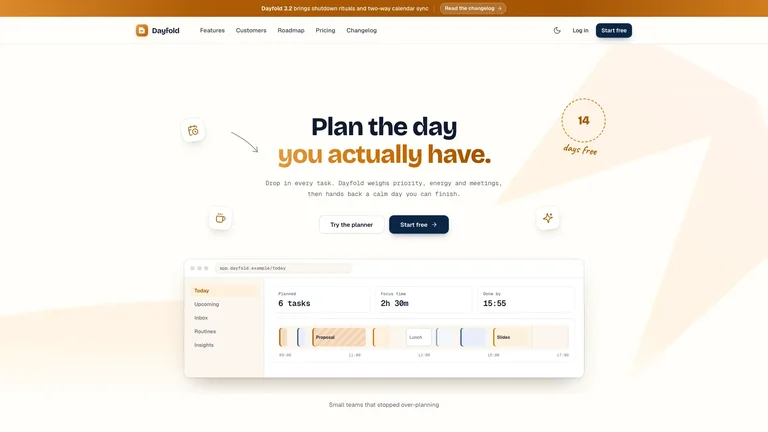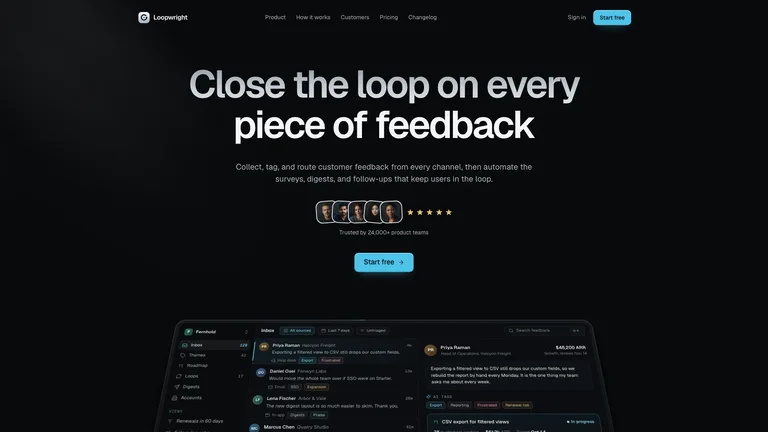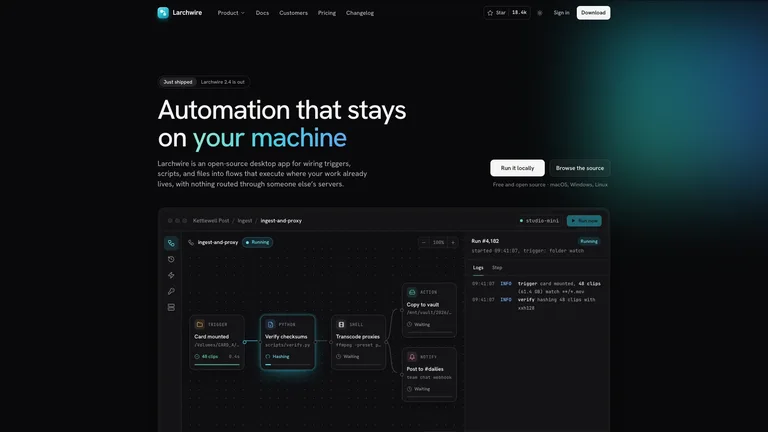
Tessellated エディトリアル静物画


 +8
+8 Trae·ByteDance
Trae と Trae CN 向けの Agent Skills。SKILL.md フォルダを .trae/skills/ に置くか Settings › Skills & Commands でアップロードすれば、リクエストが合ったときに Trae のエージェントが読み込みます。
Trae製品のランディングページをデザインして
Skill の置き場所
Trae CN を使っている場合、グローバルフォルダは ~/.trae-cn/skills/ になります。
下のすべての Skill は、そのまま .trae/skills/ に入れて使えます。
はい。Trae はプロジェクト内の .trae/skills/ とグローバルの ~/.trae/skills/ から SKILL.md 形式の Agent Skills を読み込み、Trae CN は ~/.trae-cn/skills/ を使います。IDE でも Agent ウィンドウでも、リクエストが Skill の説明に合えばエージェントが読み込みます。
エージェントは自分で計画して作ります。Skill は、その土台となる実績あるデザインを与えます。

Trae ですぐプレビューできる、1 つの HTML ファイルのランディングページとポートフォリオ。

PPTX 書き出しに対応したワークショップ用・ピッチ用のデッキ。
同じ Skill フォルダが両方のエディションで使えます。違うのはグローバルのパスだけです。
Skillry の Skill はすべてシンプルな SKILL.md フォルダです。作業スタイルに合う方法を選んでください。
Trae に 1 文を貼り付けるだけ。インストールガイドを読み、Skill を正しいフォルダに自分で配置します。
Node.js は不要です。Skill を自分でフォルダに解凍してください。
~/.trae/skills/ に入るように解凍します。Trae では設定画面から Skill を追加することもできます。
役割が違うので、多くの人は両方を使います。
.trae/rules/ のプロジェクトルール、~/.trae/user_rules のグローバルルール繰り返す 1 つの仕事:デッキ、サイト、動画はい。Trae と Trae CN は、プロジェクトでは .trae/skills/ から、グローバルでは ~/.trae/skills/(Trae CN:~/.trae-cn/skills/)から SKILL.md フォルダを読み込みます。設定でオンにすれば .agents/skills/ も読み込めます。
はい。Settings › Skills & Commands を開き、SKILL.md か ZIP をアップロードします。チャットから Skill を作ったり、Agent ウィンドウの Marketplace からインストールしたりすることもできます。
はい。どちらも同じ SKILL.md 形式を読み込みます。違うのはグローバルフォルダだけで、Trae は ~/.trae/skills/、Trae CN は ~/.trae-cn/skills/ です。
はい。Claude Code の Skill は SKILL.md フォルダで、Trae が読み込むのと同じ形式です。フォルダを ~/.trae/skills/ にコピーすれば Trae が認識します。
どのカテゴリにも無料の Skill があり、それ以外は1つ $4.99、または Skillry のプランに含まれています。無料 Skill も有料 Skill も、インストール方法と使い方は同じです。
同じ Skill を 30 以上のコーディングエージェントと業務エージェントにインストールできます。使っているエージェントを選んで、フォルダとインストール手順を確認しましょう。
コーディングエージェント
Claude CodeSkills CodexSkills
 CursorSkills
 GitHub CopilotSkills
 Gemini CLISkills
 OpenCodeSkills
 AntigravitySkills
 OpenClawSkills
 Hermes AgentSkills
 KiroSkills
 WindsurfSkills
 ClineSkills
 ZedSkills
 AmpSkills
 Kilo CodeSkills
 GooseSkills
 JunieSkills
 OpenHandsSkills
 Grok BuildSkills
 Mistral VibeSkills
 Kimi CodeSkills
 QoderSkills
 CodeBuddySkills
 ZCodeSkills
 Qwen CodeSkills
 MiniMax CodeSkills