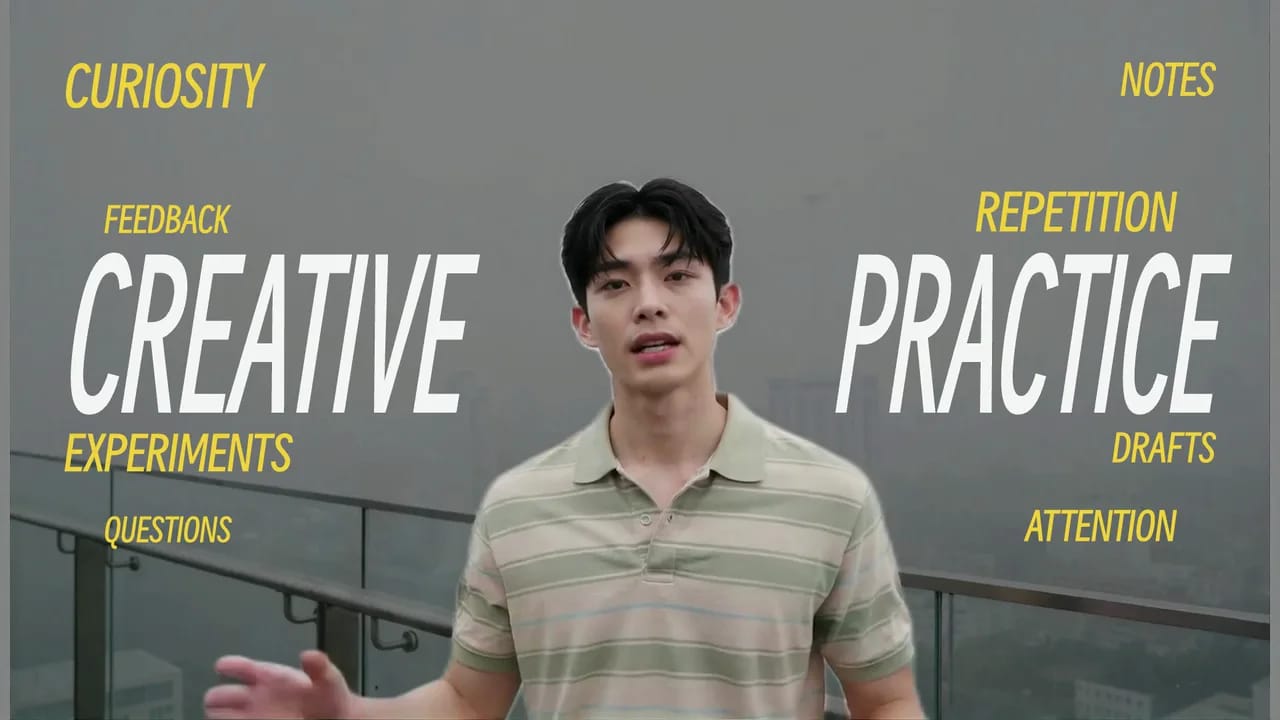
 A-roll
토킹 헤드 화면효과 24개
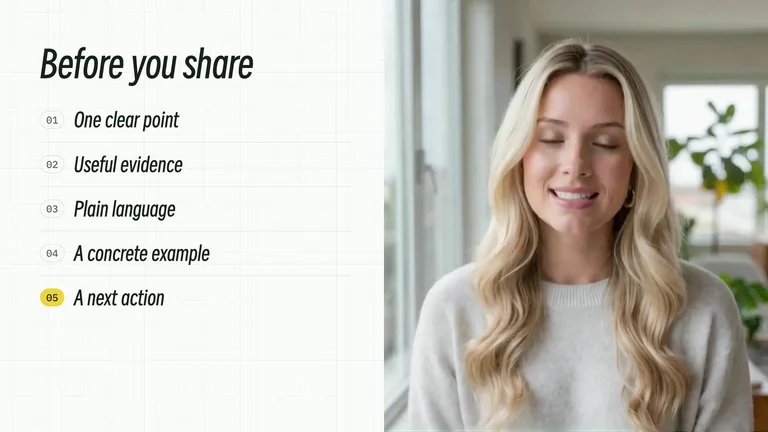
내 영상 위에서 작동하는 효과입니다. 타이틀이 내 뒤로 미끄러져 들어오고, 차트와 휴대폰 화면이 옆에 나타나며, 슬라이드가 화면을 차지하는 동안에도 나는 화면 안에 남아 있습니다.
- 자동 누끼로 내 뒤에 타이틀 배치
- 차트, 목록, 휴대폰 화면과 분할 화면
- 슬라이드와 앱을 위한 PIP(화면 속 화면)
CreatorMotion · YouTube, TikTok, Reels 크리에이터를 위한 AI 모션 그래픽
대본의 한 줄이나 클립을 Claude Code, Codex, Cursor에 건네면 CreatorMotion이 편집 가능한 차트, 타이틀, 설명 애니메이션을 만들고 타임라인용 MP4로 렌더링합니다. YouTube, 쇼츠, TikTok, 릴스에 쓸 수 있는 122개 이상의 효과.
계속 늘어나는 중: 새 효과가 정기적으로 추가됩니다.
Agent에서 실행하고, 편집 프로그램으로 내보내기
 Claude Code
 Codex
 Cursor



피드에 맞춘 제작
모든 효과는 16:9, 9:16, 4:3, 3:4로 각각 전용 레이아웃으로 렌더링됩니다. 여기서는 한 효과를 두 가지로 렌더링했습니다. YouTube 영상에서는 전체 화면으로, 쇼츠·TikTok·릴스용으로는 세로 화면에 맞게 다시 배치했습니다.
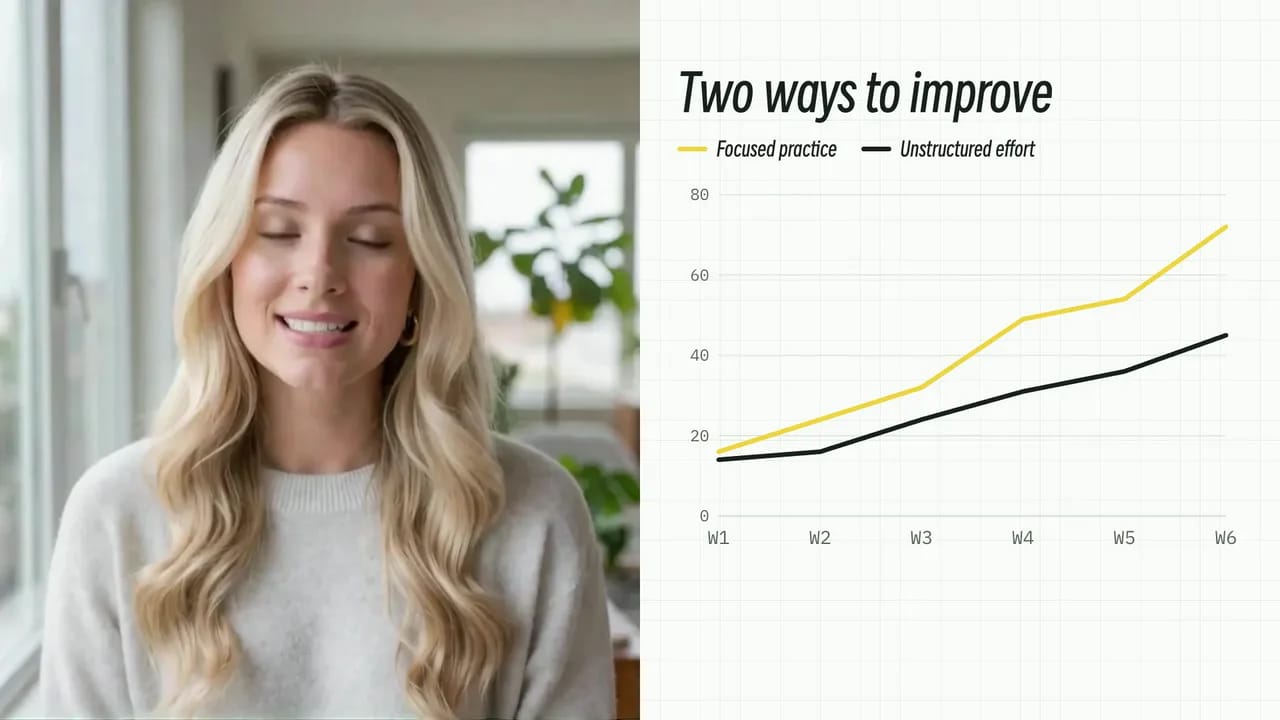
Skill이 렌더링한 그대로의 클립이며 기본값은 4K입니다. B-roll 트랙에 올리면 화면을 가득 채웁니다.
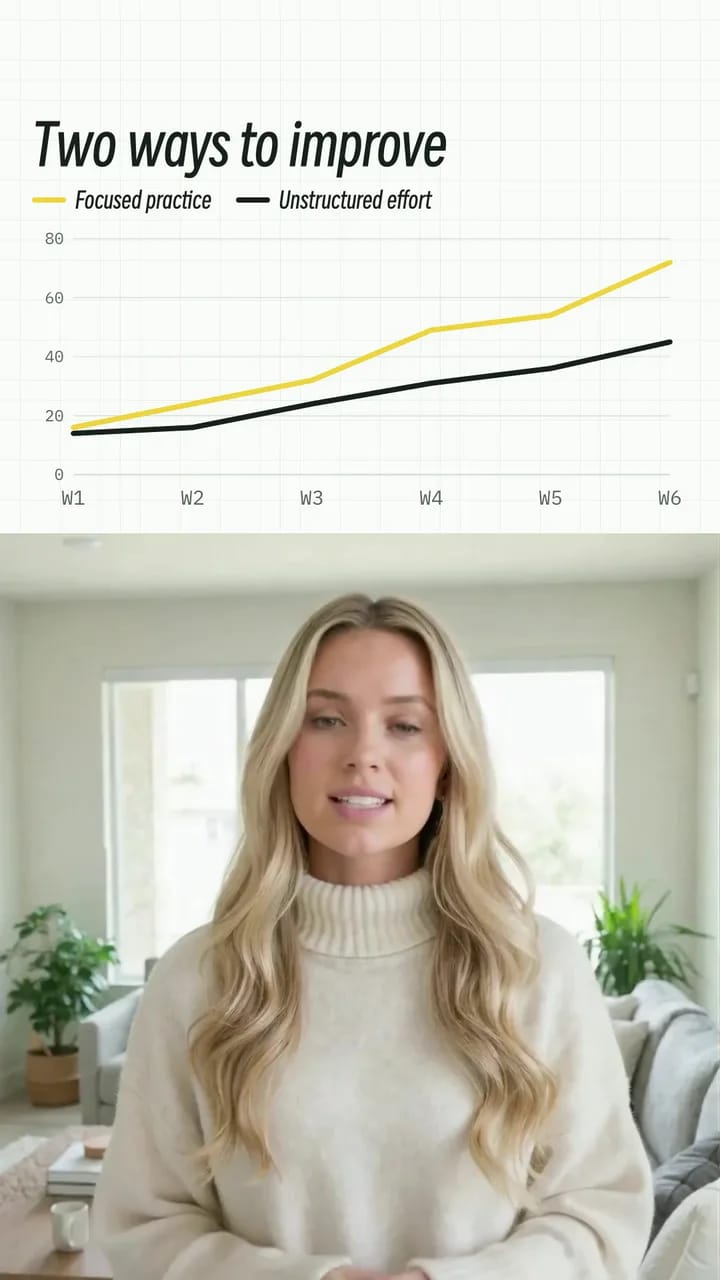
같은 효과를 9:16으로 렌더링: 차트는 위, 당신은 아래, 하단은 자막 자리로 비워 둡니다.
두 클립 모두 Skill이 바로 렌더링한 결과입니다. 9:16을 고르면 효과를 다시 배치하므로 편집기에서 자르거나 쌓을 필요가 없습니다.
라이브러리
화면에서 무엇이 바뀌는지로 고르세요: 숫자가 늘어나는지, 두 옵션을 비교하는지, 단계가 추가되는지, 새 챕터가 시작되는지.
계속 늘어나는 중: 새 효과가 정기적으로 추가됩니다.
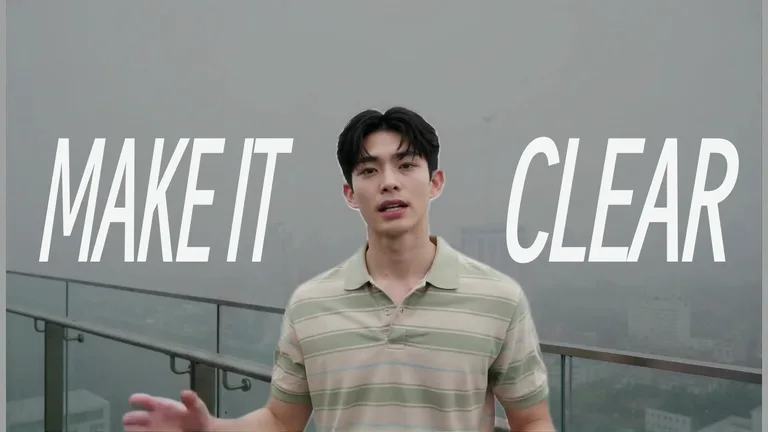 피사체 뒤 타이틀A-roll · 키네틱 타이포
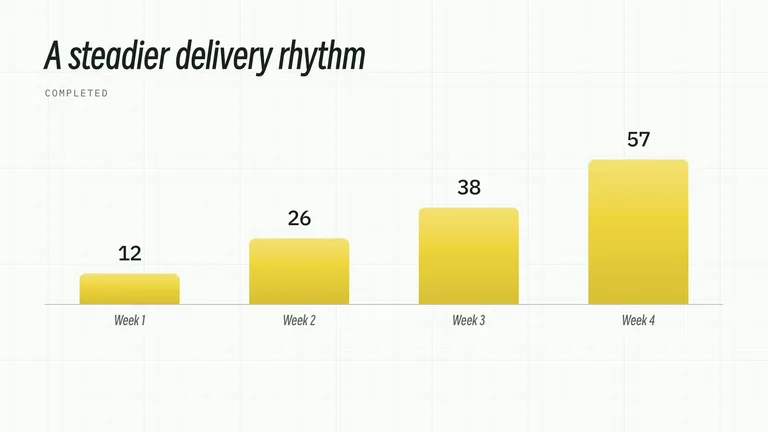 순차 막대B-roll · 비교
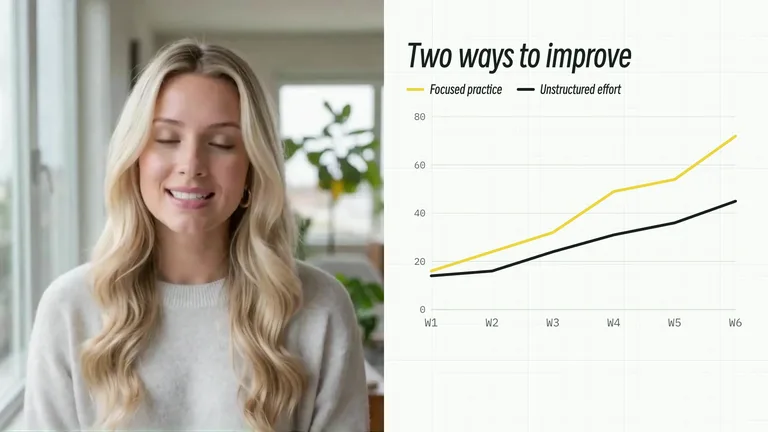 차트와 발표자 교체A-roll · 발표자 & 분할
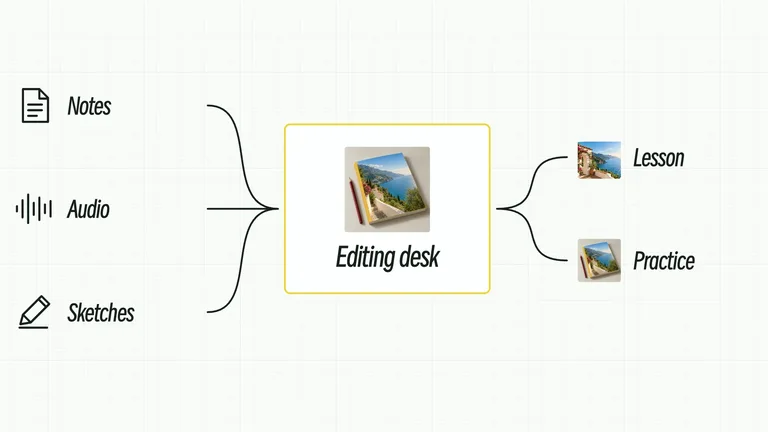 허브 라우팅B-roll · 다이어그램
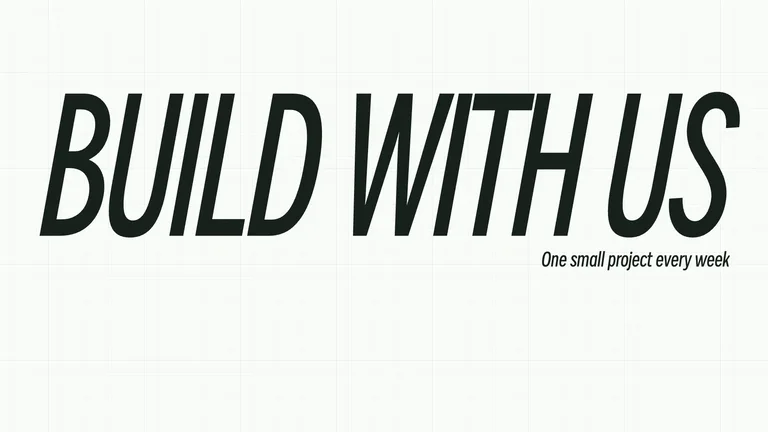 무료타이틀 장면 테이크오버A-roll · 키네틱 타이포
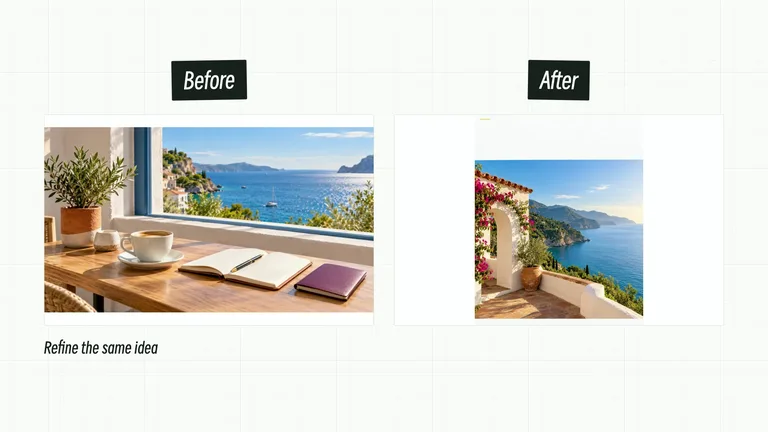 짝지은 결과 교체B-roll · 비교
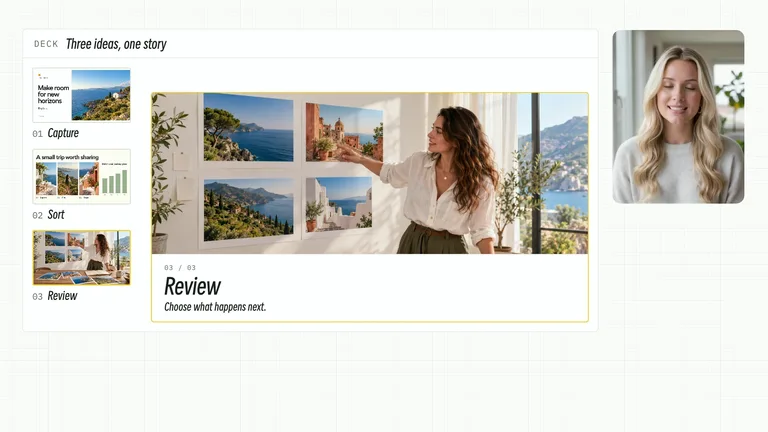 슬라이드 포커스 발표자A-roll · PIP
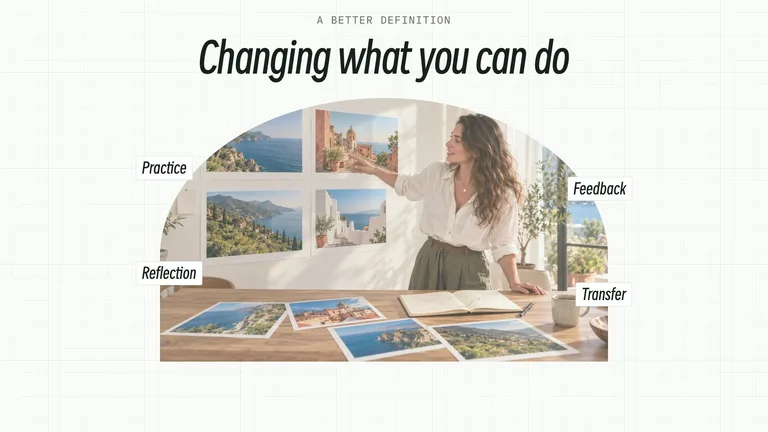 정의 리프레임B-roll · 키네틱 타이포
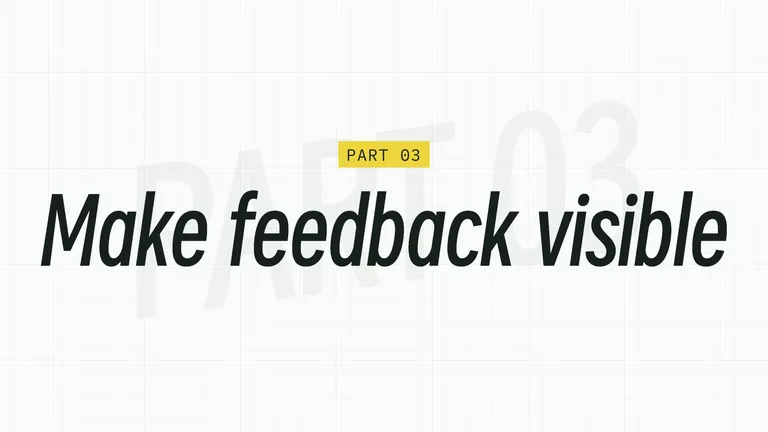 챕터 글자 단위 공개챕터
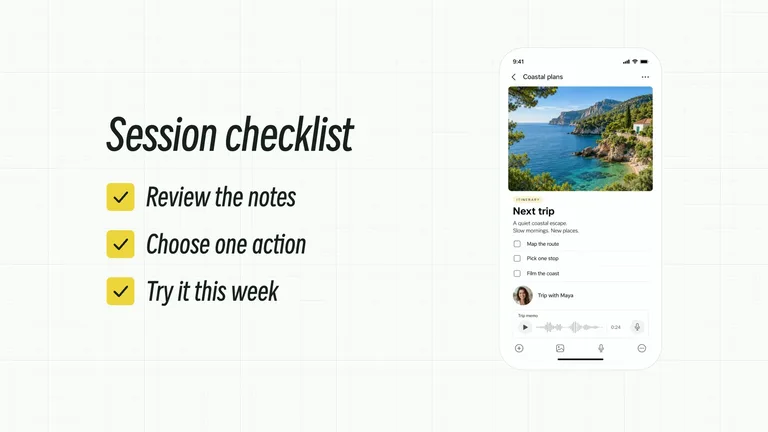 무료동기화된 액션 체크리스트B-roll · 카드 & 목록
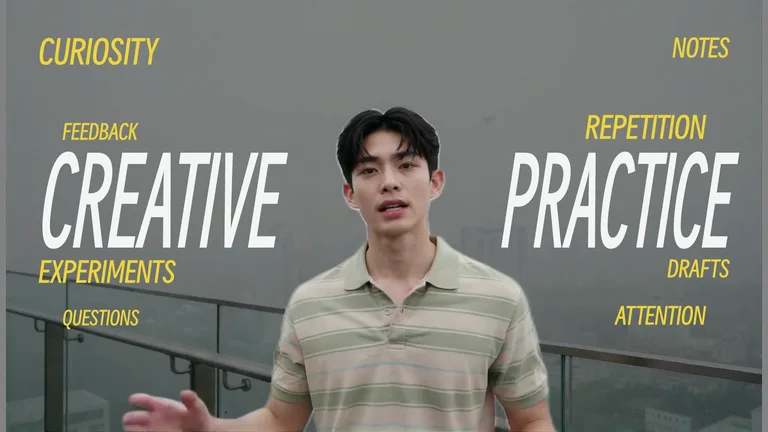 발표자 뒤 주제 클라우드A-roll · 키네틱 타이포
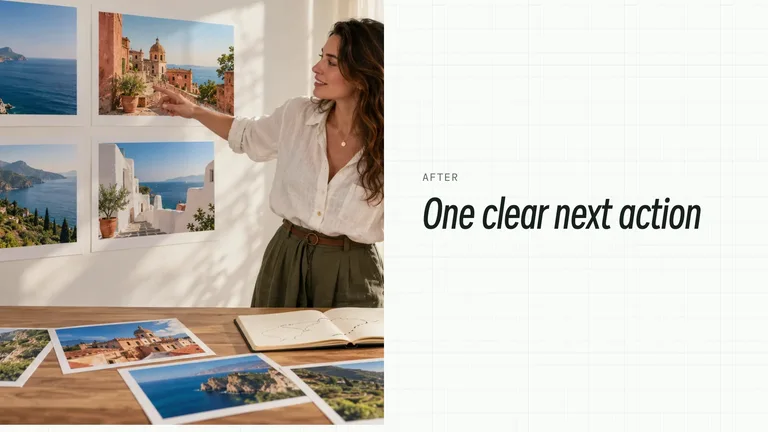 폴리곤 장면 와이프전환
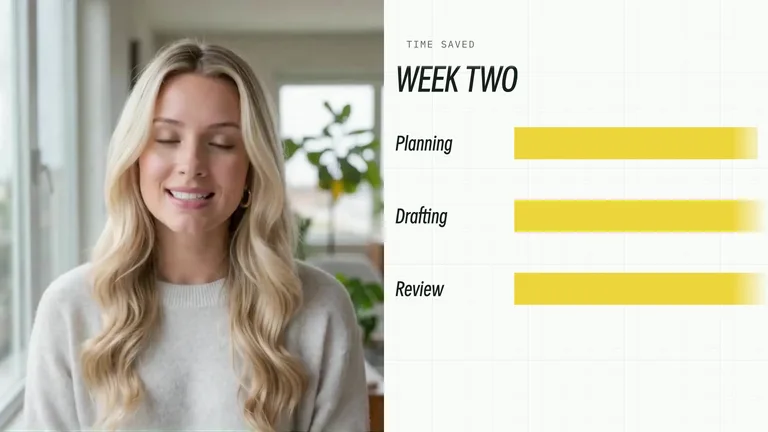 차트 뷰포트 스캔A-roll · 발표자 & 분할
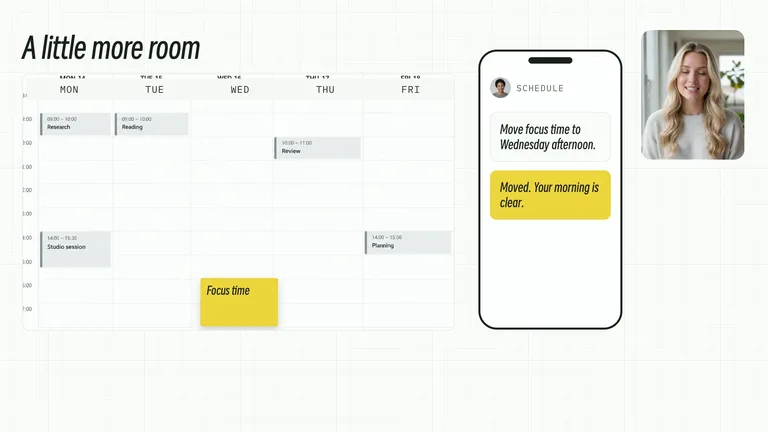 캘린더 일정 변경A-roll · PIP
 에코 버스트 문구A-roll · 키네틱 타이포
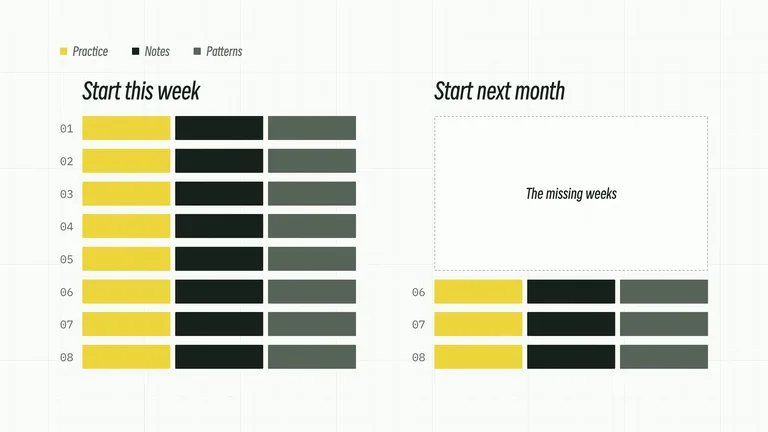 누적 블록B-roll · 비교
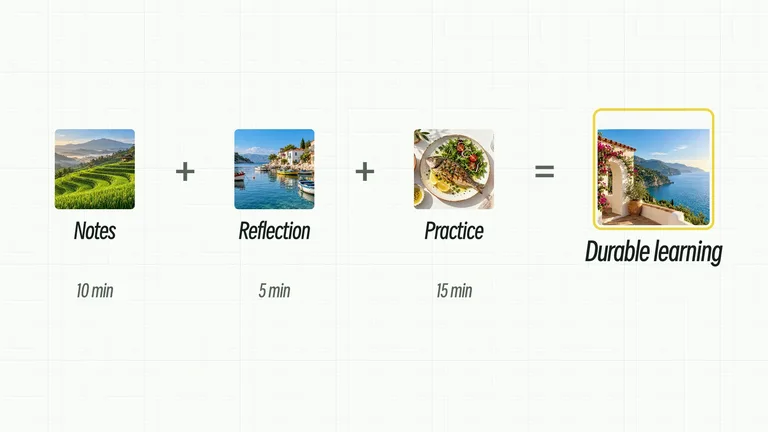 부분에서 전체로 가는 등식B-roll · 다이어그램
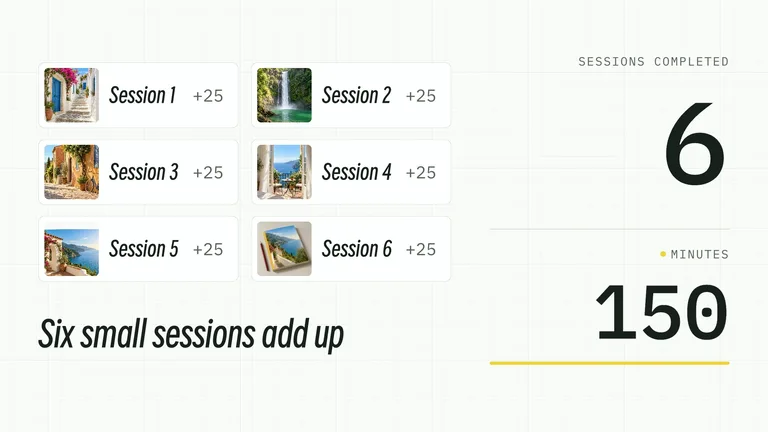 누적 카드와 카운터B-roll · 카드 & 목록
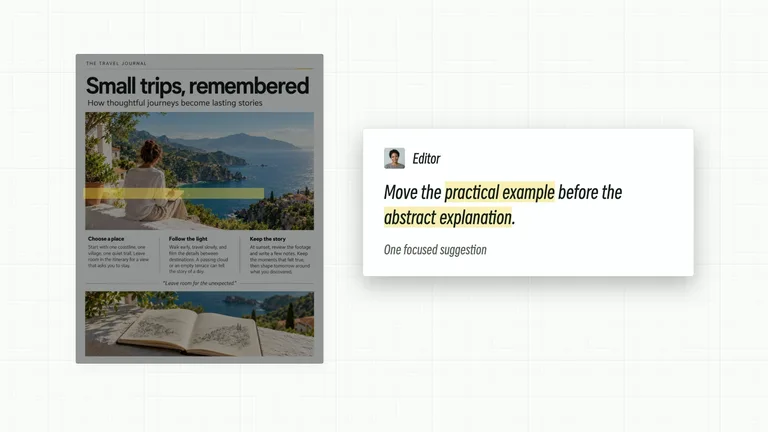 코멘트 강조B-roll · 포커스
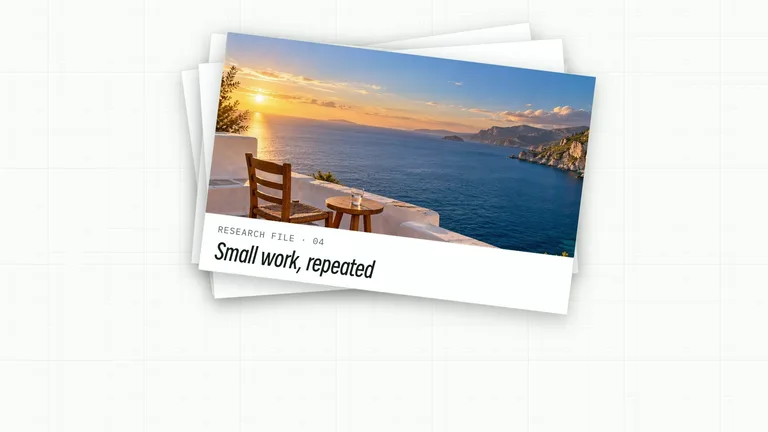 기울어진 문서 스택 순환B-roll · 콜라주
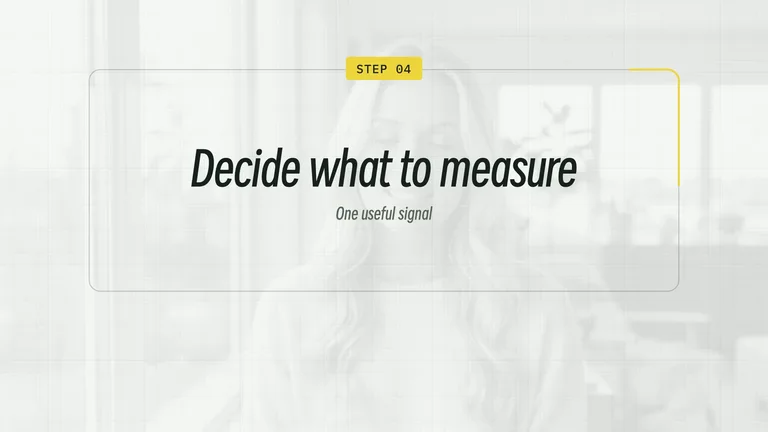 챕터 테두리 궤도챕터
 타일 장면 디졸브전환
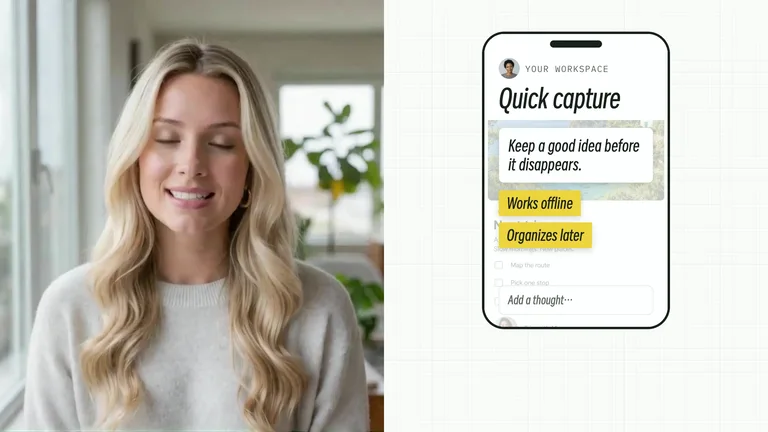 휴대폰 기능 콜아웃A-roll · 발표자 & 분할
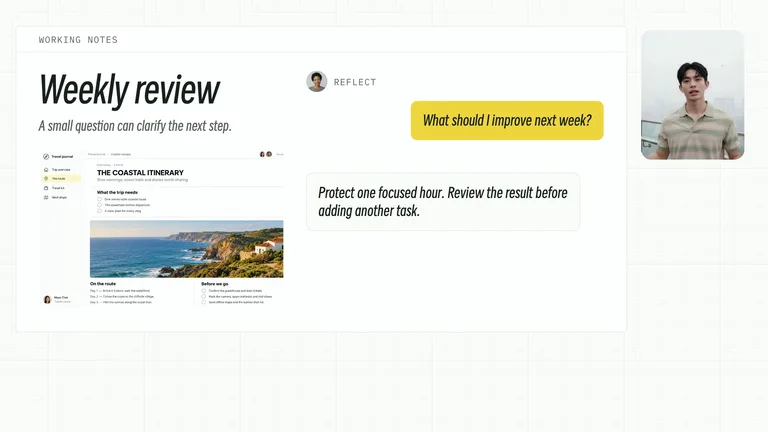 채팅 응답 발표자A-roll · PIP
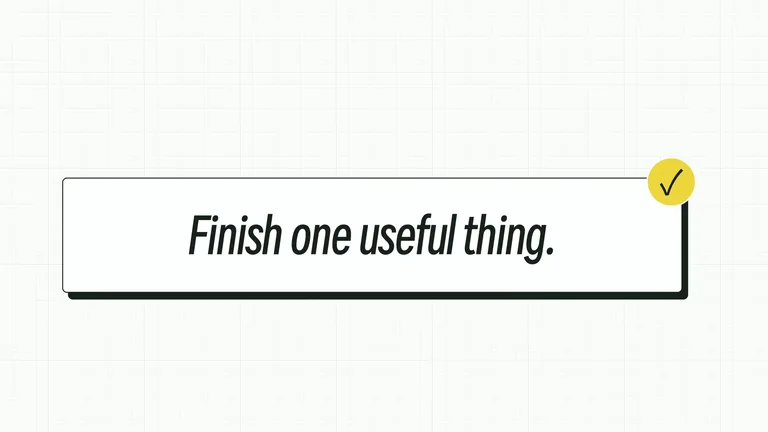 카피 카드 수정B-roll · 키네틱 타이포
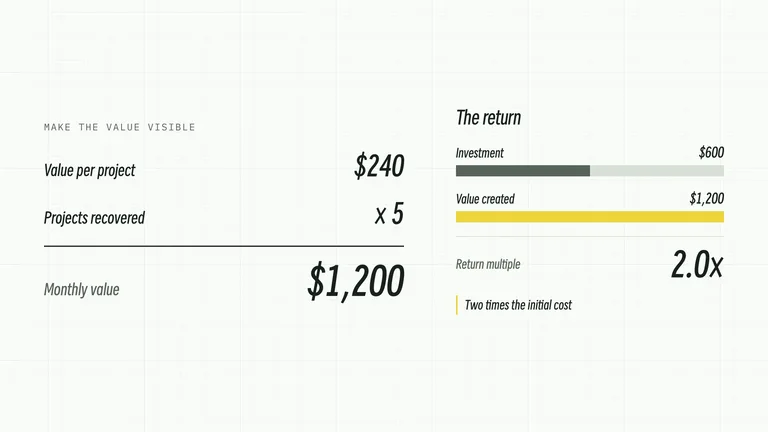 계산에서 수익률로B-roll · 비교
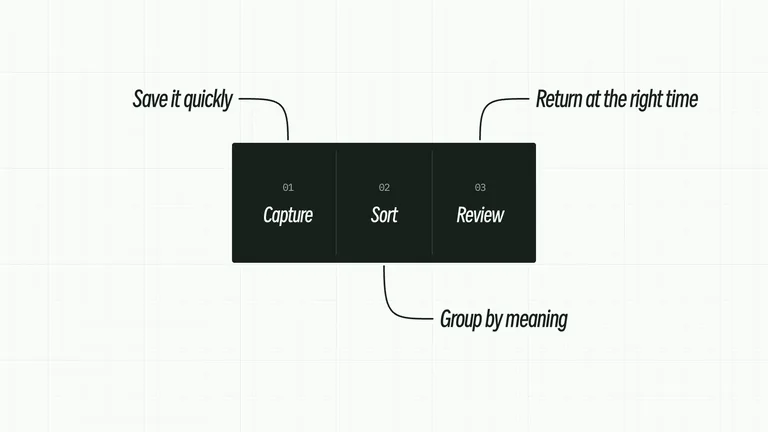 고정 콜아웃 공개B-roll · 다이어그램
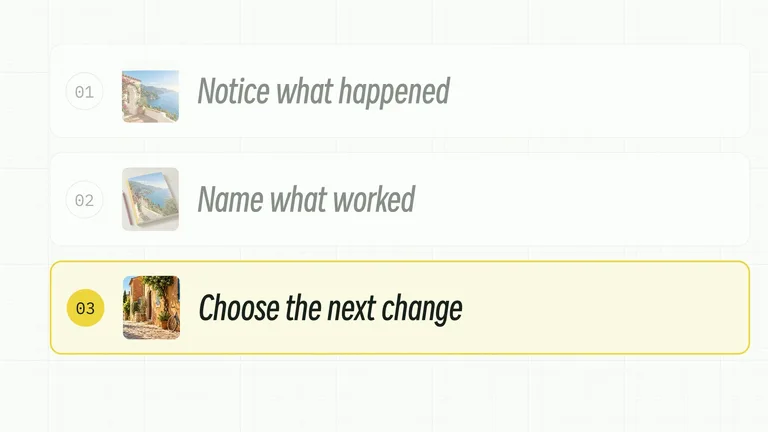 챕터에서 쌓인 세부 카드로B-roll · 카드 & 목록
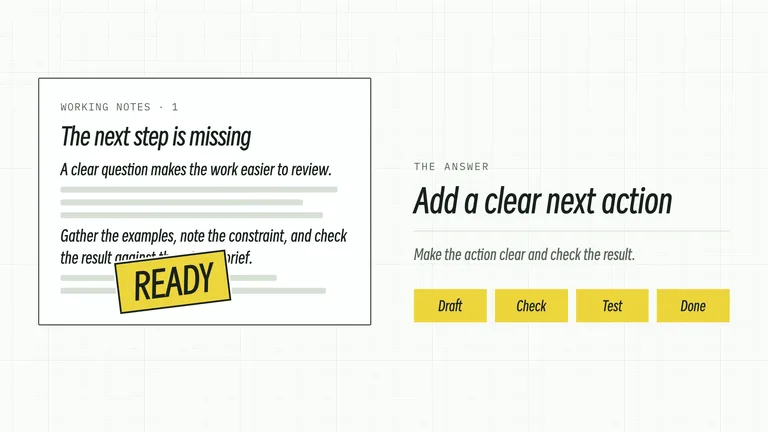 문제에서 해결로B-roll · 포커스
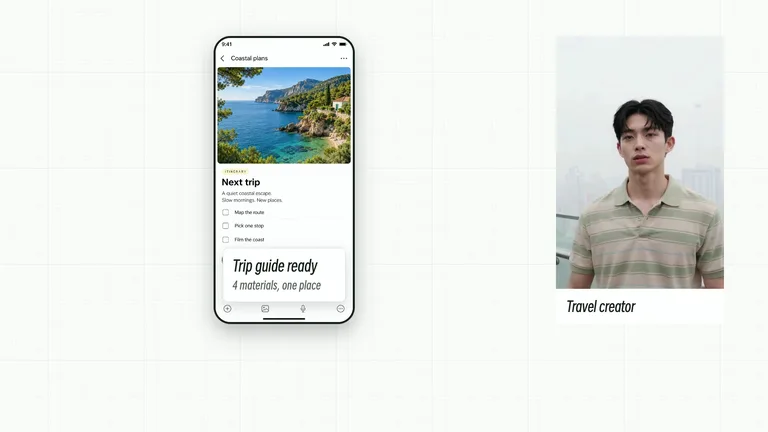 역할 옆의 자료철B-roll · 콜라주
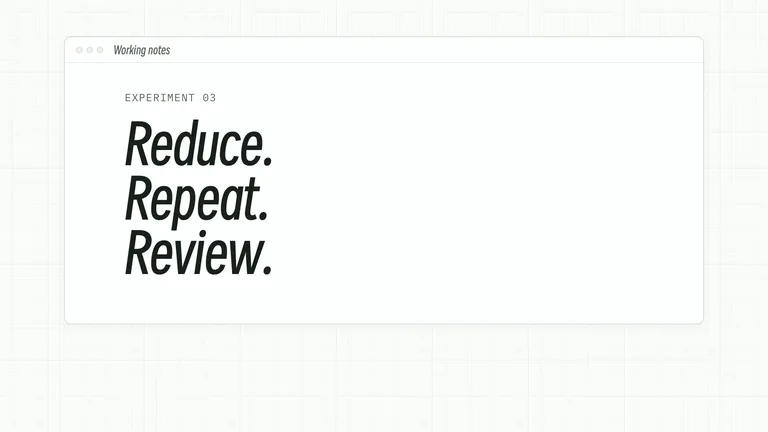 브라우저 챕터 공개챕터
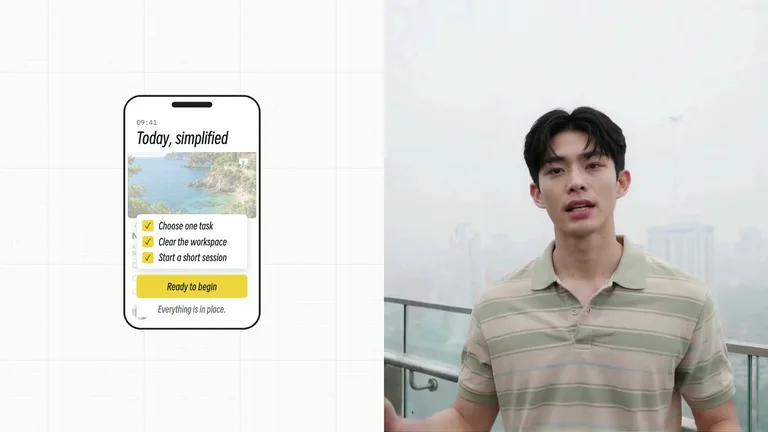 휴대폰 완료 후 축소A-roll · 발표자 & 분할
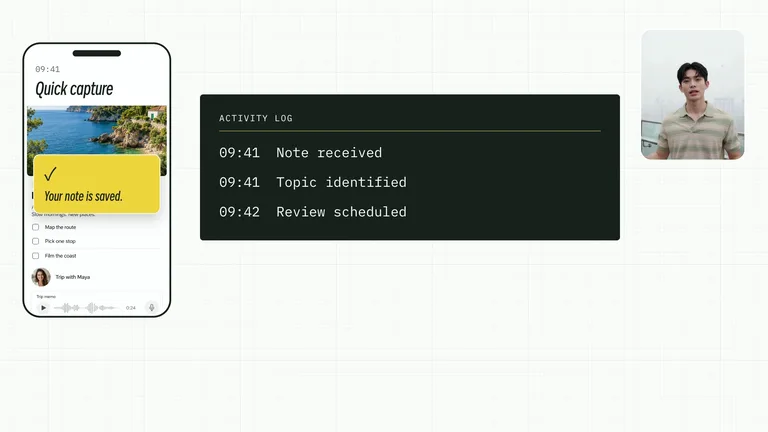 알림에서 로그로A-roll · PIP
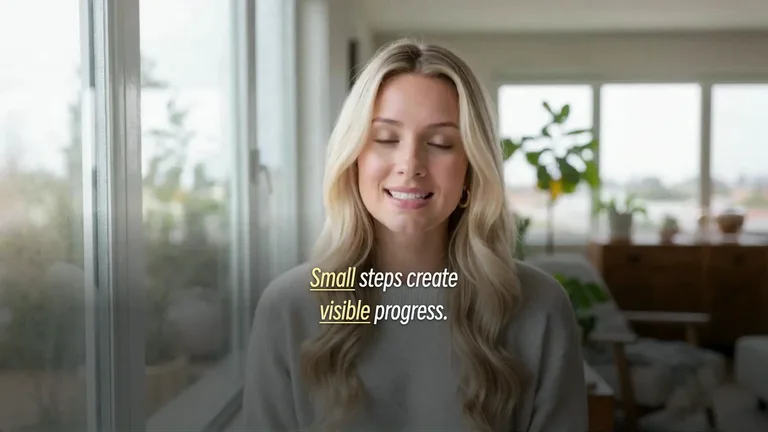 키워드 캡션 빌드A-roll · 키네틱 타이포
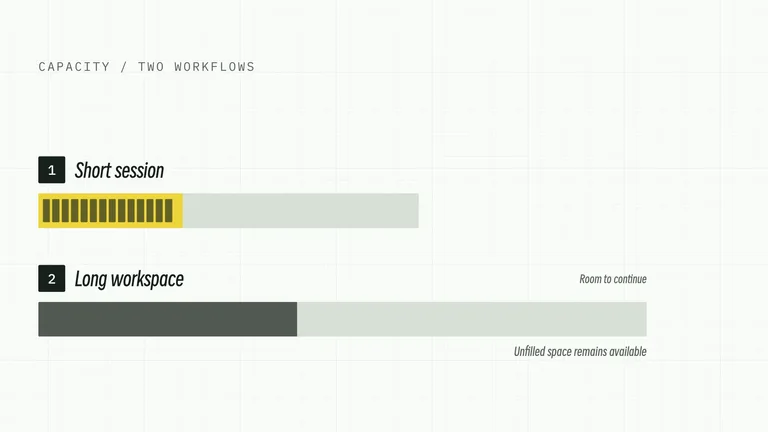 용량 재설정B-roll · 비교
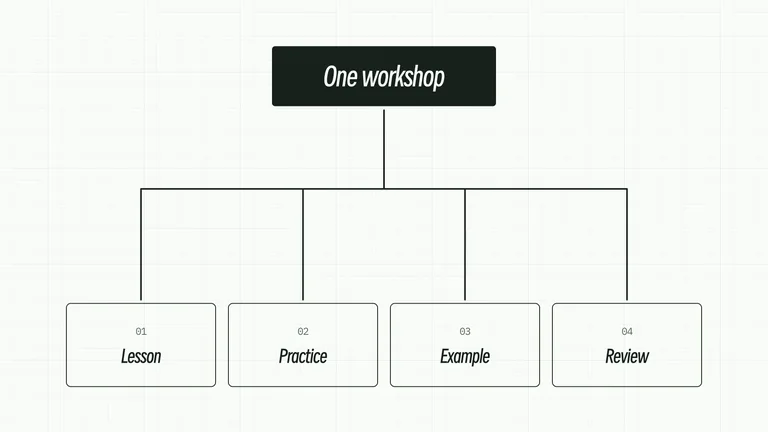 가지별 공개B-roll · 다이어그램
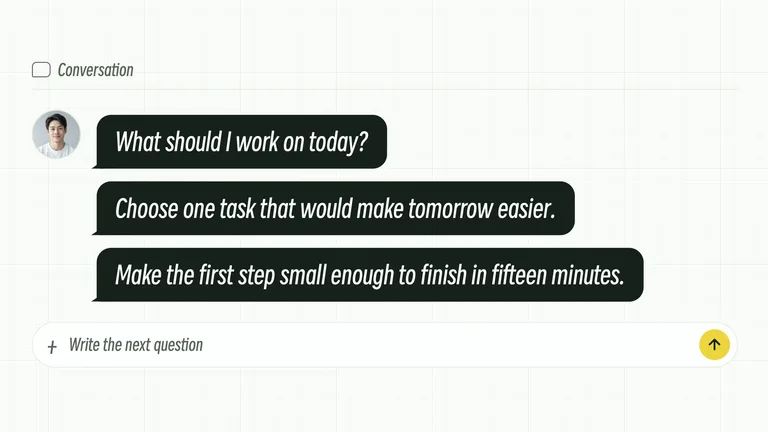 채팅 메시지 스택B-roll · 카드 & 목록
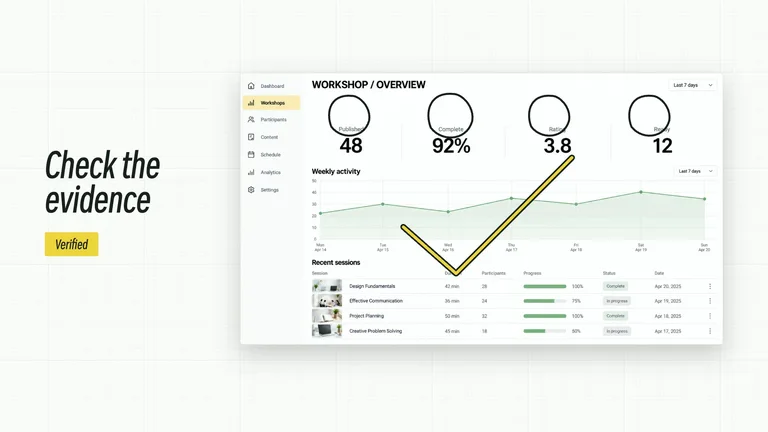 지표 점검 표시B-roll · 포커스
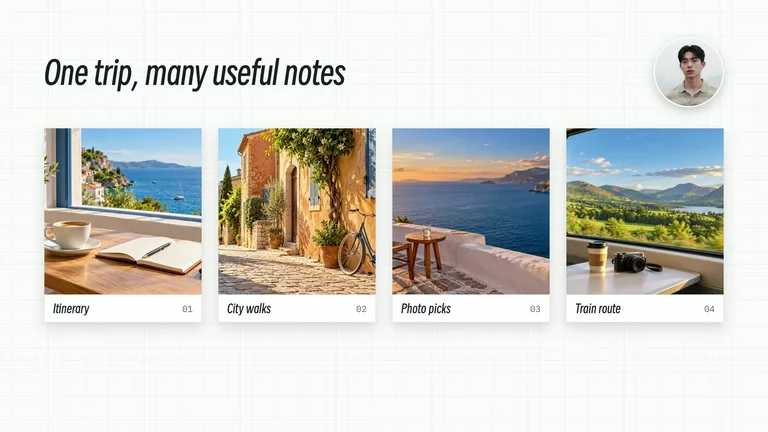 근거 월 요약B-roll · 콜라주
 챕터 그리드 플립챕터
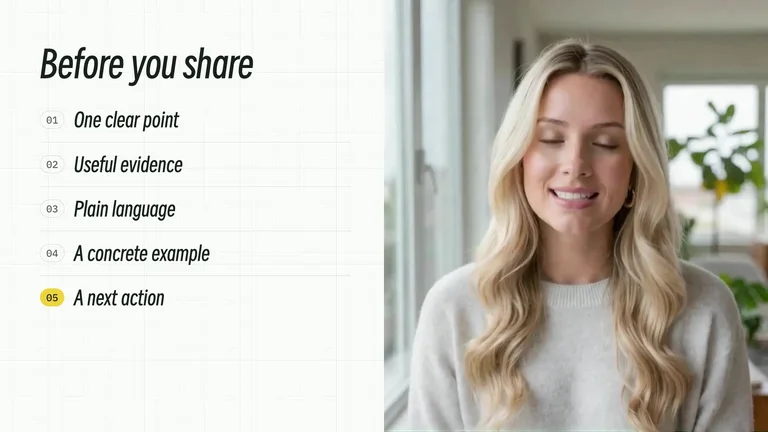 발표자 옆 점진적 목록A-roll · 발표자 & 분할
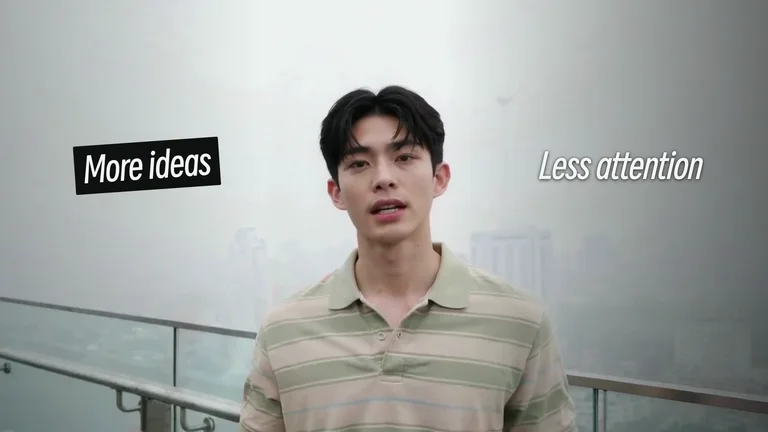 양쪽 대립 라벨A-roll · 키네틱 타이포
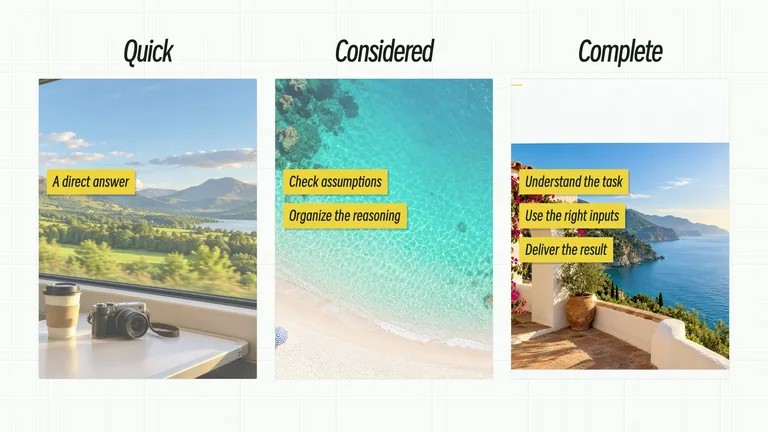 열 주석B-roll · 비교
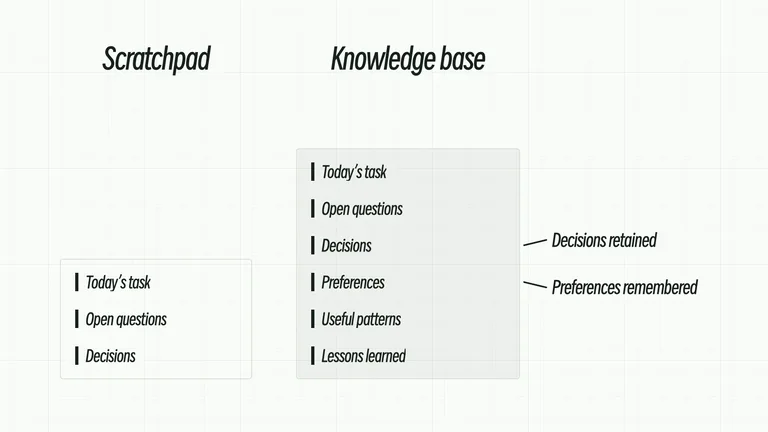 고정 콜아웃이 붙은 용량 비교B-roll · 다이어그램
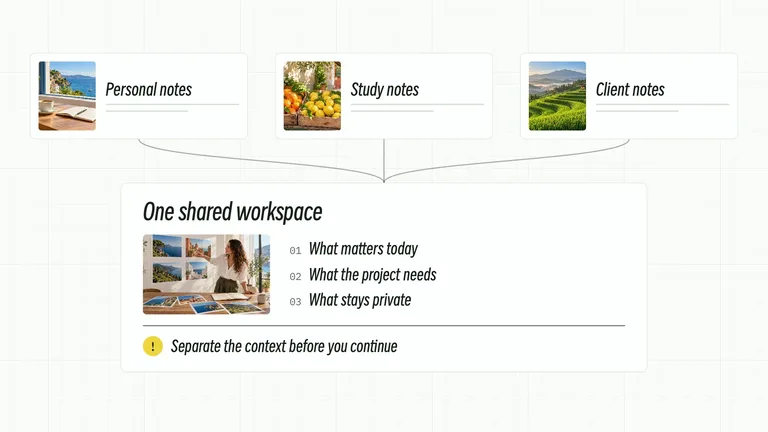 공유 컨텍스트 충돌B-roll · 카드 & 목록
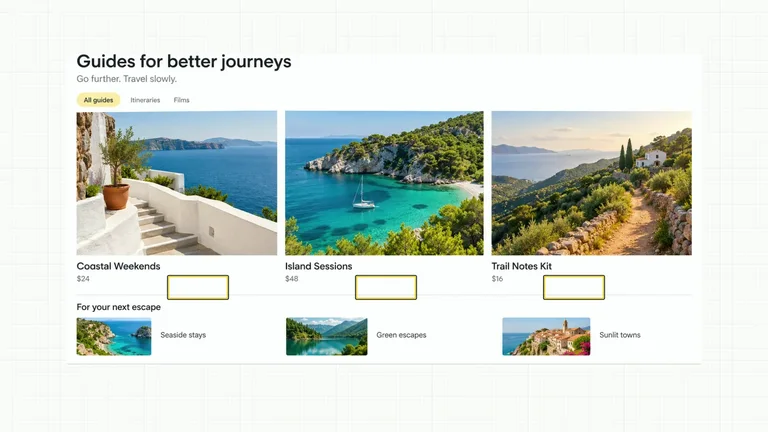 지표에서 인터페이스 세부로B-roll · 포커스
 패럴랙스 근거와 결론B-roll · 콜라주
 챕터 그리드 패닝챕터
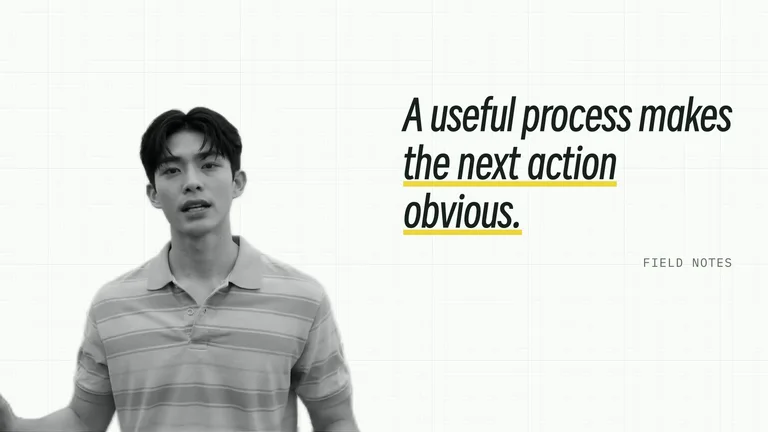 인용문 밑줄 인물 사진A-roll · 발표자 & 분할
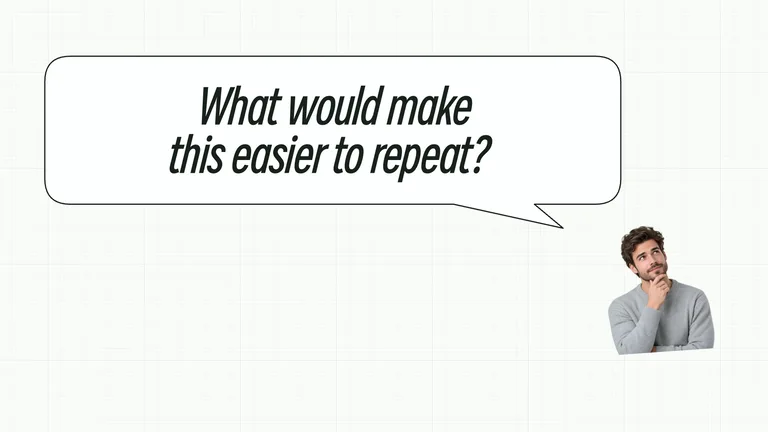 질문 말풍선 멈춤B-roll · 키네틱 타이포
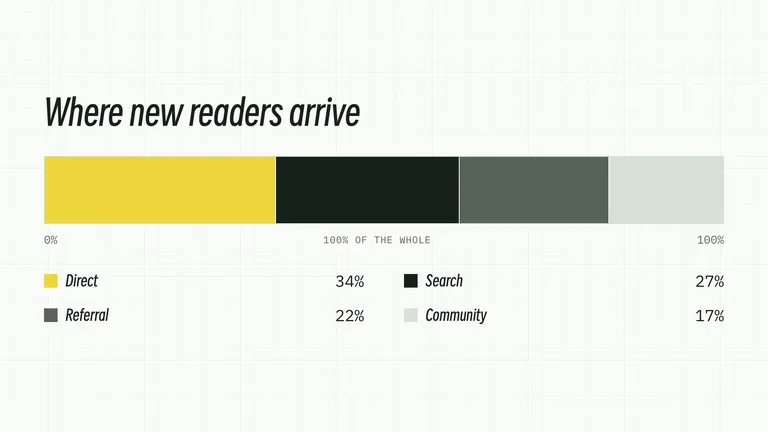 구성 비율 띠B-roll · 비교
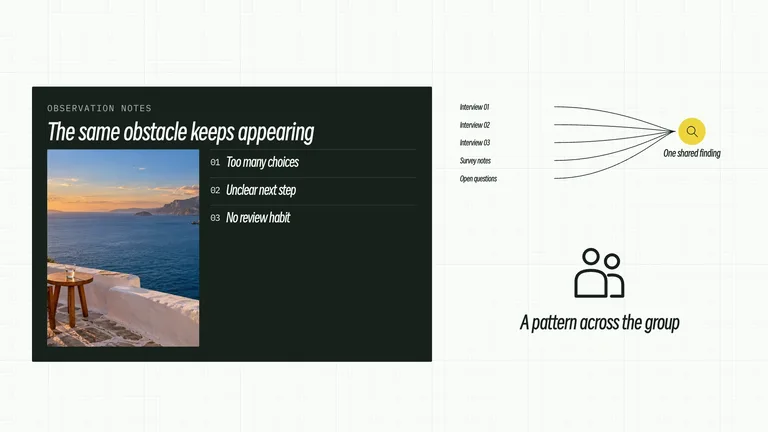 수렴에서 근거로B-roll · 다이어그램
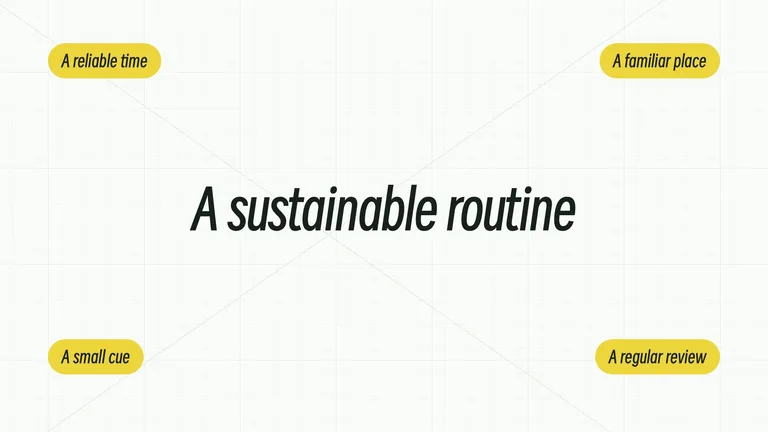 중앙 문장과 코너 태그B-roll · 카드 & 목록
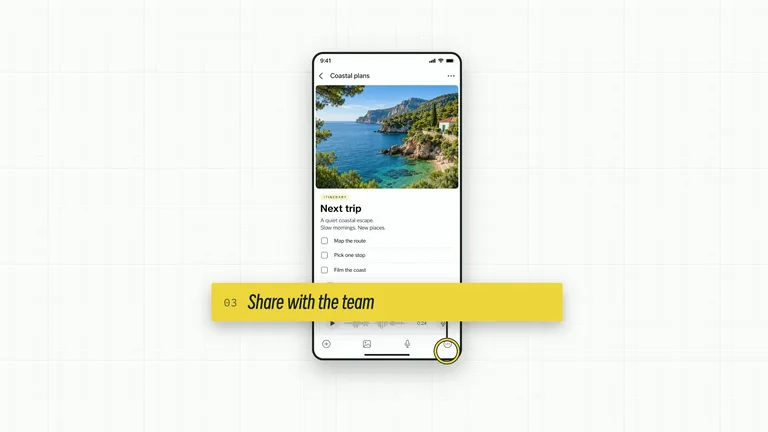 모바일 단계 포인터B-roll · 포커스
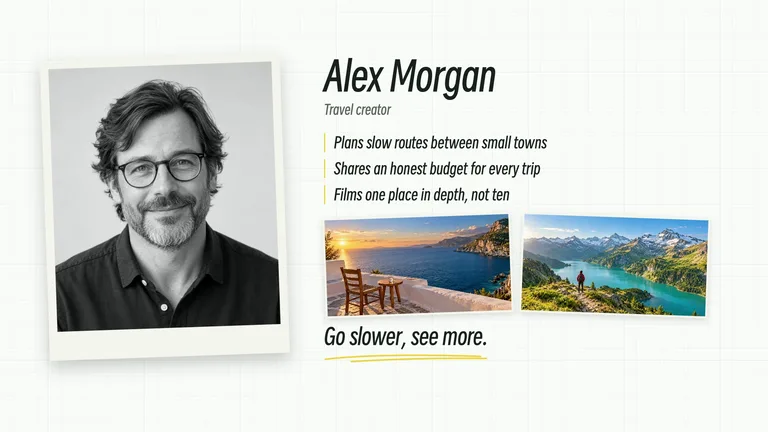 인물 사진과 에디토리얼 노트B-roll · 콜라주
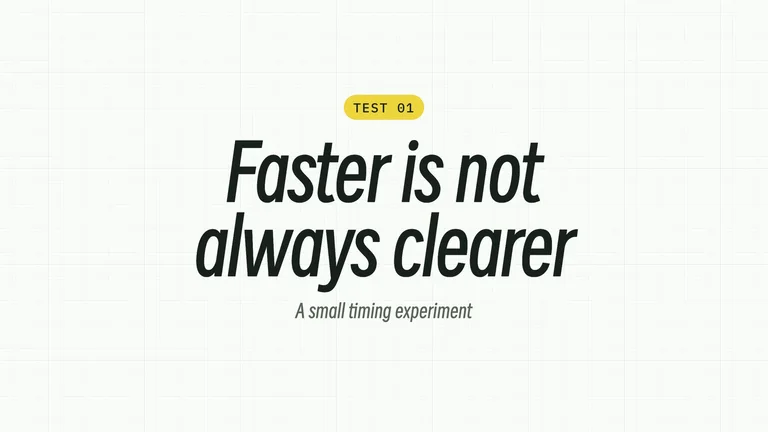 챕터 라벨 스택챕터
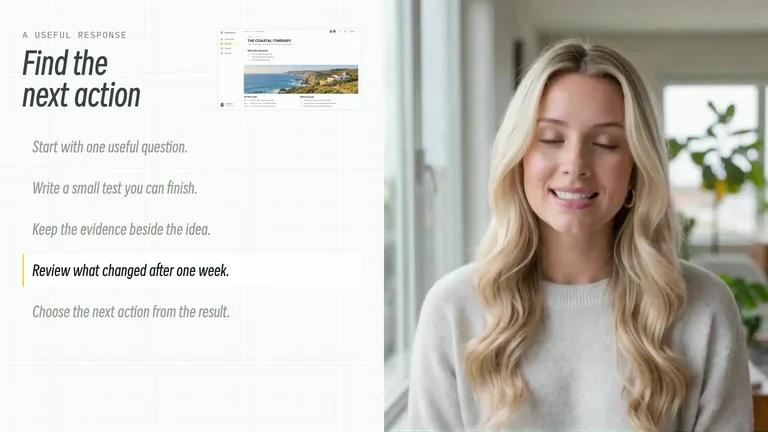 응답 줄 스포트라이트A-roll · 발표자 & 분할
 사양 상태 공개A-roll · 키네틱 타이포
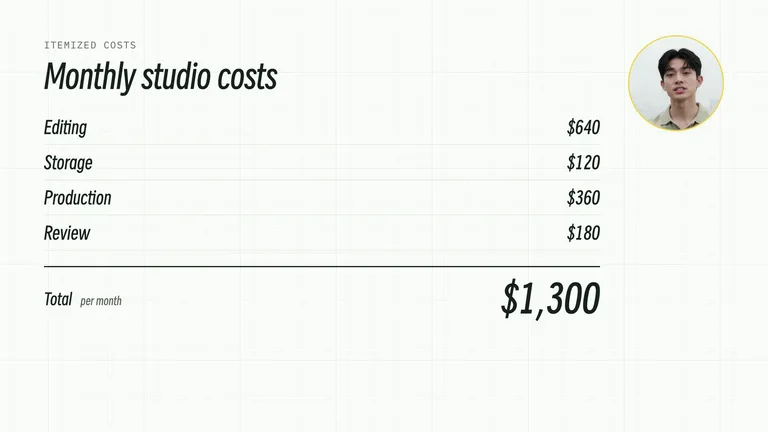 비용 장부 합계B-roll · 비교
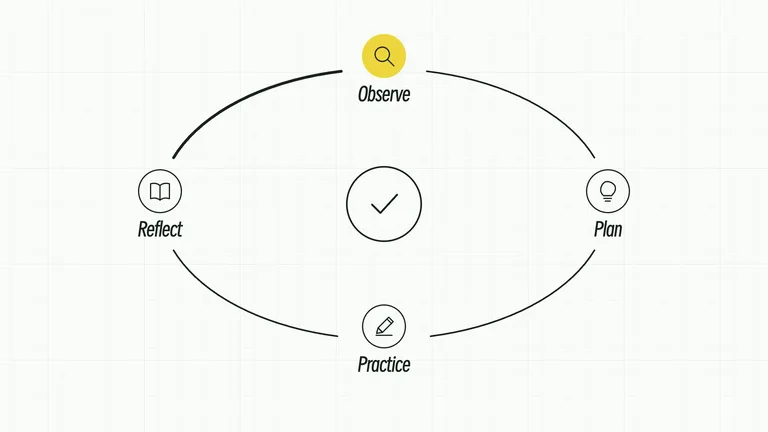 순환 구조 완성B-roll · 다이어그램
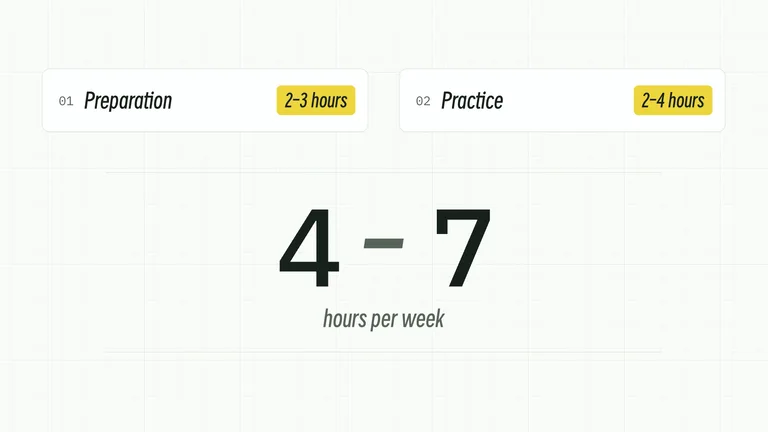 비용 카드에서 범위로B-roll · 카드 & 목록
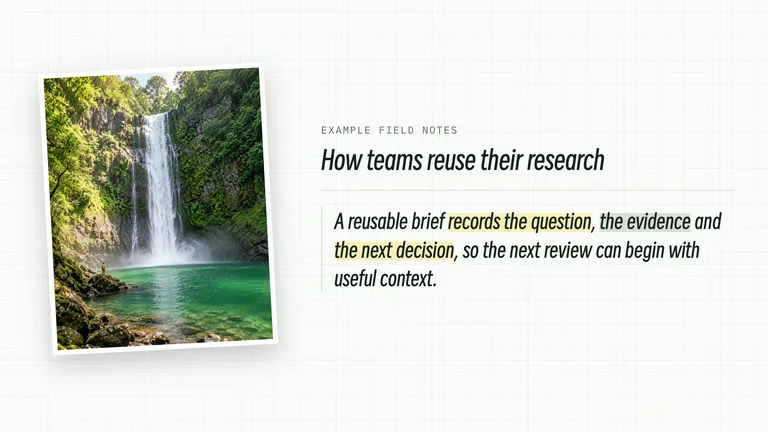 출처 인용 근거B-roll · 포커스
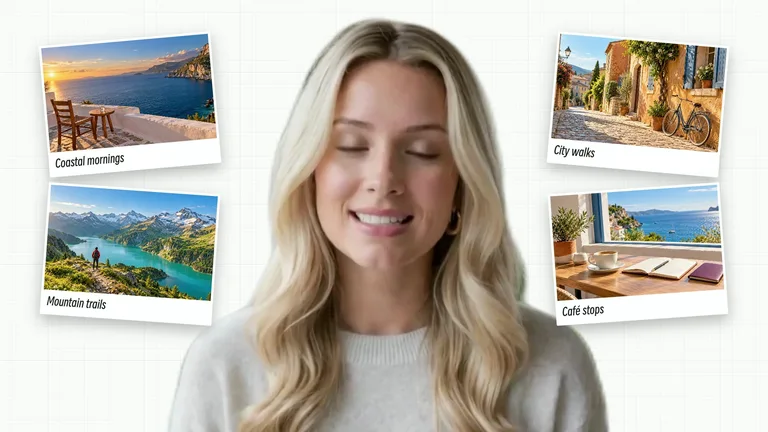 흩어진 이미지에서 발표자 월로A-roll · 콜라주
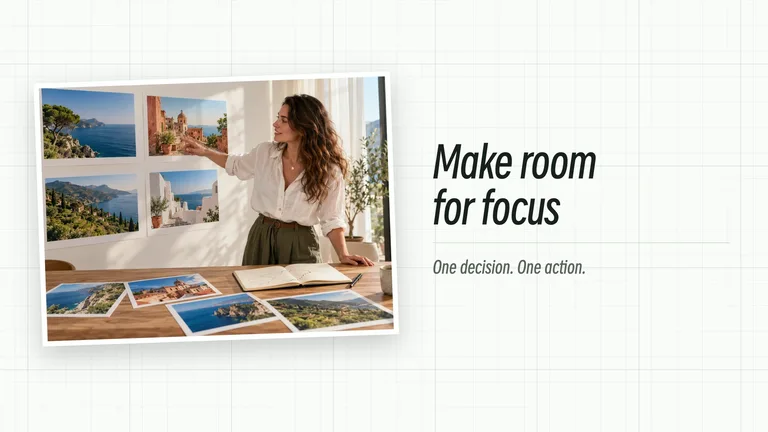 챕터 제목 스탬프챕터
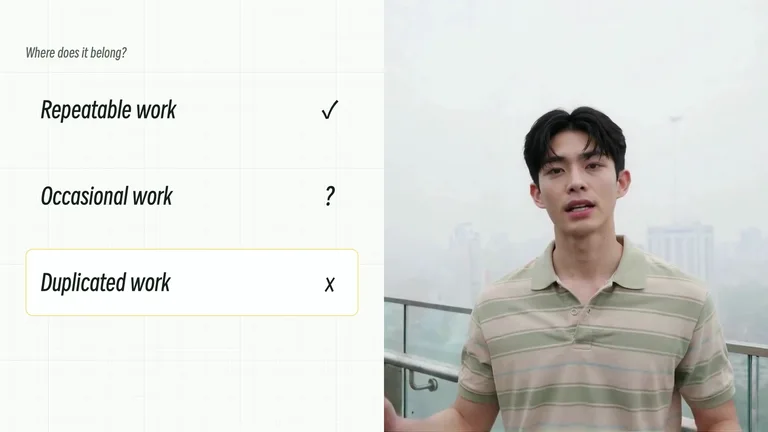 상태 포커스 사이드바A-roll · 발표자 & 분할
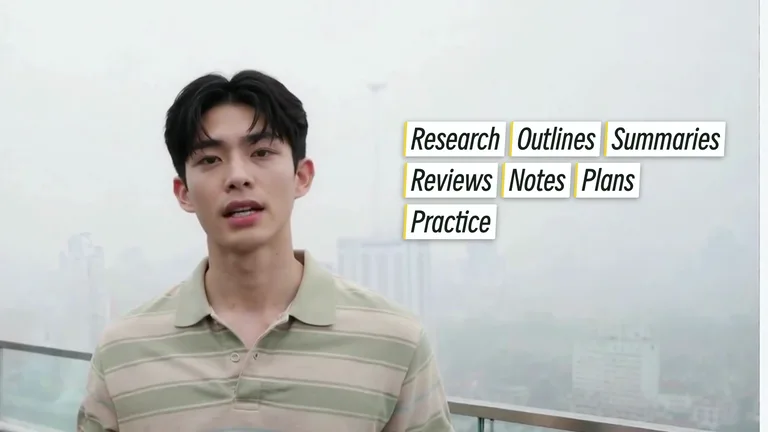 줄바꿈 태그 스택A-roll · 키네틱 타이포
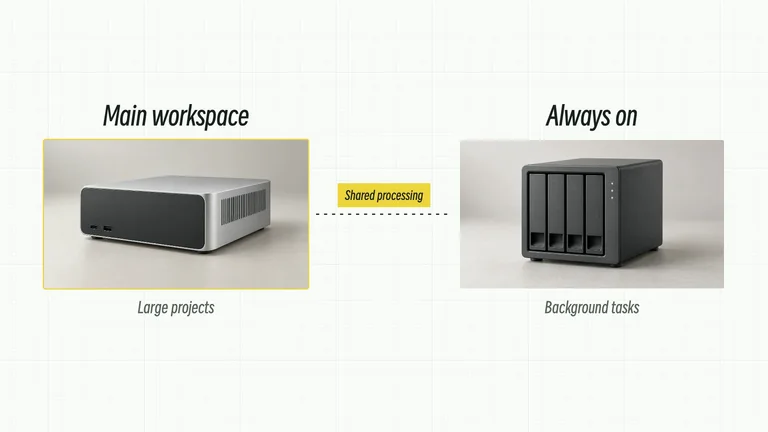 기기 역할 연결B-roll · 비교
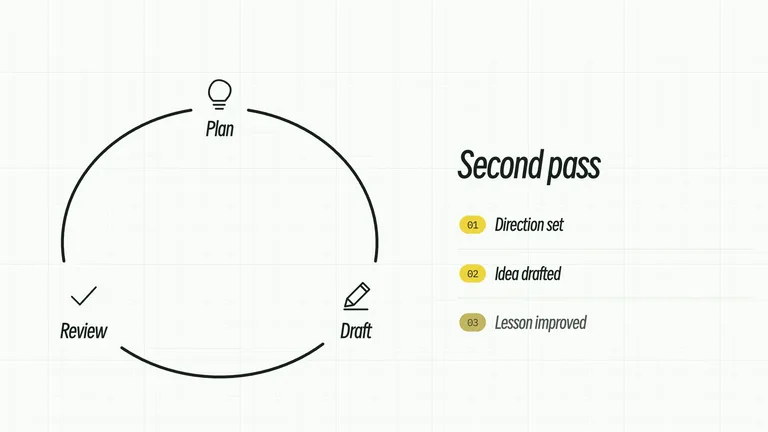 순환 상태 이동B-roll · 다이어그램
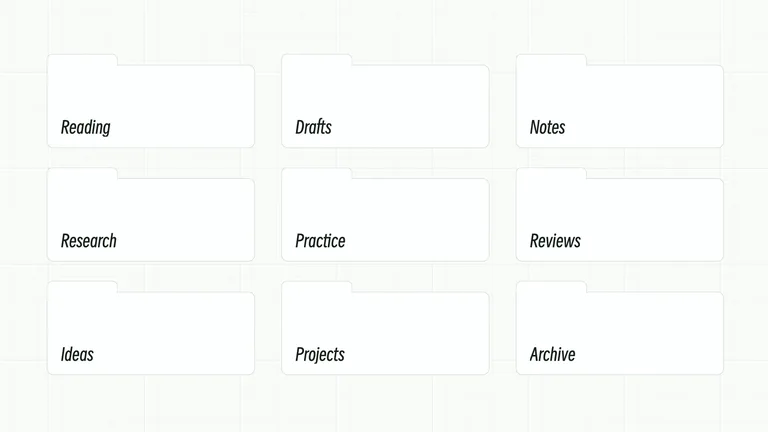 폴더 그리드 정리B-roll · 카드 & 목록
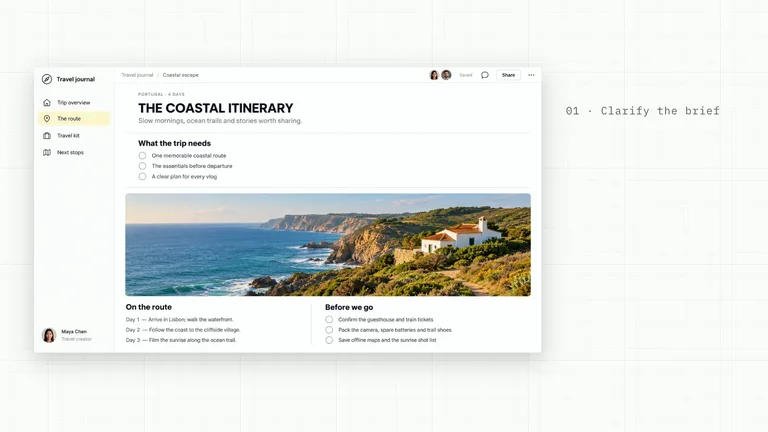 영역 콜아웃B-roll · 포커스
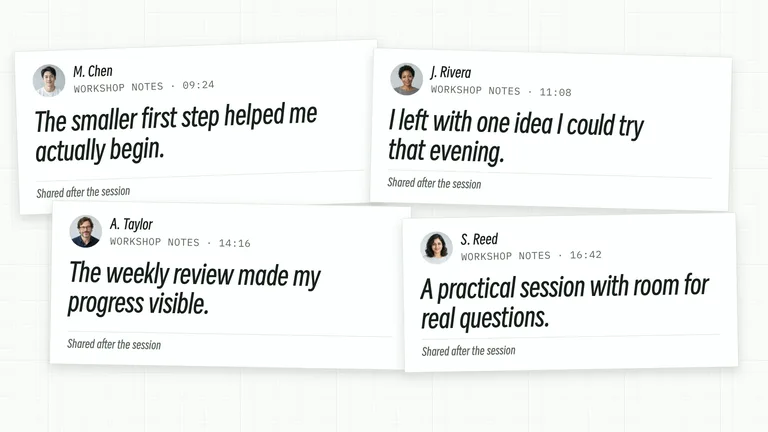 겹쳐진 추천사 월B-roll · 콜라주
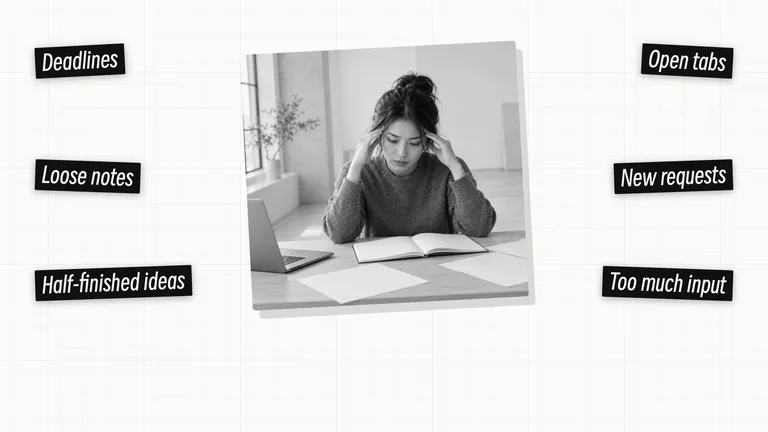 사방을 둘러싼 용어 압박A-roll · 키네틱 타이포
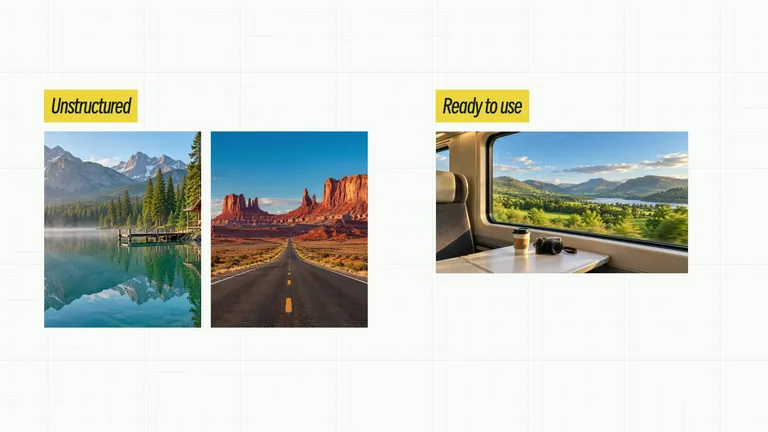 문서 압축 대비B-roll · 비교
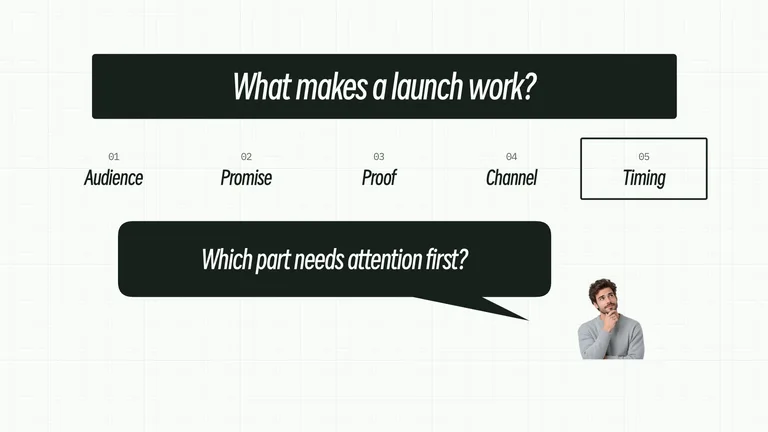 분해하고 훑기B-roll · 다이어그램
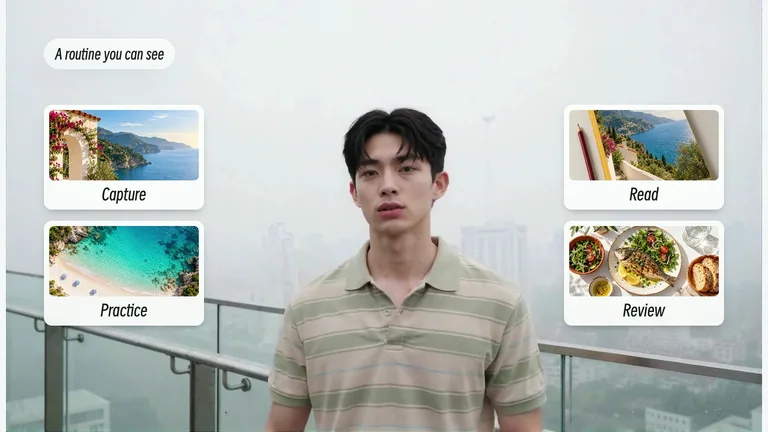 발표자 앞 카드 행A-roll · 카드 & 목록
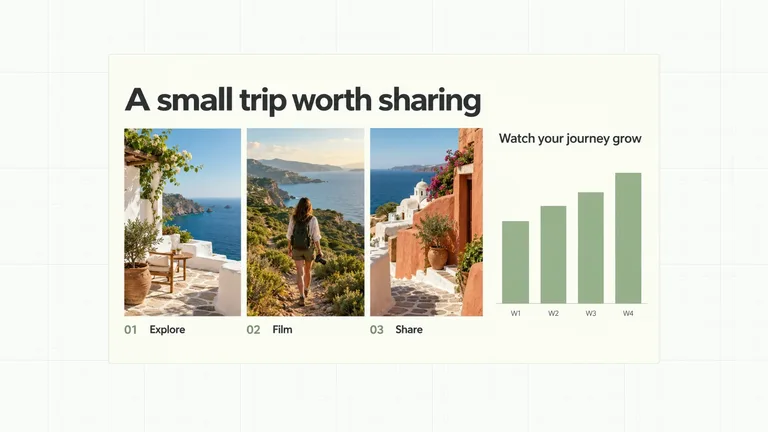 단축키 대상B-roll · 포커스
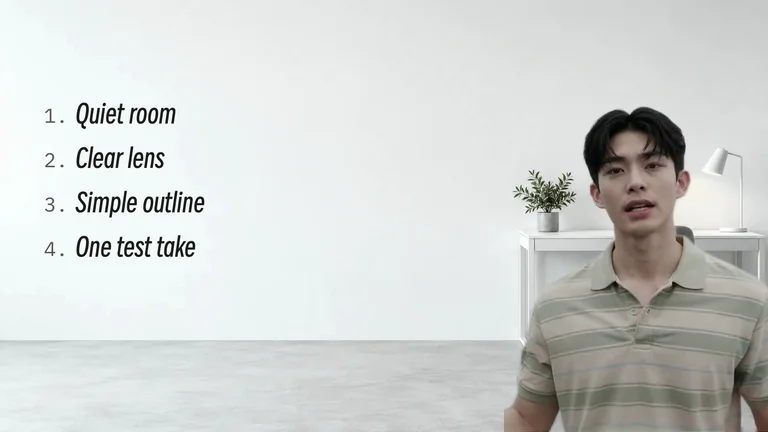 벽면 체크리스트 공개A-roll · 키네틱 타이포
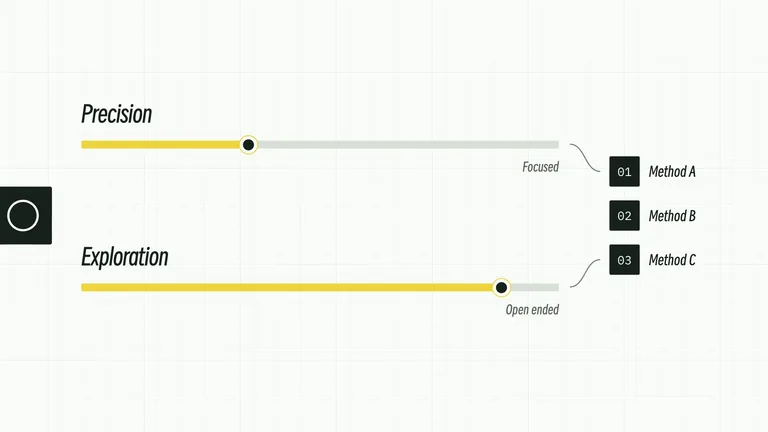 이중 성향 스케일B-roll · 비교
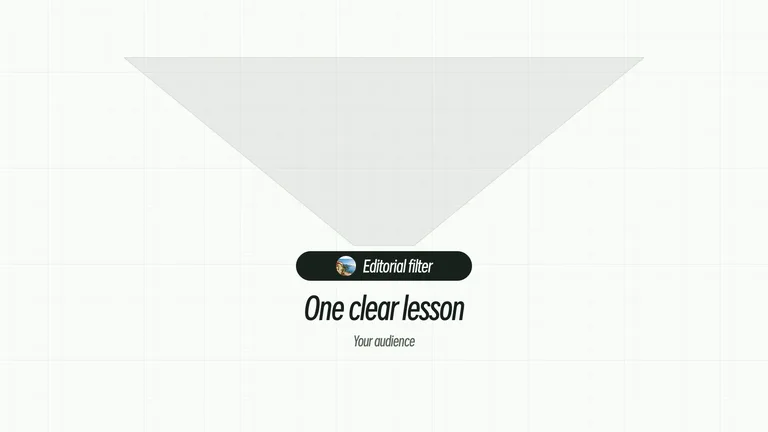 퍼널 흡수B-roll · 다이어그램
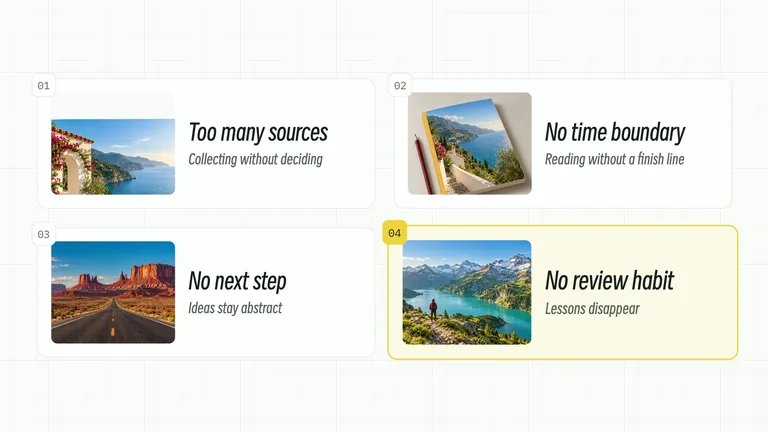 우선순위를 드러내는 그리드B-roll · 카드 & 목록
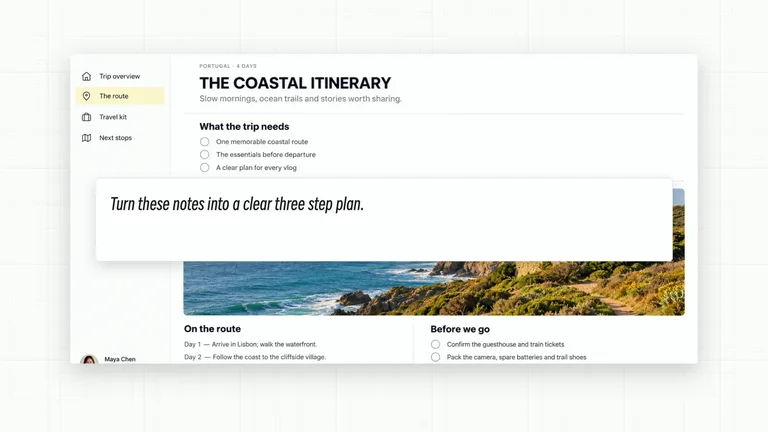 음성 받아쓰기 전달B-roll · 포커스
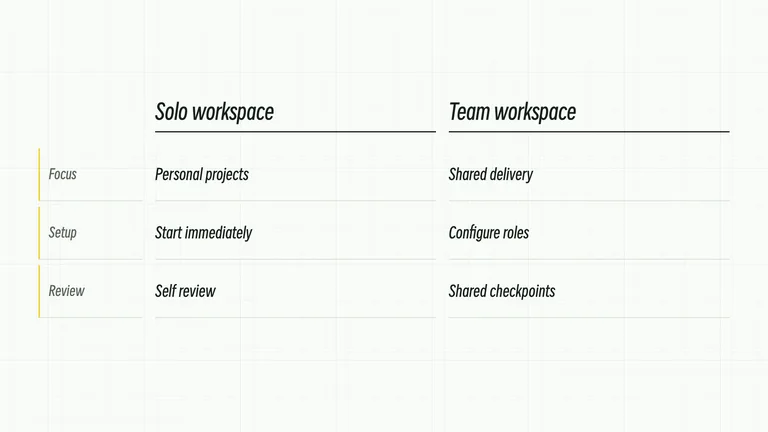 기능 매트릭스 공개B-roll · 비교
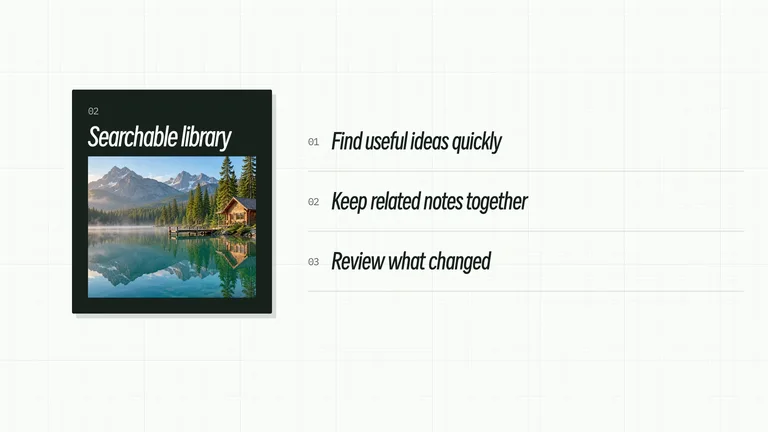 전환하고 설명하기B-roll · 다이어그램
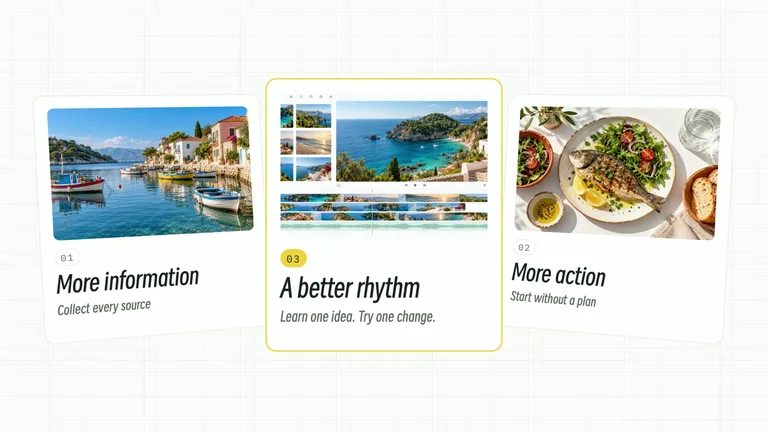 살펴보고 갈라지며 공개B-roll · 카드 & 목록
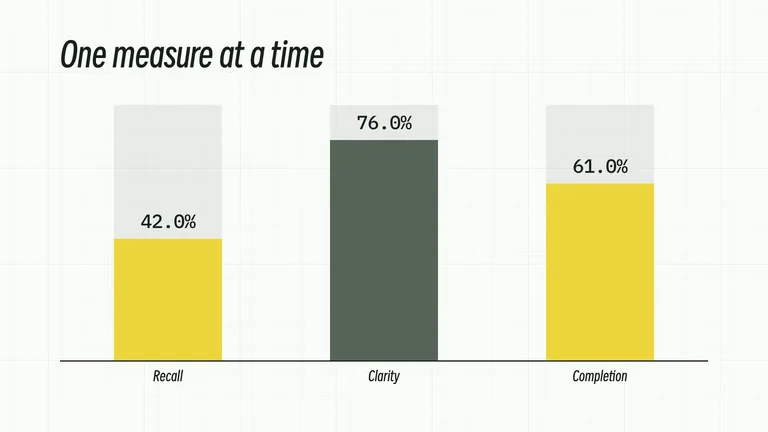 포커스 막대B-roll · 비교
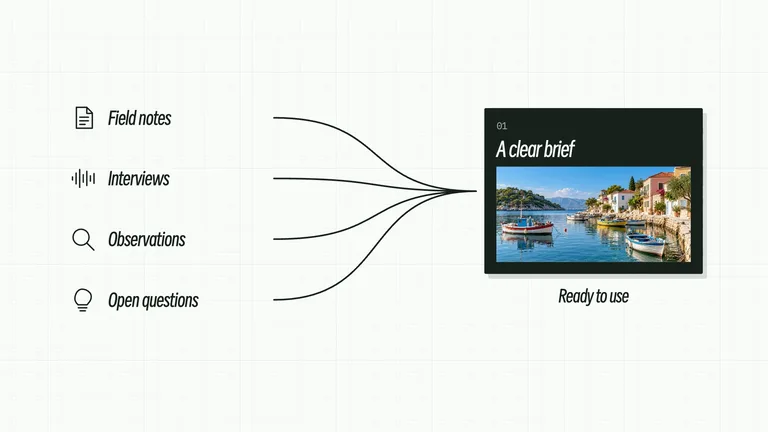 여러 입력이 하나의 결과로B-roll · 다이어그램
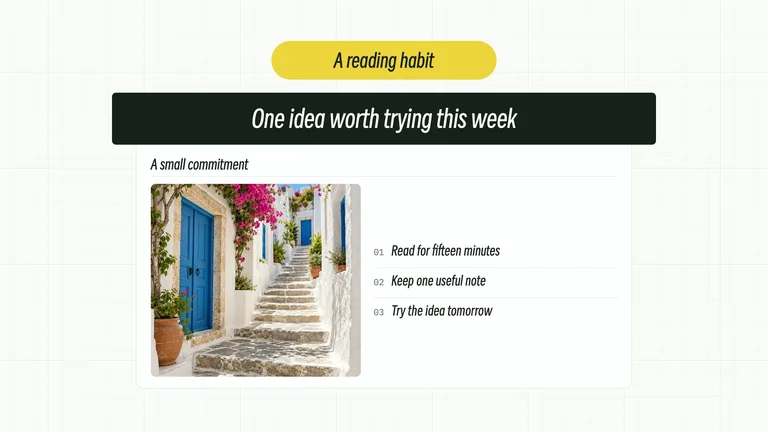 키워드 클라우드에서 결론으로B-roll · 카드 & 목록
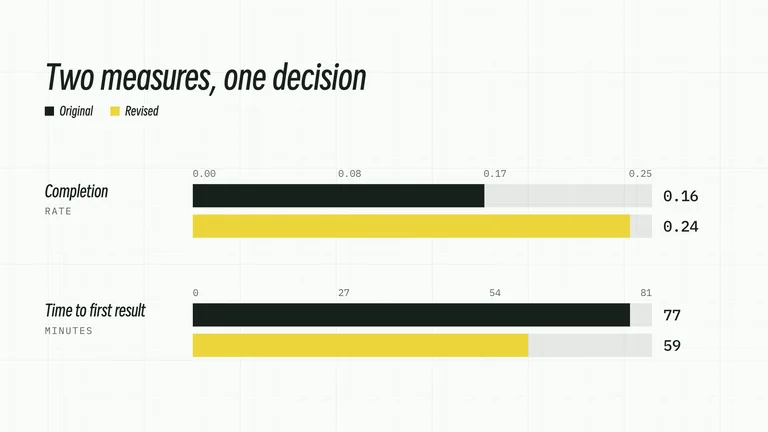 그룹 지표 막대B-roll · 비교
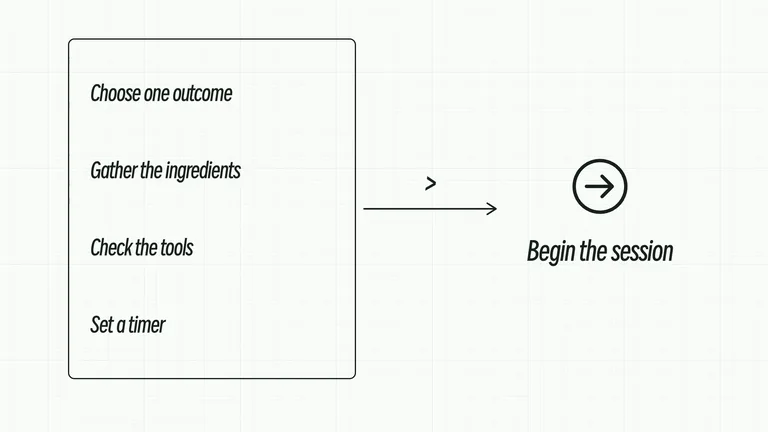 목록에서 목적지로 잇는 다리B-roll · 다이어그램
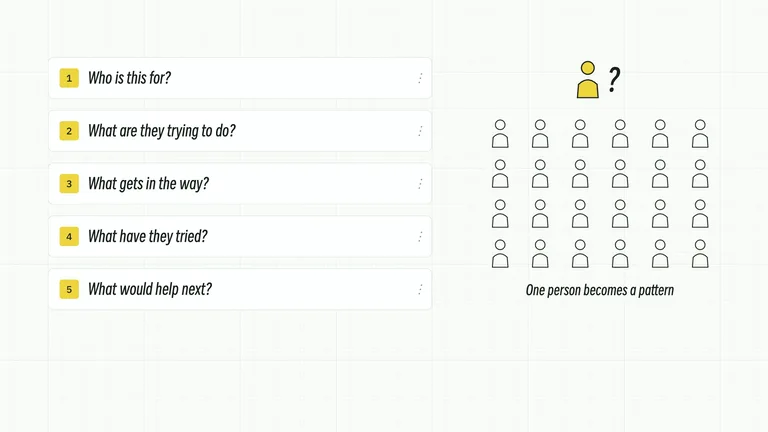 질문 목록에서 청중으로B-roll · 카드 & 목록
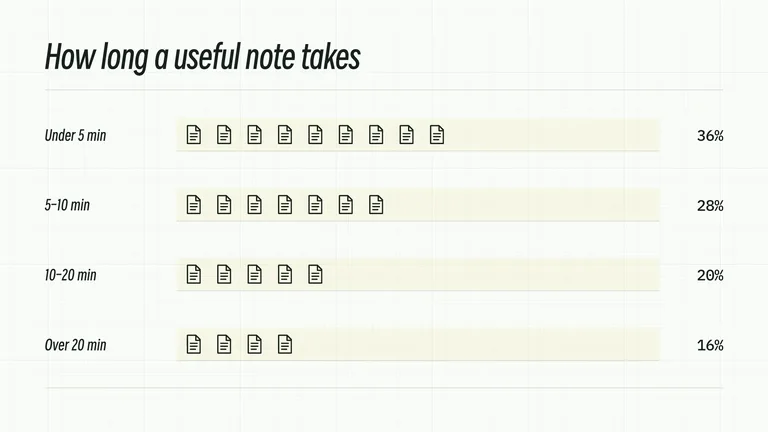 아이콘 분포 스윕B-roll · 비교
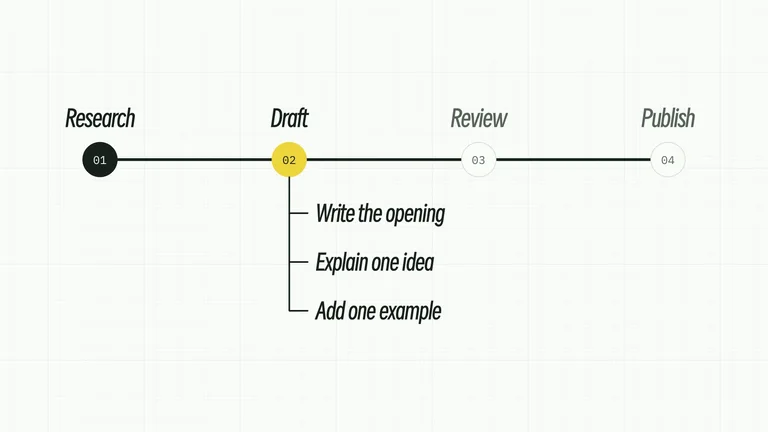 세부 가지가 있는 마일스톤B-roll · 다이어그램
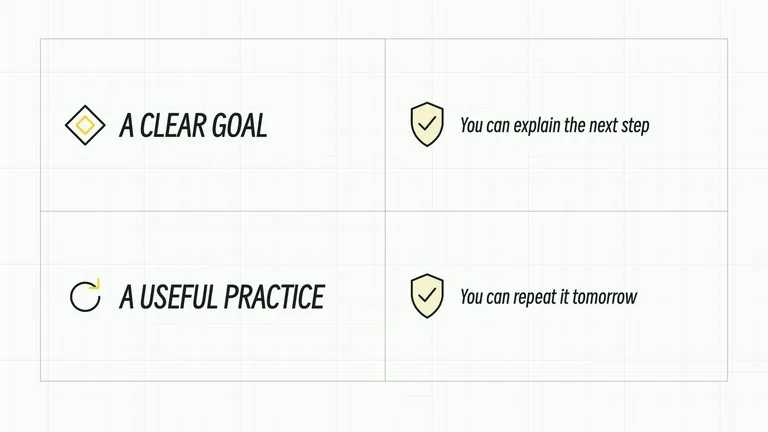 매트릭스 채우기와 패닝B-roll · 카드 & 목록
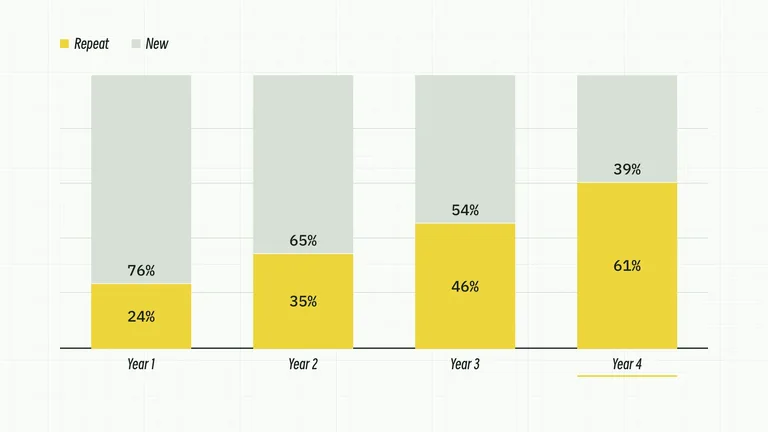 최신 값 다음 이력B-roll · 비교
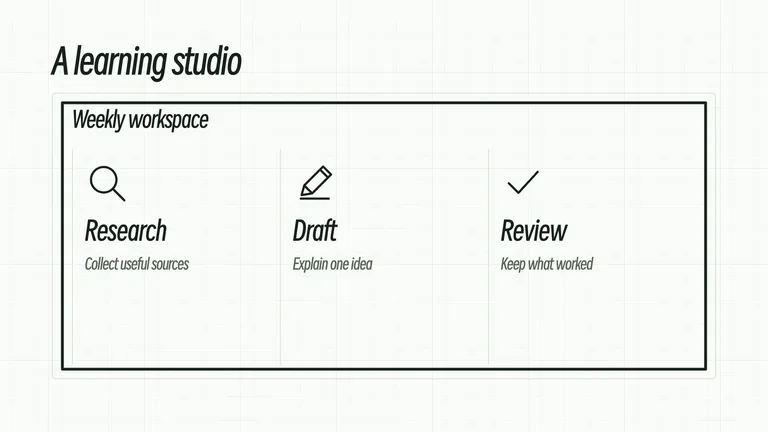 중첩 워크스페이스 구성B-roll · 다이어그램
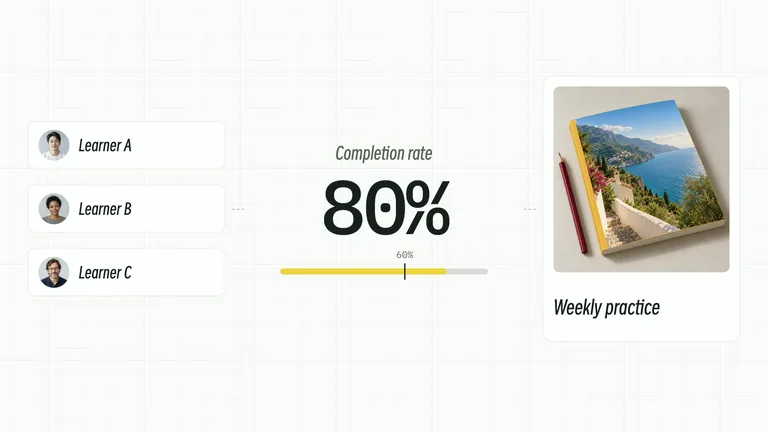 양쪽 사이의 비율B-roll · 카드 & 목록
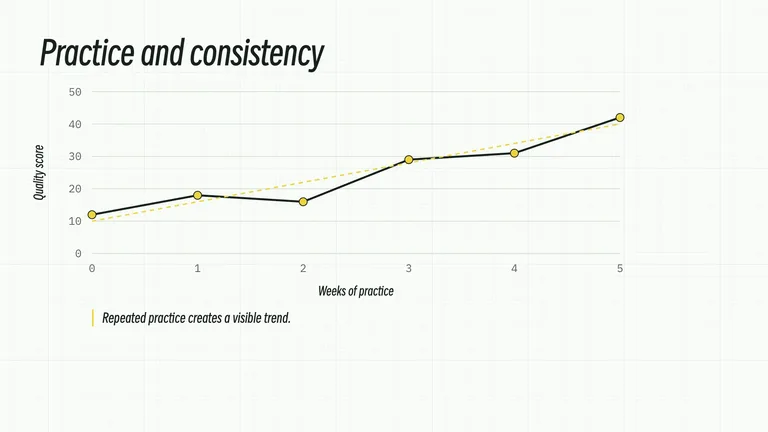 선과 추세 그리기B-roll · 비교
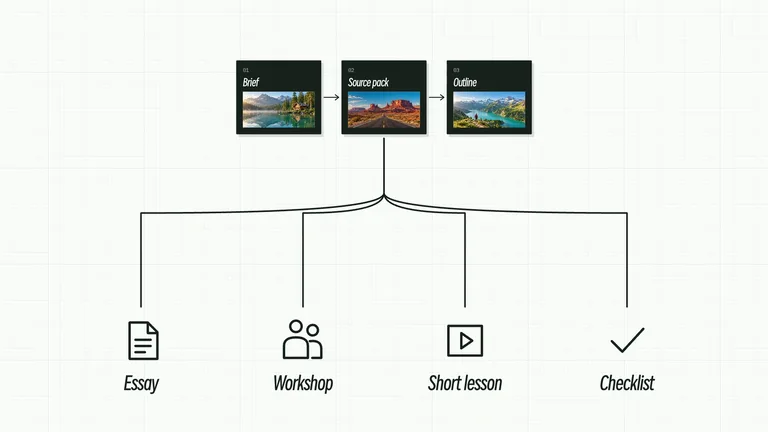 파이프라인에서 출력 확산으로B-roll · 다이어그램
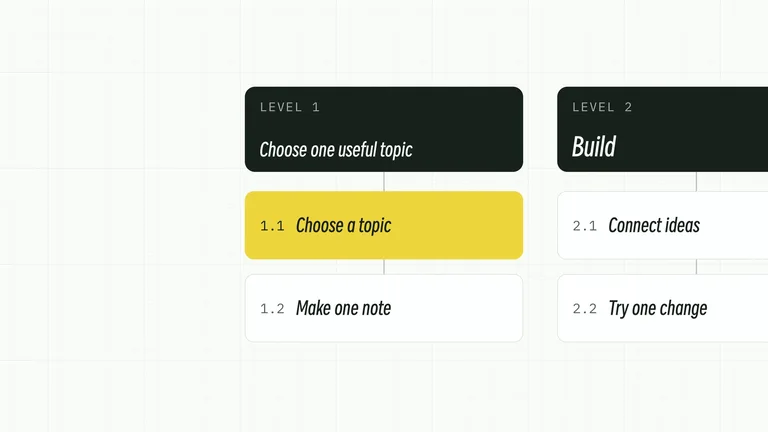 로드맵 포커스 푸시B-roll · 카드 & 목록
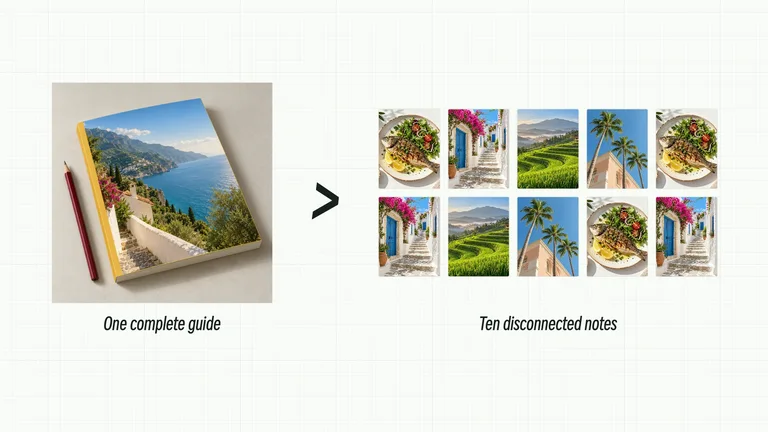 하나 대 여럿B-roll · 비교
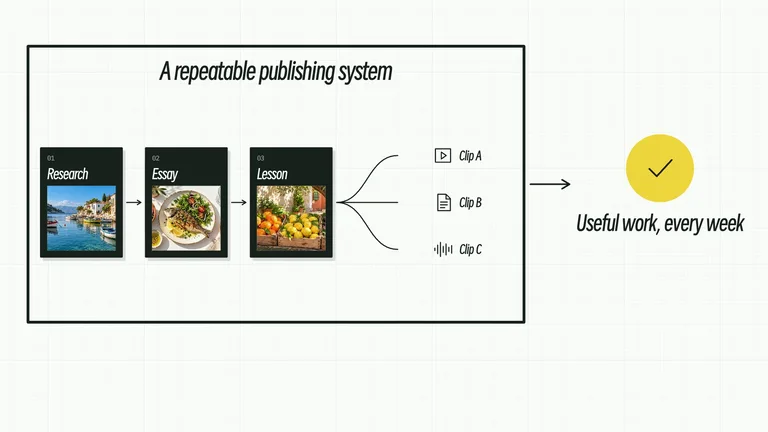 파이프라인에서 패키지 결과로B-roll · 다이어그램
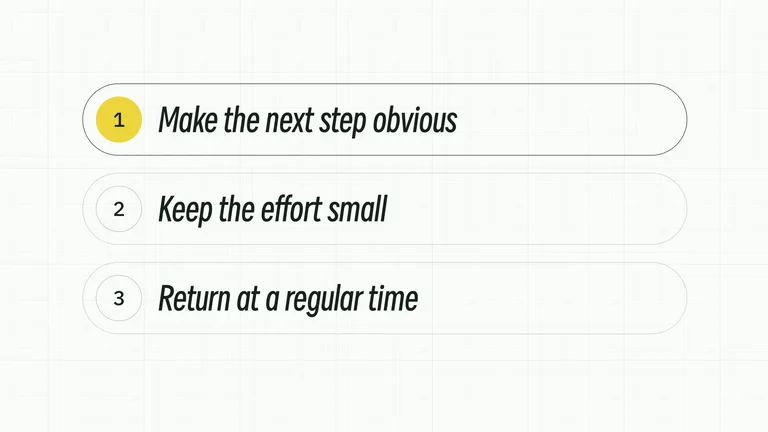 순차 목록 공개B-roll · 카드 & 목록
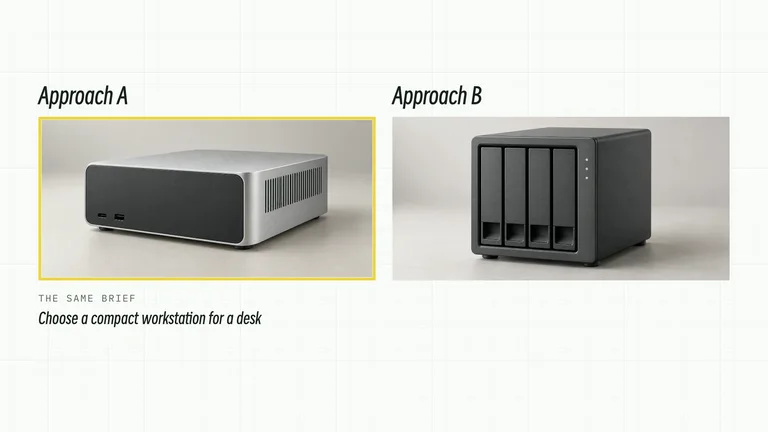 프롬프트 결과 살펴보기B-roll · 비교
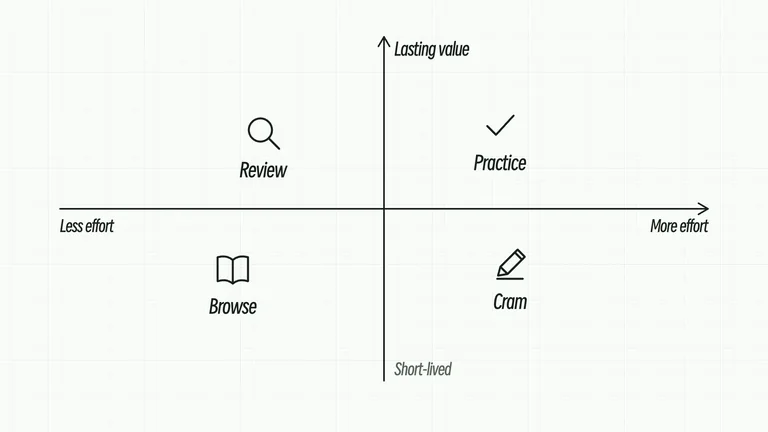 사분면 포지셔닝B-roll · 다이어그램
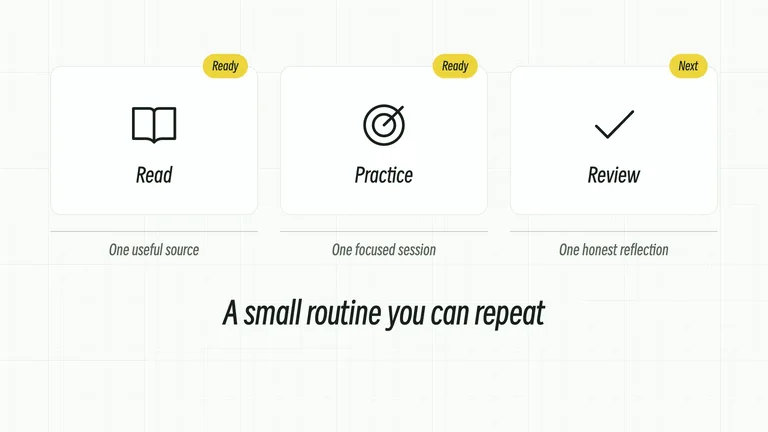 카드 행 상태 배지B-roll · 카드 & 목록
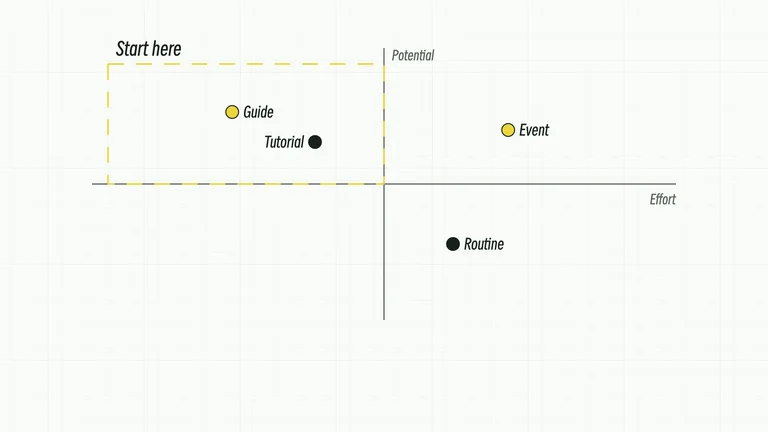 사분면 포커스B-roll · 비교
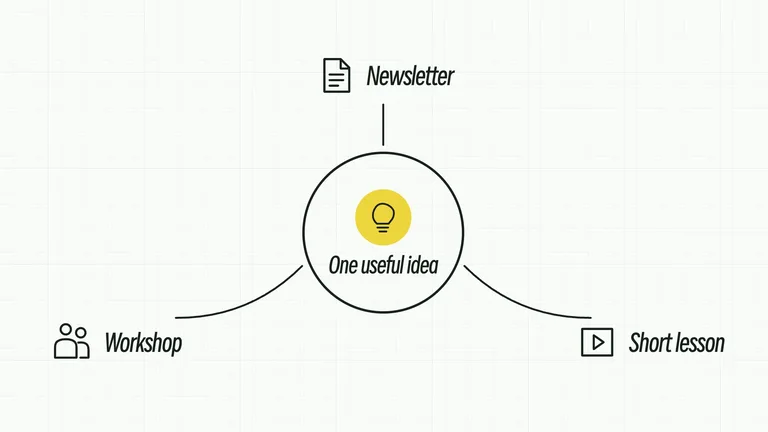 방사형 가지 공개B-roll · 다이어그램
 단계 카드에서 챕터로B-roll · 카드 & 목록
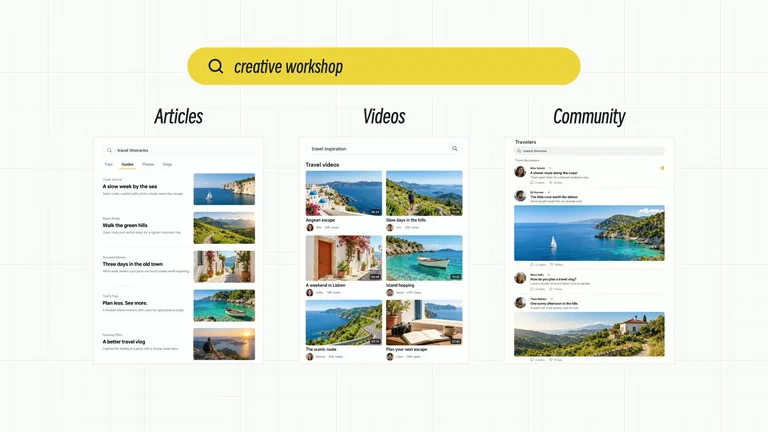 하나의 검색어, 여러 화면B-roll · 비교
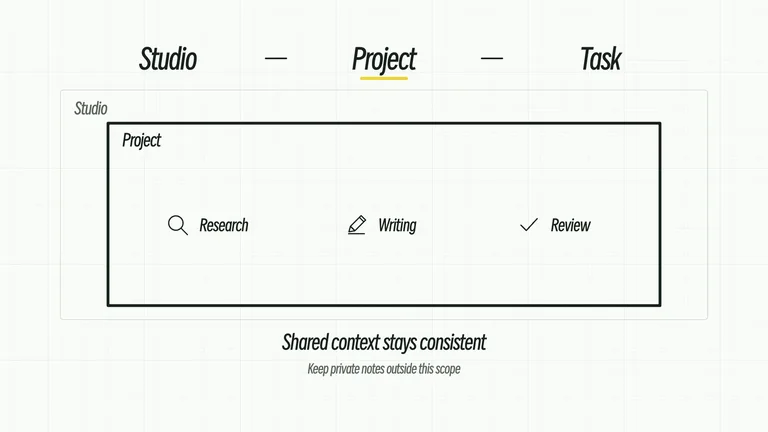 중첩 범위 강조B-roll · 다이어그램
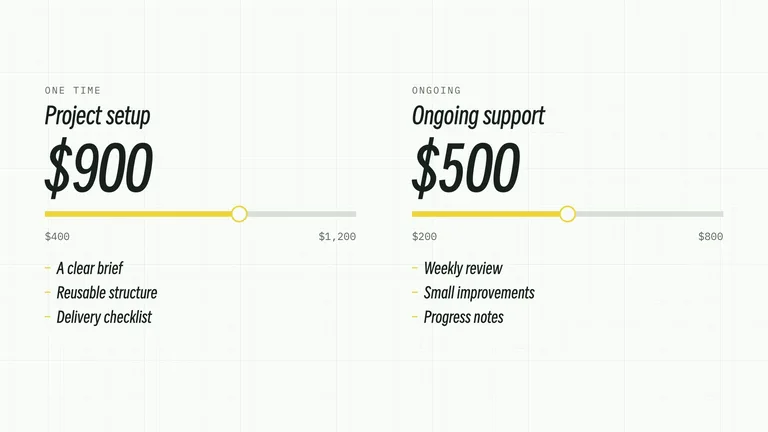 견적 슬라이더B-roll · 비교
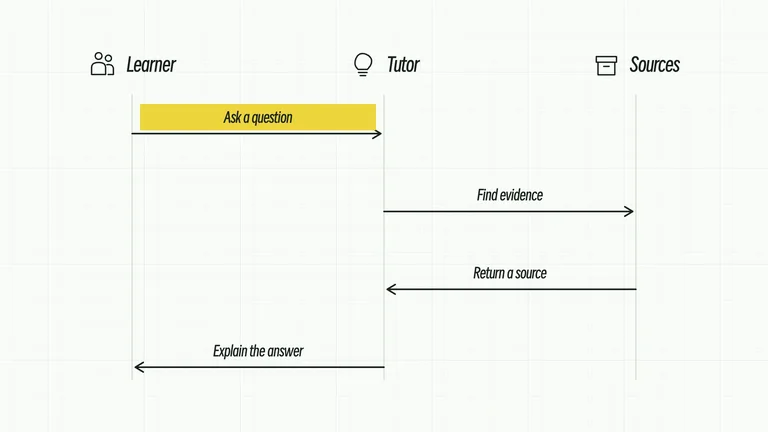 메시지 시퀀스 레인B-roll · 다이어그램
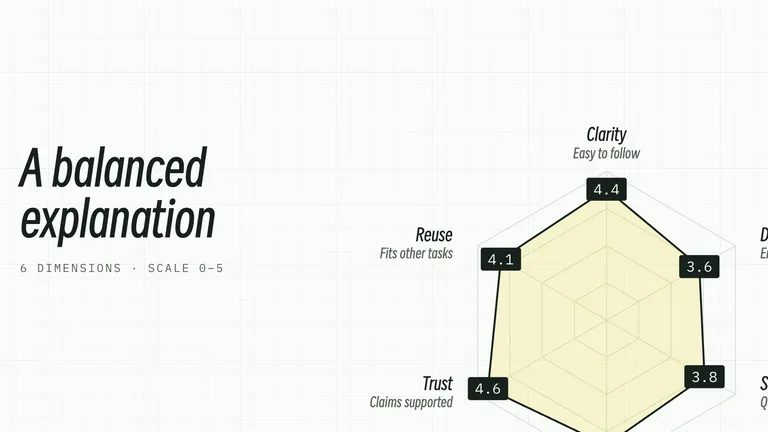 레이더 설명 공개B-roll · 비교
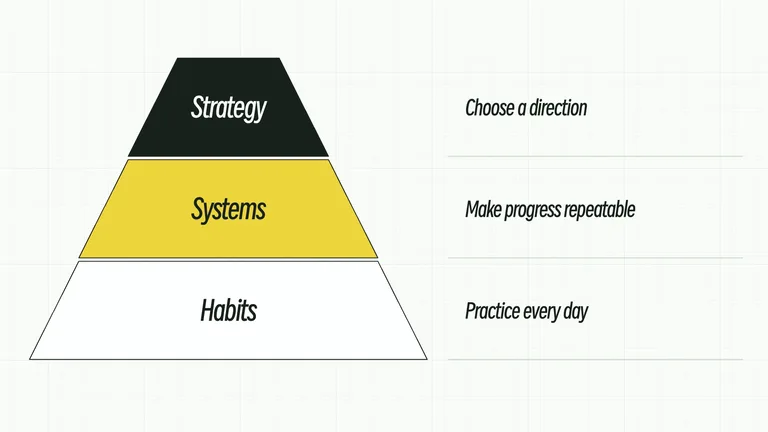 계층 피라미드 노트B-roll · 다이어그램
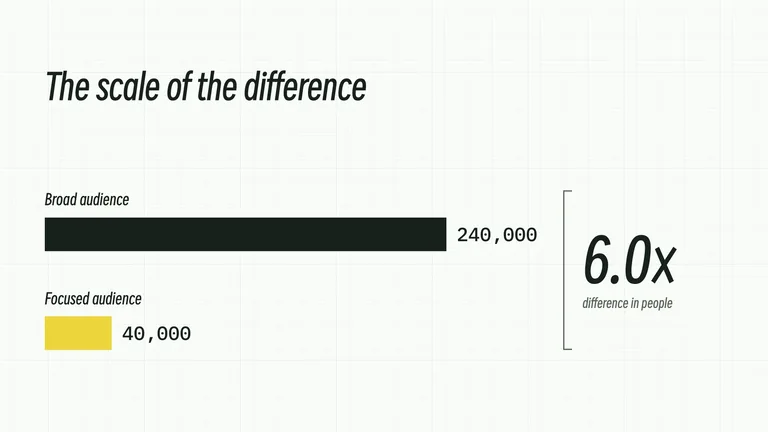 비율 막대B-roll · 비교
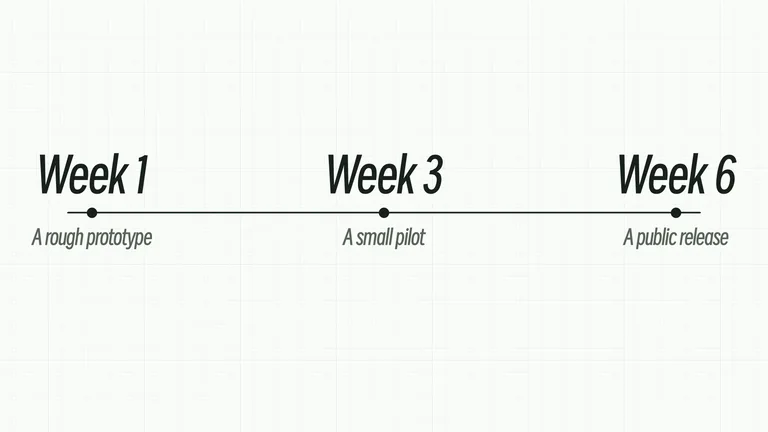 타임라인 노드 공개B-roll · 다이어그램
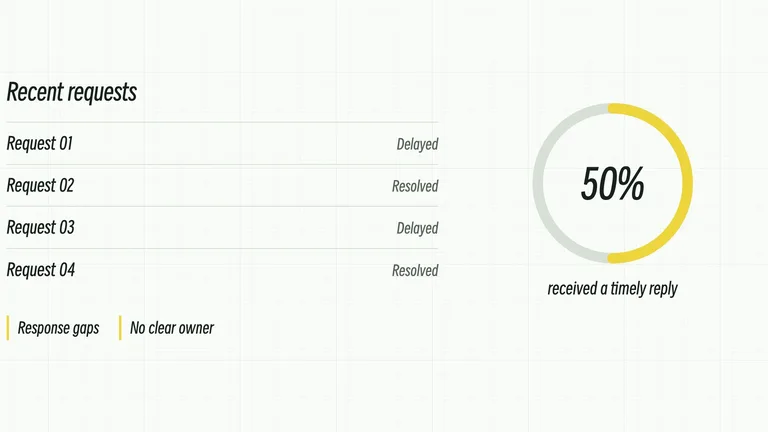 기록과 도넛 차트B-roll · 비교
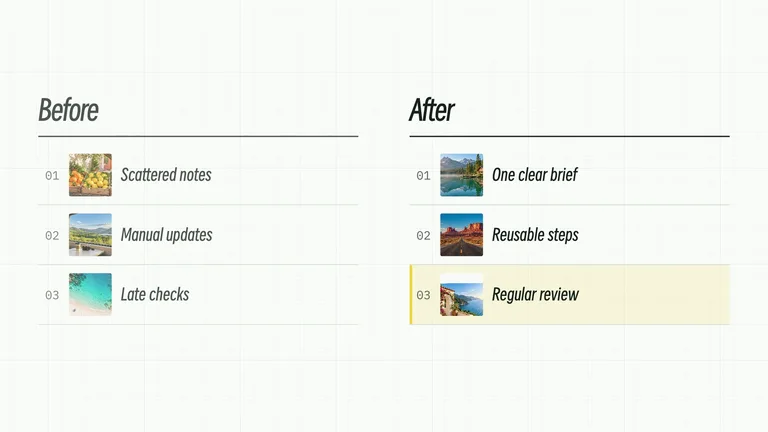 행 포커스 카드B-roll · 비교
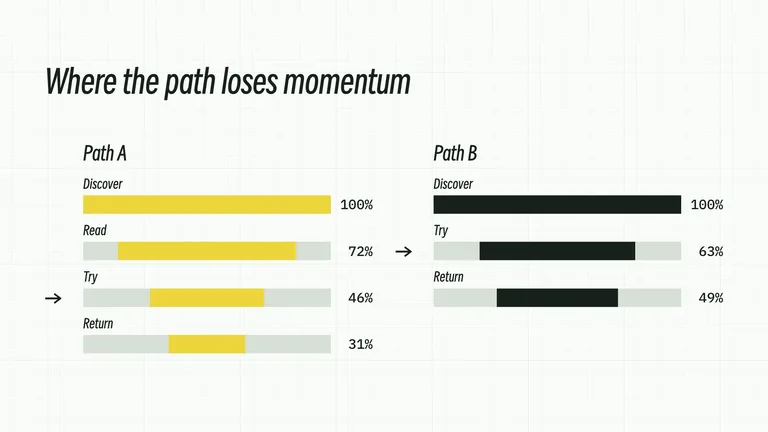 단계별 손실 레인B-roll · 비교
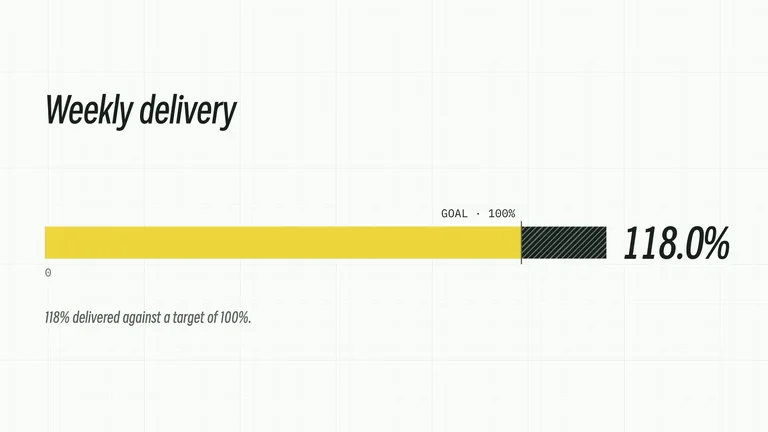 목표 초과B-roll · 비교
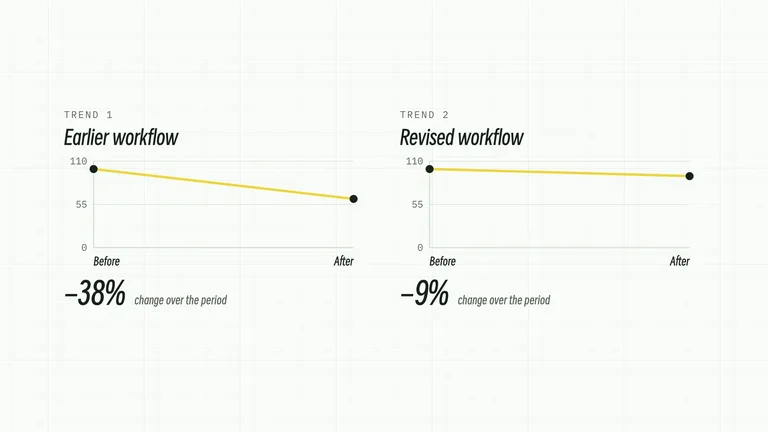 추세 카드 투어B-roll · 비교
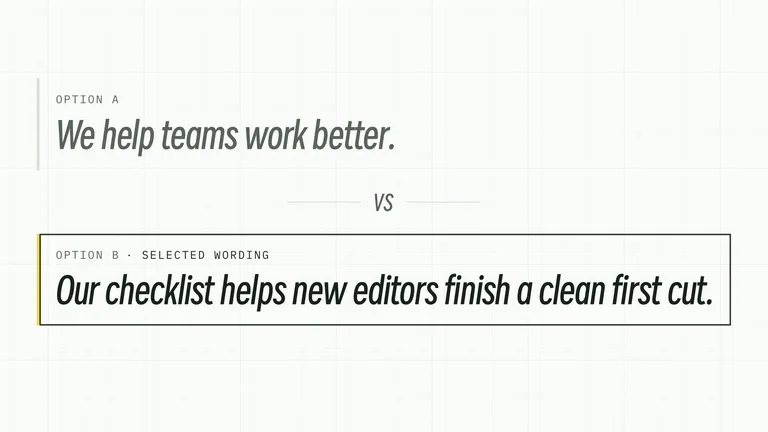 문구 선택B-roll · 비교
Pro 멤버는 CreatorMotion 번들로 122개 이상의 효과를 모두 이용할 수 있습니다. 효과를 하나씩 개별 구매할 수도 있으며, 2개는 무료입니다.
A-roll vs B-roll
A-roll은 카메라를 보고 말하는 나 자신입니다. B-roll은 말하는 동안 전환해 보여 주는 모든 장면입니다. CreatorMotion은 둘 다 지원합니다.
A-roll내 영상 위에서 작동하는 효과입니다. 타이틀이 내 뒤로 미끄러져 들어오고, 차트와 휴대폰 화면이 옆에 나타나며, 슬라이드가 화면을 차지하는 동안에도 나는 화면 안에 남아 있습니다.
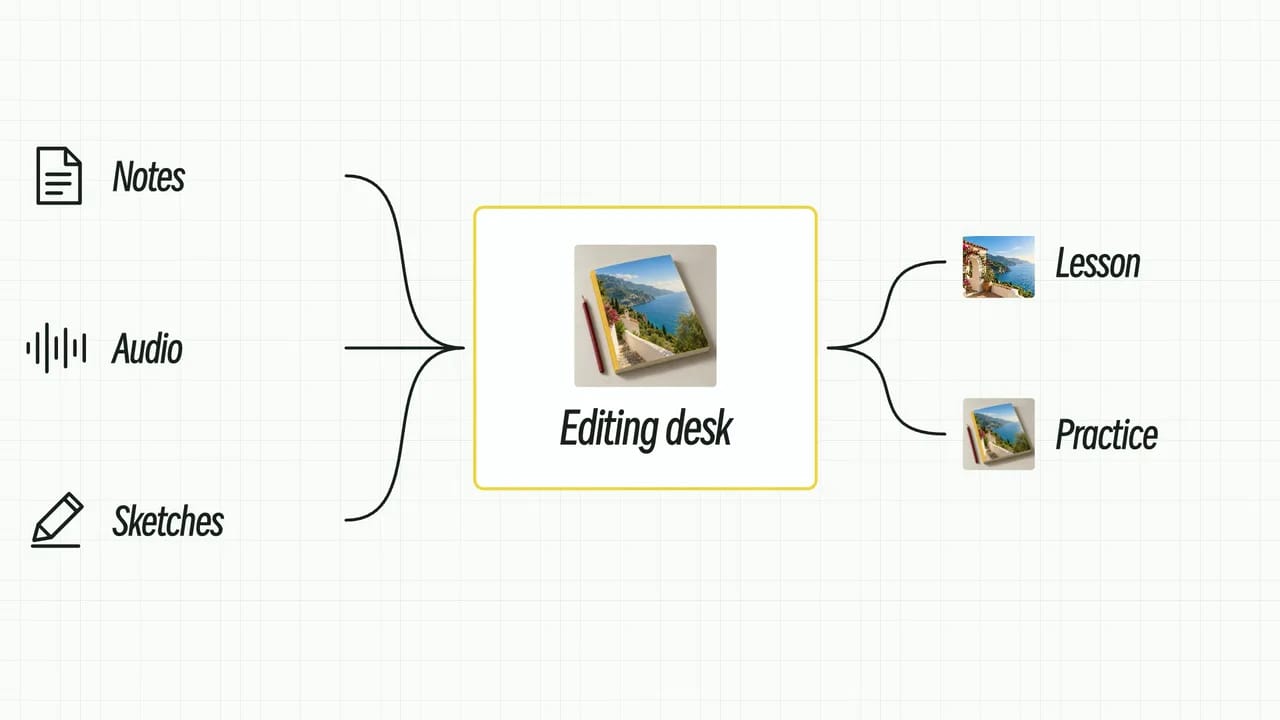 B-roll
말하는 동안 전환해 보여 주는 모션 그래픽입니다. 추가 촬영 없이, 문장과 숫자만 Agent에 주면 화면을 만들어 줍니다.
여기에 새 섹션을 알리는 챕터 카드와 전환 효과 9개가 더해집니다.
A-roll 효과
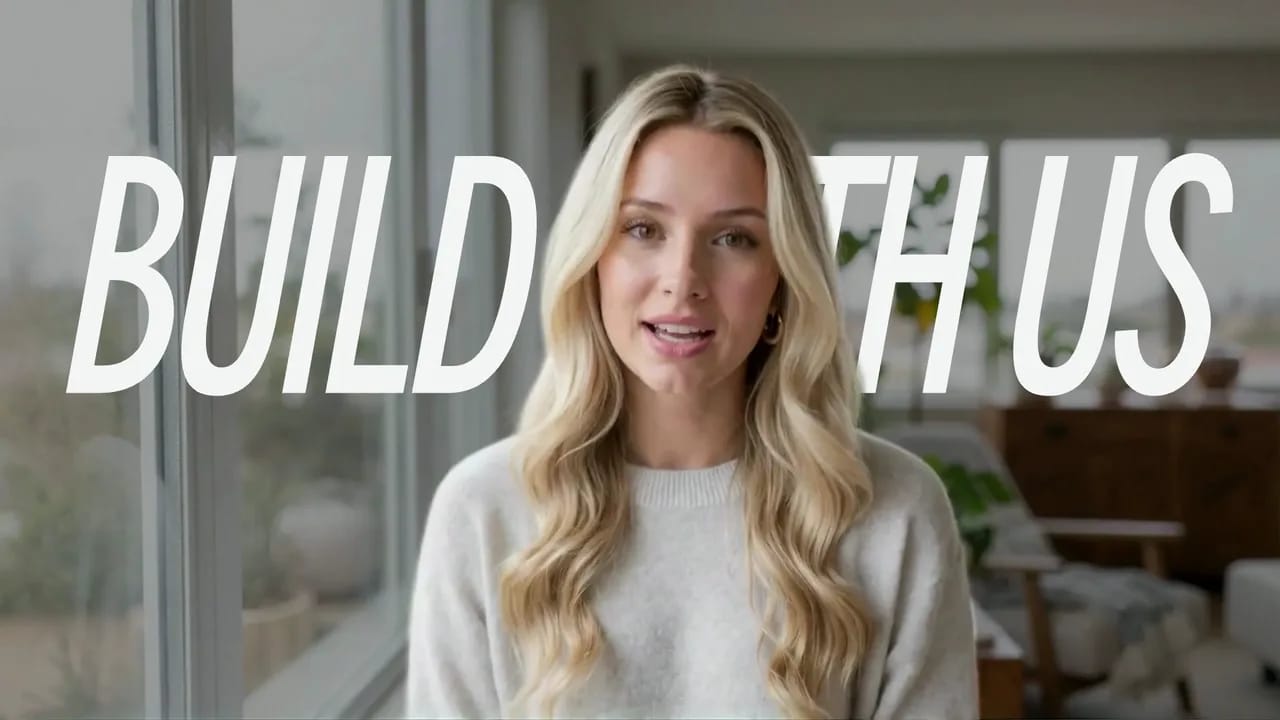
24개의 효과가 내 영상 위에서 작동하므로, 설명이 나를 대신하는 대신 내 주변에서 펼쳐집니다.
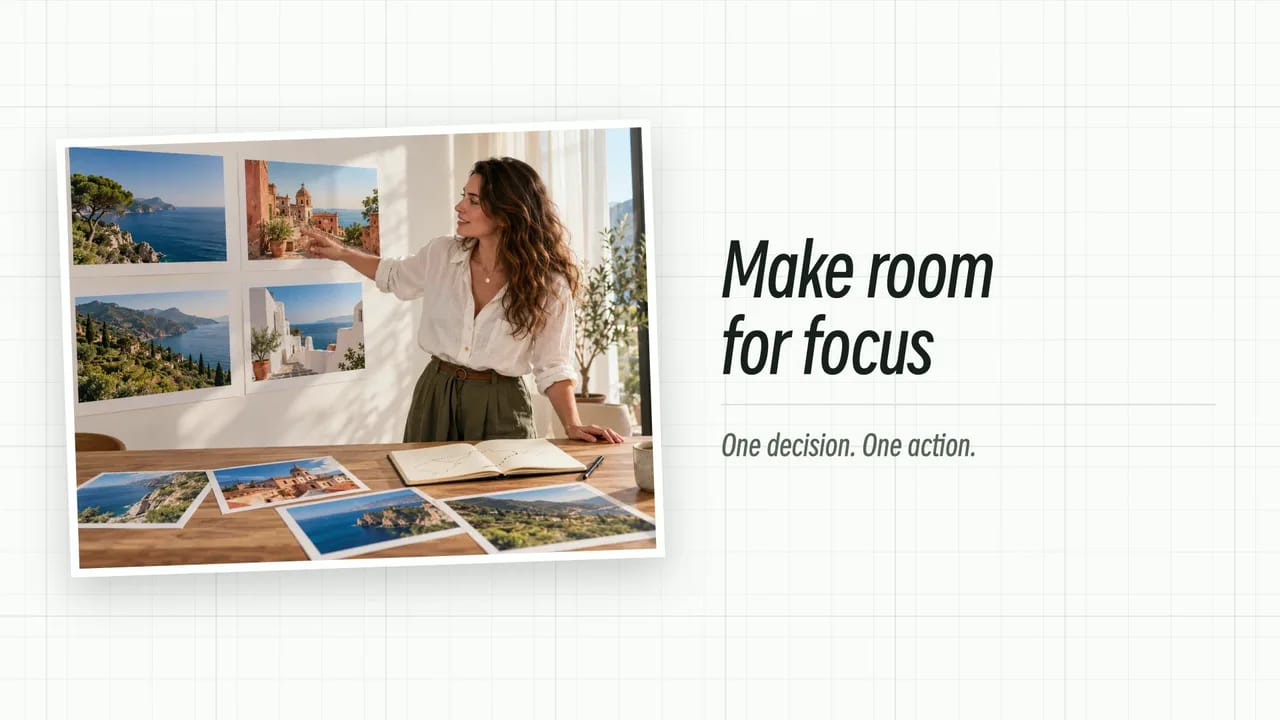
거대한 헤드라인이 나와 배경 사이로 들어옵니다. Agent가 화면에서 나를 자동으로 분리하므로 글자가 얼굴을 가리지 않습니다.
한쪽에는 내가, 다른 쪽에는 차트나 휴대폰 화면, 목록이 차례로 나타납니다.
슬라이드, 앱, 채팅 답변이 메인 화면을 차지하고 나는 작은 창에서 함께합니다.
B-roll 효과
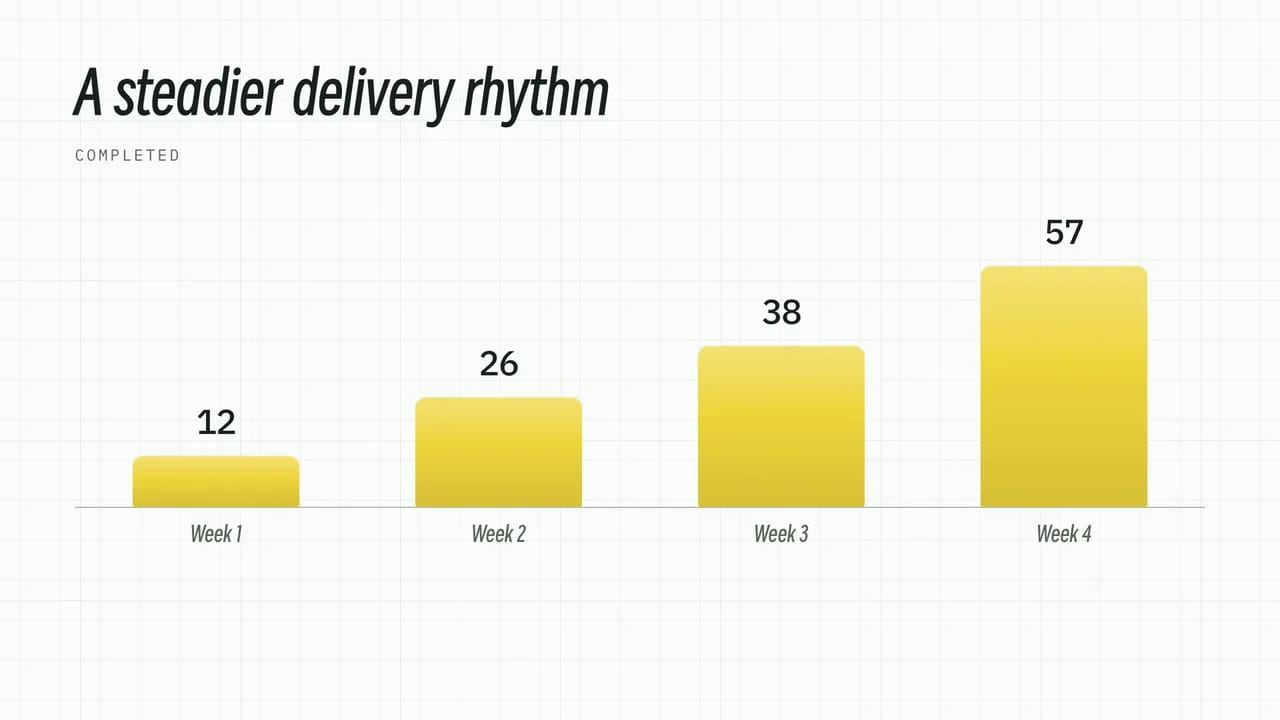
말하는 동안 전환해 보여 주는 모션 그래픽 89개. 숫자를 Agent에 주면 정확하게 그려 냅니다.
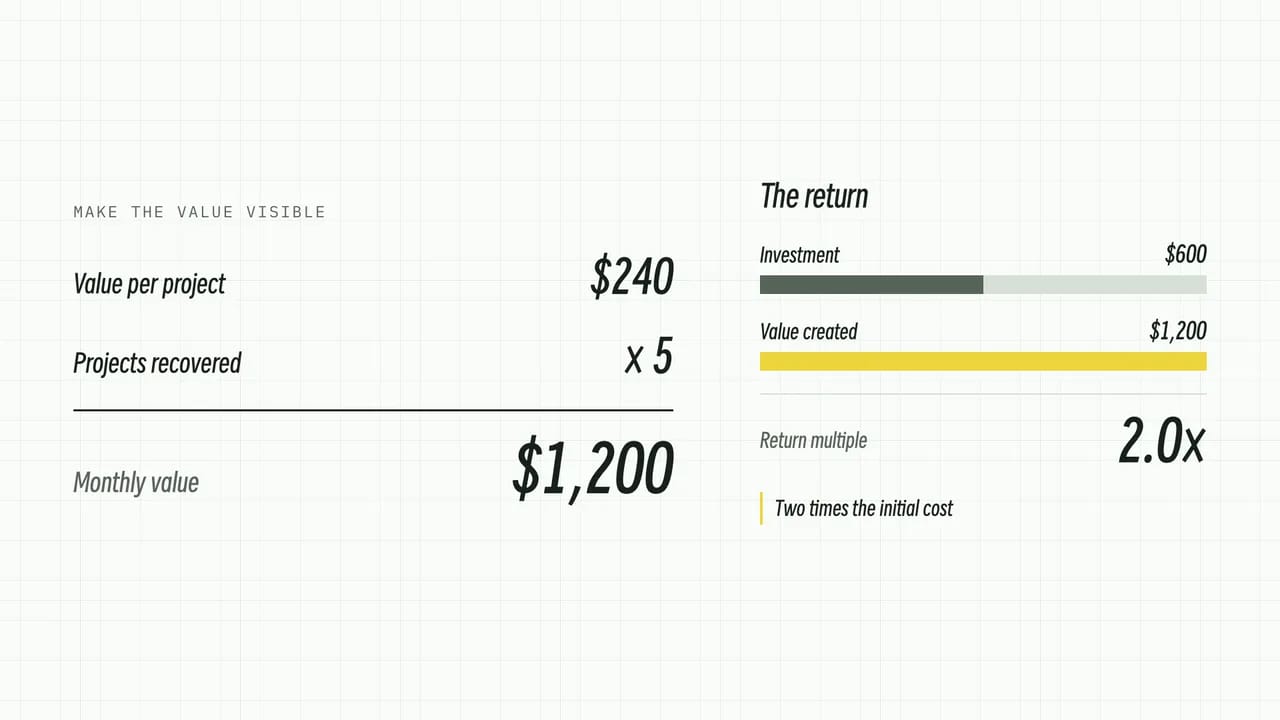
주마다 올라가는 막대, 전후 비교, ROI 계산, 순위 경쟁. 30개 효과 모두 실제 수치로 그립니다.
파이프라인, 순환, 퍼널, 타임라인이 설명하는 순서대로 만들어집니다.
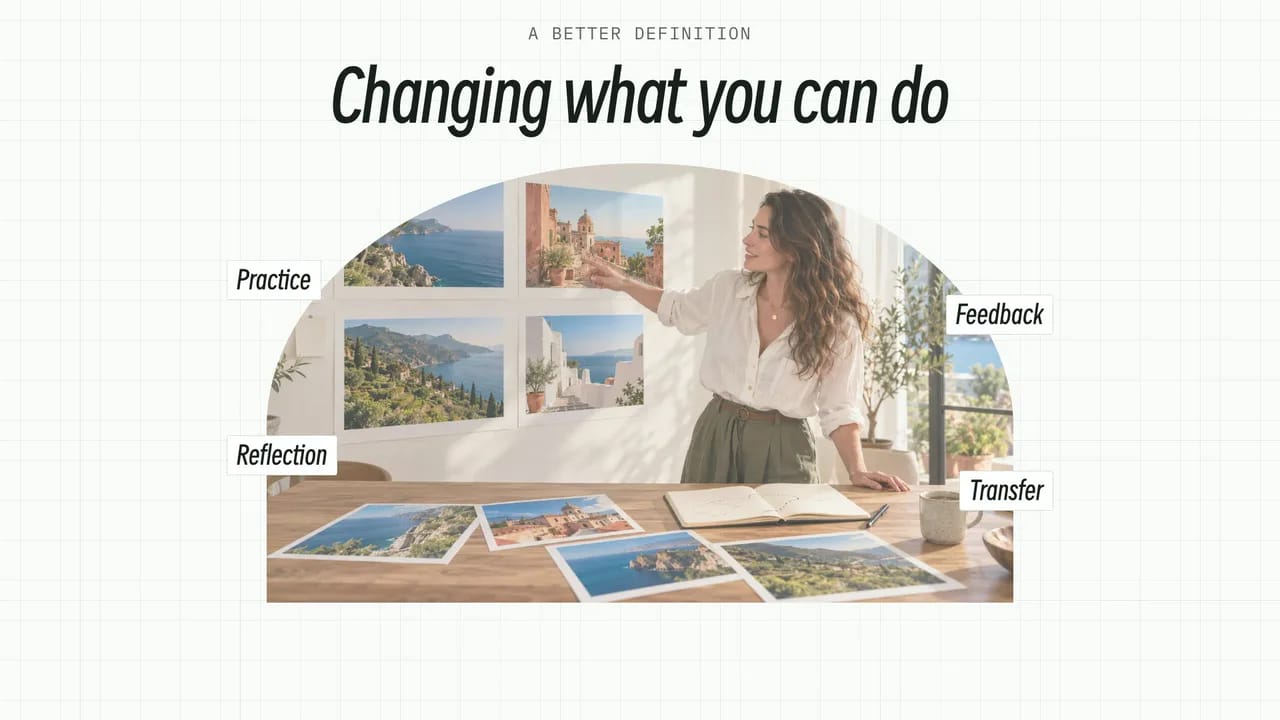
정의, 정정, 핵심 문구가 단어 단위로 움직입니다.
단계와 핵심 내용이 비트에 맞춰 쌓이거나 체크됩니다.
챕터와 포커스
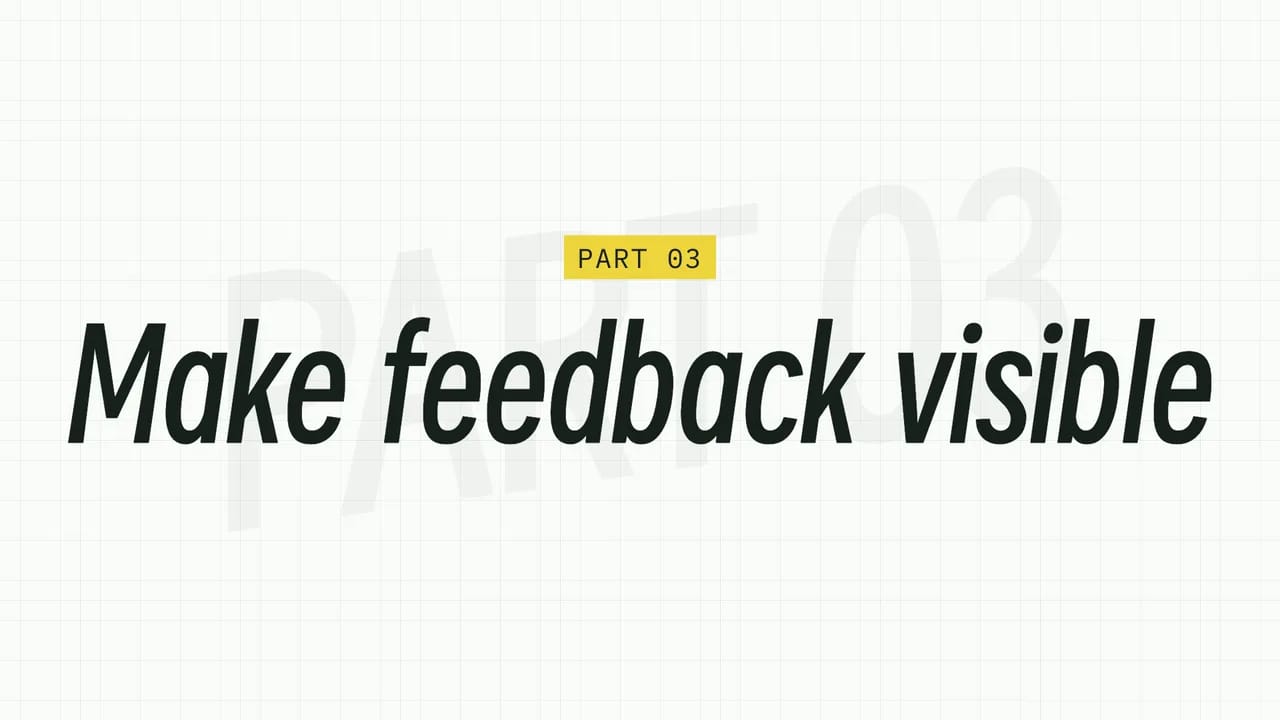
긴 영상에는 이정표가 필요합니다. 이 효과들은 새 파트를 알리고, 지금 이야기하는 디테일을 짚어 줍니다.
스탬프 타이틀부터 그리드 플립까지 7가지 오프닝으로, 시청자가 지금 어디쯤인지 늘 알 수 있습니다.
나머지는 화면에 그대로 둔 채 댓글에 동그라미를 치고, 인용문을 강조하고, 지표를 확대합니다.
전후 장면을 잇는 사선 와이프와 타일 디졸브.
나만의 스타일, 나만의 파일
모든 효과는 열어서 수정하고 다시 렌더링할 수 있는 HTML 프로젝트로 만들어집니다.
화이트와 옐로, 차콜과 라임, 블랙과 화이트. 모두 연회색 그리드 배경이라 시리즈 전체의 룩을 하나로 유지할 수 있습니다.
Agent에 폰트 파일을 알려 주면 모든 타이틀에 적용됩니다.
프로젝트에서 단어나 숫자를 바꾸고 다시 렌더링하세요. 키프레임을 다시 만들 필요가 없습니다.
효과는 Node.js, FFmpeg, 오픈 소스 HyperFrames CLI로 내 컴퓨터에서 생성됩니다.
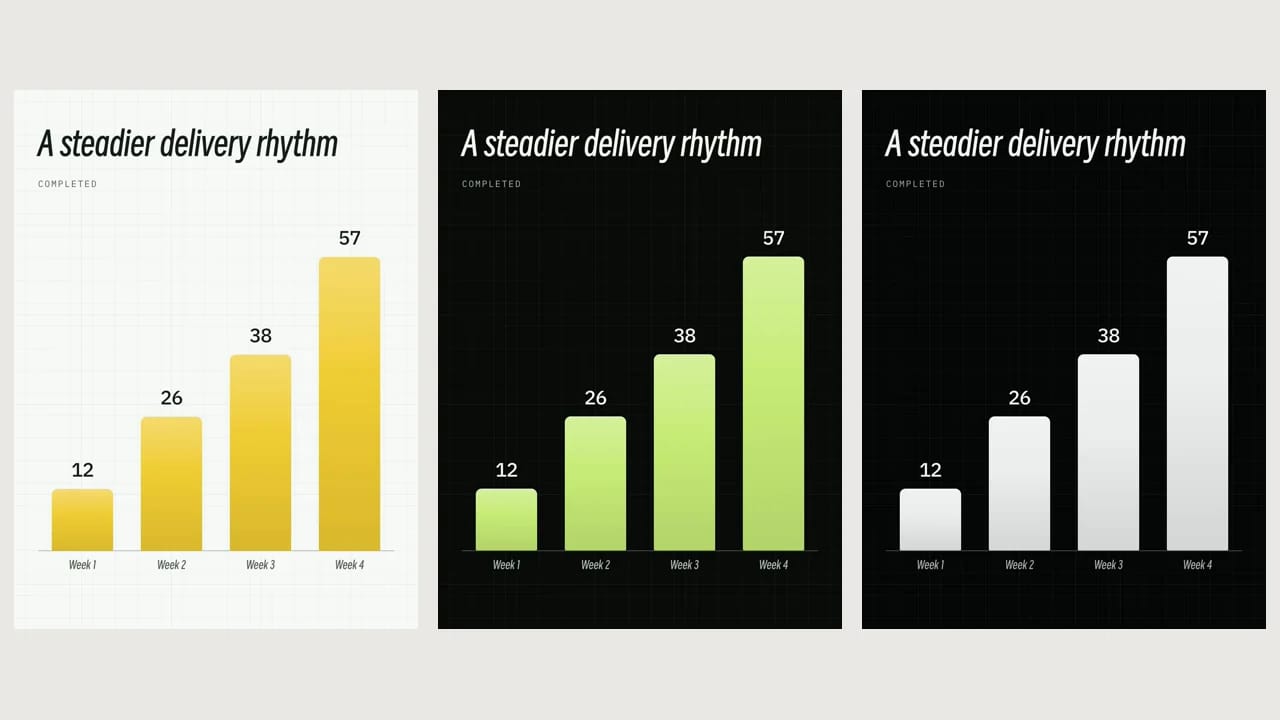 같은 효과, 팔레트 3종
이런 분께 추천
크리에이터의 영상 편집은 대개 혼자서 모든 일을 해야 합니다. CreatorMotion이 할 일 목록에서 모션 그래픽을 덜어 드립니다.
After Effects를 열지 않고도 15분짜리 설명 영상에 차트, 챕터, 근거 화면을 더하세요.
시청자가 넘기기 전에 사로잡는 Shorts, TikTok, Reels용 훅.
학생이 따라오기 쉬운 다이어그램, 정의, 체크리스트가 담긴 강의.
모든 고객 영상과 팀의 모든 편집자를 위한 하나의 모션 시스템.
작동 방식
한 번 설치하고, 이후에는 Agent에게 원하는 것을 말하면 됩니다.
오른쪽 프롬프트를 AI Agent에 붙여 넣으면 CreatorMotion을 알아서 설치합니다.
/bs-creatormotion(Codex에서는 $bs-creatormotion)을 입력하고 문장, 숫자, 클립을 함께 주세요.
4K MP4를 CapCut, Premiere Pro, DaVinci Resolve의 B-roll 트랙에 넣으세요.
Agent에 붙여 넣기
Read https://skillry.dev/skills/bs-creatormotion/install.md and follow the instructions to install the skill.Skill 다운로드Skillry Pro에 포함되어 있습니다. 처음 한 번만 브라우저에서 로그인합니다.
/bs-creatormotion interview.mp4의 0:14에 “MAKE IT CLEAR”를 내 뒤에 넣어 줘/bs-creatormotion 내가 “시청 시간이 4:10에서 7:45로 늘었다”고 말할 때 그 차트를 내 옆에 넣어 줘/bs-creatormotion script.md를 B-roll로 만들어 줘. 핵심 포인트마다 효과 하나씩, 차콜 & 라임 팔레트로/bs-creatormotion bs-creatormotion-type-topic-cloud를 사용해서 intro.mp4에서 “GROW YOUR CHANNEL”을 내 뒤에 넣고, 주변에 훅, 페이싱, 썸네일, 리텐션을 배치해 줘/bs-creatormotion “2부: 편집” 챕터 카드를 추가하고 4K로 렌더링해 줘/bs-creatormotion 모든 세그먼트에 내 브랜드 색상을 써 줘: 배경 #F6F7F0, 강조색 #F4FF71Codex에서는 $bs-creatormotion으로 시작하세요.
왜 Skill인가
템플릿은 빠르고 프롬프트는 유연합니다. CreatorMotion은 그 사이에 있습니다. 잘 설계된 모션이 회원님의 사실을 그대로 따릅니다.
| 왜 Skill인가 | 템플릿 앱 | 처음부터 프롬프트 작성 | CreatorMotion |
|---|---|---|---|
| 시작점 | 템플릿을 고른 뒤 다시 입력 | 빈 프롬프트 | 스크립트 한 줄, 숫자, 또는 클립 |
| 문장과 숫자 | 모든 라벨을 직접 입력 | 바뀌거나 지어낼 수 있음 | 주신 그대로 유지 |
| 모션 | 모두가 쓰는 똑같은 스타일 | 실행할 때마다 다름 | 읽기 좋은 타이밍으로 설계된 122개 이상의 모션 |
| 내 뒤의 텍스트 | 수동 마스킹 | 될 때도 있고 안 될 때도 있음 | 내 영상에서 자동 누끼 |
| 결과물 | 해당 앱 안에 갇힌 클립 | Agent가 작성한 그대로 | MP4와 편집 가능한 프로젝트 |
빠른 게시물에는 CapCut 템플릿이 만족스러우신가요? 계속 쓰세요. CreatorMotion은 템플릿으로는 흉내 낼 수 없는 설명의 순간을 위한 도구입니다.
FAQ
A-roll은 메인 영상으로, 보통 카메라를 보고 말하는 모습입니다. B-roll은 말하는 동안 전환해 보여 주는 모든 장면으로, 차트, 화면 녹화, 다이어그램 등 말하는 내용을 보여 주는 화면입니다. CreatorMotion은 둘 다를 위한 모션 그래픽을 만듭니다. 토킹 헤드 화면에 쓰는 효과 24개, 전환용 설명 클립 89개, 챕터 카드와 전환 효과 9개가 있습니다.
CapCut이나 Premiere Pro에서는 클립을 복제하고 위쪽 클립의 배경을 지운 다음 두 클립 사이에 텍스트 레이어를 넣어야 합니다. CreatorMotion에서는 Agent에게 Title Behind Subject 효과를 요청하고 클립을 주기만 하면 됩니다. 화면에서 나를 자동으로 분리하고 나와 배경 사이에 타이틀을 배치합니다. 무료 효과인 Title Scene Takeover도 타이틀을 내 뒤에 넣은 뒤 전체 화면 타이틀로 전환합니다.
Claude Code가 영상 전체를 편집해 주지는 않지만, 영상에 들어갈 모션 그래픽은 만들 수 있습니다. CreatorMotion을 설치하면 Claude Code, Codex, Cursor가 대본 한 줄, 숫자, 직접 찍은 클립으로 짧은 모션 그래픽 클립을 만들고 MP4로 렌더링합니다. 그 MP4를 CapCut, Premiere Pro, DaVinci Resolve 같은 편집기로 가져와 타임라인에 놓으면 됩니다.
네. 모든 효과는 4K, 2K 또는 1080p 표준 MP4로 렌더링됩니다. CapCut, Premiere Pro, DaVinci Resolve, Final Cut Pro에 일반 클립처럼 불러와 B-roll 트랙에 올리면 됩니다.
네. 모든 효과에 9:16과 3:4 전용 세로 레이아웃이 있으며, 화면 하단은 자막과 플랫폼 버튼을 위해 비워 둡니다.
아니요. 효과는 Node.js, FFmpeg, 오픈 소스 HyperFrames CLI로 내 컴퓨터에서 생성되며 유료 API를 호출하지 않습니다. 122개 이상의 효과가 모두 담긴 CreatorMotion 번들은 Skillry Pro에 포함되어 있으며, 효과를 하나씩 구매할 수도 있고 2개는 무료로 체험할 수 있습니다.
CreatorMotion은 HyperFrames 프로젝트를 만듭니다. MP4로 렌더링되는 일반 HTML, CSS, GSAP 애니메이션이라 Agent가 모든 타이틀, 숫자, 색상을 읽고 바꿀 수 있습니다. 사용하는 데 Remotion은 필요하지 않습니다.
아니요. CapCut은 완전한 편집 프로그램이고, CreatorMotion은 거기에 넣을 모션 그래픽을 만듭니다. 편집은 CapCut, Premiere Pro, DaVinci Resolve에서 계속하고 설명 장면은 Agent에게 맡기세요.
CreatorMotion을 설치하고 모션 그래픽은 Agent에게 맡기세요. 회원님은 이야기에만 집중하면 됩니다.
Claude Code, Codex, Cursor에서 작동