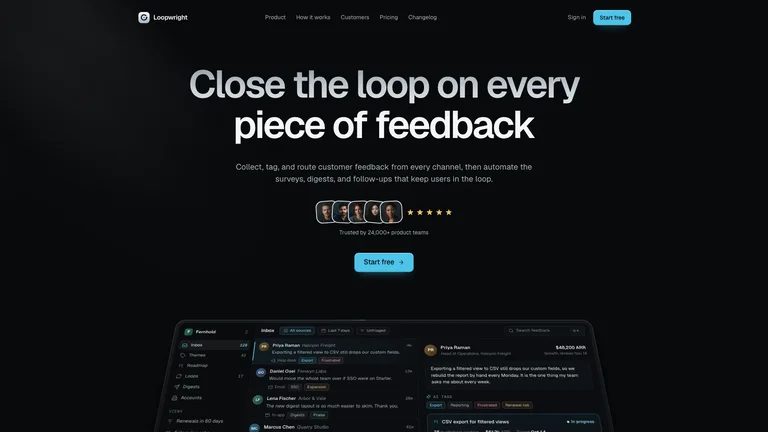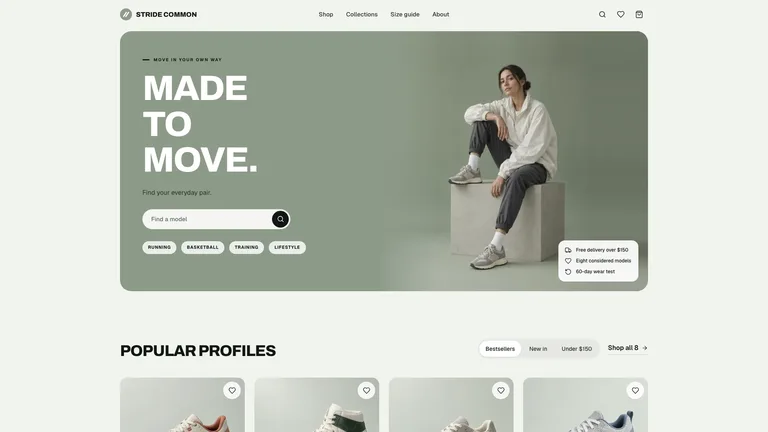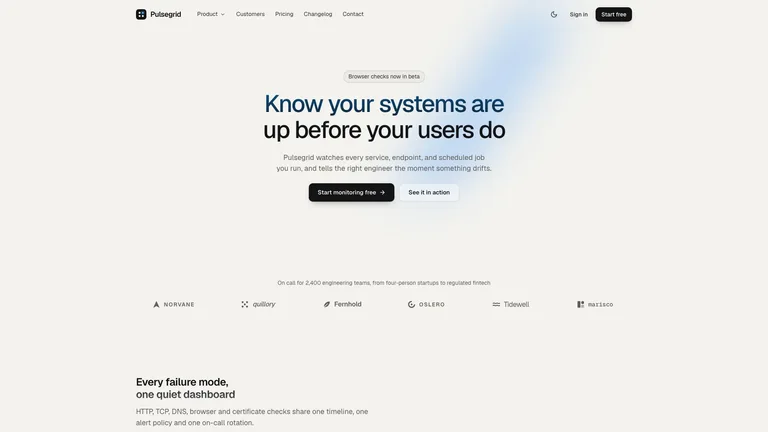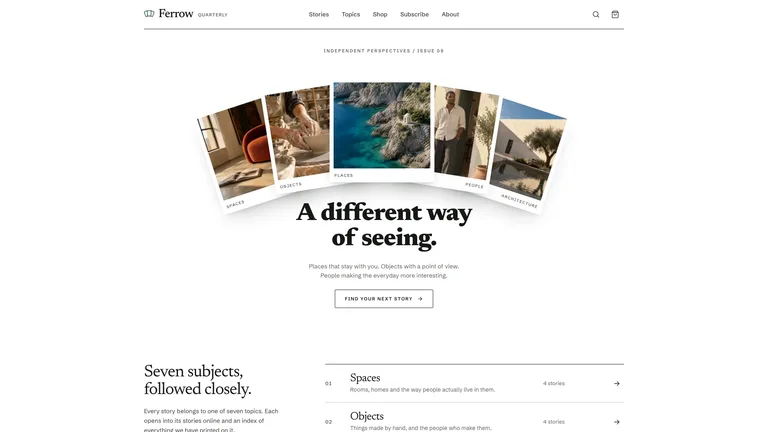
Claude, ChatGPT, Cursor, Lovable로 홈페이지를 만들어 본 분이라면 다들 공감하실 겁니다. 30초 만에 페이지가 뚝딱 나오긴 하는데, 온통 보라색 그라데이션 버튼에 시커먼 그림자 박스, 똑같이 생긴 동그란 아이콘 3개가 줄지어 있어서 누가 봐도 “아, 이거 AI로 대충 찍어낸 사이트네” 하고 티가 납니다.
사실 AI가 디자인을 못 하는 게 아닙니다. 구체적인 기준을 안 주면 인터넷에 가장 흔하게 널린 무료 템플릿 스타일을 습관처럼 꺼내 쓸 뿐입니다.
저희가 전형적인 ‘AI 양산형’ 페이지 100여 개와 상업용 디자이너 웹 템플릿 29종을 비교해 가장 저렴해 보이는 7가지 나쁜 습관을 추렸습니다. 코딩을 하나도 몰라도 괜찮습니다. 글 마지막에 있는 **‘복사해서 바로 쓰는 프롬프트’**만 붙여 넣어도 전문 스튜디오에서 맞춘 듯한 느낌으로 확 바뀝니다.
핵심 요약
| 티 나는 ‘AI 양산형’ 특징 | 전문 디자이너의 해결법 | 바꾼 뒤 달라지는 인상 |
|---|---|---|
| 1. 온통 파랑·보라 그라데이션 | 사이트 전체에 깔끔한 포인트 색상 딱 1개만 사용 | 흔한 무료 템플릿 느낌이 즉시 사라짐 |
| 2. 눈 아픈 순검정·순백 + 시커먼 그림자 | 따뜻한 미색이나 부드러운 차콜 배경 + 얇은 실선 테두리 | 종이 잡지처럼 차분하고 고급스러워짐 |
| 3. 처음부터 끝까지 똑같은 기본 폰트 | 큰 제목만 개성 있는 폰트로 바꾸고 숫자는 가지런히 정렬 | 첫 화면부터 브랜드 인상이 또렷해짐 |
| 4. 꽉 막힌 첫 화면 + 가짜 대시보드 그림 | 첫 화면은 최대 4가지 요소만 + 진짜 제품 캡처·사진 사용 | 시선이 집중되고 신뢰감이 살아남 |
| 5. 모든 제목 위에 달린 작은 알약 배지 | 알약 라벨 80% 삭제 (꼭 필요한 곳에만 가끔 사용) | 기계적으로 찍어낸 느낌이 사라짐 |
| 6. 끝없이 이어지는 ‘3단 아이콘 카드’ | 좌우 분할 · 큰 이미지 · 깔끔한 비교표를 번갈아 배치 | 스크롤할 때 지루하지 않고 시원함 |
| 7. 줄표(—) 남발 + ‘미래를 혁신하는’ 투의 빈말 | 줄표 빼고 ‘2시간 걸리던 일을 3분 만에’처럼 구체적으로 작성 | 사람이 직접 쓴 진솔한 글처럼 읽힘 |
1. 나쁜 습관 ①: 보라색 그라데이션을 버리고 포인트 색상을 1개로 줄이세요
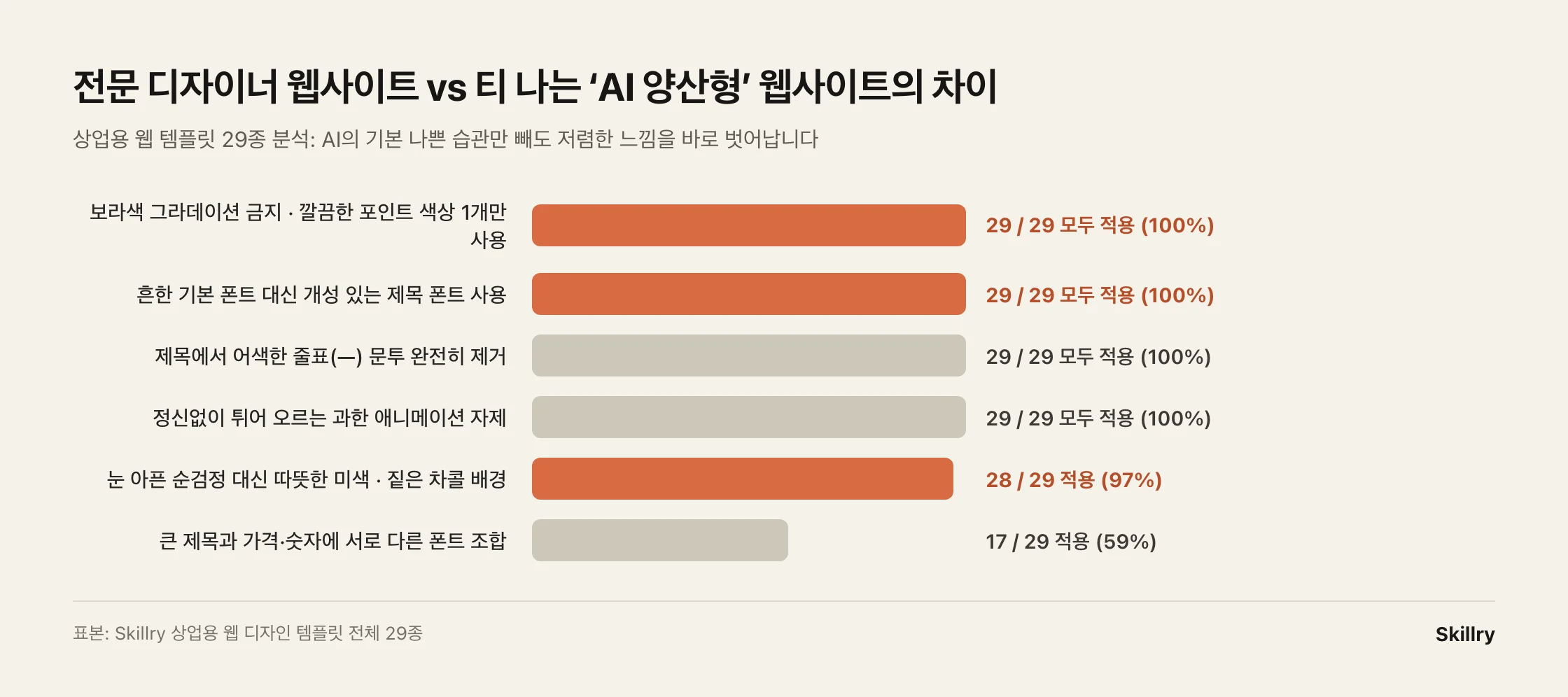
상업용 템플릿 29종을 확인한 결과 파랑·보라 그라데이션을 쓴 곳은 단 한 곳도(0%) 없었습니다. “그라데이션은 절대 쓰지 말고 깔끔한 메인 색상 딱 하나만 중요한 버튼에 써줘”라고만 말해도 반은 성공입니다.
2. 나쁜 습관 ②·③: 순검정 박스와 기본 폰트 대신 부드러운 배경과 개성 있는 제목 폰트
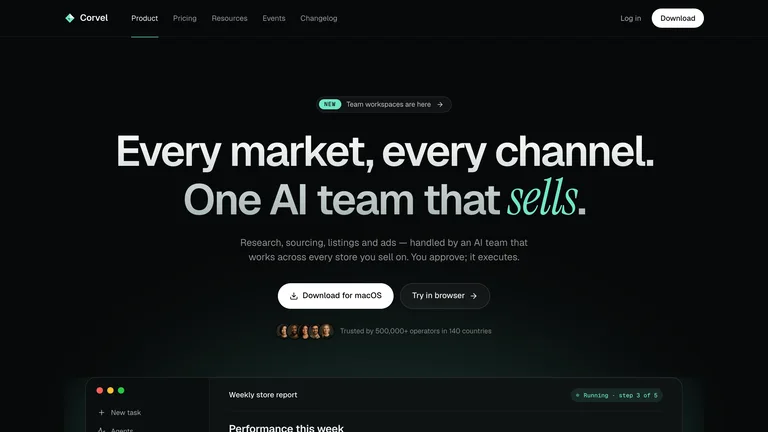
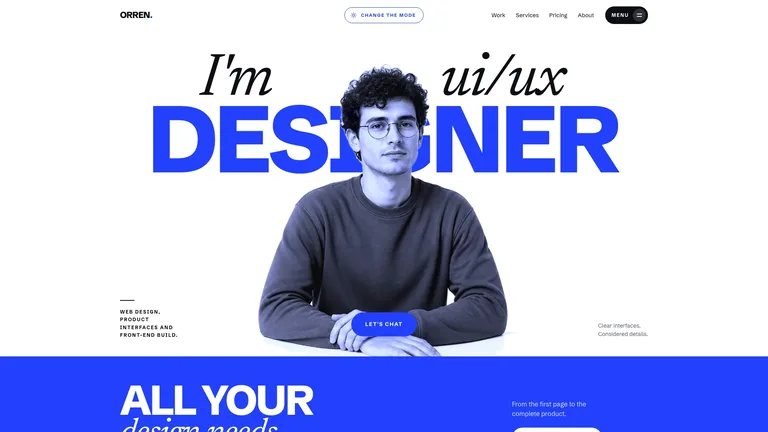
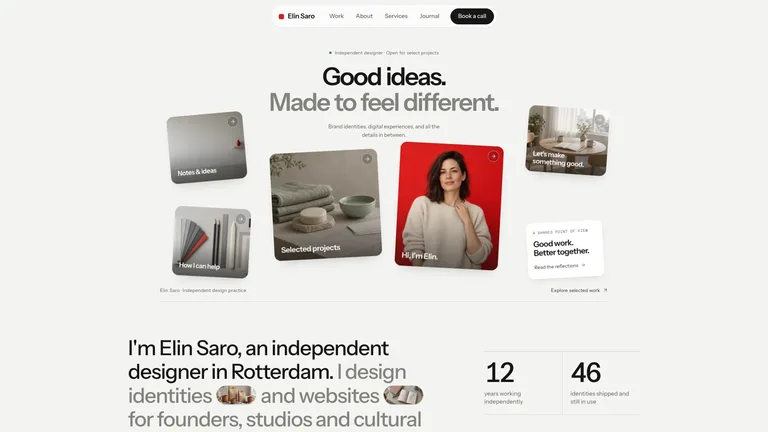
같은 AI로 만들었지만 디자이너 기준을 적용한 세 사이트(왼쪽부터 Mint Noir SaaS, Cobalt Serif 포트폴리오, Bento 포트폴리오)를 비교해 보세요.
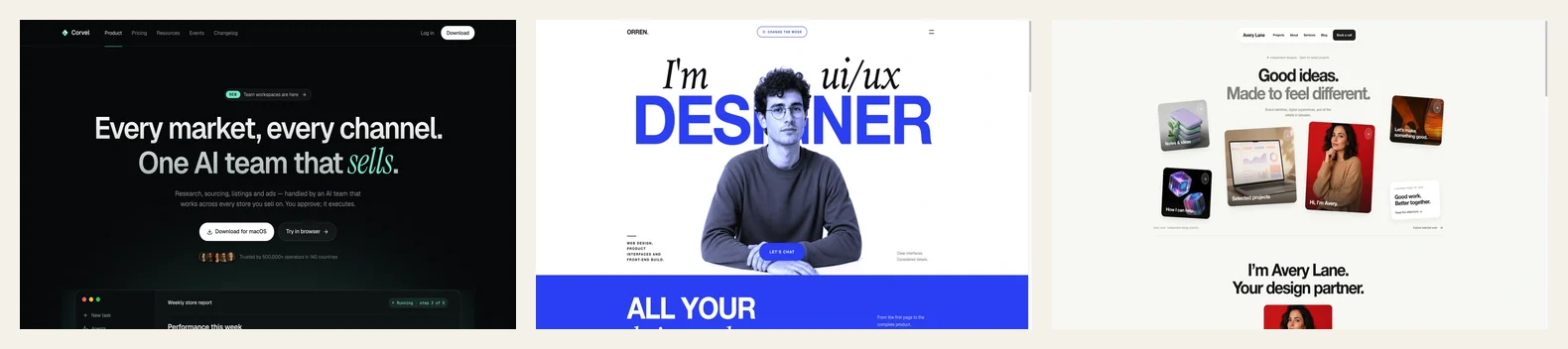
어두운 테마는 부드러운 차콜색을, 밝은 테마는 따뜻한 종이 미색을 쓰고 두꺼운 그림자 대신 얇은 선으로 구분해 훨씬 세련되어 보입니다.


3. 나쁜 습관 ④: 첫 화면은 비우고, AI가 ‘가짜 앱 화면’을 그리지 못하게 하세요
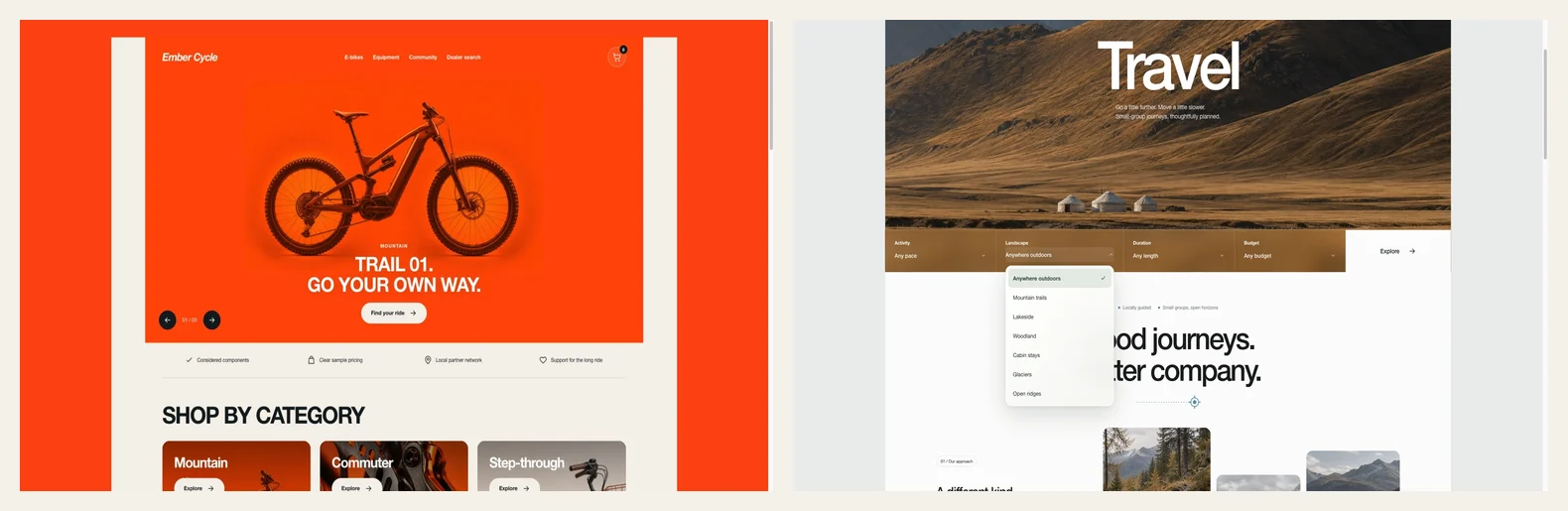
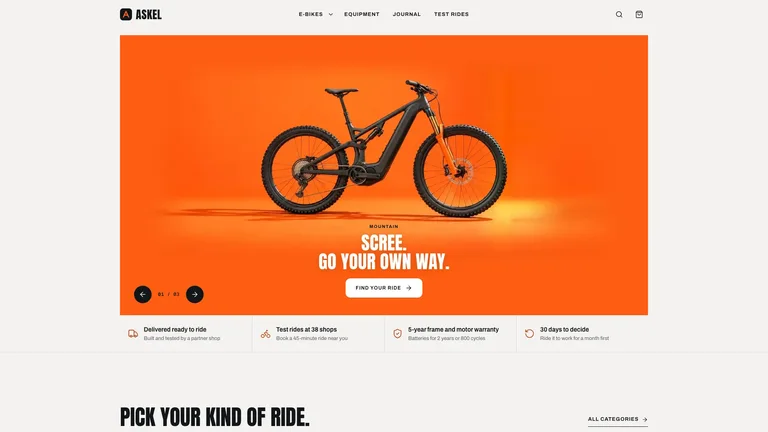
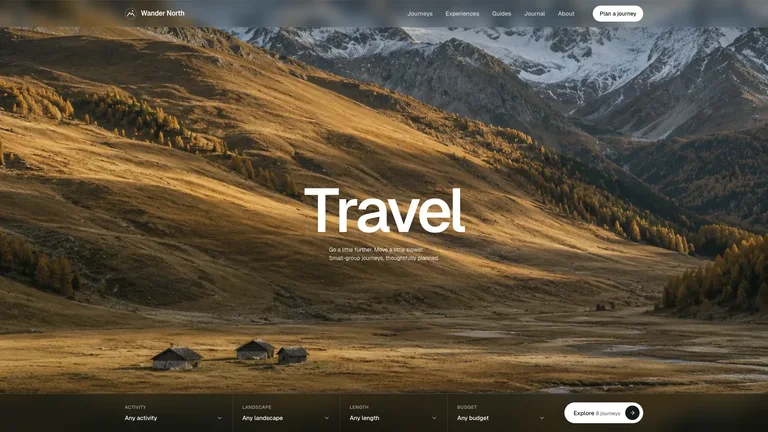
제품 사진을 안 주면 AI는 네모 상자 몇 개로 어설픈 ‘가짜 관리자 화면’을 그려 넣곤 합니다. 스크롤하기 전 첫 화면에는 최대 4가지(2줄 이내 큰 제목 + 짧은 한 줄 설명 + 메인 버튼 1개 + 진짜 이미지)만 남기세요.
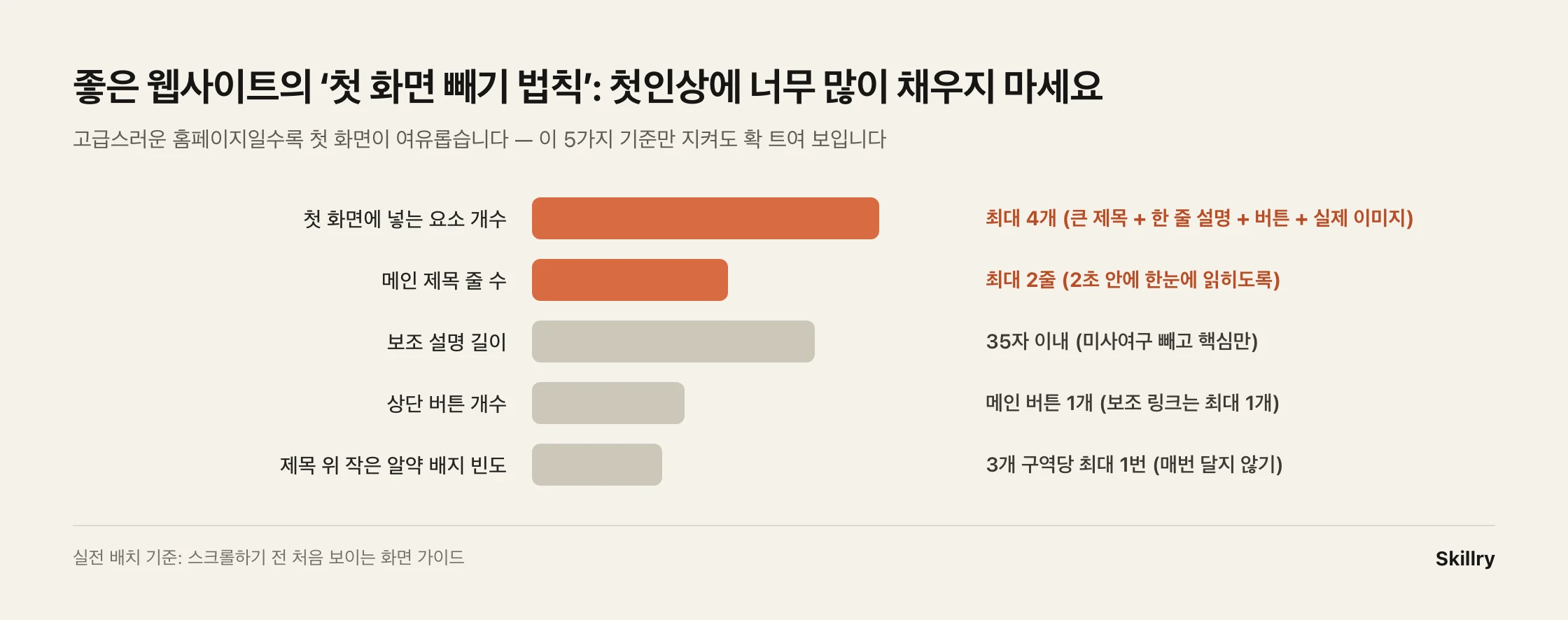
아래 Ember 전기자전거 스토어와 Alpine 여행사 랜딩페이지처럼 여백이 넉넉할수록 훨씬 비싸 보입니다.
4. 그대로 복사해서 쓰는 ‘AI 티 제거 만능 프롬프트’
Claude, ChatGPT, Cursor, Lovable에서 웹사이트를 만들 때 아래 문장을 요청 뒤에 그대로 붙여 넣으세요.
이 웹사이트를 만들 때 흔한 ‘AI 무료 템플릿 느낌’이 나지 않도록 아래 5가지 규칙을 꼭 지켜주세요:

1. 깔끔한 색상: 파랑·보라색 그라데이션이나 네온 발광 효과는 절대 쓰지 마세요. 밝은 배경은 따뜻한 미색, 어두운 배경은 부드러운 차콜색을 쓰고 포인트 색상은 딱 1개만 사용하세요. 카드 구분은 짙은 그림자 대신 아주 얇고 연한 테두리 선을 쓰세요.
2. 개성 있는 폰트: 전체를 똑같은 기본 폰트로 통일하지 말고, 큰 제목에는 개성 있는 디스플레이 폰트를 쓰고 본문은 읽기 편하게 정리해 주세요.
3. 첫 화면 비우기: 스크롤 전 첫 화면에는 최대 4가지(2줄 이내 제목, 35자 이내 쉬운 설명, 메인 버튼 1개, 내가 준 실제 이미지)만 배치하세요. 도형으로 어설픈 ‘가짜 소프트웨어 화면’을 절대 그려 넣지 마세요.
4. 다양한 레이아웃: ‘아이콘 달린 3단 카드’를 연속해서 반복하지 말고, 모든 제목 위에 작은 알약 배지를 달지 마세요. 좌우 분할 구도, 큰 이미지, 깔끔한 비교표를 번갈아 배치해 주세요.
5. 사람다운 문장: 제목에 줄표(—)를 쓰지 말고 ‘혁신적인, 차세대, 올인원’ 같은 뻔한 단어 대신 고객의 어떤 문제를 얼마나 줄여주는지 쉬운 말로 구체적으로 적어주세요.
프롬프트 조정 없이 바로 완성된 디자인을 쓰고 싶다면 Mint Noir, Cobalt Serif, Bento 포트폴리오 같은 웹 디자인 Skill을 설치해 바로 적용해 보세요.
자주 묻는 질문
이 프롬프트는 Lovable, Bolt, Cursor, 일반 ChatGPT에서도 다 통하나요? 네, 어떤 AI 웹 제작 도구에 붙여 넣어도 기본 디자인 품질이 즉시 깔끔해집니다.
가장 빠른 방법
AI에게 맡기세요
지금 사용 중인 AI Agent에 아래 내용을 붙여 넣으세요:
‘AI 양산형 템플릿’ 느낌이 전혀 없는 세련된 웹사이트를 만들고 싶습니다. 어떤 서비스인지와 따뜻한 밝은 톤·차분한 다크 톤 중 무엇을 선호하는지 먼저 물어본 뒤, 보라색 그라데이션·가짜 대시보드 그림·반복되는 3단 아이콘 카드를 피해서 디자인해 주세요.
흔한 AI 티를 벗어난 감각적인 웹사이트 템플릿
카드를 클릭해 실제 결과물을 미리 보고 Claude Code, Cursor, Codex에서 바로 사용해 보세요.