A Black Friday chegou mais cedo: 50% off no Pro.Ver planos

CreatorMotion · Motion graphics com IA para criadores do YouTube, TikTok e Reels

Animações e gráficos para seus vídeos do YouTube

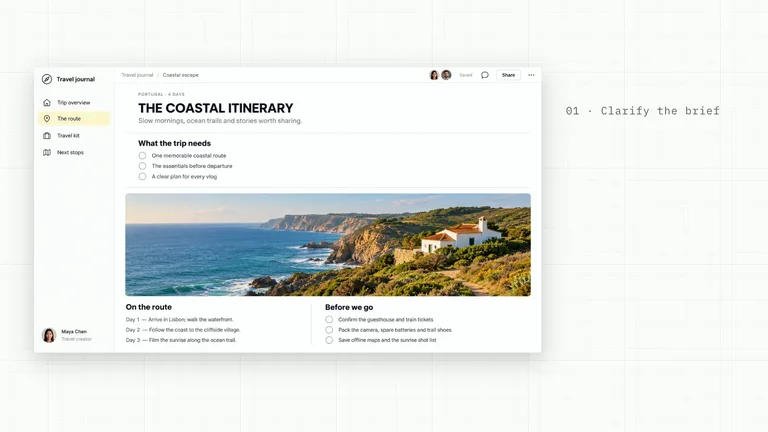
Dê ao Claude Code, Codex ou Cursor uma frase do seu roteiro ou um clipe, e o CreatorMotion transforma isso em gráficos, títulos e animações explicativas editáveis, renderizados em MP4 para a sua linha do tempo. Mais de 122 efeitos para YouTube, Shorts, TikTok e Reels.
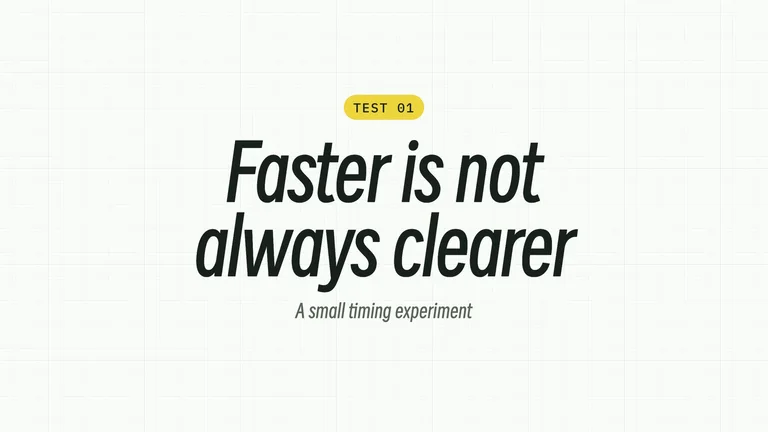
  • Mais de 122 efeitos
  • MP4 em 4K em 16:9, 9:16, 4:3 ou 3:4
  • Sem API paga
  • Editável depois de renderizar

Em crescimento: novos efeitos são adicionados regularmente.

Funciona no seu agente, exporta para o seu editor

  • Claude Code
  • Codex
  • Cursor
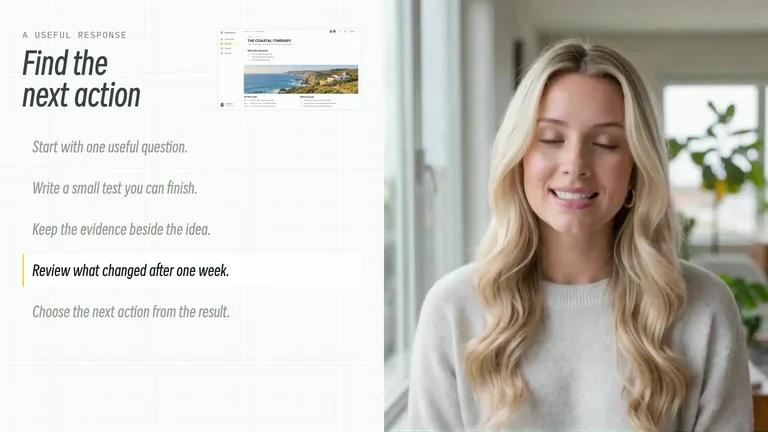
  • CapCut
  • Adobe Premiere Pro
  • DaVinci Resolve
  • Final Cut Pro

Feito para o seu feed

Motion graphics para YouTube, TikTok e Reels

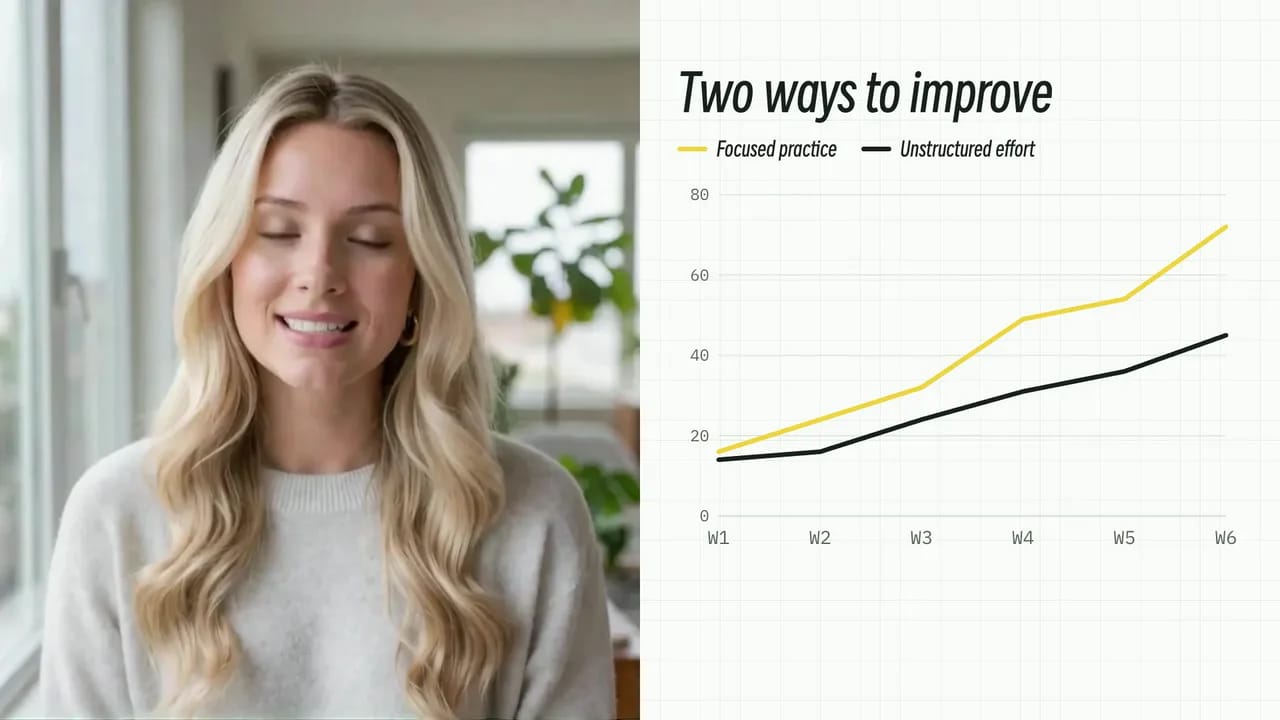
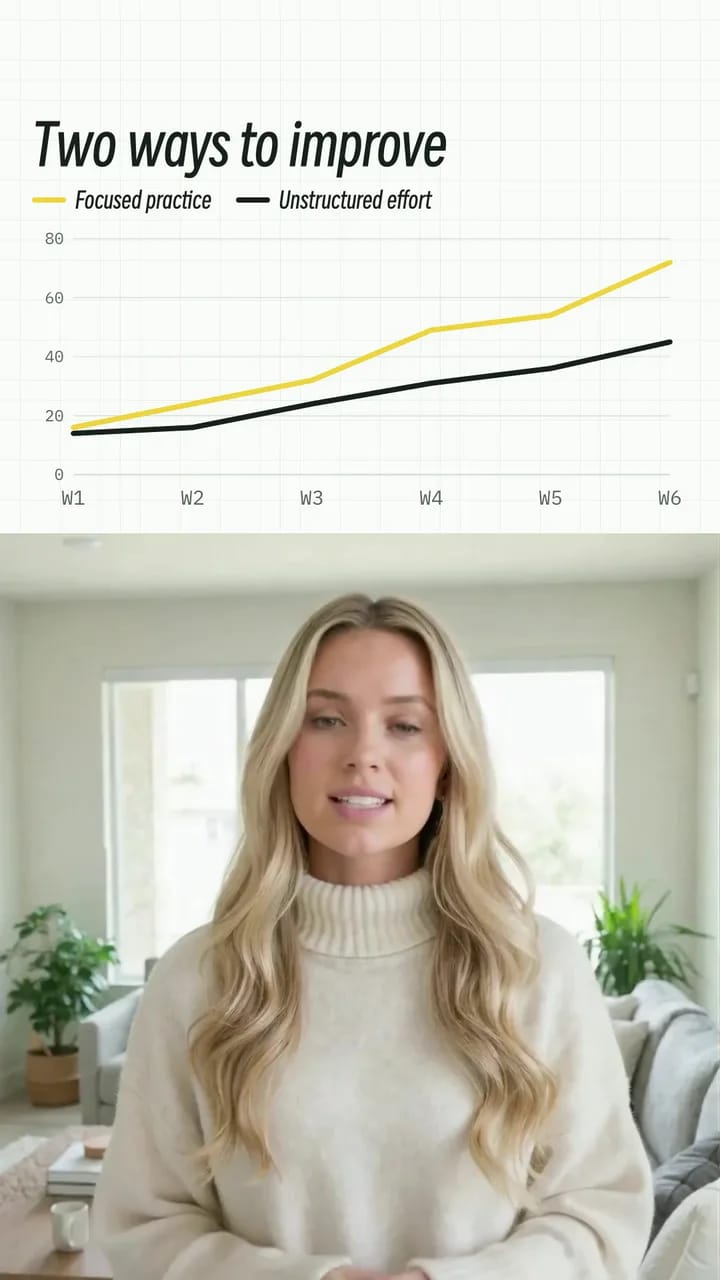
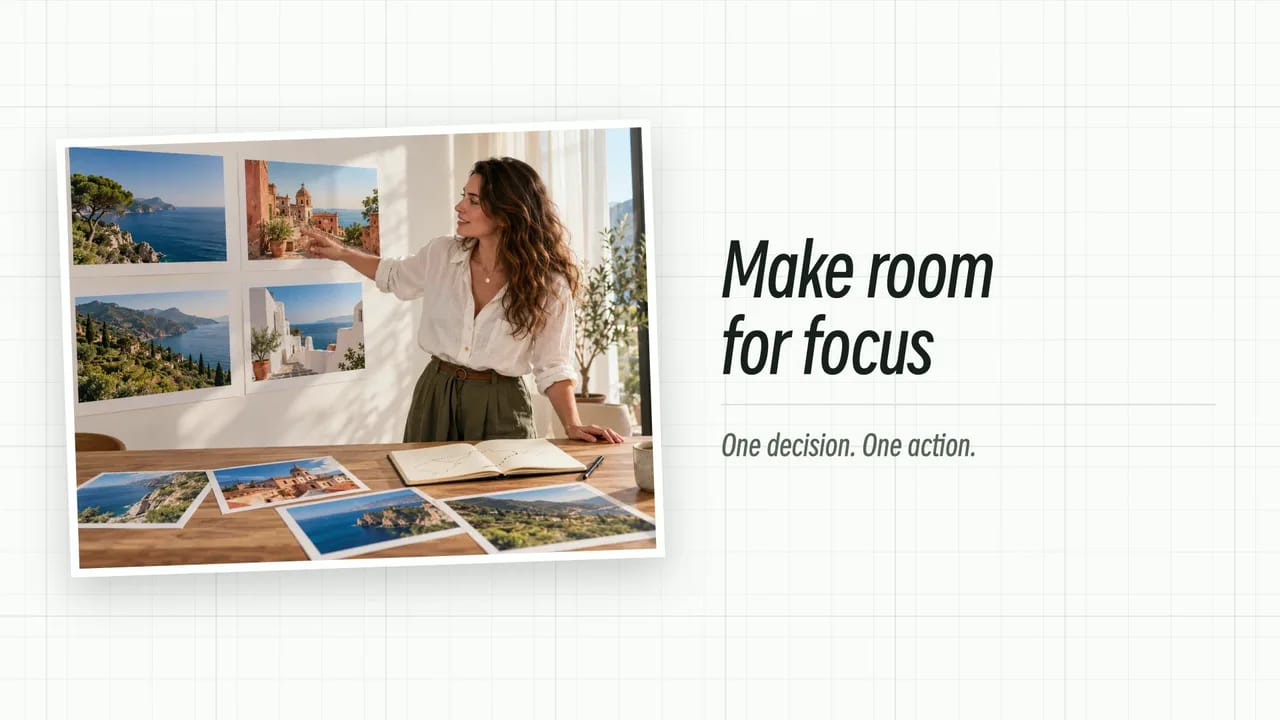
Cada efeito é renderizado nativamente em 16:9, 9:16, 4:3 ou 3:4. Aqui está um mesmo efeito renderizado de duas formas: em tela cheia para um vídeo do YouTube e diagramado de novo na vertical para Shorts, TikTok e Reels.

  • 16:9 em tela cheia
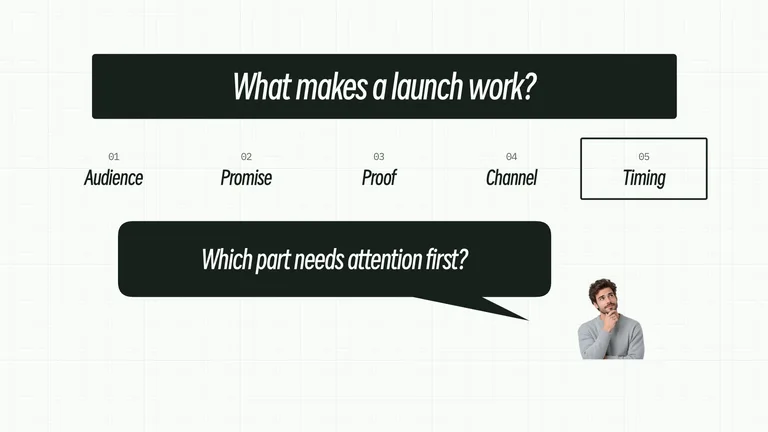
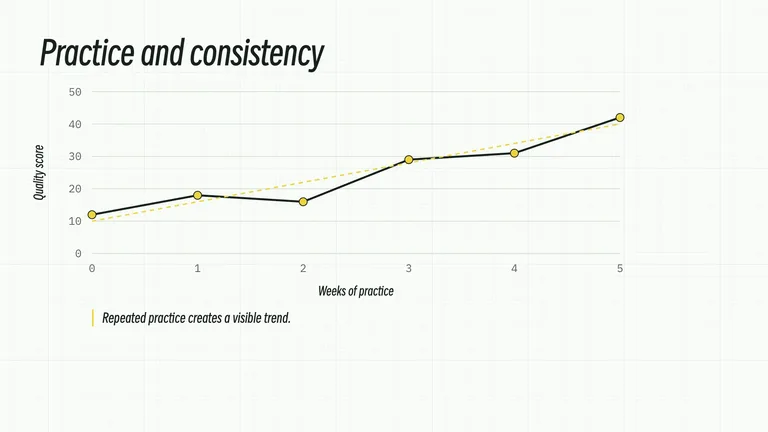
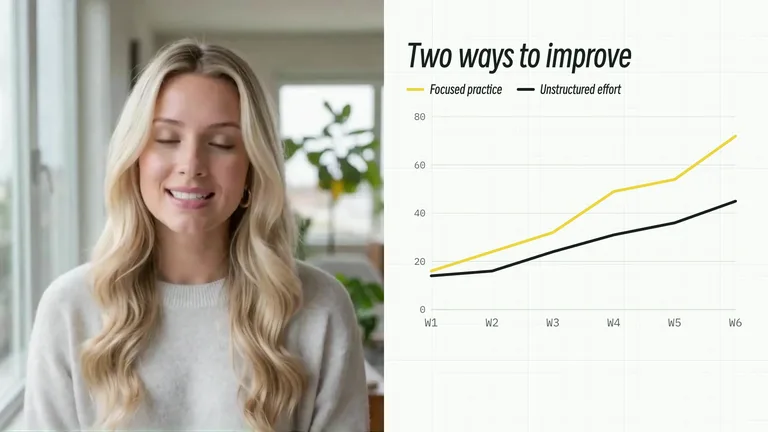
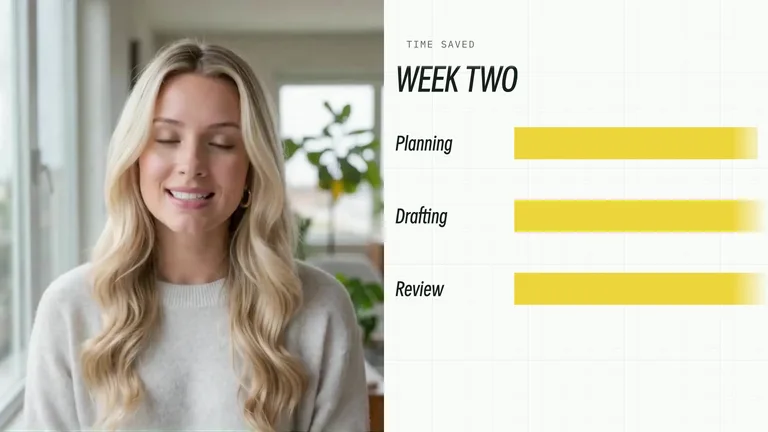
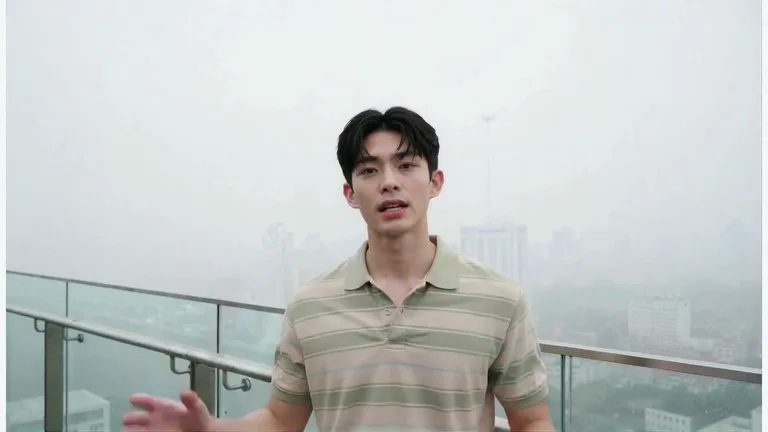
    Um gráfico de linhas de Troca entre gráfico e apresentador ao lado da apresentadora, renderizado em 16:9

    Vídeos e cursos no YouTube

    O clipe do jeito que o Skill renderiza, em 4K por padrão. Coloque-o na sua faixa de B-roll e ele preenche o quadro.

  • 9:16 nativo
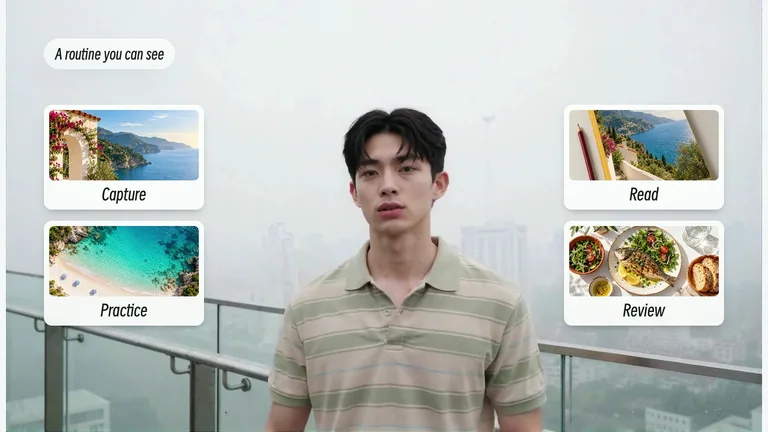
    A mesma Troca entre gráfico e apresentador renderizada nativamente em 9:16, com o gráfico acima da apresentadora

    Shorts, TikTok e Reels

    O mesmo efeito renderizado em 9:16: o gráfico em cima, você embaixo e a parte de baixo livre para as legendas.

Os dois clipes saem direto do Skill. Escolha 9:16 e ele diagrama o efeito de novo, sem nada para cortar ou empilhar no seu editor.

A biblioteca

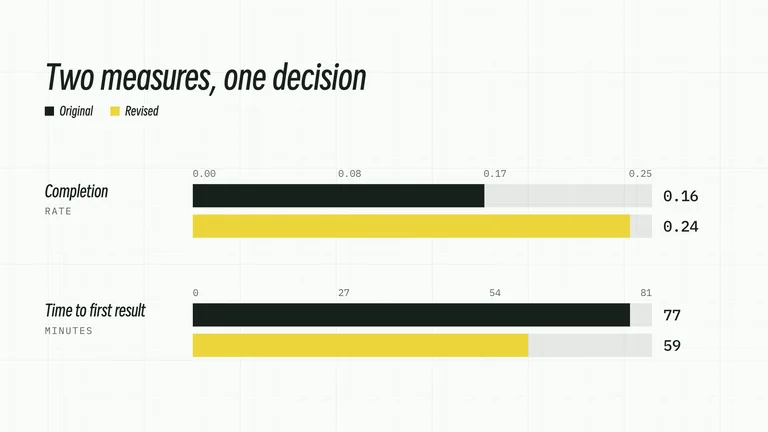
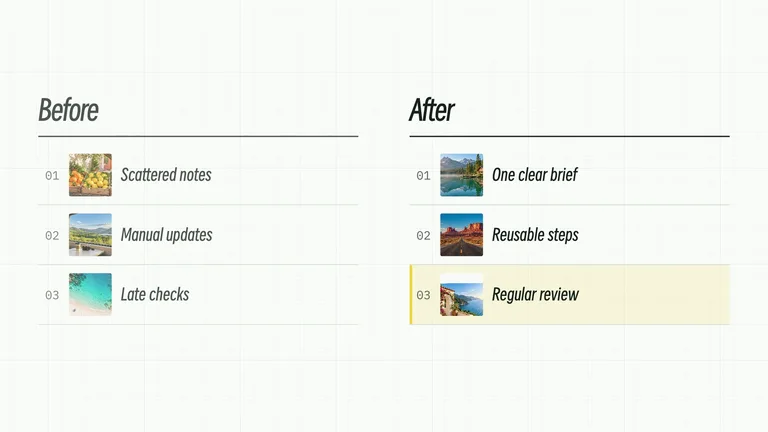
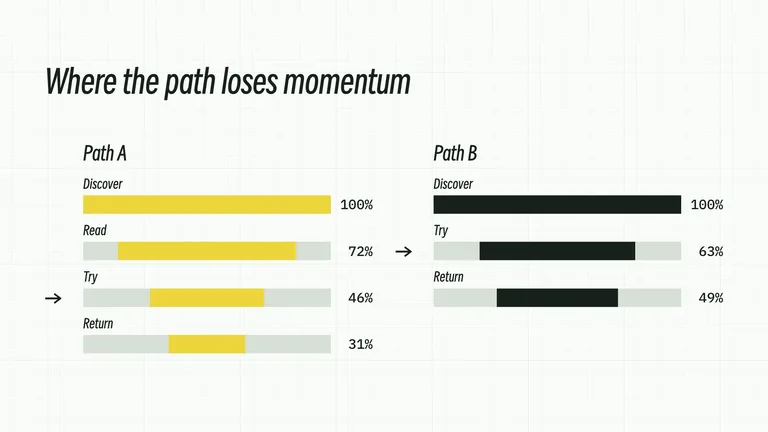
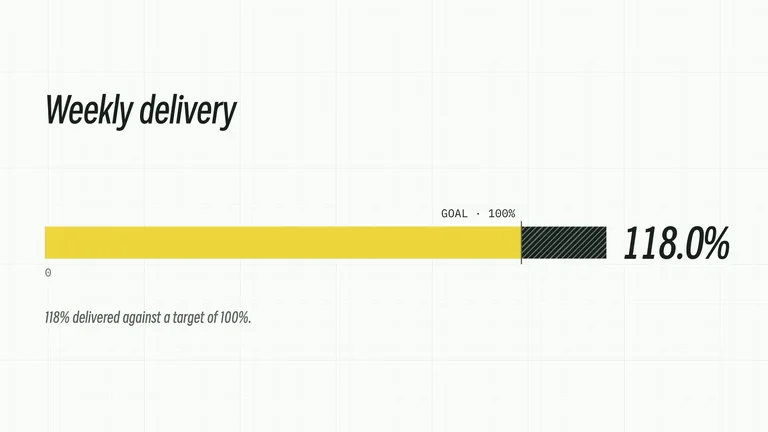
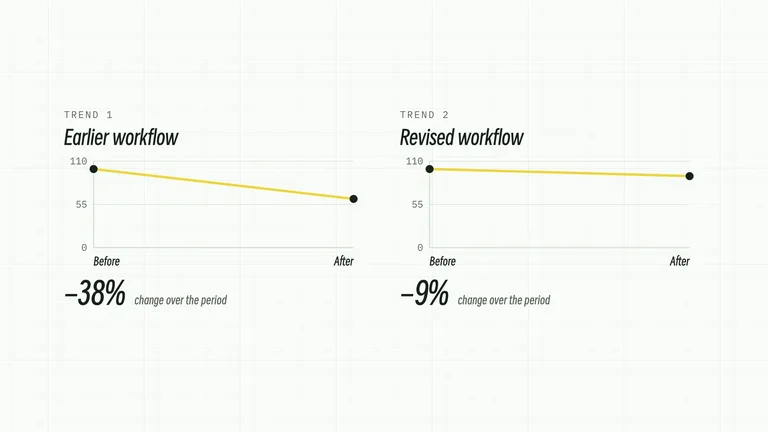
Escolha pelo que muda na tela: um número crescendo, duas opções comparadas, um passo adicionado, um novo capítulo.

Em crescimento: novos efeitos são adicionados regularmente.

Filtrar efeitos

Membros Pro recebem os mais de 122 efeitos no pacote CreatorMotion. Também é possível comprar efeitos avulsos, e dois são grátis.

A-roll vs. B-roll

Efeitos para as duas metades da sua edição

A-roll é você falando para a câmera. B-roll é tudo o que entra na tela enquanto você continua falando. O CreatorMotion cobre os dois.

A-roll

Você falando para a câmera24 efeitos

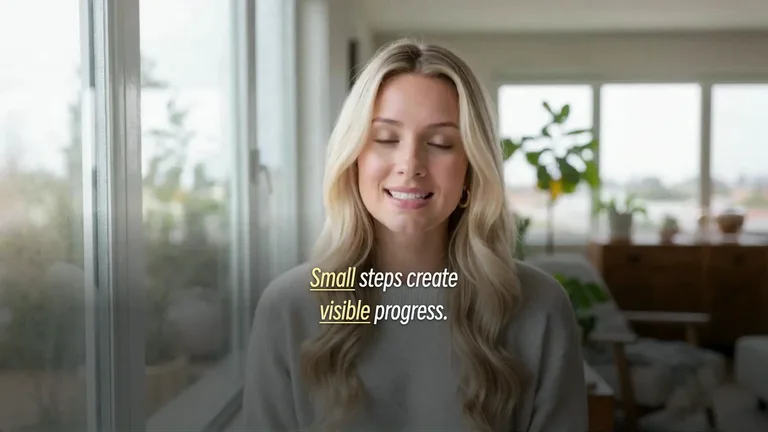
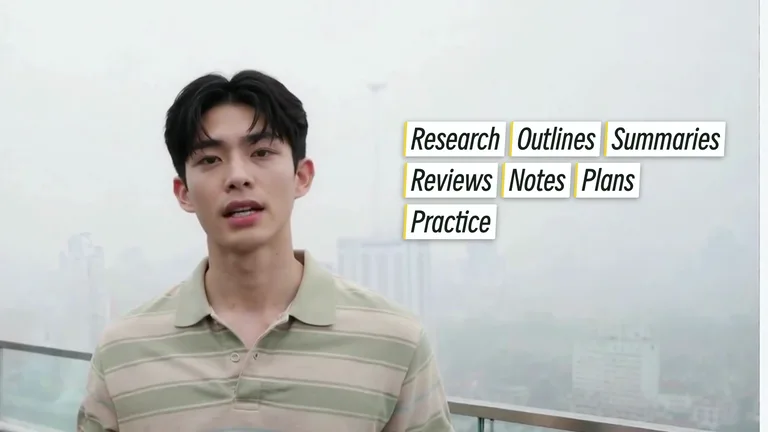
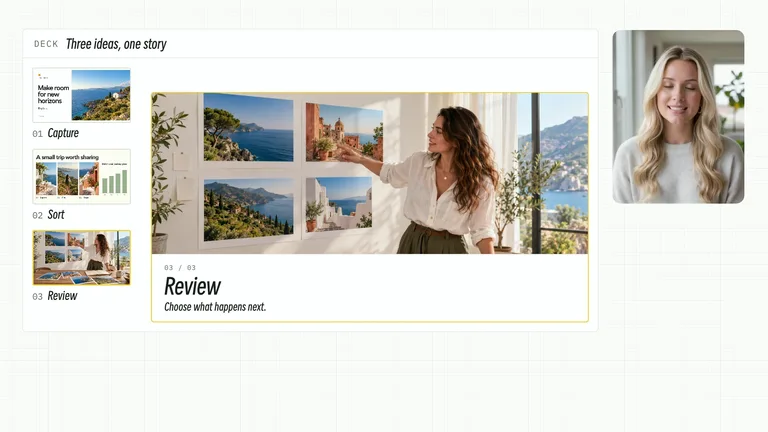
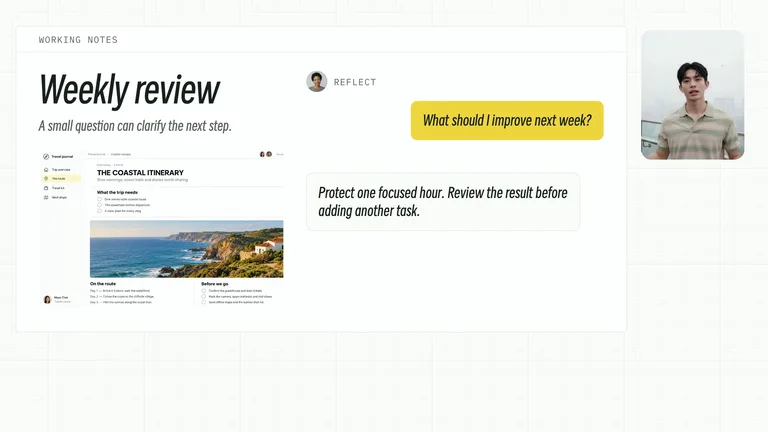
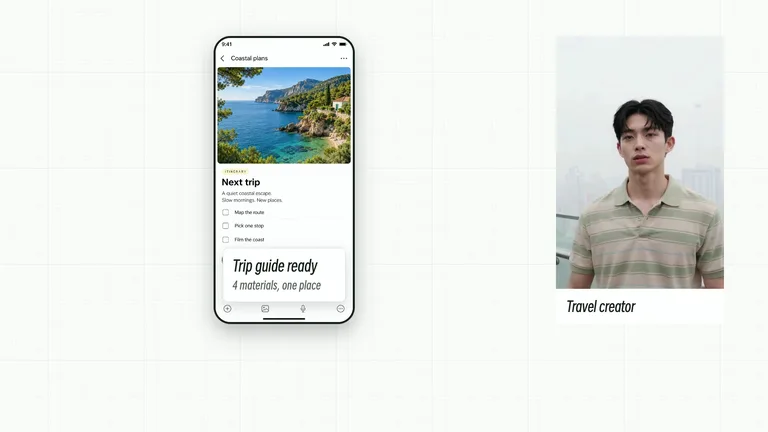
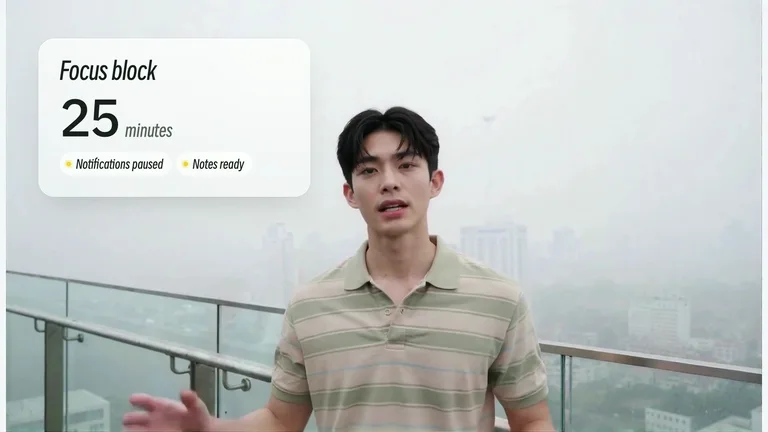
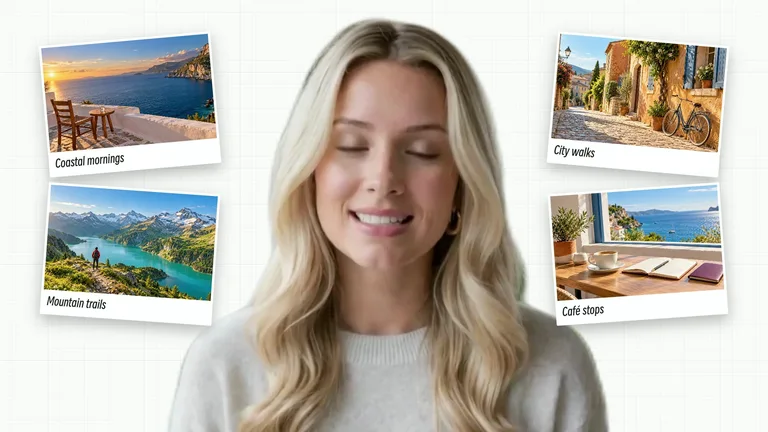
Efeitos que funcionam com as suas próprias imagens. Títulos deslizam atrás de você, gráficos e celulares aparecem ao seu lado e slides tomam a tela enquanto você continua no quadro.

  • Título atrás de você com recorte automático
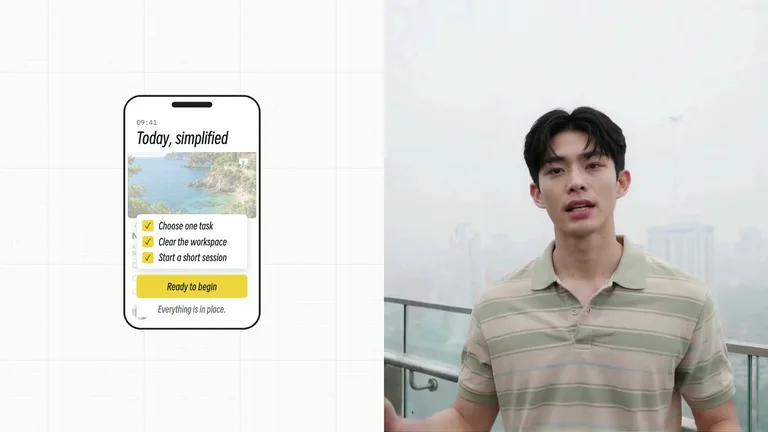
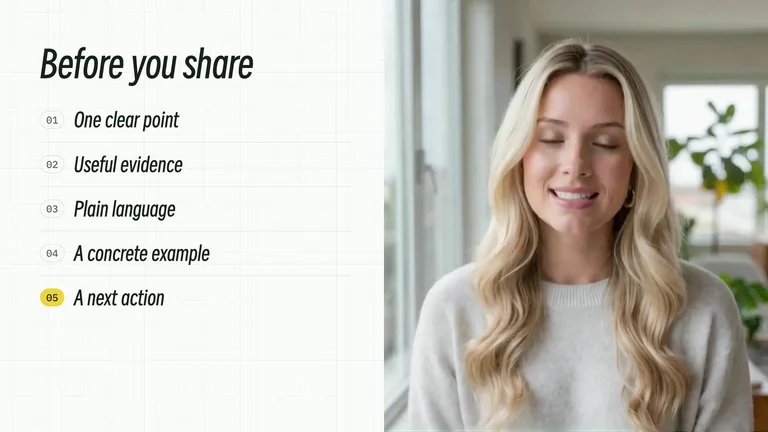
  • Tela dividida com gráfico, lista ou celular
  • Picture-in-picture para slides e apps
B-roll

As inserções que explicam89 efeitos

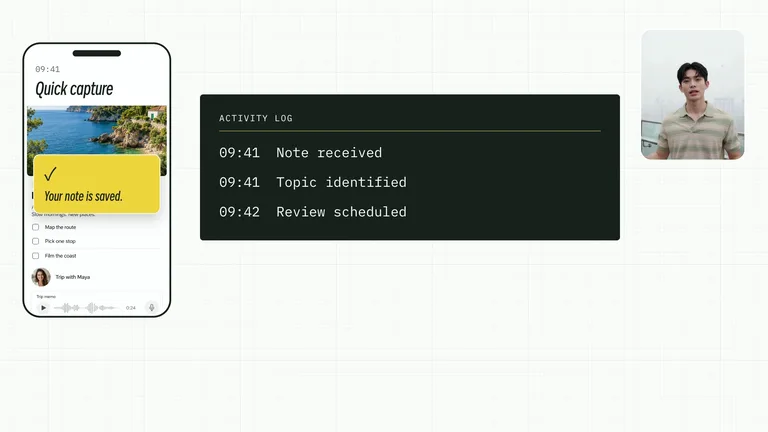
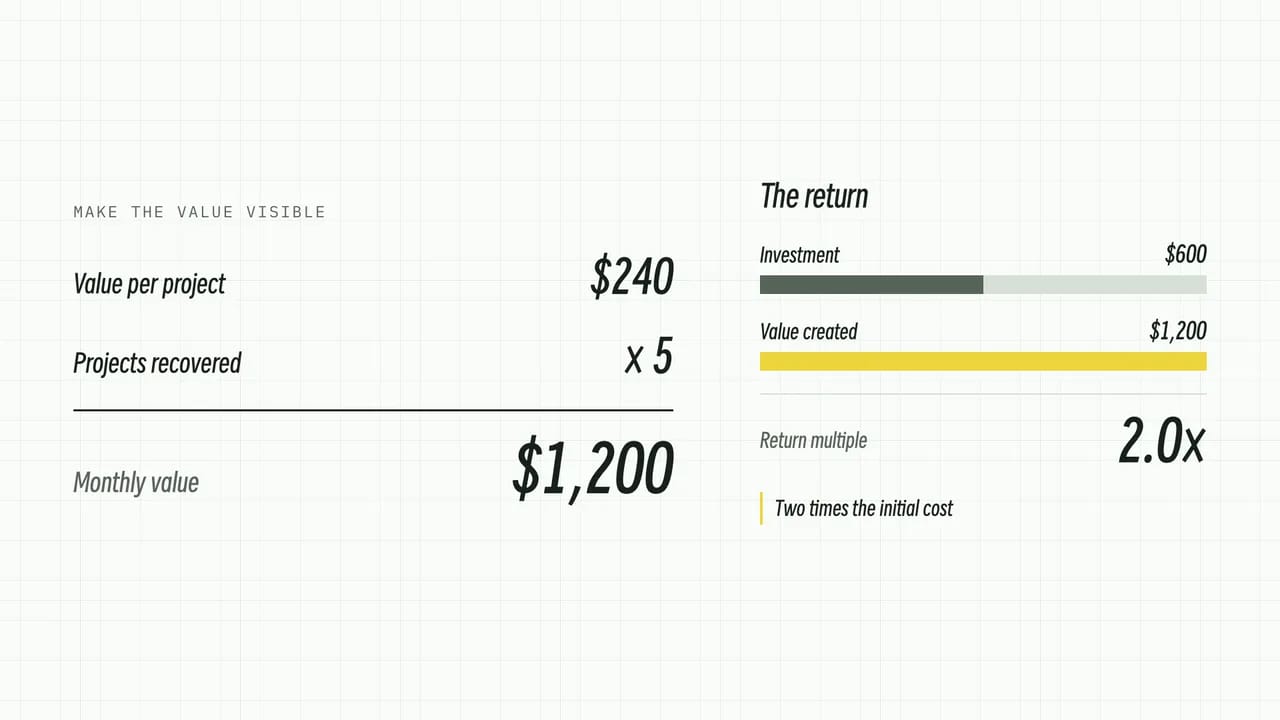
Motion graphics que entram enquanto você continua falando. Sem gravar nada a mais: passe ao agente suas palavras e números e ele cria o visual.

  • Gráficos animados e comparações
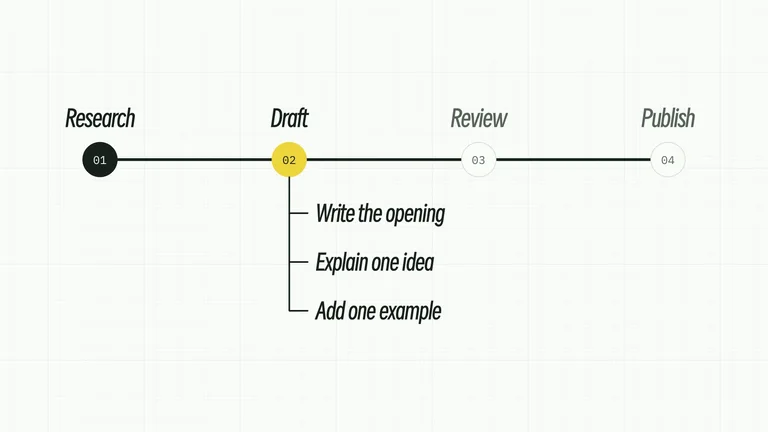
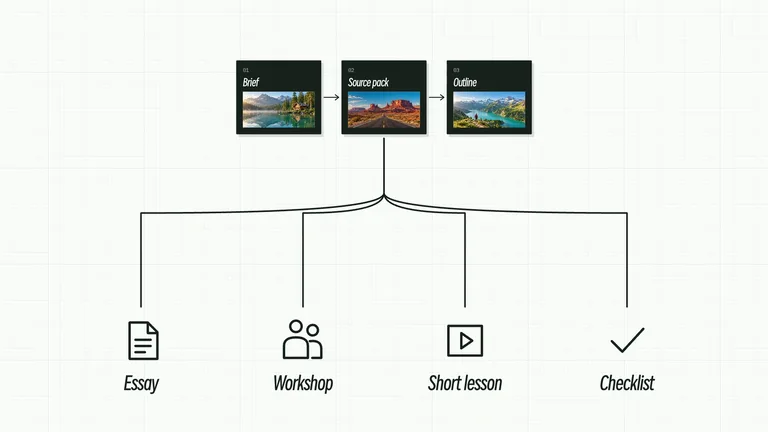
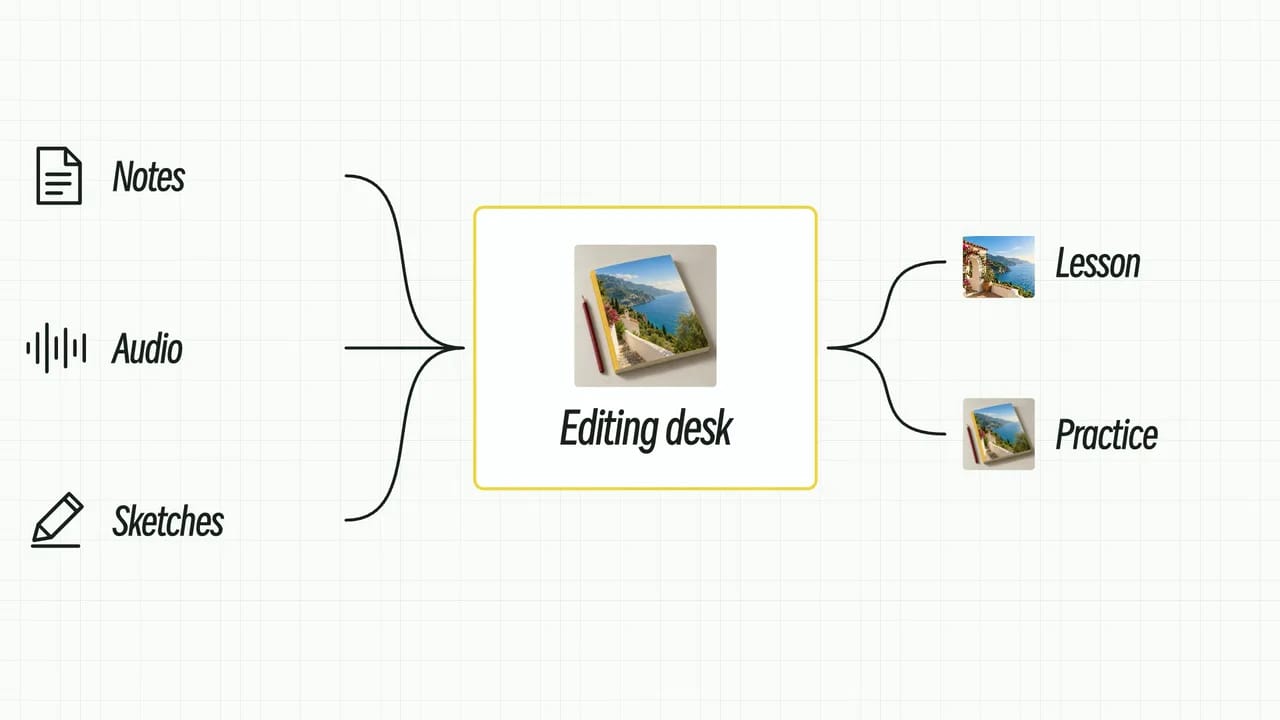
  • Diagramas, linhas do tempo e workflows
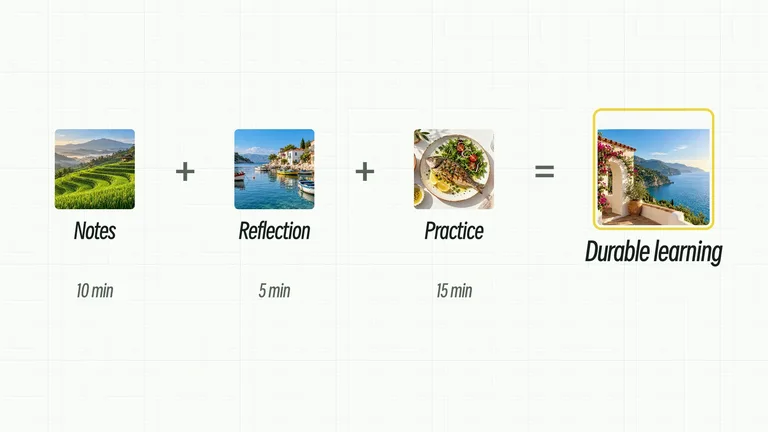
  • Tipografia cinética, cards e listas

Mais 9 cards de capítulo e transições para marcar cada nova seção.

Efeitos de A-roll

Faça seu vídeo falando para a câmera impossível de pular

24 efeitos funcionam com as suas próprias imagens, para a explicação acontecer ao seu redor, não no seu lugar.

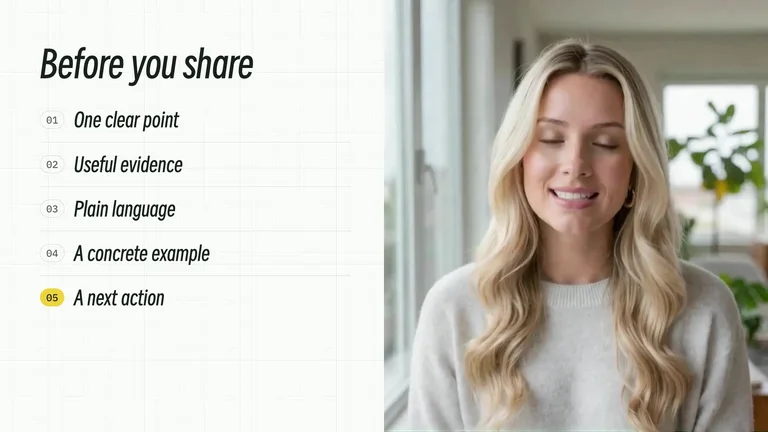
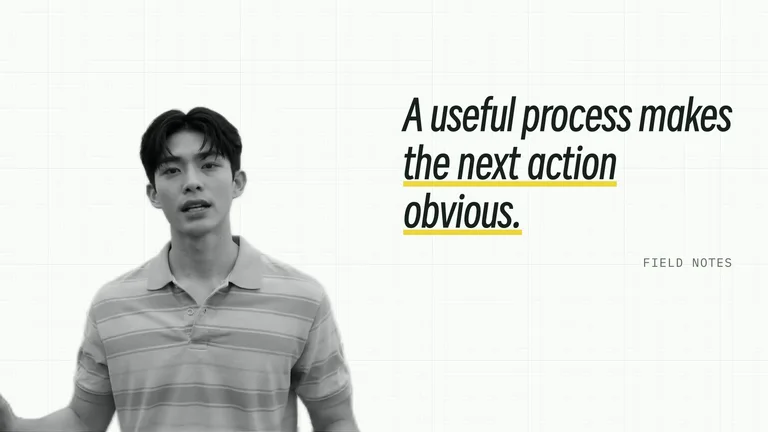
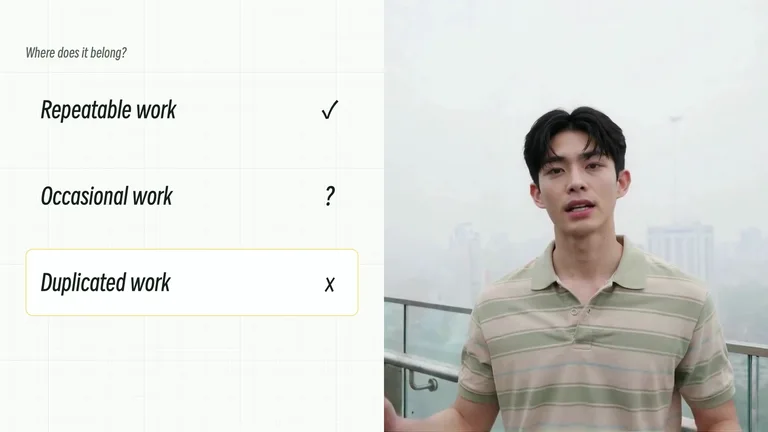
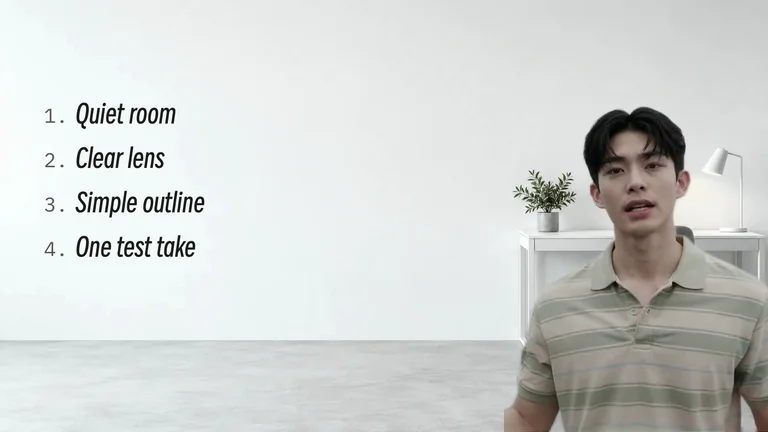
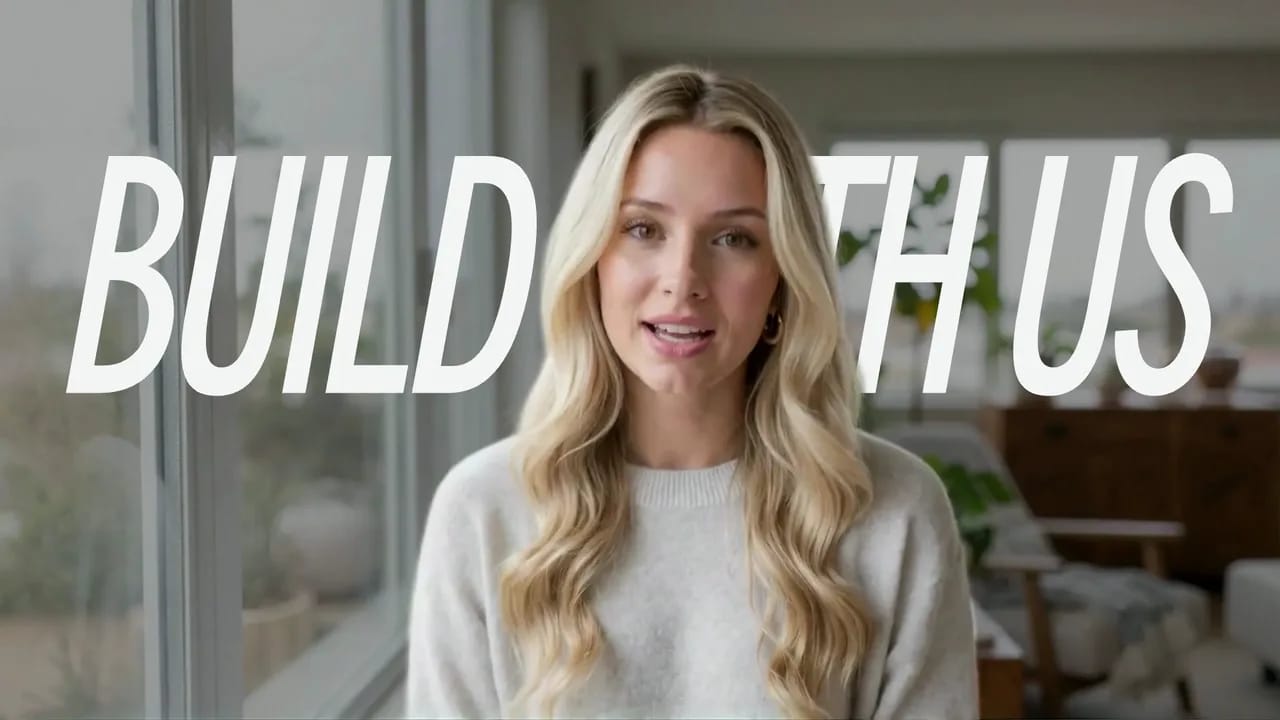
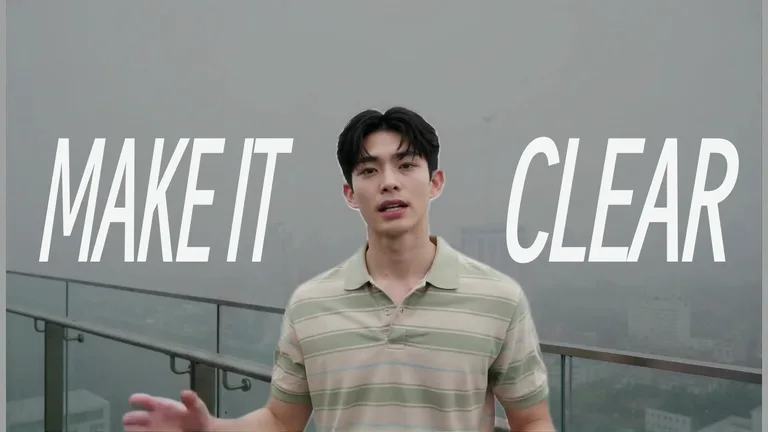
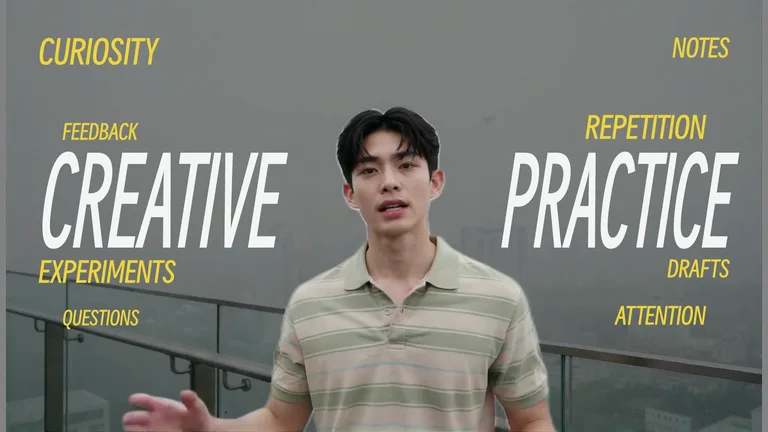
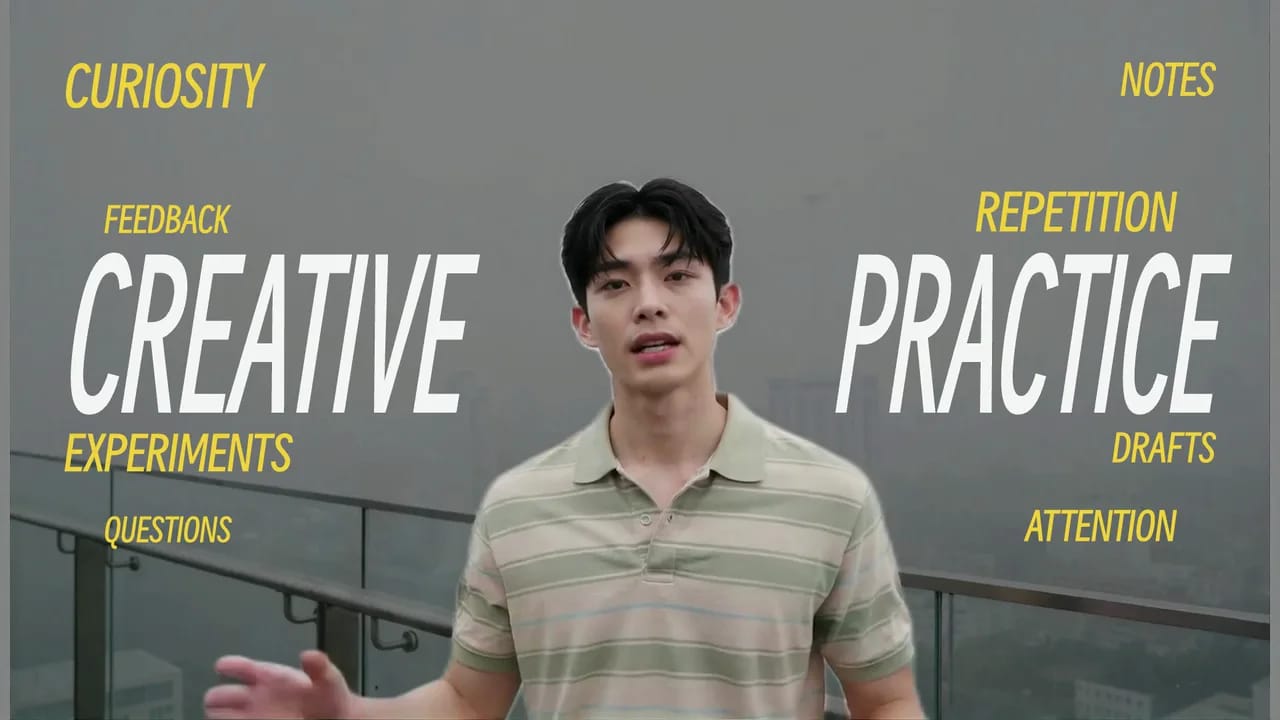
  • Uma manchete gigante desliza entre você e o fundo. O agente recorta você da cena automaticamente, então as palavras nunca cobrem seu rosto.

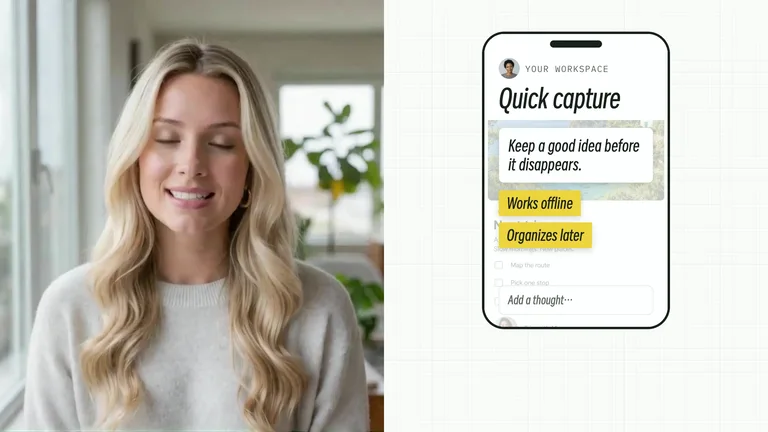
  • Fique de um lado enquanto um gráfico, uma tela de celular ou uma lista se monta do outro.

  • Slides, apps e respostas de chat ocupam o quadro principal enquanto você acompanha em uma janela pequena.

Título que toma a cena

Efeitos de B-roll

Um gerador de B-roll com IA para vídeos explicativos, não banco de imagens

89 motion graphics que entram enquanto você continua falando. Passe seus números ao agente e ele os desenha com exatidão.

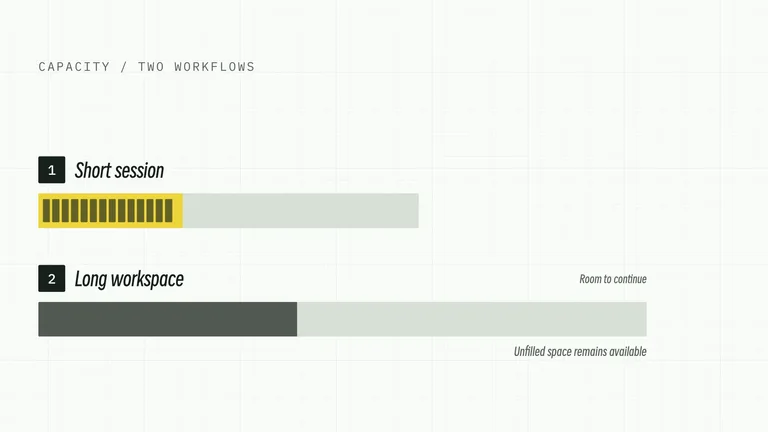
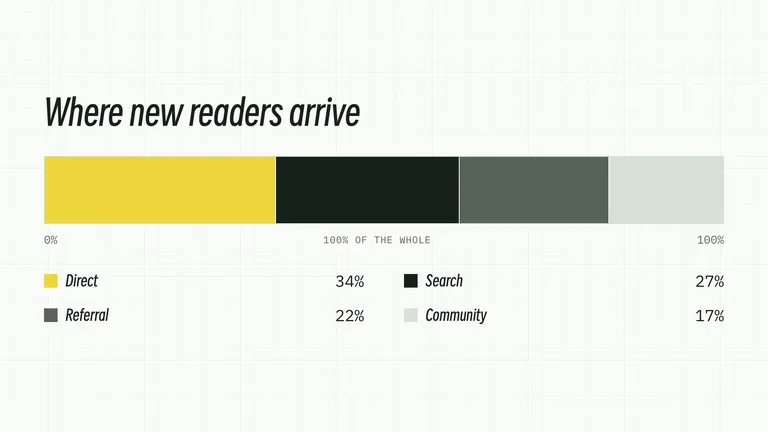
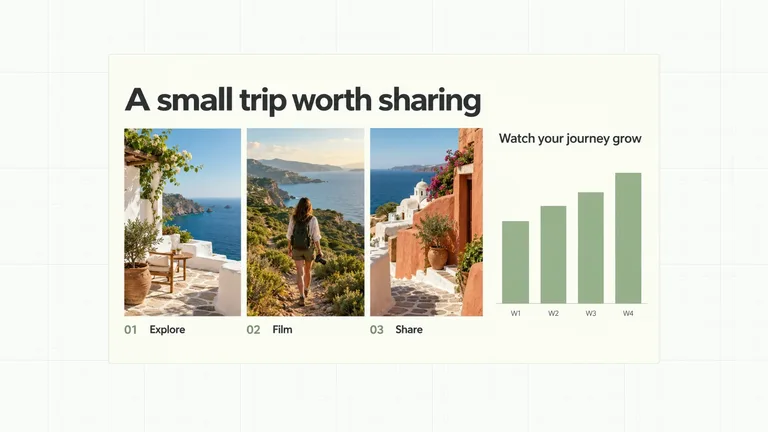
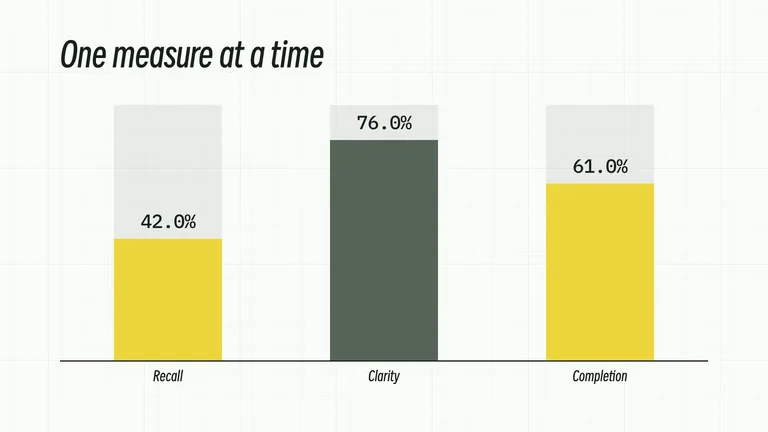
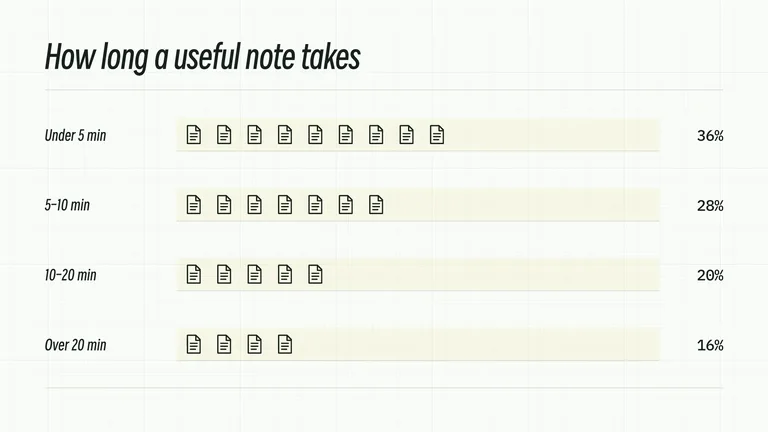
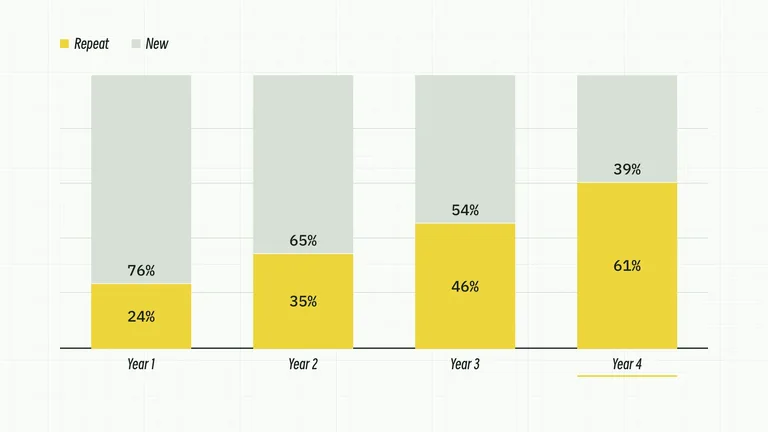
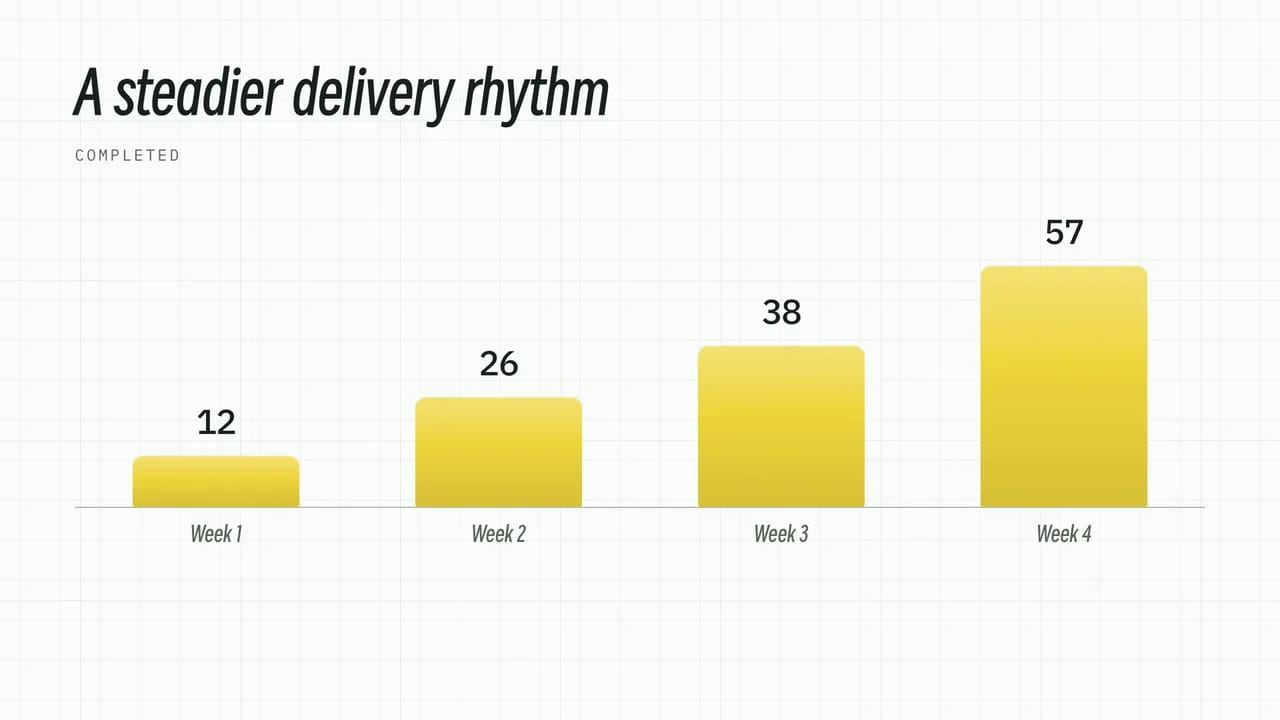
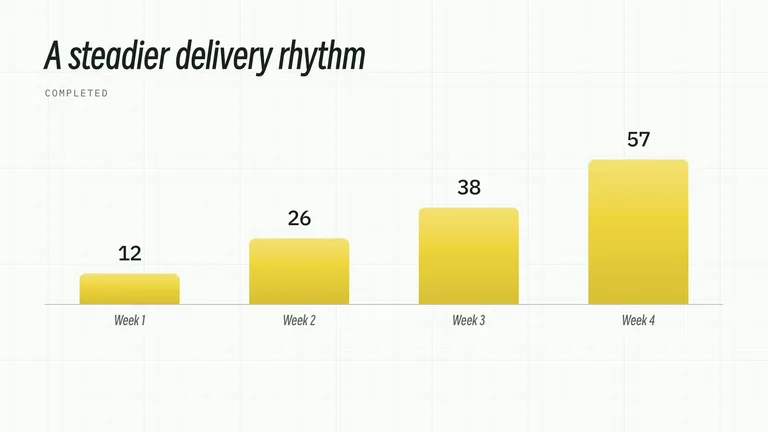
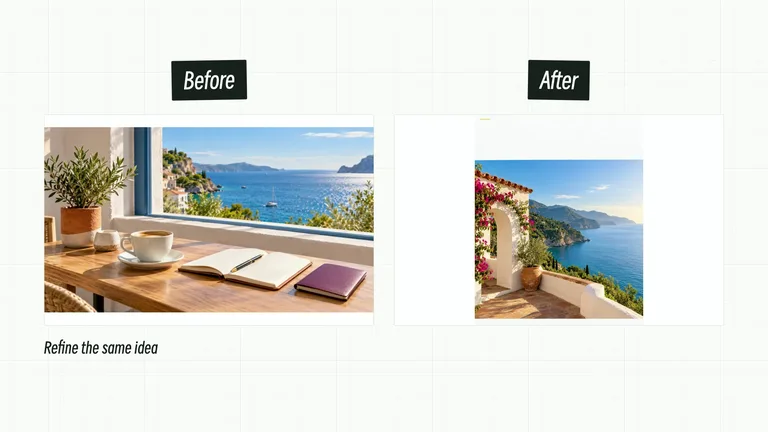
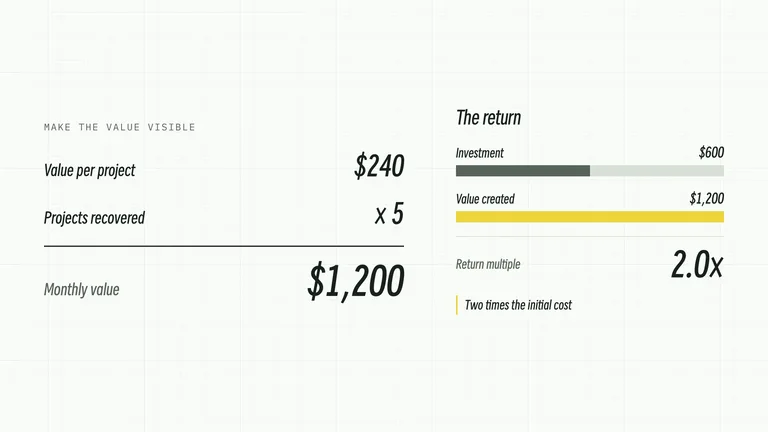
  • Barras que sobem semana a semana, trocas de antes e depois, cálculos de ROI e corridas de ranking. 30 efeitos, todos desenhados a partir dos seus números reais.

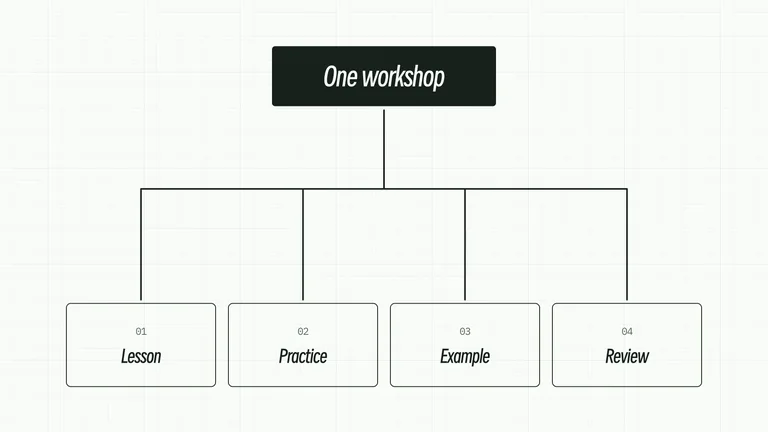
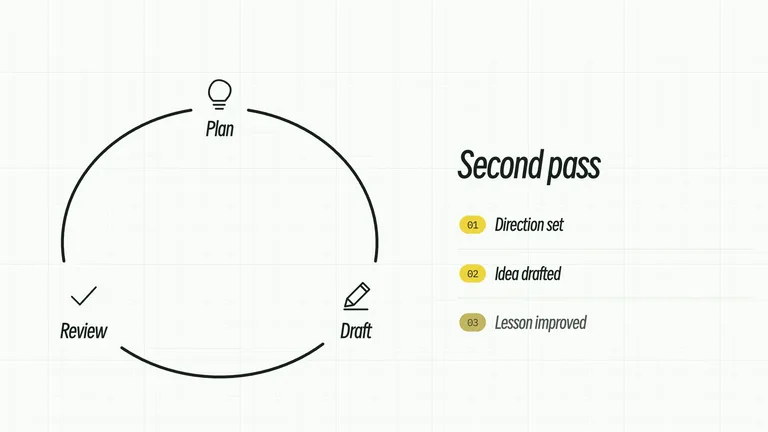
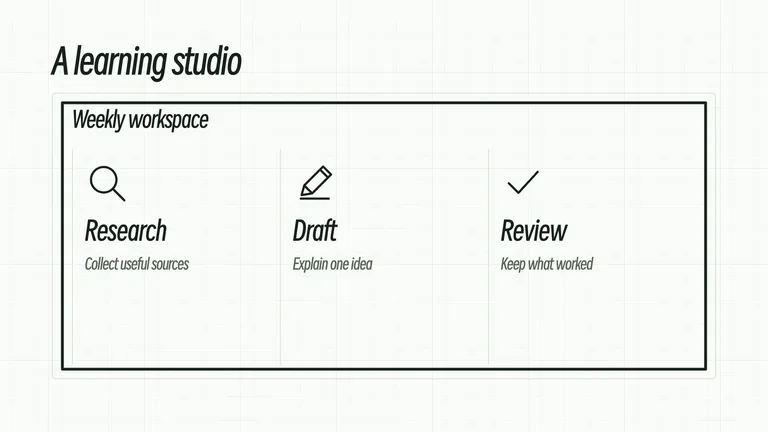
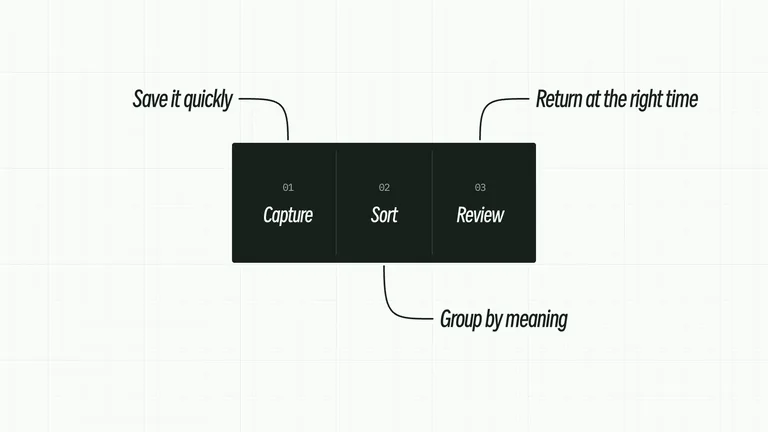
  • Pipelines, ciclos, funis e linhas do tempo que se montam na ordem em que você explica.

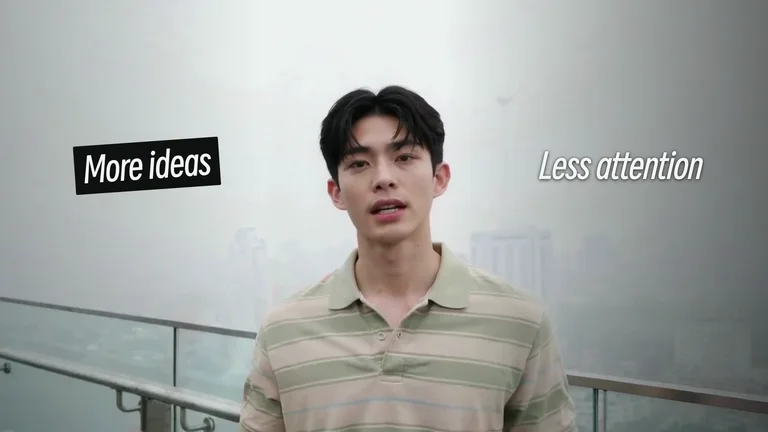
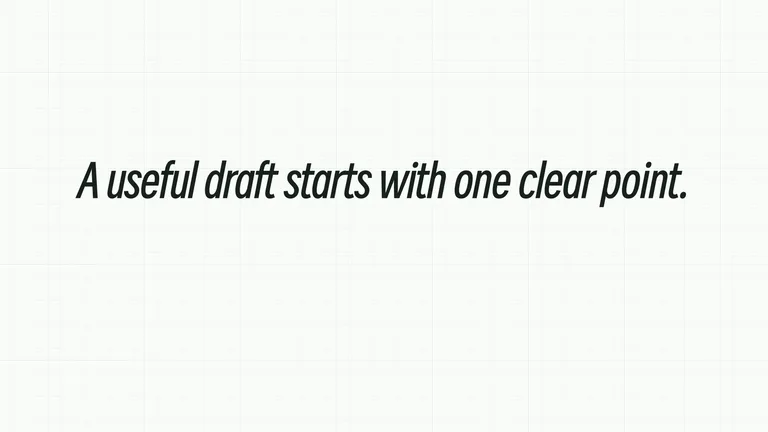
  • Definições, correções e frases-chave animadas palavra por palavra.

  • Passos e conclusões que se empilham ou são marcados no ritmo.

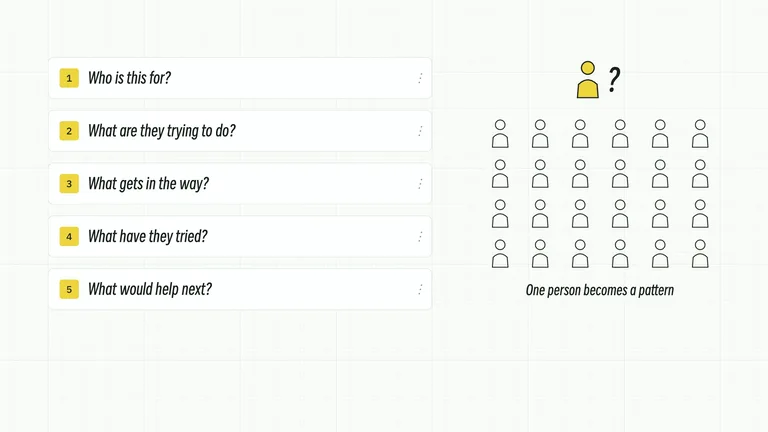
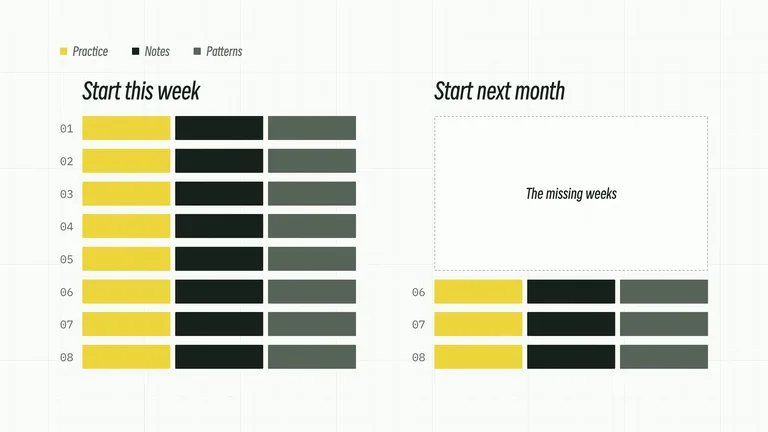
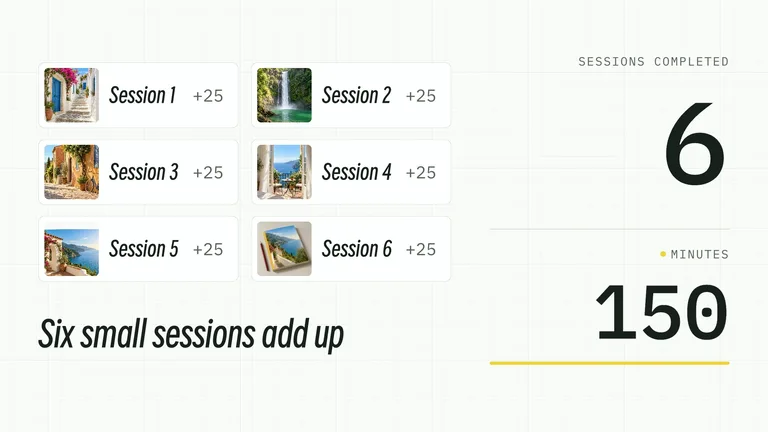
Barras em sequência
Barras em sequência

Capítulos e foco

Capítulos, foco e transições que prendem a atenção

Vídeos longos precisam de sinalização. Estes efeitos marcam cada nova parte e apontam para o detalhe de que você está falando.

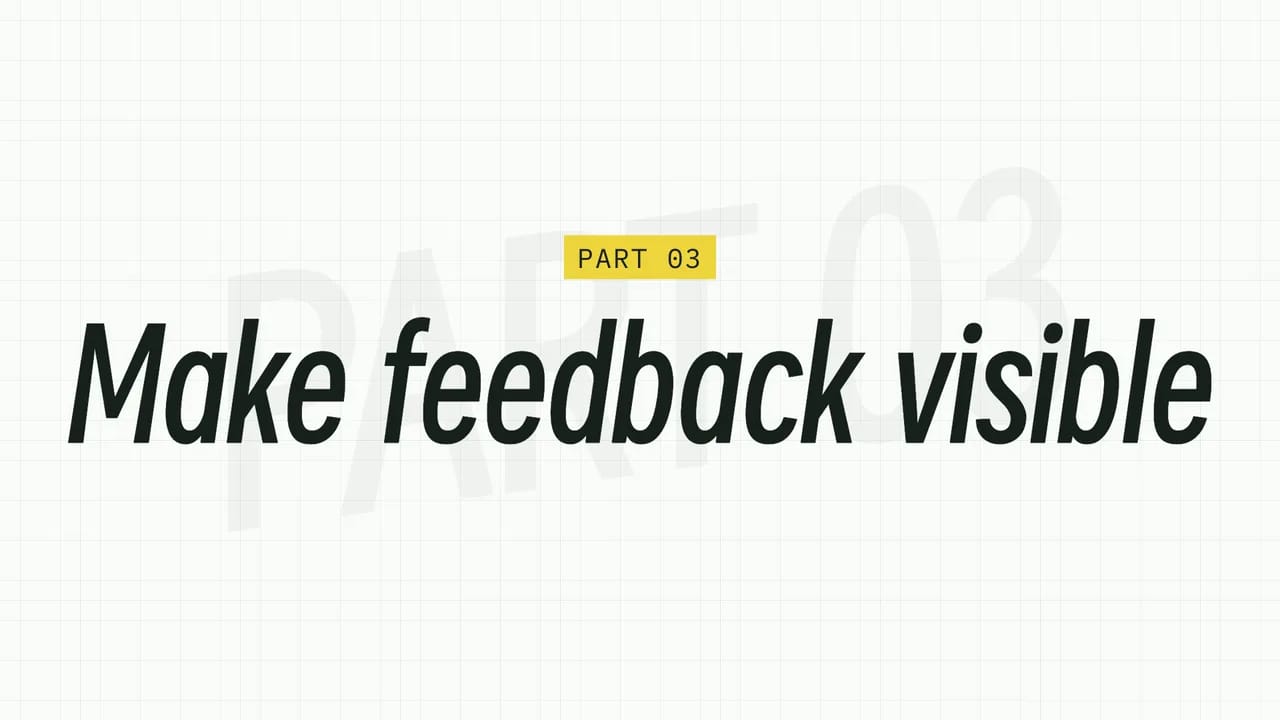
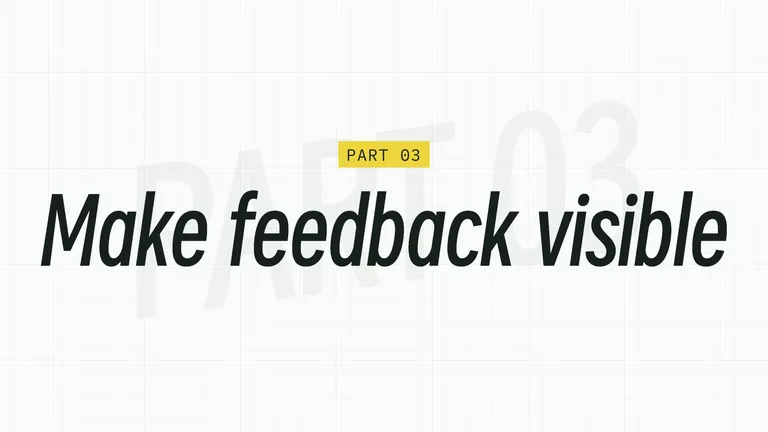
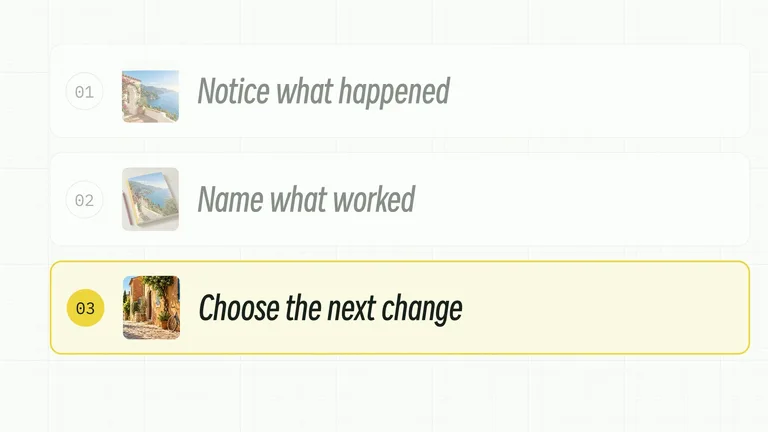
  • Sete aberturas, de um título carimbado a uma grade que vira, para quem assiste sempre saber onde está.

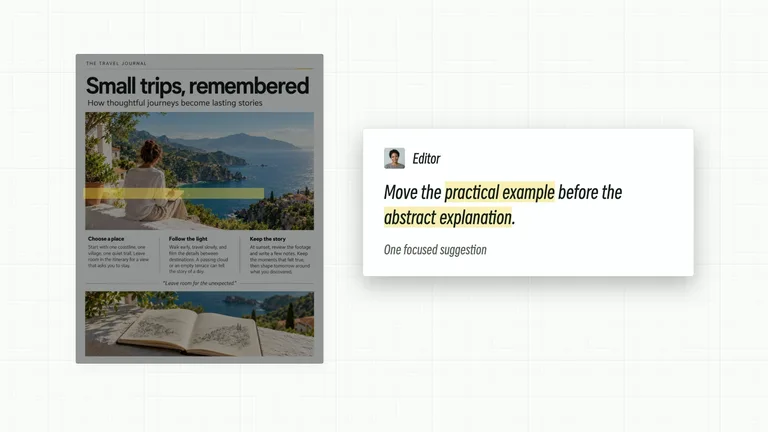
  • Circule o comentário, destaque a citação ou dê zoom na métrica enquanto o resto continua visível.

  • Wipes inclinados e dissoluções em mosaico para o corte do antes para o depois.

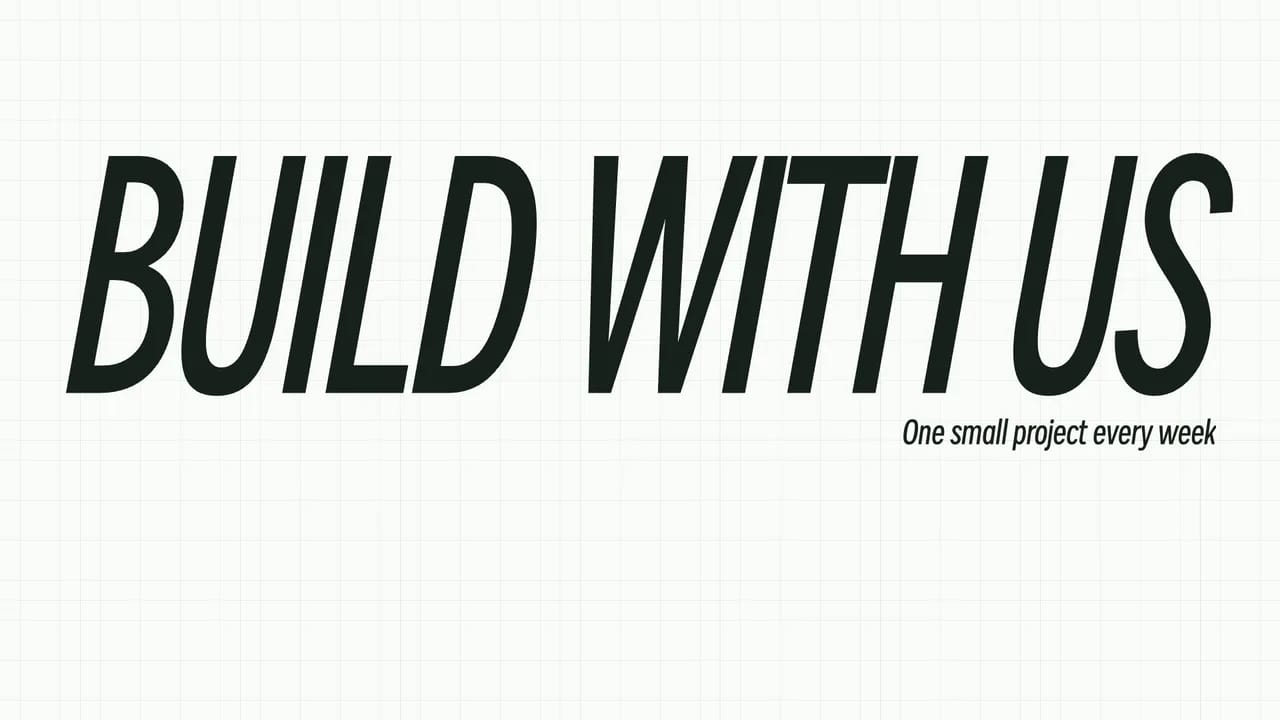
Capítulo revelado letra a letra

Seu visual, seus arquivos

Projetos HyperFrames editáveis, nas suas cores

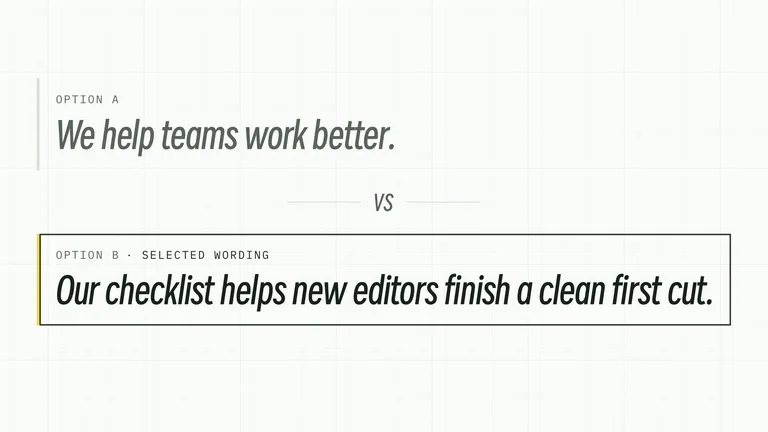
Cada efeito é construído como um projeto HTML que você pode abrir, ajustar e renderizar de novo.

  • Três paletas prontas

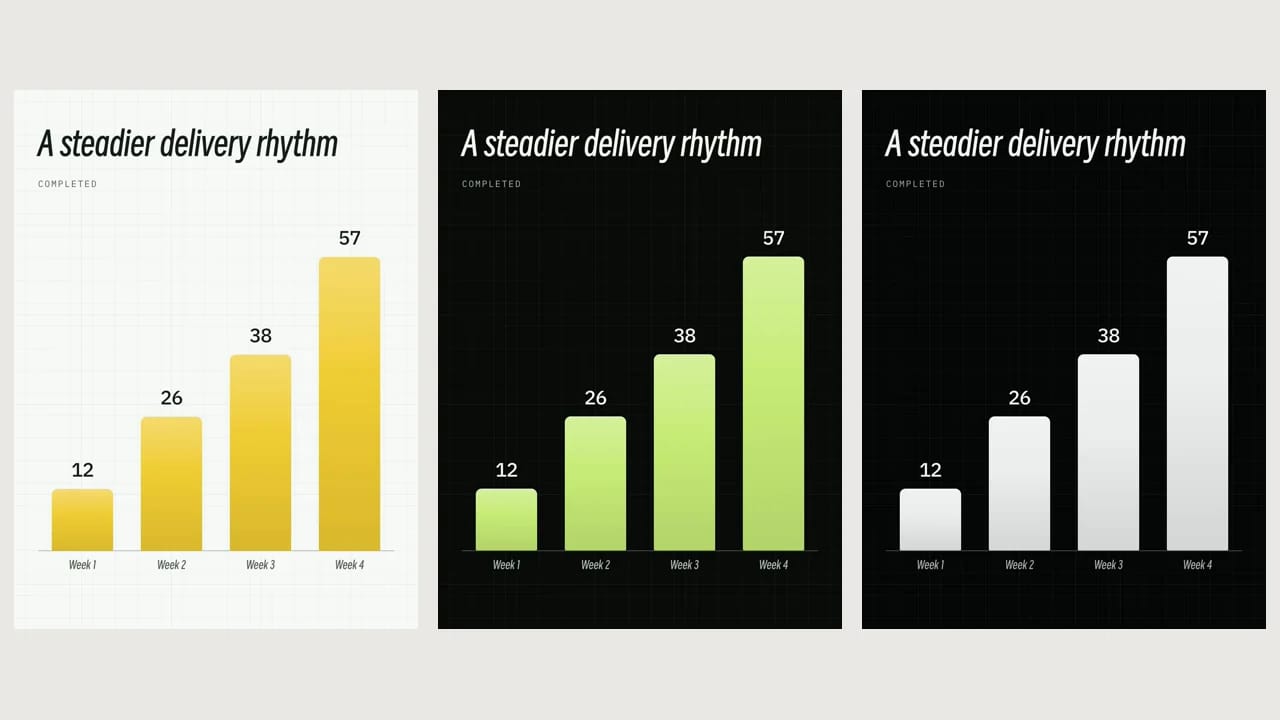
    Branco e amarelo, carvão e lima ou preto e branco, todas sobre uma grade cinza-clara. Mantenha um só visual em toda a série.

  • A fonte da sua marca

    Indique ao agente o arquivo da sua fonte e todos os títulos passam a usá-la.

  • Edite depois de renderizar

    Mude uma palavra ou um número no projeto e renderize de novo. Sem refazer keyframes.

  • Sem API paga

    Os efeitos são gerados na sua máquina com Node.js, FFmpeg e o HyperFrames CLI de código aberto.

O mesmo efeito, três paletasO mesmo efeito, três paletas
  • Branco e amarelo
  • Grafite e lima
  • Preto e branco

Para quem é

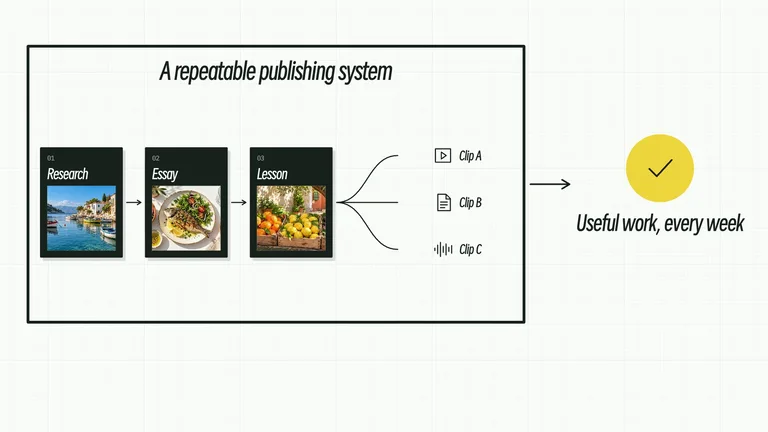
Feito para criadores que publicam toda semana

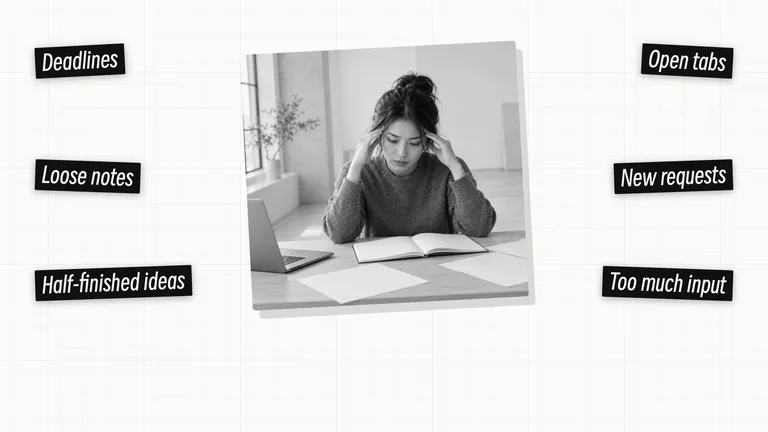
Editar vídeo como criador de conteúdo geralmente significa uma pessoa fazendo tudo. O CreatorMotion tira os motion graphics da sua lista.

YouTubers

Transforme um explicativo de 15 minutos em gráficos, capítulos e provas visuais sem abrir o After Effects.

Criadores de vídeos curtos

Ganchos para Shorts, TikTok e Reels que prendem antes do swipe.

Educadores e coaches

Aulas com diagramas, definições e checklists fáceis de acompanhar.

Marcas e agências

Um único sistema de motion para todos os vídeos de clientes e todos os editores da equipe.

Como funciona

Como fazer motion graphics com o Claude Code

Instale uma vez e depois diga ao seu agente o que você precisa.

  1. 1

    Instale com um prompt

    Cole o prompt à direita no seu agente de IA. Ele instala o CreatorMotion para você.

  2. 2

    Diga o que você precisa

    Digite /bs-creatormotion ($bs-creatormotion no Codex) com sua frase, seus números ou seu clipe.

  3. 3

    Renderize e coloque na timeline

    Você recebe um MP4 em 4K para a faixa de B-roll do CapCut, Premiere Pro ou DaVinci Resolve.

Cole no seu agente

Read https://skillry.dev/skills/bs-creatormotion/install.md and follow the instructions to install the skill.Baixar a Skill

Incluído no Skillry Pro. Você faz login uma vez no navegador.

Exemplos de comandos

  • Texto atrás de você
    /bs-creatormotion Coloque “MAKE IT CLEAR” atrás de mim aos 0:14 em interview.mp4
  • Um gráfico ao seu lado
    /bs-creatormotion Quando eu disser “o tempo de exibição foi de 4:10 para 7:45”, coloque esse gráfico ao meu lado
  • B-roll para um roteiro inteiro
    /bs-creatormotion Transforme script.md em B-roll, um efeito por momento-chave, na paleta grafite e lima
  • Um efeito específico
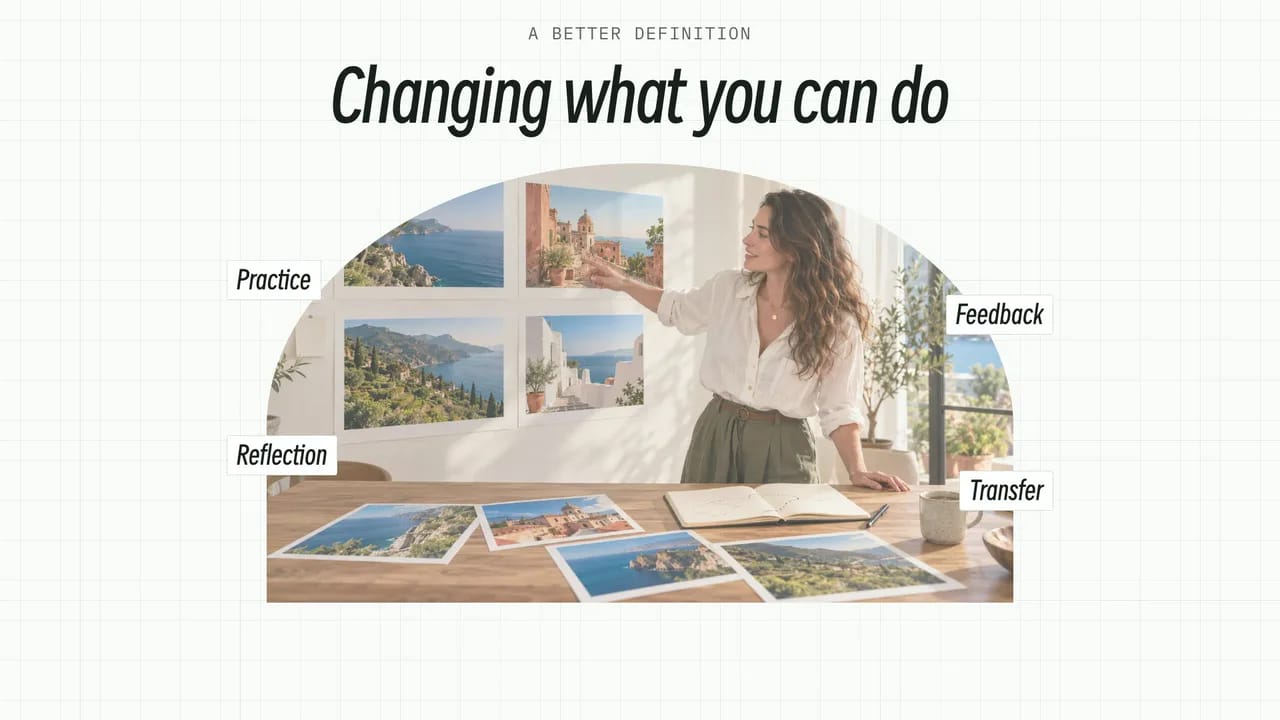
    /bs-creatormotion Use bs-creatormotion-type-topic-cloud: coloque “GROW YOUR CHANNEL” atrás de mim em intro.mp4, com Hooks, Pacing, Thumbnails e Retention ao redor
  • Um card de capítulo em 4K
    /bs-creatormotion Adicione um card de capítulo para “Parte 2: A edição” e renderize em 4K
  • As cores da sua marca
    /bs-creatormotion Use as cores da minha marca em todos os segmentos: fundo #F6F7F0, destaque #F4FF71

No Codex, comece com $bs-creatormotion.

  • Projetos HyperFrames editáveis
  • Seus números, sem alterações
  • Sem API paga

Por que uma Skill

Por que não um app de templates ou um prompt do zero?

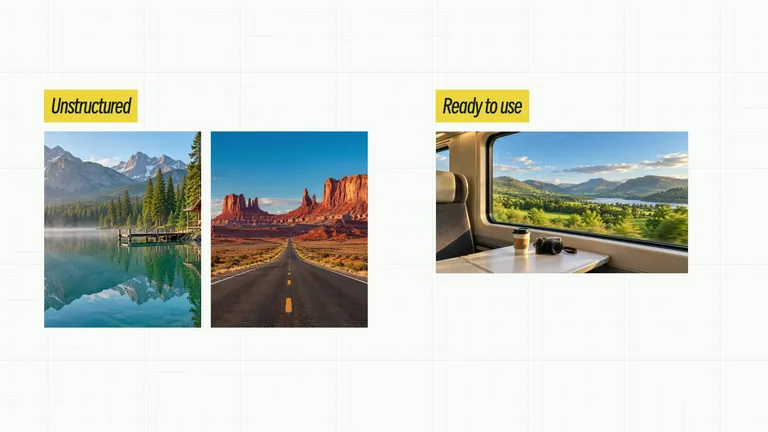
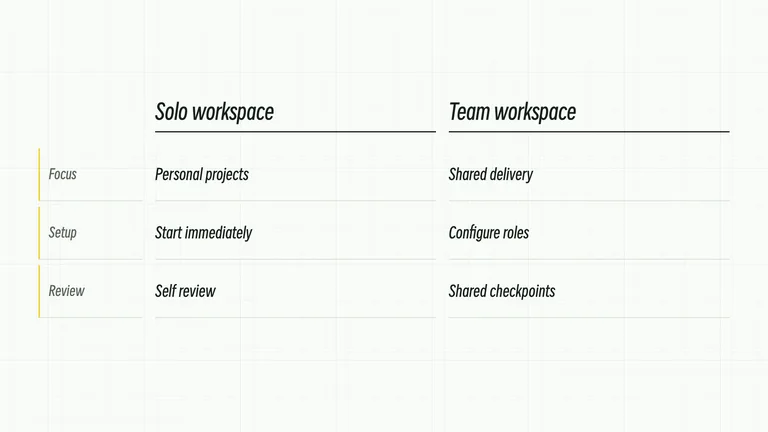
Templates são rápidos e prompts são flexíveis. O CreatorMotion fica no meio: motion desenhado que segue os seus fatos.

Por que uma SkillApps de templatesPrompt do zeroCreatorMotion
Ponto de partidaEscolha um template e redigite tudoUm prompt em brancoA frase do seu roteiro, seus números ou seu clipe
Suas palavras e númerosVocê digita cada rótulo à mãoPodem mudar ou ser inventadosMantidos exatamente como você passou
MovimentoOs mesmos visuais que todo mundo usaDiferente a cada execuçãoMais de 122 movimentos desenhados, com tempo para leitura
Texto atrás de vocêMáscara manualÀs vezes funciona, às vezes nãoRecorte automático das suas imagens
O que você recebeUm clipe preso dentro daquele appO que o agente escreverUm MP4 mais um projeto editável

Gosta dos templates do CapCut para posts rápidos? Continue usando. O CreatorMotion é para os momentos explicativos que um template não consegue imitar.

FAQ

FAQ sobre motion graphics com IA

Qual a diferença entre A-roll e B-roll?

A-roll são as suas imagens principais, geralmente você falando para a câmera. B-roll é tudo o que entra na tela enquanto você continua falando: gráficos, gravações de tela, diagramas e outros visuais que mostram o que você está dizendo. O CreatorMotion faz motion graphics para os dois: 24 efeitos que funcionam sobre você falando para a câmera, 89 clipes explicativos de inserção e 9 cards de capítulo e transições.

Como coloco texto atrás de uma pessoa em um vídeo?

No CapCut ou no Premiere Pro, você duplica o clipe, remove o fundo da cópia de cima e coloca a camada de texto entre as duas. Com o CreatorMotion, peça ao seu agente o efeito Título atrás da pessoa e passe o seu clipe: ele recorta você da cena automaticamente e coloca o título entre você e o fundo. O efeito gratuito Título que toma a cena também coloca um título atrás de você e depois corta para ele em tela cheia.

O Claude AI consegue editar vídeos?

O Claude Code não edita o seu vídeo inteiro, mas faz os motion graphics que vão nele. Com o CreatorMotion instalado, o Claude Code, o Codex ou o Cursor transforma uma frase do roteiro, seus números ou um clipe seu em um clipe curto de motion graphics e o renderiza em MP4. Depois você importa esse MP4 no CapCut, Premiere Pro, DaVinci Resolve ou em outro editor e o coloca na sua linha do tempo.
Funciona com CapCut, Premiere Pro ou DaVinci Resolve?

Sim. Todo efeito é renderizado como um MP4 padrão em 4K, 2K ou 1080p. Importe-o como qualquer outro clipe no CapCut, Premiere Pro, DaVinci Resolve ou Final Cut Pro e coloque-o na sua faixa de B-roll.
Posso fazer vídeos verticais para TikTok, Reels e Shorts?

Sim. Cada efeito tem seu próprio layout nativo em 9:16 e 3:4, com a parte de baixo do quadro livre para suas legendas e os botões da plataforma.

Pago por uma API ou uma assinatura por vídeo?
Não. Os efeitos são gerados na sua própria máquina com Node.js, FFmpeg e o HyperFrames CLI de código aberto, sem chamadas de API pagas. O pacote CreatorMotion, com os mais de 122 efeitos, vem com o Skillry Pro; também é possível comprar efeitos avulsos uma única vez, e dois são grátis para testar.

Remotion vs. HyperFrames: o que o CreatorMotion usa?

O CreatorMotion cria projetos HyperFrames: HTML, CSS e animações GSAP simples que são renderizados em MP4, para que seu agente possa ler e alterar cada título, número e cor. Você não precisa do Remotion para usá-lo.

O CreatorMotion é uma alternativa ao CapCut?

Não. O CapCut é um editor completo; o CreatorMotion cria os motion graphics que você coloca nele. Continue editando no CapCut, Premiere Pro ou DaVinci Resolve e deixe seu agente criar os momentos explicativos.

Seu próximo vídeo merece um B-roll melhor

Instale o CreatorMotion e deixe seu agente cuidar dos motion graphics enquanto você cuida da história.

Funciona no Claude Code, Codex e Cursor