Quem usa IA para fazer slides quase sempre esbarra em um destes dois problemas: ou a apresentação fica linda no navegador mas desalinha inteira quando você exporta em .pptx para mandar ao chefe, ou o slide inteiro vira uma imagem travada onde não dá para corrigir nem um número cinco minutos antes da reunião.
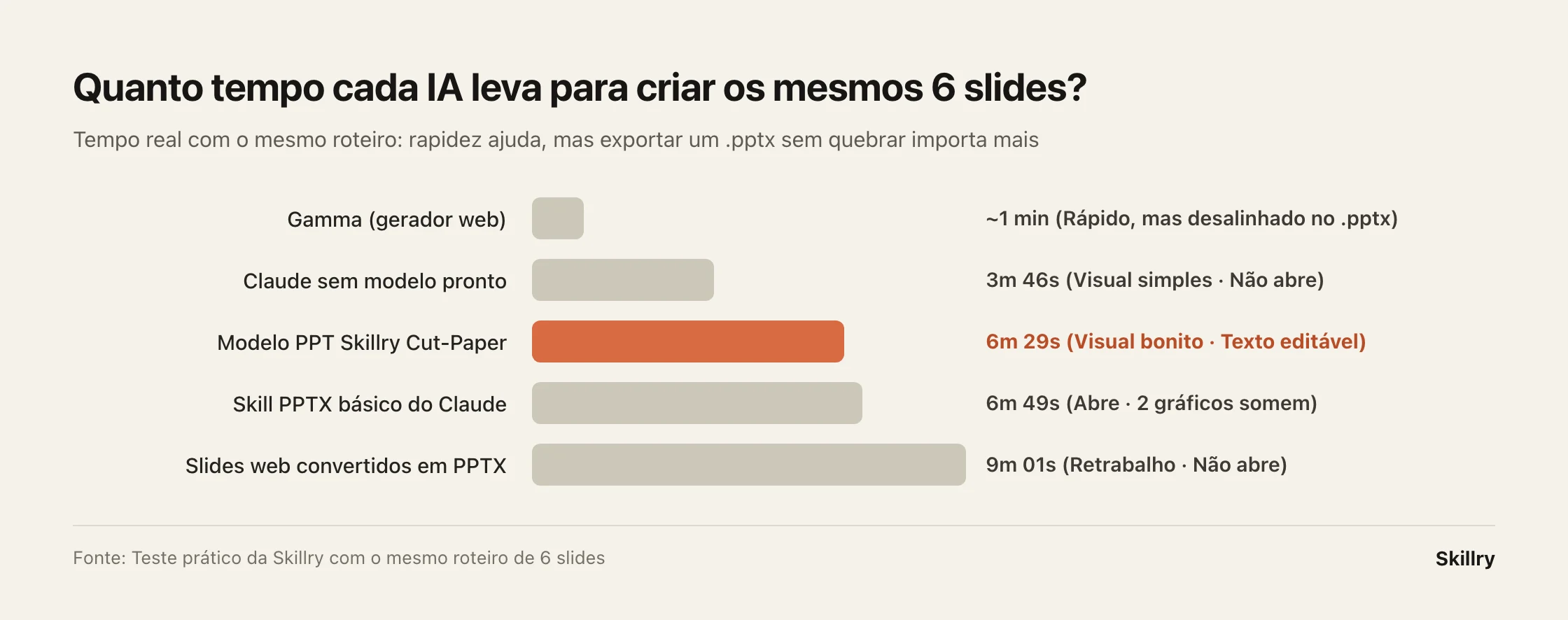
Para ver o que funciona de verdade no dia a dia, criamos exatamente os mesmos 6 slides usando 5 métodos populares e abrimos cada arquivo .pptx página por página.
Resumo direto
- Só precisa alinhar ideias rápido com o time por link? Vá de Gamma — fica pronto em 1 minuto.
- Gosta de arrastar fotos e ajustar cada detalhe na mão? Use o Canva.
- Não peça um .pptx ao Claude sem modelo visual: o resultado fica com cara de slide antigo todo branco e o Keynote nem conseguiu abrir o arquivo.
- Precisa enviar um .pptx bonito e confiável para cliente ou diretoria? Use o Claude com um modelo pronto como o nosso modelo estilo revista Cut-Paper: em cerca de 6 minutos, os 6 slides abrem perfeitos, sem perder gráficos e com todo o texto editável com duplo clique.
| Jeito de fazer | Tempo médio | Visual | O que acontece ao abrir o .pptx? | Dá para editar o texto? | Melhor para |
|---|---|---|---|---|---|
| 1. Gamma (web) | ~1 min | Ótimo no navegador | Exportação .pptx costuma trocar fontes e desalinhar | Sim | Alinhamento interno enviando o link |
| 2. Canva (modelos web) | 5–15 min | Muitos modelos | Layouts cheios de detalhes pedem ajuste após exportar | Sim | Quem prefere editar arrastando na mão |
| 3. Claude puro (sem modelo) | ~4 min | Caixas brancas simples | Dá erro e não abre no Apple Keynote | — | Não recomendado |
| 4. Skill PPTX básico | ~7 min | Limpo, porém simples | Abre, mas 2 gráficos de barras somem em branco | Sim | Slides simples só de texto |
| 5. Claude + Modelo Cut-Paper | ~6,5 min | Visual editorial ilustrado | Todos os 6 slides intactos, zero gráficos perdidos | Sim, qualquer título ou frase | Reuniões formais e propostas a clientes |
1. O mesmo roteiro de 6 páginas, visuais completamente diferentes
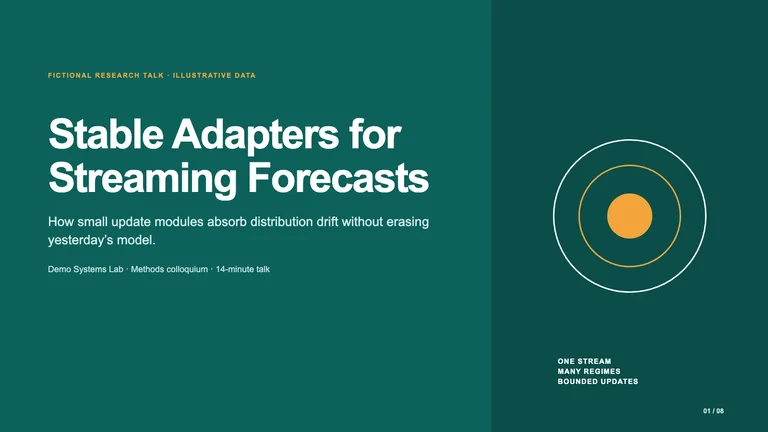
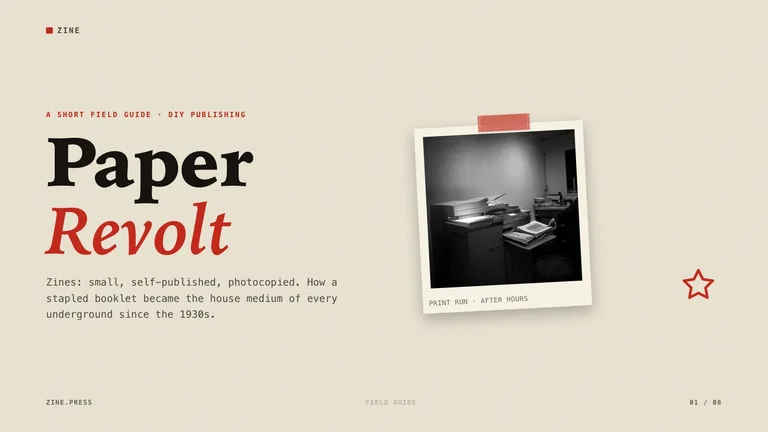
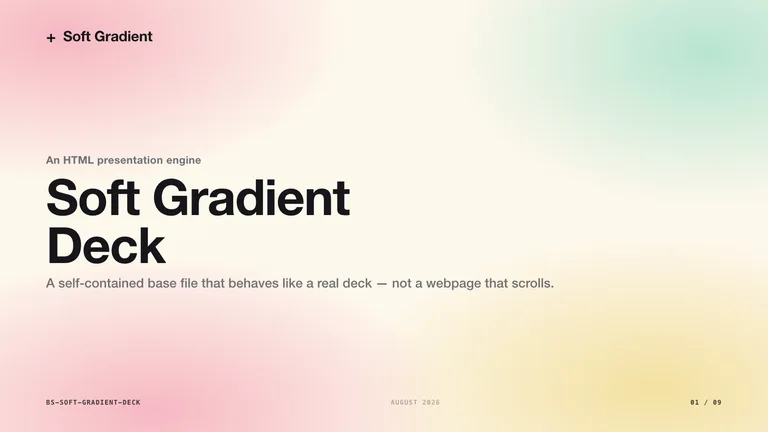
Veja lado a lado os quatro arquivos .pptx gerados a partir do mesmo conteúdo:
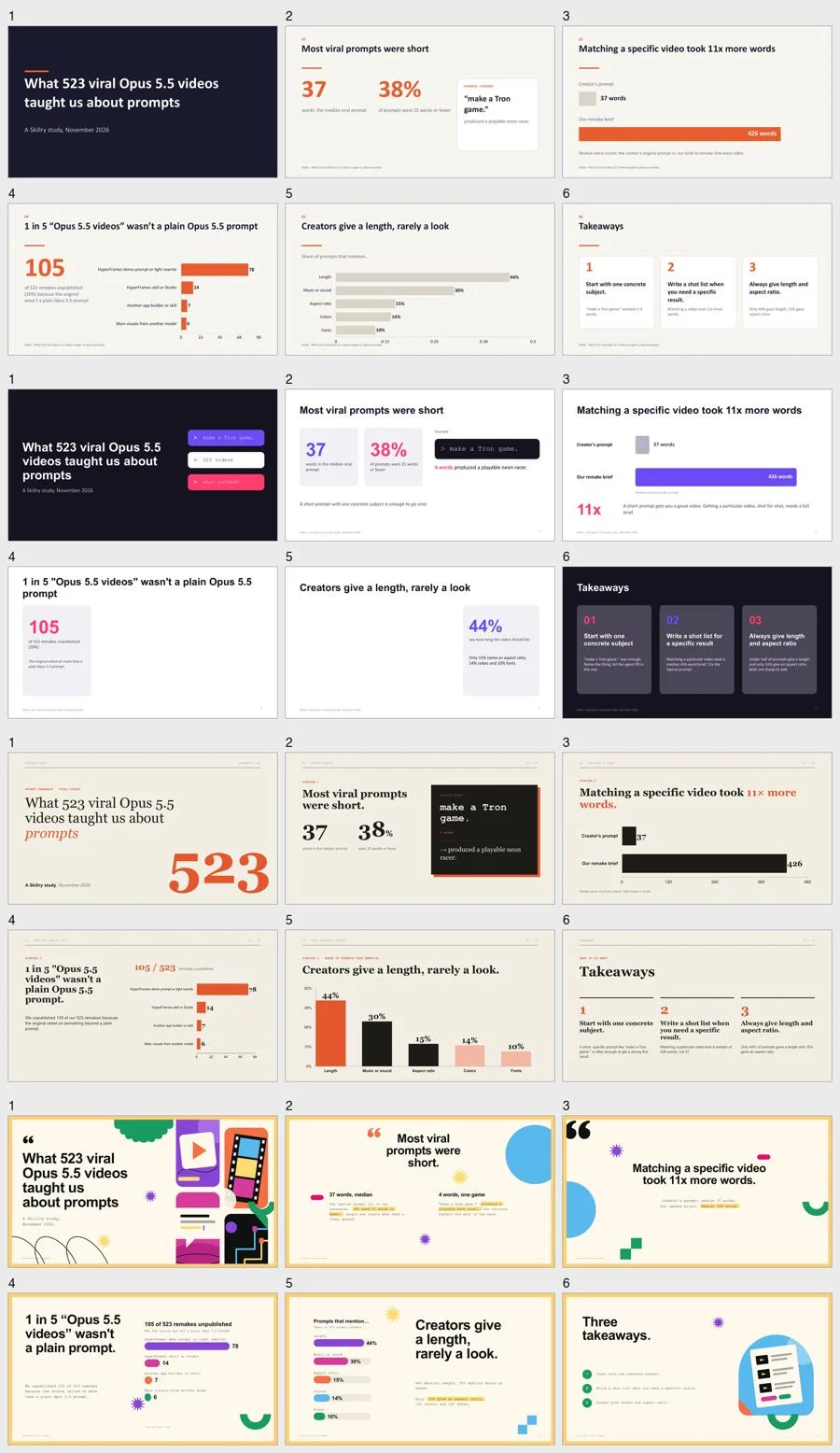
Sem um modelo de design (linhas superiores), a IA entrega caixas cinzas em fundo branco. Já na última linha, usando o modelo Cut-Paper, o fundo creme suave, os números em destaque e as ilustrações já saem prontos para apresentar.




2. Armadilha 1: Descobrir na hora da reunião que o arquivo não abre ou perdeu os gráficos
Ter um .pptx salvo no computador não significa que ele vá abrir direito no computador do cliente:
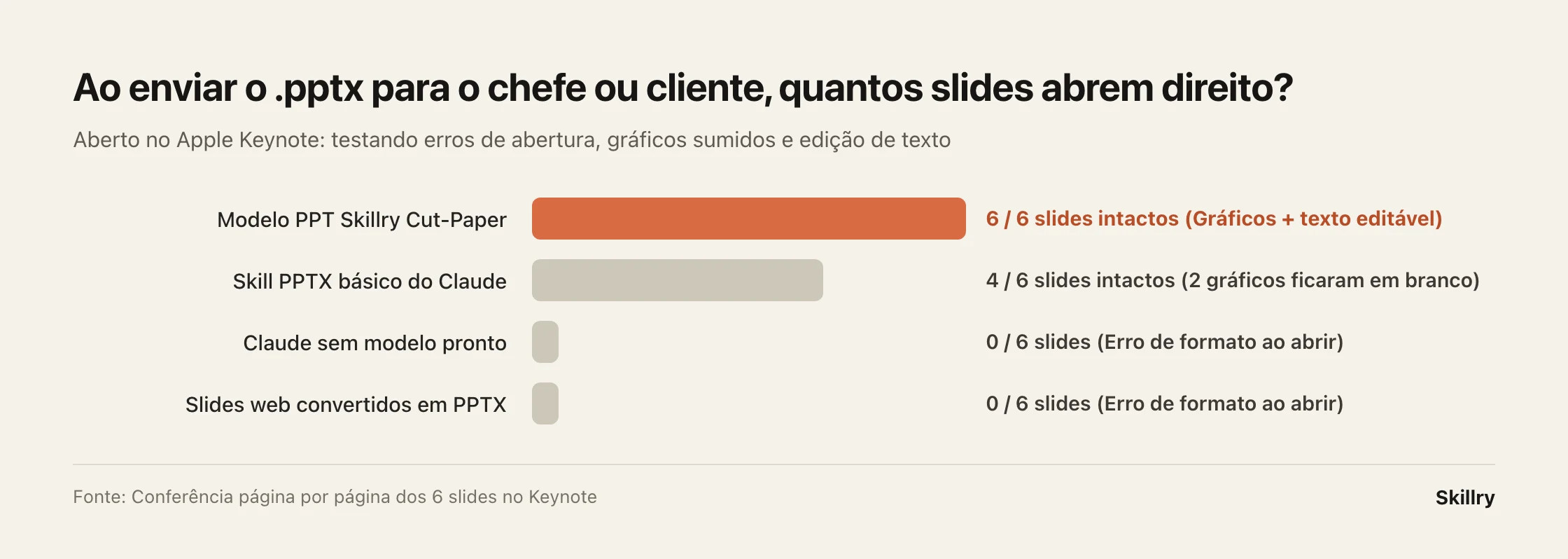
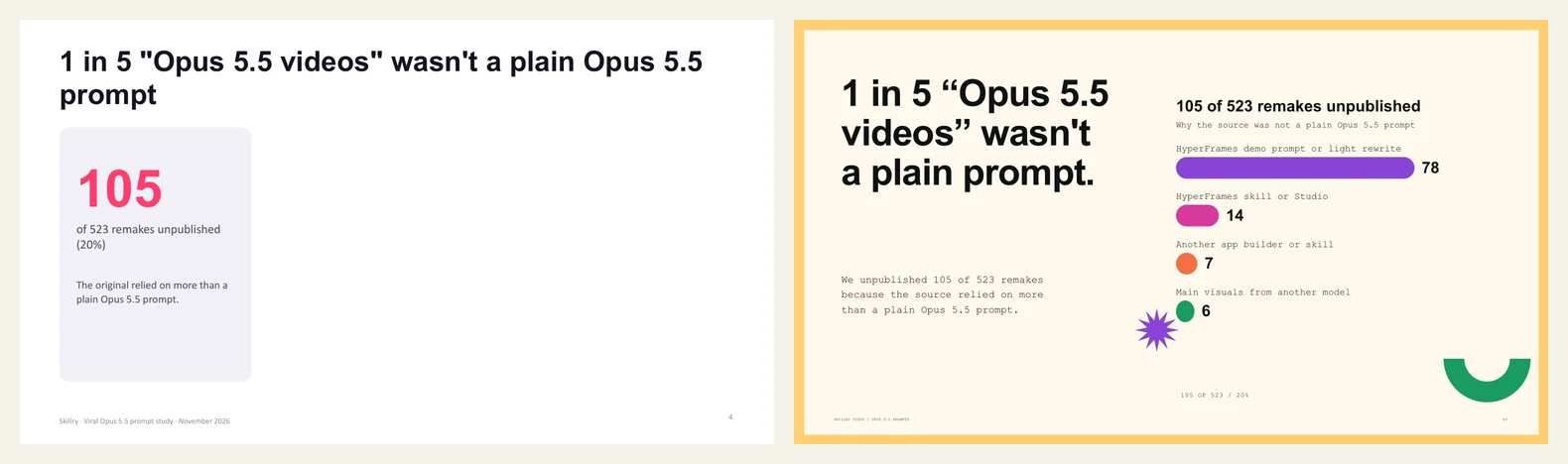
No teste real no Apple Keynote, dois arquivos deram erro logo ao abrir, e o método básico abriu sem aviso nenhum, mas deixou os gráficos dos slides 4 e 5 completamente em branco (veja à esquerda):
Dica prática: Sempre abra o .pptx no PowerPoint ou Keynote e confira todos os slides antes de enviar para alguém.
3. Armadilha 2: Como ter visual de designer e texto editável ao mesmo tempo
Geradores que salvam o slide inteiro como imagem ficam bonitos, mas impedem qualquer correção de última hora.
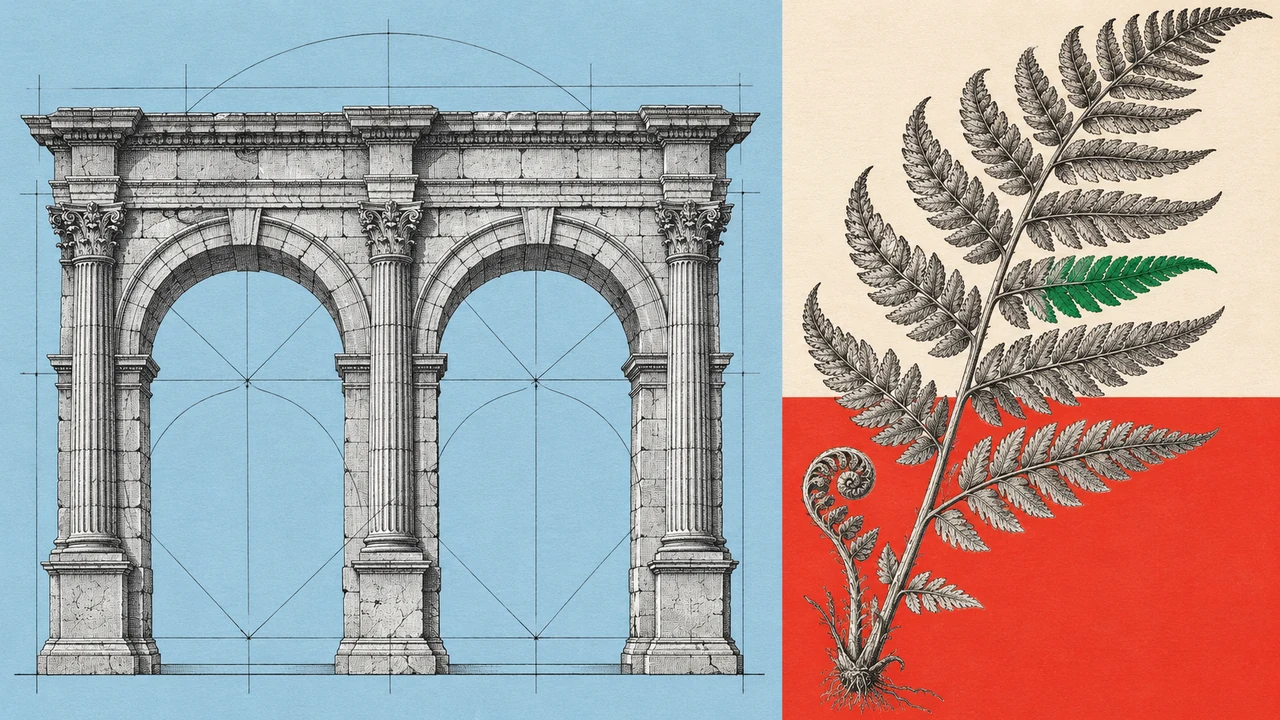
O modelo Cut-Paper resolve isso de um jeito simples: trava as ilustrações e barras de dados em um fundo de alta definição que nunca sai do lugar, e posiciona caixas de texto padrão transparentes exatamente por cima. Assim nada quebra no Windows nem no Mac, e você edita qualquer palavra com dois cliques.
Perguntas frequentes
Preciso saber programar para usar esse modelo? Não. Depois de colocar a pasta do modelo, basta pedir em português normal: “Transforme estas anotações em uma apresentação de 6 slides”.
Consigo editar o texto tanto no PowerPoint quanto no Keynote? Sim, todos os títulos e textos são caixas editáveis normais nos dois programas.
Jeito mais rápido
Peça para sua IA fazer isso
Cole isto no agente de IA que você já usa:
Quero criar uma apresentação com IA. Pergunte primeiro qual é o meu objetivo (mandar só um link rápido para a equipe ou entregar um arquivo .pptx formal para cliente ou diretoria), me ajude a escolher entre Gamma, Canva e um modelo PPT no Claude, e monte um roteiro claro de 6 a 8 slides.
Mais modelos de apresentações bonitas e editáveis
Clique em qualquer card para ver prévias reais e instale no Claude Code, Cursor ou Codex.