 A-roll
你的口播畫面24 個特效
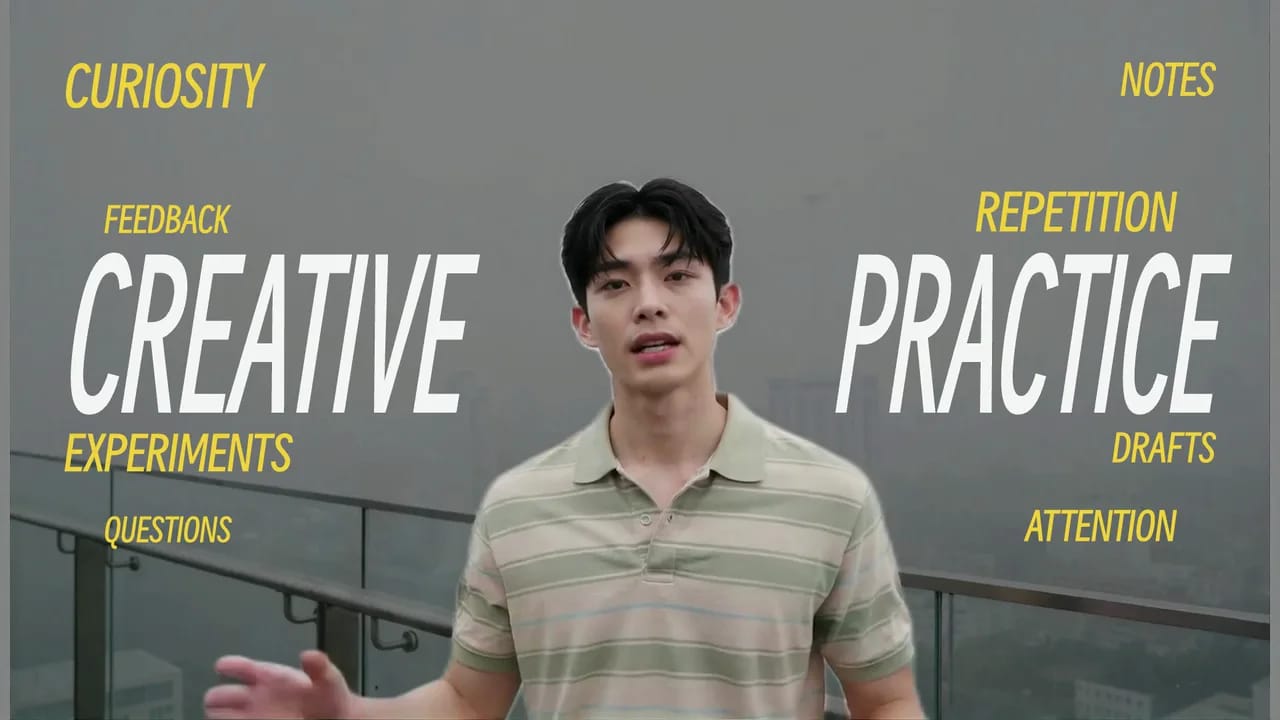
直接作用在你自己素材上的特效:標題滑到你身後,圖表與手機畫面出現在你旁邊,簡報占據主畫面時你仍留在畫面中。
- 人物身後標題,自動去背
- 與圖表、清單或手機畫面分割畫面
- 簡報與 App 的子母畫面
CreatorMotion · 為 YouTube、TikTok 與 Reels 創作者打造的 AI MG 動畫
把腳本裡的一句話或一段影片交給 Claude Code、Codex 或 Cursor,CreatorMotion 就會做出可編輯的圖表、標題和講解動畫,並算繪成 MP4 放進你的時間軸。122+ 個效果,適用於 YouTube、Shorts、TikTok 和 Reels。
持續擴充中:定期加入新特效。
在你的 Agent 中執行,輸出到你的剪輯軟體
 Claude Code
 Codex
 Cursor




為你的平台而生
每個效果都能原生算繪 16:9、9:16、4:3 或 3:4。以下是同一個效果的兩種算繪:在 YouTube 影片裡全螢幕播放;做 Shorts、TikTok 和 Reels 時,依直式畫面重新排版。
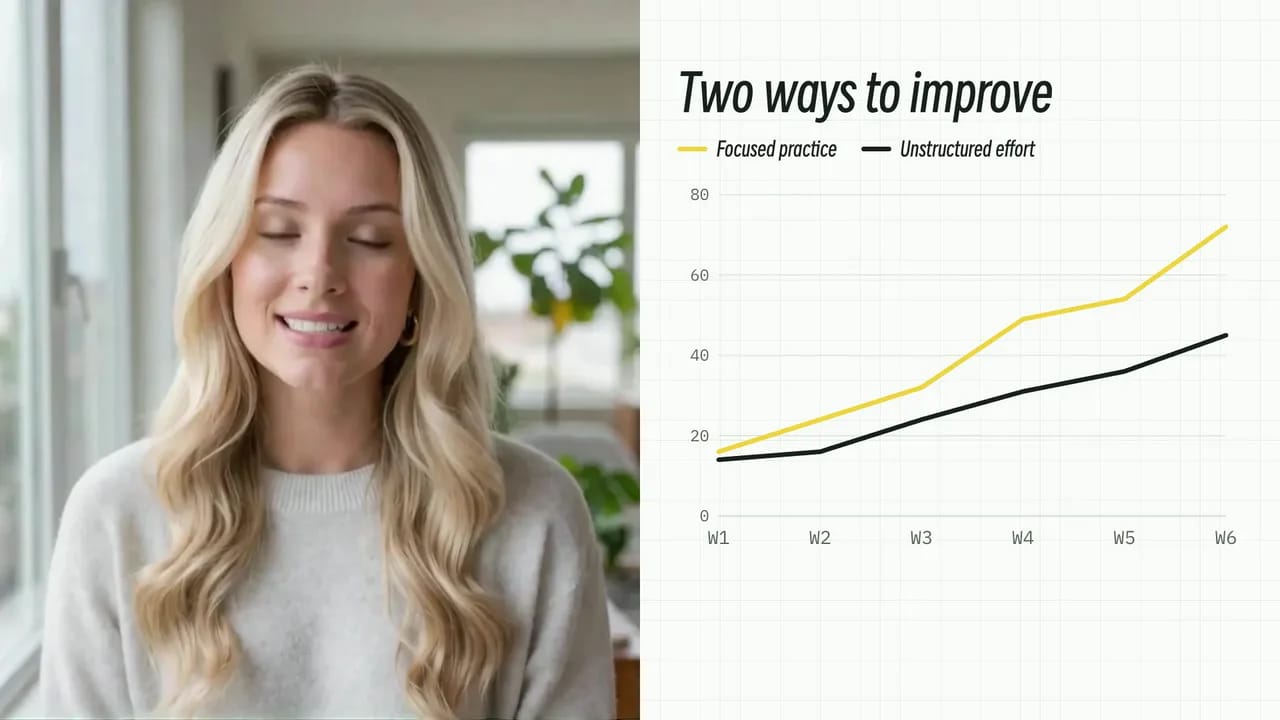
這就是 Skill 算繪出來的原片,預設 4K。放到 B-roll 軌道上,鋪滿整個畫面。
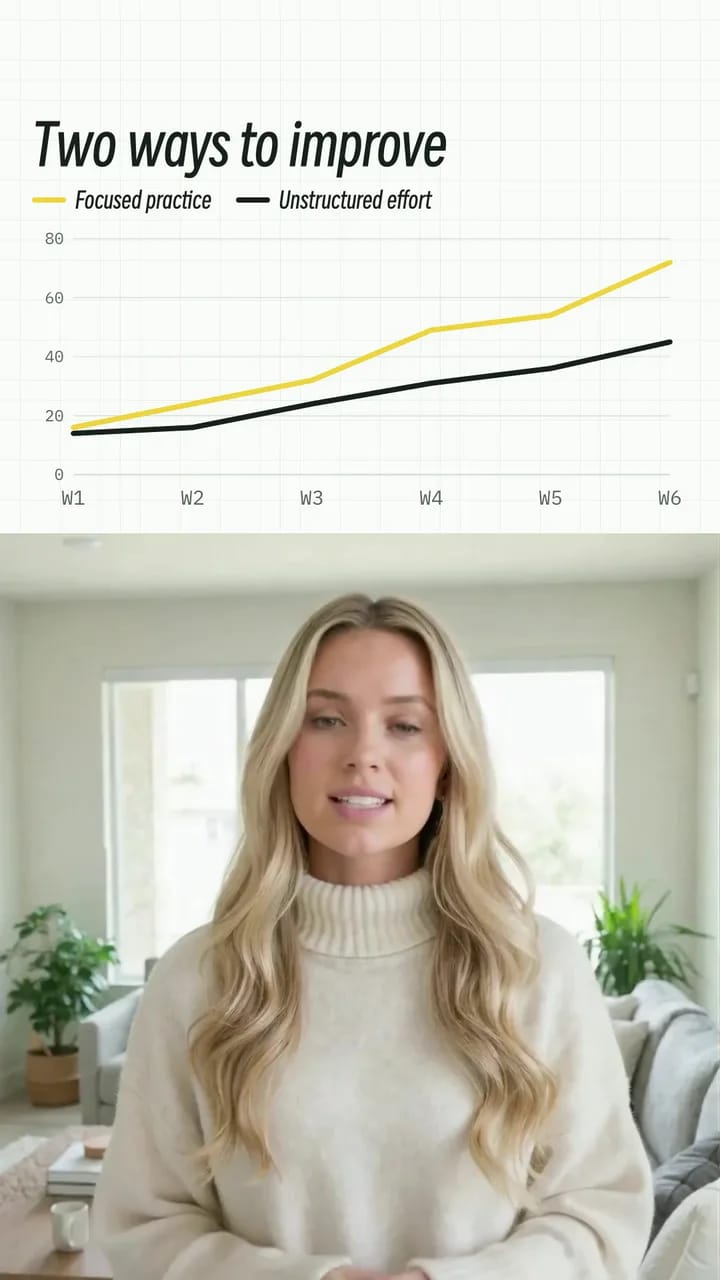
同一個效果以 9:16 算繪:圖表在上、你在下,底部留給字幕。
兩段都是 Skill 直接算繪的成品。選 9:16,它就會重新排版,不必在剪輯軟體裡裁切或堆疊。
特效庫
依畫面上發生的變化來挑選:數字成長、兩個選項比較、新增一個步驟、進入新章節。
持續擴充中:定期加入新特效。
 主體後方標題A-roll · 動態文字
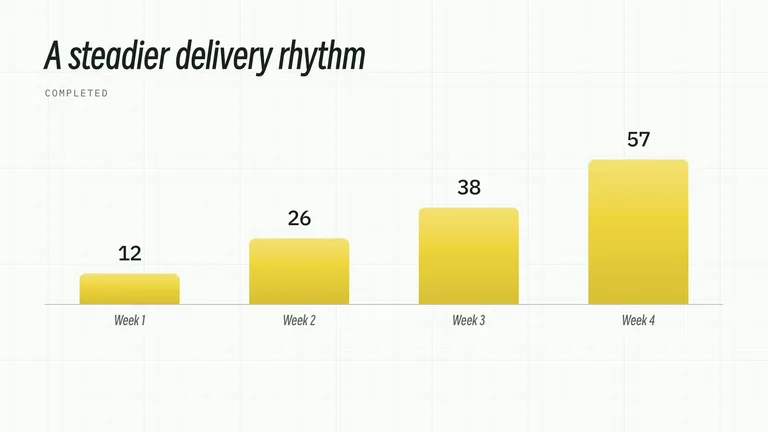 依序長條B-roll · 比較圖表
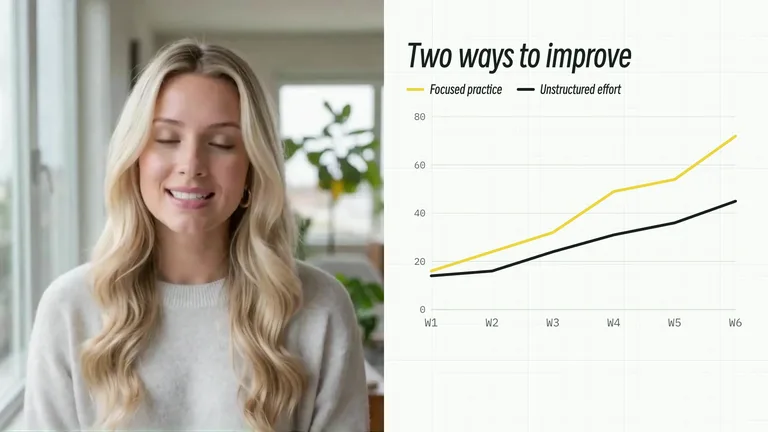 圖表主持人互換A-roll · 人物與分割畫面
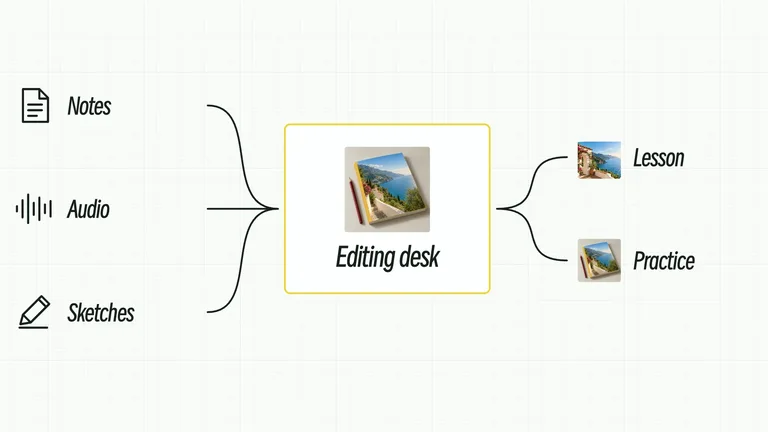 中樞路由B-roll · 圖解
 免費標題接管場景A-roll · 動態文字
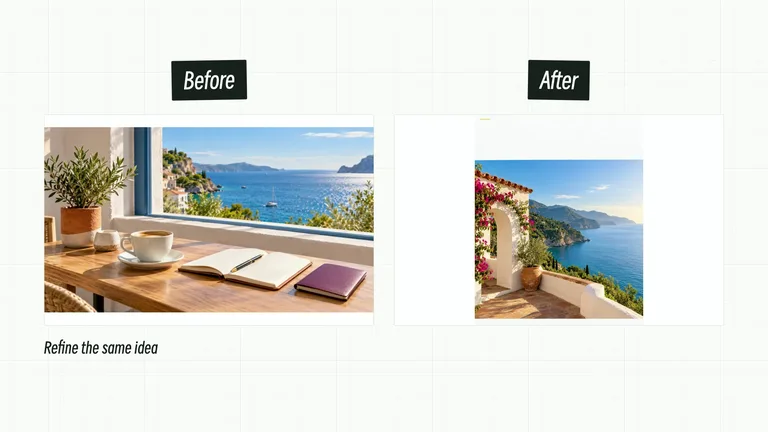 成對結果切換B-roll · 比較圖表
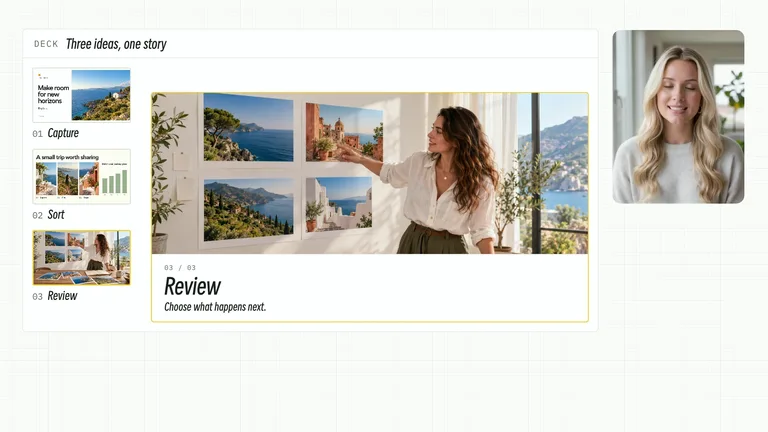 投影片聚焦主持人A-roll · 子母畫面
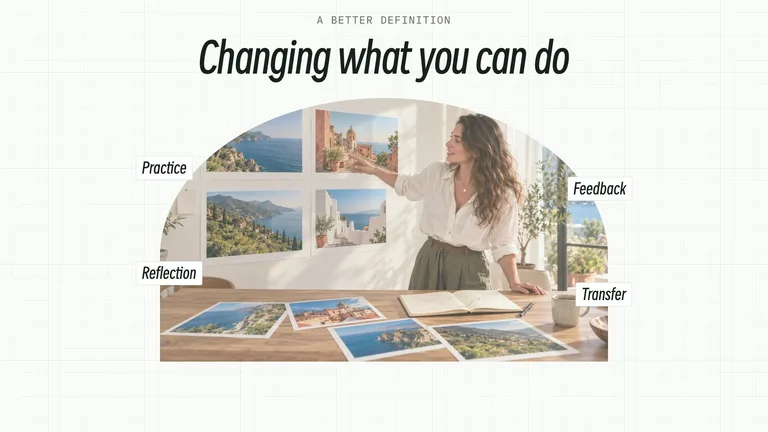 定義重構B-roll · 動態文字
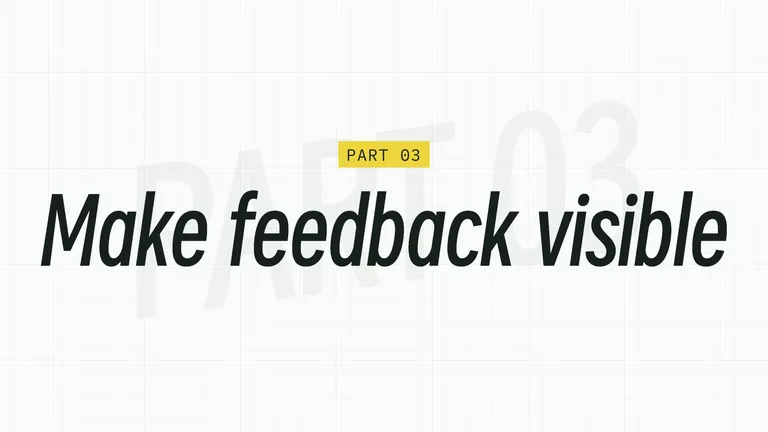 章節逐字揭示章節
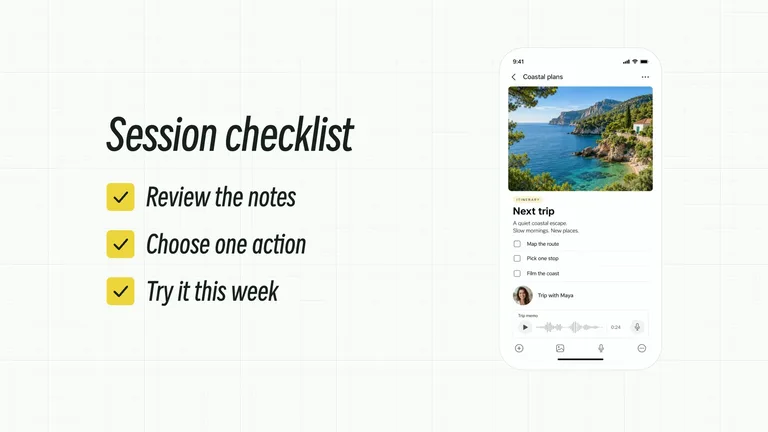 免費同步動作檢查清單B-roll · 卡片與清單
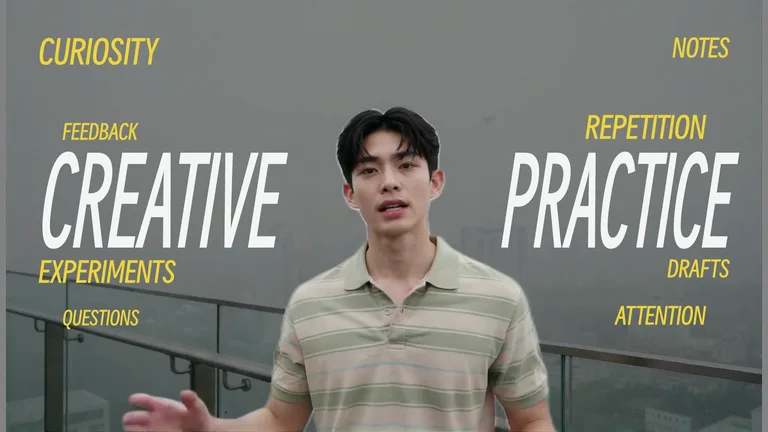 主持人後方主題雲A-roll · 動態文字
 多邊形場景擦除轉場
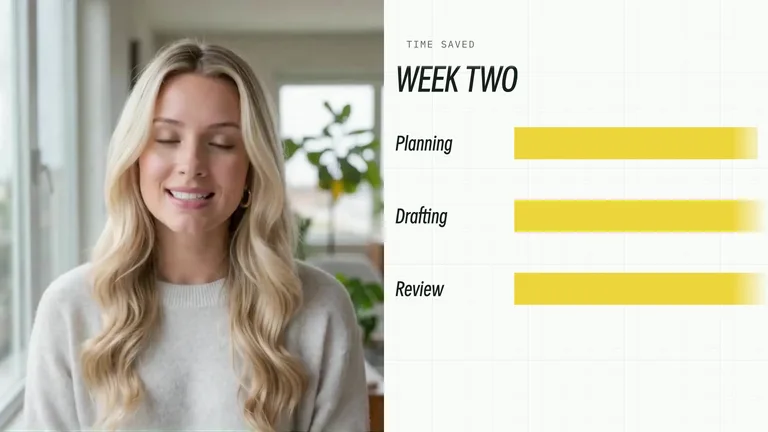 圖表視窗掃視A-roll · 人物與分割畫面
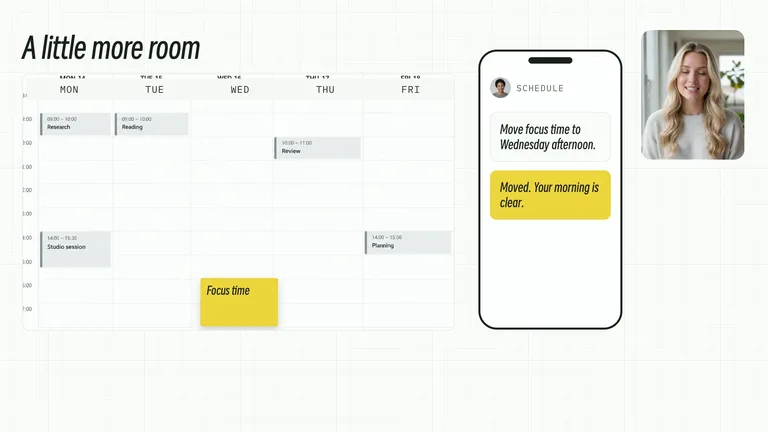 行事曆改期A-roll · 子母畫面
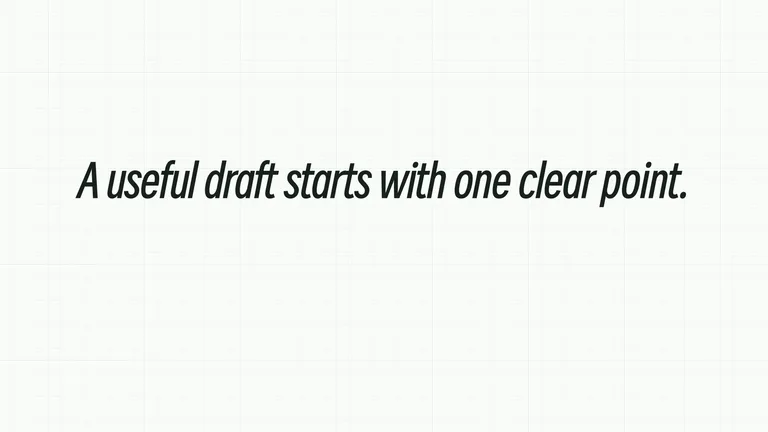 迴聲爆發標語A-roll · 動態文字
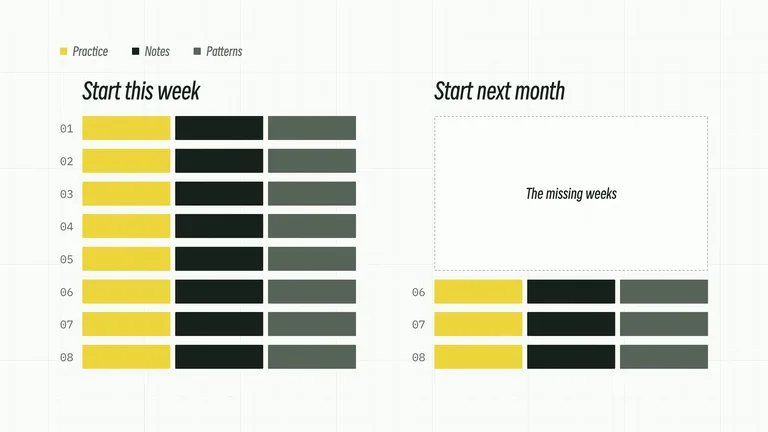 累積方塊B-roll · 比較圖表
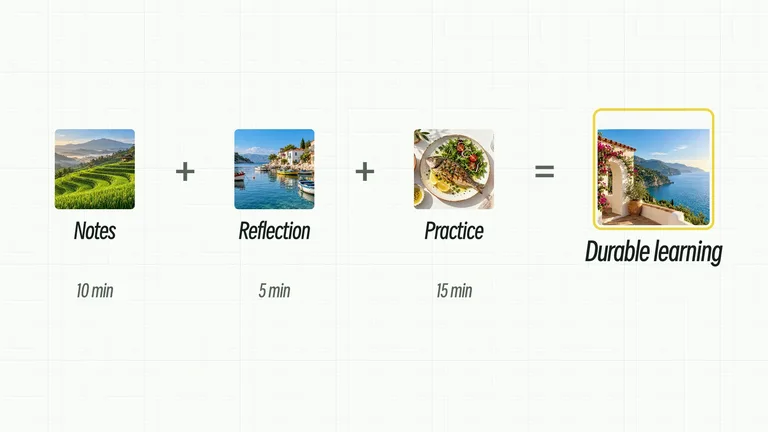 部分到整體等式B-roll · 圖解
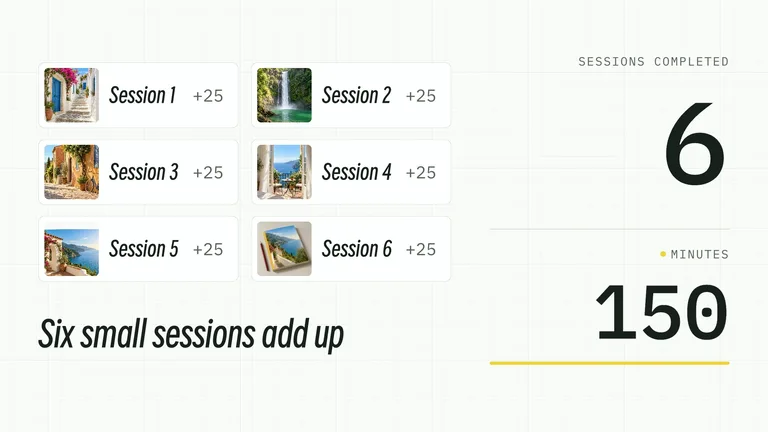 累加卡片與計數器B-roll · 卡片與清單
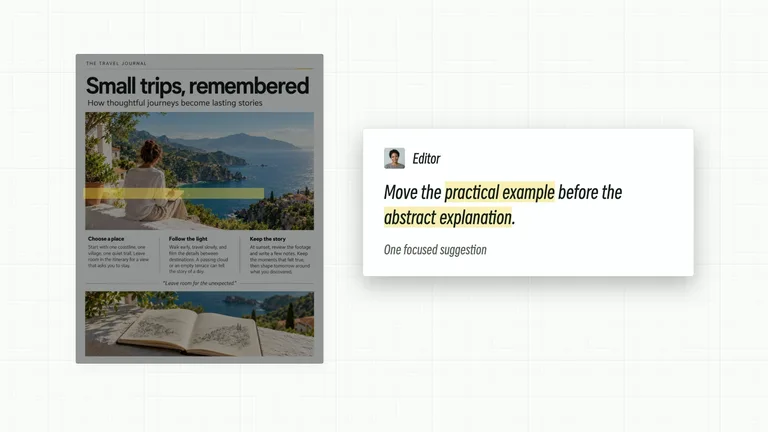 評論強調B-roll · 聚焦
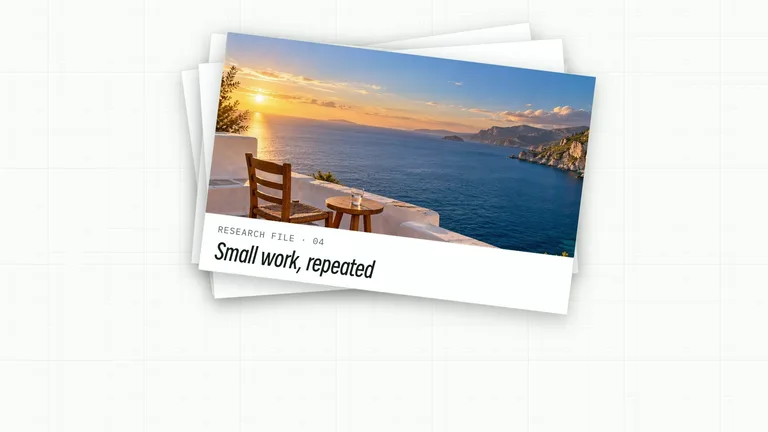 傾斜文件堆疊輪替B-roll · 拼貼
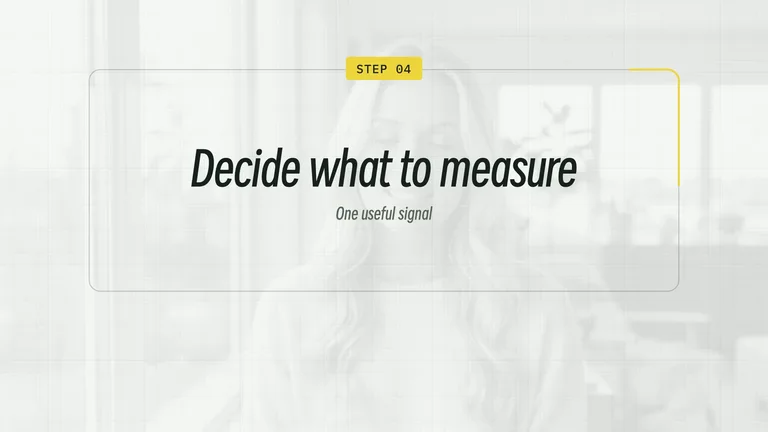 章節邊框環繞章節
 方塊場景溶解轉場
 手機功能標註A-roll · 人物與分割畫面
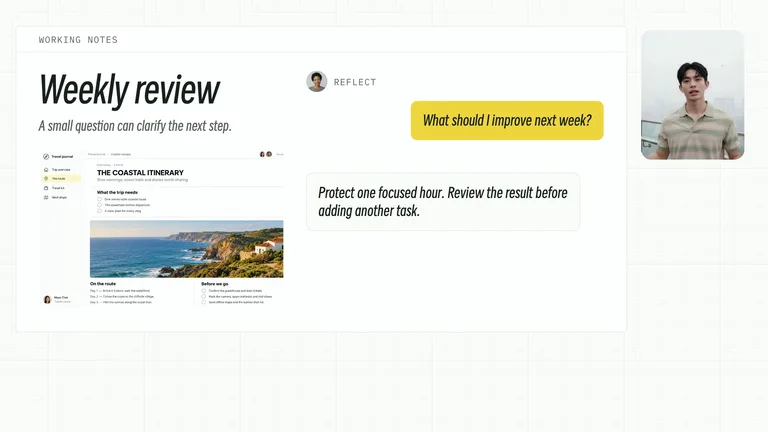 聊天回覆主持人A-roll · 子母畫面
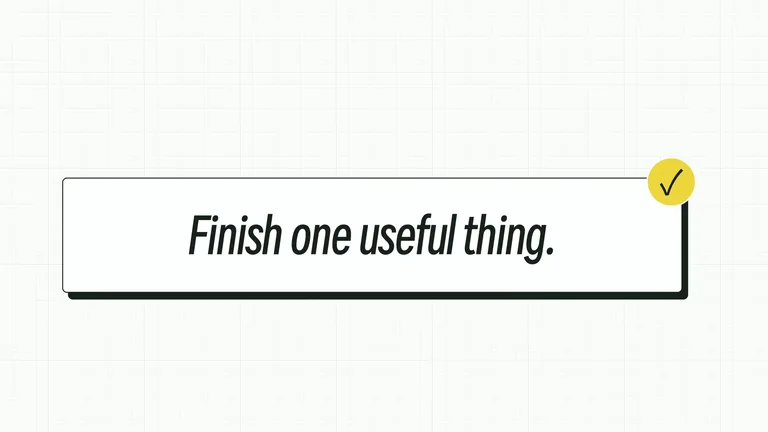 文案卡片修正B-roll · 動態文字
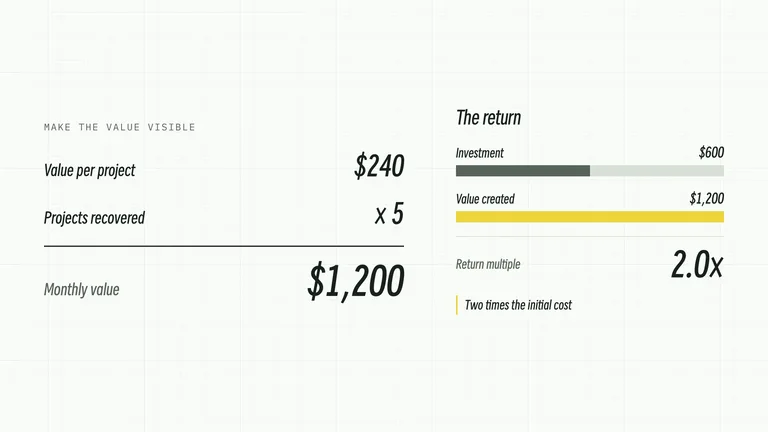 計算到投資報酬B-roll · 比較圖表
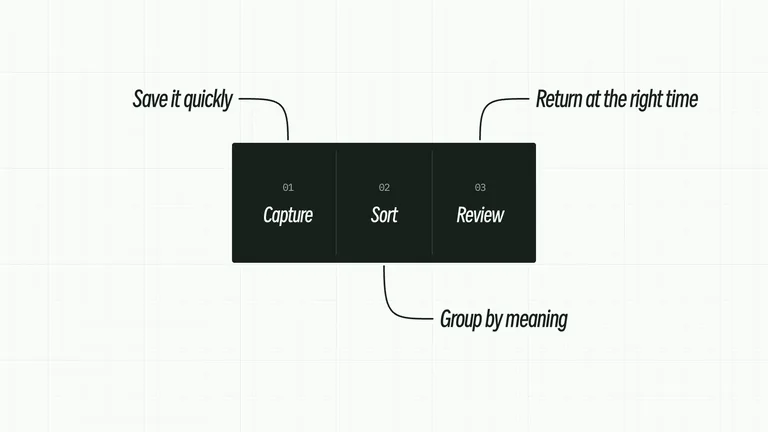 錨定標註揭示B-roll · 圖解
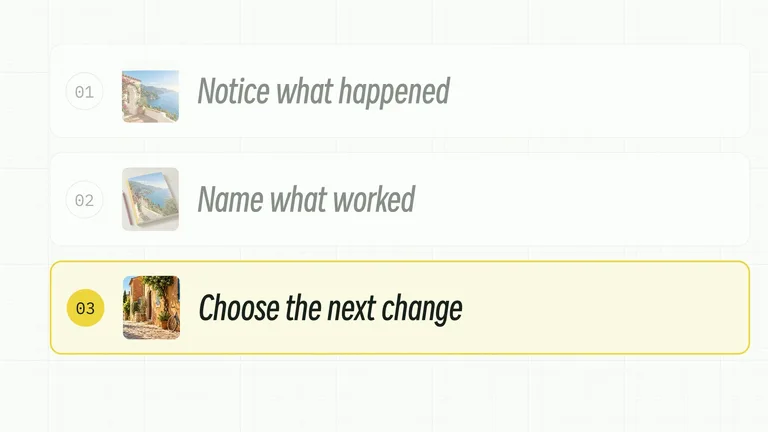 章節轉堆疊細節B-roll · 卡片與清單
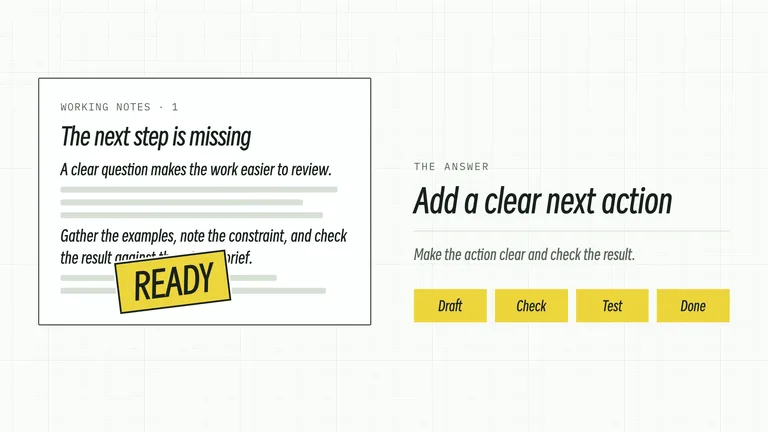 問題到解決B-roll · 聚焦
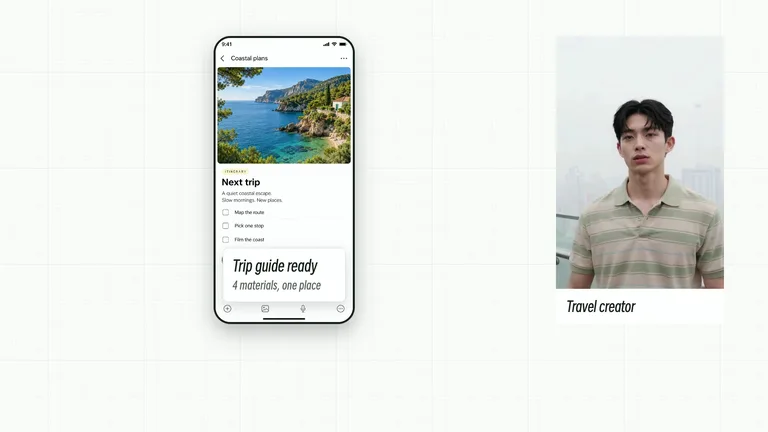 角色旁的資料卷宗B-roll · 拼貼
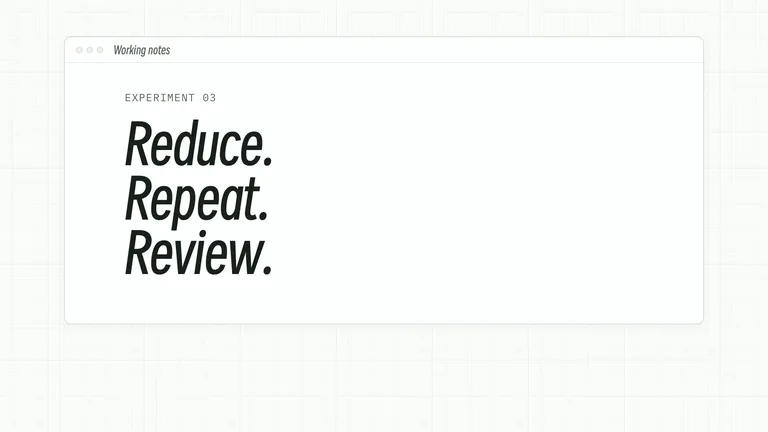 瀏覽器章節揭示章節
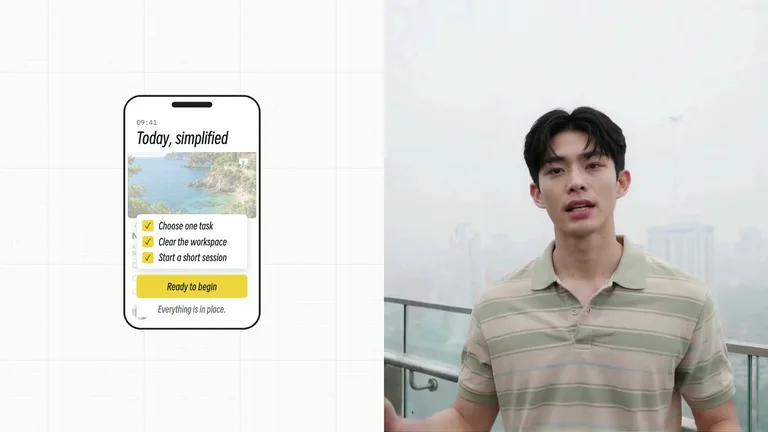 手機完成縮放A-roll · 人物與分割畫面
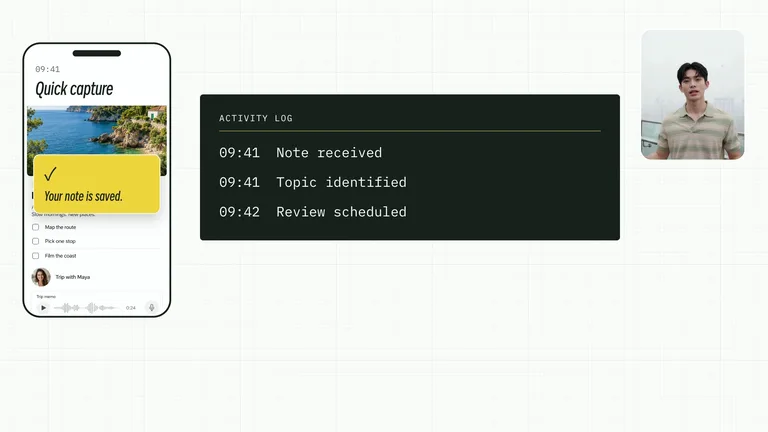 通知到紀錄A-roll · 子母畫面
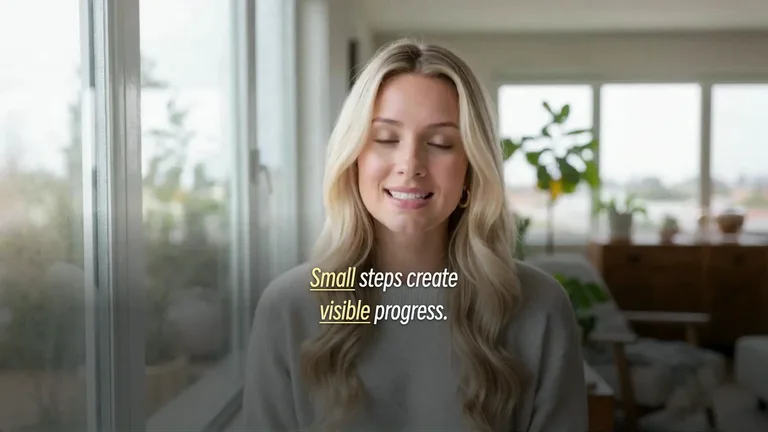 關鍵字字幕組合A-roll · 動態文字
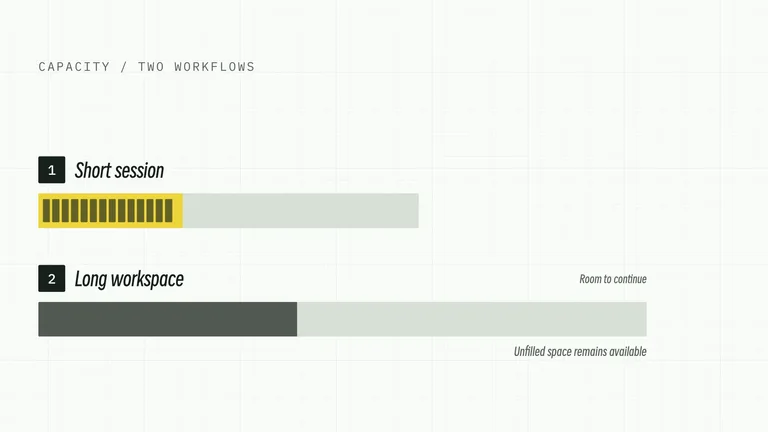 容量重置B-roll · 比較圖表
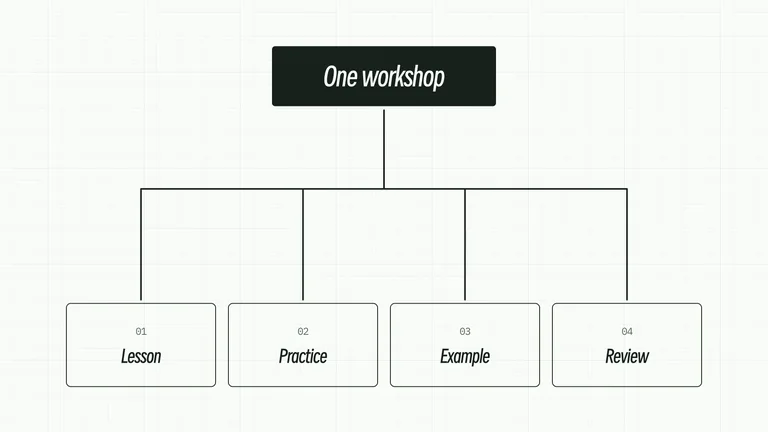 逐支揭示B-roll · 圖解
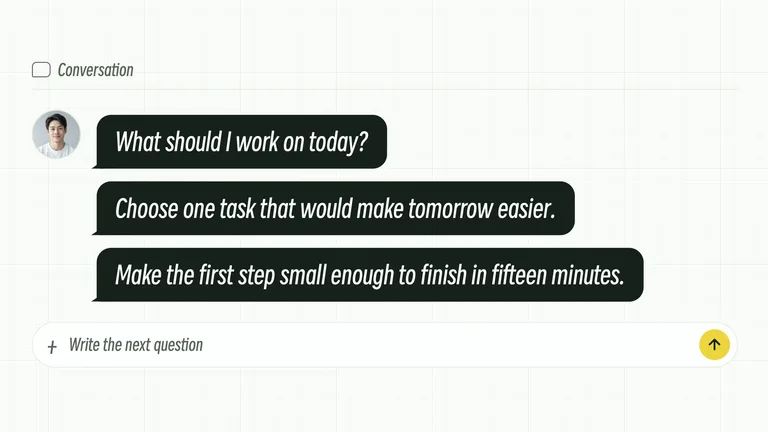 聊天訊息堆疊B-roll · 卡片與清單
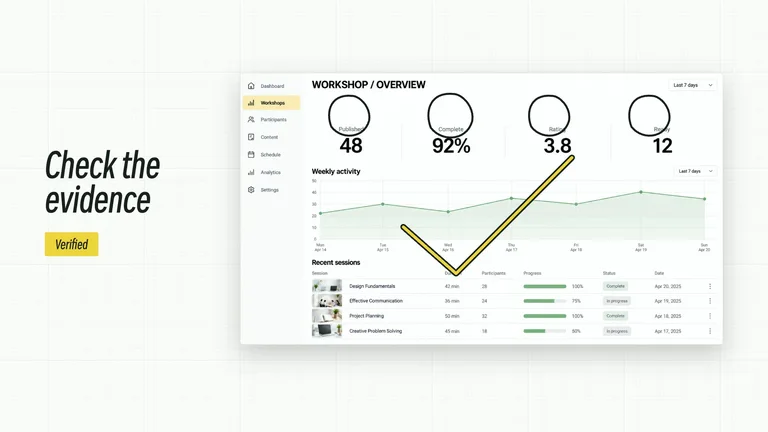 指標審查標記B-roll · 聚焦
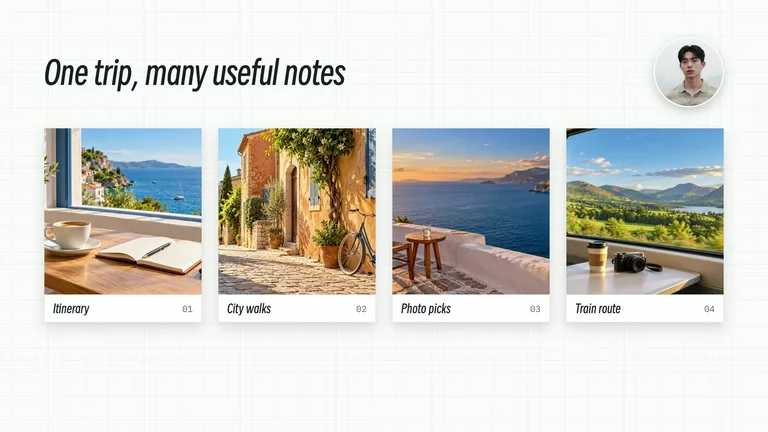 佐證牆總結B-roll · 拼貼
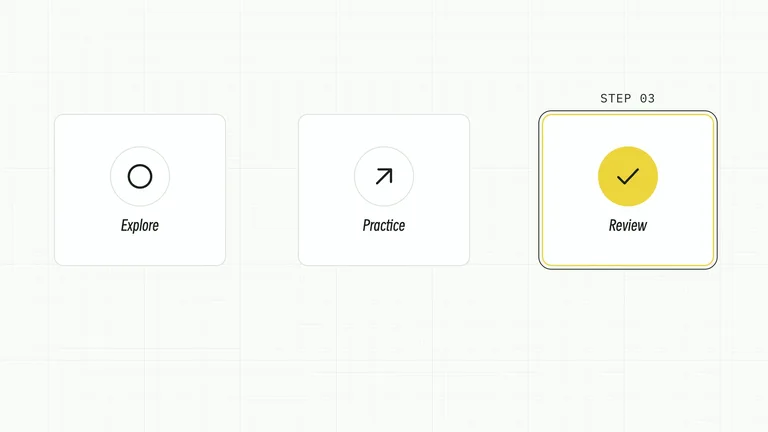 章節網格翻轉章節
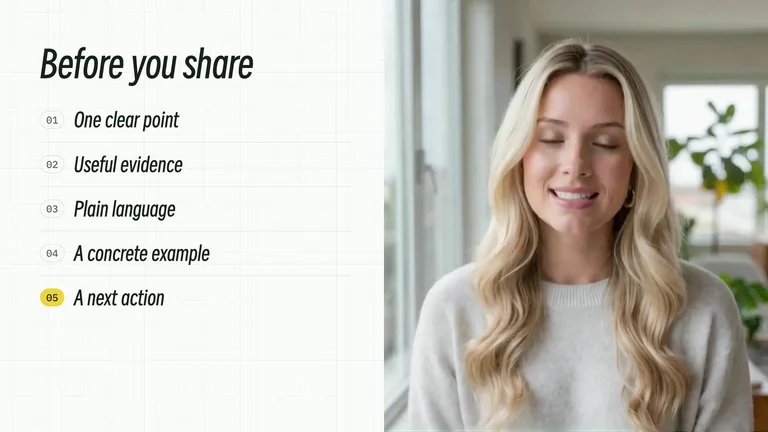
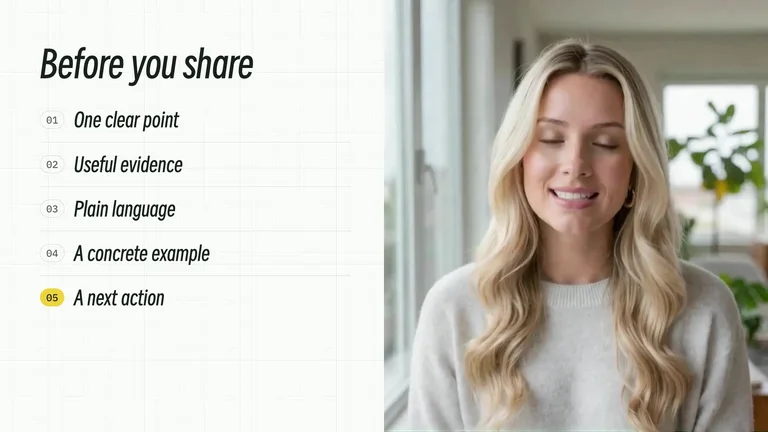 主持人漸進清單A-roll · 人物與分割畫面
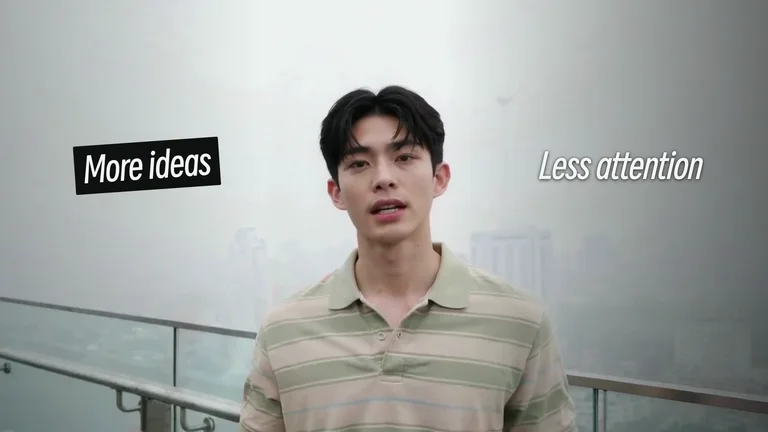 左右對立標籤A-roll · 動態文字
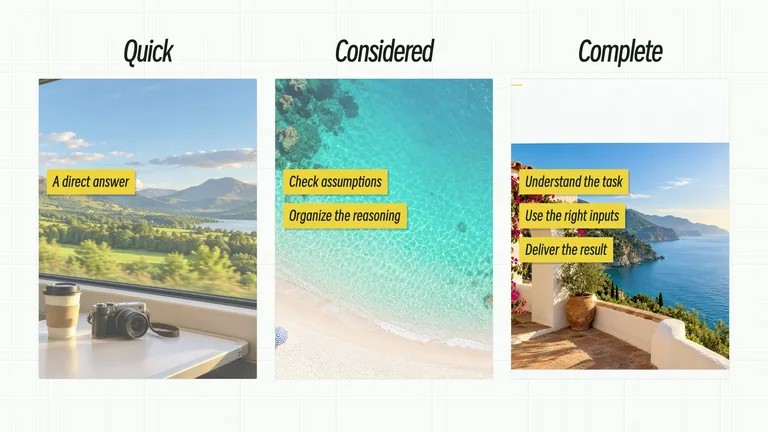 欄位註記B-roll · 比較圖表
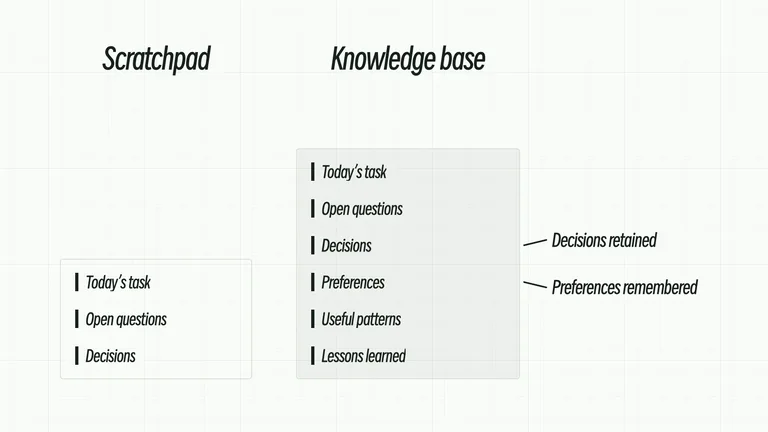 容量與錨定標註B-roll · 圖解
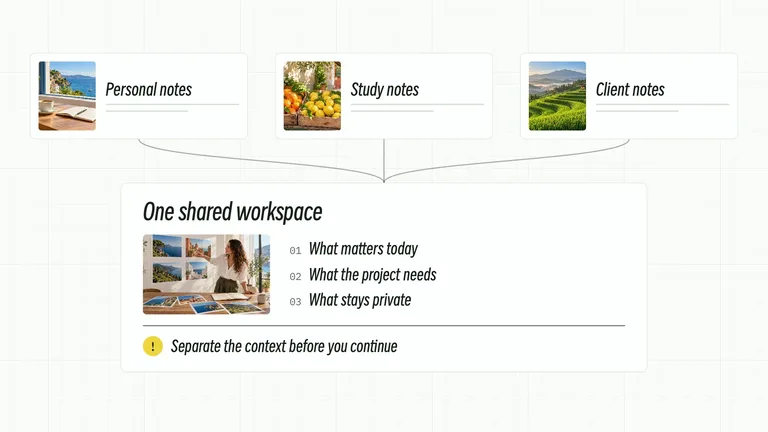 共用情境衝突B-roll · 卡片與清單
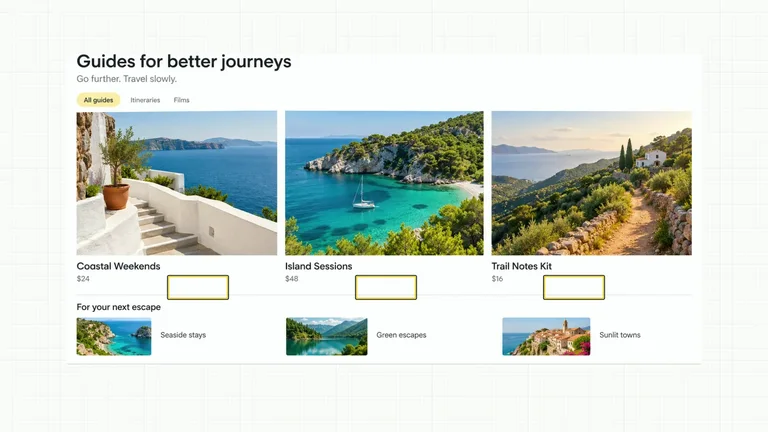 指標到介面細節B-roll · 聚焦
 視差佐證與結論B-roll · 拼貼
 章節網格平移章節
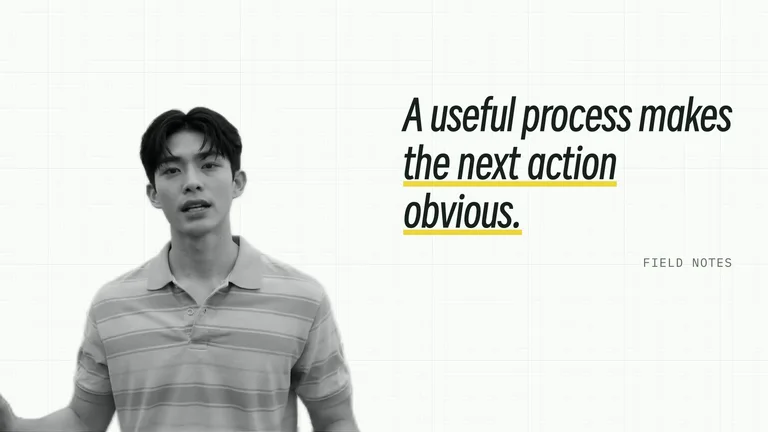 引言畫線肖像A-roll · 人物與分割畫面
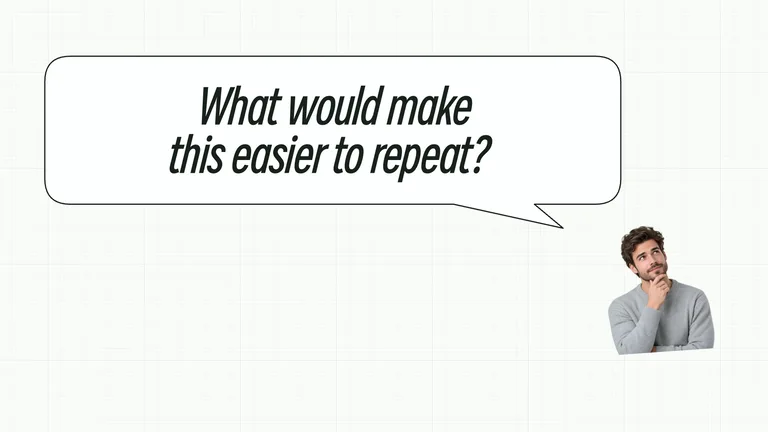 問題泡泡停頓B-roll · 動態文字
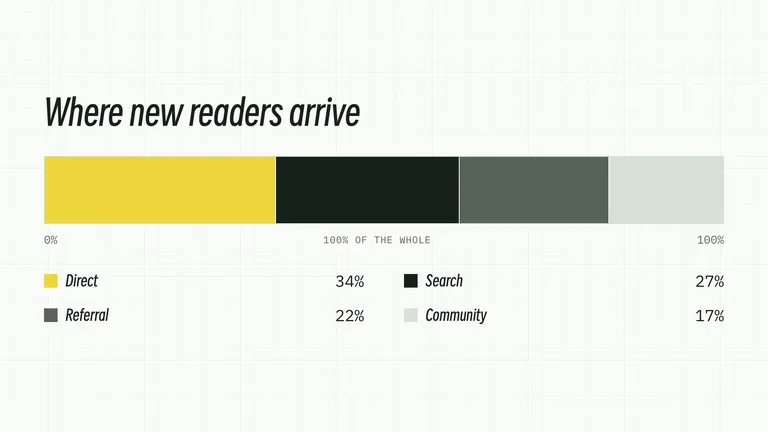 組成比例條B-roll · 比較圖表
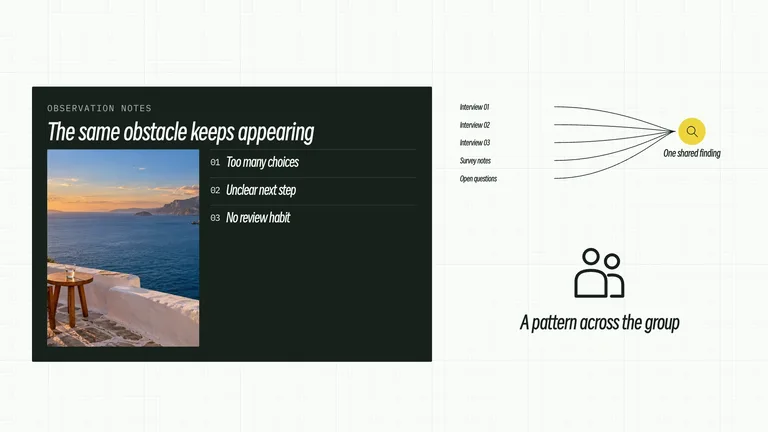 匯聚到佐證B-roll · 圖解
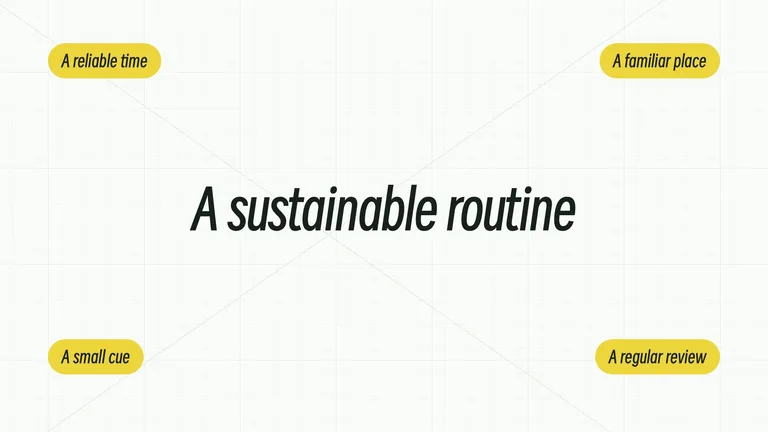 中心與四角標籤B-roll · 卡片與清單
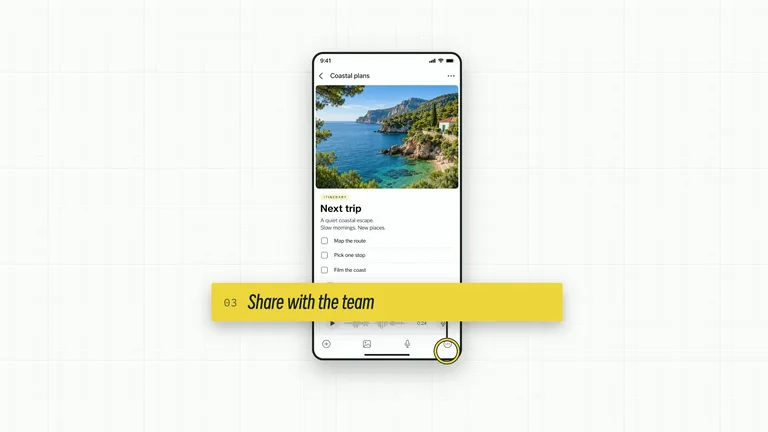 行動裝置步驟指標B-roll · 聚焦
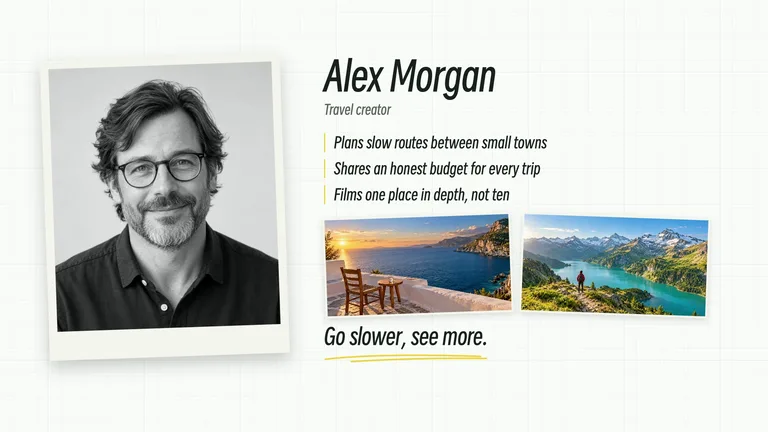 肖像與編輯式筆記B-roll · 拼貼
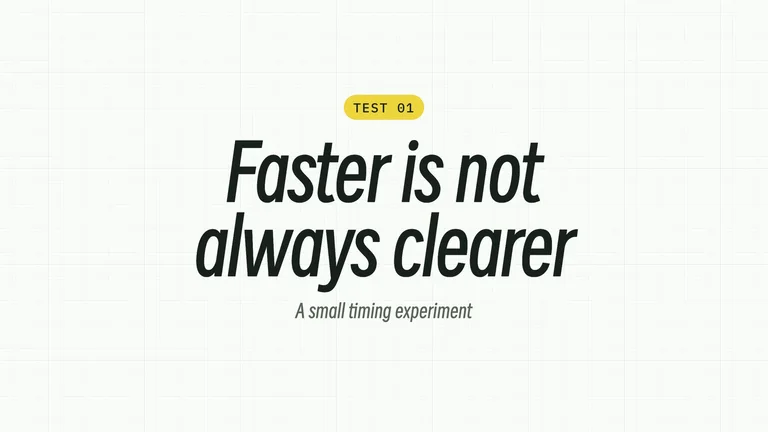 章節標籤堆疊章節
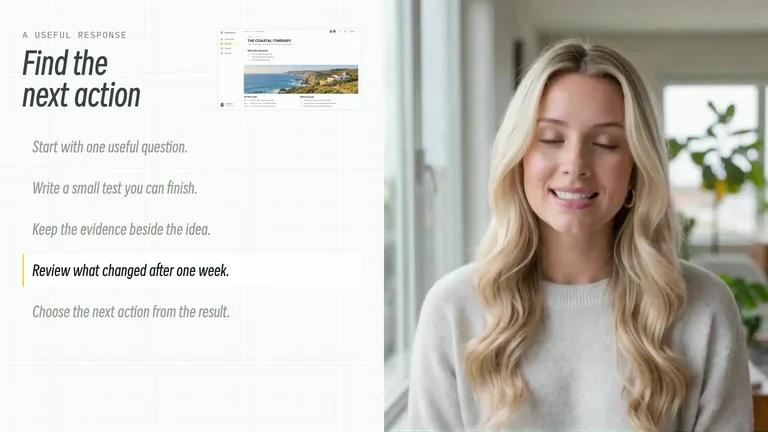 回覆逐行聚光A-roll · 人物與分割畫面
 規格狀態揭示A-roll · 動態文字
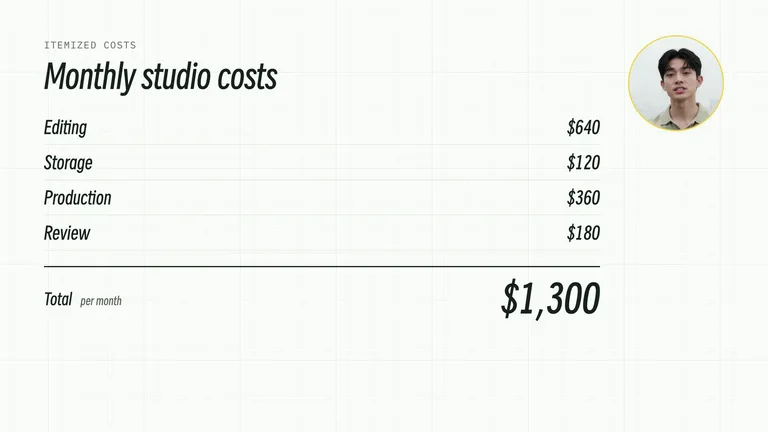 成本帳目總計B-roll · 比較圖表
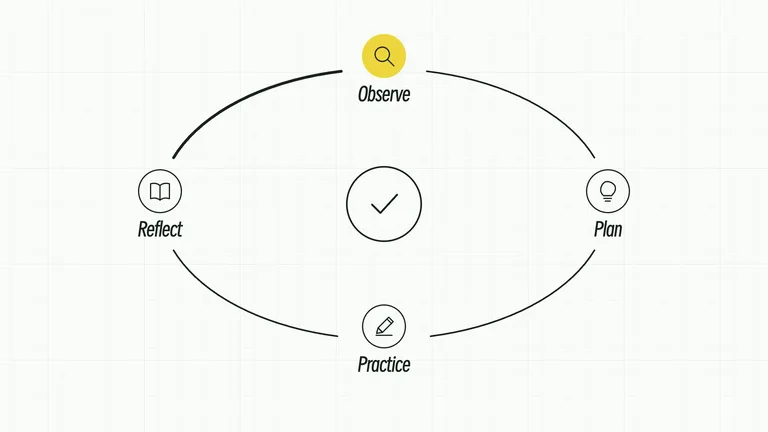 循環建立與閉合B-roll · 圖解
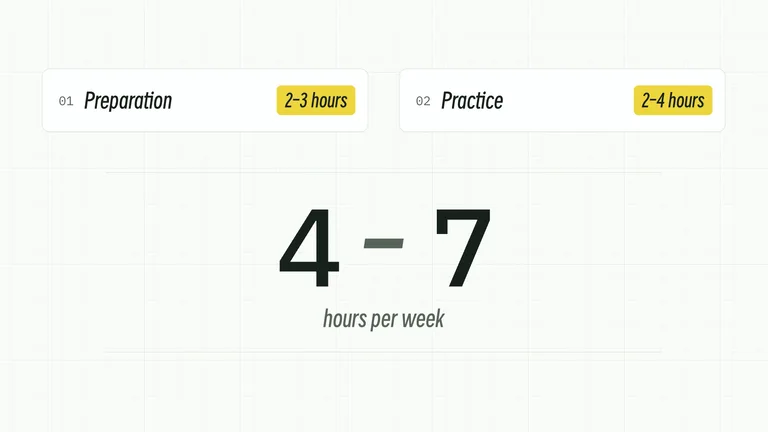 成本卡片到區間B-roll · 卡片與清單
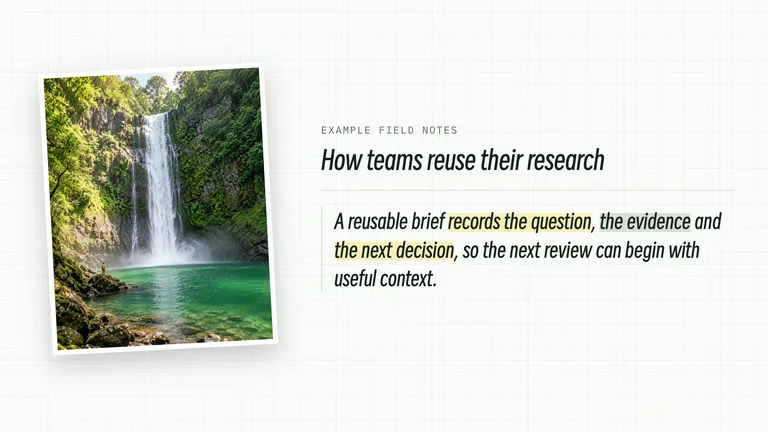 來源引言佐證B-roll · 聚焦
 散落圖片到主持人牆A-roll · 拼貼
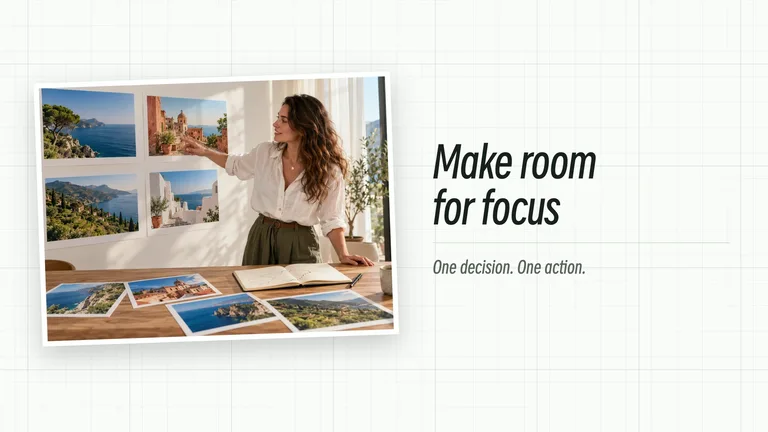 章節標題蓋章章節
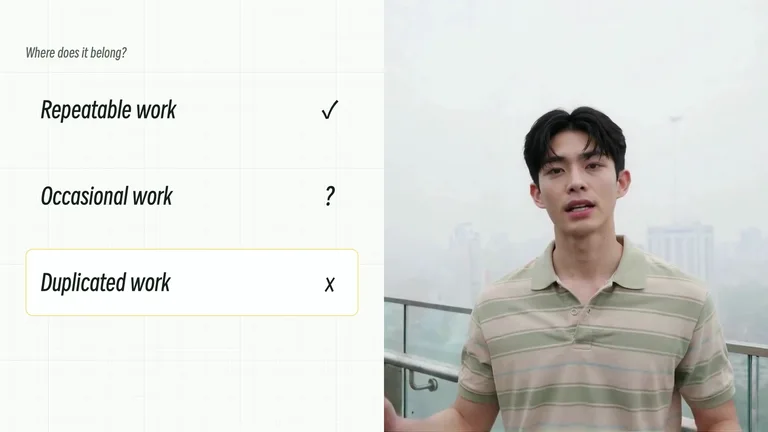 狀態聚焦側欄A-roll · 人物與分割畫面
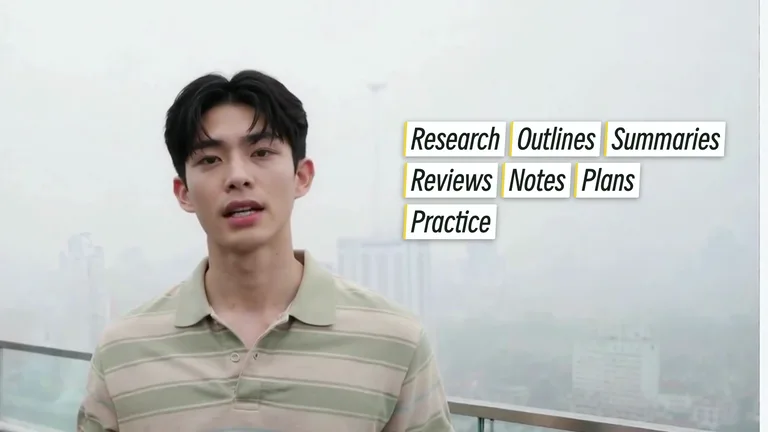 換行標籤堆疊A-roll · 動態文字
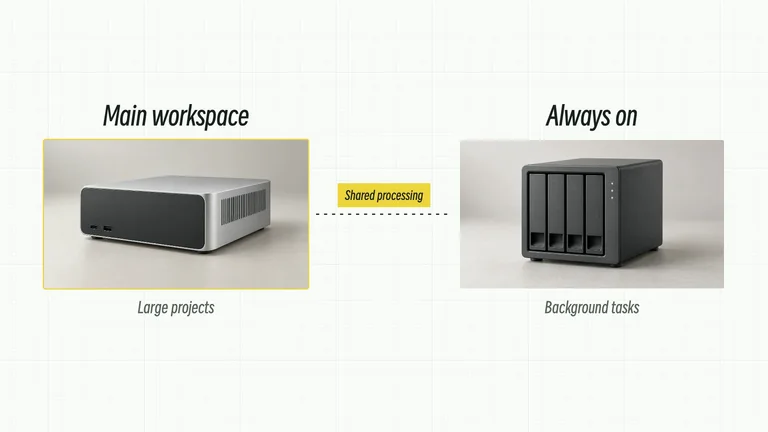 裝置角色連結B-roll · 比較圖表
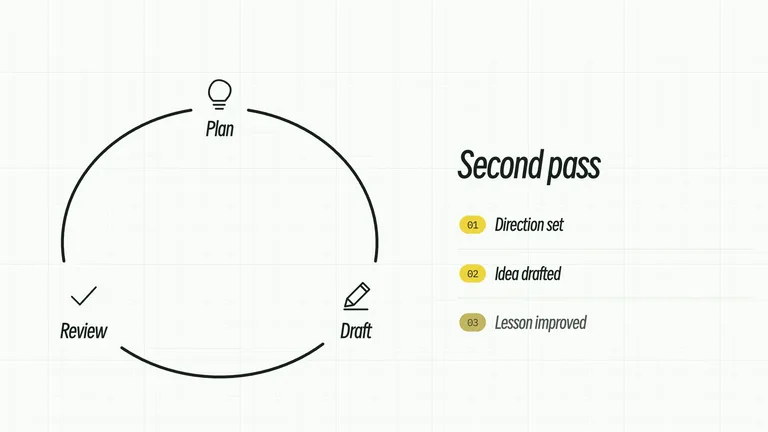 循環狀態巡迴B-roll · 圖解
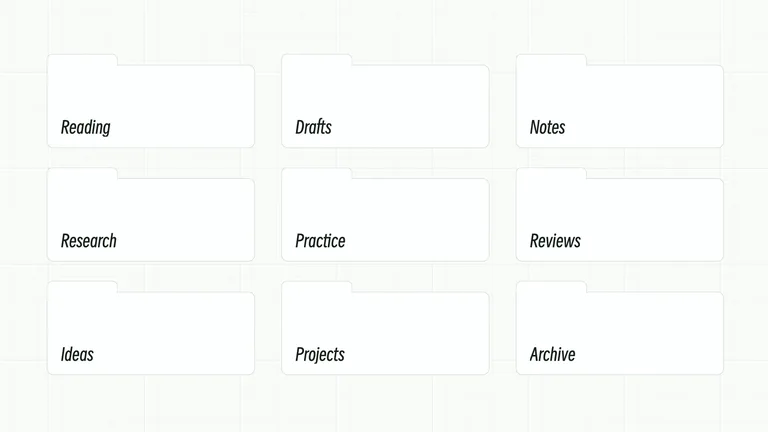 資料夾網格歸檔B-roll · 卡片與清單
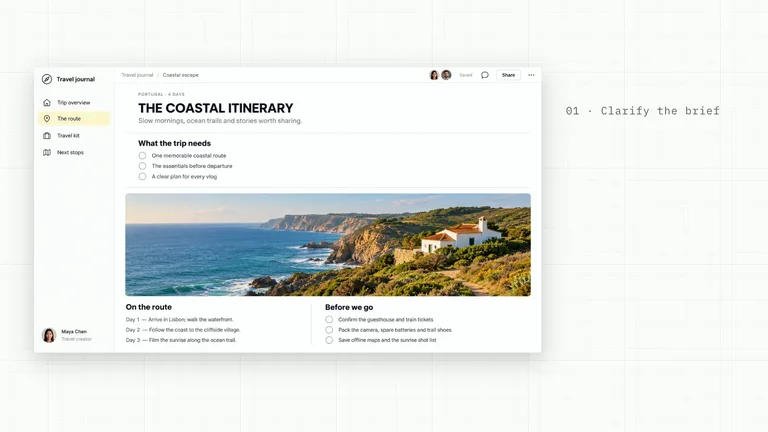 區域標註B-roll · 聚焦
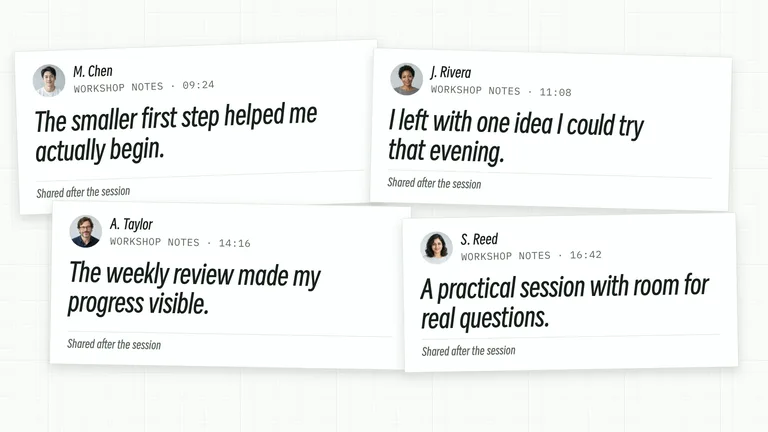 重疊使用者評價停留B-roll · 拼貼
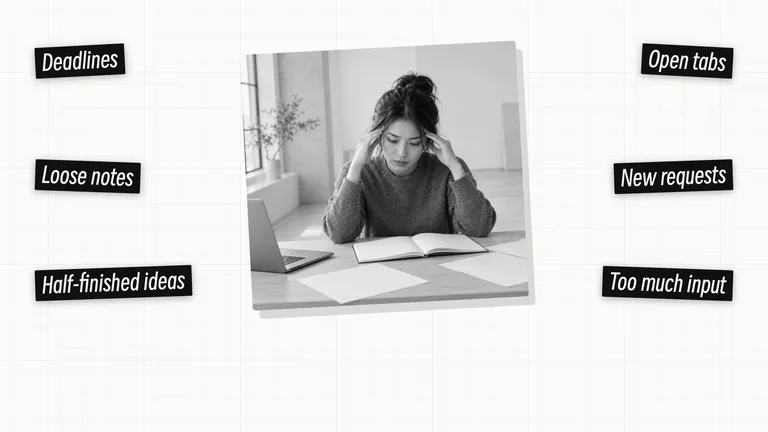 包圍詞彙壓迫A-roll · 動態文字
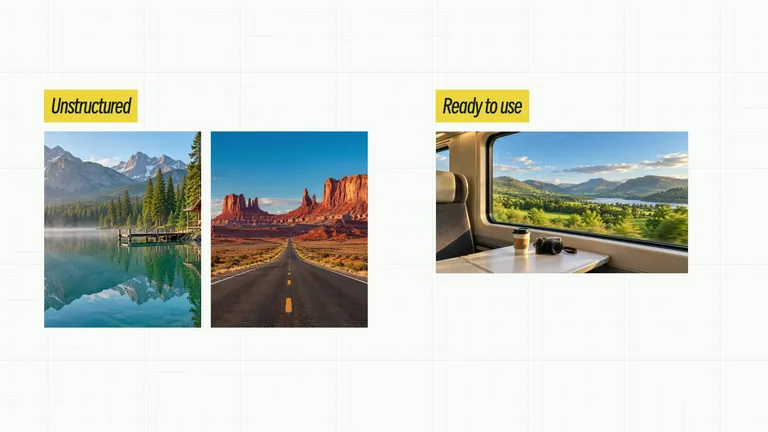 文件收合對比B-roll · 比較圖表
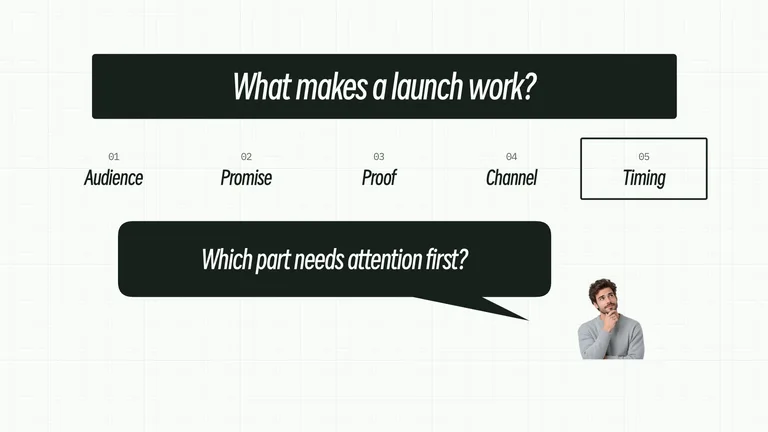 拆解與掃視B-roll · 圖解
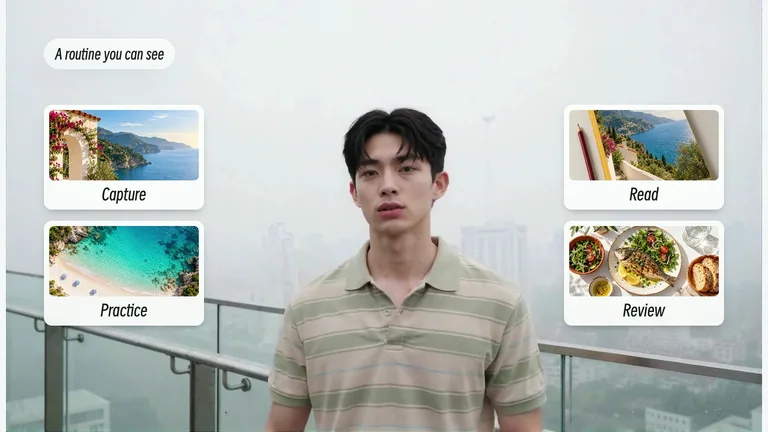 主持人前景卡片列A-roll · 卡片與清單
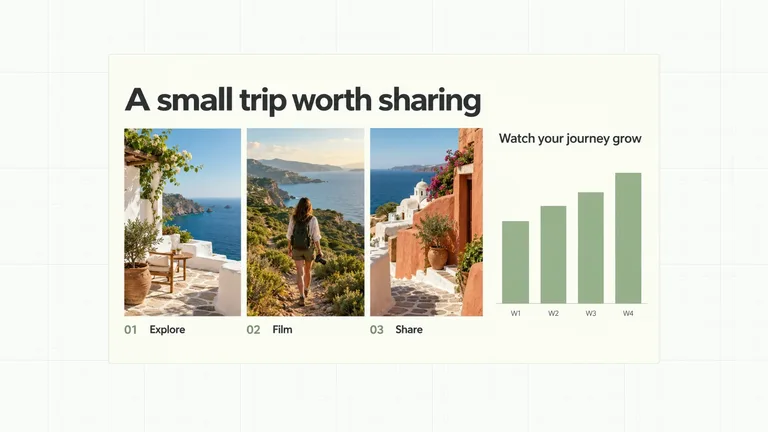 快捷鍵目標B-roll · 聚焦
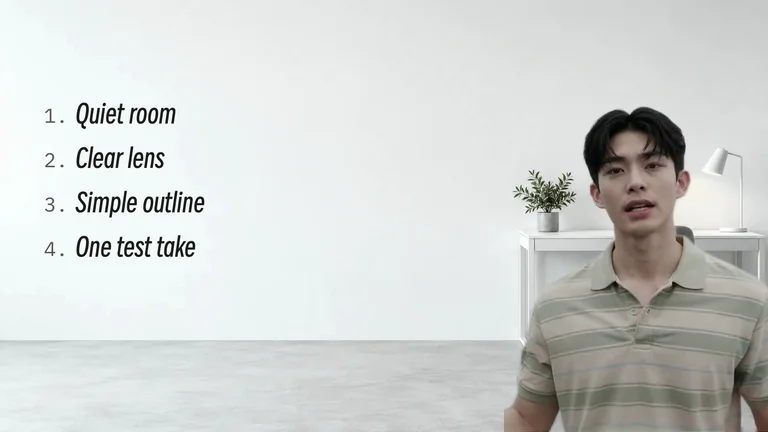 牆面清單揭示A-roll · 動態文字
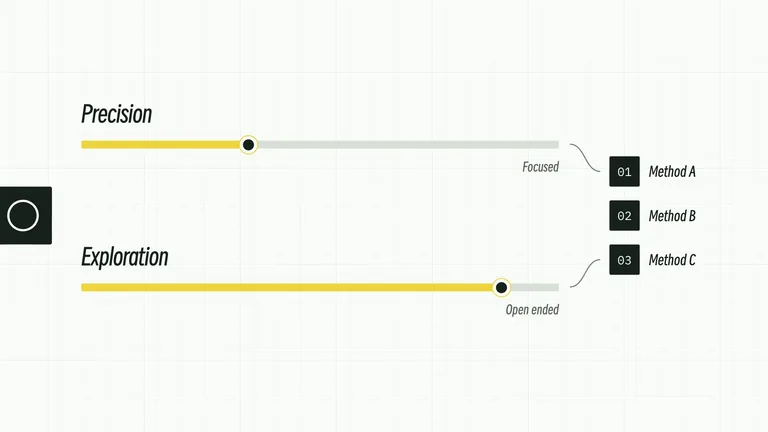 雙傾向量尺B-roll · 比較圖表
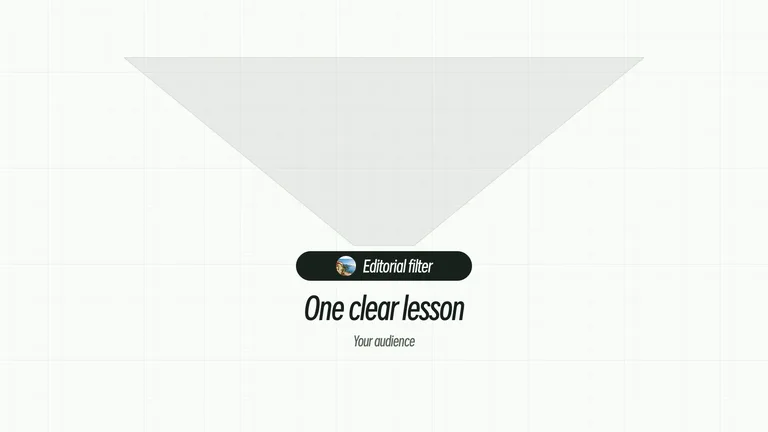 漏斗吸收B-roll · 圖解
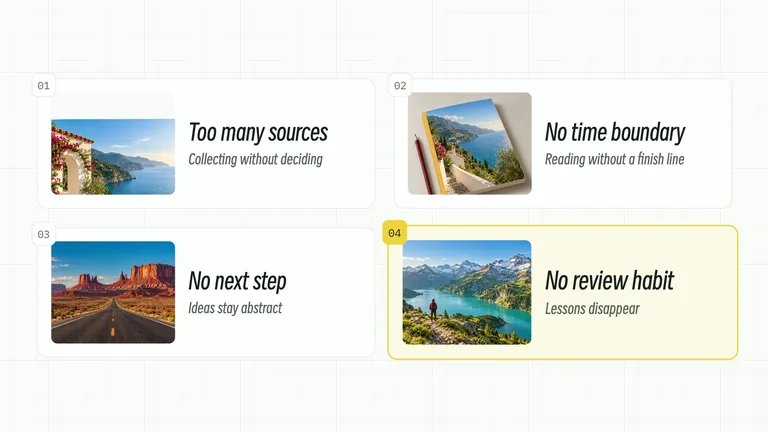 網格優先項揭示B-roll · 卡片與清單
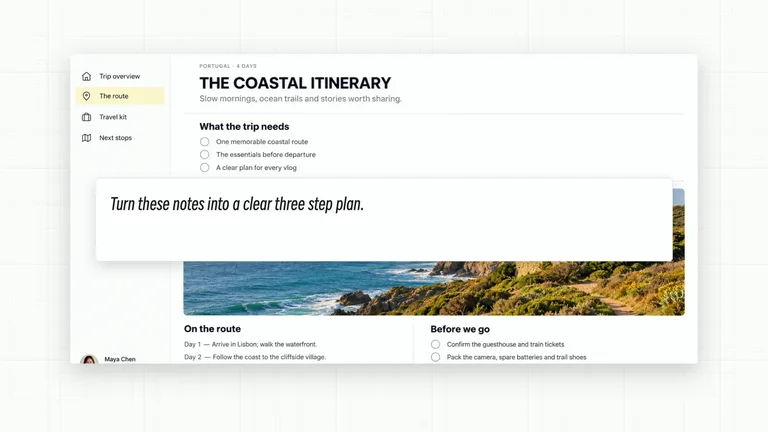 語音逐字稿交接B-roll · 聚焦
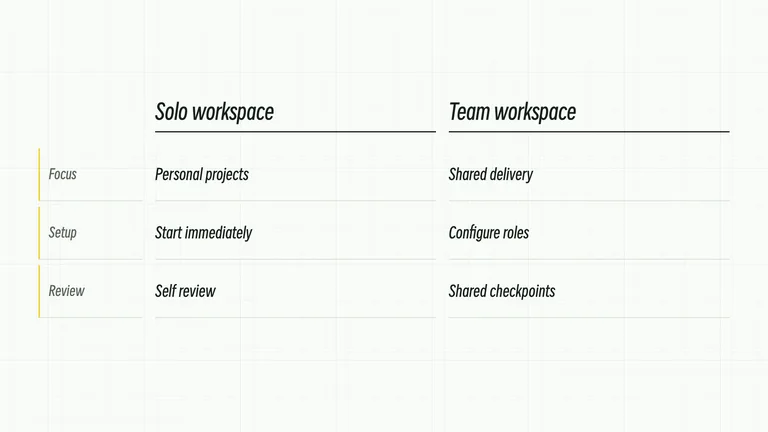 功能矩陣揭示B-roll · 比較圖表
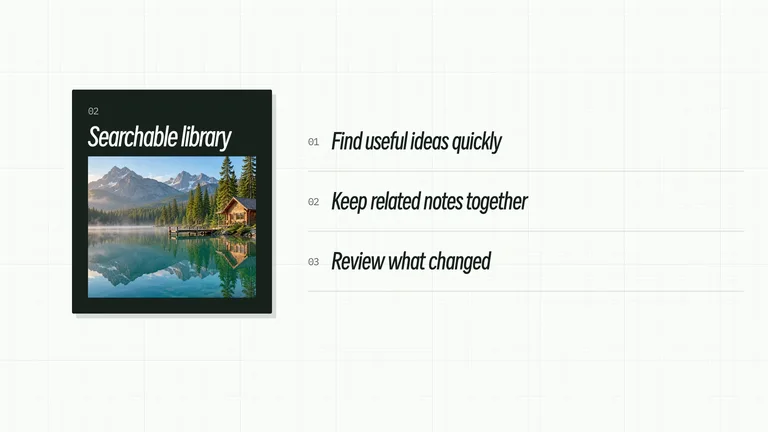 交接與說明B-roll · 圖解
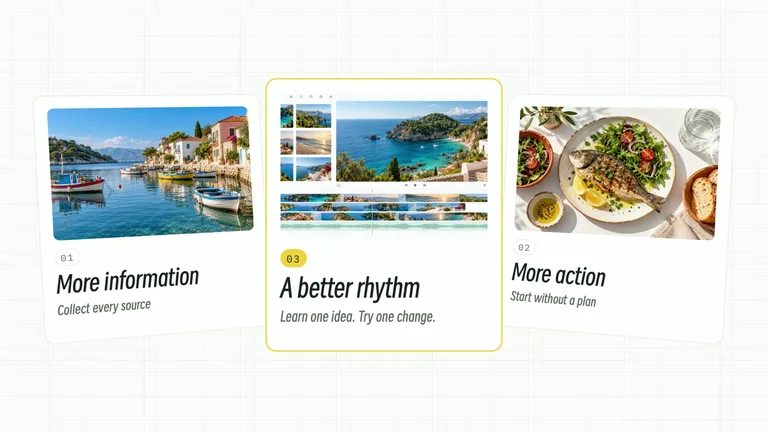 檢視拆分揭示B-roll · 卡片與清單
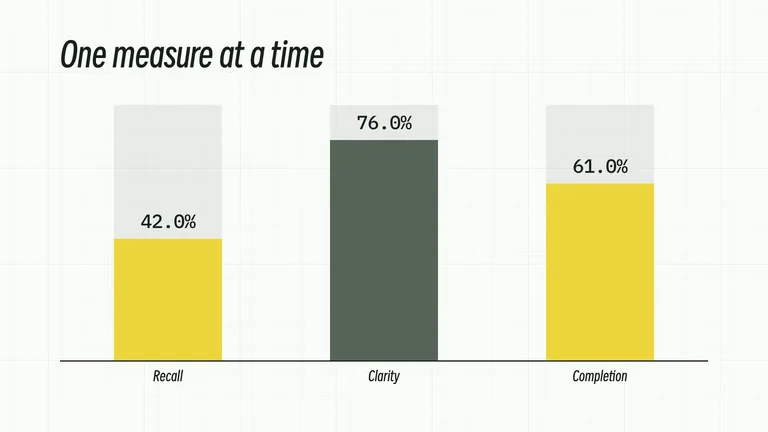 聚焦長條B-roll · 比較圖表
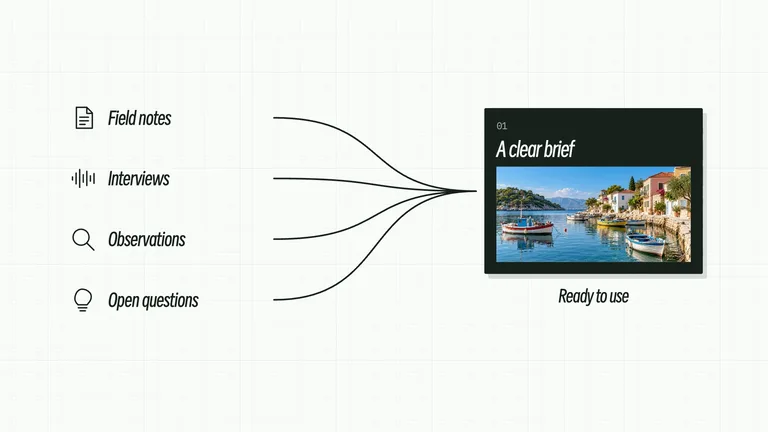 多輸入匯聚成一個結果B-roll · 圖解
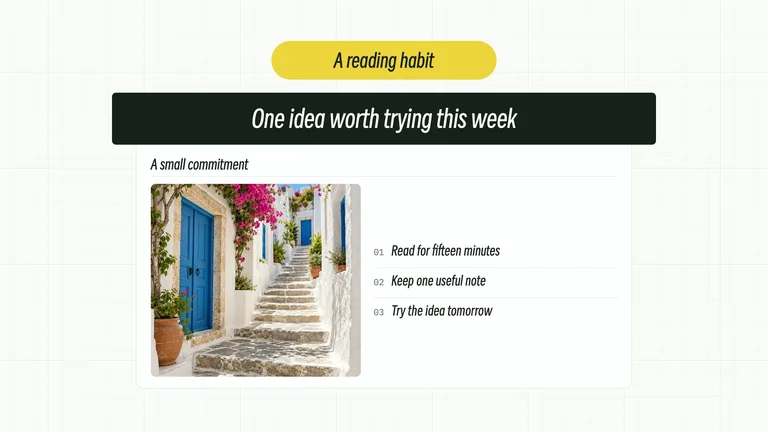 關鍵字雲到結論B-roll · 卡片與清單
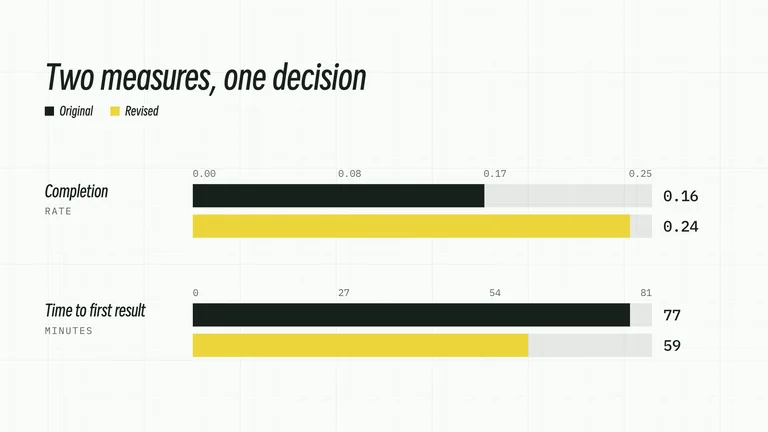 分組指標長條B-roll · 比較圖表
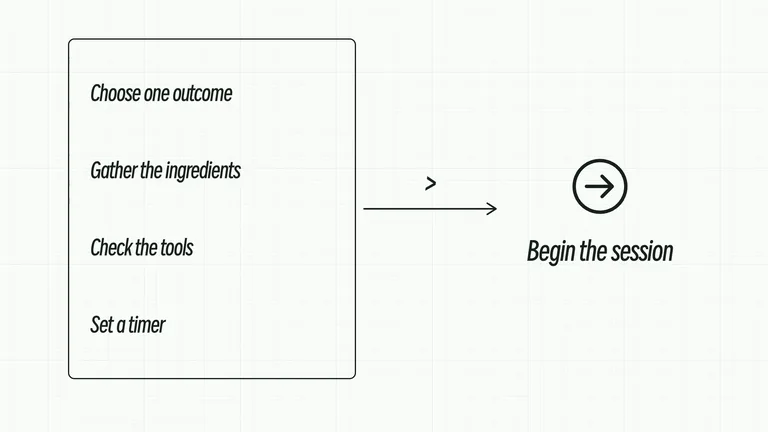 清單到目的地橋接B-roll · 圖解
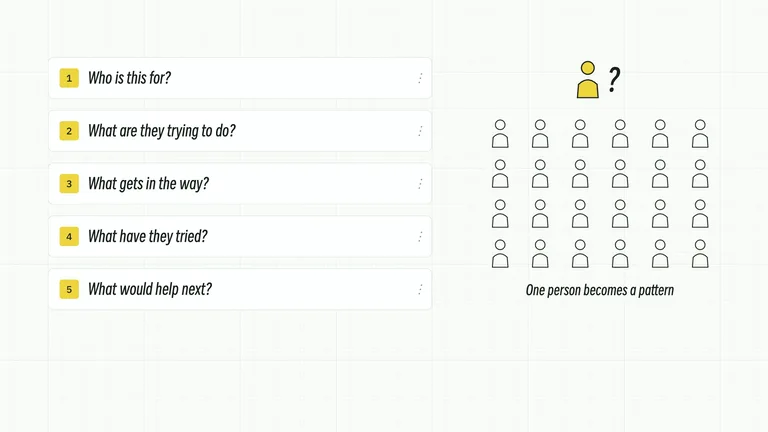 問題清單到受眾B-roll · 卡片與清單
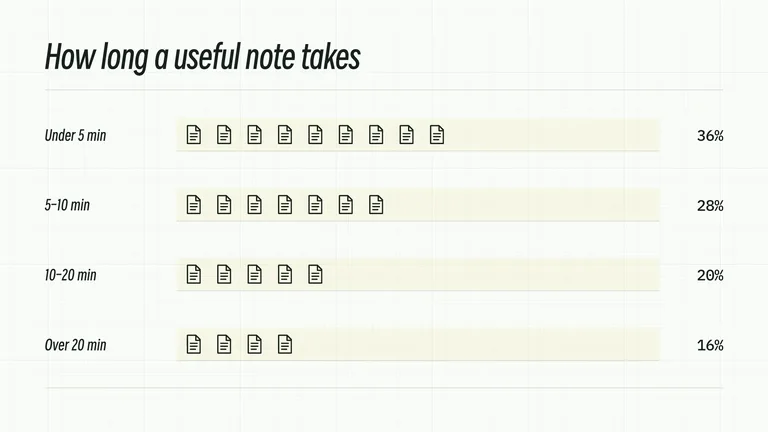 圖示分布掃視B-roll · 比較圖表
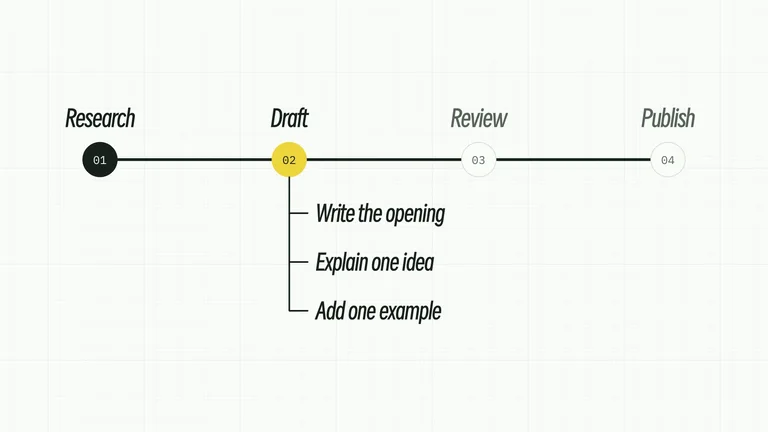 里程碑與細節分支B-roll · 圖解
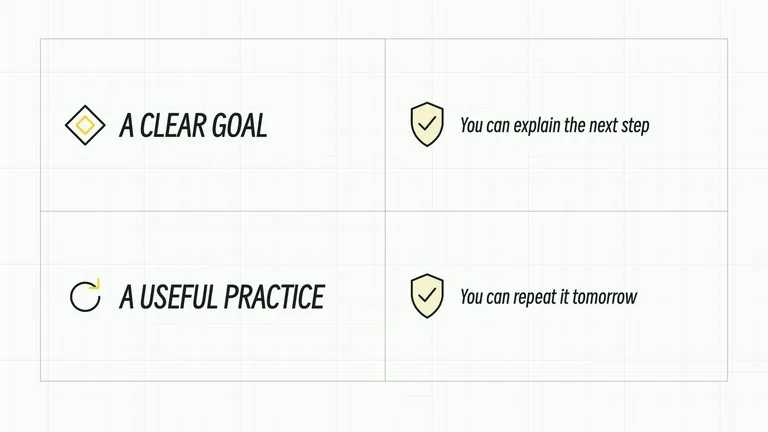 矩陣填入與平移B-roll · 卡片與清單
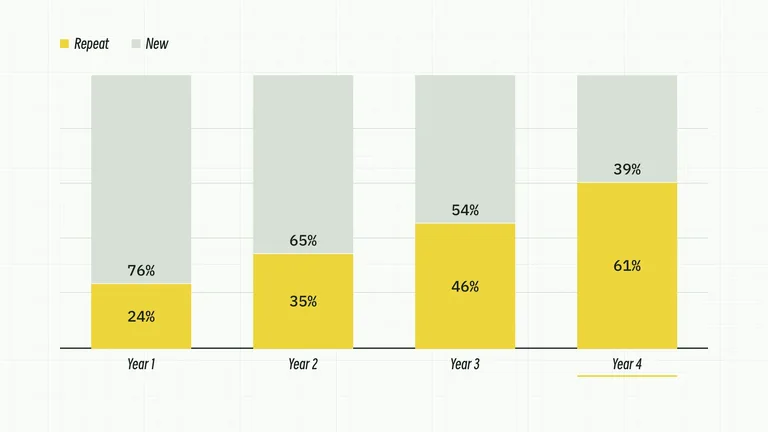 先最新再歷史B-roll · 比較圖表
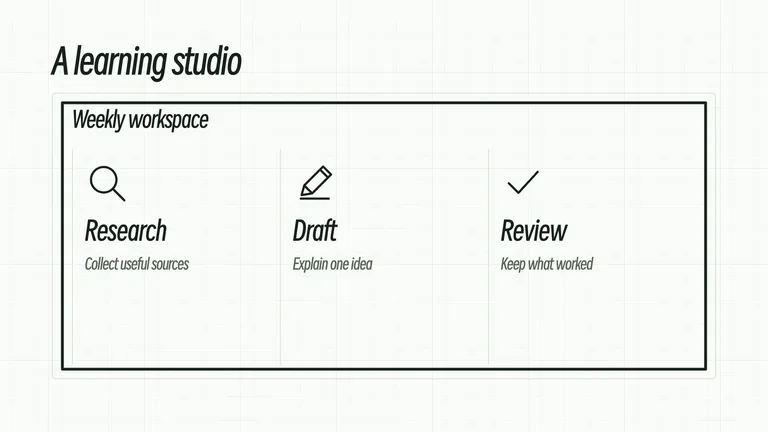 巢狀工作區建立B-roll · 圖解
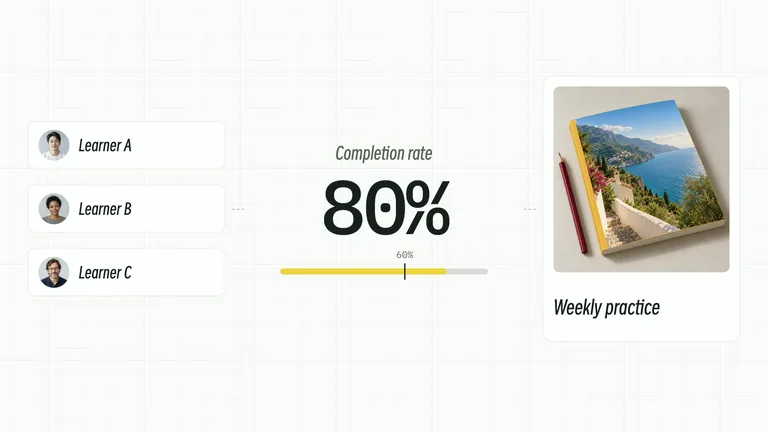 兩端之間的比例B-roll · 卡片與清單
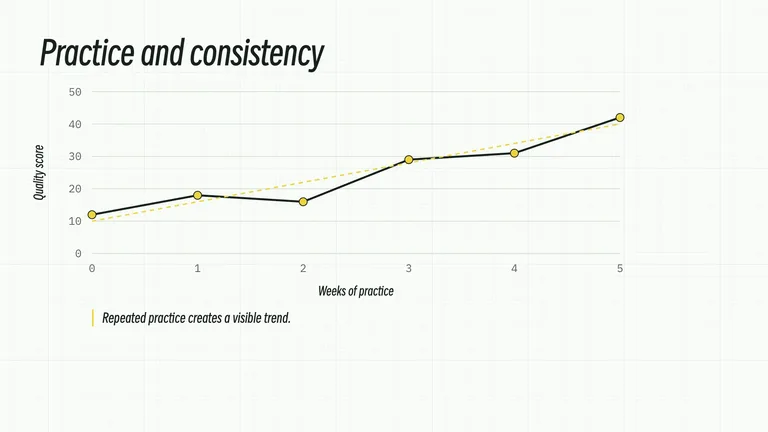 折線與趨勢繪製B-roll · 比較圖表
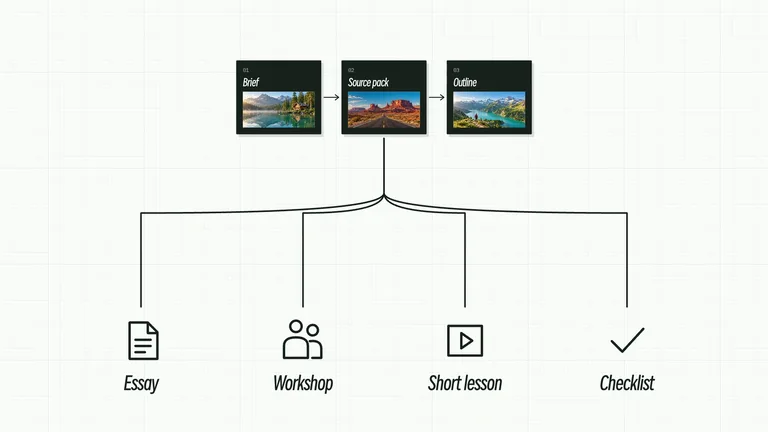 管線到輸出扇形B-roll · 圖解
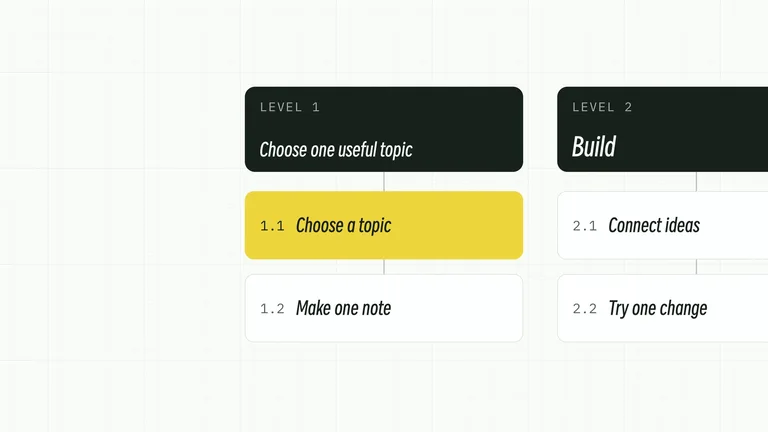 路線圖聚焦推近B-roll · 卡片與清單
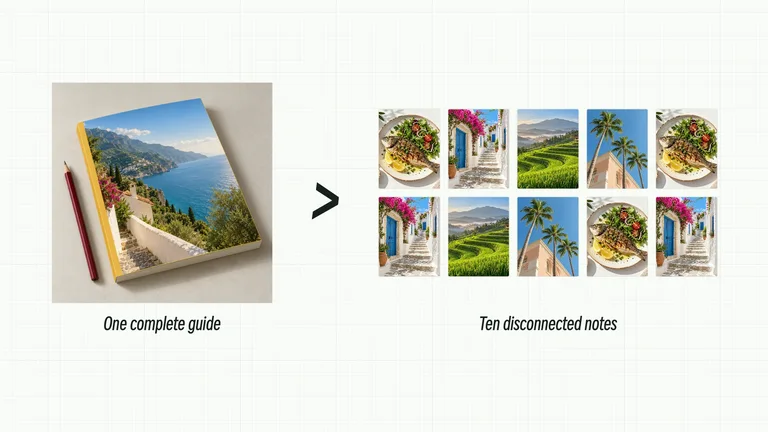 一對多B-roll · 比較圖表
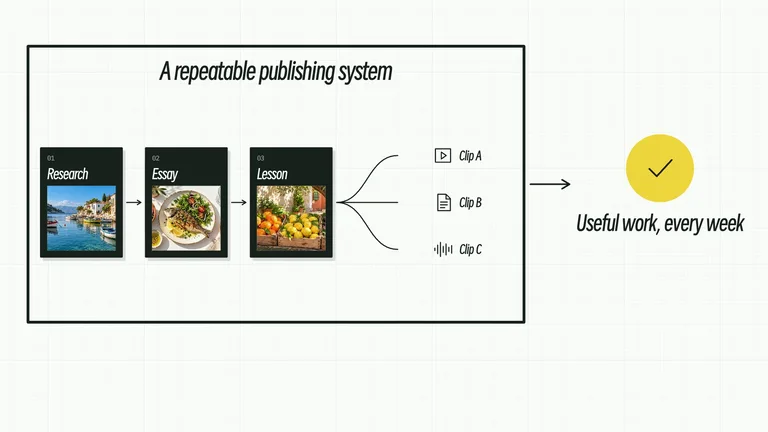 管線到打包成果B-roll · 圖解
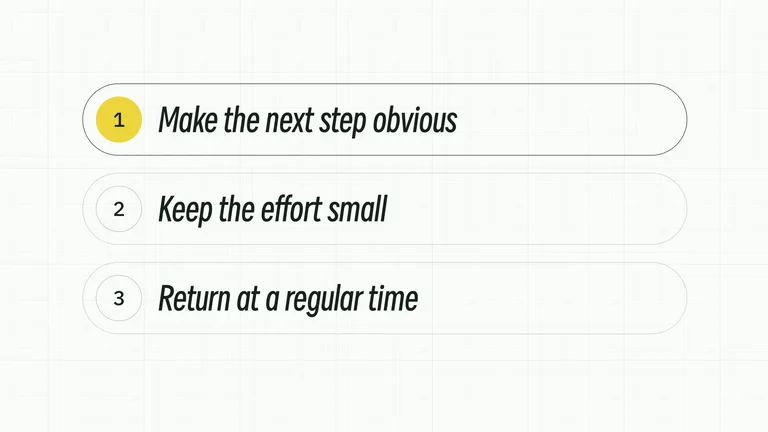 清單依序揭示B-roll · 卡片與清單
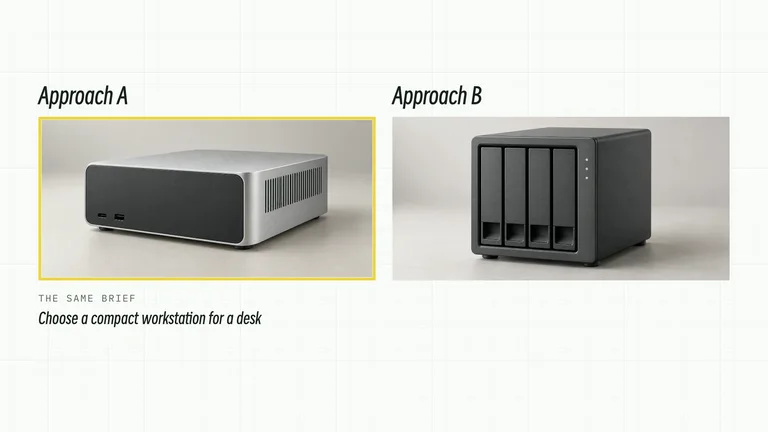 Prompt 結果檢視B-roll · 比較圖表
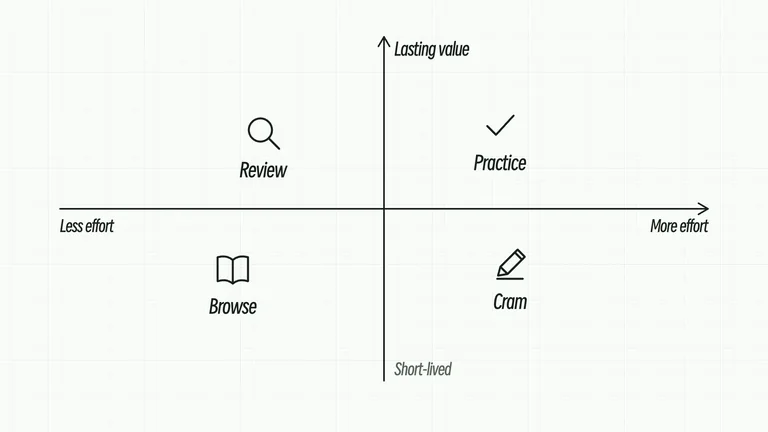 象限定位B-roll · 圖解
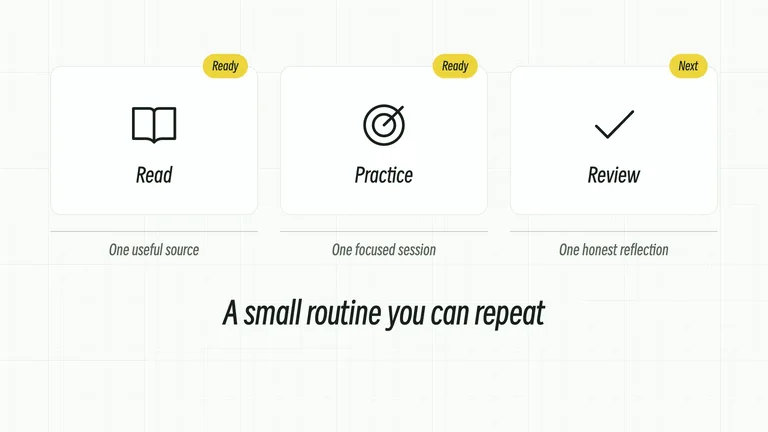 卡片列狀態徽章B-roll · 卡片與清單
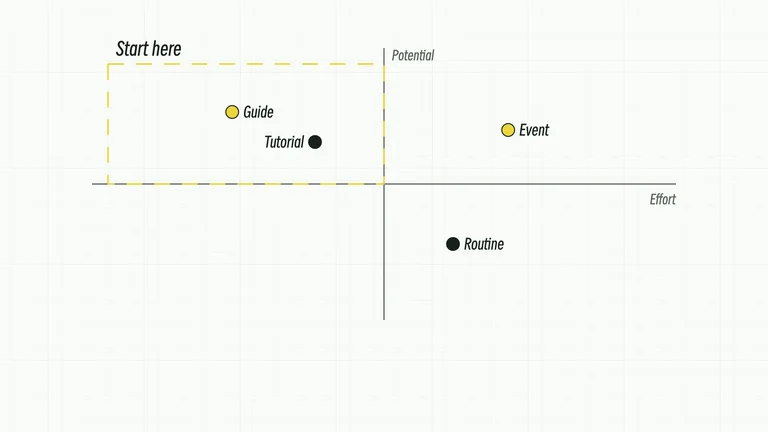 象限聚焦B-roll · 比較圖表
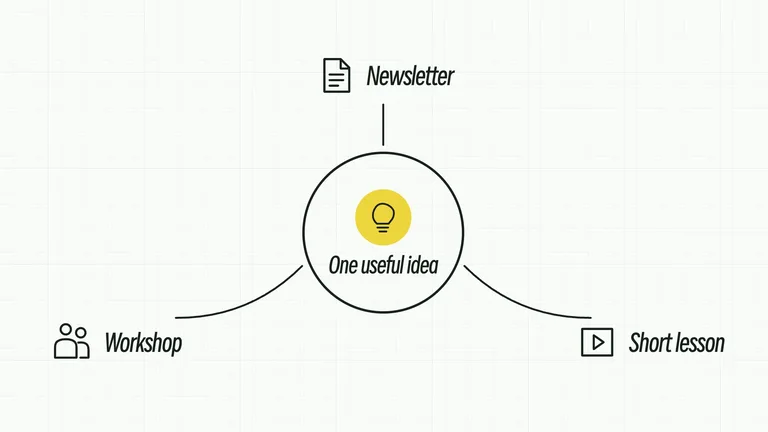 放射分支揭示B-roll · 圖解
 步驟卡片到章節B-roll · 卡片與清單
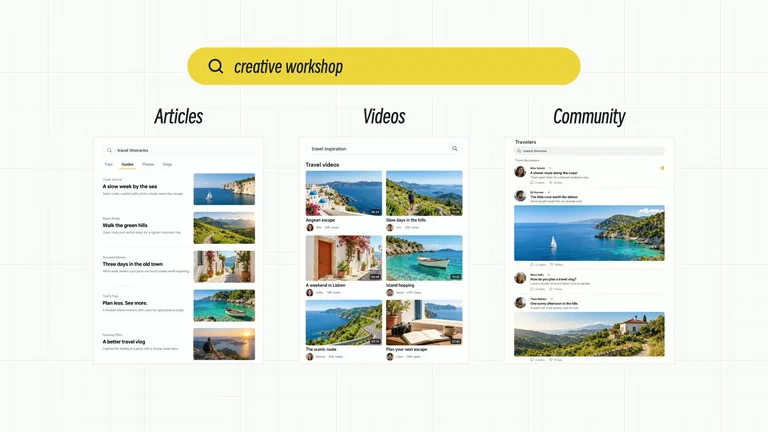 一個查詢多個畫面B-roll · 比較圖表
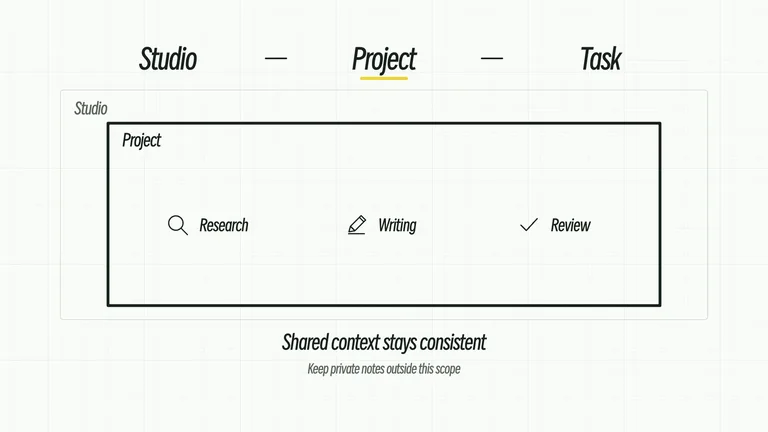 巢狀範圍強調B-roll · 圖解
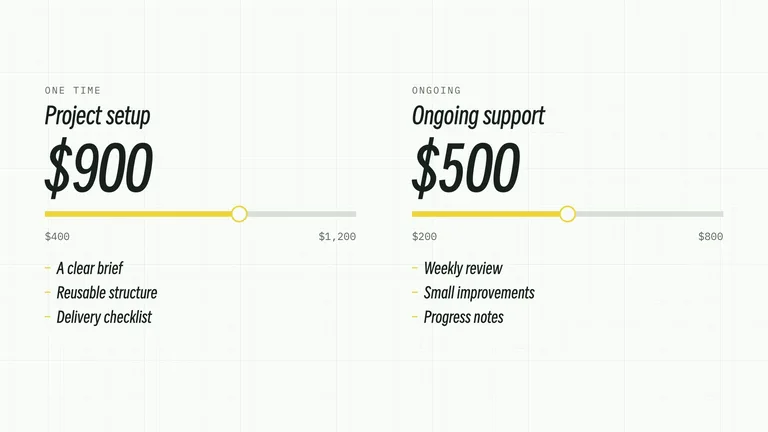 報價滑桿B-roll · 比較圖表
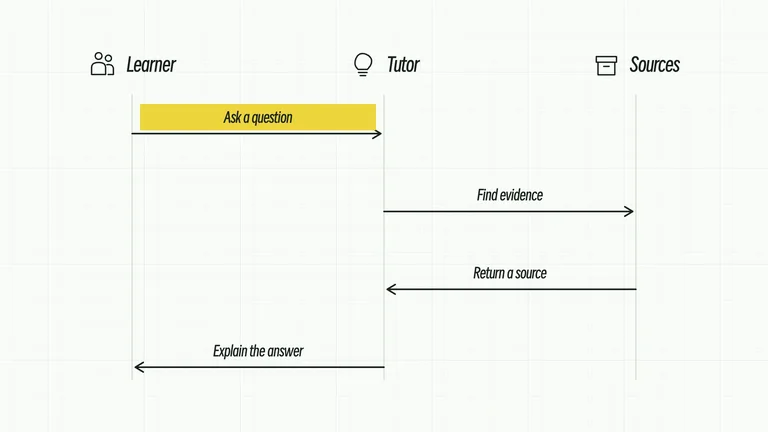 訊息序列泳道B-roll · 圖解
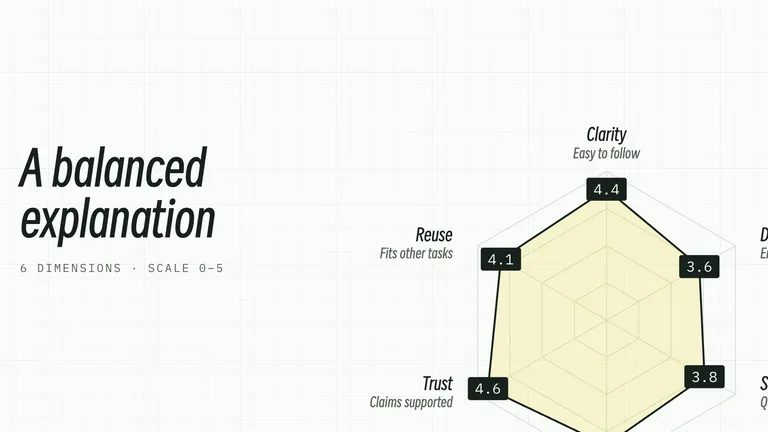 雷達圖說明揭示B-roll · 比較圖表
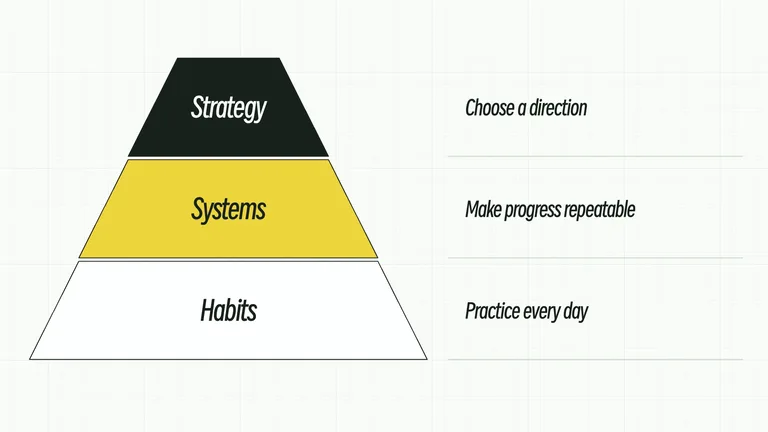 分層金字塔註記B-roll · 圖解
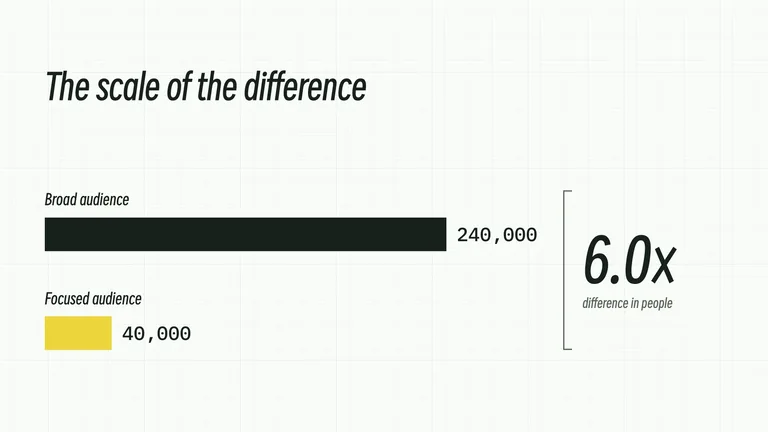 比例長條B-roll · 比較圖表
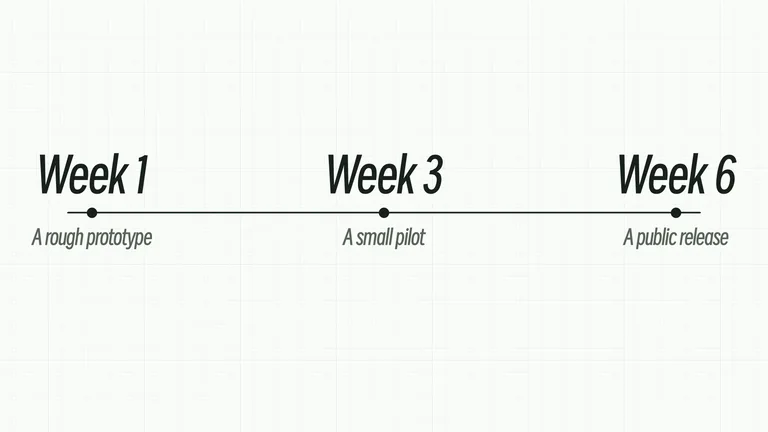 時間軸節點揭示B-roll · 圖解
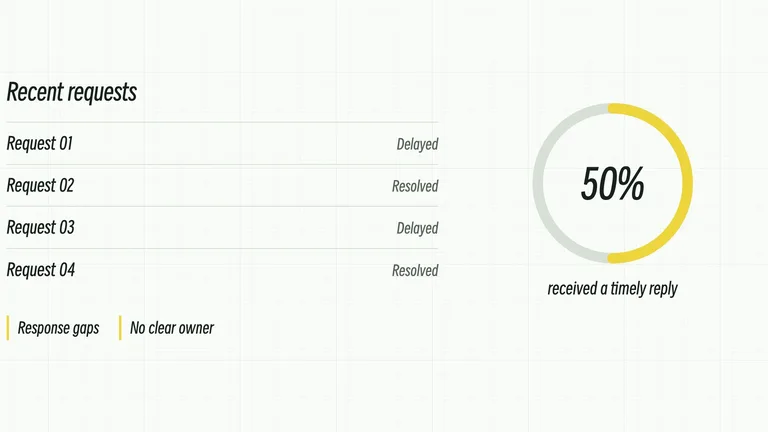 紀錄與環形圖B-roll · 比較圖表
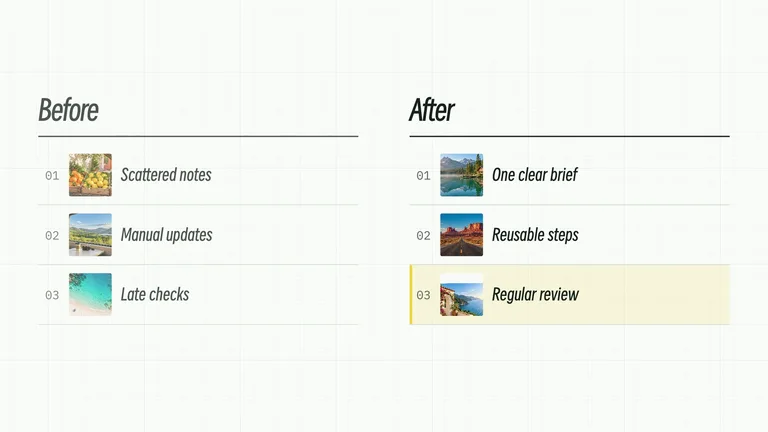 逐列聚焦卡片B-roll · 比較圖表
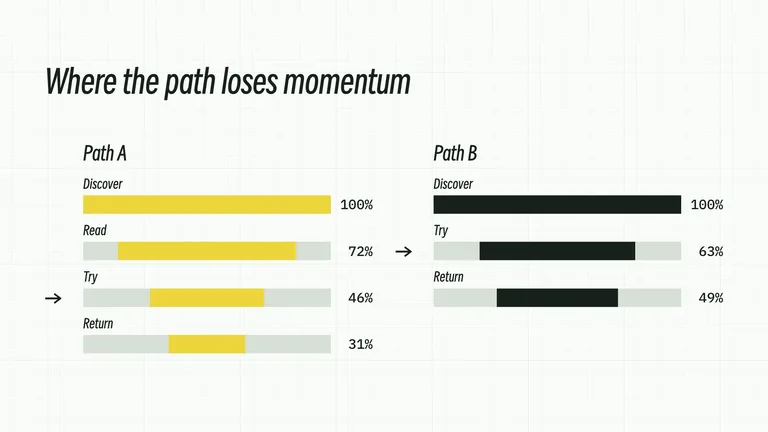 階段流失軌道B-roll · 比較圖表
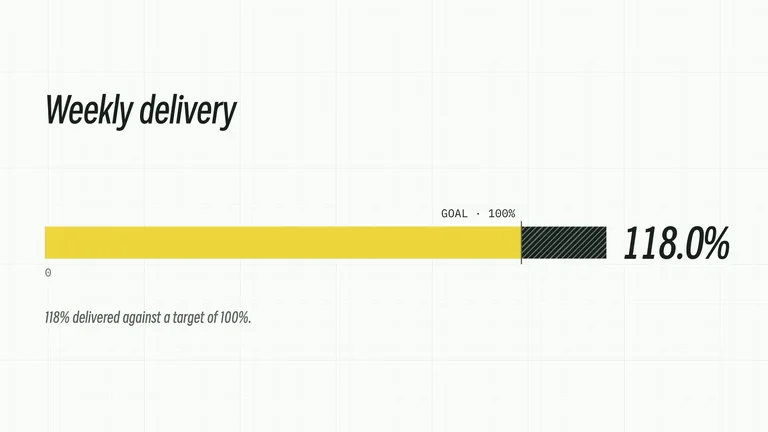 超出目標B-roll · 比較圖表
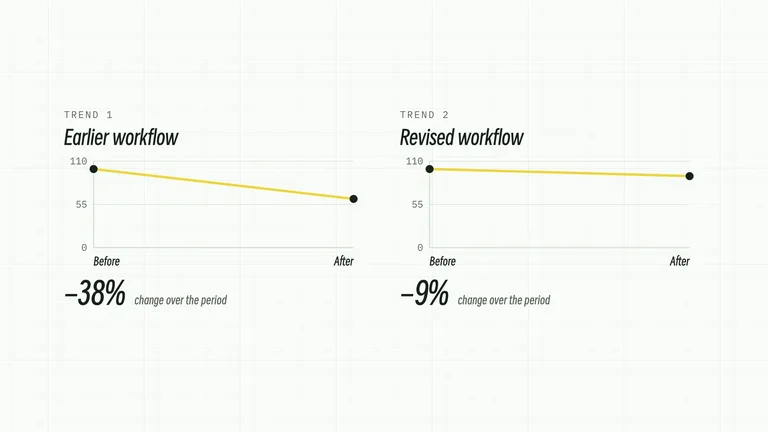 趨勢卡片巡覽B-roll · 比較圖表
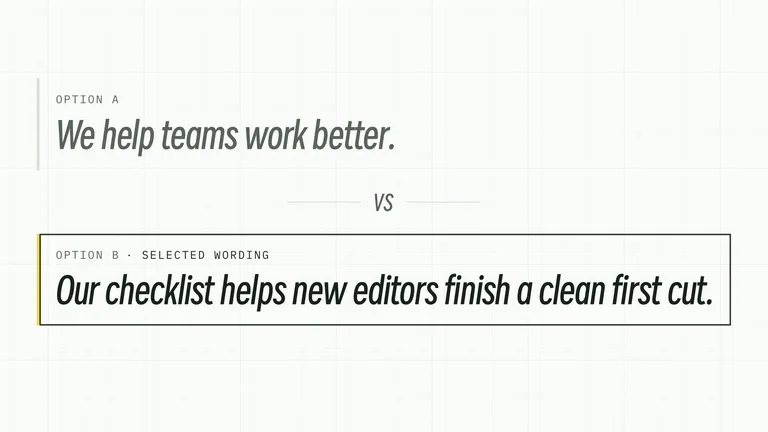 措辭選擇B-roll · 比較圖表
Pro 會員可透過 CreatorMotion 合集使用全部 122+ 個特效。也可以單獨購買個別特效,其中 2 個免費。
A-roll 與 B-roll
A-roll 是你對著鏡頭說話的畫面,B-roll 是你邊說邊切換過去的所有畫面。CreatorMotion 兩者都涵蓋。
A-roll直接作用在你自己素材上的特效:標題滑到你身後,圖表與手機畫面出現在你旁邊,簡報占據主畫面時你仍留在畫面中。
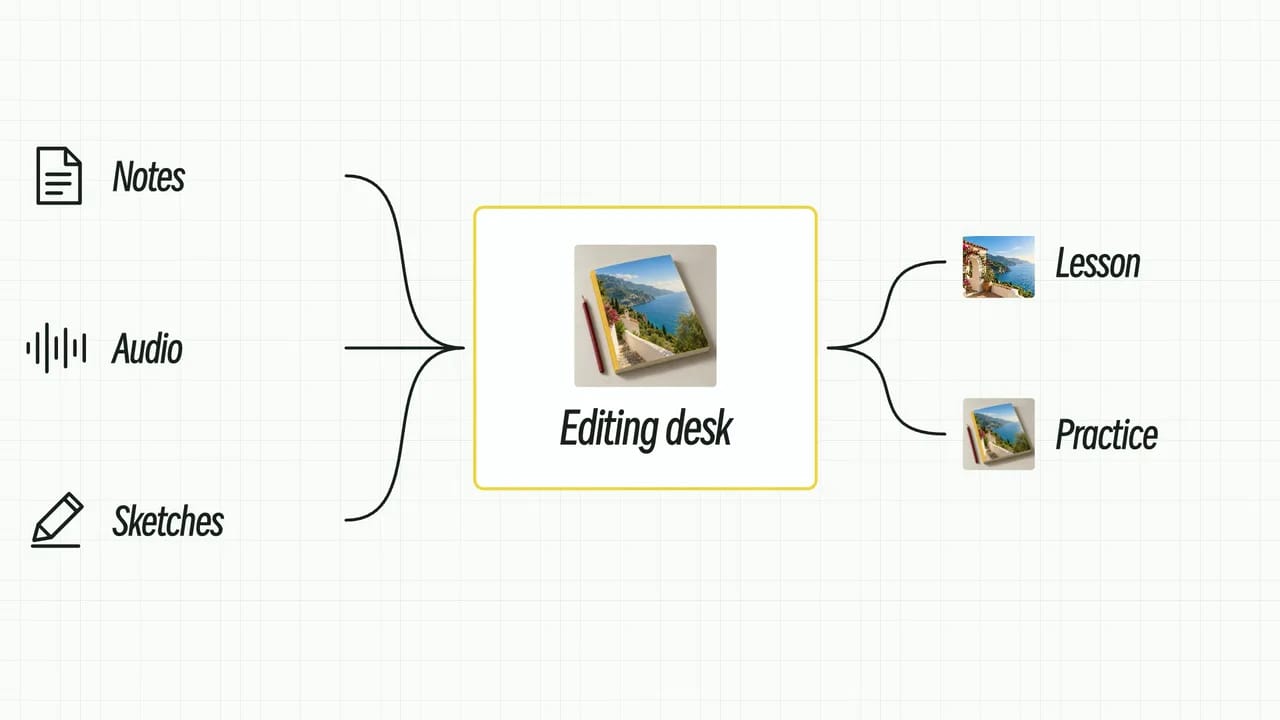 B-roll
你邊說邊切換過去的 MG 動畫。不需額外拍攝:把你的文字與數字交給 Agent,它就能做出畫面。
另有 9 個章節卡與轉場,用來標示每個新段落。
A-roll 特效
24 個特效直接作用在你的素材上,讓解說發生在你身邊,而不是取代你。
巨大的標題滑進你與背景之間。Agent 會自動把你從畫面中去背,文字永遠不會擋住你的臉。
你留在一側,另一側逐步出現圖表、手機畫面或清單。
簡報、App 與聊天回覆占據主畫面,你則在小視窗中繼續講解。
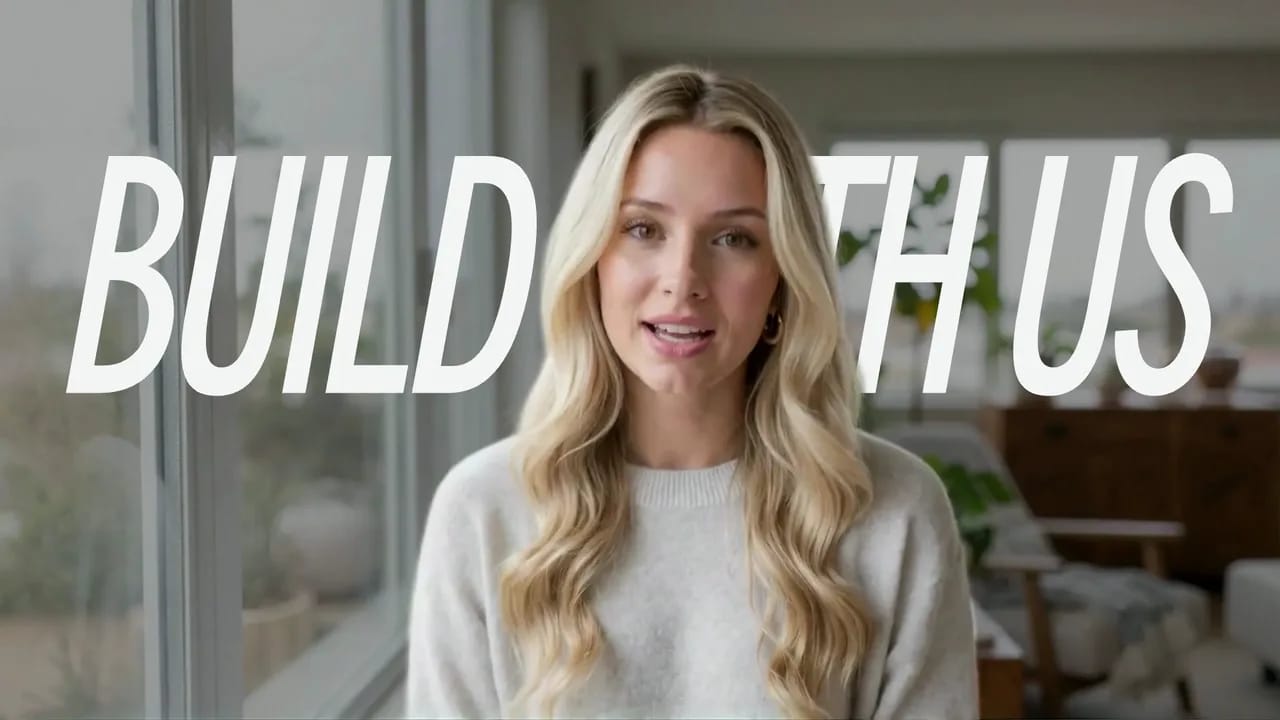
B-roll 特效
89 個你邊說邊切換過去的 MG 動畫。把數字交給 Agent,它會精準畫出來。
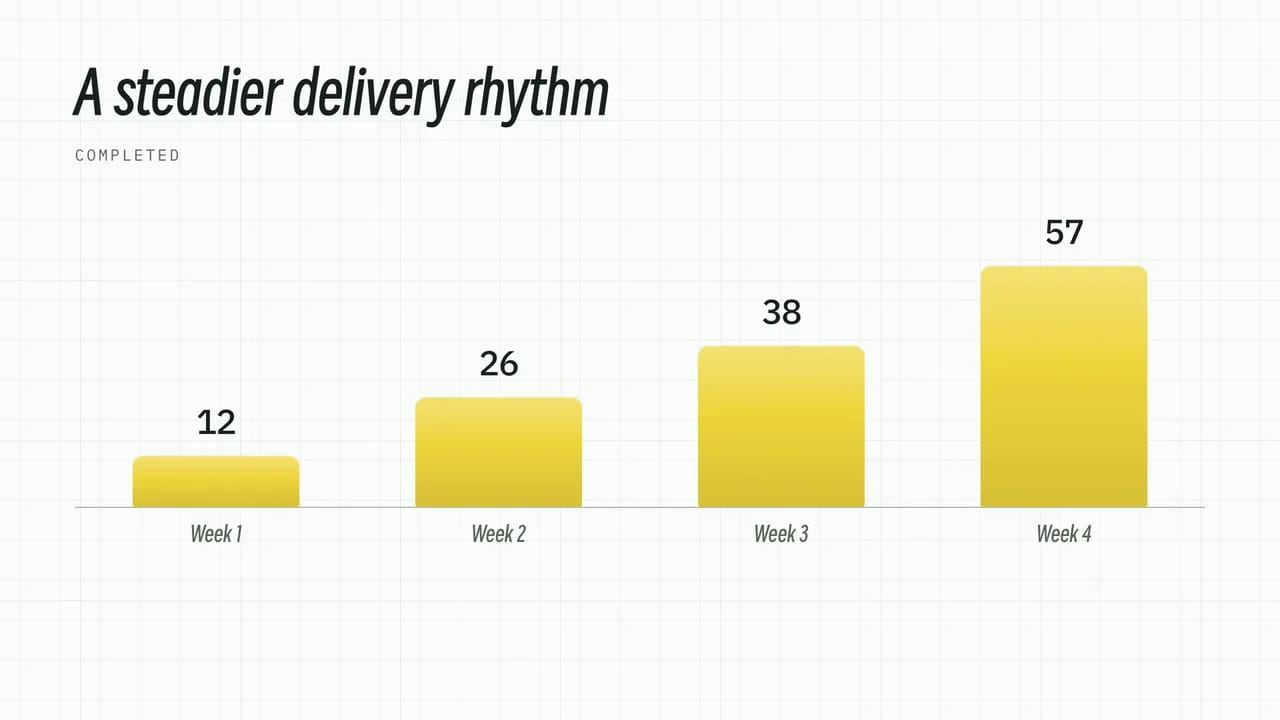
逐週上升的長條圖、前後對照、ROI 試算與排名競賽。30 個特效,全部使用你的真實數據。
流程、循環、漏斗與時間軸,依照你講解的順序逐步出現。
定義、更正與關鍵句,逐字動起來。
步驟與重點隨著節拍逐一堆疊或打勾。
章節與聚焦
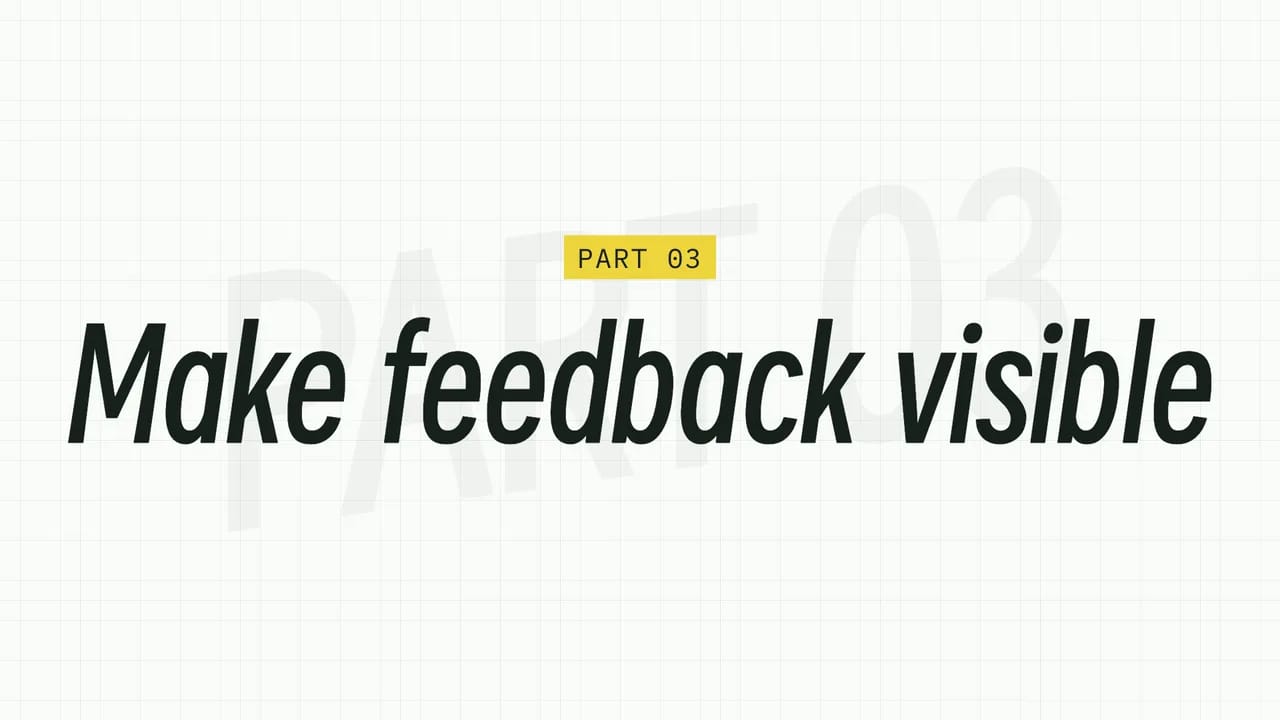
長影片需要路標。這些特效會標示每個新段落,並指向你正在講的細節。
7 種開場,從蓋章標題到網格翻轉,讓觀眾隨時知道自己看到哪裡。
圈出留言、標示引言或放大指標,其餘內容依然留在畫面中。
斜角擦除與方塊溶接,用於前後場景的切換。
你的風格,你的檔案
每個特效都是一個 HTML 專案,你可以開啟、微調並重新輸出。
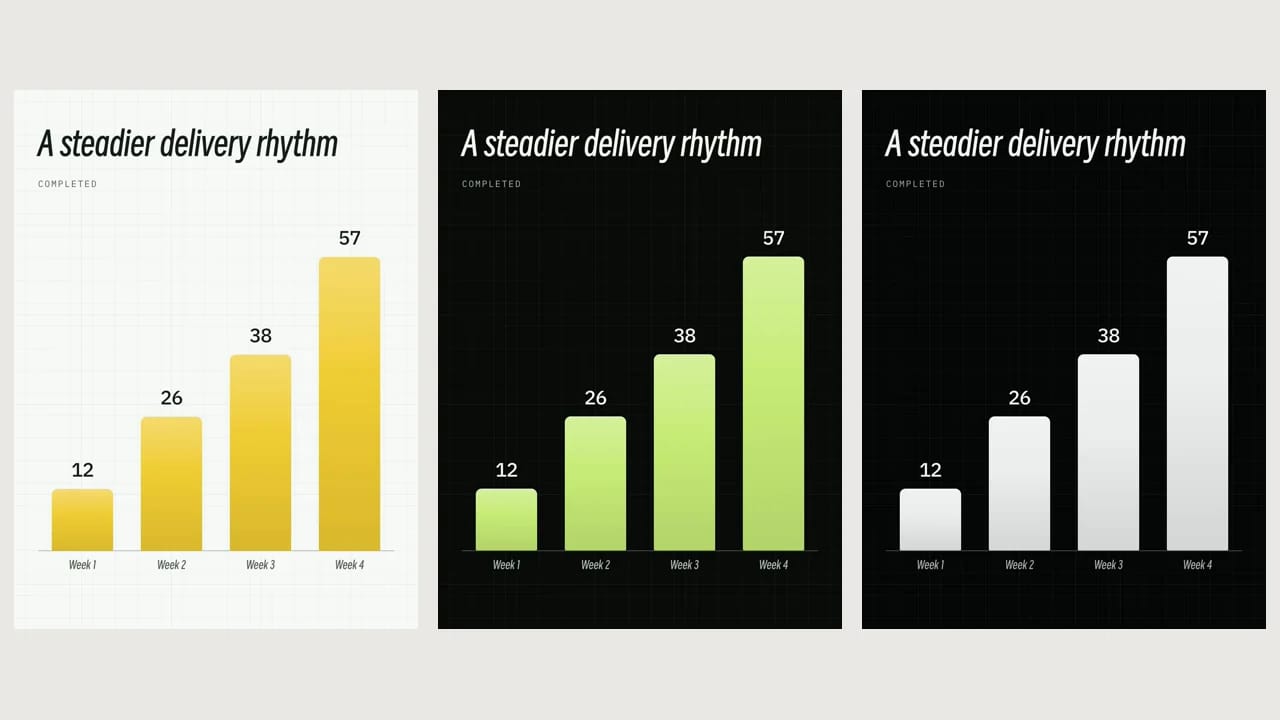
白黃、黑綠、黑白三套,都帶淺灰網格底,整個系列可以維持同一種風格。
把字型檔交給 Agent,每個標題都會使用它。
在專案中改一個字或一個數字,再重新輸出即可,不必重做關鍵影格。
特效在你的電腦上,以 Node.js、FFmpeg 與開源的 HyperFrames CLI 生成。
 同一個效果,三套配色
適合誰
創作者的影片剪輯,通常是一個人包辦所有事。CreatorMotion 幫你把 MG 動畫從待辦清單上劃掉。
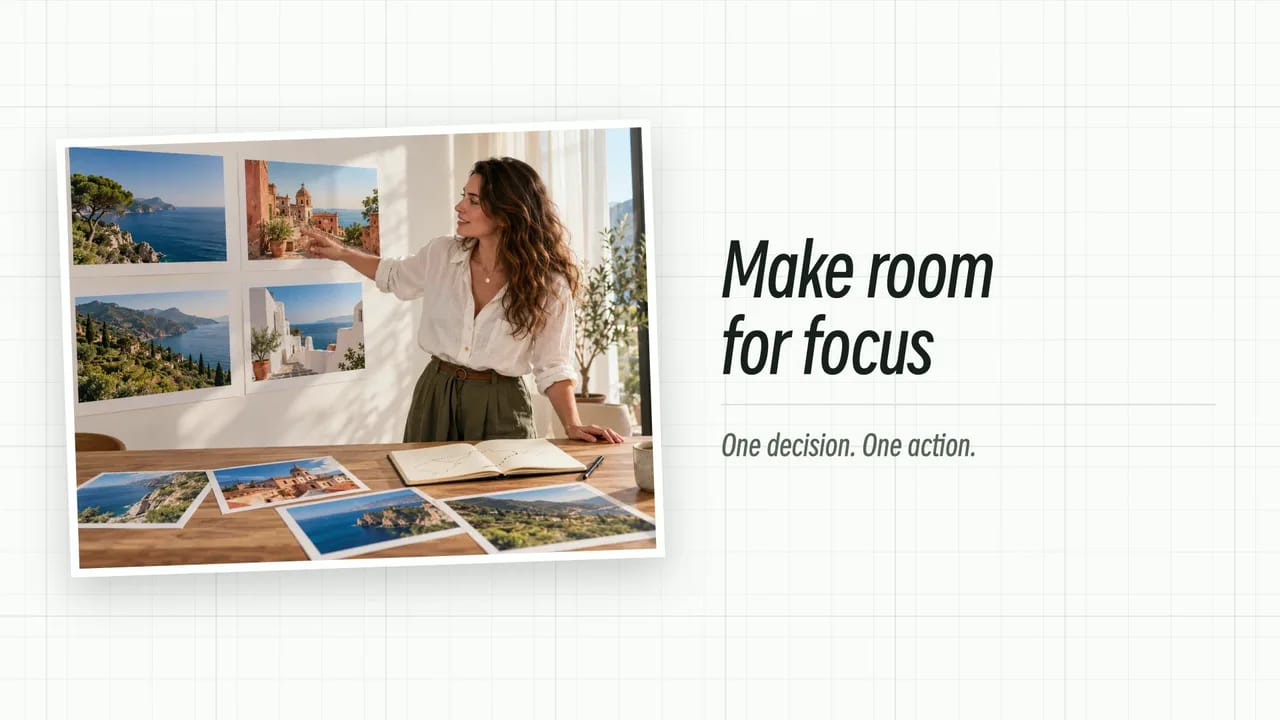
為一支 15 分鐘的解說影片加上圖表、章節與佐證畫面,完全不必打開 After Effects。
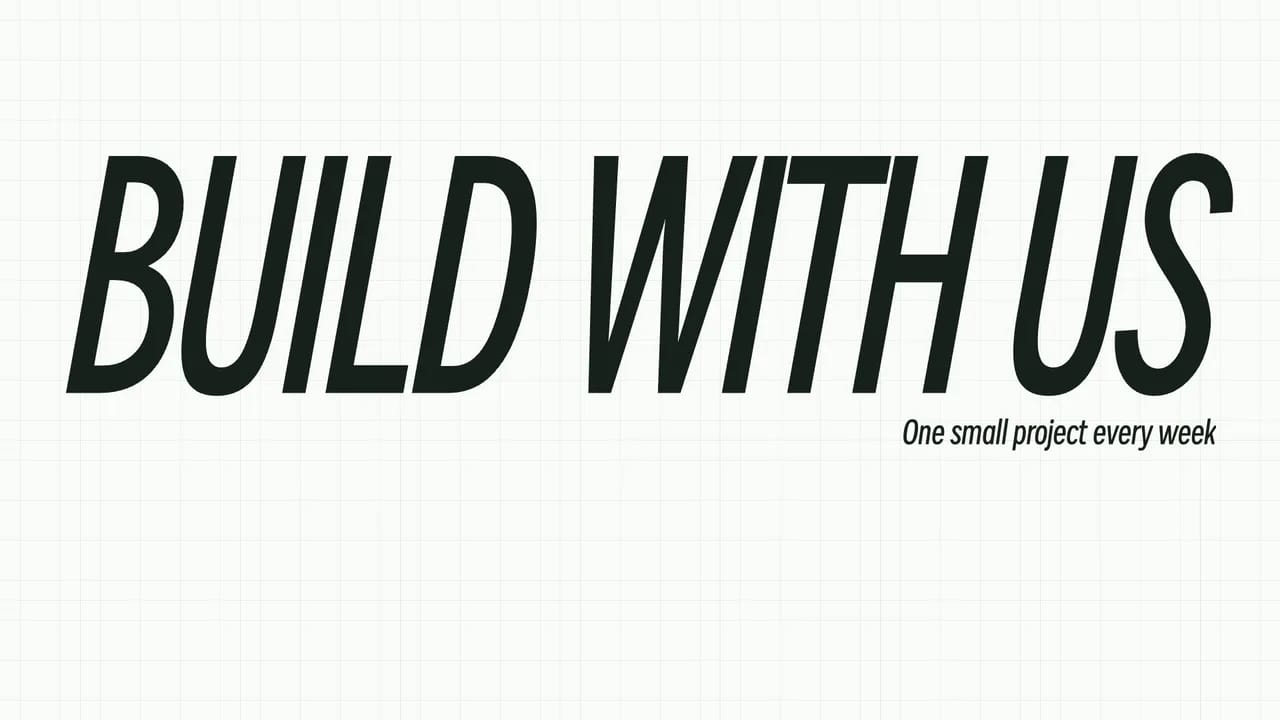
為 Shorts、TikTok 與 Reels 打造開場鉤子,在觀眾滑走前抓住目光。
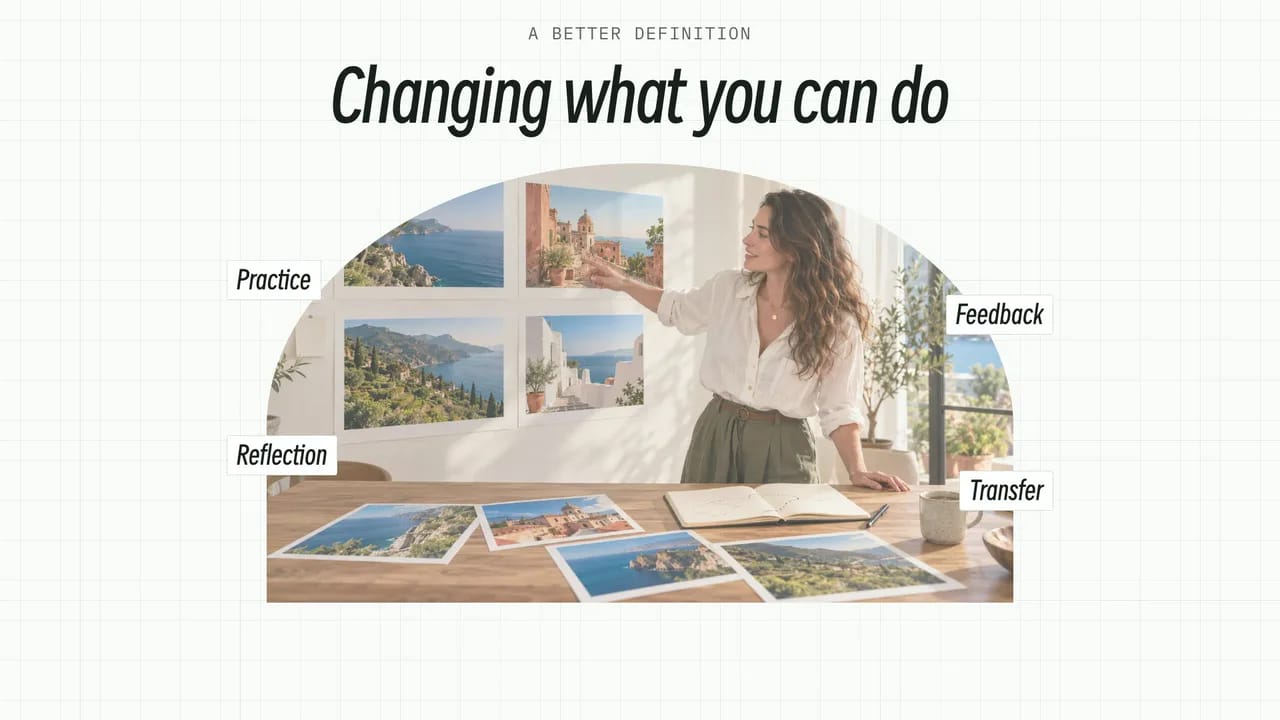
搭配圖解、定義與清單的課程,學員一看就懂。
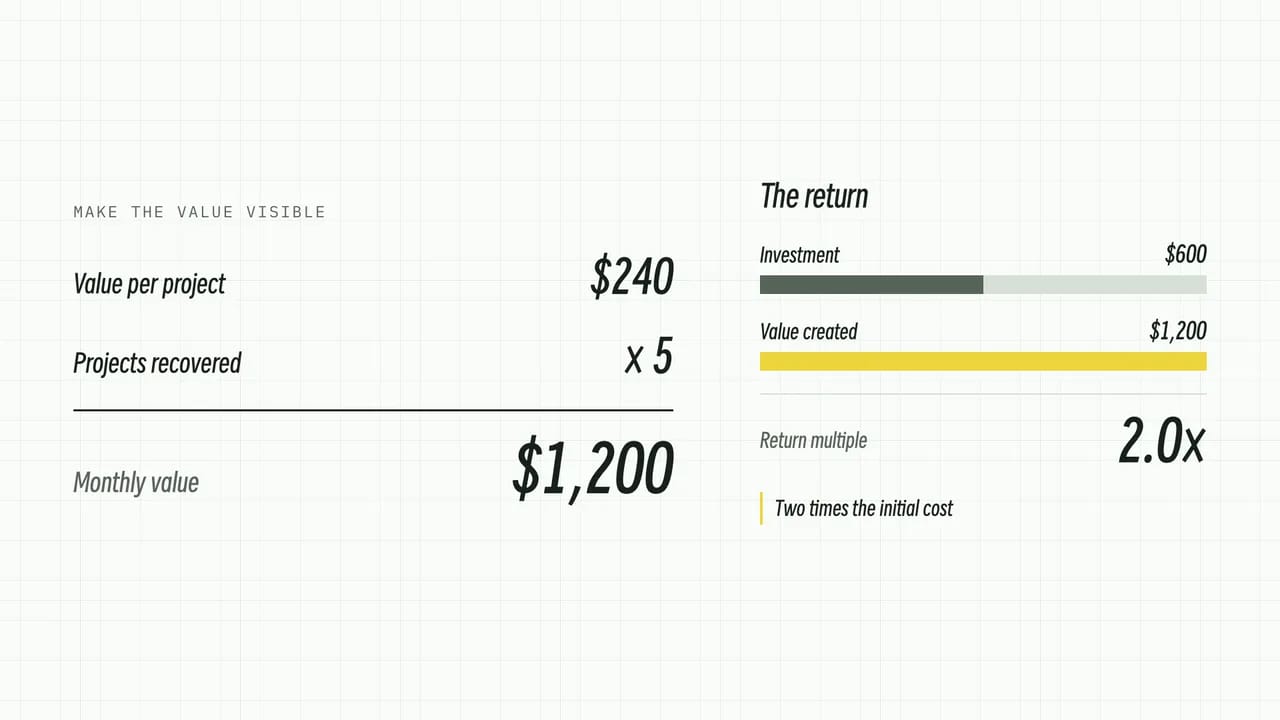
一套 MG 動畫系統,適用於每支客戶影片與團隊中的每位剪輯師。
運作方式
裝一次,之後告訴 Agent 你要什麼就好。
把右邊的提示詞貼給你的 AI Agent,它會自己裝好 CreatorMotion。
輸入 /bs-creatormotion(Codex 裡是 $bs-creatormotion),附上那句話、數字或素材。
拿到 4K MP4,放進 CapCut、Premiere Pro 或 DaVinci Resolve 的 B-roll 軌道。
貼給你的 Agent
Read https://skillry.dev/skills/bs-creatormotion/install.md and follow the instructions to install the skill.下載 SkillSkillry Pro 會員可用,第一次需要在瀏覽器裡登入。
/bs-creatormotion 在 interview.mp4 的 0:14,把「講清楚」放到我身後/bs-creatormotion 當我說「觀看時長從 4:10 增加到 7:45」時,在我旁邊放上這張圖表/bs-creatormotion 把 script.md 做成 B-roll,每個重點段落一個特效,統一使用炭黑萊姆綠配色/bs-creatormotion 使用 bs-creatormotion-type-topic-cloud:在 intro.mp4 中把「讓頻道成長」放到我身後,周圍環繞開場鉤子、節奏、縮圖與留存率/bs-creatormotion 加一張「第二部分:剪輯」的章節卡,並輸出為 4K/bs-creatormotion 每個片段都使用我的品牌色:背景 #F6F7F0,強調色 #F4FF71在 Codex 中,改以 $bs-creatormotion 開頭。
為什麼用 Skill
模板很快,提示詞很靈活。CreatorMotion 介於兩者之間:經過設計的動態效果,並且忠於你的事實。
| 為什麼用 Skill | 模板 App | 從零開始寫提示詞 | CreatorMotion |
|---|---|---|---|
| 起點 | 挑一個模板,再逐一改字 | 一個空白的提示詞 | 你的一句腳本、數字或片段 |
| 你的文字與數字 | 每個標籤都得手動輸入 | 可能被改動或憑空捏造 | 完全依照你提供的內容保留 |
| 動態效果 | 大家都在用的同一套樣式 | 每次執行都不一樣 | 122+ 種設計好的動態,節奏留給觀眾閱讀 |
| 你身後的文字 | 手動製作遮罩 | 時好時壞 | 自動為你的素材去背 |
| 最終成果 | 只能留在那個 App 裡的片段 | Agent 寫出來的任何東西 | 一個 MP4,外加一個可編輯專案 |
做快速貼文用 CapCut 模板就很滿意?那就繼續用。CreatorMotion 是為模板無法模仿的解說時刻而生。
FAQ
A-roll 是你的主要畫面,通常是你對著鏡頭說話。B-roll 是你邊說邊切換過去的一切:圖表、螢幕錄影、圖解,以及其他呈現你說話內容的畫面。CreatorMotion 兩者都能做:24 個作用在口播畫面上的特效、89 個可切換過去的解說片段,以及 9 個章節卡與轉場。
在 CapCut 或 Premiere Pro 中,你要複製一層片段、移除上層的背景,再把文字圖層放在兩層之間。使用 CreatorMotion,只要請 Agent 套用「人物身後大字」並提供你的片段:它會自動把你從畫面中去背,並將標題放在你與背景之間。免費的「人物身後標題轉全螢幕」也會先把標題放在你身後,再切換成全螢幕標題。
Claude Code 不能幫你剪整支影片,但能做影片裡的動態效果。裝上 CreatorMotion 後,Claude Code、Codex 或 Cursor 可以根據一句腳本、你的數字或一段口播素材,產生一段動態效果影片並算繪成 MP4。你再把這個 MP4 匯入 CapCut、Premiere Pro、DaVinci Resolve 等剪輯軟體,放到時間軸上。
可以。每個效果都會算繪成 4K、2K 或 1080p 的標準 MP4,像一般素材一樣匯入 CapCut、Premiere Pro、DaVinci Resolve 或 Final Cut Pro,放到 B-roll 軌道上即可。
可以。每個效果都有原生的 9:16 與 3:4 直式版面,畫面底部留給你的字幕和平台按鈕。
不用。特效在你自己的電腦上,以 Node.js、FFmpeg 與開源的 HyperFrames CLI 生成,不會呼叫任何付費 API。包含全部 122+ 個特效的 CreatorMotion 合集隨 Skillry Pro 提供;也可以單次購買個別特效,其中 2 個可免費試用。
CreatorMotion 建立的是 HyperFrames 專案:純 HTML、CSS 與 GSAP 動畫,可輸出為 MP4,因此你的 Agent 能讀懂並修改每一個標題、數字與顏色。使用時不需要 Remotion。
不是。CapCut 是完整的剪輯軟體,CreatorMotion 則負責製作你放進去的 MG 動畫。繼續在 CapCut、Premiere Pro 或 DaVinci Resolve 中剪輯,解說畫面就交給你的 Agent。
安裝 CreatorMotion,MG 動畫交給 Agent,你專心把故事說好。
支援 Claude Code、Codex 與 Cursor