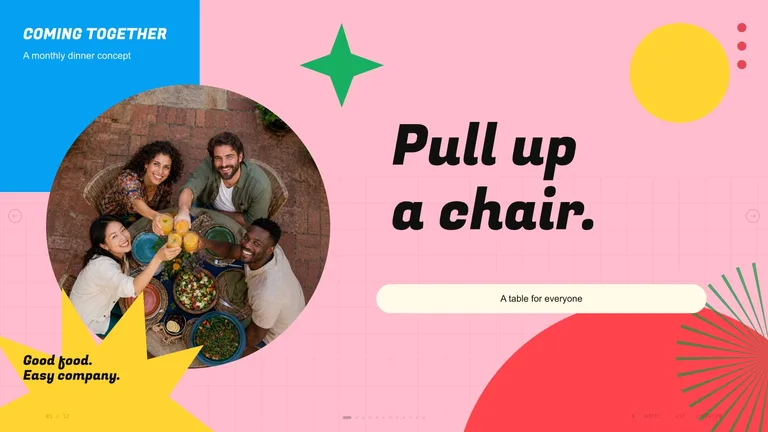
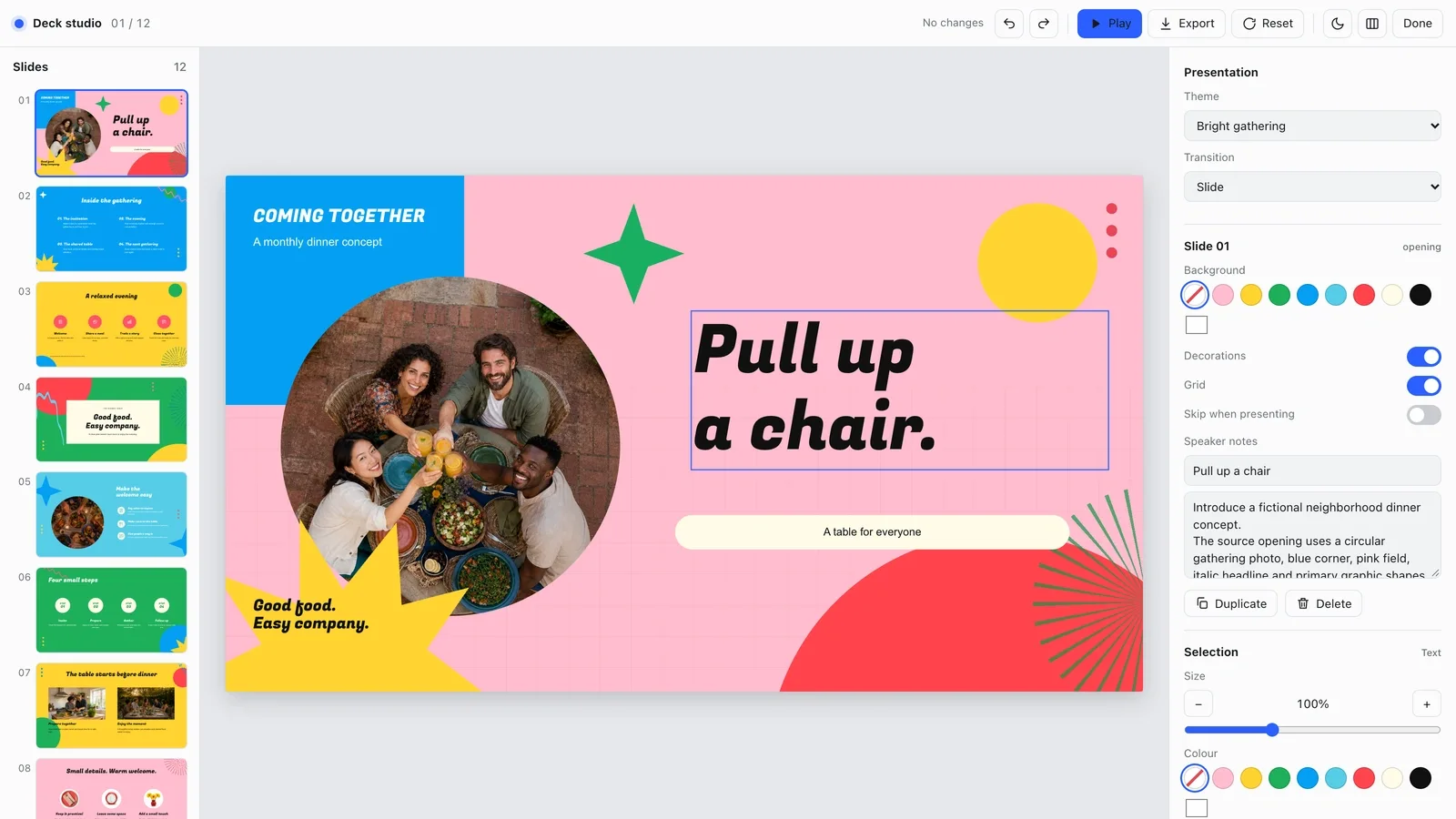
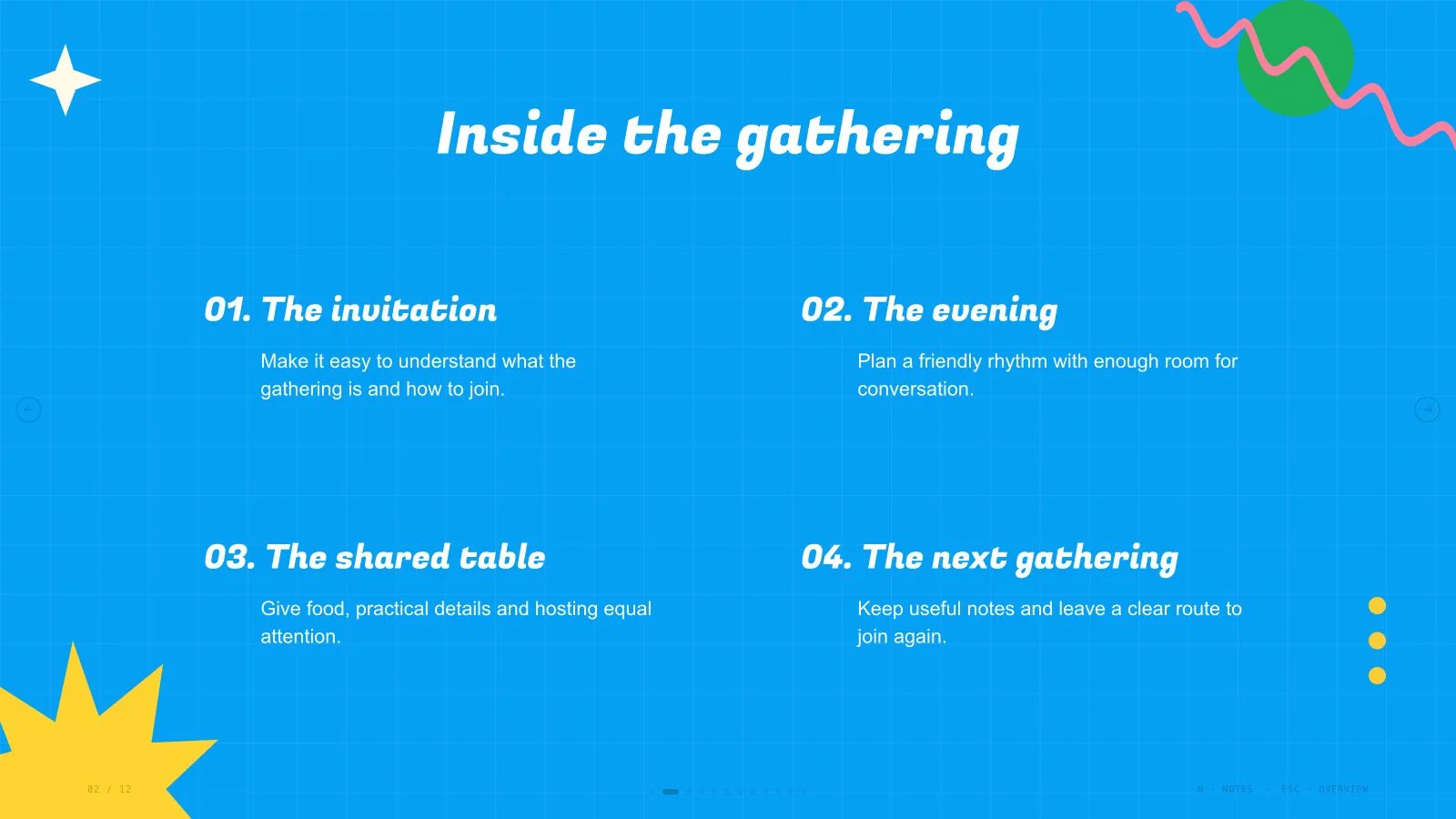
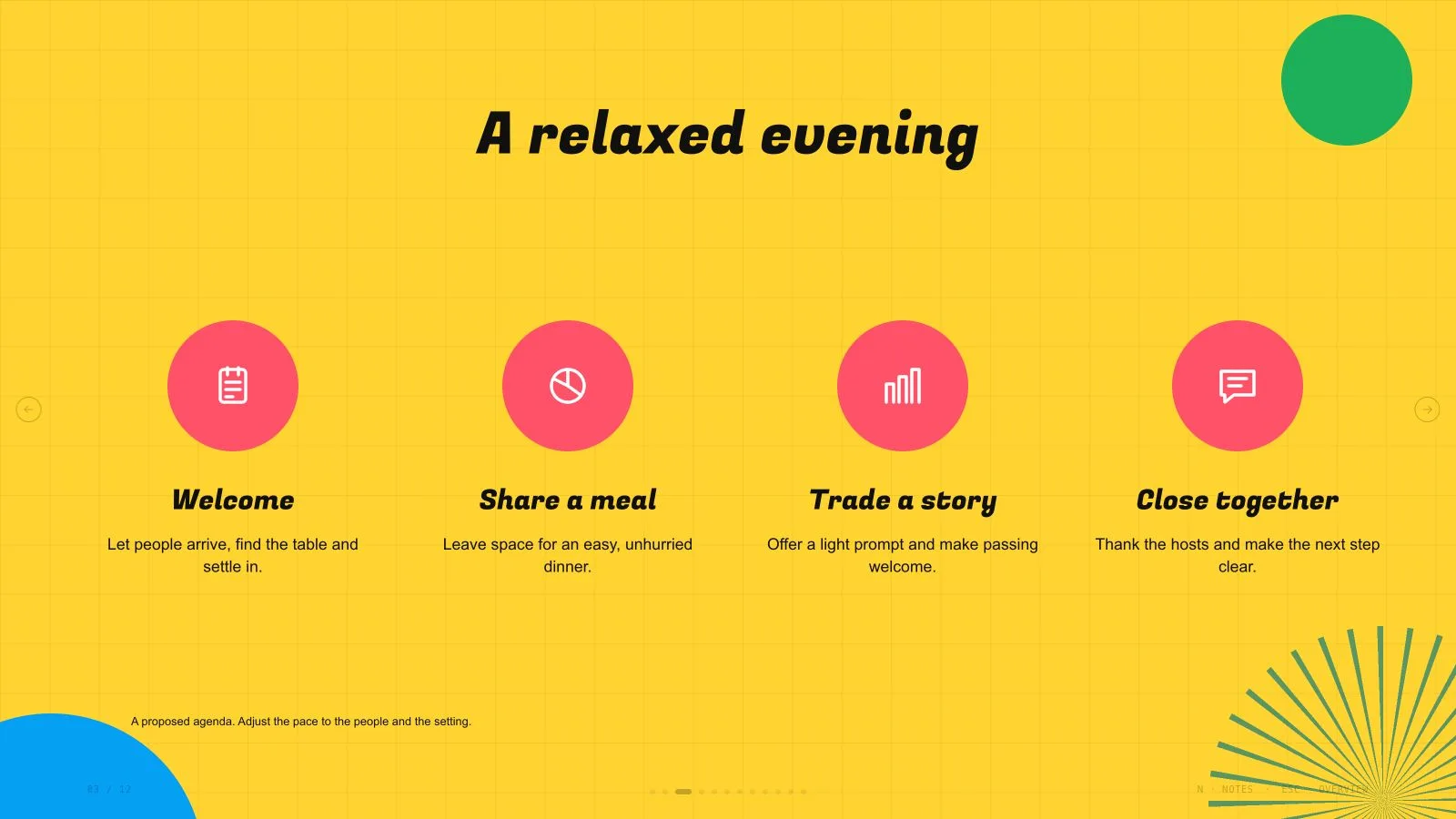

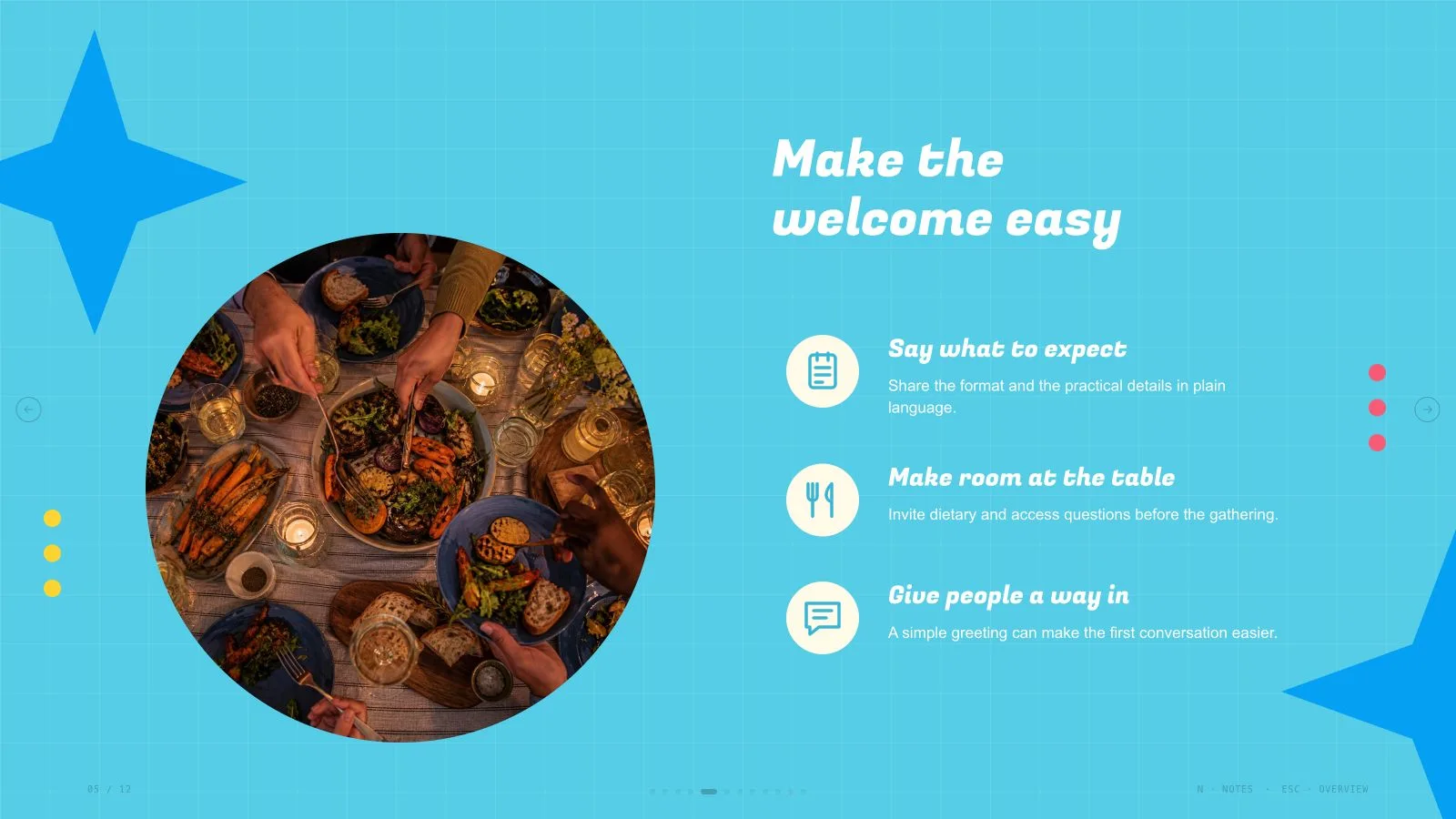
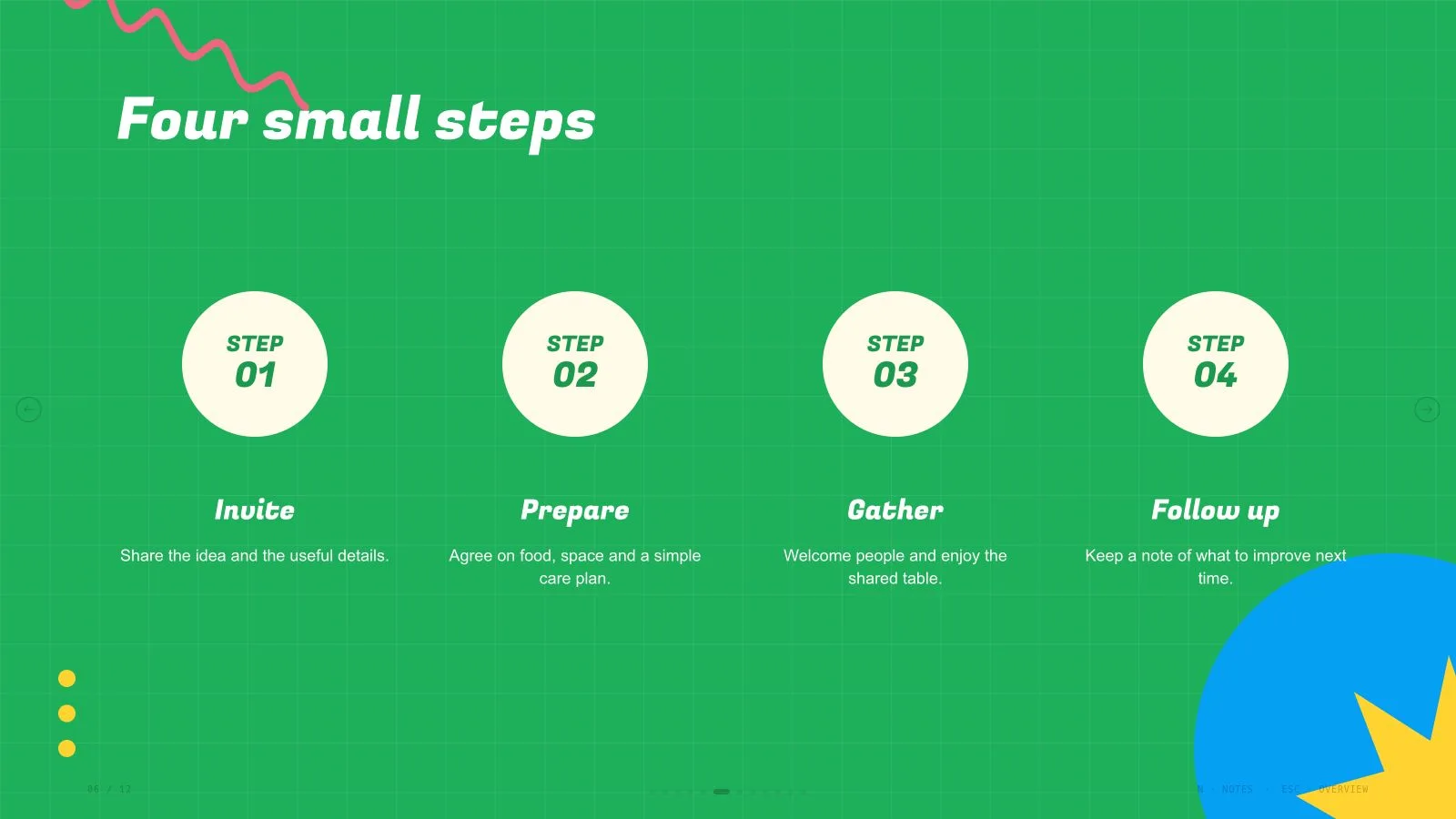
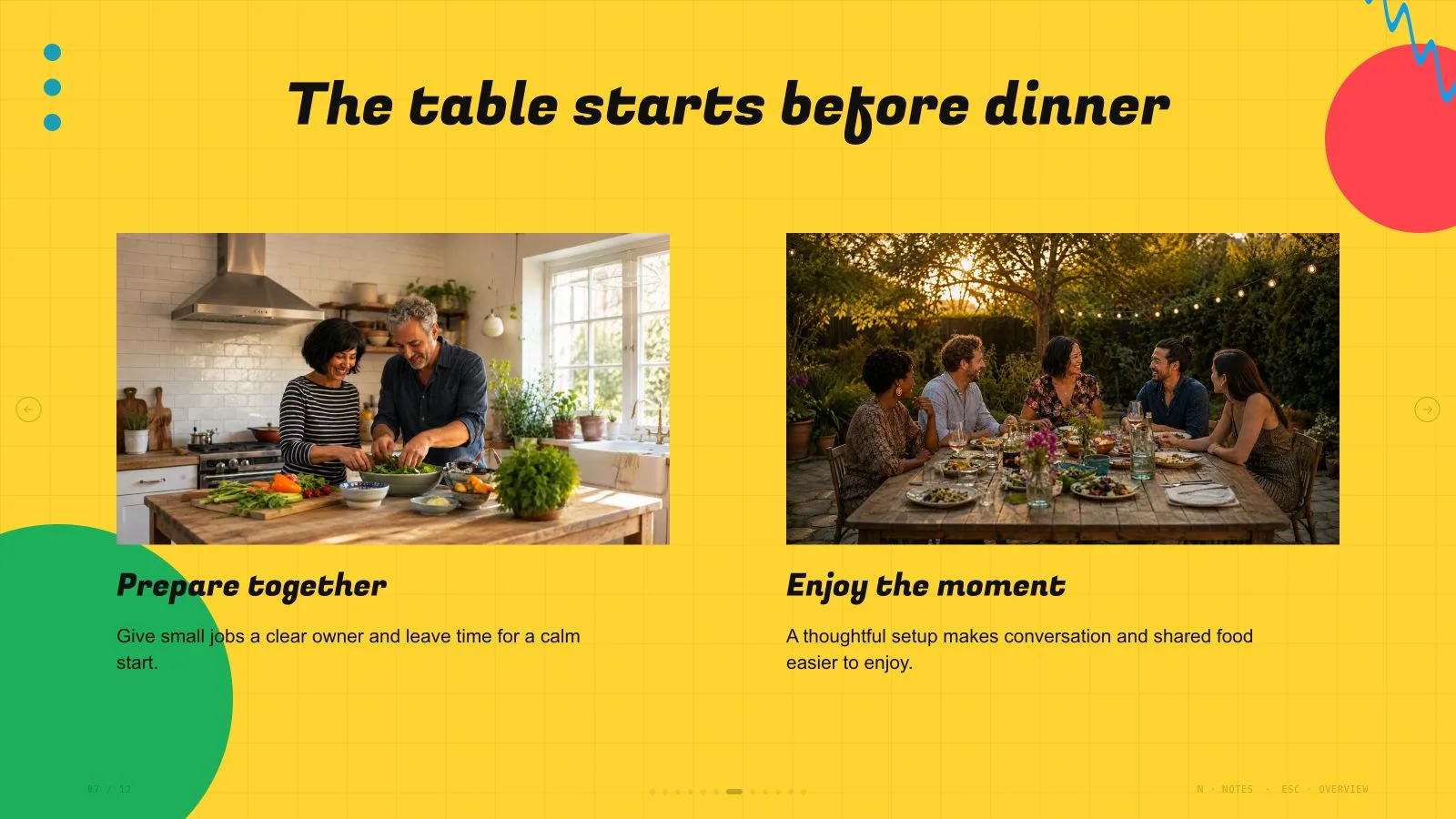
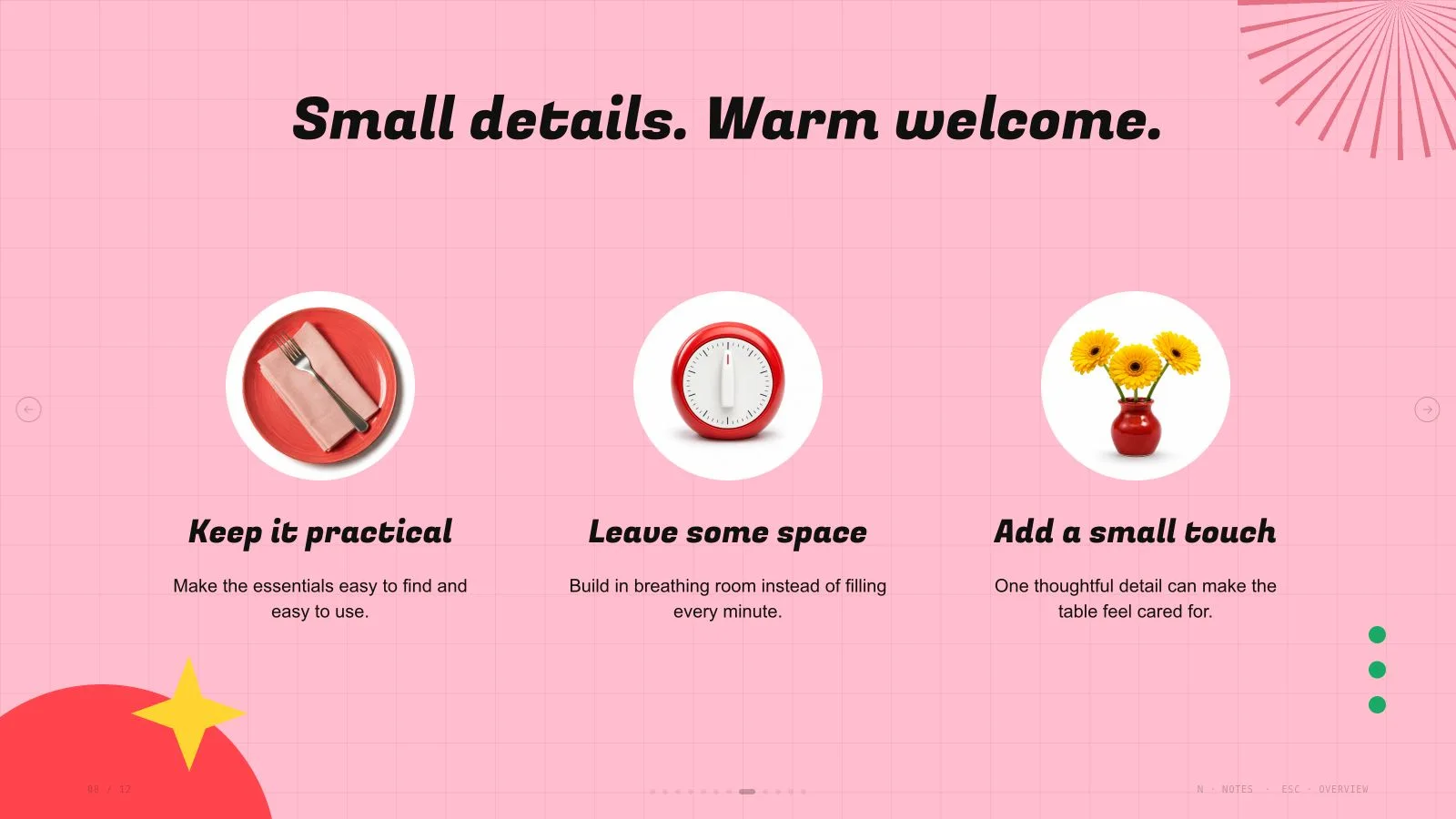
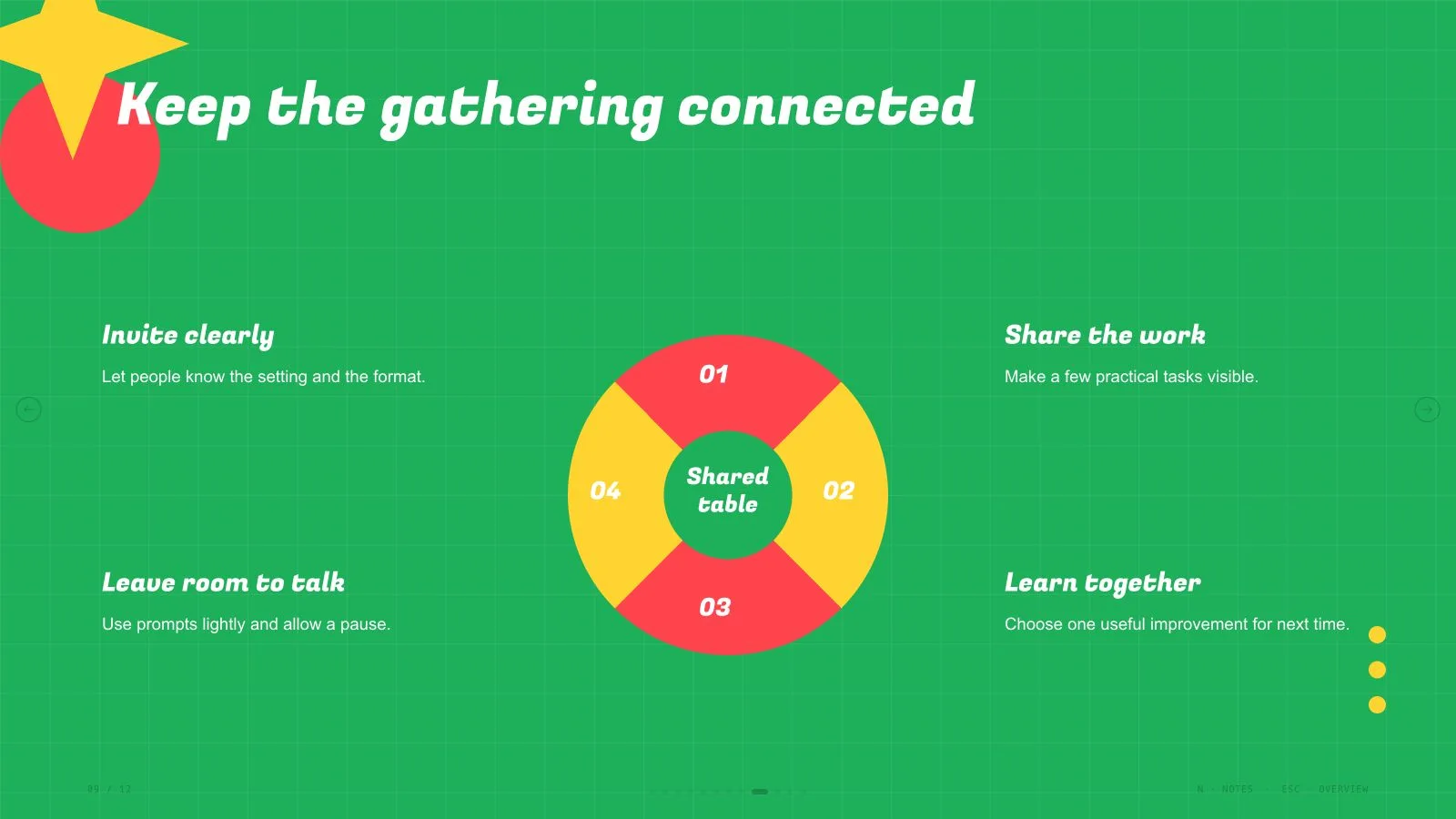
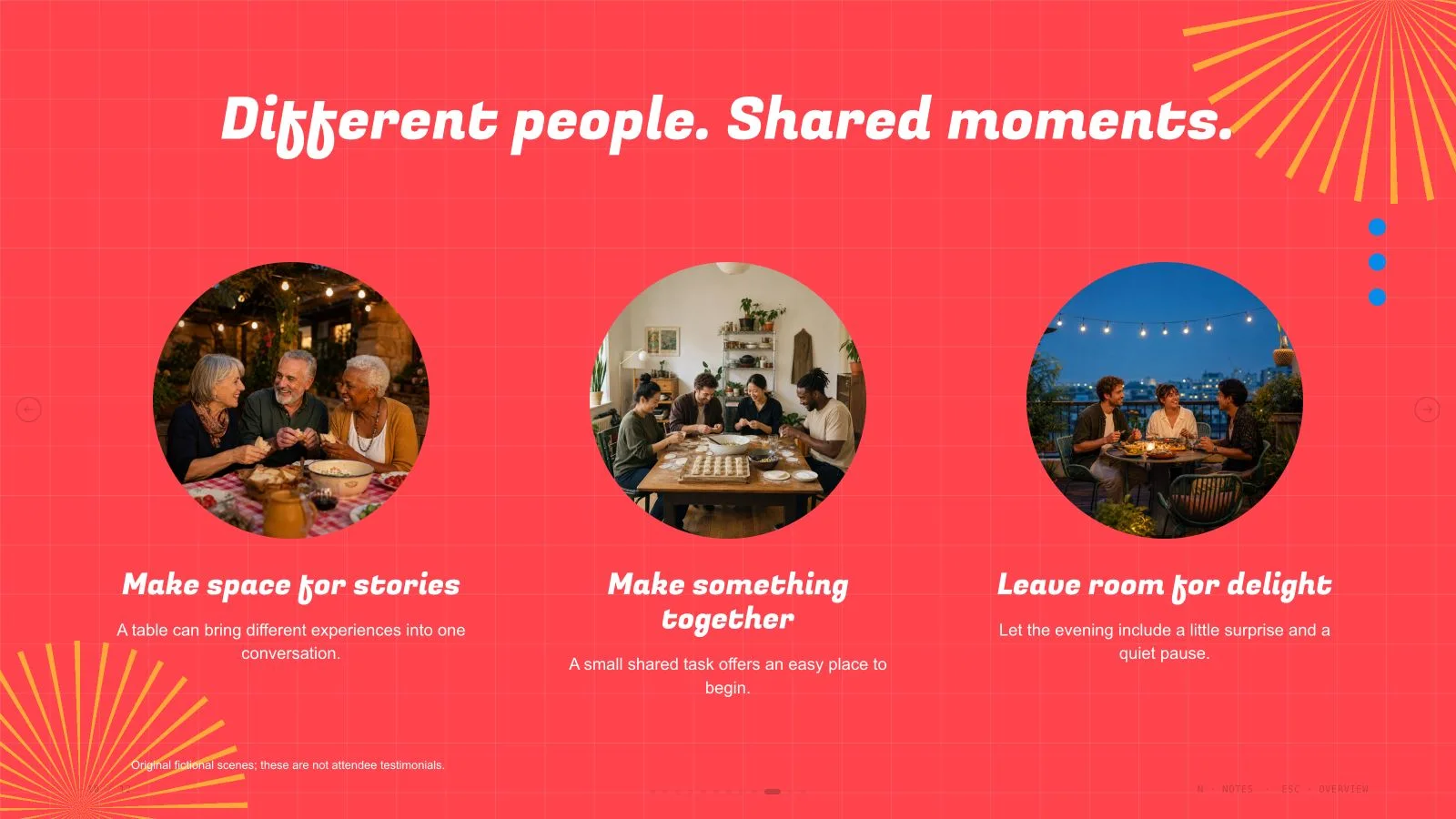
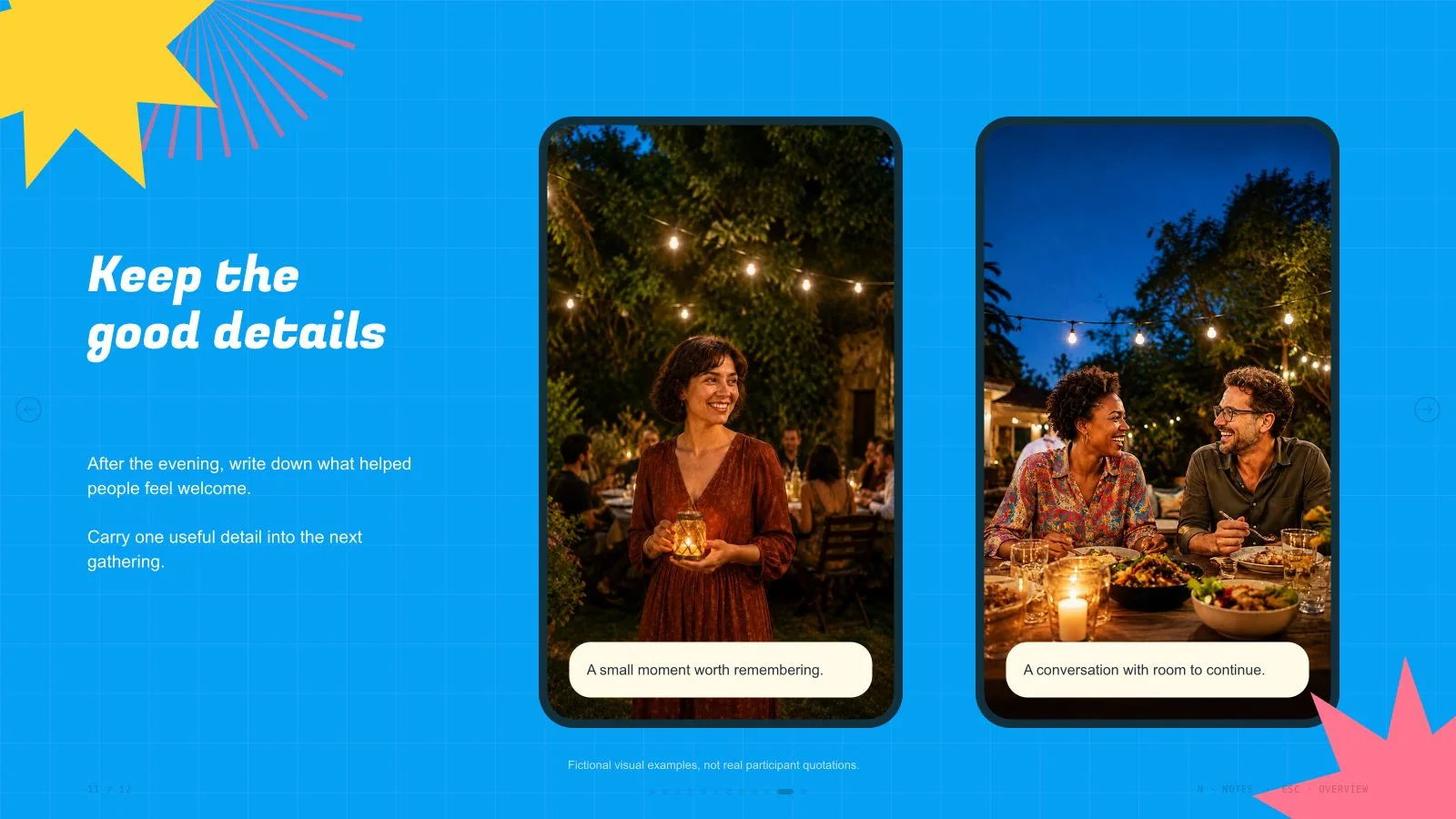


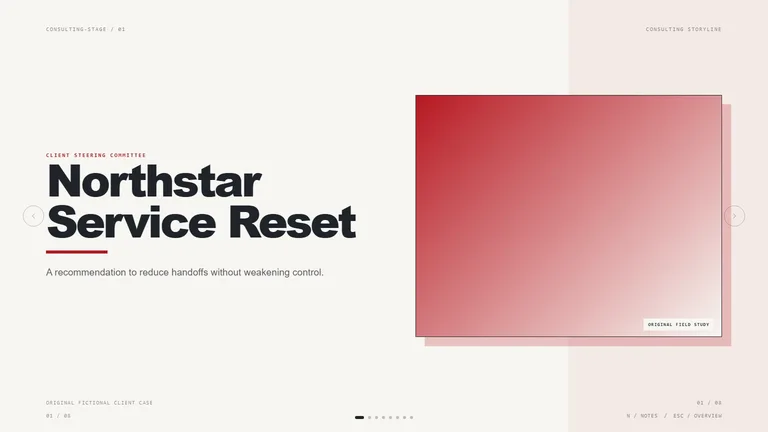
效果預覽
相似的 Skills
查看所有 Skills
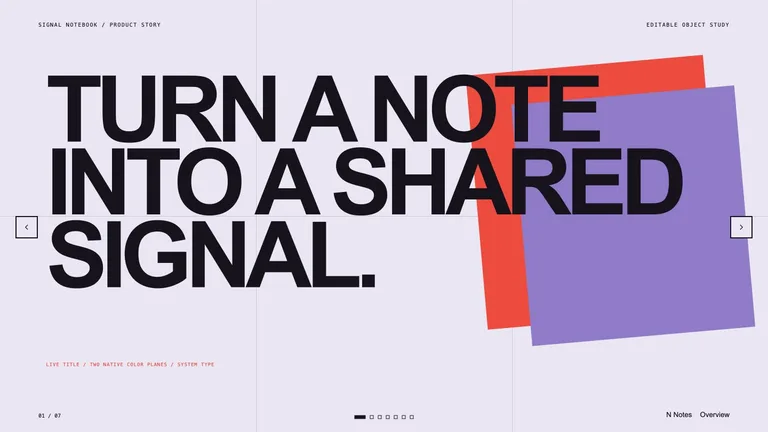
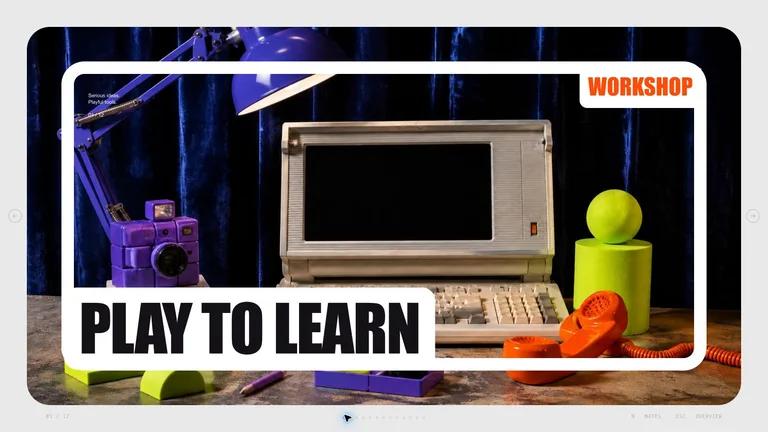
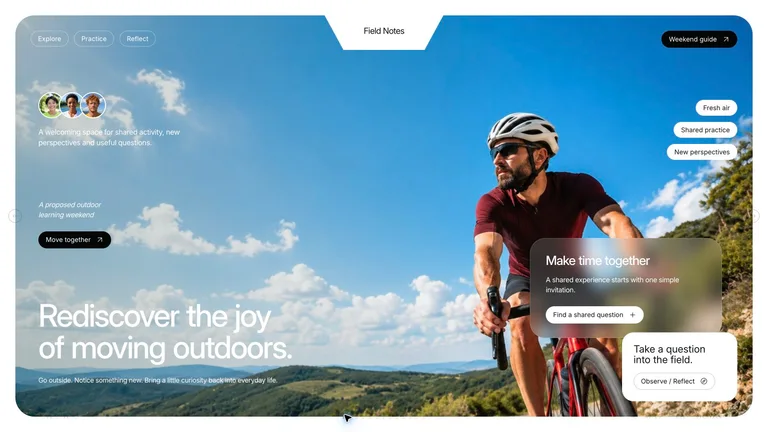
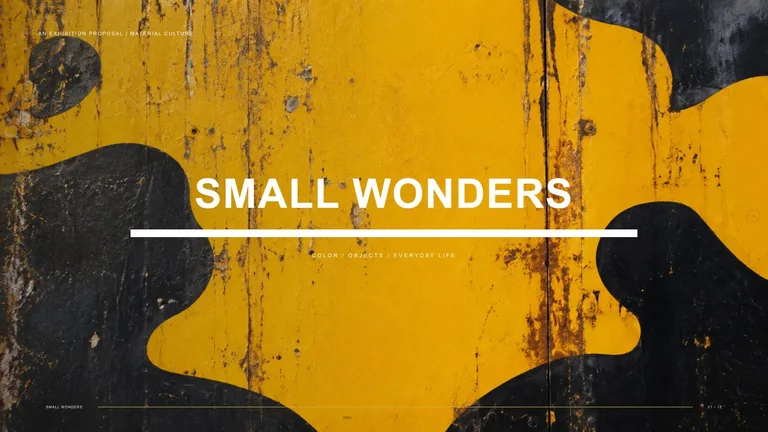

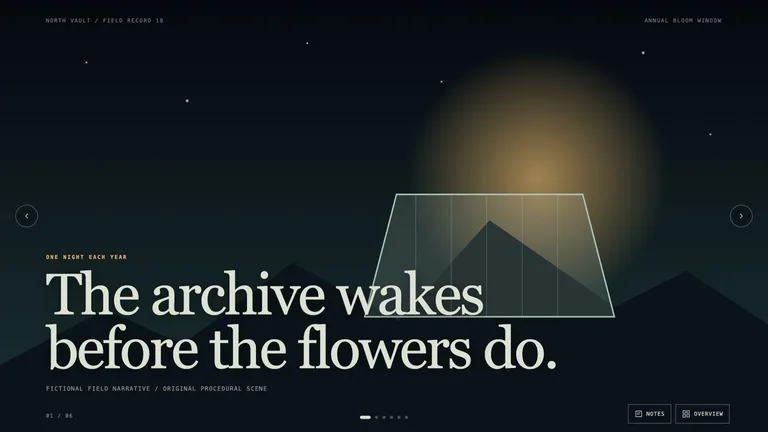
你將獲得
- 一份完整的繽紛聚會範例,以及適用於你指定長度簡報的視覺框架。
- 可重複使用的版型,可依內容與指定張數挑選、調整順序、改編與延伸。
- 瀏覽器簡報,具備頁面導覽、總覽、講者備註與內建的列印樣式表。
- 內建編輯工作室:在瀏覽器中修改文字、圖片、投影片順序與主題,再匯出可編輯的 PowerPoint 檔案或 PDF。
適合
- 正在籌備鄰里晚餐俱樂部的簡報者。
- 希望多頁之間維持一致視覺語言的團隊。
- 能提供明確訊息與目標受眾的創作者。
不適合
- 重現來源作品、品牌識別或受保護的角色。
- 自動研究或查證缺乏依據的說法。
- 必須全程使用 PowerPoint 原生圖形的簡報:匯出後文字與備註可編輯,但背景與裝飾會以圖片呈現。
社群內容與社群行銷製作簡報風格鎖定系列一致成果可編輯繽紛編輯風彩紙聚會傾斜展示字
關於此 Skill
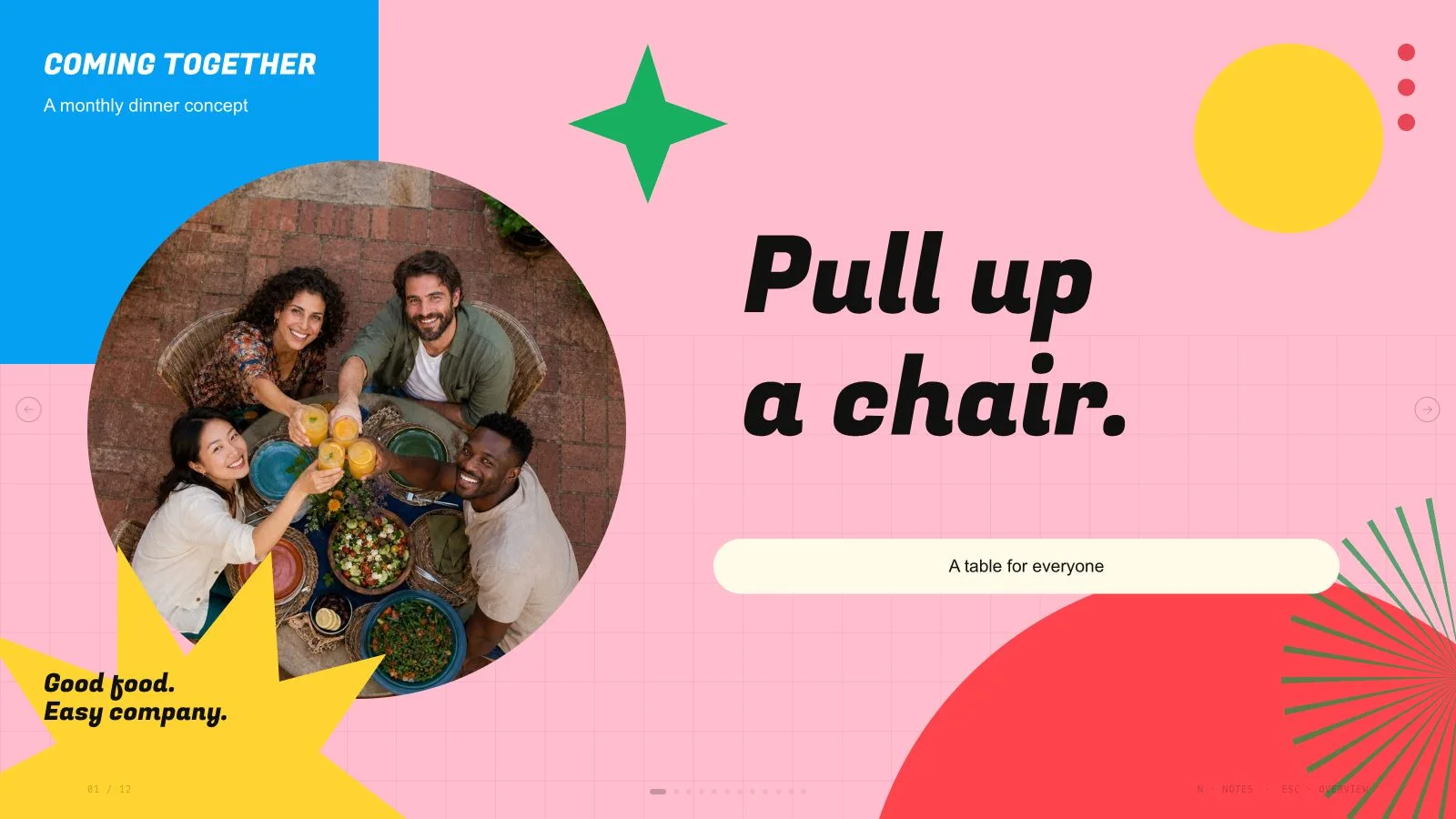
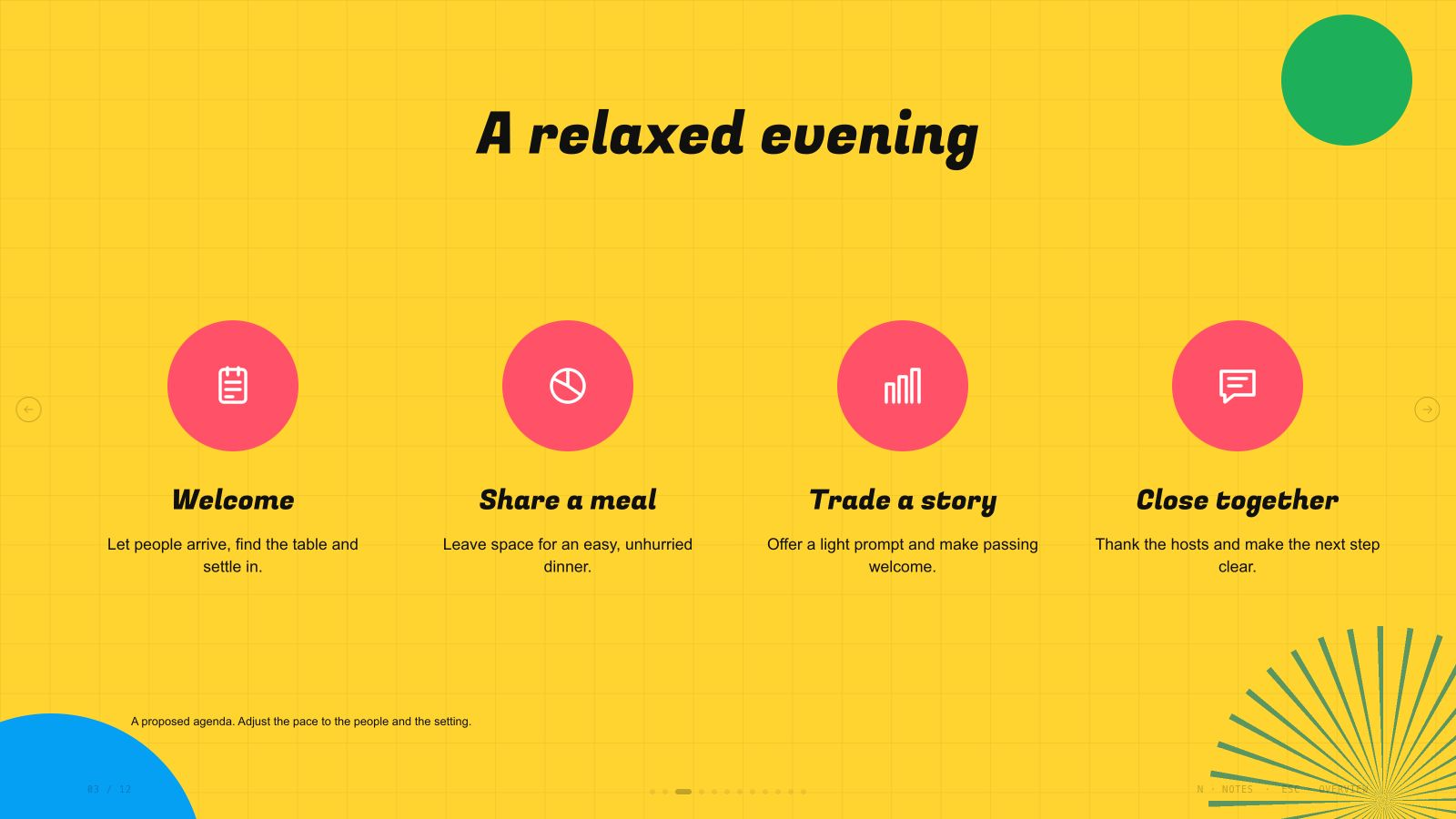
把你的素材變成一份繽紛聚會簡報。頁面以粉色色塊搭配一致的節奏,很適合鄰里晚餐俱樂部。
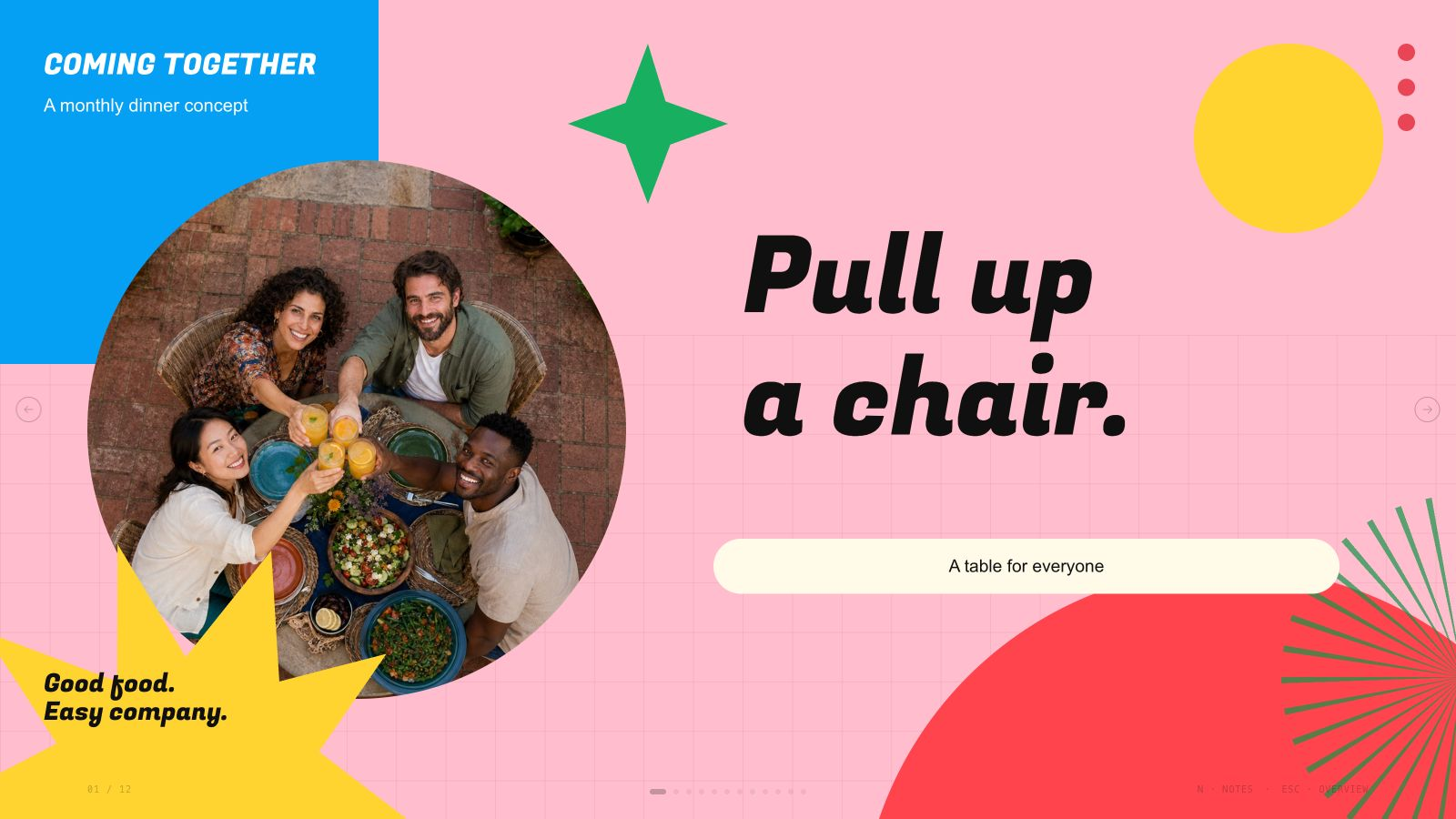
你會得到
- 一份完整的原創範例,以及適用於你指定長度簡報的視覺規則。
- 可重複使用的頁面版型,可依你的素材挑選、調整順序、改編與擴充。
- 可在瀏覽器中瀏覽的簡報,包含總覽、講者備註與內附的列印樣式表。
使用方式
- 提供主題、受眾、希望的頁數,以及希望觀眾記住的重點。若還沒決定頁數,可依素材與簡報時間討論。
- 選擇一個具名主題,並在填入細節前檢視符合指定頁數的頁面順序。
- 用你自己的素材取代範例文字,再以簡報尺寸逐頁檢查。
- 在內容與構圖需要的地方加入原創生成插圖,沒有固定圖片數量,也不會為了填版面而重複使用圖片。
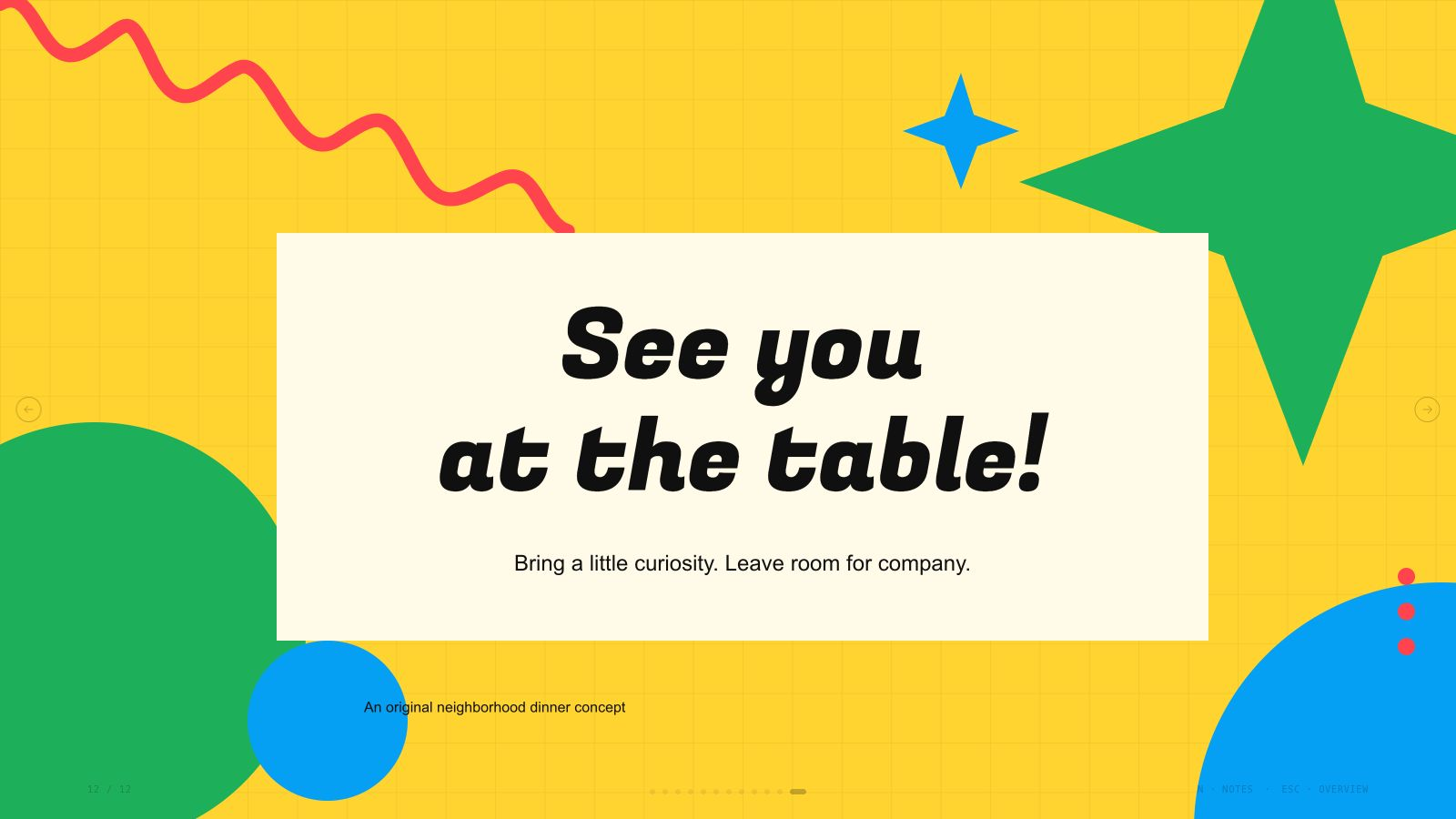
內附範例用來展示風格,它的長度不會成為你簡報的預設值或上限。範例使用虛構情境與全新製作的圖像。更換主題時請保留視覺規則,讓所有頁面依然像同一份簡報。
生成新圖片可能另有服務商費用。內附範例不需生成更多圖片即可開啟。
編輯與匯出
簡報會在內建的編輯工作室中開啟。你可以在瀏覽器裡修改文字、替換圖片、調整投影片順序與切換主題,再匯出可編輯的 PowerPoint 檔案或 PDF。在 PowerPoint 中,文字與講者備註仍可編輯;背景與裝飾會以圖片形式呈現。
開始前需要準備什麼
- 你需要提供
- 簡報主題與受眾 · 關鍵訊息或原始素材 · 想要的投影片張數與語言
- 相依項目
- 用於播放簡報與經驗證列印匯出的瀏覽器 · 用於本機驗證的 Node.js · 用於生成新圖像的宿主生圖工具 · Chrome、Chromium 或 Edge 加上 Node.js 20 以上版本 — 僅匯出 PowerPoint 時需要
- 外部費用
- 生成新圖像可能另外產生供應商費用。內附的原創範例無需生圖即可檢視。
- 最近實測
- v1.0.2 — Claude Code / Claude Desktop / Cowork / Codex / ChatGPT
使用者評價
正在載入評價…