Zugriff auf alle Premium Skills für 9,99 $/Monat. Jederzeit kündbar.Pläne ansehen

CreatorMotion · KI-Motion-Graphics für Creator auf YouTube, TikTok und Reels

Schneide 10x schneller mit Motion-Graphics-Skills

CreatorMotion gibt Claude Code, Codex oder Cursor über 122 Motion-Effekte, gemacht für Creator-Videos. Gib deinem Agenten einen Talking-Head-Clip oder eine Zeile aus deinem Skript – er baut Text hinter dir, Splitscreen-Charts und erklärende B-roll, die du weiterhin bearbeiten kannst, und rendert die MP4 für deine Timeline.
  • 122+ Effekte
  • MP4 in 1080p oder 4K
  • Keine kostenpflichtige API
  • Nach dem Rendern editierbar

Wächst weiter: Regelmäßig kommen neue Effekte hinzu.

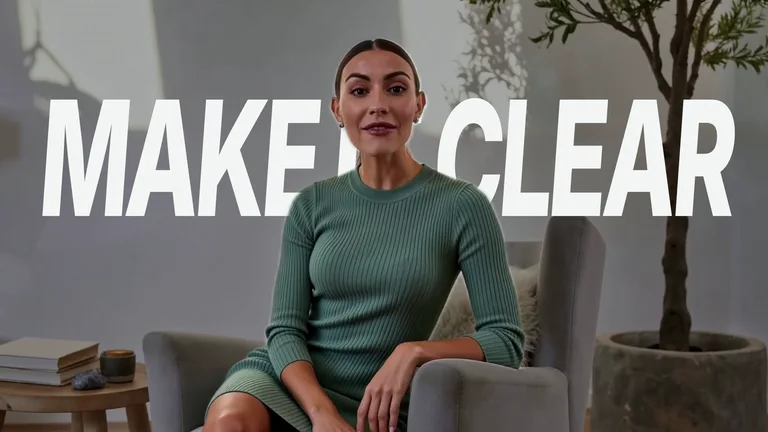
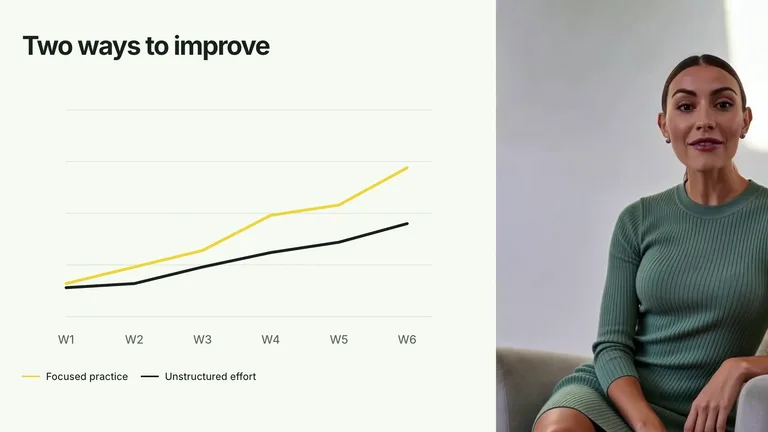
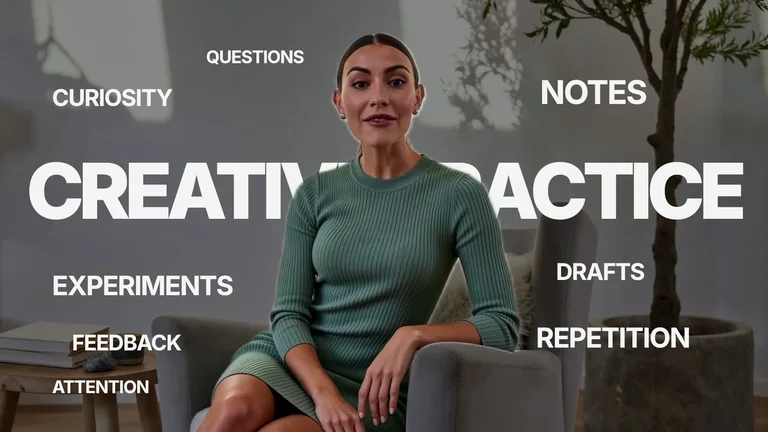
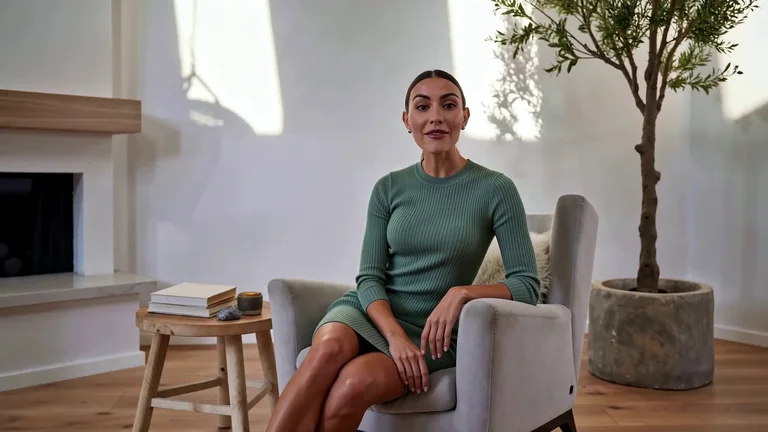
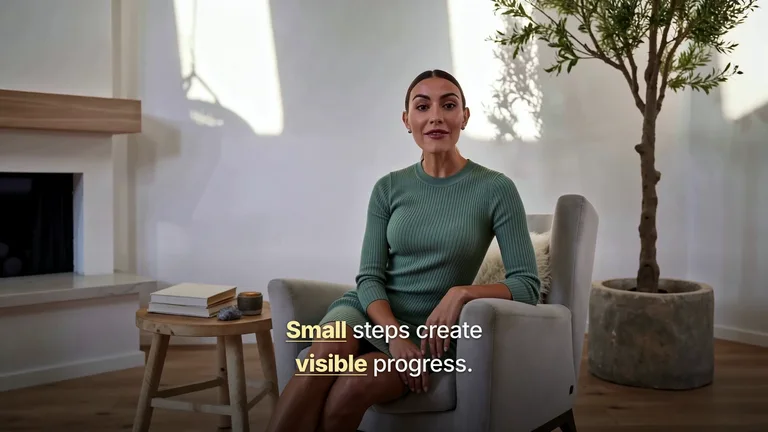
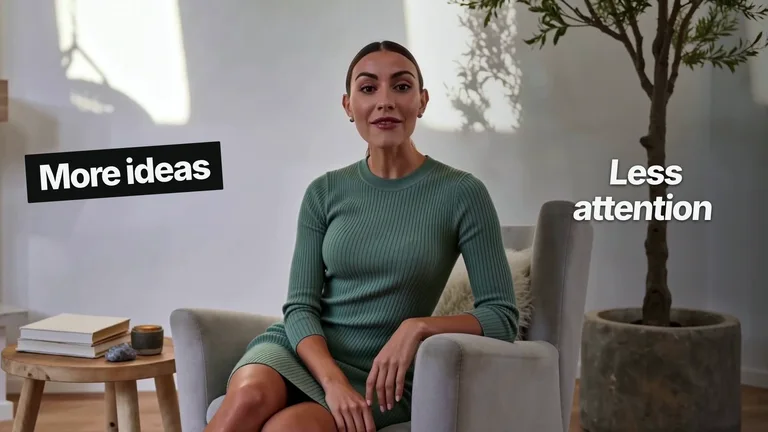
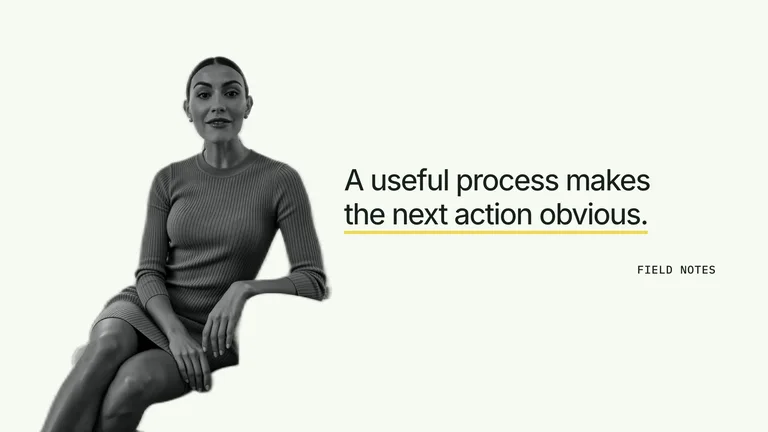
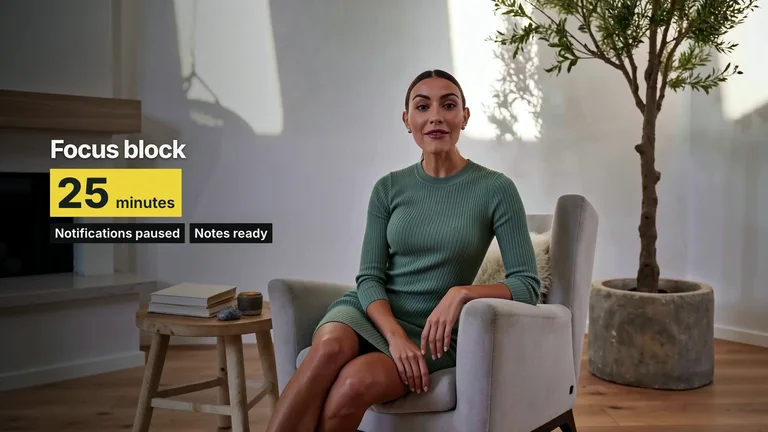
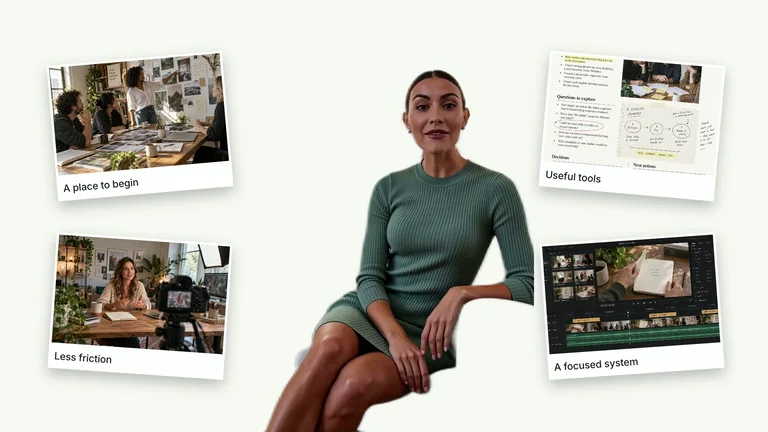
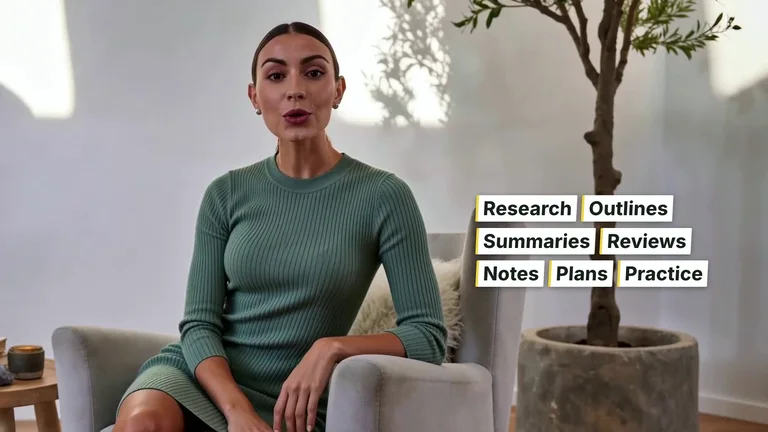
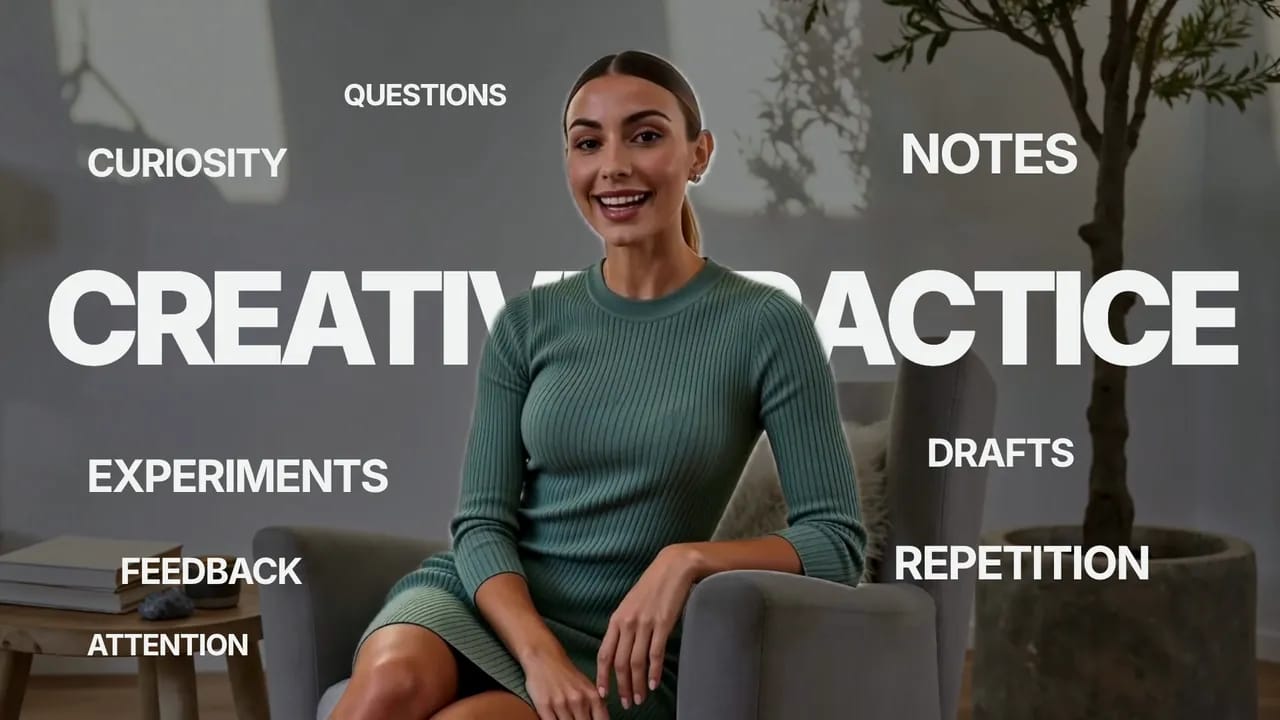
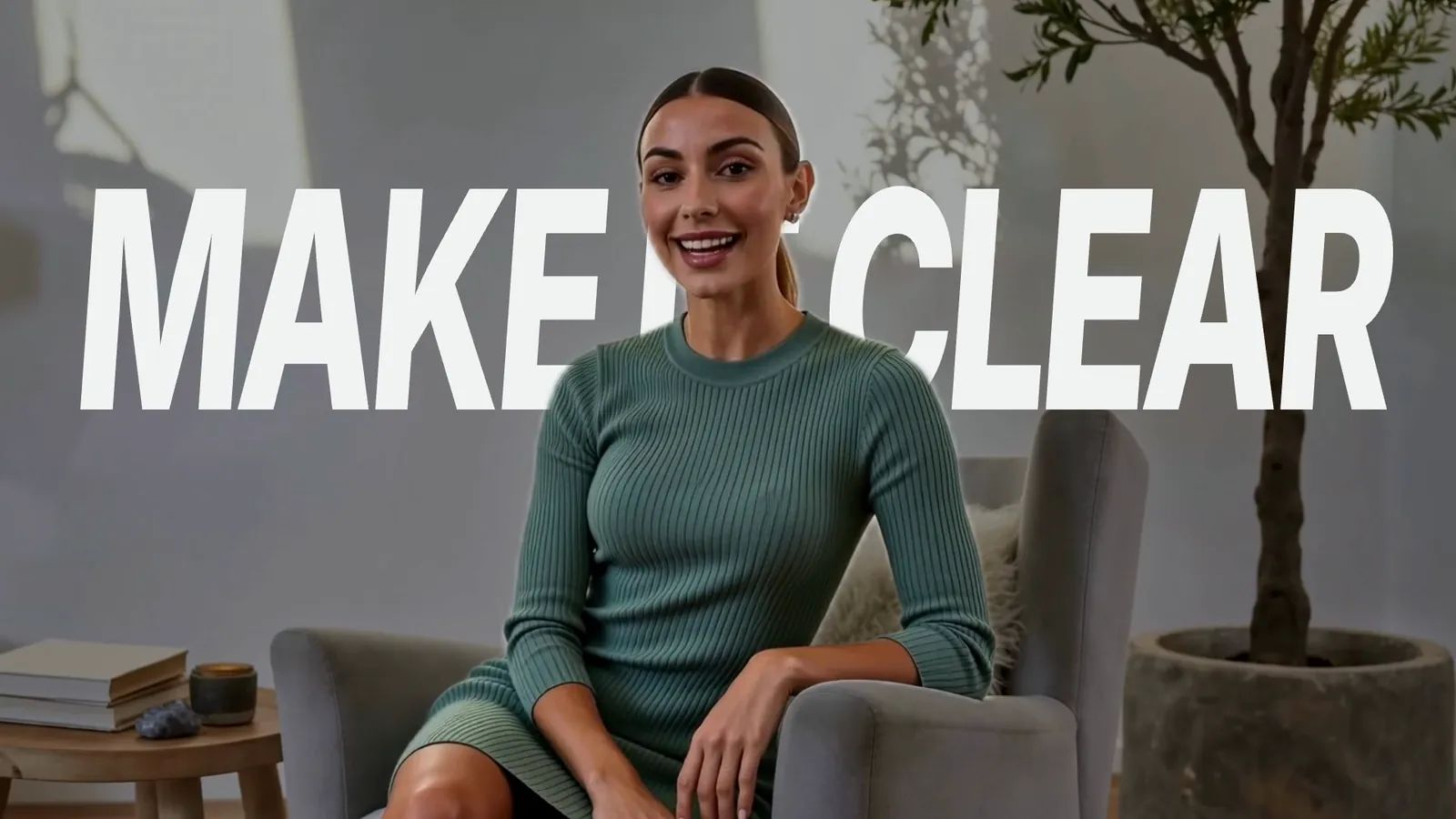
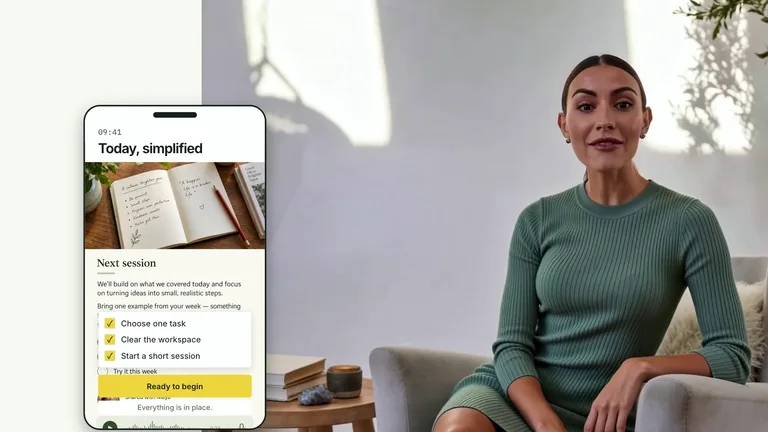
Eine Moderatorin mit einem riesigen Titel hinter ihr, erstellt mit CreatorMotion
A-roll · Title Behind Subject
A-rollinterview.mp4B-roll
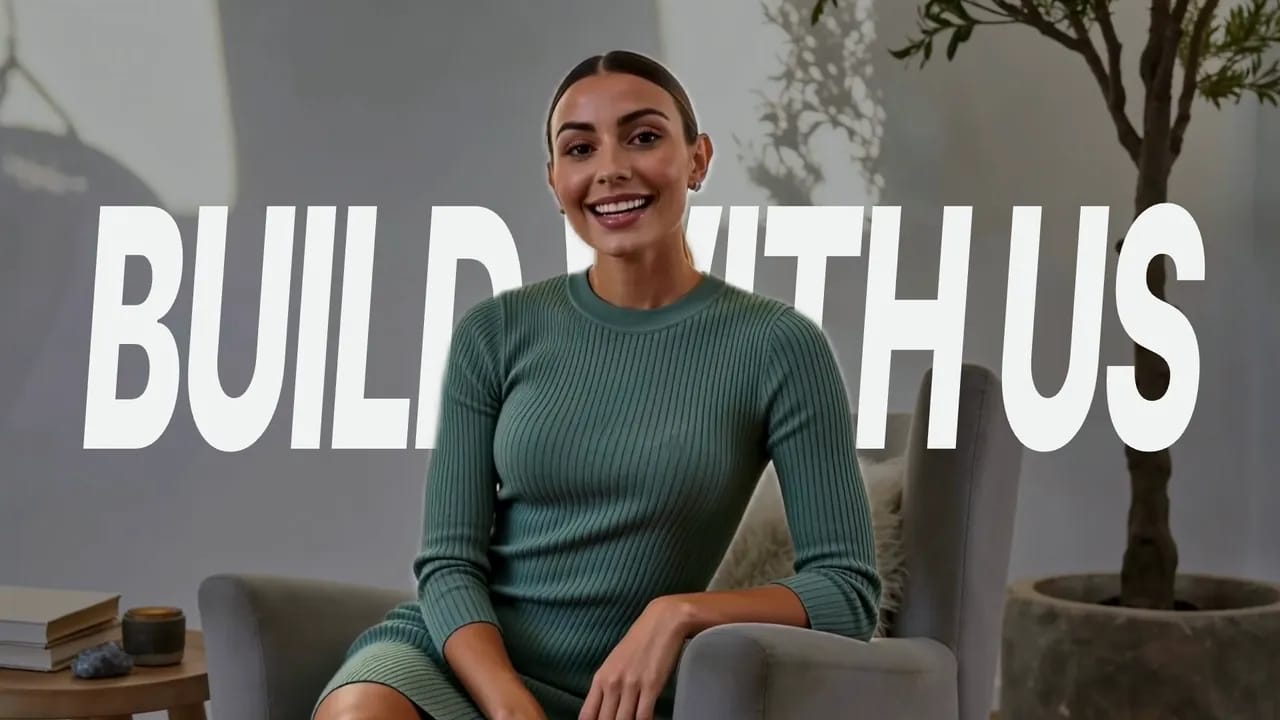
Title Behind Subject · „MAKE IT CLEAR“
/bs-creatormotion Setz „MAKE IT CLEAR“ bei 0:14 in interview.mp4 hinter mich

Claude Code

  • Title Behind Subject ausgewählt
  • Dich aus dem Bild freigestellt
  • 4K-MP4 für deine Timeline gerendert

Läuft in deinem Agenten, exportiert in deinen Editor

  • Claude Code
  • Codex
  • Cursor
  • CapCut
  • Adobe Premiere Pro
  • DaVinci Resolve
  • Final Cut Pro

Gemacht für deinen Feed

Motion Graphics für YouTube, TikTok und Reels

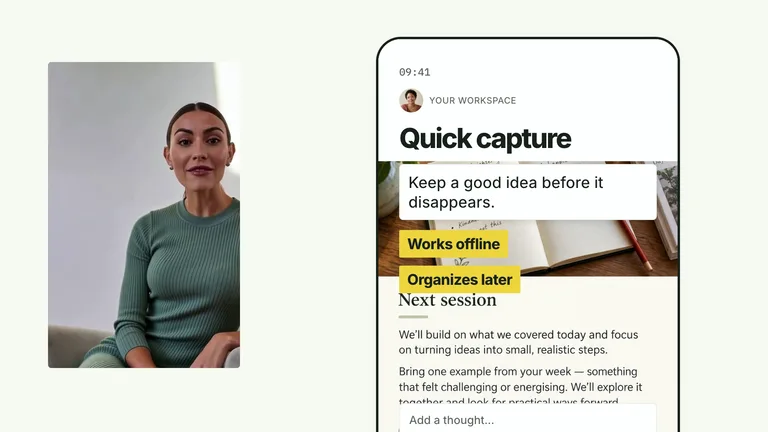
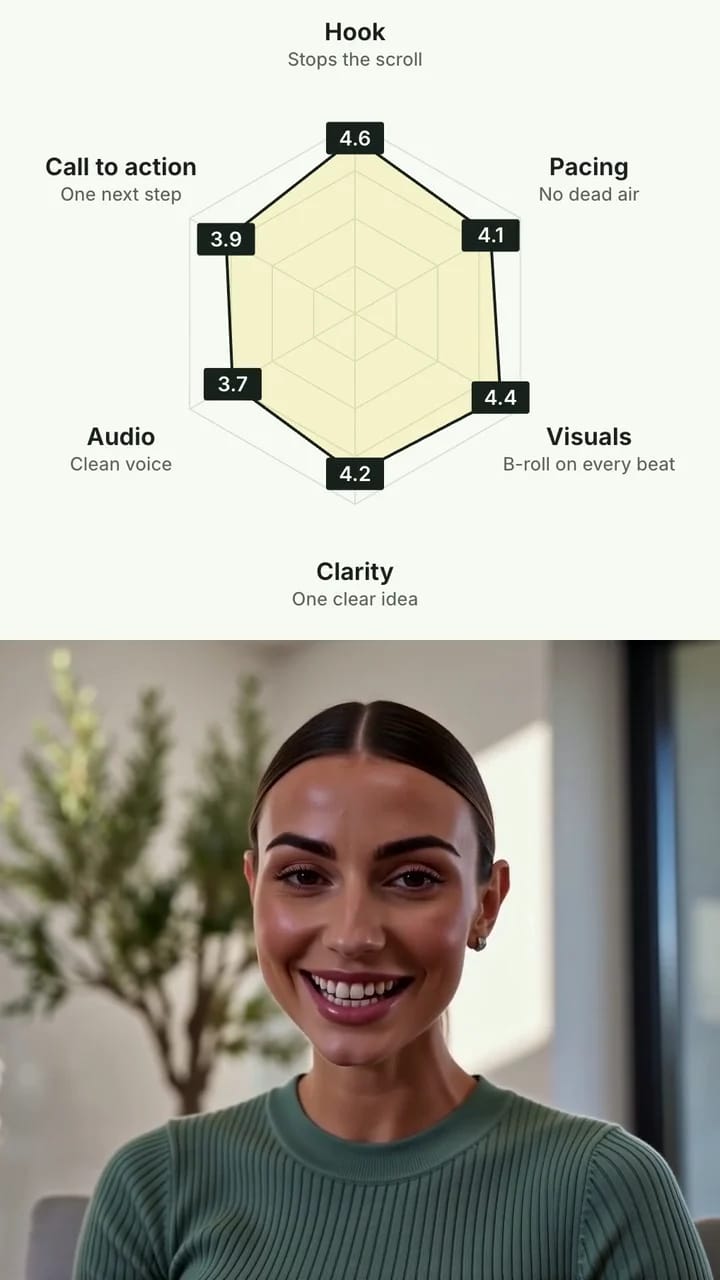
Ein Render, zwei Einsätze: im Vollbild in einem YouTube-Video und skaliert in der oberen Hälfte eines Hochformat-Frames über einem Talking Head für Shorts, TikTok und Reels.

  • 16:9 Vollbild
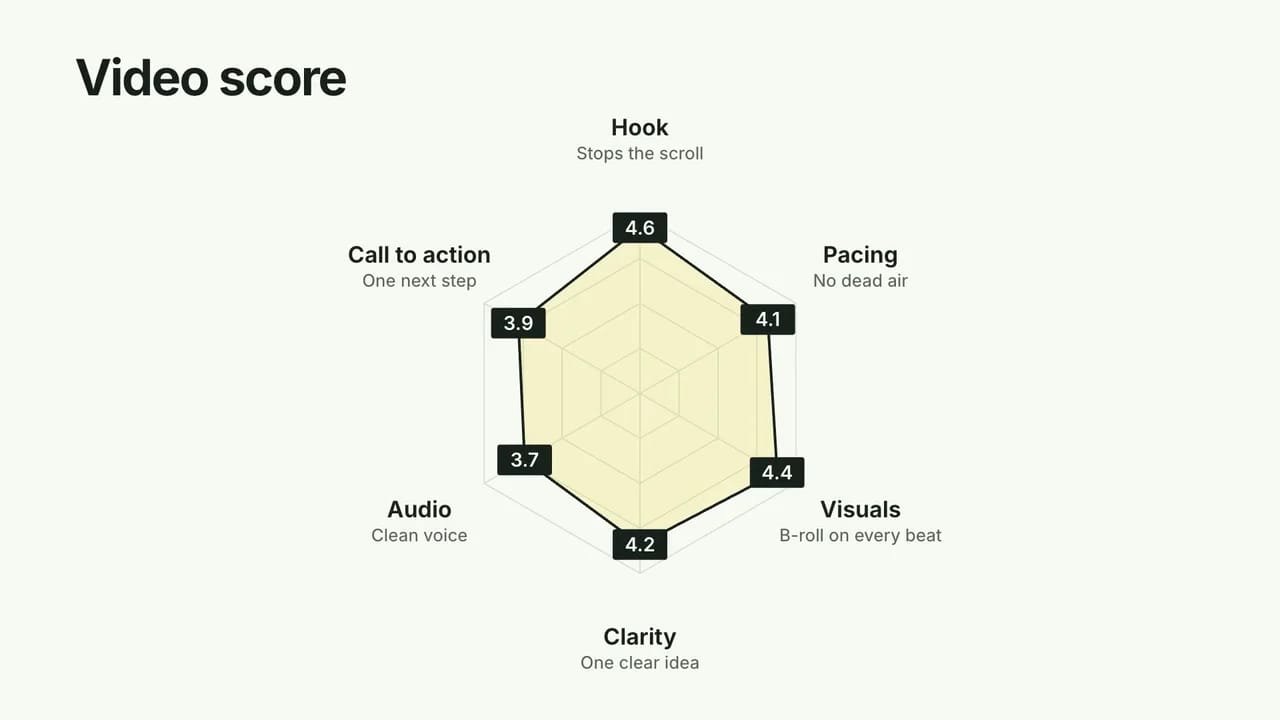
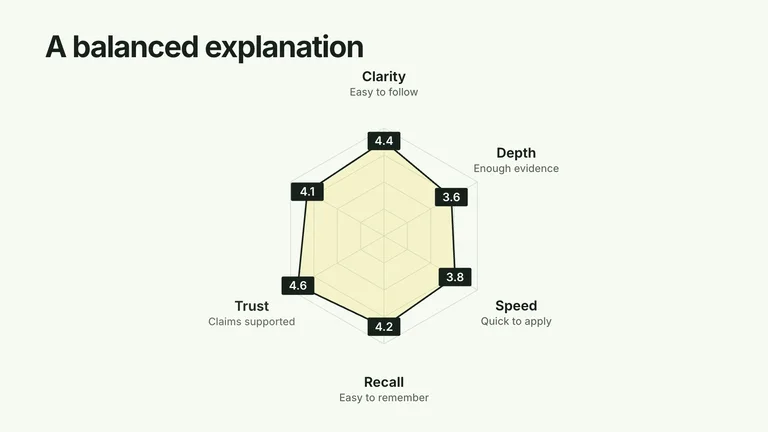
    Ein Radar Explanation Reveal-Chart, das ein Video bewertet, gerendert in 16:9

    YouTube-Videos und Kurse

    Der Clip, so wie der Skill ihn rendert – in 1080p oder 4K. Leg ihn auf deine B-roll-Spur und er füllt das Bild.

  • 9:16 gestapelt
    Dasselbe Radar-Chart in der oberen Hälfte eines 9:16-Frames, über einem Talking Head

    Shorts, TikTok und Reels

    Derselbe Clip, hochskaliert auf die obere Hälfte eines 9:16-Frames, mit deinem Talking Head in der unteren Hälfte.

Dieser Hochformat-Schnitt entstand in einem Editor wie CapCut oder Premiere Pro: der Clip skaliert auf die obere Hälfte, darunter das eigene Material des Creators.

Die Bibliothek

Wähle danach, was sich auf dem Bildschirm verändert: eine wachsende Zahl, zwei verglichene Optionen, ein neuer Schritt, ein neues Kapitel.

Wächst weiter: Regelmäßig kommen neue Effekte hinzu.

Effekte filtern

Pro-Mitglieder erhalten alle 122+ im CreatorMotion-Bundle. Einzelne Effekte kannst du auch separat kaufen, und zwei sind kostenlos.

A-roll vs. B-roll

Effekte für beide Hälften deines Schnitts

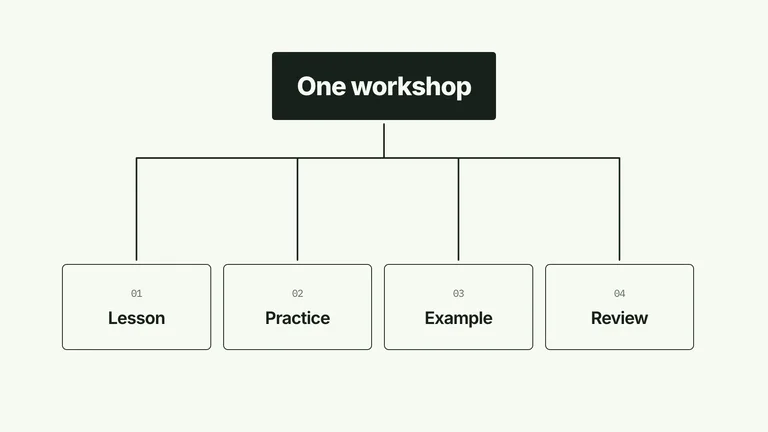
A-roll bist du, wie du in die Kamera sprichst. B-roll ist alles, worauf du schneidest, während du weitersprichst. CreatorMotion deckt beides ab.

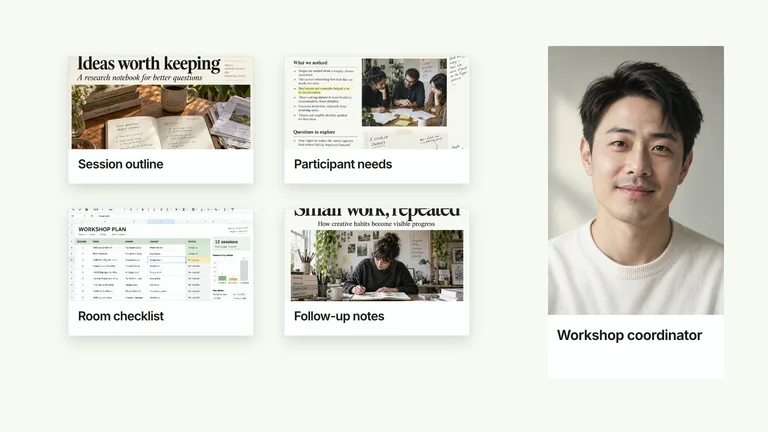
A-roll

Deine Talking-Head-Aufnahme24 Effekte

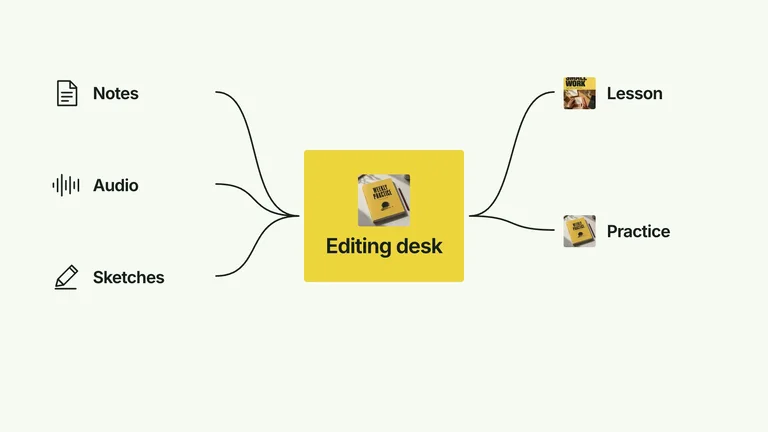
Effekte, die mit deinem eigenen Material funktionieren. Titel gleiten hinter dich, Charts und Smartphones erscheinen neben dir, und Folien übernehmen, während du im Bild bleibst.

  • Titel hinter dir mit automatischer Freistellung
  • Splitscreen mit Chart, Liste oder Smartphone
  • Bild-in-Bild für Folien und Apps
B-roll

Zwischenschnitte, die erklären89 Effekte

Motion Graphics, auf die du schneidest, während du weitersprichst. Kein zusätzlicher Dreh: Gib dem Agenten deine Worte und Zahlen, und er baut das Visual.

  • Animierte Charts und Vergleiche
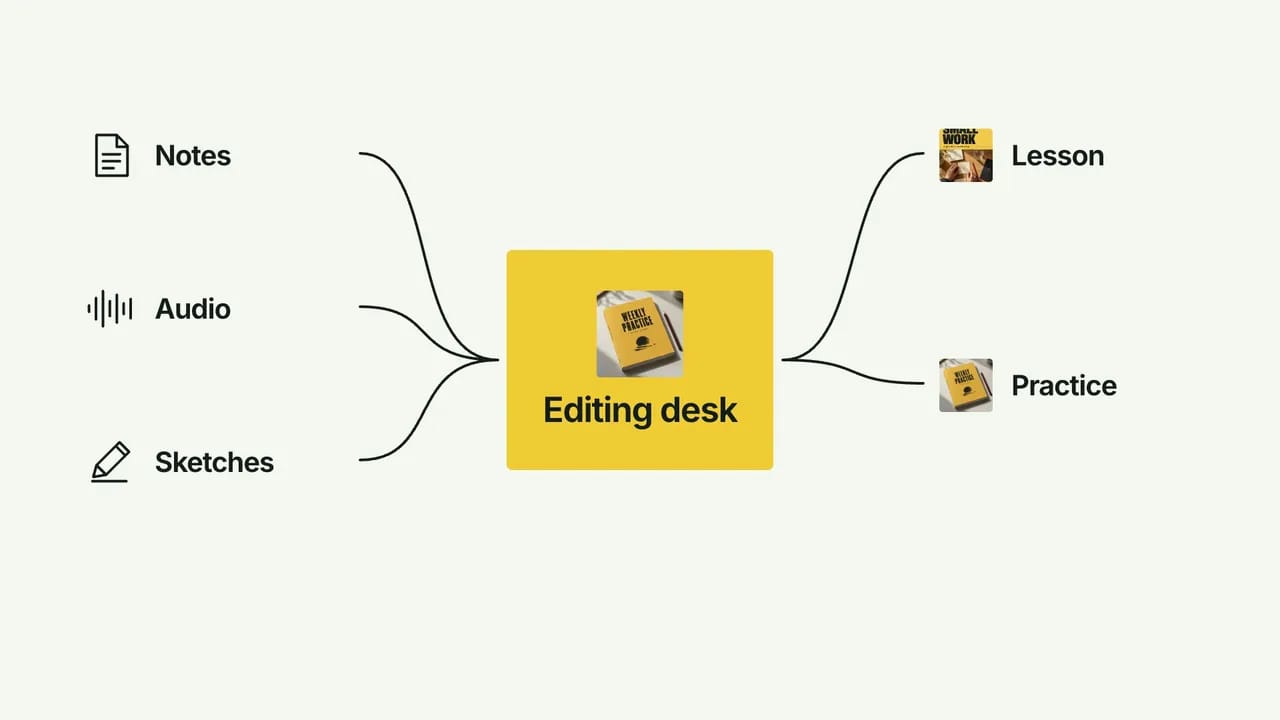
  • Diagramme, Zeitleisten und Workflows
  • Kinetic Typography, Karten und Listen

Dazu 9 Kapitelkarten und Übergänge, die jeden neuen Abschnitt markieren.

A-roll-Effekte

Mach dein Talking-Head-Video unmöglich zu überspringen

24 Effekte funktionieren mit deinem eigenen Material – die Erklärung passiert um dich herum, nicht statt dir.

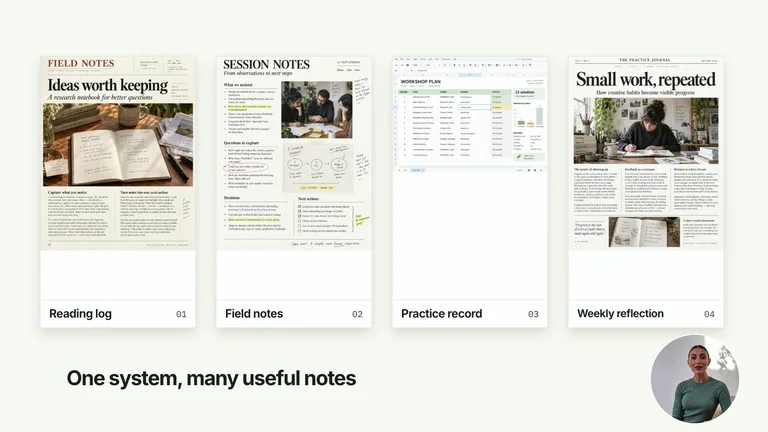
  • Eine riesige Headline gleitet zwischen dich und den Hintergrund. Der Agent stellt dich automatisch frei, sodass die Worte nie dein Gesicht verdecken.

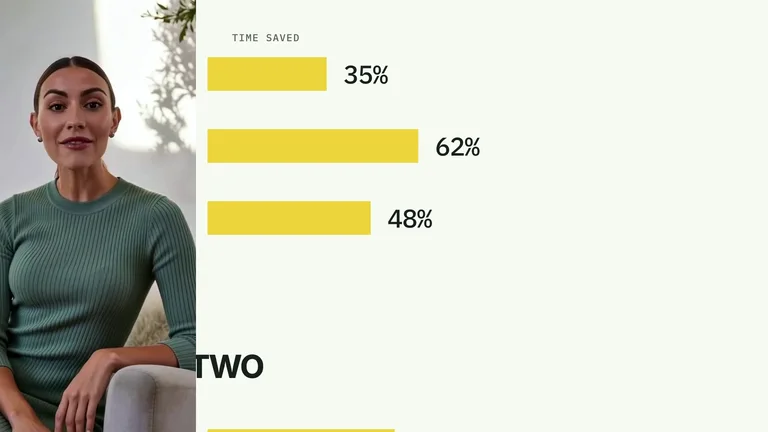
  • Bleib auf einer Seite, während sich auf der anderen ein Chart, ein Smartphone-Screen oder eine Liste aufbaut.

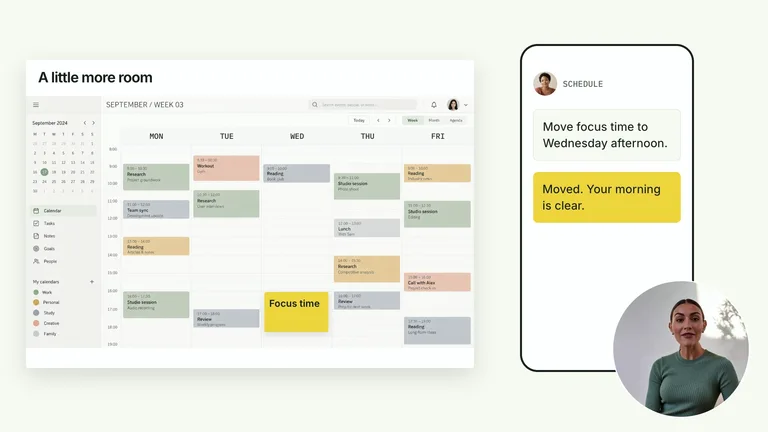
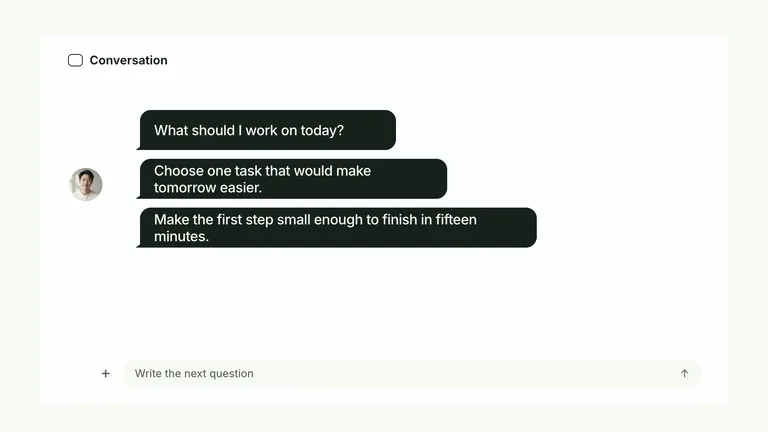
  • Folien, Apps und Chat-Antworten übernehmen das Hauptbild, während du in einem kleinen Fenster mitläufst.

Titel übernimmt die Szene

B-roll-Effekte

Ein KI-B-roll-Generator für Erklärvideos, kein Stock-Footage

89 Motion Graphics, auf die du schneidest, während du weitersprichst. Gib dem Agenten deine Zahlen, und er zeichnet sie exakt.

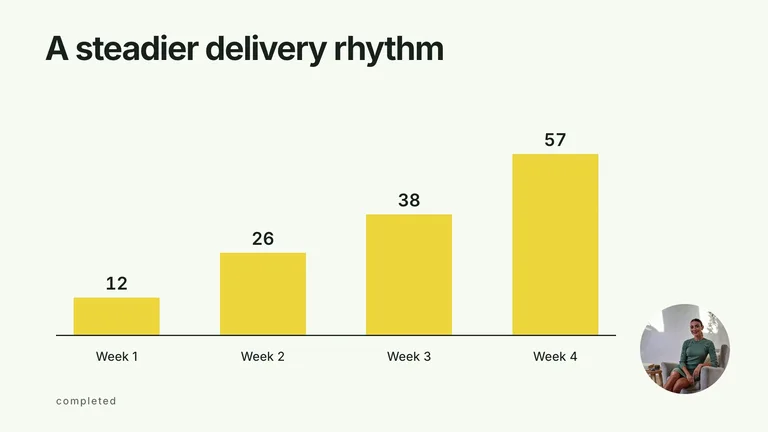
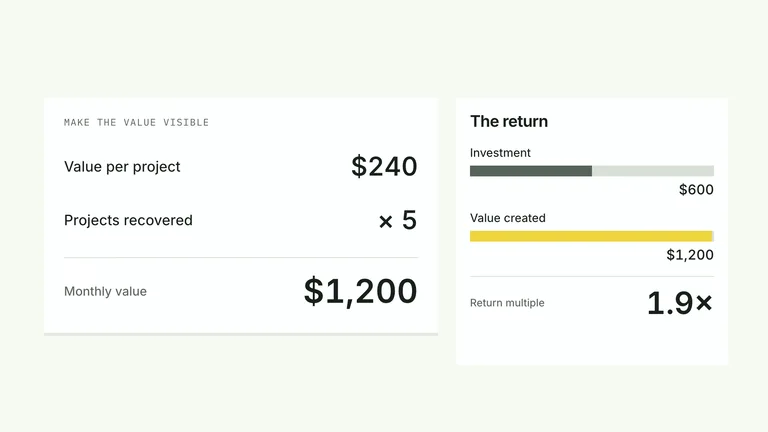
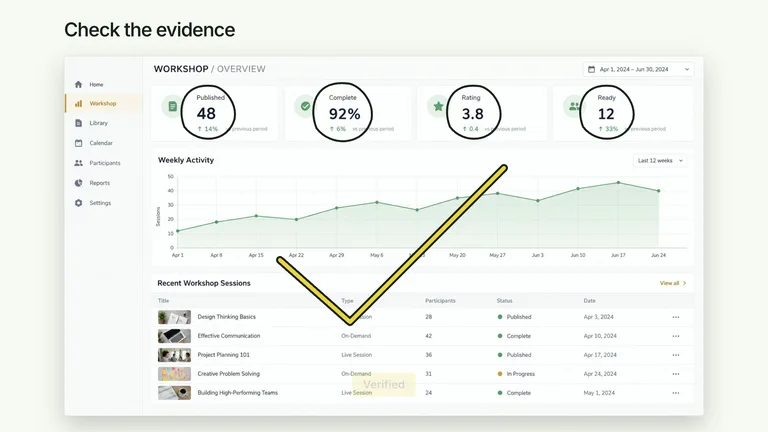
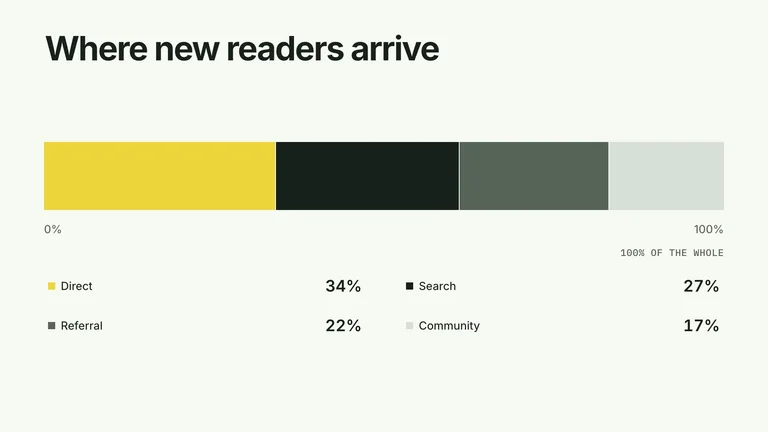
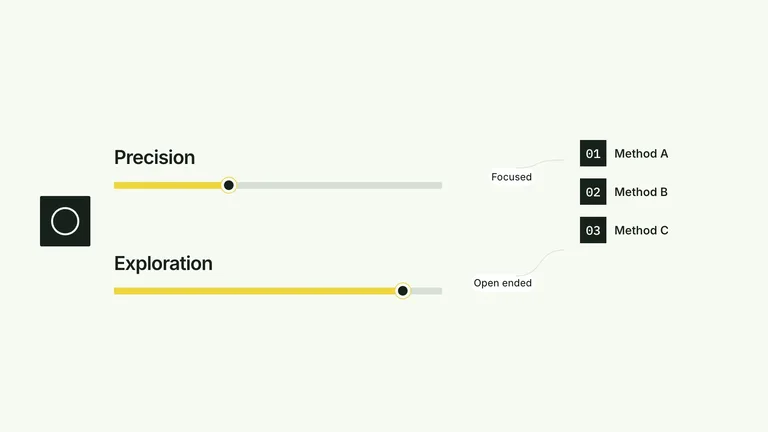
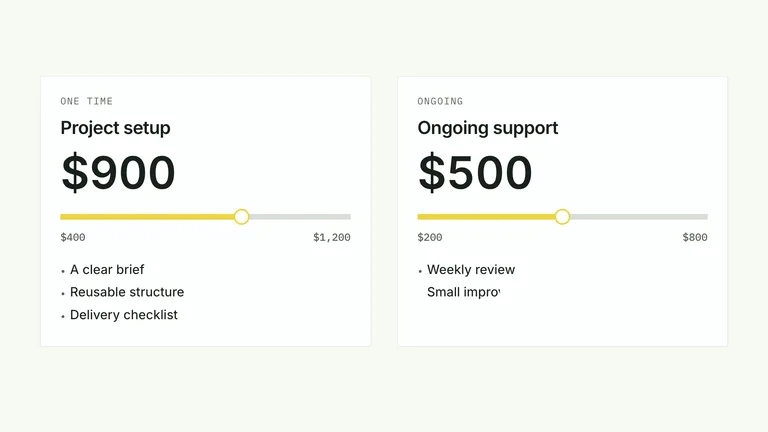
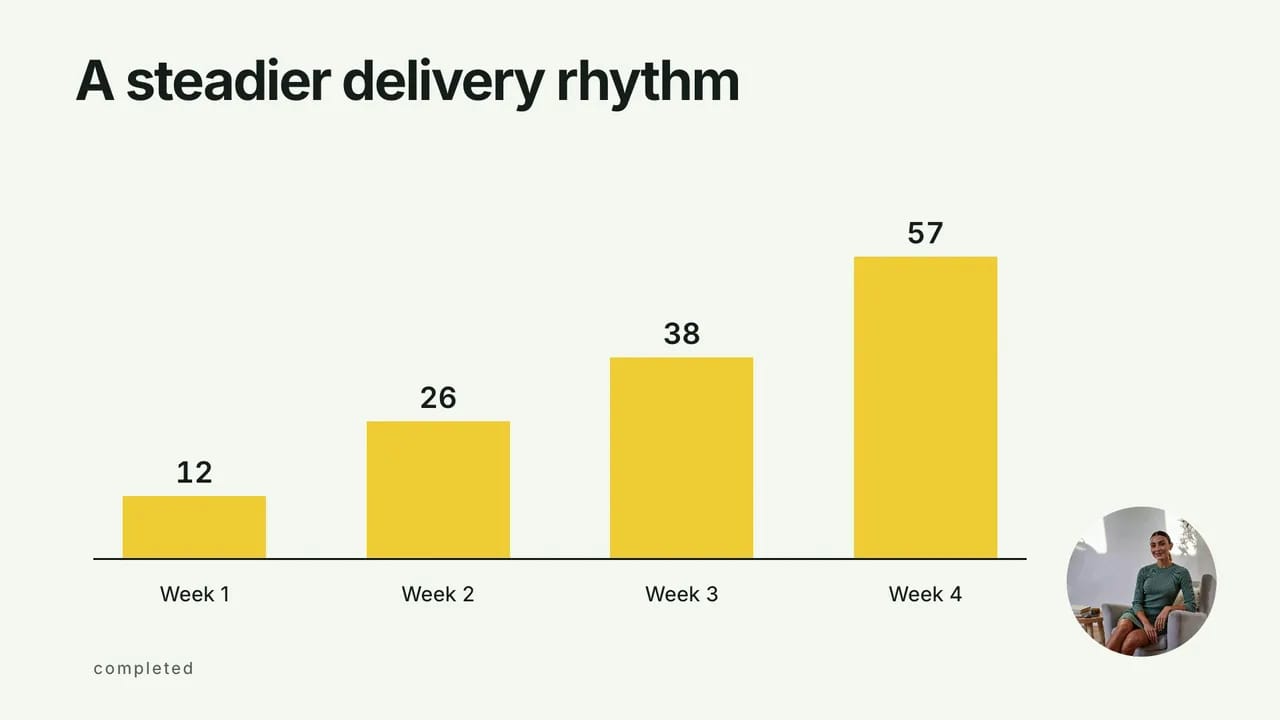
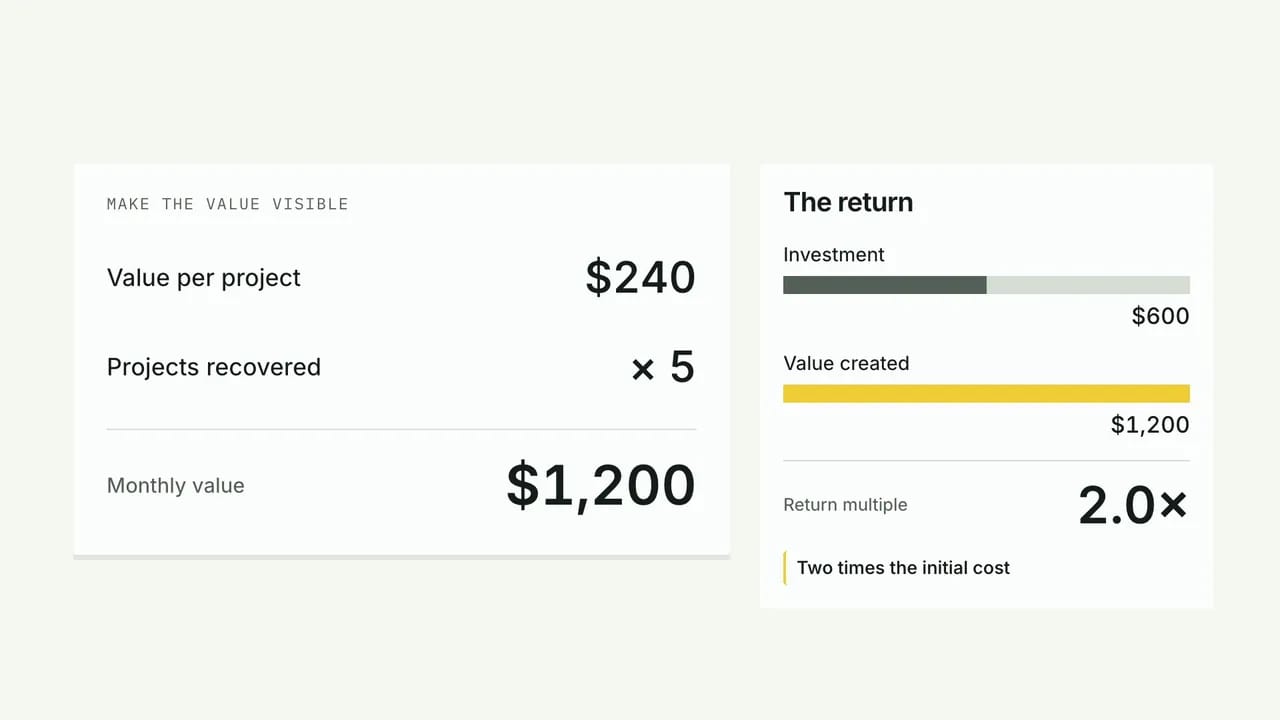
  • Balken, die Woche für Woche wachsen, Vorher-nachher-Wechsel, ROI-Rechnungen und Ranking-Rennen. 30 Effekte, alle aus deinen echten Zahlen gezeichnet.

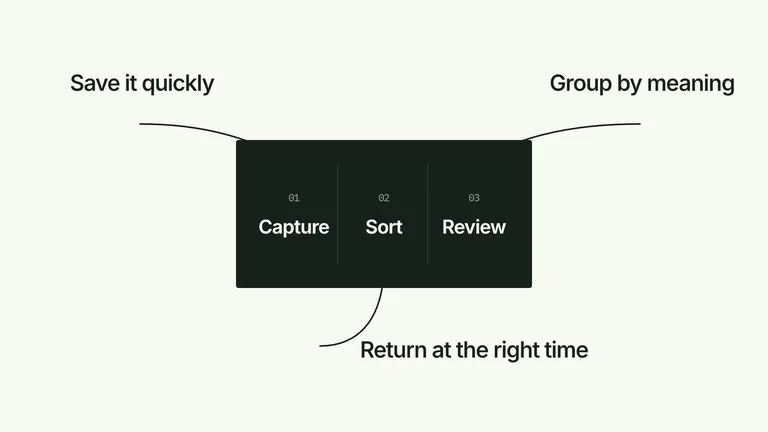
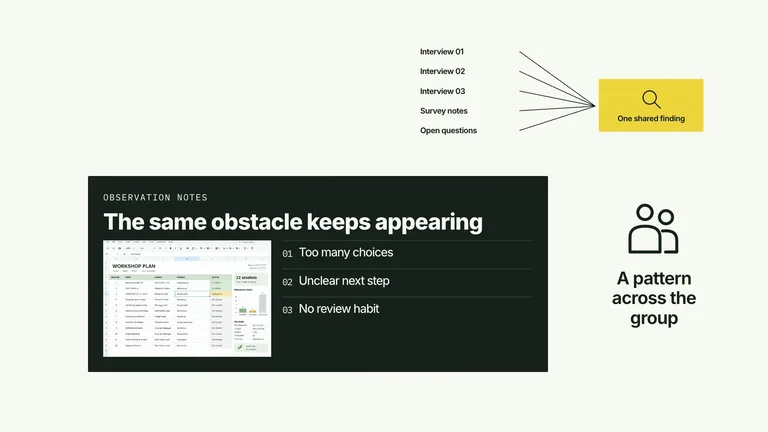
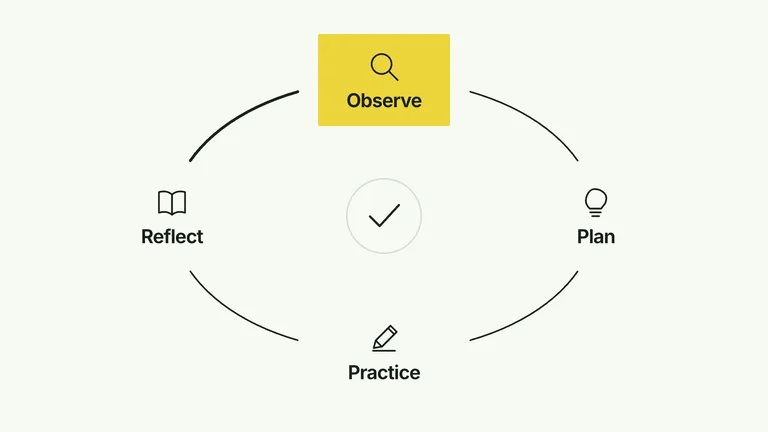
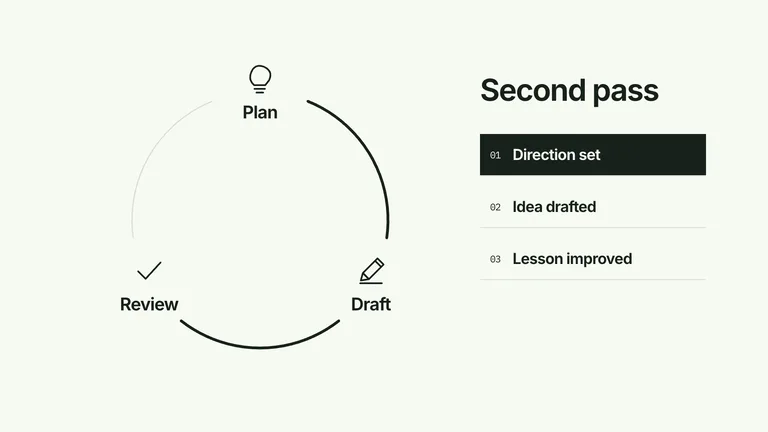
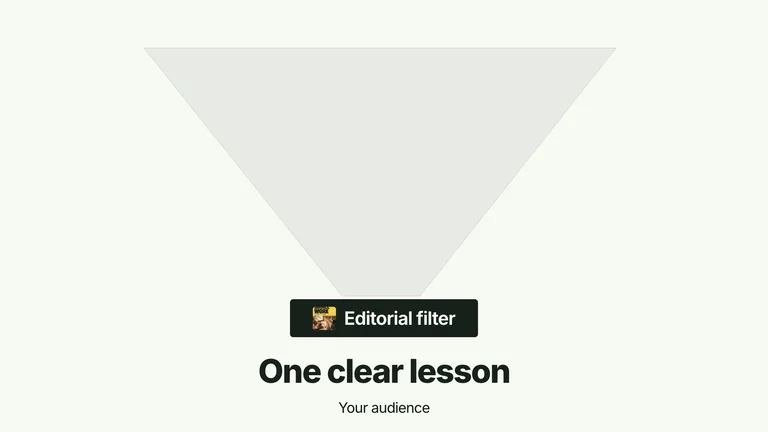
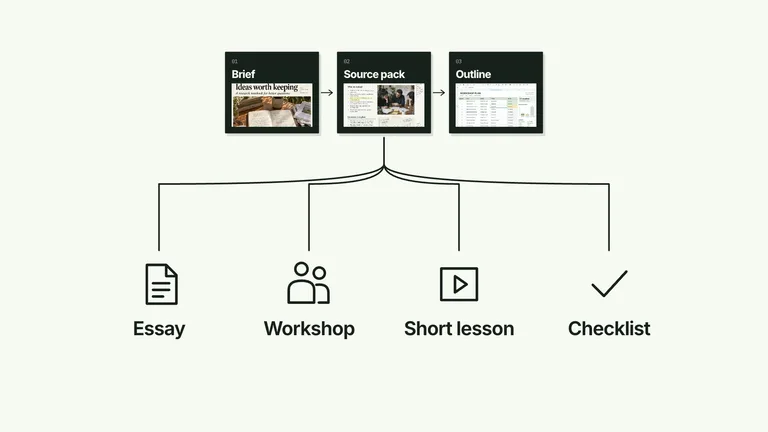
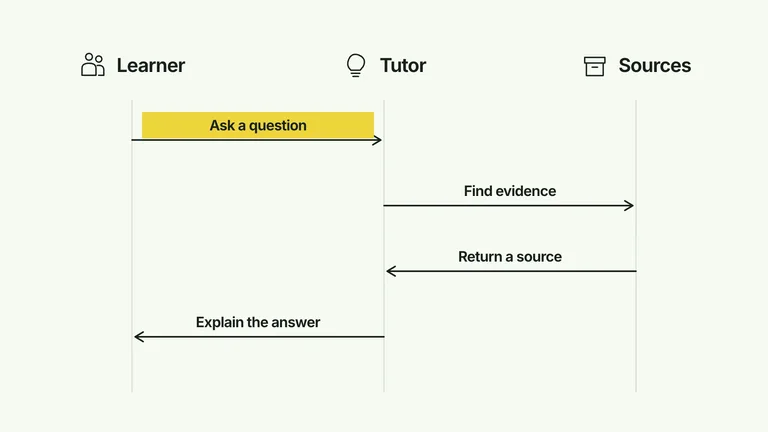
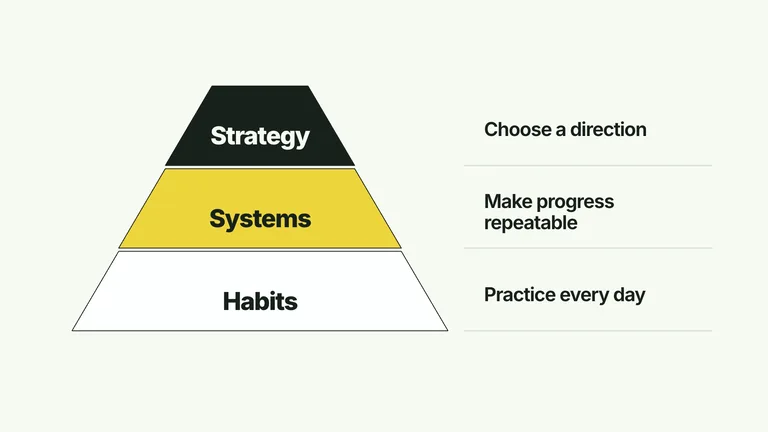
  • Pipelines, Kreisläufe, Funnels und Zeitleisten, die sich in der Reihenfolge deiner Erklärung aufbauen.

  • Definitionen, Korrekturen und Schlüsselbegriffe, Wort für Wort animiert.

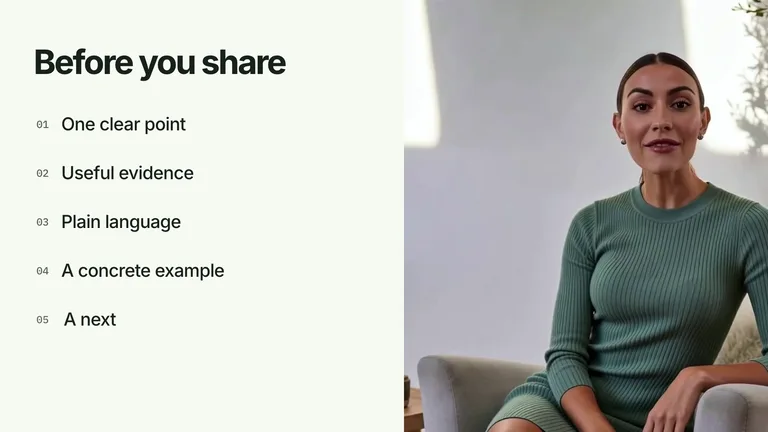
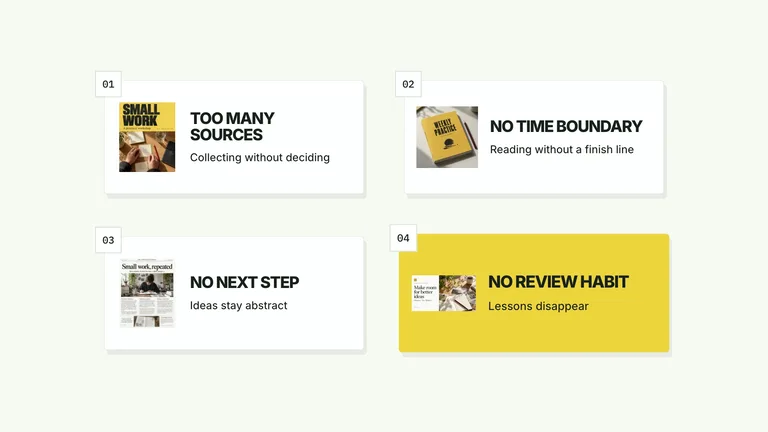
  • Schritte und Takeaways, die sich im Takt stapeln oder abhaken.

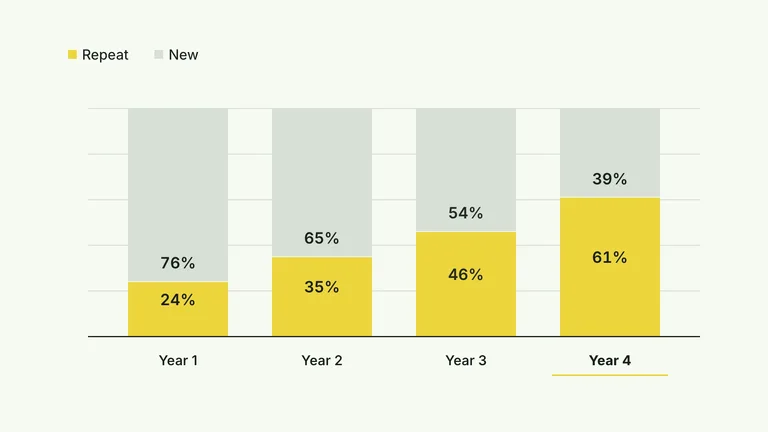
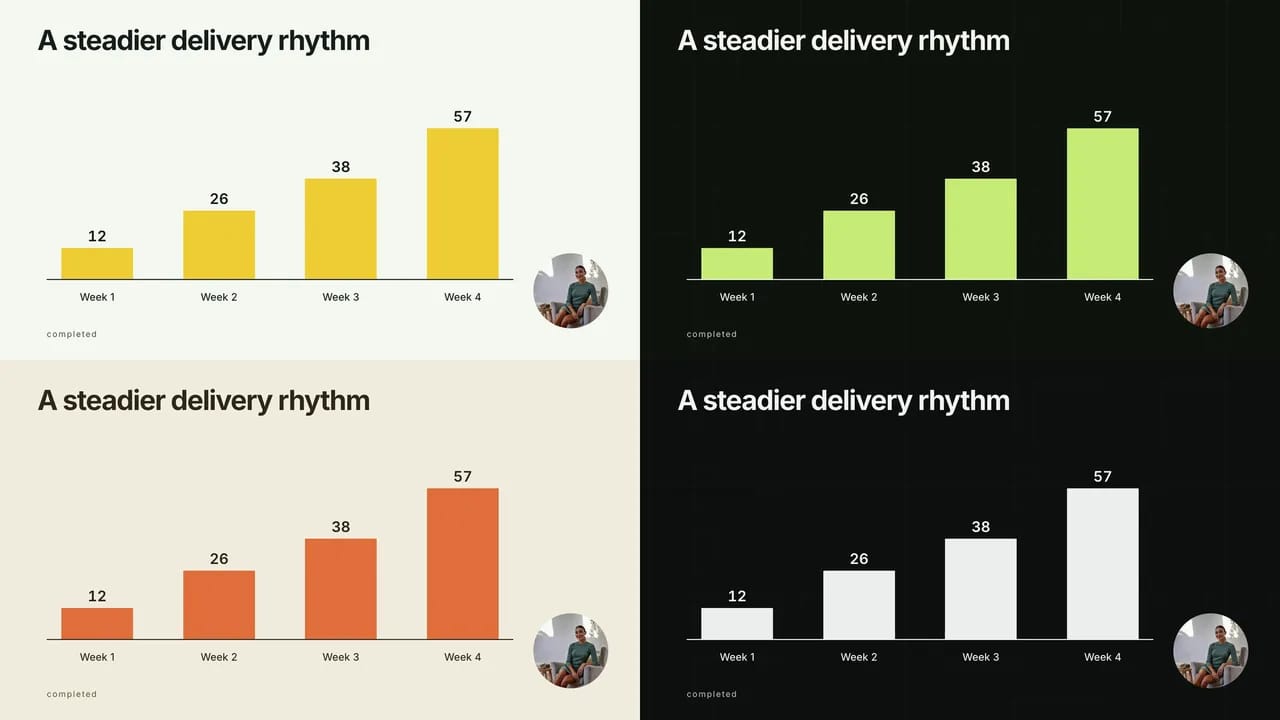
Balken in Folge
Balken in Folge

Kapitel und Fokus

Kapitel, Fokus und Übergänge, die Zuschauer dranbleiben lassen

Lange Videos brauchen Wegweiser. Diese Effekte markieren jeden neuen Teil und zeigen auf das Detail, über das du gerade sprichst.

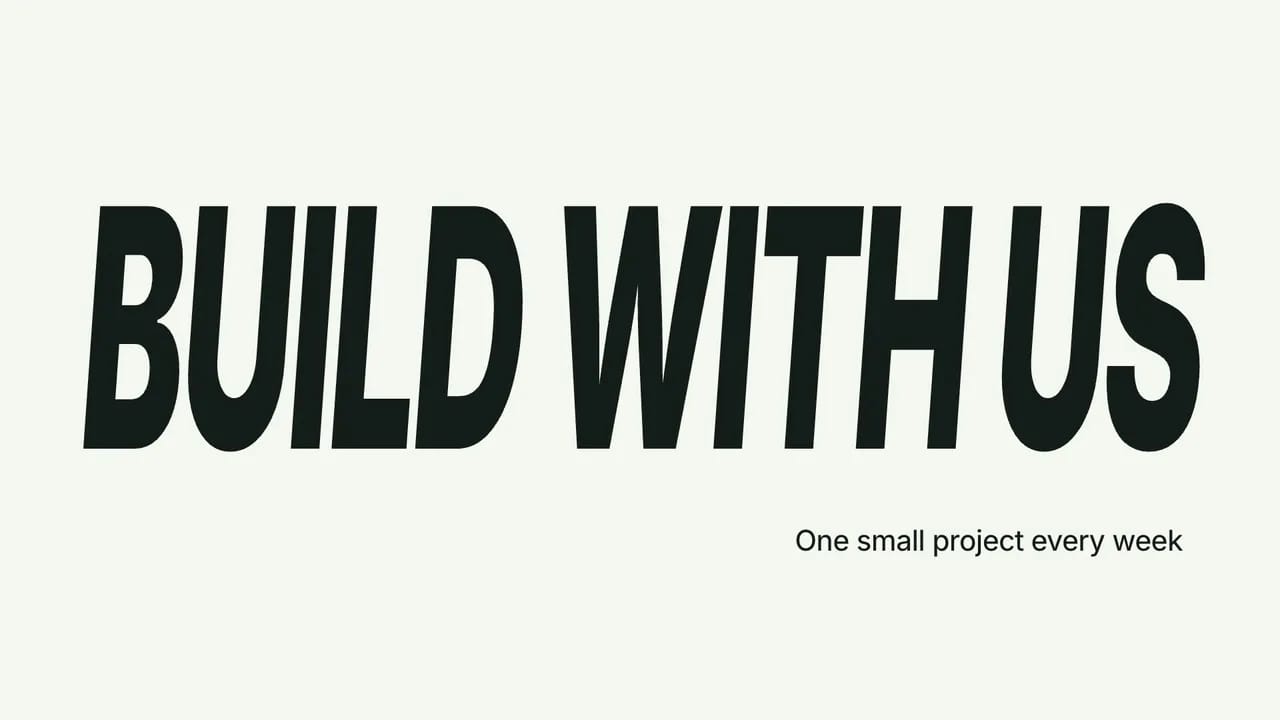
  • Sieben Opener, vom gestempelten Titel bis zum Grid-Flip, damit Zuschauer immer wissen, wo sie sind.

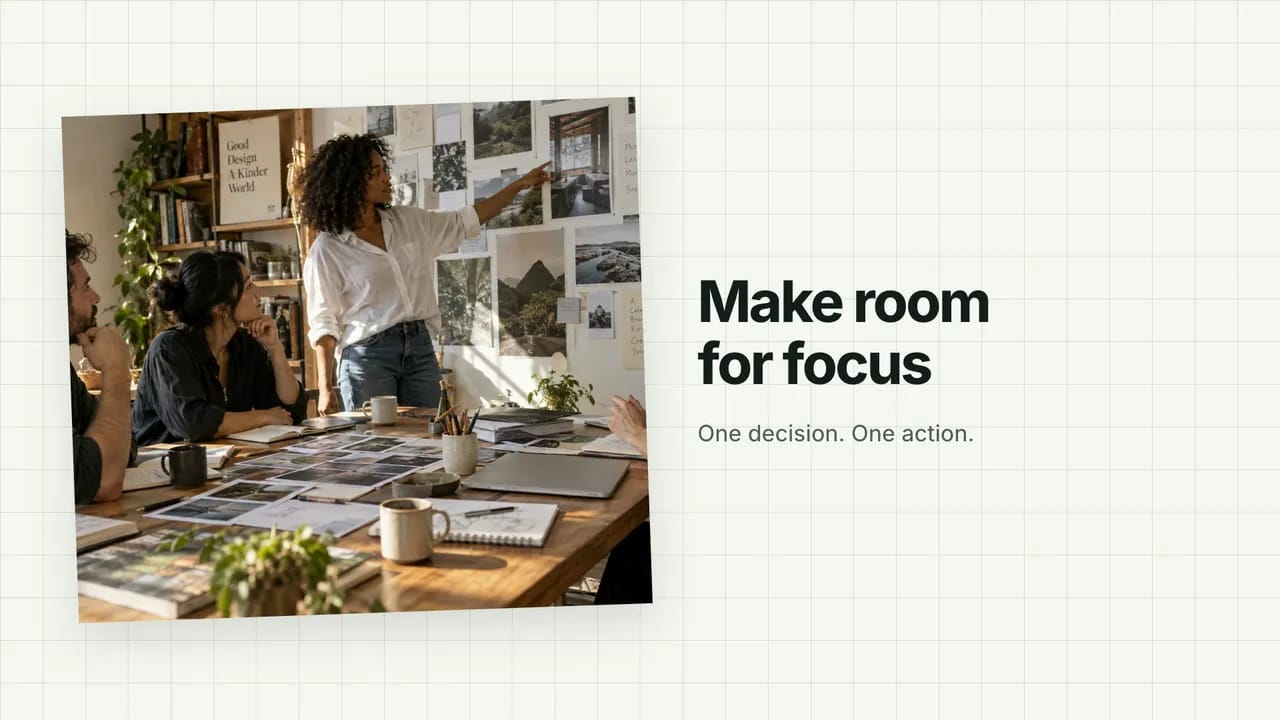
  • Kreise den Kommentar ein, heb das Zitat hervor oder zoome auf die Kennzahl, während der Rest sichtbar bleibt.

  • Schräge Wipes und Kachel-Überblendungen für den Schnitt von vorher zu nachher.

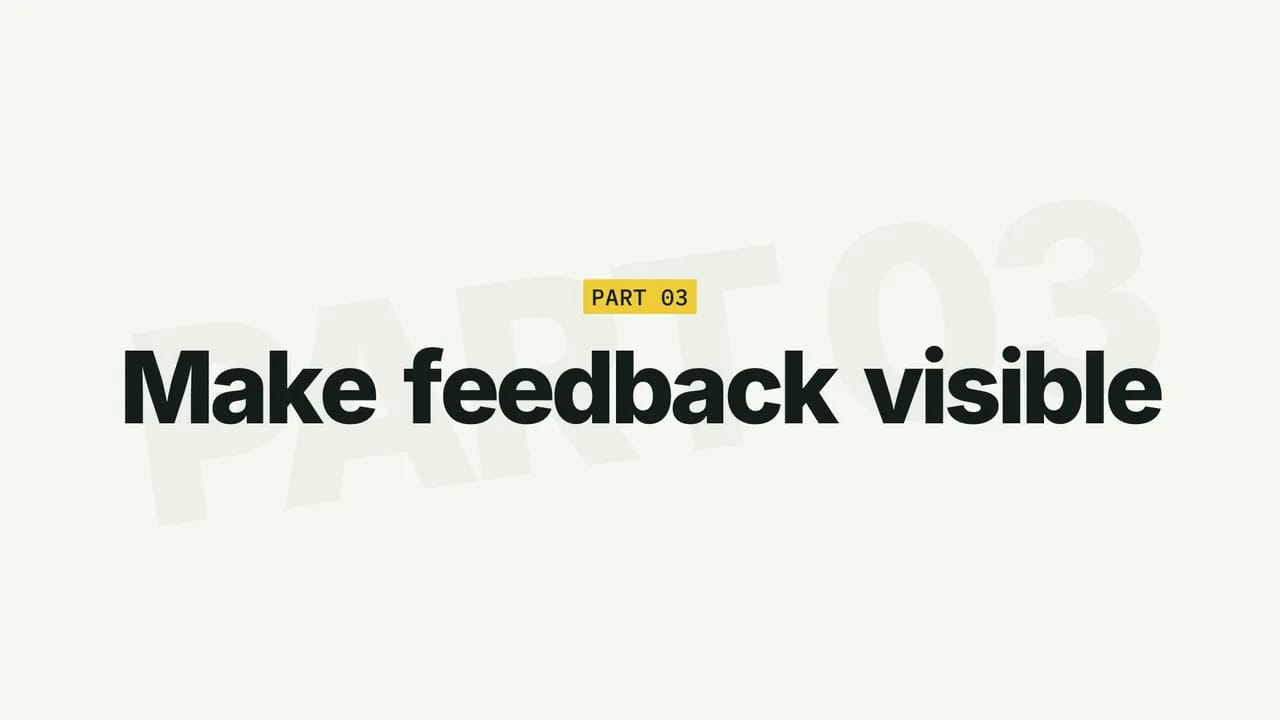
Kapitel-Reveal Zeichen für Zeichen

Dein Look, deine Dateien

Editierbare HyperFrames-Projekte in deinen Farben

Jeder Effekt ist als HTML-Projekt gebaut, das du öffnen, anpassen und neu rendern kannst.

  • Vier fertige Farbpaletten

    Weiß und Gelb, Anthrazit und Limette, Papier und Orange oder Schwarz und Weiß. Behalte einen Look über eine ganze Serie.

  • Deine Markenschrift

    Zeig dem Agenten deine Schriftdatei, und jeder Titel nutzt sie.

  • Nach dem Rendern bearbeiten

    Ändere ein Wort oder eine Zahl im Projekt und rendere neu. Keine Keyframes neu setzen.

  • Keine kostenpflichtige API

    Effekte werden auf deinem Rechner mit Node.js, FFmpeg und der Open-Source-CLI HyperFrames erzeugt.

Derselbe Effekt, vier PalettenDerselbe Effekt, vier Paletten
  • Weiß & Gelb
  • Anthrazit & Limette
  • Papier & Orange
  • Schwarz & Weiß

Für wen

Gebaut für Creator, die jede Woche posten

Videoschnitt für Content Creator heißt meist: eine Person macht alles. CreatorMotion nimmt dir die Motion Graphics ab.

YouTuber

Mach aus einem 15-minütigen Erklärvideo Charts, Kapitel und Belegaufnahmen, ohne After Effects zu öffnen.

Short-Form-Creator

Hooks für Shorts, TikTok und Reels, die wirken, bevor weitergewischt wird.

Lehrende und Coaches

Lektionen mit Diagrammen, Definitionen und Checklisten, denen Lernende folgen können.

Marken und Agenturen

Ein Motion-System für jedes Kundenvideo und jeden Editor im Team.

So funktioniert’s

So erstellst du Motion Graphics mit Claude Code

Installiere das CreatorMotion-Bundle einmal und ruf es dann mit dem, was du brauchst, beim Namen auf. Codex und Cursor funktionieren genauso.
  1. 1

    Bundle einmal installieren

    CreatorMotion ist in Skillry Pro enthalten. Führe den Installationsbefehl für deinen Agenten aus; beim ersten Start öffnet sich dein Browser zur Anmeldung. Oder füge den Installations-Prompt in deinen Agenten ein und lass ihn alles einrichten.

  2. 2

    Beim Namen aufrufen

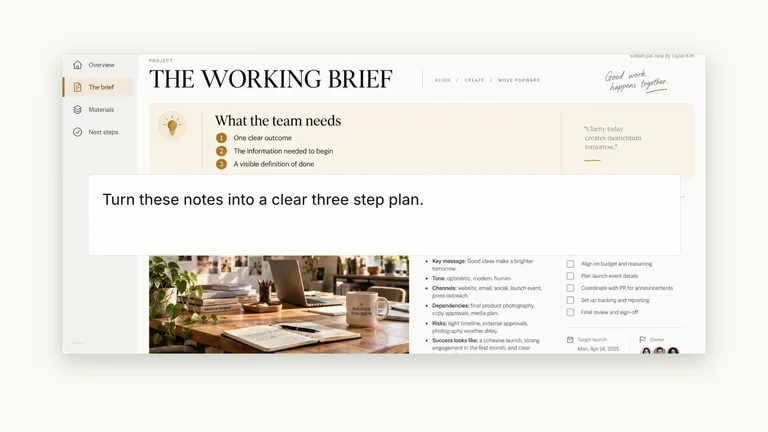
    Tippe /bs-creatormotion in Claude Code oder Cursor bzw. $bs-creatormotion in Codex und sag dann in einfachen Worten, was du brauchst: die Zeile, die Zahlen, deinen Clip.
  3. 3

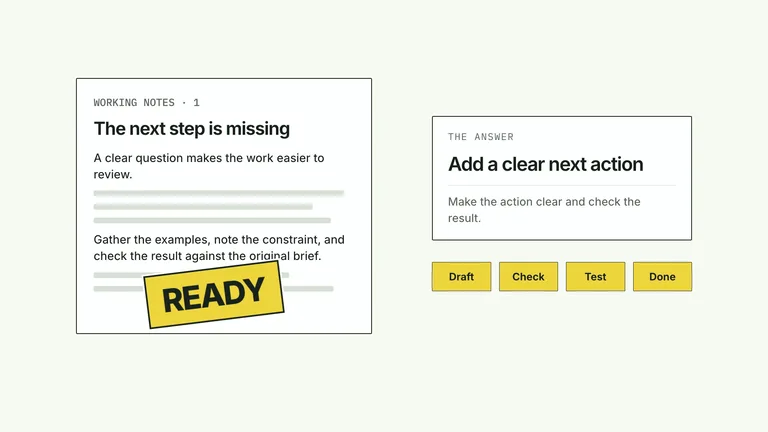
    Die KI wählt den Effekt – oder du

    Standardmäßig wählt der Agent den Effekt passend zu dem, was sich auf dem Bildschirm verändert. Für einen bestimmten Effekt nenn ihn beim Namen: seinen Titel aus der Galerie oder seinen Skill-Namen, z. B. bs-creatormotion-type-topic-cloud. So oder so übernimmt er deine Worte und Zahlen exakt und baut ein editierbares Projekt.

  4. 4

    Rendern und einfügen

    Rendere eine MP4 in 1080p oder 4K und leg sie in CapCut, Premiere Pro, DaVinci Resolve oder Final Cut Pro auf deine B-roll-Spur.

Einmal installieren

  • Claude Code
    npx --yes skillry-cli@latest install bs-creatormotion --agent claude-code
  • Codex · Cursor · Gemini CLI · OpenCode
    npx --yes skillry-cli@latest install bs-creatormotion
  • Oder frag deinen Agenten
    Read https://skillry.dev/skills/bs-creatormotion/install.md and follow the instructions to install the skill.
Skill herunterladen

In Skillry Pro enthalten. Beim ersten Start öffnet sich dein Browser zur Anmeldung.

Beispielbefehle

  • Text hinter dir
    /bs-creatormotion Setz „MAKE IT CLEAR“ bei 0:14 in interview.mp4 hinter mich
  • Ein Chart neben dir
    /bs-creatormotion Wenn ich sage „die Wiedergabezeit stieg von 4:10 auf 7:45“, zeig dieses Chart neben mir
  • B-roll für ein ganzes Skript
    /bs-creatormotion Mach aus script.md B-roll, ein Effekt pro Kernmoment, in der Palette charcoal-lime
  • Ein bestimmter Effekt
    /bs-creatormotion Nutze bs-creatormotion-type-topic-cloud: Setz „GROW YOUR CHANNEL“ in intro.mp4 hinter mich, mit Hooks, Pacing, Thumbnails und Retention drumherum
  • Eine Kapitelkarte in 4K
    /bs-creatormotion Füge eine Kapitelkarte für „Teil 2: Der Schnitt“ hinzu und rendere sie in 4K
  • Deine Markenfarben
    /bs-creatormotion Nutze meine Markenfarben für jedes Segment: Hintergrund #F6F7F0, Akzent #F4FF71

In Codex beginnst du stattdessen mit $bs-creatormotion.

  • Editierbare HyperFrames-Projekte
  • Deine Zahlen, unverändert
  • Keine kostenpflichtige API

Warum ein Skill

Warum keine Template-App oder ein leerer Prompt?

Templates sind schnell, Prompts flexibel. CreatorMotion liegt dazwischen: gestaltete Motion, die deinen Fakten folgt.

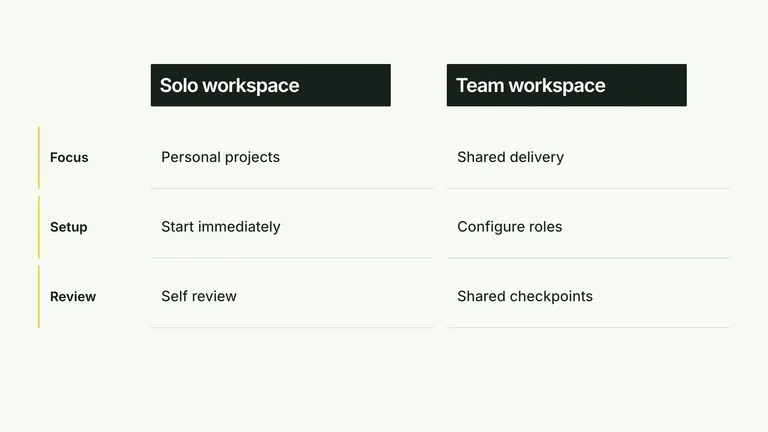
Warum ein SkillTemplate-AppsPrompten von nullCreatorMotion
AusgangspunktTemplate wählen, dann neu abtippenEin leerer PromptDeine Skriptzeile, Zahlen oder dein Clip
Deine Worte und ZahlenDu tippst jedes Label von HandKönnen abweichen oder erfunden werdenExakt so übernommen, wie du sie angibst
MotionDieselben Looks, die alle nutzenBei jedem Durchlauf andersÜber 122 gestaltete Bewegungen, getimt zum Mitlesen
Text hinter dirManuelles MaskierenGlückssacheAutomatische Freistellung deines Materials
Was du bekommstEinen Clip in dieser AppWas auch immer der Agent schreibtEine MP4 plus ein editierbares Projekt

Du bist mit CapCut-Templates für schnelle Posts zufrieden? Behalte sie. CreatorMotion ist für die Erklärmomente, die ein Template nicht vortäuschen kann.

FAQ

FAQ zu KI-Motion-Graphics

Was ist der Unterschied zwischen A-roll und B-roll?

A-roll ist dein Hauptmaterial, meist du, wie du in die Kamera sprichst. B-roll ist alles, worauf du schneidest, während du weitersprichst: Charts, Bildschirmaufnahmen, Diagramme und andere Visuals, die zeigen, was du sagst. CreatorMotion erstellt Motion Graphics für beides: 24 Effekte für deine Talking-Head-Aufnahme, 89 erklärende Clips für Zwischenschnitte sowie 9 Kapitelkarten und Übergänge.

Wie platziere ich Text hinter einer Person im Video?

In CapCut oder Premiere Pro duplizierst du den Clip, entfernst bei der oberen Kopie den Hintergrund und legst die Textebene dazwischen. Mit CreatorMotion bittest du deinen Agenten um Title Behind Subject und gibst ihm deinen Clip: Er stellt dich automatisch frei und setzt den Titel zwischen dich und den Hintergrund. Das kostenlose Title Scene Takeover setzt ebenfalls einen Titel hinter dich und schneidet dann im Vollbild darauf.

Kann Claude AI Videos schneiden?

Claude Code ersetzt deinen Editor nicht, kann aber Motion Graphics bauen und rendern. Mit installiertem CreatorMotion machen Claude Code, Codex oder Cursor aus einer Skriptzeile, deinen Zahlen oder deinem Clip ein editierbares Projekt und rendern eine MP4 für deine Timeline.
Funktioniert es mit CapCut, Premiere Pro oder DaVinci Resolve?

Ja. Jeder Effekt wird als Standard-MP4 in 1080p oder 4K gerendert. Importiere ihn wie jeden anderen Clip in CapCut, Premiere Pro, DaVinci Resolve oder Final Cut Pro und leg ihn auf deine B-roll-Spur.

Kann ich Hochformat-Videos für TikTok, Reels und Shorts erstellen?

Ja. Für einen Hochformat-Post platzierst du den gerenderten Clip in der oberen Hälfte eines 9:16-Frames mit deinem Talking Head darunter – das gestapelte Layout, das viele Shorts und Reels nutzen. Skaliere ihn hoch, wenn der Effekt die obere Hälfte füllen soll.

Zahle ich für eine API oder ein Abo pro Video?

Nein. Effekte werden auf deinem eigenen Rechner mit Node.js, FFmpeg und der Open-Source-CLI HyperFrames erzeugt, ohne kostenpflichtige API-Aufrufe. Das CreatorMotion-Bundle mit allen 122+ Effekten ist in Skillry Pro enthalten; einzelne Effekte kannst du auch einmalig kaufen, und zwei kannst du kostenlos testen.

Remotion vs. HyperFrames: Was nutzt CreatorMotion?

CreatorMotion baut HyperFrames-Projekte: reines HTML, CSS und GSAP-Animation, gerendert als MP4, sodass dein Agent jeden Titel, jede Zahl und jede Farbe lesen und ändern kann. Remotion brauchst du dafür nicht.

Ist CreatorMotion eine CapCut-Alternative?

Nein. CapCut ist ein vollständiger Editor; CreatorMotion erstellt die Motion Graphics, die du darin einfügst. Schneide weiter in CapCut, Premiere Pro oder DaVinci Resolve und lass deinen Agenten die Erklärmomente bauen.

Dein nächstes Video verdient bessere B-roll

Installiere CreatorMotion und lass deinen Agenten die Motion Graphics übernehmen, während du dich um die Story kümmerst.

Funktioniert in Claude Code, Codex und Cursor