Wer mit KI Präsentationen erstellt, erlebt meist eine von zwei Enttäuschungen: Entweder sieht im Browser alles schick aus, aber beim Export als .pptx verschieben sich Schriften und Diagramme – oder die KI speichert jede Folie als starres Bild, sodass Sie fünf Minuten vor dem Termin keinen einzigen Tippfehler mehr korrigieren können.
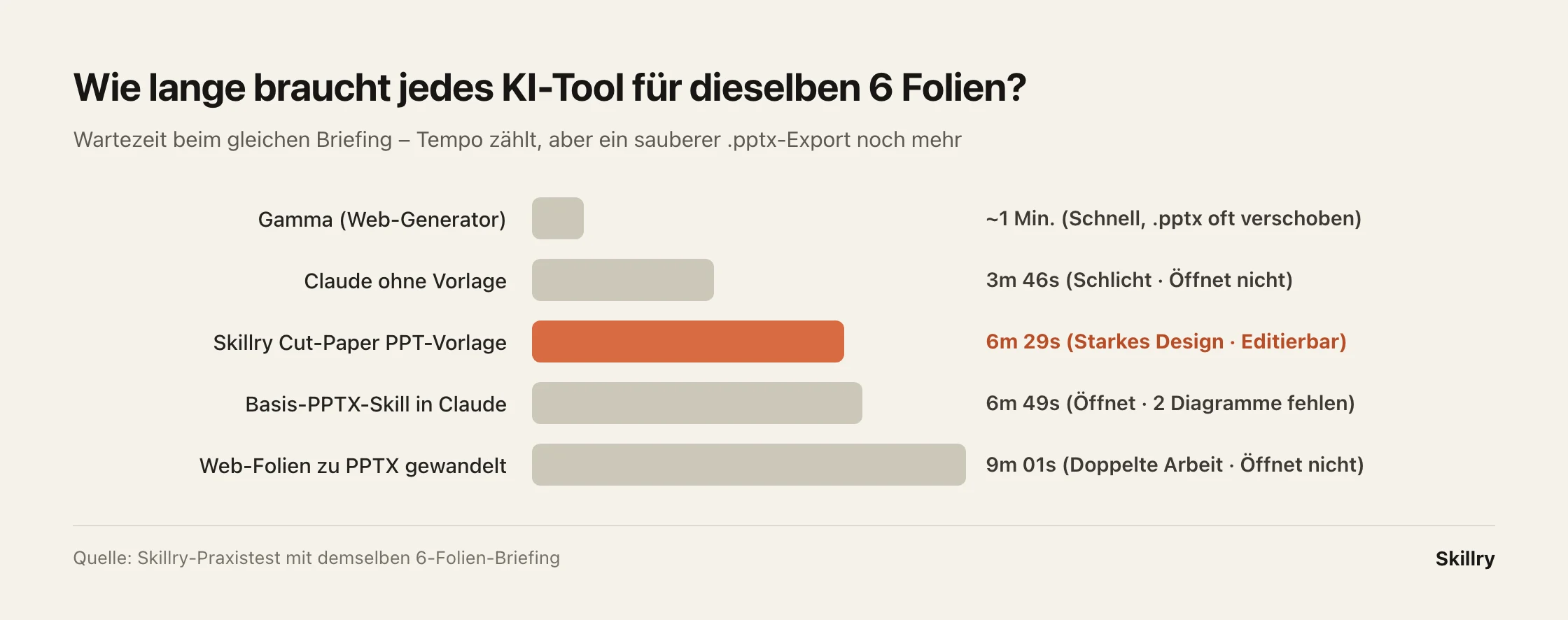
Wir haben mit genau demselben 6-Folien-Briefing fünf gängige KI-Wege getestet und jede exportierte .pptx-Datei Folie für Folie geöffnet.
Das Wichtigste in Kürze
- Schnelles internes Update per Web-Link? Nehmen Sie Gamma – in einer Minute fertig.
- Folien selbst per Drag-and-drop gestalten? Canva bietet die größte Vorlagenauswahl.
- Claude niemals ohne Design-Vorlage eine .pptx bauen lassen: Ohne Vorlage entstehen triste weiße Kästen, und Apple Keynote verweigerte das Öffnen komplett.
- Sie müssen eine saubere .pptx-Datei an Kunden oder die Geschäftsführung schicken? Nutzen Sie Claude mit einer fertigen Design-Vorlage wie unserer Cut-Paper-Präsentationsvorlage: Nach gut 6 Minuten öffnen alle 6 Folien fehlerfrei, inklusive aller Diagramme und frei bearbeitbarem Text.
| Methode | Zeitbedarf | Optik | Was passiert beim Öffnen der .pptx? | Text per Doppelklick änderbar? | Ideal für |
|---|---|---|---|---|---|
| 1. Gamma (Web-App) | ~1 Min. | Im Browser sehr schick | Beim .pptx-Export verrutschen oft Schriften & Karten | Ja | Schnelle Team-Abstimmung per Link |
| 2. Canva (Web-Vorlagen) | 5–15 Min. | Viele Vorlagen | Komplexe Layouts brauchen nach Export oft Nacharbeit | Ja | Manuelles Gestalten mit vielen Bildern |
| 3. Claude ohne Vorlage | ~4 Min. | Schlichte weiße Boxen | Fehlermeldung in Keynote – lässt sich nicht öffnen | — | Nicht zu empfehlen |
| 4. Basis-PPTX-Skill | ~7 Min. | Ordentlich, aber schlicht | Öffnet, aber 2 Balkendiagramme fehlen komplett | Ja | Reine Textfolien ohne Diagramme |
| 5. Claude + Cut-Paper-Vorlage | ~6,5 Min. | Magazin- & Illustrationsstil | Alle 6 Folien intakt, kein einziges Diagramm fehlt | Ja, jeder Titel & Absatz | Kunden-Pitches & offizielle .pptx |
1. Gleicher Inhalt, völlig unterschiedliche Wirkung
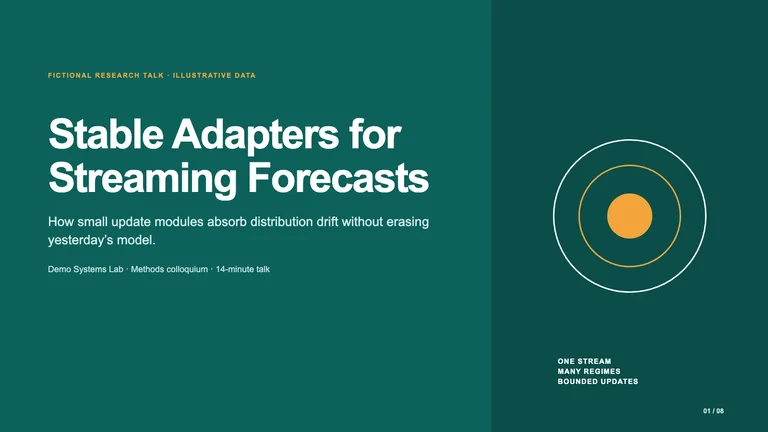
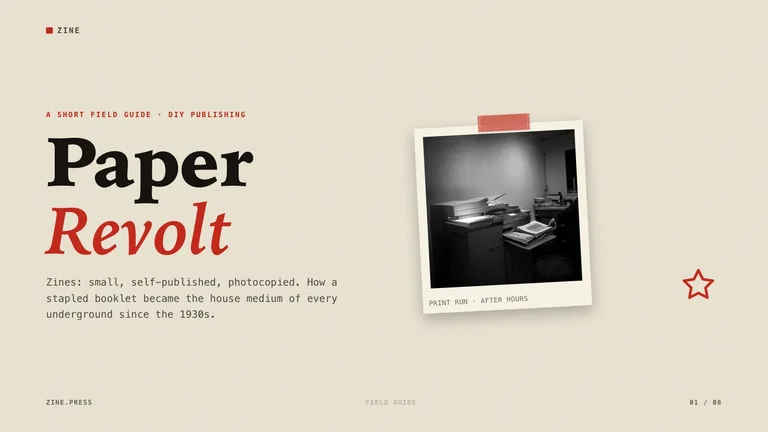
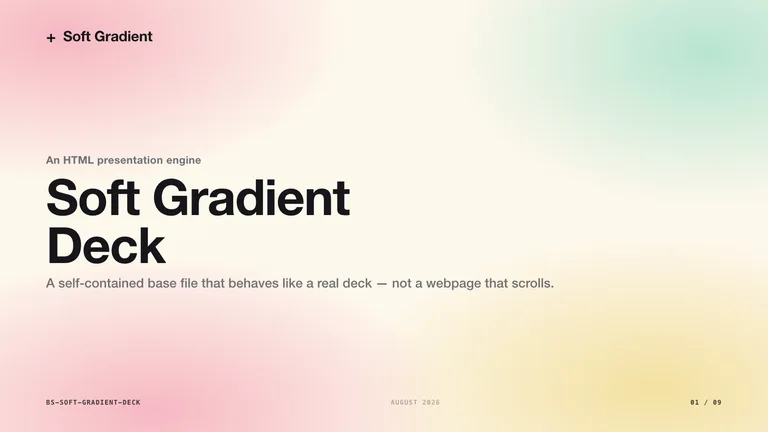
Hier sehen Sie die vier exportierten .pptx-Präsentationen zum exakt selben Thema direkt nebeneinander:
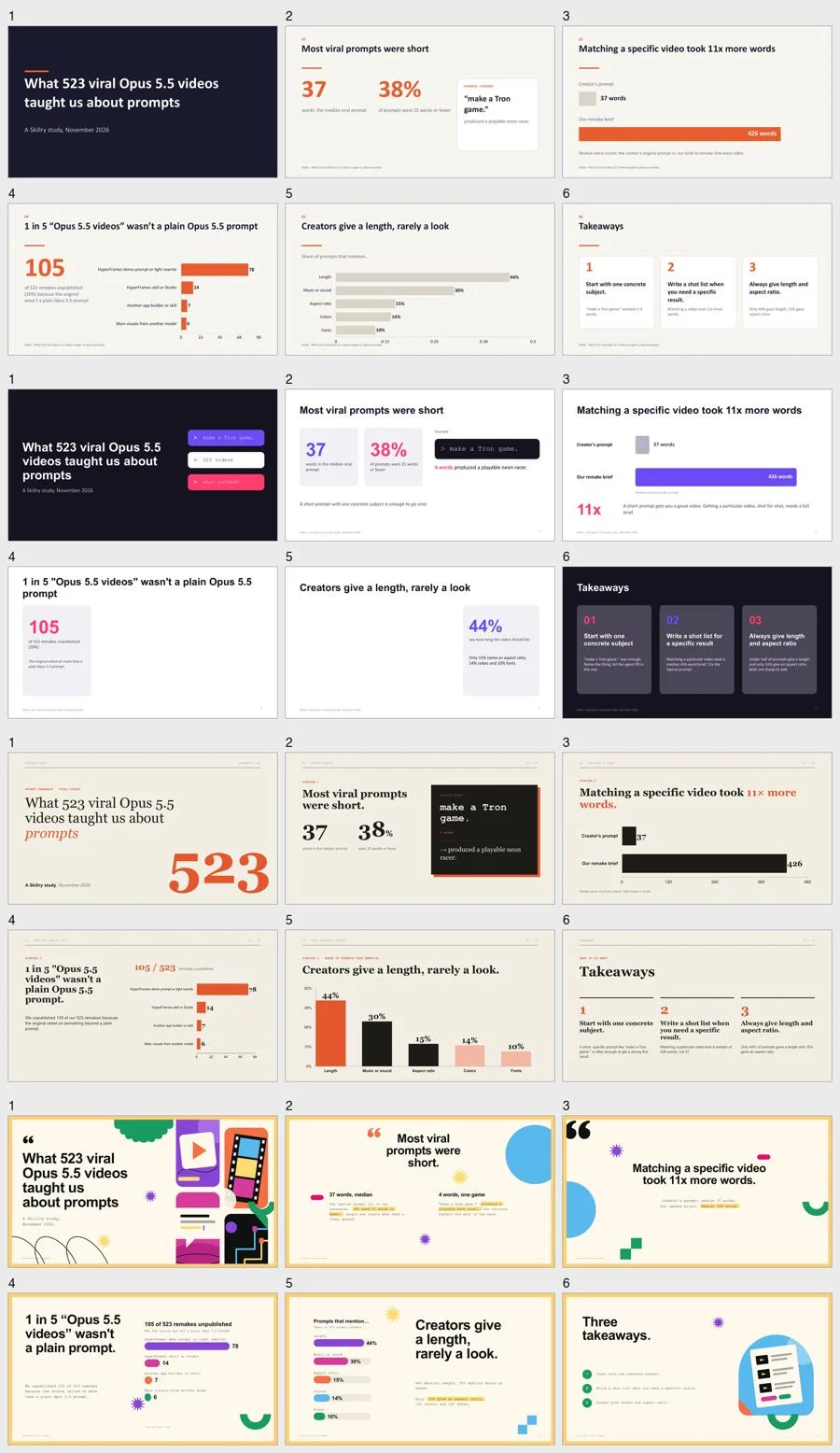
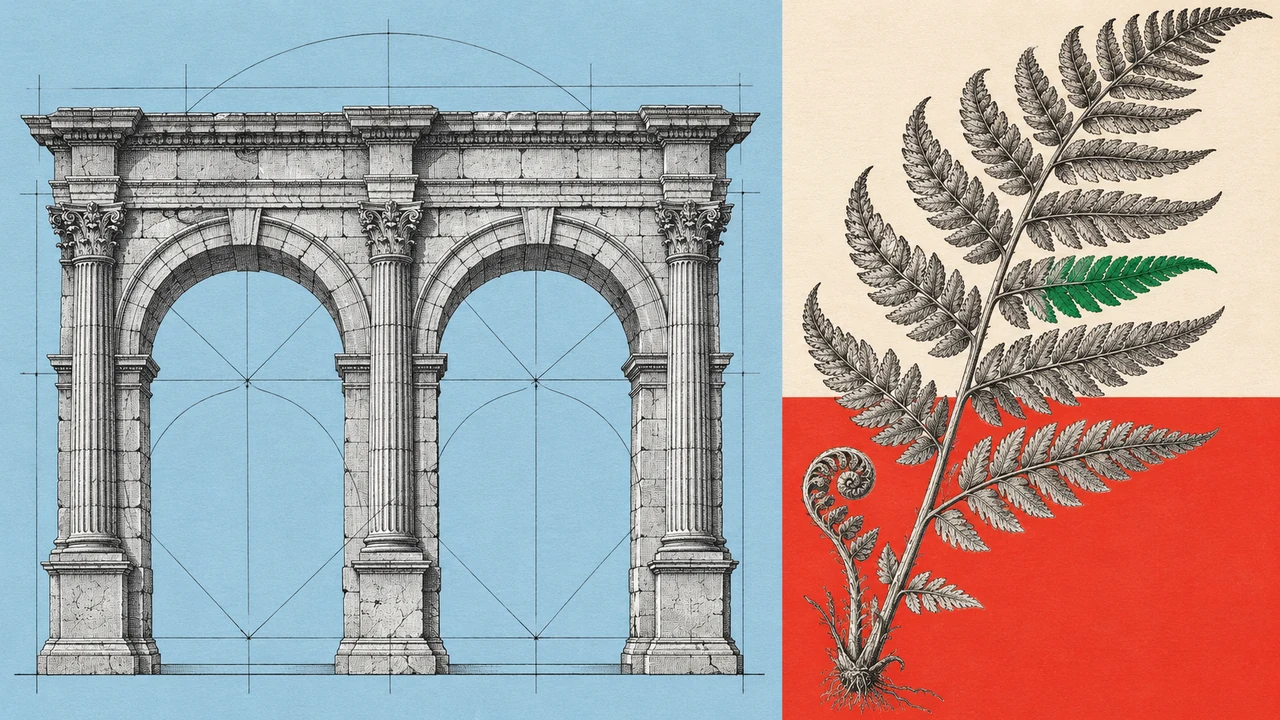
Ohne gestalterische Leitplanken (obere Reihen) baut die KI graue Rahmen auf weißem Grund wie vor zwanzig Jahren. Mit der Cut-Paper-Vorlage (untere Reihe) entstehen dagegen automatisch warme Papierfarben, klare Kennzahlen und stimmige Illustrationen.




2. Falle 1: Die Datei geht beim Chef nicht auf – oder Diagramme sind plötzlich leer
Nur weil eine .pptx-Datei auf dem Schreibtisch liegt, heißt das noch nicht, dass sie beim Empfänger funktioniert:
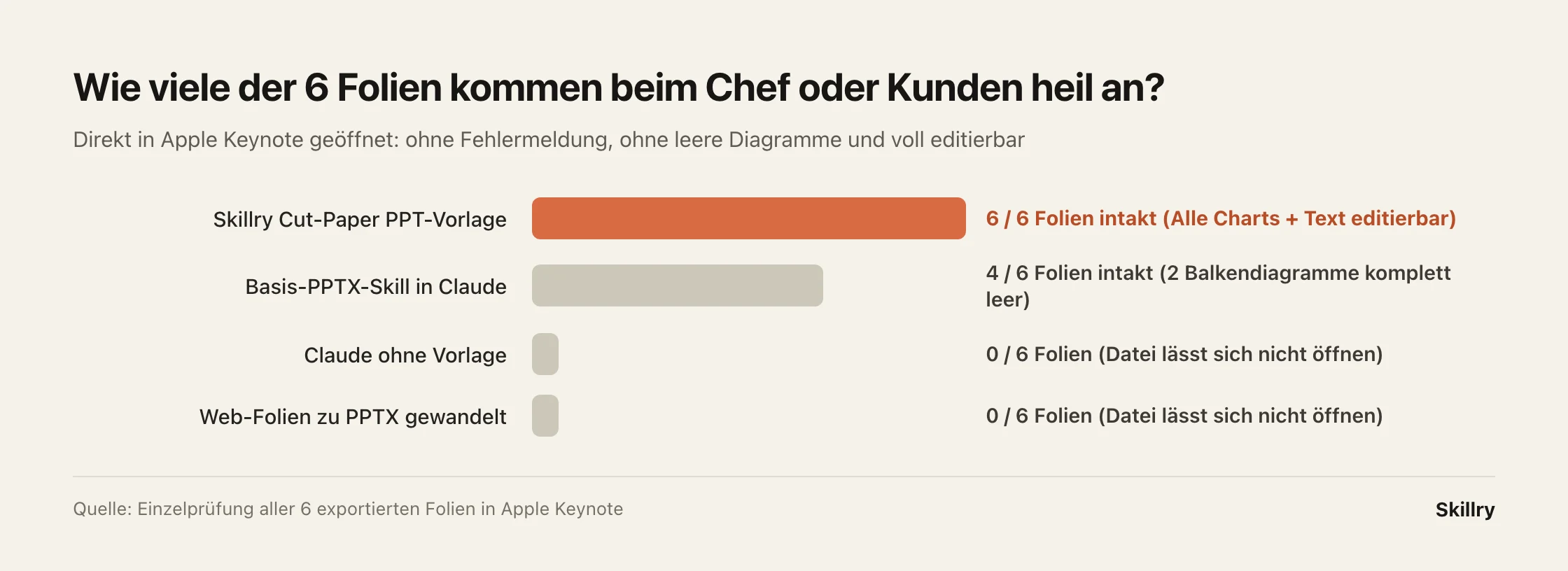
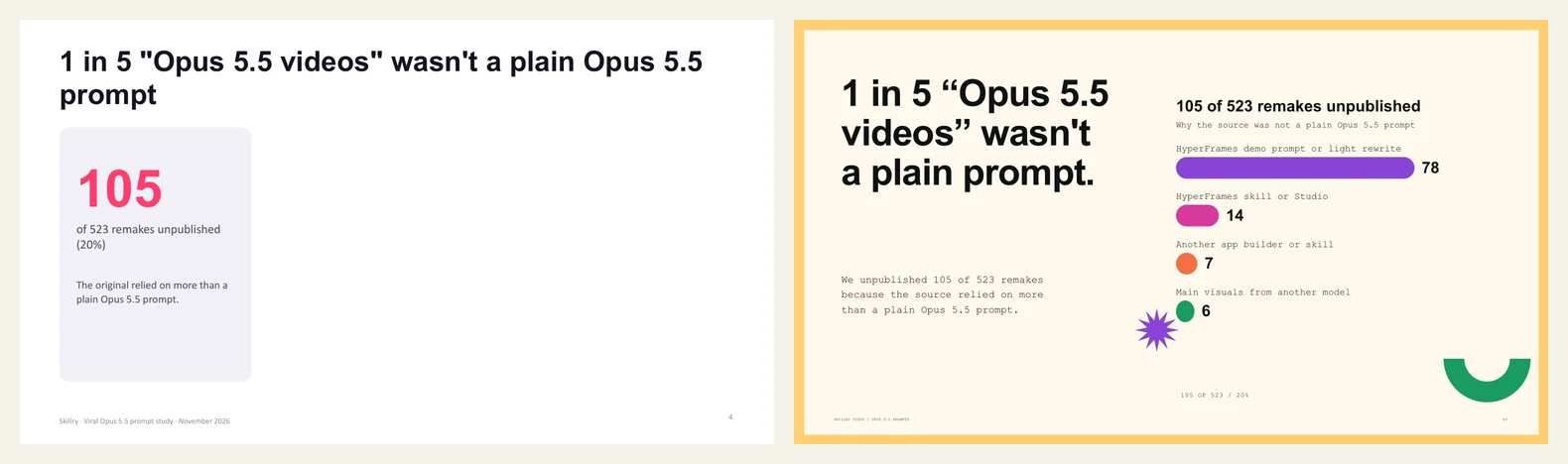
Beim Praxistest in Apple Keynote zeigten sich sofort zwei typische Pannen: Zum einen ließen sich zwei Dateien wegen Formatfehlern gar nicht erst öffnen. Zum anderen öffnete die Basis-Variante zwar ohne Warnung, doch auf Folie 4 und 5 waren beide Balkendiagramme spurlos verschwunden (links im Bild):
Praxis-Tipp: Öffnen Sie jede exportierte .pptx vor dem Versenden einmal selbst in PowerPoint oder Keynote und blättern Sie alle Seiten durch.
3. Falle 2: Schöne Optik UND bearbeitbarer Text gleichzeitig
Bildbasierte Folien-Generatoren liefern oft hübsche Seiten – aber als starres Bild, in dem sich kurz vor dem Termin keine einzige Zahl mehr ändern lässt.
Die Cut-Paper-Vorlage löst diesen Widerspruch ganz pragmatisch: Hintergrund, Illustrationen und Diagrammbalken werden als gestochen scharfe Hintergrundebene fixiert, während alle Überschriften und Texte als normale, transparente Textfelder exakt darüberliegen. So verrutscht auf keinem Gerät etwas, und Sie können trotzdem jeden Satz per Doppelklick umschreiben.
Häufige Fragen
Muss ich programmieren können, um so eine Vorlage zu nutzen? Nein. Nach dem einmaligen Ablegen des Vorlagen-Ordners schreiben Sie ganz normal auf Deutsch, z. B.: „Mach aus diesen Notizen eine 6-seitige Präsentation.“
Lassen sich die Texte sowohl in PowerPoint als auch in Keynote bearbeiten? Ja. Alle Überschriften, Aufzählungen und Zahlen sind reguläre Textfelder.
Am schnellsten
Lass deine KI das erledigen
Füge das in den KI-Agenten ein, den du bereits nutzt:
Ich möchte mit KI eine Präsentation erstellen. Frag mich kurz nach dem Anlass (interner Link fürs Team oder echte .pptx-Datei für Kunden/Vorgesetzte), empfiehl mir das passende Tool zwischen Gamma, Canva und einer Claude-PPT-Vorlage und erstelle eine klare Gliederung für 6 bis 8 Folien.
Weitere bearbeitbare Präsentations-Vorlagen
Klicken Sie auf eine Karte für echte Live-Vorschauen – in Minuten in Claude Code, Cursor oder Codex installiert.