
Die Kurzantwort
- 1Ruf ihn über den Namen auf:
/skill-nameoder$skill-name. Läuft er, ist die Installation in Ordnung. - 2Nicht gefunden? Prüfe den Ordner.
SKILL.mdmuss direkt in<skills folder>/<name>/liegen. - 3Hängst du immer noch fest? Such dir unten aus, was du gerade siehst.
Das Problem in 30 Sekunden finden
Such links, was du siehst, und spring rechts zur Lösung.
Der Aufruf über den Namen schlägt fehl
Er liegt nicht dort, wo dein Agent sucht. Siehe Skill wird nicht angezeigt.
Er läuft über den Namen, aber nicht bei einer normalen Anfrage
Prüfe die Beschreibung oder die Einstellungen. Siehe Skill wird nicht ausgelöst.
Ein anderer Skill läuft
Zwei Beschreibungen überschneiden sich. Siehe Falscher Skill läuft.
Er startet und bricht dann ab
Etwas, das er braucht, fehlt. Siehe Bricht mittendrin ab.
Er nutzt die alte Version
Es gibt eine zweite Kopie, oder die Sitzung ist veraltet. Siehe Alte Version.
Skill erscheint nicht in Claude Code, Codex oder Cursor
Taucht ein Skill nicht in /skills oder unter Customize → Skills auf, hat der Agent ihn nicht geladen. Meist liegt der Ordner am falschen Ort oder eine Ebene zu tief.
| Wahrscheinliche Ursache | Lösung |
|---|---|
Du hast ihn mit der Skillry CLI für Claude Code installiert, aber --agent claude-code weggelassen | Installiere ihn mit dem Flag neu. Ohne das Flag nutzt die CLI ~/.agents/skills/ |
| Das ZIP hat eine zusätzliche Ordnerebene angelegt | Verschieb den inneren Ordner eine Ebene nach oben. Claude Code braucht genau skills/<name>/SKILL.md |
Ein Fehler im Frontmatter zwischen den ----Zeilen | Korrigier ihn. Codex und Cursor brauchen name und description, und in Cursor muss name dem Ordnernamen entsprechen |
| Der Agent hat ihn noch nicht erkannt | Claude Code: /reload-skills. Codex: im Repo neu starten. Cursor: neuer Chat oder Fenster neu laden |
Codex in der ChatGPT-Desktop-App: $ findet nichts | Ein gemeldeter Bug (openai/codex#28505). Prüfe /skills, starte neu oder probier eine Kopie in ~/.codex/skills/ (das haben wir noch nicht getestet) |
Alle Ordner, die jeder Agent liest, findest du unter Skill-Speicherorte.
Skill wird angezeigt, startet aber nicht von selbst
Ob der Agent einen Skill nutzt, entscheidet er anhand der Beschreibung. Läuft ein Skill nur, wenn du ihn beim Namen nennst, passt entweder die Beschreibung nicht zu deiner Formulierung oder eine Einstellung bremst ihn aus.
- Probier den Beispiel-Prompt von der Seite des Skills. Er ist passend zur Beschreibung formuliert.
- Prüfe
paths. Damit ist die automatische Nutzung auf passende Dateien beschränkt. - Viele Skills installiert? Der Agent kürzt Beschreibungen oder lässt sie weg, damit alle hineinpassen – stell also den Hauptzweck an den Anfang. Siehe Auslösen.
Stattdessen läuft ein anderer Skill
Beschreiben zwei installierte Skills dieselbe Aufgabe, konkurrieren sie, und der Agent wählt den, der näher an deiner Anfrage klingt. Meist heißt das: zwei Skills für ähnliche Arbeit oder derselbe Skill zweimal installiert.
| Was passiert | Lösung |
|---|---|
| Ein ähnlicher Skill gewinnt immer wieder | Ruf den gewünschten Skill über seinen Namen auf: /skill-name in Claude Code und Cursor, $skill-name in Codex. Ein Aufruf über den Namen startet immer genau diesen Skill. |
| Deine eigenen Skills überschneiden sich | Grenz jede Beschreibung über Eingabe, Zielgruppe oder Ergebnis ein, sodass jede genau eine Aufgabe abdeckt. Siehe Auslösen. |
| Derselbe Name ist zweimal installiert | Claude Code nutzt zuerst Enterprise, dann persönlich, dann Projekt. Codex listet eventuell beide. Behalte nur eine Kopie. |
| Ein Skill startet ständig, obwohl du ihn nicht willst | Formulier in seiner Beschreibung genauer, wann er gebraucht wird, damit er nicht mehr auf fremde Anfragen passt. Ruf dann den gewünschten Skill über den Namen auf. Siehe Auslösen. |
Er startet und bricht dann mittendrin ab
Fast immer fehlt eine Abhängigkeit: die falsche Node.js-Version oder kein Python, FFmpeg oder FAL-Key. Die Skill-Seite listet auf, was gebraucht wird – prüfe das zuerst:
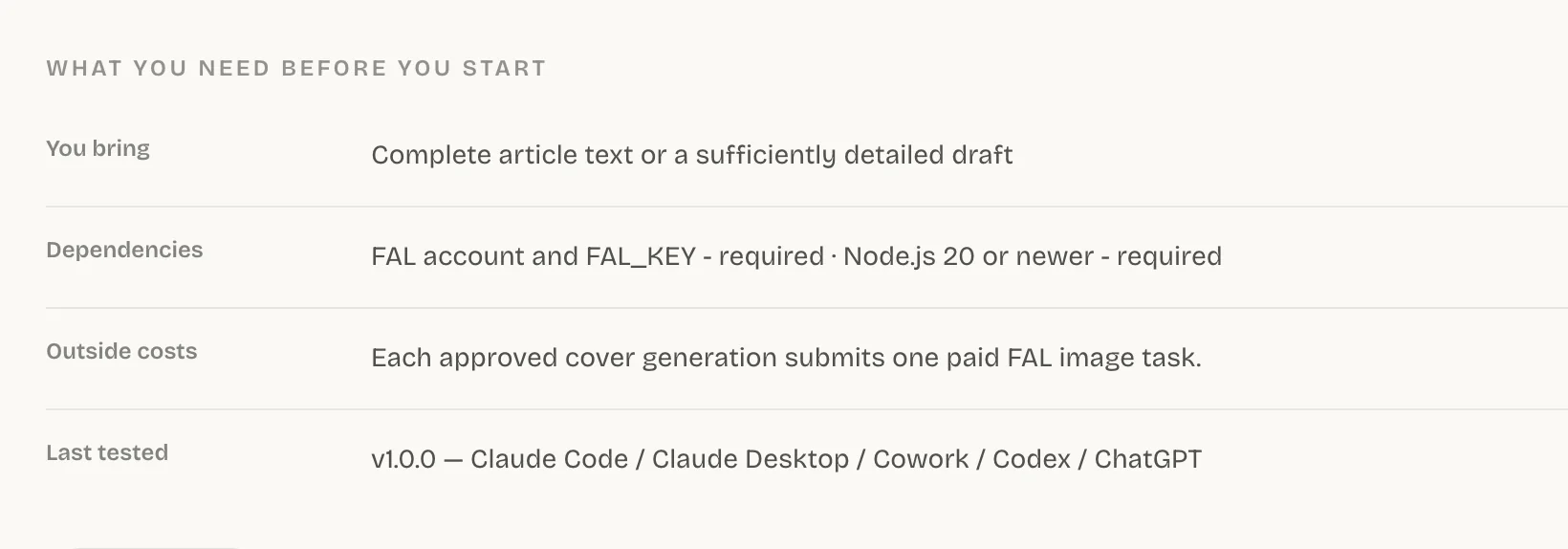
Er nutzt immer noch die alte Version
Du hast den Skill aktualisiert, aber der Agent verhält sich wie vorher. Einer dieser Gründe steckt dahinter:
- Nur
SKILL.mdwurde ersetzt. Installiere mit--forceneu oder ersetze den ganzen Ordner. - Eine weitere Kopie mit demselben Namen ist woanders installiert. Entferne sie.
- In Claude Code bleibt ein Skill, der schon gelaufen ist, für den Rest dieser Unterhaltung unverändert. Starte eine neue Unterhaltung, damit deine Änderungen greifen.
Backups und Rollbacks findest du unter Verwalten und aktualisieren.
Läuft lokal, aber nicht in der Cloud
Cloud-Sitzungen laufen auf einem anderen Rechner. Ein Skill, der nur auf deinem Computer liegt, kommt also nicht mit, solange du das nicht einrichtest:
| Agent | Lösung |
|---|---|
| Claude Code | Cloud-Sitzungen: Committe ihn nach .claude/skills/ oder aktiviere ihn auf claude.ai. Cowork: auf claude.ai aktivieren. |
| Codex | Eigenständige Skills erreichen ChatGPT im Web oder auf dem Smartphone nicht. Liefere ihn in einem Plugin aus. |
| Cursor | Leg ihn in ~/.cursor/skills/ ab und aktiviere dann Settings → Agents → Context and Tools → Sync Skills for Cloud Agents. |
Fehlermeldungen der Skillry CLI
Such die Meldung, die die Skillry CLI ausgegeben hat, und tu dann, was in der rechten Spalte steht.
| Du siehst | Das tust du |
|---|---|
| “Not logged in.” oder “Session expired.” | Führe npx --yes skillry-cli@latest login aus |
| “…already exists. Re-run with --force to replace it safely.” | Ergänze --force. Deine alte Kopie wird gesichert |
| “This Skill requires a paid plan.” | Prüfe den Preis des Skills oder deinen Plan |
| “--agent and --target cannot be used together.” | Wähle eins von beiden |
| “Secure session storage is currently supported on macOS and Windows only.” | Unter Linux nutzt du den Installations-Prompt oder ZIP herunterladen |
Häufige Fragen
Warum lädt mein Claude-Code-Skill nicht?
Meist liegt er in ~/.agents/skills/ statt in ~/.claude/skills/, oder es gibt eine zusätzliche Ordnerebene. Korrigier den Pfad und führe /reload-skills aus, wenn der Ordner neu ist.
Warum fragt mein Skill nach einem API key?
Er nutzt einen kostenpflichtigen Dienst, aufgeführt unter „Externe Kosten“ auf der Skill-Seite. Setz den Key so, wie es der Dienst vorgibt, und füg ihn niemals in den Chat ein.
Woran erkenne ich, dass die Installation geklappt hat?
Er taucht in /skills auf (in Cursor unter Customize → Skills) und läuft, wenn du ihn über den Namen aufrufst.
Quellen
War diese Anleitung hilfreich?