
La respuesta corta
Instalar una Skill no es la meta. Habrás terminado cuando tu agente la muestre en la lista, la use cuando se lo pidas y produzca lo que la Skill promete.
Qué necesitas antes de empezar
Un agente
Claude Code, Codex o Cursor
Node.js 22+
Solo para la CLI de Skillry, que funciona en macOS y Windows
Una cuenta de Skillry
Tienes que iniciar sesión, incluso para las Skills gratuitas
Con cualquiera de los tres agentes basta. Usa el que ya tengas abierto; los pasos de abajo apenas cambian entre ellos.
¿Qué Skill deberías probar primero?
Elige una cuyo resultado puedas valorar en menos de un minuto. Las Skills de imagen van bien para esto, porque ves de un vistazo si funcionaron. Estas tres son gratuitas:
Notion Style OG Image
Imagen. Una imagen para compartir en 16:9 al estilo Notion para un lanzamiento o una publicación.
Claude Style Illustration
Imagen. Convierte una idea en una ilustración editorial.
Scrapbook Resume Site
Web. Un sitio de currículum de una página creado con tus datos.
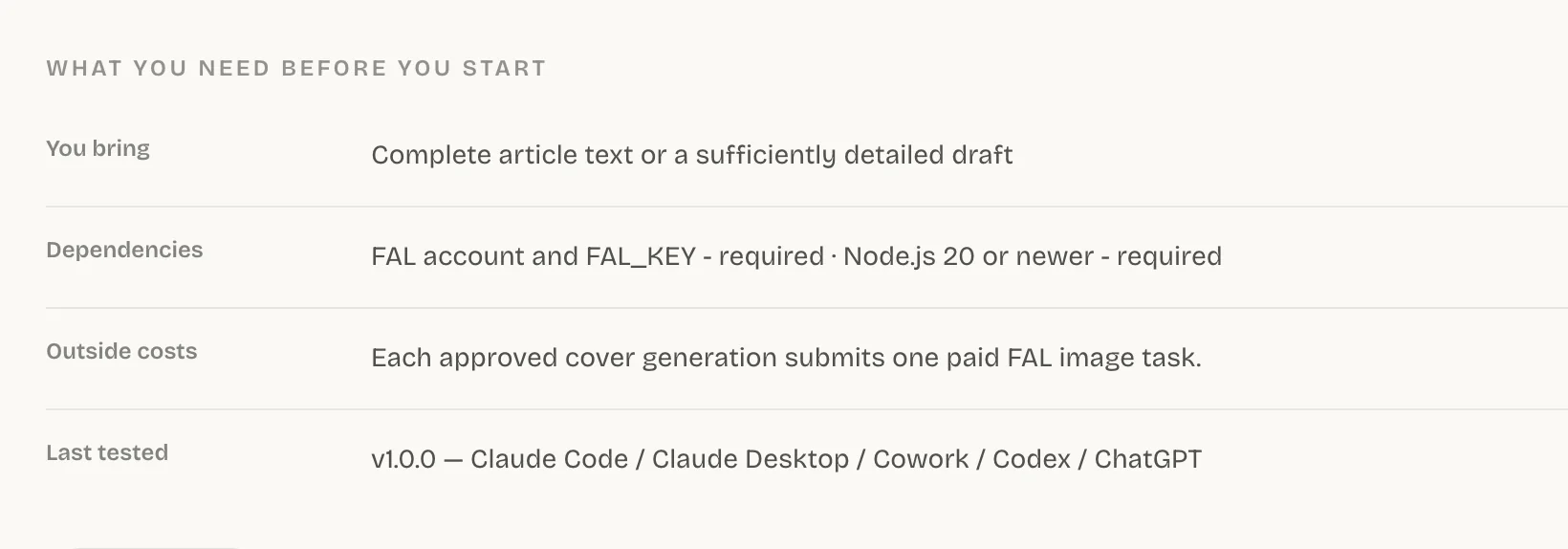
Antes de instalar, abre la página de la Skill y lee los requisitos en Acerca de esta Skill. Notion Style OG Image necesita Node.js 20 y una API key de FAL, y cada imagen que crea es una generación de pago en FAL. Claude Style Illustration necesita Node.js 20 y Python, y puede usar la generación de imágenes de pago de FAL si así lo eliges.
Instala la Skill
- 1
Abre la Skill en Skillry y selecciona Copiar prompt de instalación. El cuadro de diálogo te deja copiar un prompt para tu agente o cambiar a Instalar desde la terminal para obtener un comando.
- 2
Ejecuta en una terminal el comando para tu agente. Claude Code necesita
--agent claude-code; Codex y Cursor no. Si aún no has iniciado sesión, la CLI abre el navegador para hacerlo.Claude Code npx --yes skillry-cli@latest install bs-notion-style-og --agent claude-code - 3
Lee la última línea de la salida. Te indica la versión y la carpeta en la que se instaló la Skill.
Deberías ver:
Installed bs-notion-style-og <version> to ~/.claude/skills/bs-notion-style-og
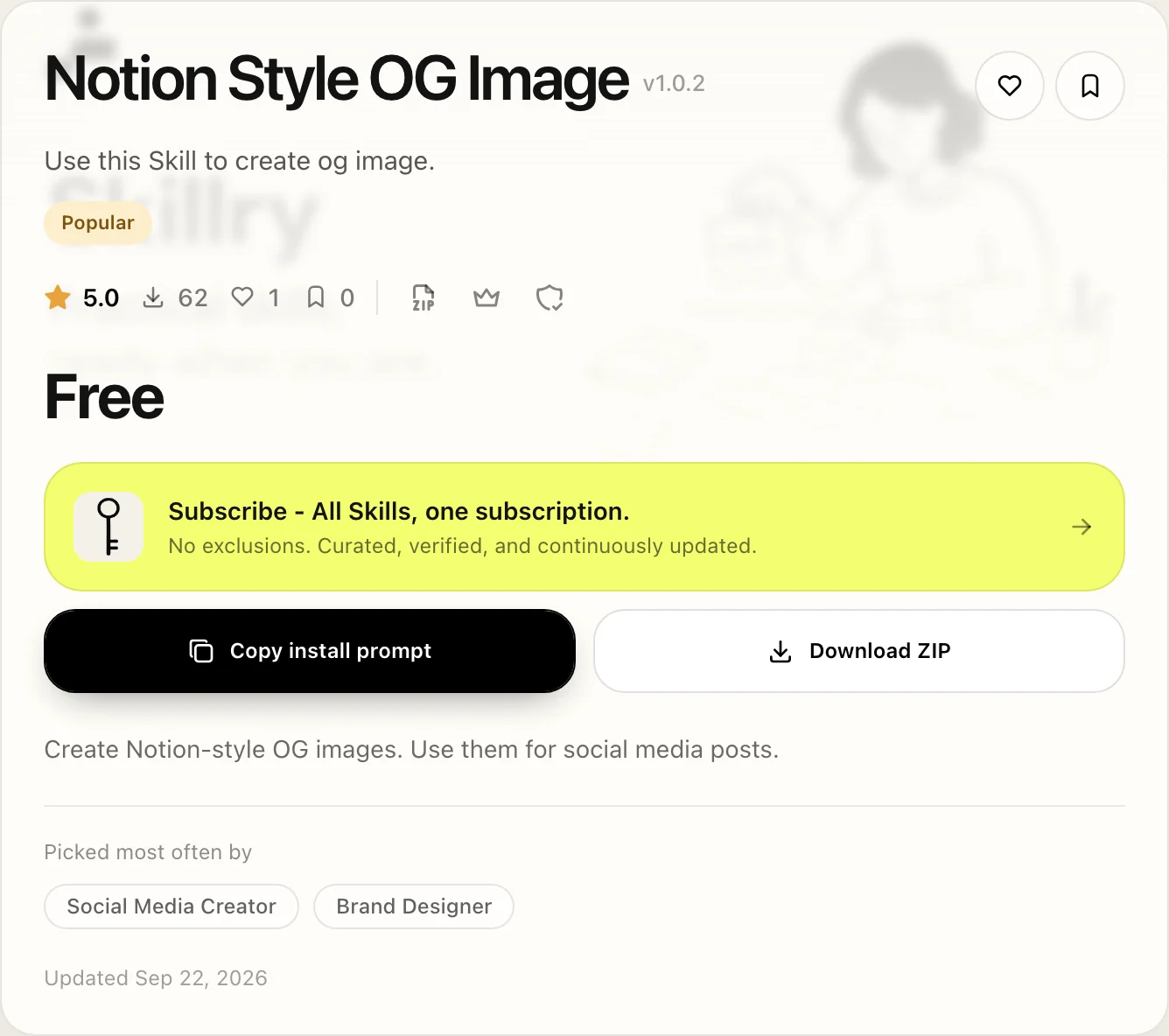
Si prefieres no usar la terminal, pega el prompt de instalación en tu agente. Instalar Skills cubre esa vía y la del ZIP.
Cómo usar una Skill: ejecútala dos veces
Ejecútala una vez por su nombre y otra con tus palabras. La primera prueba la Skill por sí sola, así que si algo falla, sabes dónde. La segunda muestra si su descripción encaja con la forma en que realmente pides las cosas.
| Claude Code | Codex | Cursor | |
|---|---|---|---|
| Por su nombre | /bs-notion-style-og | $bs-notion-style-og | /bs-notion-style-og |
| Con tus palabras | “Crea una imagen OG para la publicación de nuestro lanzamiento” | Igual | Igual |
Claude Code y Codex detectan una Skill nueva en la sesión que ya tienes abierta. Cursor solo busca Skills al arrancar, así que si la Skill no aparece, abre un chat nuevo o recarga la ventana.
¿Cómo sabes que de verdad funcionó?
Juzga el resultado, no el mensaje de instalación. Si la Skill se cargó pero el resultado parece algo que tu agente habría hecho de todos modos, no ha cumplido su función.
Has terminado cuando
- El agente dice que usó la Skill, o ves que sigue los pasos de la Skill.
- El resultado tiene el estilo o el formato de la Skill, no una respuesta genérica.
- Los archivos que prometía están en la carpeta de tu proyecto.
No aparece en la lista
La carpeta está en el lugar equivocado. Revisa Ubicaciones de las Skills.
Aparece en la lista, pero no se activa con tus palabras
Algunas Skills son así. Llámala por su nombre o lee Activación.
Empieza y luego se detiene
Falta algo de lo que depende. Revisa la página de la Skill y luego Solución de problemas.
Cuando una Skill funciona de principio a fin, la siguiente te lleva más o menos un minuto. Cómo usar las Skills cubre el uso diario a partir de aquí.
Preguntas frecuentes
¿Necesito saber programar para usar Agent Skills?
No. El prompt de instalación se encarga de la configuración, y ejecutas una Skill escribiendo su nombre y describiendo lo que quieres.
¿Cuál es una buena primera Skill?
Una gratuita cuyo resultado puedas valorar de un vistazo, como Notion Style OG Image. Necesita una API key de FAL, y cada imagen consume créditos de pago de FAL.
¿La CLI de Skillry funciona en Linux?
Todavía no. Guarda tu inicio de sesión en el Llavero de macOS o en el Administrador de credenciales de Windows. En Linux, usa el prompt de instalación o Descargar ZIP.
Fuentes
¿Te ha sido útil esta guía?