
La réponse courte
Installer un Skill n’est pas la ligne d’arrivée. Vous avez terminé quand votre agent le liste, l’utilise quand vous le demandez et produit ce que le Skill promettait.
Ce qu’il vous faut avant de commencer
Un agent
Claude Code, Codex ou Cursor
Node.js 22+
Uniquement pour la CLI Skillry, qui fonctionne sous macOS et Windows
Un compte Skillry
Vous devez vous connecter, même pour les Skills gratuits
Un seul des trois agents suffit. Utilisez celui que vous avez déjà ouvert ; les étapes ci-dessous changent à peine de l’un à l’autre.
Quel Skill essayer en premier ?
Choisissez-en un dont vous pouvez juger le résultat en moins d’une minute. Les Skills d’image s’y prêtent bien, car on voit d’un coup d’œil s’ils ont fonctionné. Ces trois-là sont gratuits :
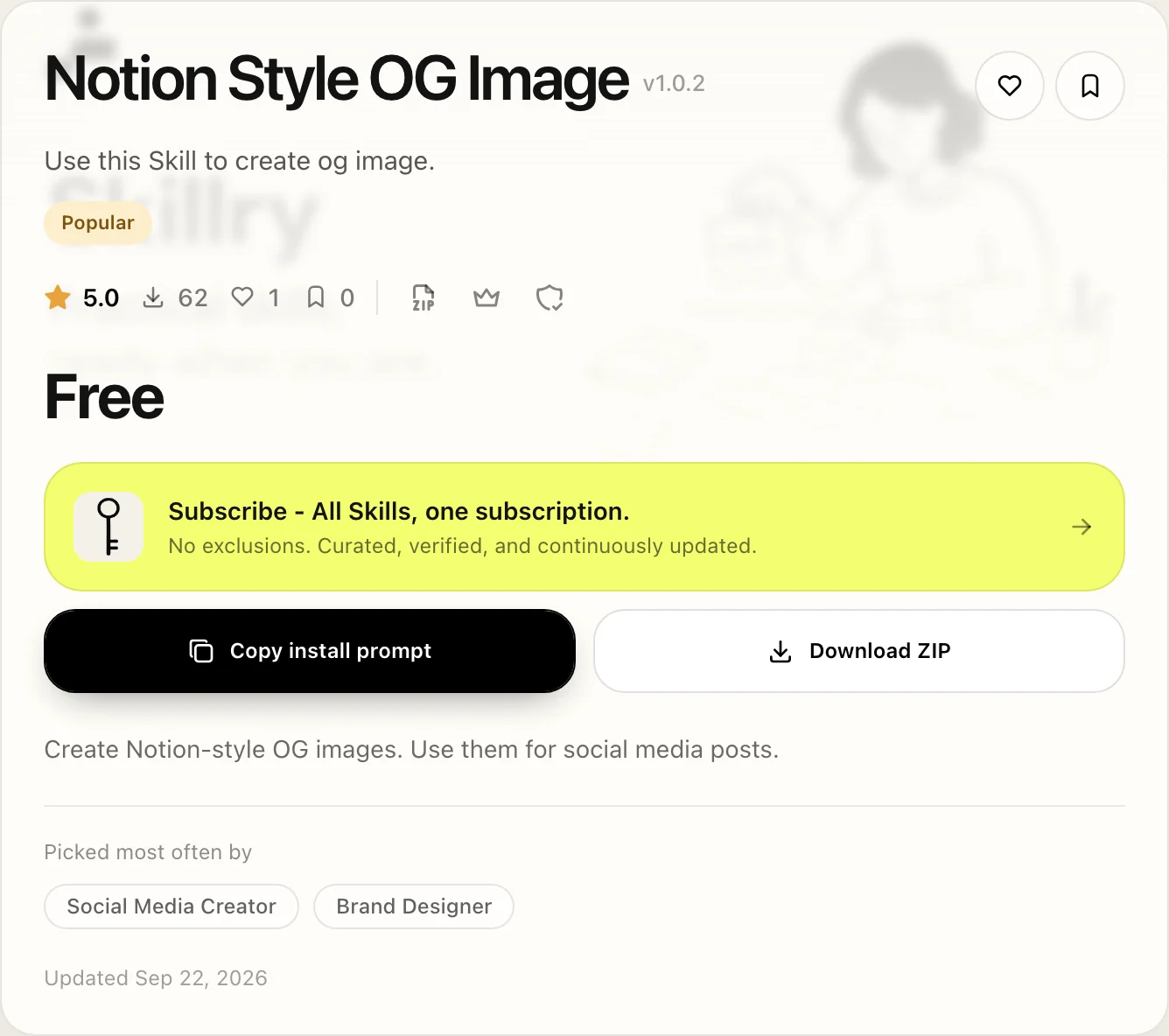
Notion Style OG Image
Image. Une image de partage 16:9 façon Notion pour un lancement ou un article.
Claude Style Illustration
Image. Transforme une idée en illustration éditoriale.
Scrapbook Resume Site
Web. Un site CV d’une page construit à partir de vos informations.
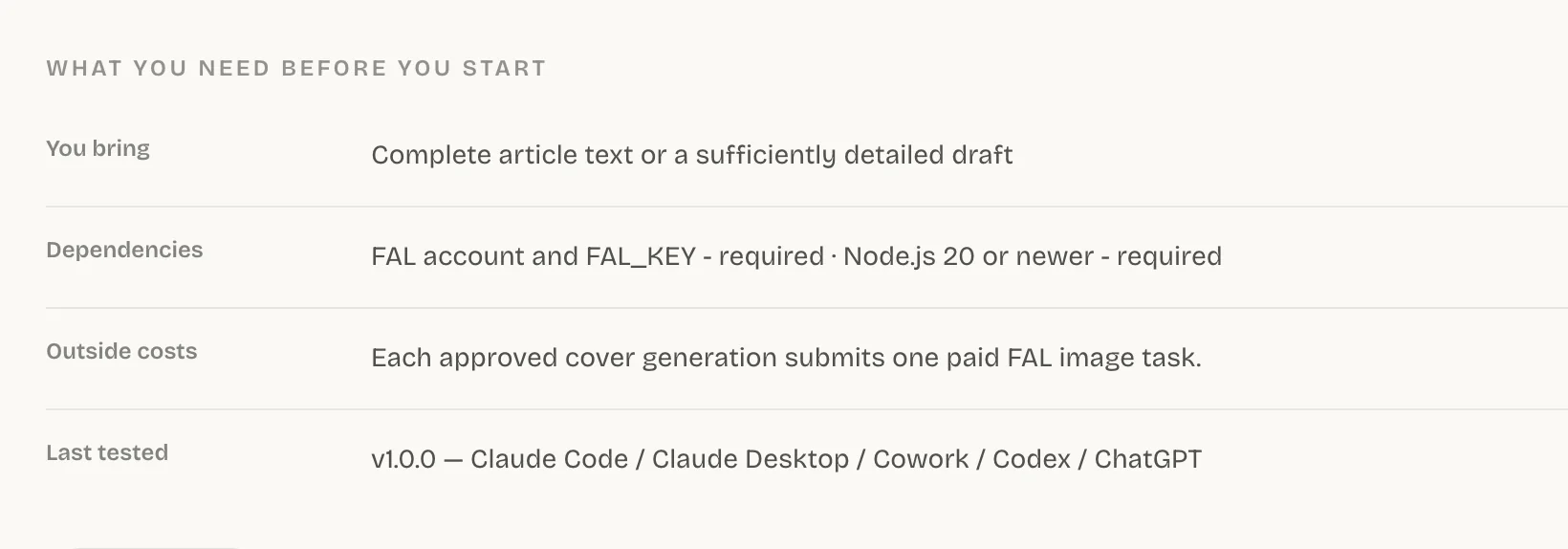
Avant d’installer, ouvrez la page du Skill et lisez les prérequis sous À propos de ce Skill. Notion Style OG Image nécessite Node.js 20 et une clé API FAL, et chaque image créée est une génération FAL payante. Claude Style Illustration nécessite Node.js 20 et Python, et peut faire appel à la génération d’images FAL payante si vous le souhaitez.
Installer le Skill
- 1
Ouvrez le Skill sur Skillry et sélectionnez Copier le prompt d’installation. La fenêtre vous permet de copier un prompt pour votre agent, ou de passer à Installer via le terminal pour obtenir une commande.
- 2
Exécutez la commande correspondant à votre agent dans un terminal. Claude Code a besoin de
--agent claude-code; Codex et Cursor non. Si vous n’êtes pas encore connecté, la CLI ouvre votre navigateur pour le faire.Claude Code npx --yes skillry-cli@latest install bs-notion-style-og --agent claude-code - 3
Lisez la dernière ligne de la sortie. Elle indique la version et le dossier dans lequel le Skill a été installé.
Vous devriez voir :
Installed bs-notion-style-og <version> to ~/.claude/skills/bs-notion-style-og
Si vous préférez éviter le terminal, collez plutôt le prompt d’installation dans votre agent. Installer des Skills couvre cette méthode et celle du ZIP.
Comment utiliser un Skill : exécutez-le deux fois
Exécutez-le une fois par son nom, puis une fois en langage courant. La première exécution teste le Skill seul : si quelque chose casse, vous savez où. La seconde montre si sa description correspond à votre façon réelle de formuler vos demandes.
| Claude Code | Codex | Cursor | |
|---|---|---|---|
| Par son nom | /bs-notion-style-og | $bs-notion-style-og | /bs-notion-style-og |
| En langage courant | « Crée une image OG pour notre article de lancement » | Idem | Idem |
Claude Code et Codex détectent un nouveau Skill dans la session déjà ouverte. Cursor ne cherche les Skills qu’au démarrage : si le Skill manque, ouvrez un nouveau chat ou rechargez la fenêtre.
Comment savoir si cela a vraiment fonctionné ?
Jugez le résultat, pas le message d’installation. Si le Skill s’est chargé mais que le résultat ressemble à ce que votre agent aurait produit de toute façon, il n’a pas fait son travail.
Vous avez terminé quand
- L’agent indique qu’il a utilisé le Skill, ou vous le voyez suivre les étapes du Skill.
- Le résultat a le style ou le format du Skill, et non celui d’une réponse générique.
- Les fichiers promis se trouvent dans le dossier de votre projet.
Il n’est pas dans la liste
Le dossier n’est pas au bon endroit. Consultez Emplacements des Skills.
Il est listé, mais le langage courant ne le déclenche pas
Certains Skills sont ainsi. Appelez-le par son nom, ou lisez Déclenchement.
Il démarre, puis s’arrête
L’une de ses dépendances manque. Consultez la page du Skill, puis Dépannage.
Une fois qu’un Skill fonctionne de bout en bout, le suivant prend environ une minute. Utiliser les Skills couvre l’usage au quotidien à partir d’ici.
Questions fréquentes
Faut-il savoir coder pour utiliser les Agent Skills ?
Non. Le prompt d’installation s’occupe de la configuration, et vous exécutez un Skill en tapant son nom et en décrivant ce que vous voulez.
Quel est un bon premier Skill ?
Un Skill gratuit dont vous pouvez juger le résultat d’un coup d’œil, comme Notion Style OG Image. Il nécessite une clé API FAL, et chaque image consomme des crédits FAL payants.
La CLI Skillry fonctionne-t-elle sous Linux ?
Pas encore. Elle conserve votre connexion dans le Trousseau macOS ou le Gestionnaire d’identification Windows. Sous Linux, utilisez le prompt d’installation ou Télécharger le ZIP.
Sources
Ce guide vous a-t-il aidé ?