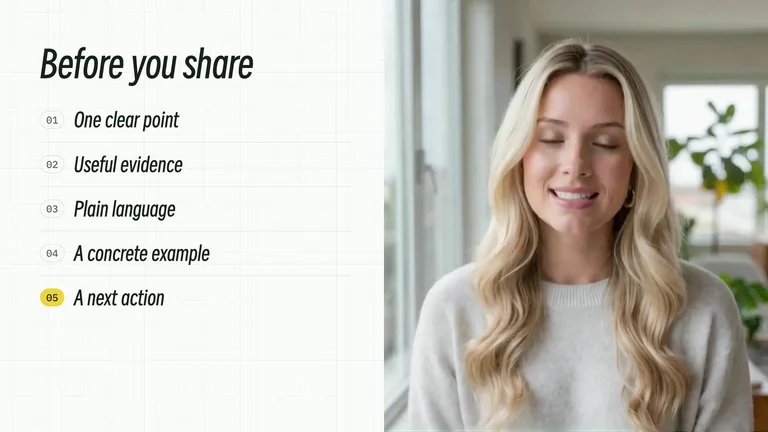
リビング・ハーフトーンキャンバス映像


 +7

はい。Claude Code は自分でコードを書いて MP4 を書き出せます。動画 Skill を入れれば、カット、テンポ、スタイルがあらかじめ設計されているので、思い描いた仕上がりにぐっと近づきます。
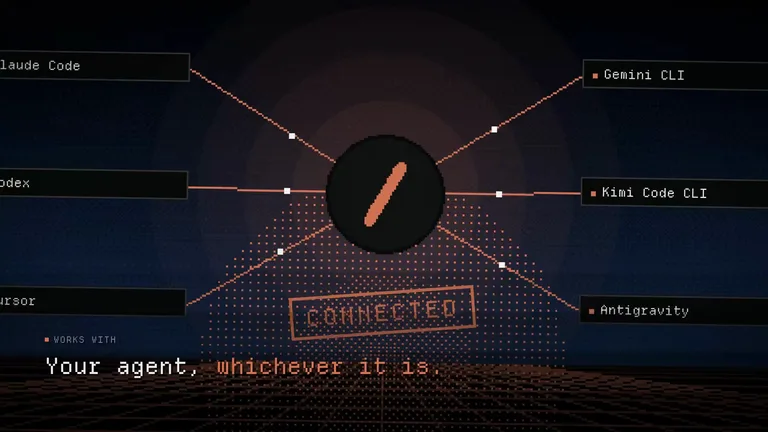
Claude Code Codex
 Cursor
 HyperFrames
 Remotion
無料の動画 Skill を今すぐインストール
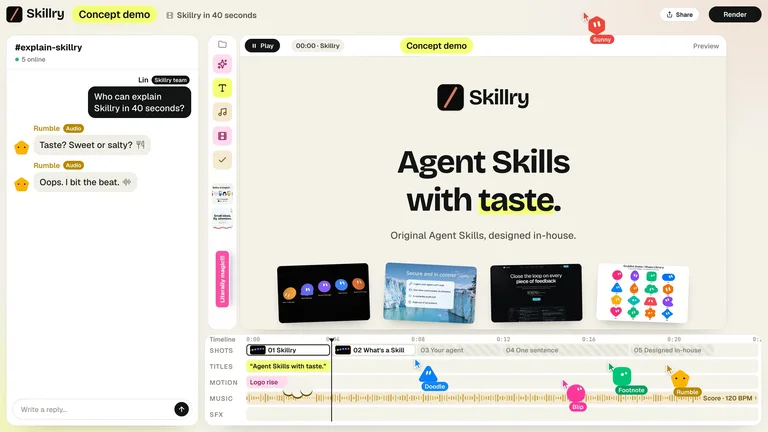
Agent に貼り付け
Read https://skillry.dev/skills/bs-plush-crew-launch-video/install.md and follow the instructions to install the skill.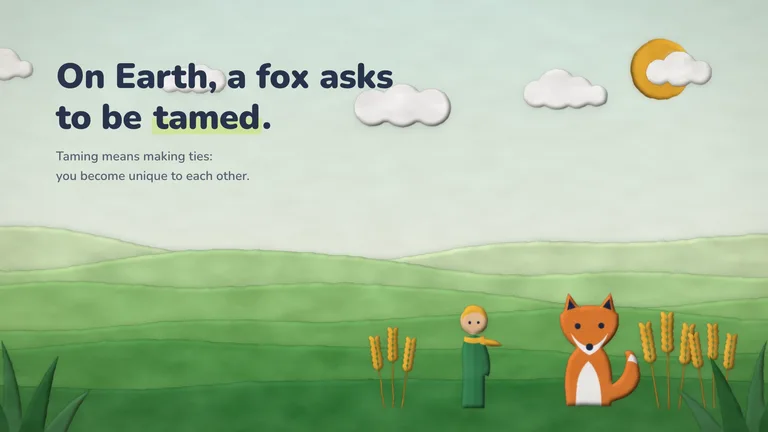
Agent に貼り付け
Read https://skillry.dev/skills/bs-paper-cutout-story-video/install.md and follow the instructions to install the skill.
CreatorMotion · タイトルが画面を引き継ぐシーンテイクオーバー無料
Agent に貼り付け
Read https://skillry.dev/skills/bs-creatormotion-type-title-takeover/install.md and follow the instructions to install the skill.はい。Claude Code や Codex なら、Claude は Remotion、HyperFrames、FFmpeg で動画をコードとして書き、あなたのパソコンで MP4 に書き出せます。Skill なしでは、カットやタイミング、レイアウトをすべて自分で説明し、何度も調整する必要があります。動画 Skill ならそれらが設計済みなので、最初の書き出しから狙いに近く、修正も手早く済みます。claude.ai のチャットだけでは、動画ファイルは受け取れません。
Skill を選んでインストールし、動画を説明してレンダリングしたら、話しかけて修正します。

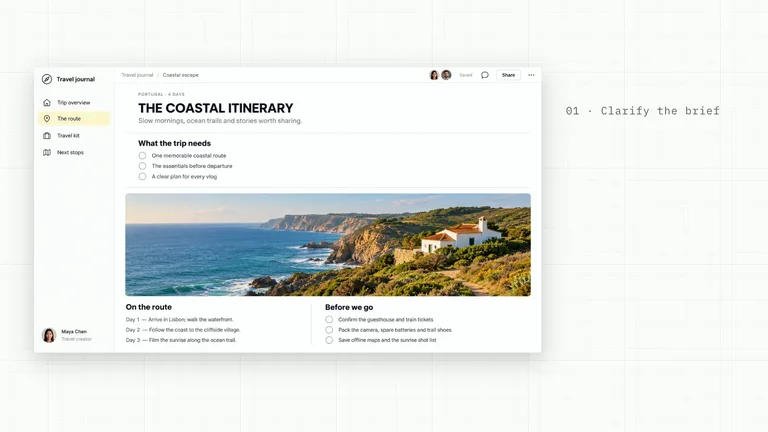
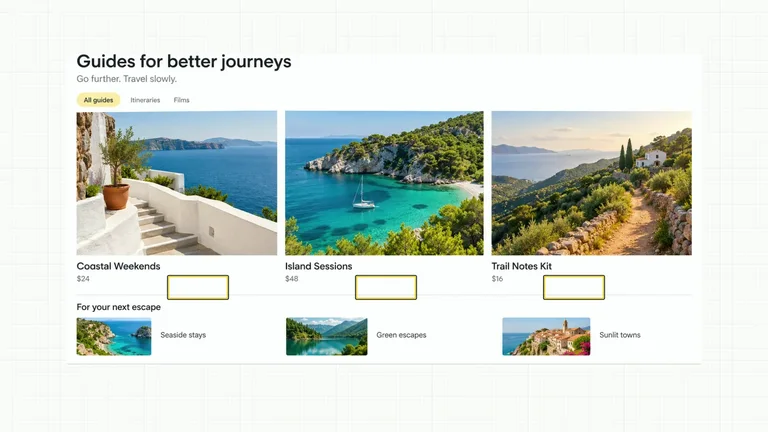
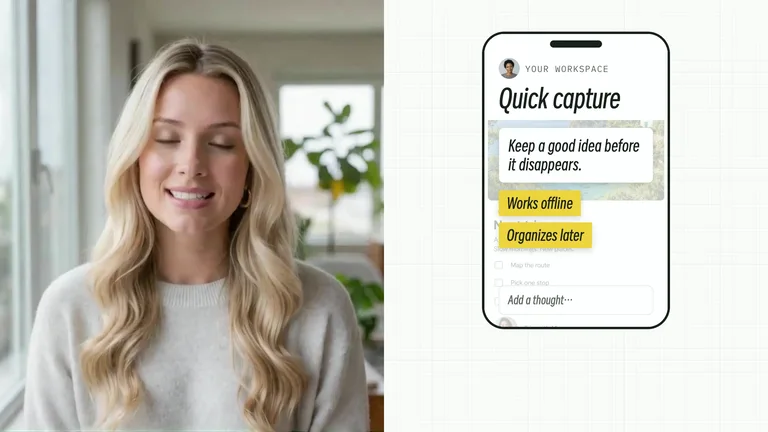
ローンチ映像、解説 B-roll、短いストーリー動画:どの Skill も 1 種類の動画のために作られています。
インストール前に Skill ページを開き、実際にレンダリングされた動画を確認しましょう。ページには、マシンに必要なものや、音楽やナレーションなど実行にかかる費用も記載しています。
すべての動画 Skill を見る
Skill ページでインストール用プロンプトをコピーし、エージェントに貼り付けるだけです。
Read https://skillry.dev/skills/<slug>/install.md and follow the instructions to install the skill.Skill は SKILL.md フォルダとして入ります:Claude Code なら ~/.claude/skills/、Codex なら ~/.agents/skills/ です。HyperFrames の Skill には Node.js と FFmpeg も必要で、インストール手順で確認されます。

動画の目的、見る人、長さを伝えます。ロゴ、スクリーンショット、数値も添えましょう。
/bs-plush-crew-launch-video “30-second launch video for my app”Claude はまずシーンとタイミングを組み立てるので、レンダリング前にストーリーを直せます。実際の情報を渡してください:動画には、あなたが渡した名前、数値、スクリーンショットがそのまま使われます。

Claude がシーンをコードとして組み立て、あなたのマシンで MP4 をレンダリングします。
レンダリングは HyperFrames または Remotion でローカルに行われるので、素材やファイルはプロジェクトフォルダに残ります。各 Skill ページには出力サイズが記載されており、多くは最大 4K に対応しています。
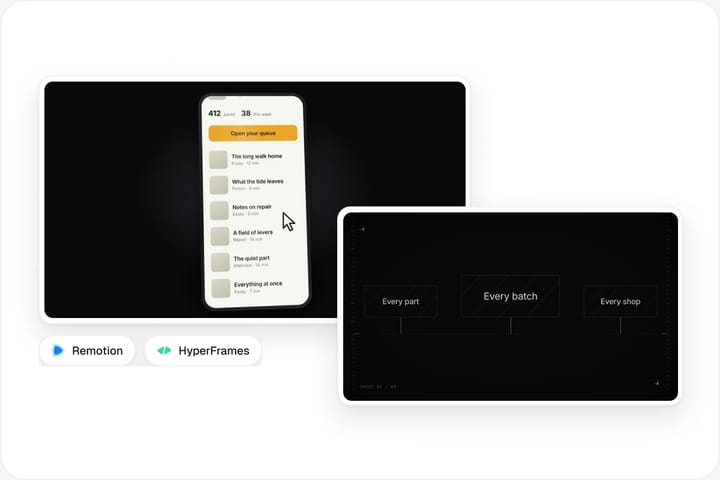
イントロをゆっくりに、見出しを変えて、Reels 用に 9:16 版を、といった依頼ができます。Claude がコードを編集して再レンダリングします。
動画がコードなので、すべての文字、色、タイミングを編集し続けられます。テキストから動画を作るモデルのように、毎回新しいランダムな結果からやり直す必要はありません。
どれも私たちが自分で作り、実際にレンダリングされた動画をお見せしています。
一部はできます。Claude Code は FFmpeg と動画 Skill で素材のカットや装飾ができますが、タイムライン編集ソフトではありません。
| Aspect | Claude のチャット | Claude Code + 動画 Skill |
|---|---|---|
| クリップのトリミング、カット、結合 | いいえ | はい |
| 映像の上にタイトル、字幕、モーショングラフィックス | いいえ | はい |
| 台本から解説 B-roll を作る | いいえ | はい |
| 実写のシーンやリアルな人物 | いいえ | いいえ |
| ドラッグ&ドロップのタイムライン編集 | いいえ | いいえ |
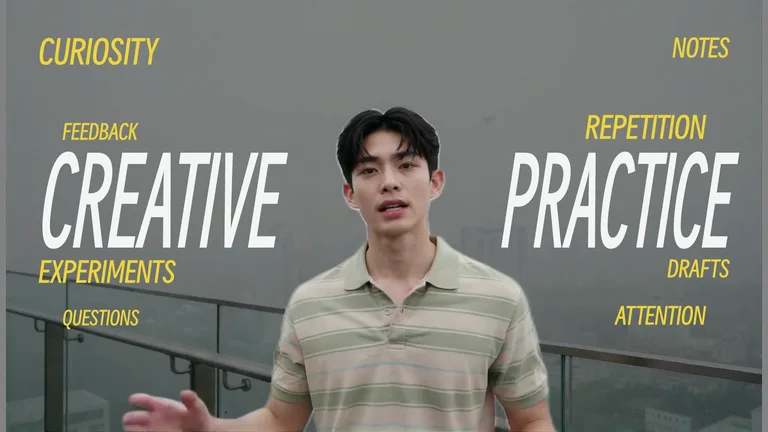
Claude Code にクリップと台本の 1 行を渡すと、モーション Skill がタイトル、チェックリスト、グラフ、人物の背後の文字を加え、新しいパートとしてレンダリングします。FFmpeg は「最初の 4 秒をカットして、この 3 つのファイルをつなげて」といった普通の依頼で、クリップのトリミング、結合、再エンコードを行います。
Claude は編集者のように素材を 1 フレームずつ見ることはなく、実写のショットやリアルな人物を作り出すこともありません。カットの多い長尺の編集は、タイムラインを動画編集ソフトに任せ、そこに差し込むモーションのパートを Claude Code で作りましょう。
| Aspect | Claude Code + 動画 Skill | AI 動画生成ツール |
|---|---|---|
| 動画の作られ方 | コードを MP4 にレンダリング | モデルが新しい映像を描く |
| 実際の数値、ロゴ、スクリーンショット | はい | いいえ |
| 1 語だけ直して、ほかはそのまま | はい | いいえ |
| 実写のようなシーンや人物 | いいえ | はい |
ローンチ映像、解説動画、データストーリー、モーショングラフィックスなど、すべてのラベルが正確でなければならないものには Claude を使いましょう。実写のような映像が必要なら AI 動画生成ツールを。多くのクリエイターは両方を使い分けています:雰囲気は生成ショットで、事実は Claude で作ったパートで伝えます。
はい。Claude Code や Codex では、Claude が Remotion、HyperFrames、FFmpeg で動画をコードとして書き、あなたのパソコンで本物の MP4 を書き出します。Skill なしではカット、タイミング、レイアウトを自分で説明して調整しますが、動画 Skill ならそれらが設計済みなので、最初の仕上がりが狙いにずっと近くなります。claude.ai のチャットだけでは、手に入るのはコードや構成案で、動画ファイルではありません。
はい。作りたい動画を普通の言葉で説明すれば、Claude Code がシーンを組み立て、コードにして MP4 を書き出します。動画 Skill があれば、カット、テンポ、スタイルが設計済みなので、細かく指示を重ねる手間が減ります。渡した素材をアニメーションにするもので、テキストから動画を作るモデルのように実写映像を新たに作るわけではありません。
Claude Code なら、多くの作業ができます:FFmpeg でのクリップのトリミングと結合、タイトル、字幕、モーショングラフィックスの追加、解説パートのレンダリングなど。タイムライン編集ソフトではないので、カットの多い長尺の編集は動画編集ソフトに任せましょう。
はい。動画 Skill は普通の SKILL.md フォルダなので、Codex や Cursor でも Claude Code と同じように動きます。お使いのエージェントに同じインストール用プロンプトを貼り付けるだけです。
いいえ。動画の説明も修正の依頼も普通の言葉で伝えれば、Claude がコードを書いて実行します。Node.js と FFmpeg を入れておくと安心で、インストール手順で確認されます。
無料の動画 Skill もあれば、$4.99 の買い切りの Skill もあります。レンダリングは自分のマシンで行われます。一部の Skill は音楽、ナレーション、画像生成に有料サービスを使い、それはインストール前に各 Skill ページに記載しています。
どちらもコードを MP4 に変換します。Remotion は React コンポーネントで動画を書き、HyperFrames は普通の HTML、CSS、JavaScript を使います。各 Skill はすでにどちらかを選んでいるので、自分でコードを編集するつもりがある場合だけ選べば大丈夫です。