







월 US$9.99에 모든 Premium Skill을 이용하세요. 언제든지 취소할 수 있습니다.플랜 보기
클라이언트 & 비즈니스 PPT · 연구 & 학술 발표 · 브랜드 & 크리에이티브 PPT

AI 에이전트를 위한 PPT Skills

PPT Skill은 에이전트를 프레젠테이션 디자이너로 만들어 줍니다. 스타일을 고르고 발표 내용을 설명한 뒤, 브라우저에서 슬라이드를 편집하고 PowerPoint로 내보내세요.

지원 환경Claude CodeCodexCursorGemini CLIGitHub CopilotOpenCodeKimi CodeOpenClaw
PPT무료
아티클 브리핑 덱
940

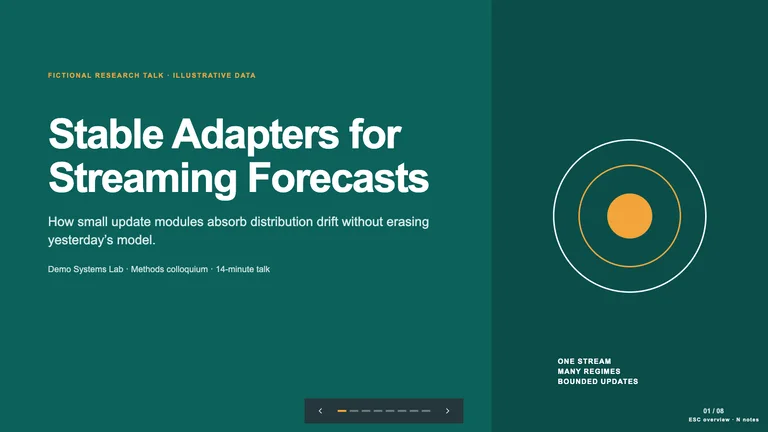
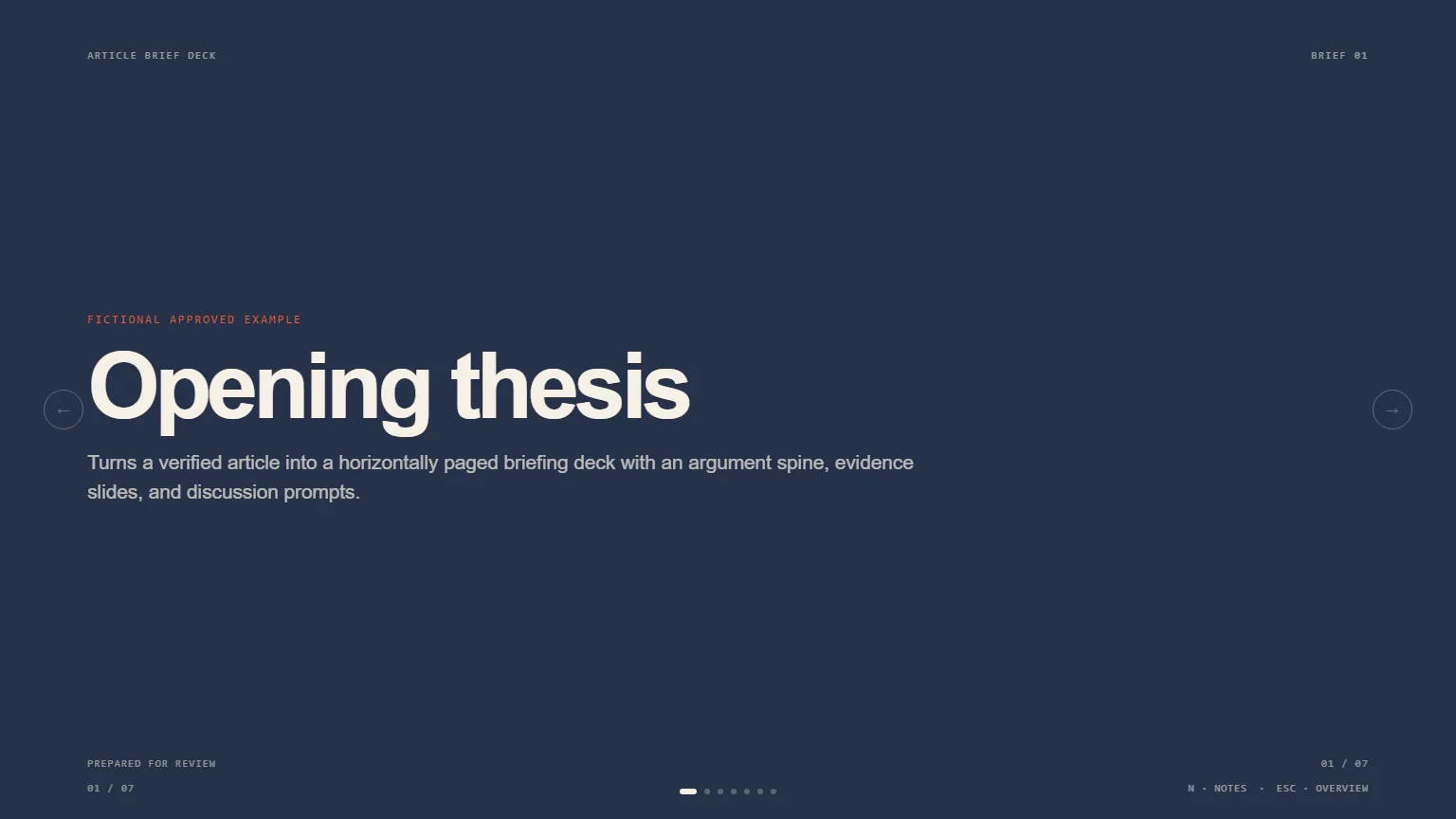
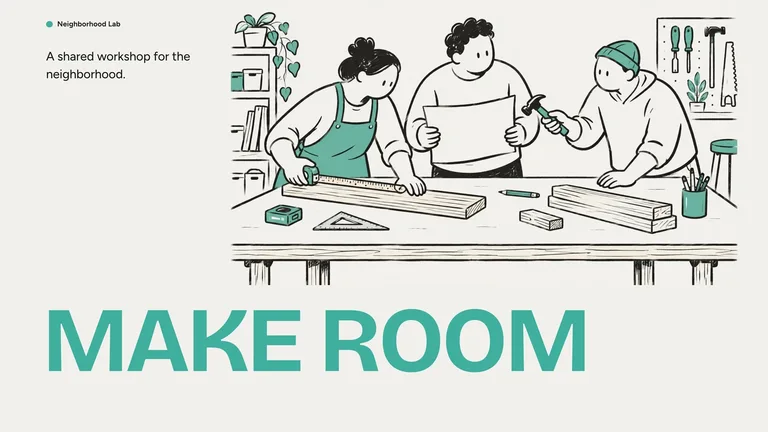
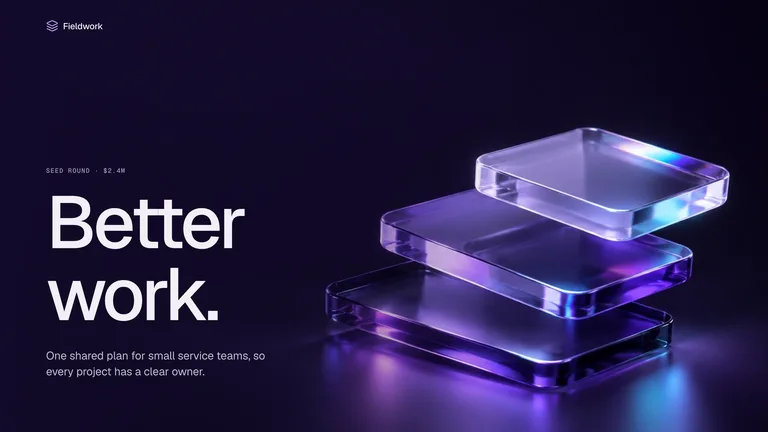
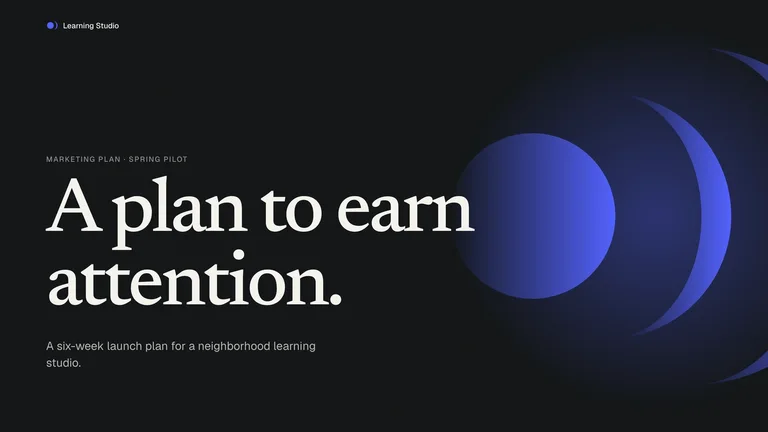
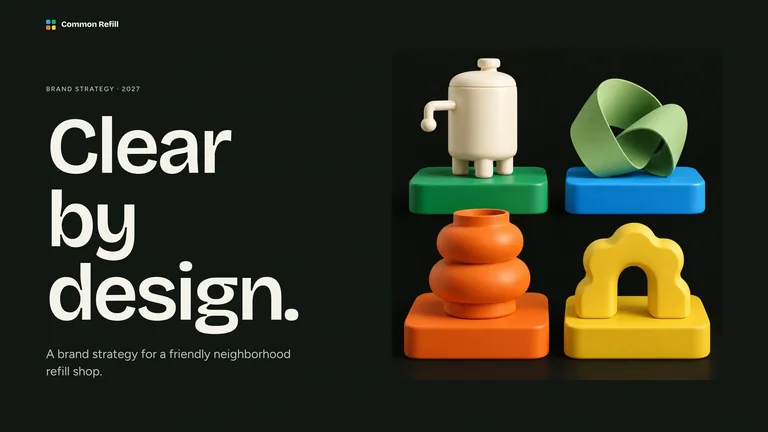
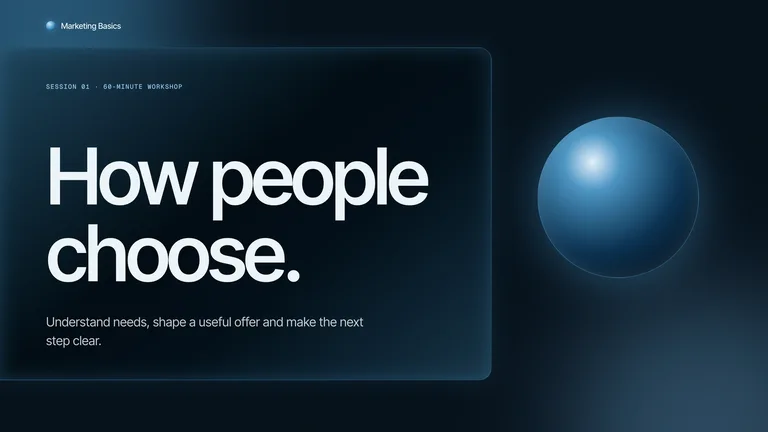
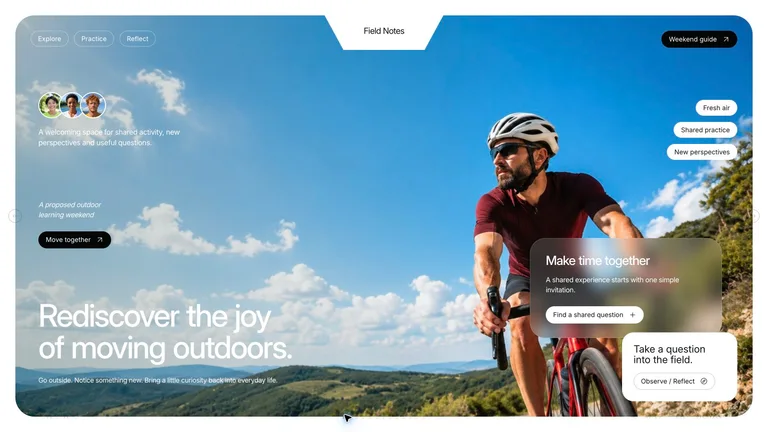
검증된 아티클을 논증의 뼈대, 근거 슬라이드, 토론 질문을 갖춘 가로 페이지형 브리핑 덱으로 바꿉니다. 발표자 노트가 포함된 완성형 가로 페이지 예시 덱과 16:9 완성 미리보기 3장을 제공합니다. 모든 덱은 브라우저에서 편집하고 편집 가능한 PowerPoint 파일로 내보낼 수 있습니다.

PPT Skills로 할 수 있는 것

스타일이 고정된 AI 슬라이드 생성기처럼 쓸 수 있습니다. 각 Skill에는 모든 종류의 슬라이드 레이아웃, 브라우저 에디터, PowerPoint 내보내기가 들어 있습니다.

실제 레이아웃을 갖춘 슬라이드 템플릿

한 세트로 어울리도록 디자인된 표지, 목차, 데이터, 인용, 마무리 슬라이드.

PPT 스튜디오에서 편집

발표 전에 슬라이드에서 바로 텍스트와 이미지를 바꾸세요.

PowerPoint로 내보내기

프레젠테이션을 공유하거나 PowerPoint에서 계속 편집해야 할 때는 .pptx를 다운로드하세요.

Skill로 슬라이드 프레젠테이션 만드는 방법

Claude Code, Codex, Cursor에서 세 단계면 됩니다. 디자인 앱은 필요 없습니다.

  1. 1

    설치 프롬프트 붙여 넣기

    설치 프롬프트를 복사해 에이전트에 붙여 넣거나 아래 명령어를 실행하세요. Skill이 에이전트의 skills 폴더에 설치됩니다.

    npx skillry-cli@latest install bs-article-brief-deck
  2. 2

    슬래시로 호출하기

    슬래시와 Skill 이름을 입력한 뒤, 원하는 것을 평소 말투로 말하세요.

    /bs-article-brief-deck 이 회사 메모를 간결한 투자자용 피치 덱으로 바꿔 줘.
  3. 3

    검토하고 넘기기

    만들어진 파일을 열고, 같은 대화에서 수정을 요청한 뒤 게시하거나 넘겨주세요.

    deck.html → .pptx

프롬프트 대신 슬라이드 프레젠테이션 Skill을 써야 하는 이유는 무엇인가요?

프롬프트로는 슬라이드 초안을 만들 수 있습니다. Presentation Skill은 청중의 관점 변화, 근거 원칙, 비주얼 시스템, 편집 가능한 납품물을 더합니다.

항목일반 프롬프트Skill
스토리주제를 슬라이드 더미로 바꿔 놓음청중이 무엇을 결정해야 하는지에서 출발해, 각 슬라이드에 하나의 역할을 줍니다
사실주장을 자신감 있는 문구로 다듬음검증된 사실, 자리 표시 내용, 빠진 정보를 명확히 구분합니다
나중에 편집하기완성된 것처럼 보이기만 하는 파일을 넘겨줌편집 스튜디오에서 열리고 PPTX로 내보낼 수 있어 계속 수정할 수 있습니다

PPT Skill이란 무엇인가요?

PPT Skill은 AI 에이전트가 슬라이드를 만들 때 따르는 지침 모음입니다. 메모, 보고서, 개요를 주면 각 슬라이드에 들어갈 내용을 기획하고, 하나의 스타일로 레이아웃을 잡아, 계속 편집할 수 있는 PowerPoint 파일로 넘겨줍니다.

PPT Skill로 만들 수 있는 것

  • 01투자자나 클라이언트를 위한 피치 덱사업 계획을 문제, 해결책, 요청 사항을 설명하는 짧은 프레젠테이션으로 바꿉니다.
  • 02사람들이 실제로 읽는 보고서리서치나 데이터를 페이지마다 명확한 차트 하나와 핵심 메시지 하나가 있는 슬라이드로 바꿉니다.
  • 03수업과 교육 훈련주제를 예시와 연습 문제가 있는 짧은 섹션으로 나눠 바로 수업에 쓸 수 있게 합니다.
  • 04오래된 프레젠테이션을 더 깔끔하게내용은 유지하고 반복은 줄이며 모든 슬라이드를 같은 룩으로 맞춥니다.

PPT Skill 고르는 방법

  1. 1주제에 맞는 스타일 고르기피치, 수업, 보고서마다 어울리는 룩이 있습니다. 주제와 청중에 맞는 것을 고르세요.
  2. 2예시 프레젠테이션 보기모든 Skill 페이지에 전체 예시 프레젠테이션이 있어 설치하기 전에 무엇을 받게 될지 볼 수 있습니다.
  3. 3다운로드해서 써 보기에이전트에 설치하고 직접 준비한 콘텐츠로 프레젠테이션 하나를 만들어 보세요. 몇 분이면 알 수 있습니다.

모든 Skill을 하나의 플랜으로

이 페이지의 모든 Skill과 앞으로 추가될 새 Skill을 설치할 수 있습니다. 언제든지 취소할 수 있습니다.

언제든지 취소 가능

월간

US$9.99 / 월

매월 결제로 Premium 전체 이용.

  • 모든 Premium Skill 이용
  • 웹 또는 CLI에서 설치
  • 브라우저 승인 방식의 안전한 CLI 접근
  • 지속적인 Skill 업데이트
  • 새 Premium Skill 포함
  • 필요할 때 언제든지 취소

연간 34% 절약

가장 인기

연간

US$79 / 년

더 저렴한 연간 요금으로 Premium 전체 이용.

  • 모든 Premium Skill 이용
  • 웹 또는 CLI에서 설치
  • 브라우저 승인 방식의 안전한 CLI 접근
  • 지속적인 Skill 업데이트
  • 새 Premium Skill 포함
  • 필요할 때 언제든지 취소

한 번 결제 · 창립 멤버 가격

창립 멤버 혜택

창립 멤버 평생 이용권

US$169 1회 결제

창립 멤버 가격 — 라이브러리가 커질수록 인상됩니다.

  • 모든 Premium Skill 이용
  • 웹 또는 CLI에서 설치
  • 브라우저 승인 방식의 안전한 CLI 접근
  • 지속적인 Skill 업데이트
  • 새 Premium Skill 포함
  • 구독 및 갱신 요금 없음

언제든지 취소할 수 있습니다. 결제 금액은 환불되지 않습니다.

슬라이드 프레젠테이션 Skills FAQ

PowerPoint로 내보낼 수 있는 Claude PPT Skill이 있나요?

네. 여기 있는 모든 슬라이드 Skill에는 브라우저 편집 스튜디오와 PPTX 내보내기가 있어, 브라우저에서 슬라이드를 고치고 PowerPoint에서 계속 편집할 수 있습니다.

슬라이드 Skill은 AI 프레젠테이션 생성기와 무엇이 다른가요?

AI 프레젠테이션 생성기는 프롬프트마다 처음부터 다시 시작합니다. 슬라이드 Skill은 검증된 디자인과 스토리 구조 하나를 유지해, 20번째 슬라이드도 2번째 슬라이드와 한 세트처럼 보입니다.

슬라이드는 몇 장이 나오나요?

보통 개요에 필요한 만큼입니다. 각 상세 페이지에서 Skill이 슬라이드 수를 정하는 방식을 설명하며, 미리보기 이미지 수가 프레젠테이션 길이를 뜻하지는 않습니다.

우리 브랜드 색상과 폰트를 쓸 수 있나요?

Skill이 브랜드 입력을 받는다면 가능합니다. 상세 페이지의 Required inputs에서 브랜드 색상, 폰트, 로고, 레퍼런스 이미지 항목을 확인하세요.

다른 결과물 유형 살펴보기

다음 프레젠테이션에 맞는 Skill 찾기

편집하고 내보낼 수 있는 피치, 보고, 수업 프레젠테이션.

모든 Skills 둘러보기