
A resposta curta
Instalar uma Skill não é a linha de chegada. Você termina quando o seu agente a lista, a usa quando você pede e entrega o que a Skill prometeu.
O que você precisa antes de começar
Um agente
Claude Code, Codex ou Cursor
Node.js 22+
Só para a Skillry CLI, que roda no macOS e no Windows
Uma conta na Skillry
Você precisa fazer login, mesmo para Skills gratuitas
Qualquer um dos três agentes serve. Use o que você já tem aberto; os passos abaixo quase não mudam entre eles.
Qual Skill testar primeiro?
Escolha uma cujo resultado você consiga avaliar em menos de um minuto. Skills de imagem são boas para isso, porque dá para ver de relance se funcionaram. As três abaixo são gratuitas:
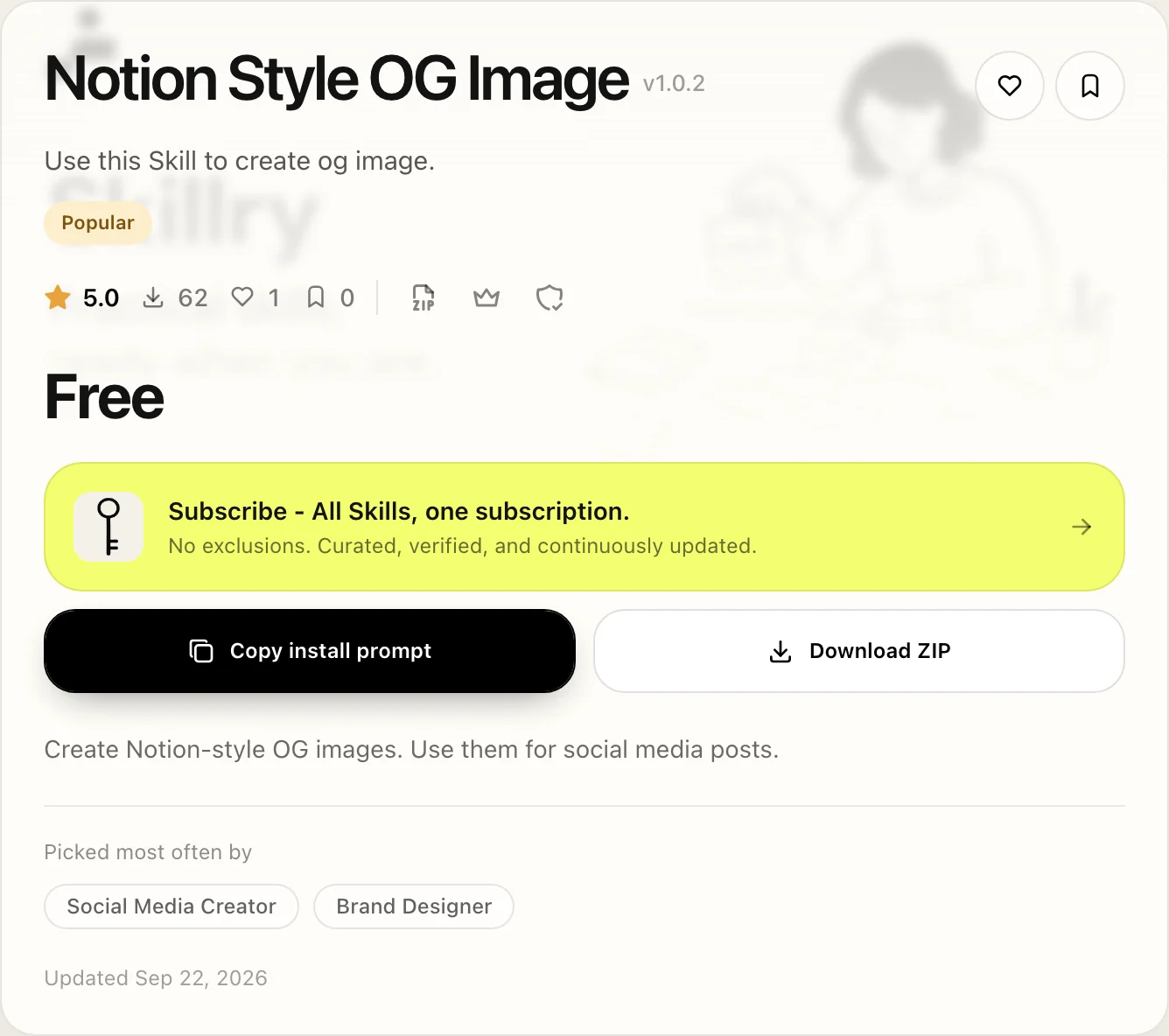
Notion Style OG Image
Imagem. Uma imagem de compartilhamento 16:9 no estilo Notion para um lançamento ou um post.
Claude Style Illustration
Imagem. Transforma uma ideia em uma ilustração editorial.
Scrapbook Resume Site
Web. Um site de currículo de uma página feito a partir dos seus dados.
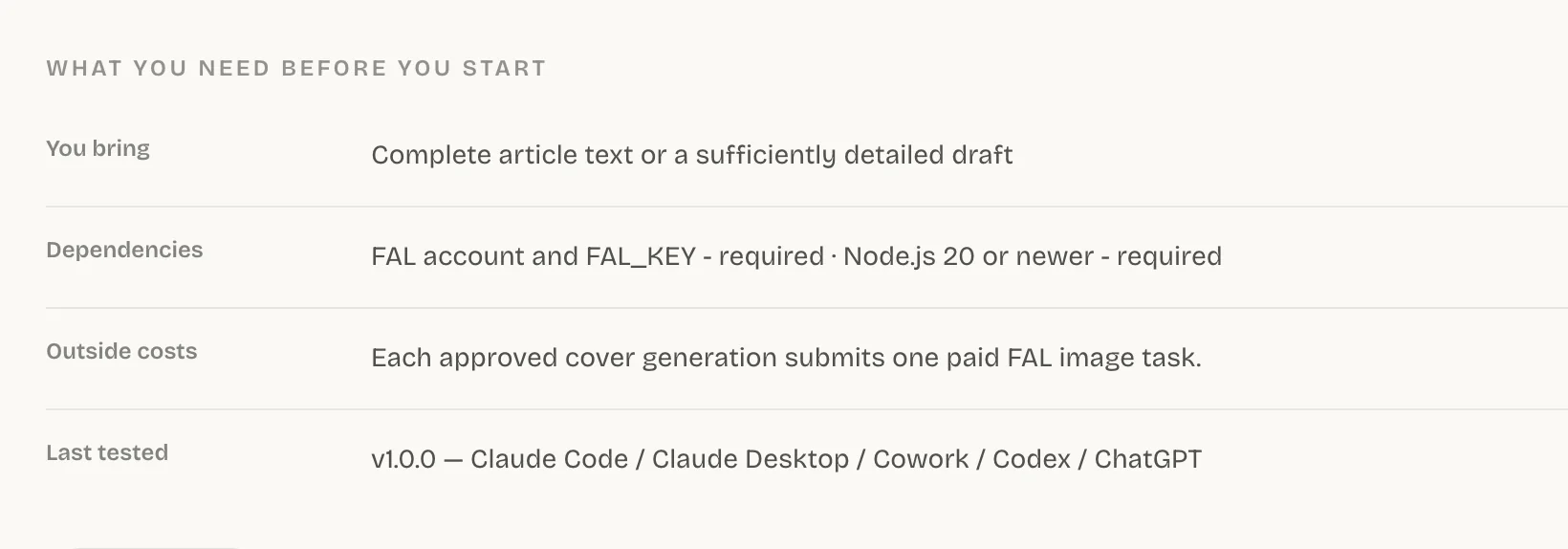
Antes de instalar, abra a página da Skill e leia os requisitos em Sobre esta Skill. A Notion Style OG Image precisa de Node.js 20 e de uma API key da FAL, e cada imagem que ela cria é uma geração paga na FAL. A Claude Style Illustration precisa de Node.js 20 e Python e, se você quiser, pode chamar a geração de imagens paga da FAL.
Instale a Skill
- 1
Abra a Skill na Skillry e selecione Copiar prompt de instalação. A janela permite copiar um prompt para o seu agente ou mudar para Instalar pelo terminal e pegar um comando.
- 2
Rode o comando do seu agente em um terminal. O Claude Code precisa de
--agent claude-code; o Codex e o Cursor não. Se você ainda não fez login, a CLI abre o navegador para isso.Claude Code npx --yes skillry-cli@latest install bs-notion-style-og --agent claude-code - 3
Leia a última linha da saída. Ela informa a versão e a pasta onde a Skill foi instalada.
Você deve ver:
Installed bs-notion-style-og <version> to ~/.claude/skills/bs-notion-style-og
Se preferir não usar o terminal, cole o prompt de instalação no seu agente. Instalar Skills explica esse caminho e o do ZIP.
Como usar uma Skill: rode duas vezes
Rode uma vez pelo nome e outra com palavras comuns. A primeira execução testa a Skill isoladamente, então, se algo quebrar, você sabe onde. A segunda mostra se a descrição dela combina com o jeito como você realmente pede as coisas.
| Claude Code | Codex | Cursor | |
|---|---|---|---|
| Pelo nome | /bs-notion-style-og | $bs-notion-style-og | /bs-notion-style-og |
| Com palavras comuns | “Crie uma imagem OG para o nosso post de lançamento” | Igual | Igual |
O Claude Code e o Codex percebem uma Skill nova na sessão que você já tem aberta. O Cursor só procura Skills ao iniciar, então, se a Skill não aparecer, abra um novo chat ou recarregue a janela.
Como saber se funcionou de verdade?
Avalie o resultado, não a mensagem de instalação. Se a Skill carregou, mas o resultado parece algo que o seu agente faria de qualquer jeito, ela não cumpriu o papel dela.
Você terminou quando
- O agente diz que usou a Skill, ou você o vê seguindo os passos da Skill.
- O resultado tem o visual ou o formato da Skill, não uma resposta genérica.
- Os arquivos prometidos estão na pasta do seu projeto.
Não aparece na lista
A pasta está no lugar errado. Confira Locais das Skills.
Aparece na lista, mas palavras comuns não a acionam
Algumas Skills são assim. Chame pelo nome ou leia Acionamento.
Começa e depois para
Falta algo de que ela depende. Confira a página da Skill e depois Solução de problemas.
Depois que uma Skill funciona de ponta a ponta, a próxima leva cerca de um minuto. Como usar Skills cobre o uso no dia a dia a partir daqui.
Perguntas frequentes
Preciso saber programar para usar Agent Skills?
Não. O prompt de instalação cuida da configuração, e você roda uma Skill digitando o nome dela e descrevendo o que quer.
Qual é uma boa primeira Skill?
Uma gratuita cujo resultado você avalia de relance, como a Notion Style OG Image. Ela precisa de uma API key da FAL, e cada imagem usa créditos pagos da FAL.
A Skillry CLI funciona no Linux?
Ainda não. Ela guarda o seu login no Keychain do macOS ou no Gerenciador de Credenciais do Windows. No Linux, use o prompt de instalação ou Baixar ZIP.
Fontes
Este guia ajudou?