用 AI 做簡報,絕大多數人都會踩兩個坑:要嘛在網頁裡看著很漂亮,一旦匯出成 .pptx 傳給主管或客戶,打開就排版錯位甚至丟圖表;要嘛整頁生成了一張死圖片,開會前 5 分鐘想改個數字,卻發現根本點不動。
為了搞清楚到底哪種工具真能直接拿去開會,我們拿同一份 6 頁簡報大綱,把目前最常見的 5 種 AI 做 PPT 方式全部實測了一遍,並在電腦上逐頁打開檢查。
先看結論
- 只在團隊內部快速過想法、傳個網頁連結就行: 直接用 Gamma,1 分鐘出稿,最快最省心。
- 喜歡自己動手拖拉微調、做海報感強的頁面: 用 Canva,現成素材最多。
- 千萬別讓 Claude「裸寫」PPT: 沒有任何範本約束時,做出來全是簡陋的白底黑框,甚至匯出後在蘋果 Keynote 裡直接報錯打不開。
- 要傳給客戶或主管正式 .pptx 檔案,既要好看又要能隨時雙擊改字: 給 Claude 裝一套現成的設計師範本(例如我們的剪紙雜誌風 PPT 範本),約 6 分鐘自動排好,6 頁圖文和圖表全部完好,所有文字雙擊就能改。
| 做 PPT 的方式 | 大概耗時 | 畫面顏值 | 傳給別人打開 .pptx 會怎樣? | 能不能雙擊改字? | 最推誰用 |
|---|---|---|---|---|---|
| 1. Gamma(線上生成) | 約 1 分鐘 | 網頁裡很好看 | 匯出 .pptx 常出現字體變樣、卡片跑版 | 可以改 | 內部快速對齊、直接傳連結 |
| 2. Canva(線上範本) | 5–15 分鐘 | 範本豐富 | 複雜裝飾匯出後偶爾跑版,需手動微調 | 可以改 | 喜歡自己動手調細節的人 |
| 3. 直接讓 Claude 裸做 | 約 4 分鐘 | 白底方框很簡陋 | 蘋果 Keynote 直接彈窗報錯打不開 | — | 不推薦(容易翻車) |
| 4. Claude 基礎 PPT 外掛 | 約 7 分鐘 | 中規中矩 | 能打開,但有 2 頁長條圖直接消失變空白 | 可以改 | 純文字居多的簡單材料 |
| 5. Claude + 剪紙雜誌風範本 | 約 6 分鐘 | 雜誌級插畫排版 | 6 頁全部完好打開,圖表插畫零遺失 | 所有字雙擊就能改 | 正式簡報、客戶提案 |
1. 同一份大綱,不同做法出來的顏值差多少?
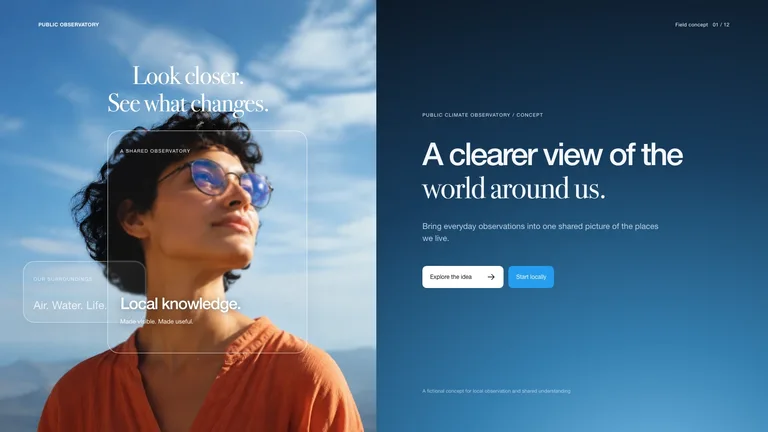
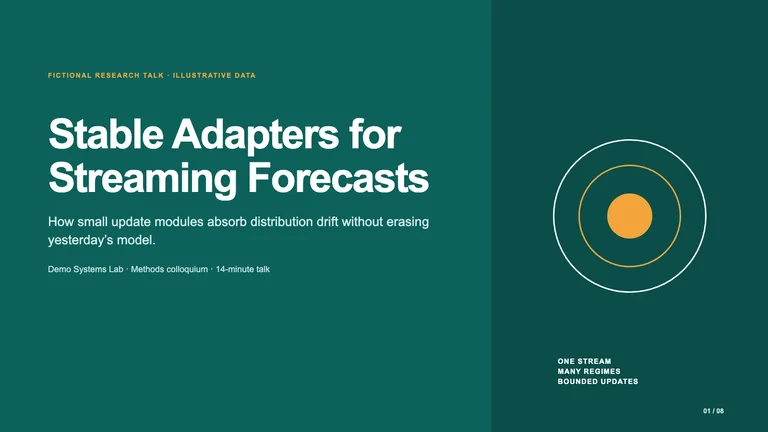
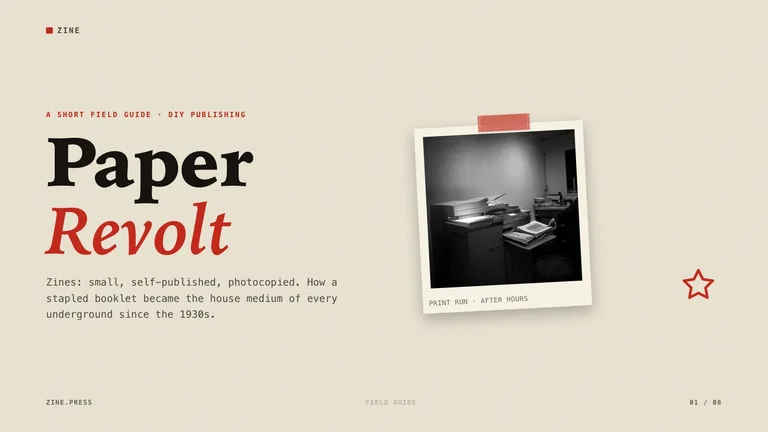
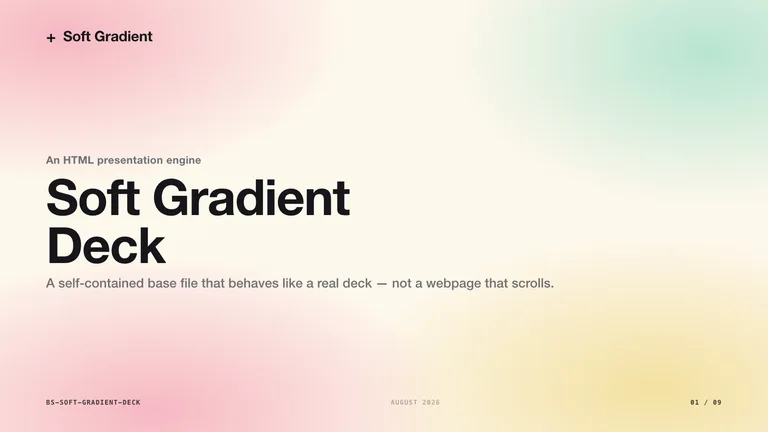
很多人第一次用 AI 做簡報,最大的落差就是「想像很豐滿,成品很陽春」。我們把完全相同的 6 頁內容交給不同方案,匯出來擺在一起,差距一眼就能看出來:
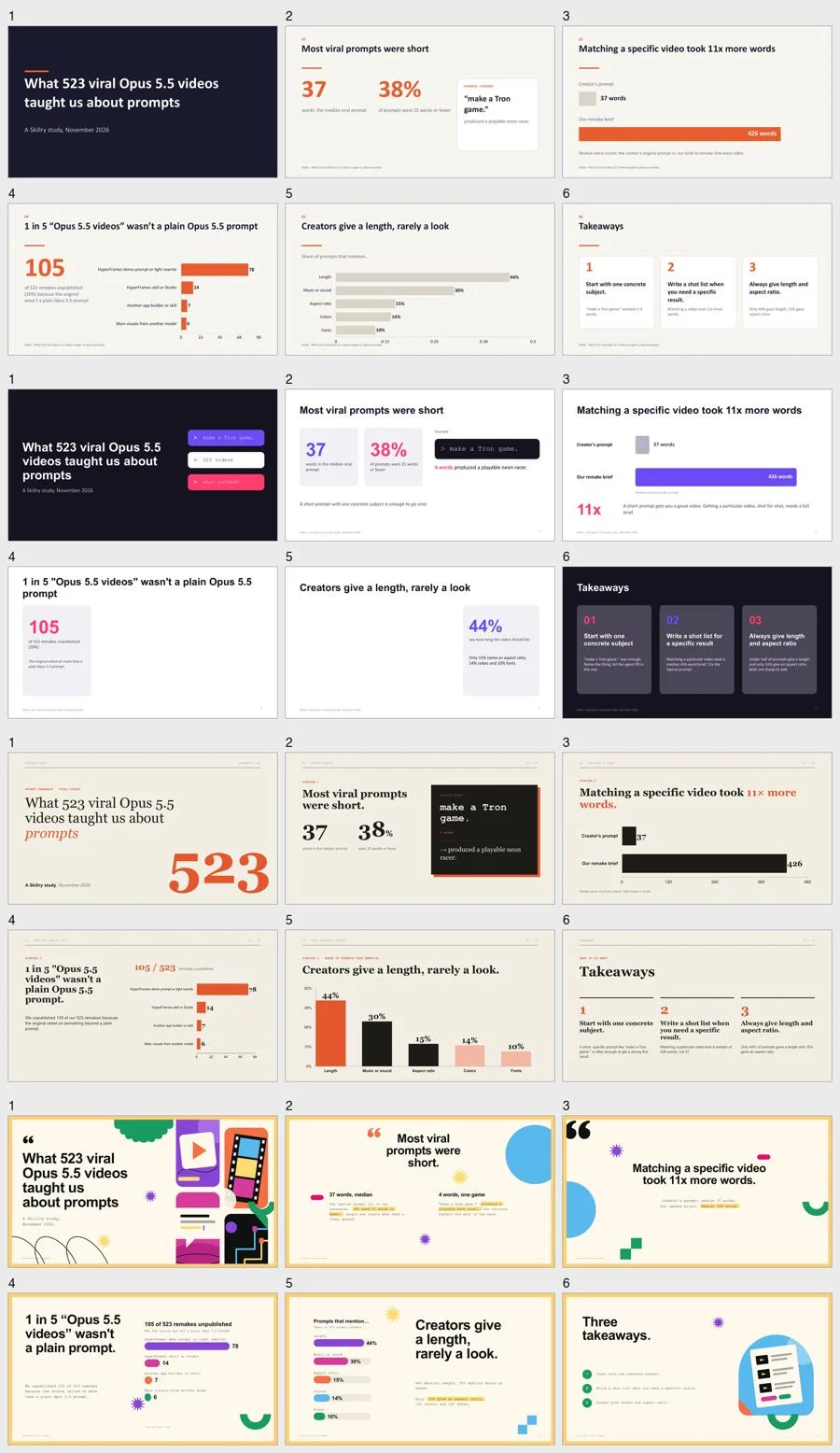
你看上面第一排和第二排:如果不給 AI 現成的審美範本,它做出來的頁面就像 20 年前的老式辦公範本——白底、灰框、文字乾巴巴地堆在左邊。
而最下面一排使用了調好配色與版式的剪紙雜誌風 PPT 範本:柔和的暖米色紙張背景、一眼抓人的大號重點數字、恰到好處的彩色插畫點綴,不用自己動手對齊一個框,直接就能拿去投影。



2. 第一個大坑:別等傳給主管了,才發現「打不開」或「圖表空了」
在網路上看教學時,很多人以為只要電腦上產生了一個 .pptx 檔案就算大功告成。但真正的惡夢往往發生在你把檔案傳出去、對方雙擊打開的那一刻。
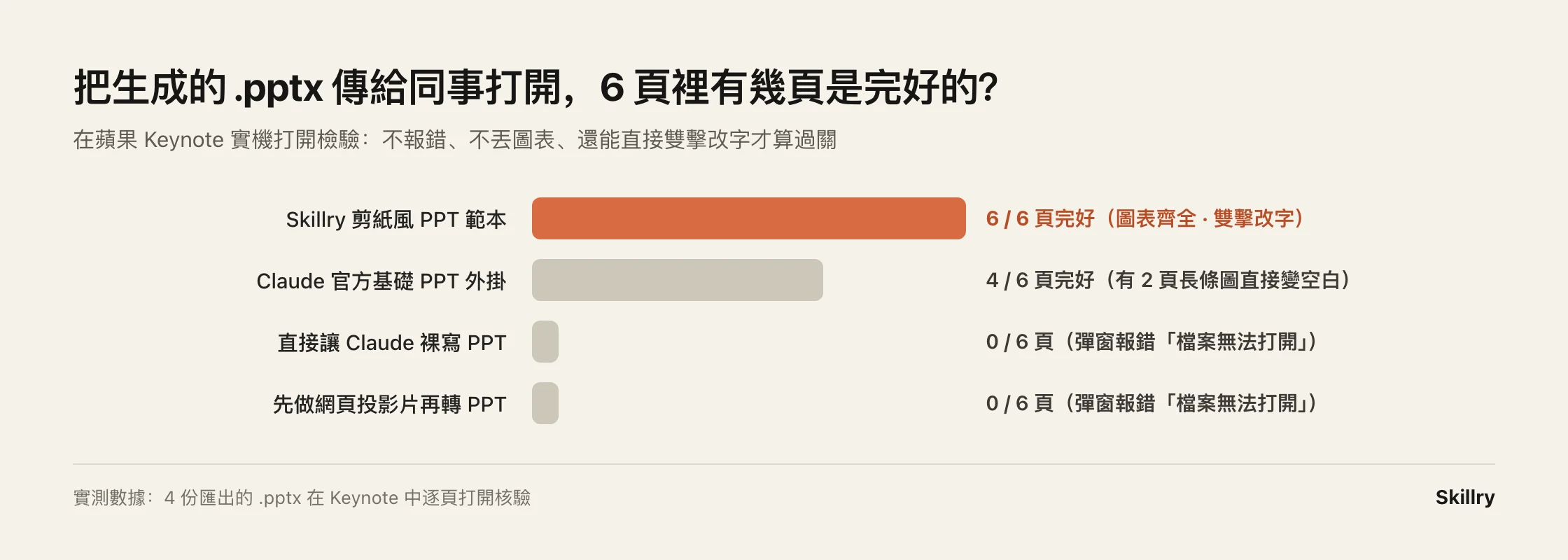
我們在蘋果電腦內建的 Keynote 裡逐一打開測試時,發現了兩個非常普遍的翻車現場:
- 直接彈窗「檔案無法打開」: 讓 AI 臨時自由發揮產生的兩份 .pptx,因為格式相容性問題,Keynote 直接拒絕打開——如果在會議室投影前遇到這一幕,真的會當場冷汗直流。
- 圖表悄悄消失,連個報錯都沒有: 更隱蔽的是第 4 種基礎外掛方案。檔案雖然順利打開了,但翻到第 4 頁和第 5 頁時,原本寫好的長條圖消失得無影無蹤,只剩下一大片尷尬的白板(見下圖左側):
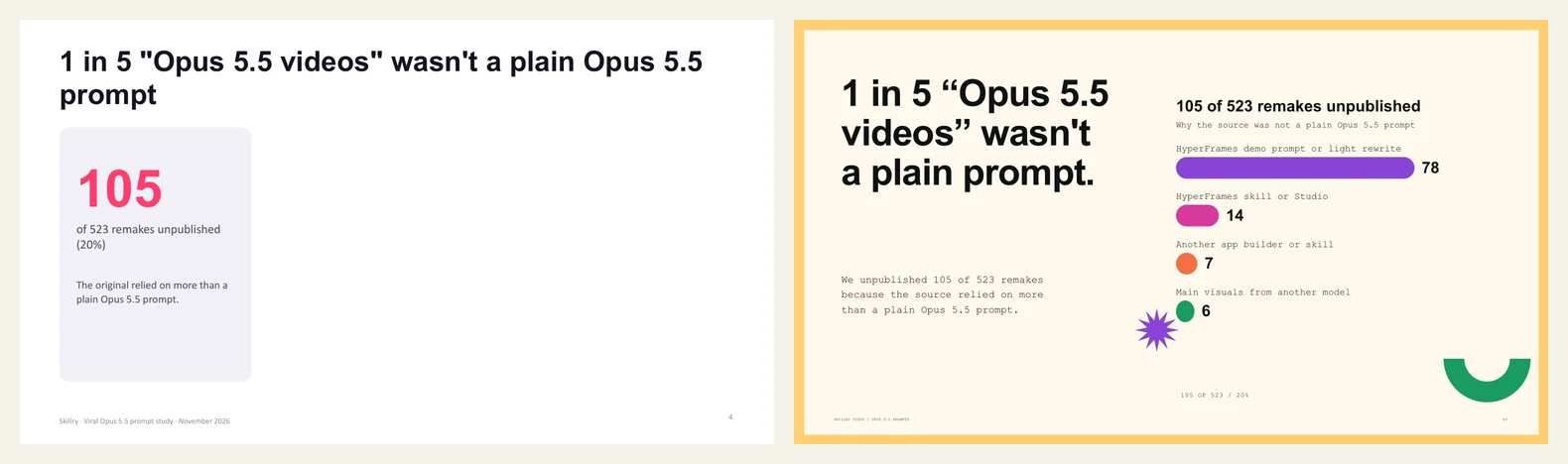
避坑建議: 無論你用哪款 AI 工具匯出 .pptx,在傳給客戶或主管之前,一定要自己用 PowerPoint 或 Keynote 從第一頁翻到最後一頁檢查一遍,千萬別只看網頁預覽就送出。
3. 第二個大坑:「好看的改不了字,能改字的太醜」,怎麼兼得?
市面上還有一些主打一鍵生圖的 AI 投影片工具,做出來的畫面確實很吸睛,但下載下來一看:整頁簡報其實只是一張死圖片。 開會前 5 分鐘主管請你「把第三頁的 38% 改成 42%」,你連滑鼠都點不進去,只能整頁重做。
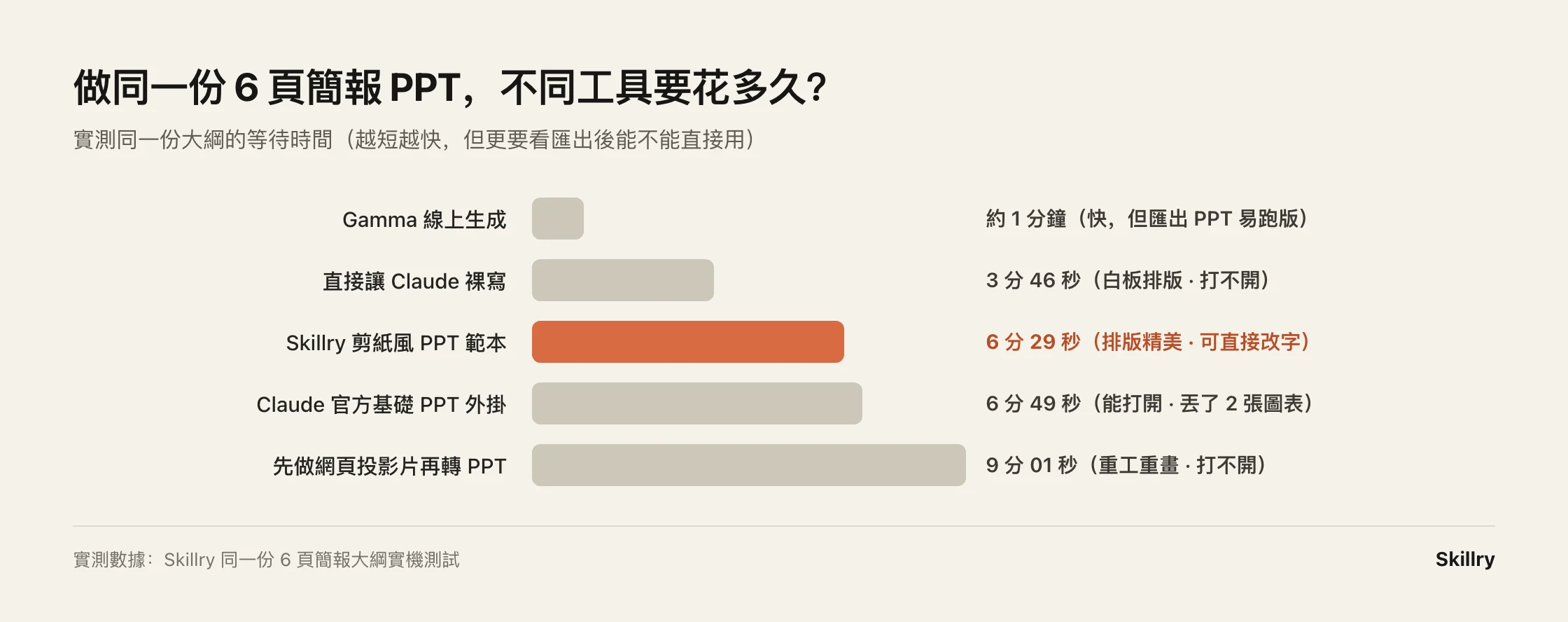
為什麼剪紙雜誌風 PPT 範本花了約 6 分半鐘,卻能同時做到「像雜誌一樣好看」和「隨便改字」?
原理其實特別簡單:它把容易跑版的背景紙張、插畫和數據長條做成高清底圖牢牢鎖死,再把所有的標題、內文和數字做成透明的標準文字方塊疊在正上方。 這樣一來,不管對方用蘋果電腦還是 Windows 打開,畫面都一分不差;你想改哪句話,直接雙擊就能打字修改。
4. 對號入座:你的下一份簡報該選誰?
不用糾結複雜參數,直接按你手邊這件事的場景選:
- 場景 A:下午團隊內部討論,大家看個思路就行 直接選 Gamma,不用匯出檔案,直接丟個網頁連結到群組裡,省時省力。
- 場景 B:做活動暖場頁、社群圖文,喜歡自己換照片調位置 直接選 Canva,在現成範本上自己拖拉最順手。
- 場景 C:你的資料本身就是文件、週報或研究筆記,最終必須交一份體面的 .pptx 檔案 在 Claude Code(或 Cursor 等支援 Skill 的工具)裡裝好現成的 PPT 範本,例如剪紙雜誌風範本,把資料丟給它,泡杯咖啡的時間就能拿到一份既好看又能隨時改字的正式簡報。
常見問題
我完全不會寫程式,能用這種 PPT 範本嗎? 完全可以。你不需要看懂或修改任何程式碼——按安裝指南把範本資料夾放進目錄後,平時怎麼跟 AI 聊天就怎麼用,直接說「幫我把這份文件做成 6 頁簡報 PPT」即可。
產生的 .pptx 在微軟 PowerPoint 和蘋果 Keynote 裡都能正常改字嗎? 都能。裡面的所有標題、重點和頁尾都是標準文字方塊,雙擊就能改文字、調字級或換顏色。
最快的方法
讓 AI 幫你完成
把下面這段話貼給你正在使用的 AI Agent:
我想用 AI 做一份簡報 PPT。請先問我這份簡報的使用場景(是內部快速對齊、活動宣講,還是要傳給客戶或主管的正式 .pptx 檔案),接著幫我在 Gamma、Canva 和 Claude PPT 範本之間選出最省事的做法,並幫我把大綱整理成清楚的 6–8 頁結構。
更多好看且支援雙擊改字的簡報範本
點擊任一卡片即可查看真實成品與多頁預覽,裝進 Claude Code、Cursor 或 Codex 即可直接生成。