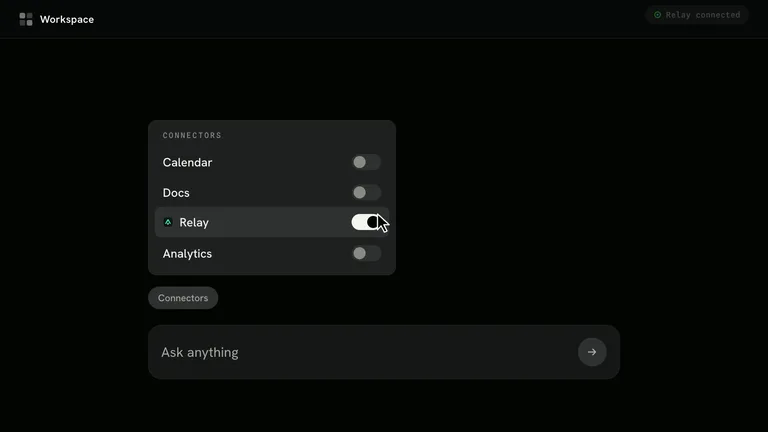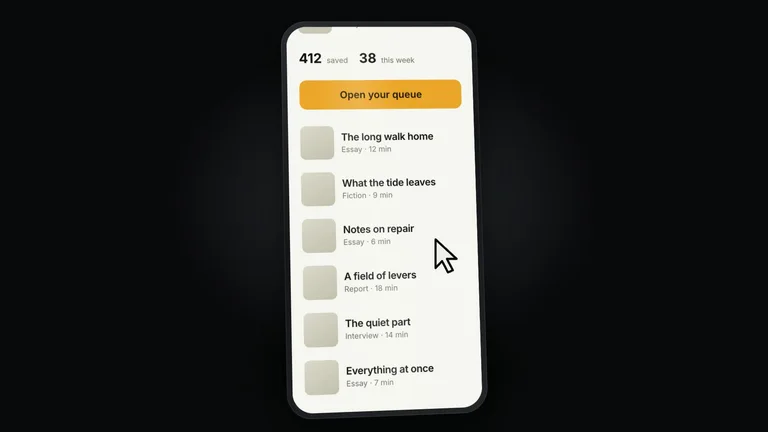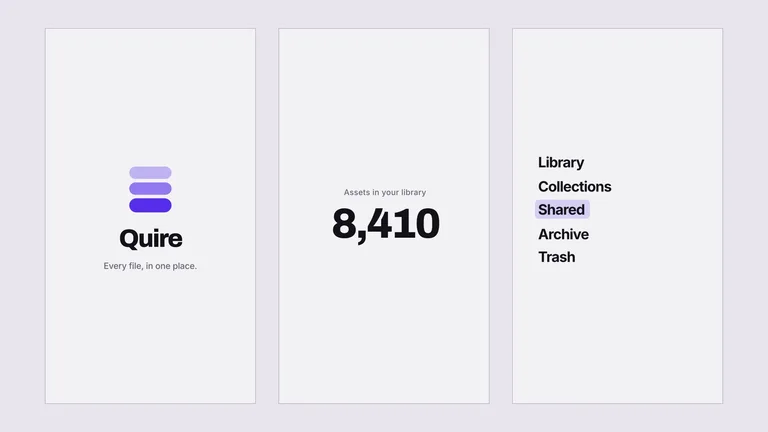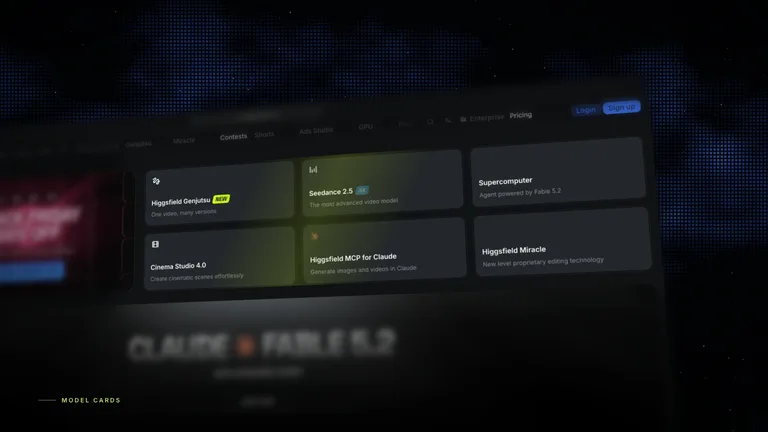
新產品或新功能上線時,幾乎每個團隊都會卡在宣傳影片上:找外包工作室做一條 30 秒科技感短片,報價動輒數萬、排期兩週;自己開螢幕錄影錄一段吧,滑鼠在畫面上亂晃、字小得看不清,發出去 3 秒就被滑走了;去試 AI 文生影片工具,產生的軟體介面又全是扭曲亂碼。
為了搞清楚那些刷屏的新創公司產品短片到底是怎麼拍的,我們拆解了 208 個高轉換產品短片鏡頭,整理出一套不用學 AE、不用請外包,準備好 5 張產品截圖就能直接照抄的「30 秒黃金公式」。
先看結論
- 前 3 秒必須亮出真實產品畫面: 觀眾沒耐心看黑底白字的「痛點大字報」,好短片裡近一半時間都在直接展示產品長什麼樣、怎麼用。
- 30 秒最多只講 5 個亮點: 貪多必糊,塞十幾個功能只會讓觀眾一個都記不住。
- 每個亮點固定用「2 秒看操作 + 3.4 秒看結果」: 先放大特寫你點了哪裡、輸了什麼,緊接著零等待切出做好的驚豔結果,刪掉中間所有載入轉圈。
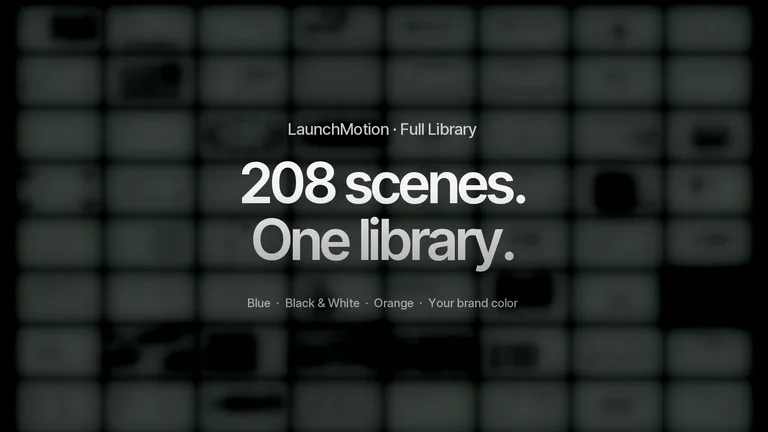
- 軟體和網站宣傳片千萬別用「AI 文生影片」瞎編介面: 拿你自己的真實產品高清截圖套進動效範本(如 LaunchMotion),既真實不翻車,又有大片質感。
| 時間段 | 畫面裡放什麼 | 時長 | 為什麼要這樣排? |
|---|---|---|---|
| 第 1–5 組亮點循環 | 前 2 秒: 放大特寫輸入框或按鈕點擊 後 3.4 秒: 全螢幕展示產生的真實結果 | 5 組 × 5.4 秒 = 27 秒 | 觀眾一眼看懂「怎麼用」和「效果有多爽」,全程零廢話 |
| 片尾定格卡 | 乾乾淨淨放上品牌名字、一句話介紹和網址 | 3 秒 | 給看完心動的人留足時間記住名字去搜尋 |
1. 第一條鐵律:前 3 秒直接亮出真產品,別搞「痛點大字報」
很多新手做產品影片,最喜歡在開頭花 10 秒鐘放幾行大字:「你是否每天還在手動整理表格?在快節奏的今天,你需要全新工作方式……」
殘酷的事實是:在今天的社群動態裡,前 3 秒看不到真實東西,90% 的人已經滑走了。
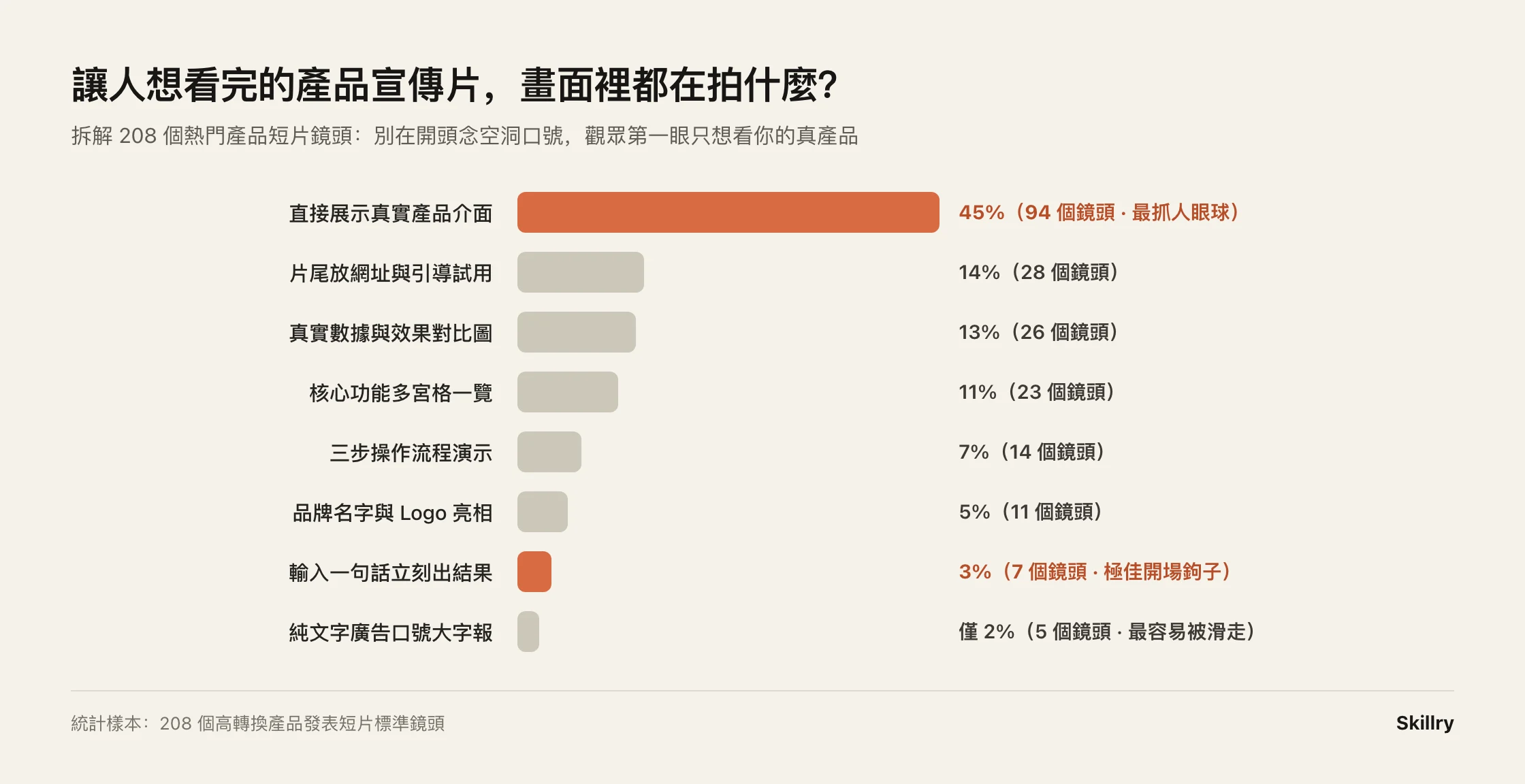
從 208 個成熟短片鏡頭的統計裡能看得很清楚:排名第一的是直接展示真實產品介面(佔 45%),其次是片尾引導試用(14%)和真實數據對比(13%);而純文字口號大字報只佔不到 3%。
最簡單的改法: 把影片開頭的鋪墊口號全刪掉。第 1 秒就直接把鏡頭推到你的產品輸入框或核心按鈕上,讓觀眾親眼看到它怎麼運作。
2. 告別無聊的全螢幕錄影:記住「2 秒看操作 + 3.4 秒看結果」
為什麼我們自己錄的電腦畫面總是顯得很業餘?因為整個桌面太大、字太小,觀眾根本找不到你的小游標在哪,還要陪著你等網頁轉圈載入。
真正抓人的 30 秒短片,時間分配非常乾淨俐落:
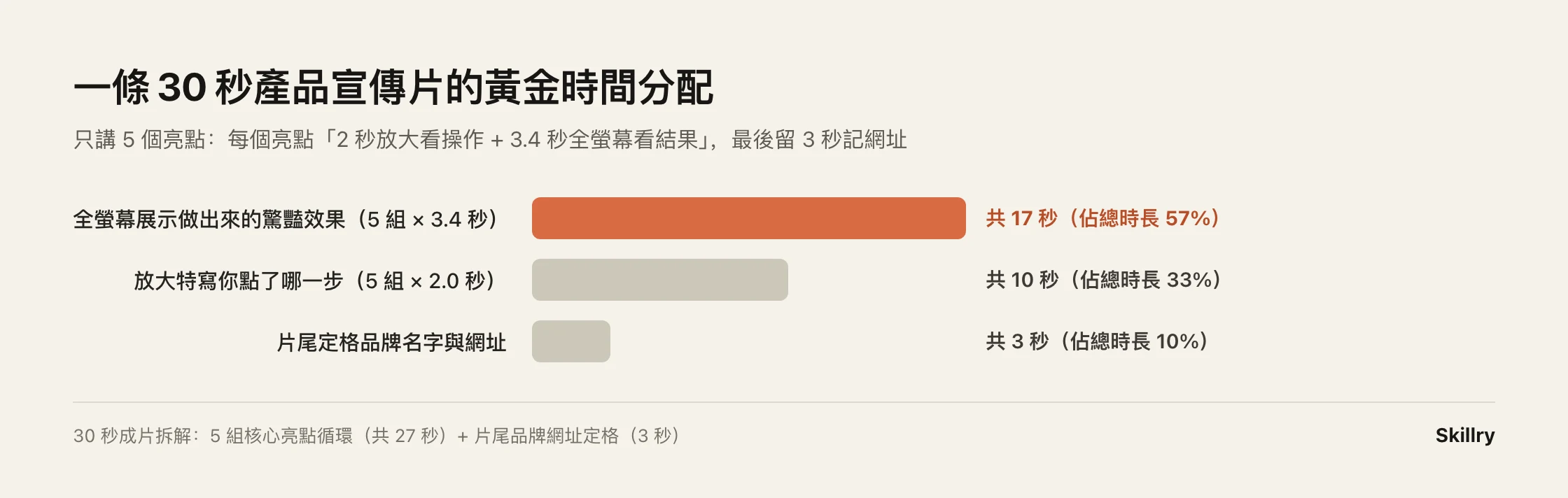
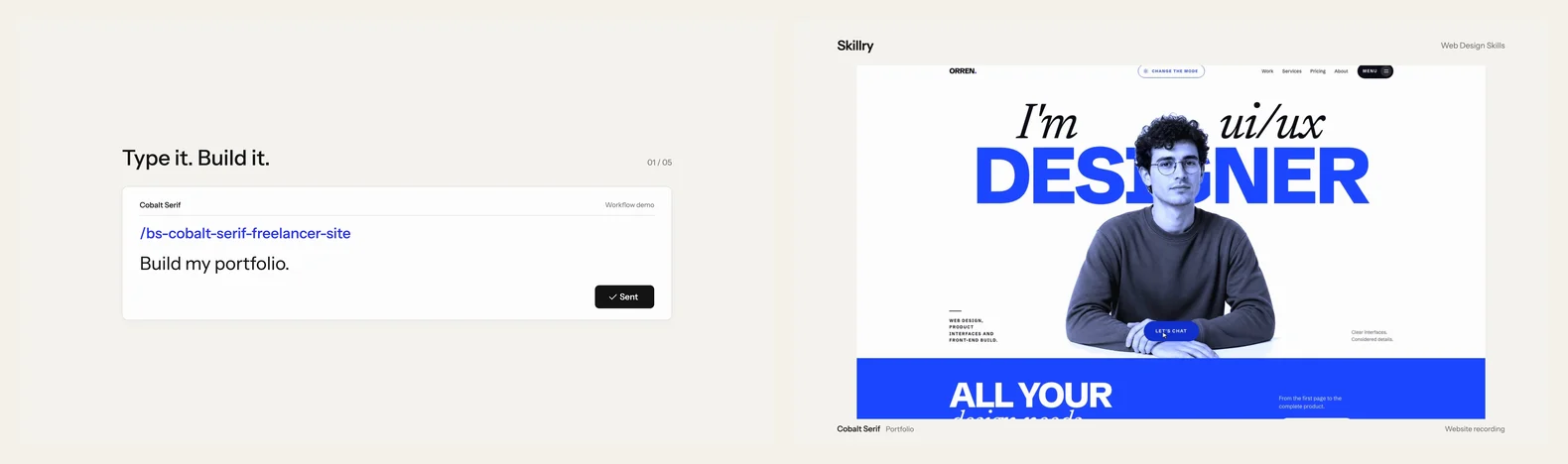
你可以直接照抄這個 5.4 秒一組的節拍範本(見下圖左右對比):
- 前 2 秒(局部放大看操作): 不要放整個桌面,只把輸入框或核心按鈕放大到畫面正中央,清晰敲入一句話並按下送出。
- 後 3.4 秒(全螢幕揭曉看結果): 剪掉中間所有的等待時間,立刻切換到產生好的完整精美頁面,讓觀眾看清細節。
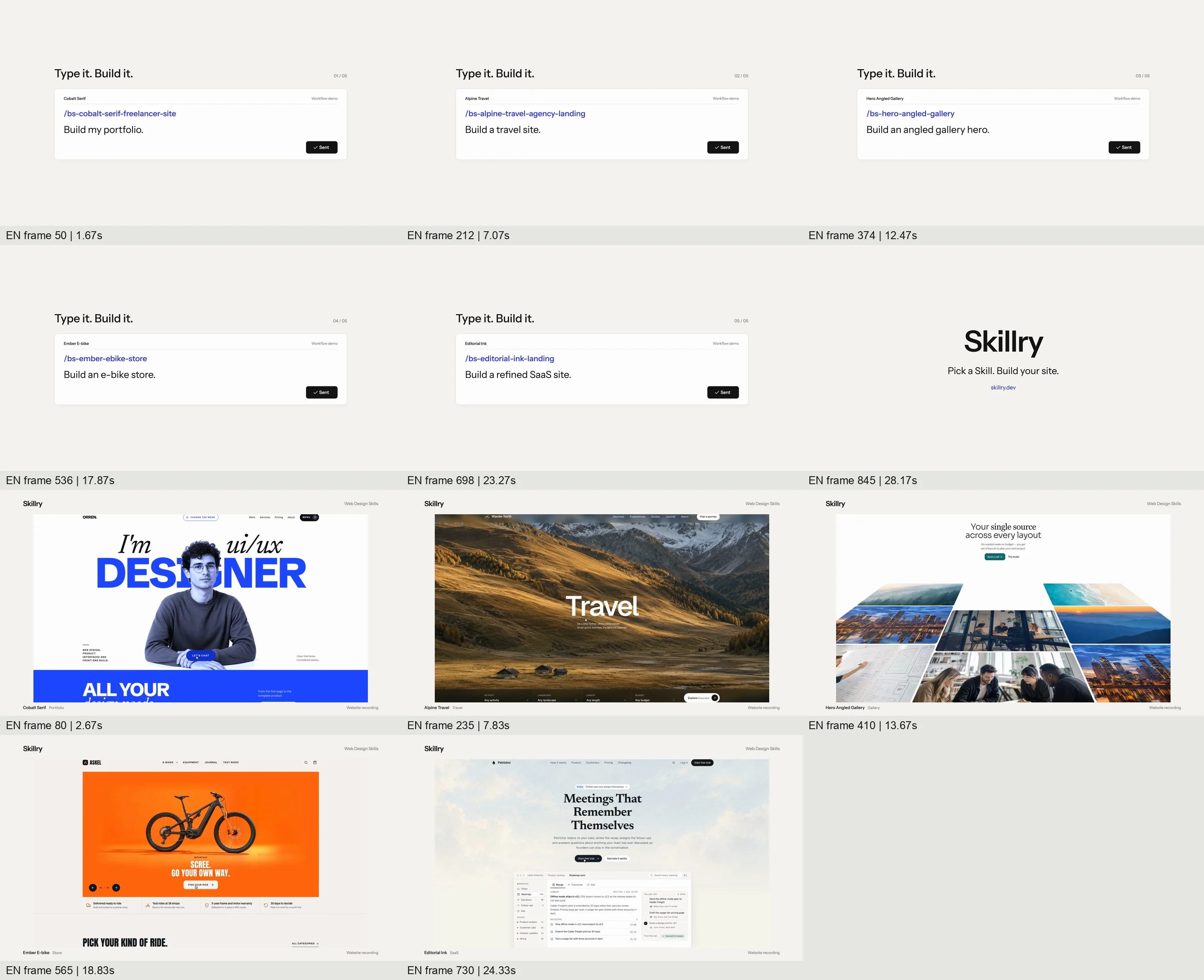
把這套「輸入 → 出結果」的爽快節奏連續展示 5 個不同例子(正好 27 秒),最後留 3 秒放上你的產品名字和網址,整條 30 秒成片一氣呵成:



3. 避坑提醒:軟體宣傳片,千萬別用「AI 文生影片」硬造介面
Sora、Runway 等 AI 影片工具拍風景很驚豔,但千萬不要用它們去產生你的軟體、網頁或 App 介面——上面的按鈕文字往往全是扭曲亂碼,老用戶一眼就會覺得假。
最穩妥也最顯貴的做法永遠是:用你自己的真實產品高清截圖,交給專門的產品動效範本(如 LaunchMotion)去加絲滑的推拉縮放、游標點擊和背景音樂。 做好中文版後,只要把文字換成英文再匯出一次,就能同時發到國內外社群。更多範例可參考 AI 產品發表影片指南。
常見問題
我完全沒學過影片剪輯,能用這個方法嗎? 可以。你只需要準備好幾張真實產品截圖和幾句白話介紹,鏡頭縮放、切換節奏與配樂都由範本自動完成。
宣傳片做 30 秒好,還是 1 分鐘以上好? 在社群平台上首發時,30 秒完播率最高——足夠把最核心的 3–5 個亮點講透。詳細教學建議另外錄一條放在官網說明裡。
最快的方法
讓 AI 幫你完成
把下面這段話貼給你正在使用的 AI Agent:
我想給自己的產品做一條 30 秒的發表宣傳影片。請先問我我的產品是做什麼的、最想突顯哪 3 到 5 個亮點,接著按「前 2 秒放大看操作 + 後 3.4 秒全螢幕看結果 + 最後 3 秒品牌定格」的節奏,幫我寫一份直接能照著截圖製作的 30 秒分鏡腳本。
更多可直接套用的產品發表短片範本
點擊任一卡片即可查看真實成品與多頁預覽,裝進 Claude Code、Cursor 或 Codex 即可直接生成。