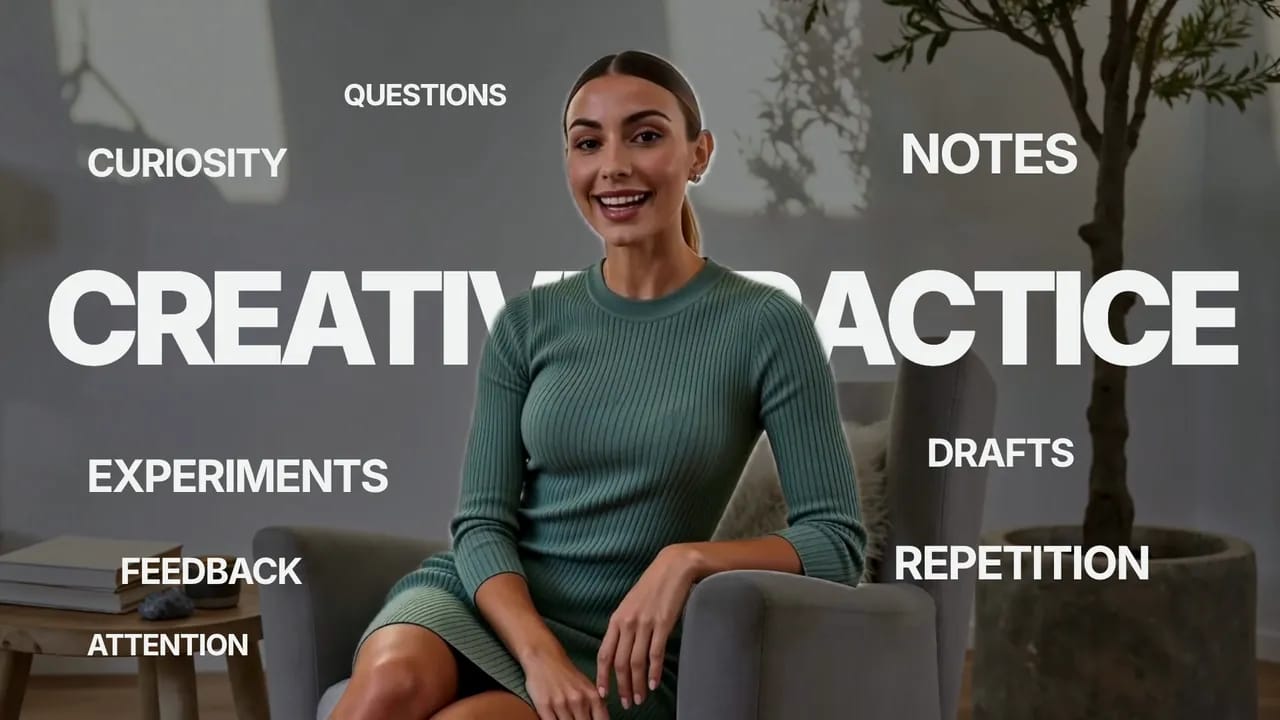
 A-roll
トーキングヘッドの映像24 種類のエフェクト
あなた自身の映像に使えるエフェクト。タイトルが背後に滑り込み、チャートやスマホ画面が横に現れ、スライドがメイン画面になってもあなたは画面内に残ります。
- 自動切り抜きで、あなたの背後にタイトル
- チャート、リスト、スマホ画面との分割画面
- スライドやアプリのピクチャーインピクチャー
CreatorMotion・YouTube、TikTok、リールのクリエイター向け AI モーショングラフィックス
CreatorMotion は、Claude Code、Codex、Cursor にクリエイター動画向けの 122 以上のモーションエフェクトを追加します。トーキングヘッドのクリップや台本の一文をエージェントに渡せば、人物の背後に入る文字、分割画面のチャート、解説用の B-roll を、あとから編集できる形で作成し、タイムライン用の MP4 にレンダリングします。
エフェクトは随時追加中です。

/bs-creatormotion interview.mp4 の 0:14 で、私の背後に “MAKE IT CLEAR” を入れてClaude Code
エージェントで動き、いつもの編集ソフトに書き出せます
 Claude Code
 Codex
Codex Cursor



あなたのフィードのために
1 つのレンダリングを 2 通りに使った例です。YouTube 動画では全画面で、ショート、TikTok、リールでは縦型フレームの上半分に拡大し、その下にトーキングヘッドを配置しています。
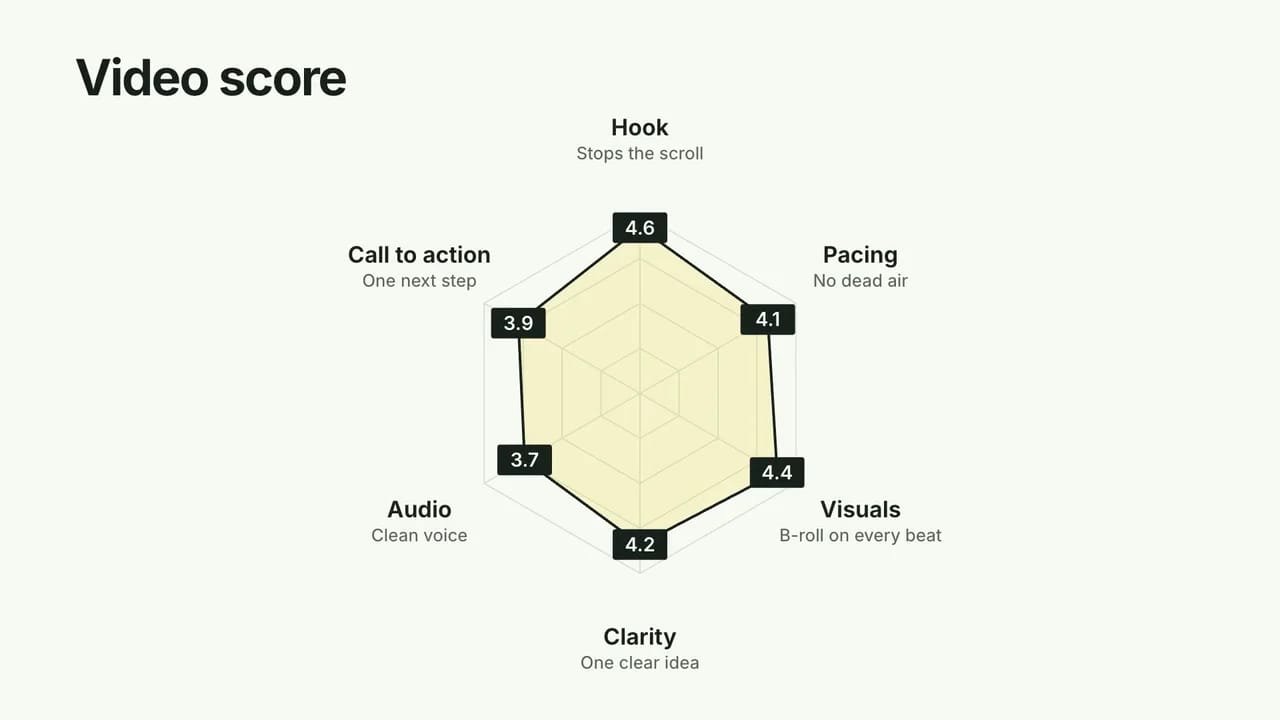
Skill がレンダリングしたままのクリップ(1080p または 4K)。B-roll トラックに置けば、画面いっぱいに表示されます。
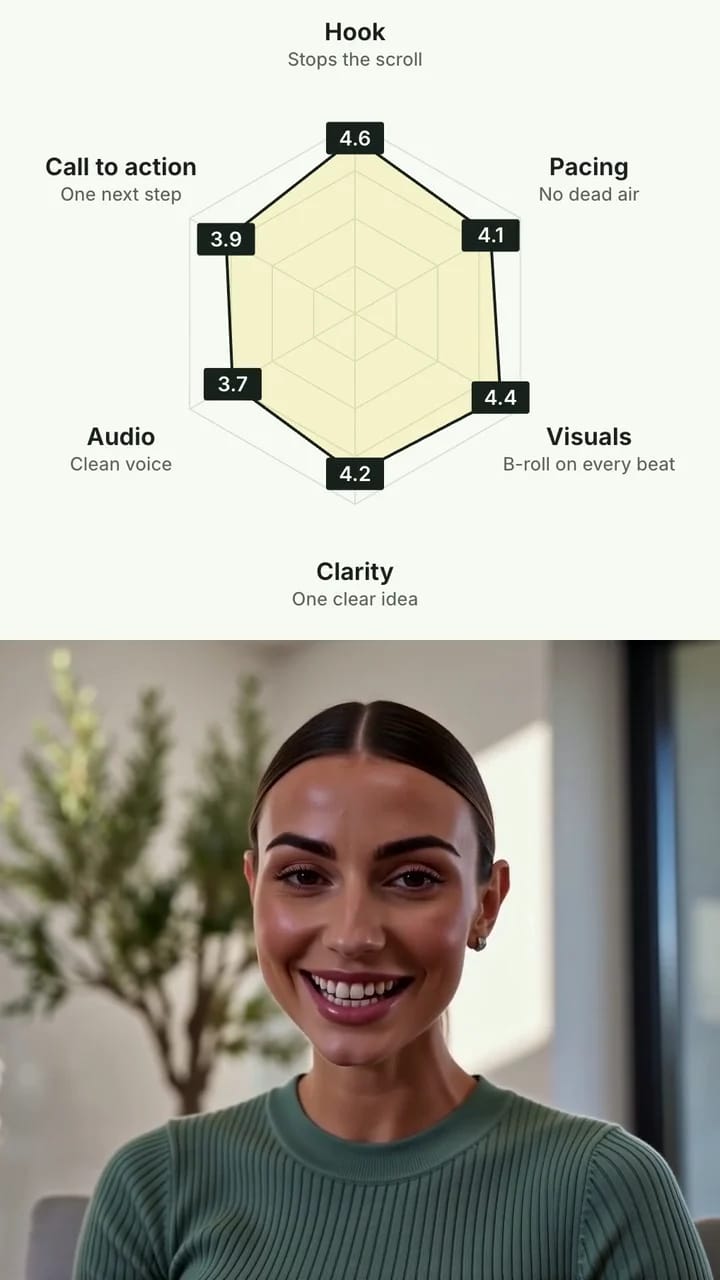
同じクリップを 9:16 フレームの上半分いっぱいに拡大し、下半分にあなたのトーキングヘッドを配置。
この縦型カットは CapCut や Premiere Pro などの編集ソフトで作成しました。クリップを上半分いっぱいに拡大し、その下にクリエイター自身の映像を置いています。
ライブラリ
画面上で何が変化するかで選びましょう。数字が伸びる、2 つの選択肢を比べる、手順が増える、新しいチャプターに入る。
エフェクトは随時追加中です。
 被写体の背後に広がるタイトルA-roll · キネティックタイポグラフィ
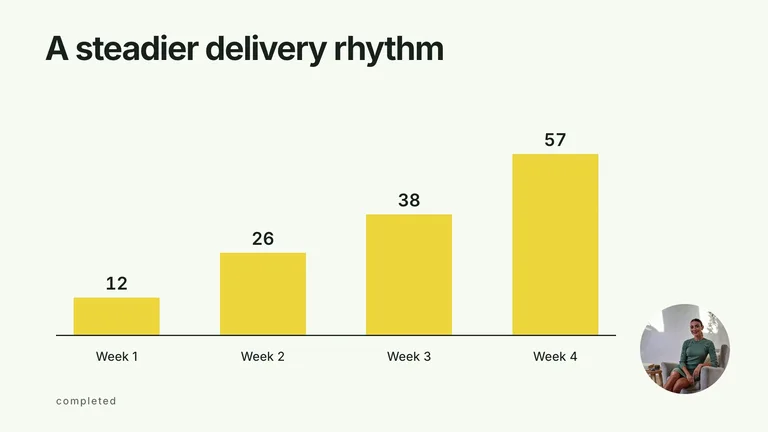 順番に伸びる棒グラフB-roll · 比較
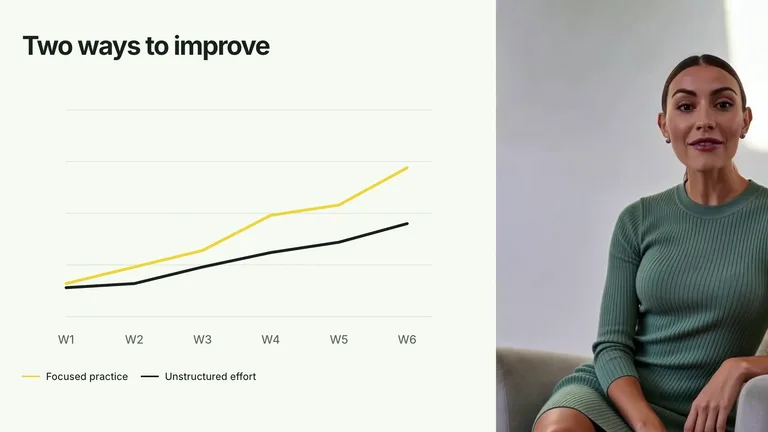 チャートとプレゼンターの入れ替えA-roll · 人物と分割画面
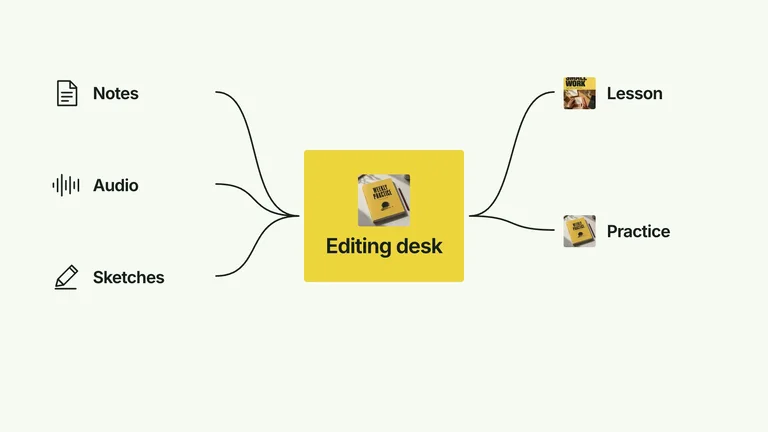 ハブ経由のルーティングB-roll · 図解
 無料タイトルが画面を引き継ぐシーンテイクオーバーA-roll · キネティックタイポグラフィ
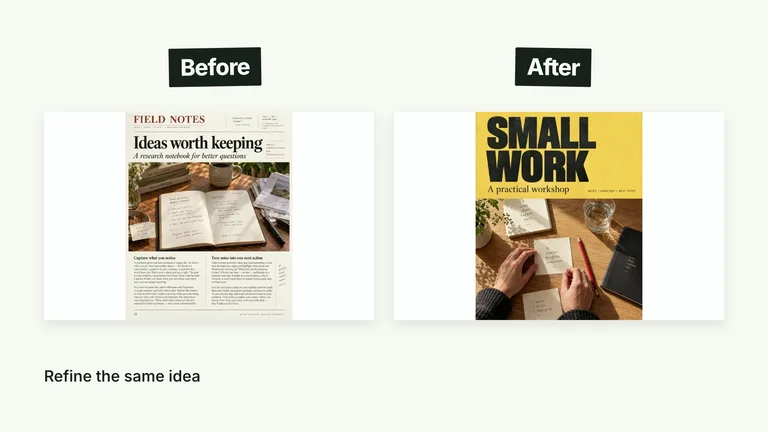 ペア結果の切り替えB-roll · 比較
 スライドフォーカス・プレゼンターA-roll · ピクチャーインピクチャー
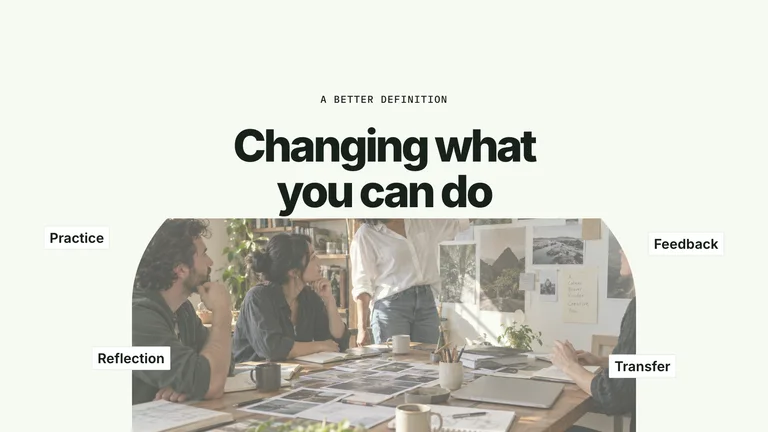 定義のリフレームB-roll · キネティックタイポグラフィ
 チャプターの文字単位リビールチャプター
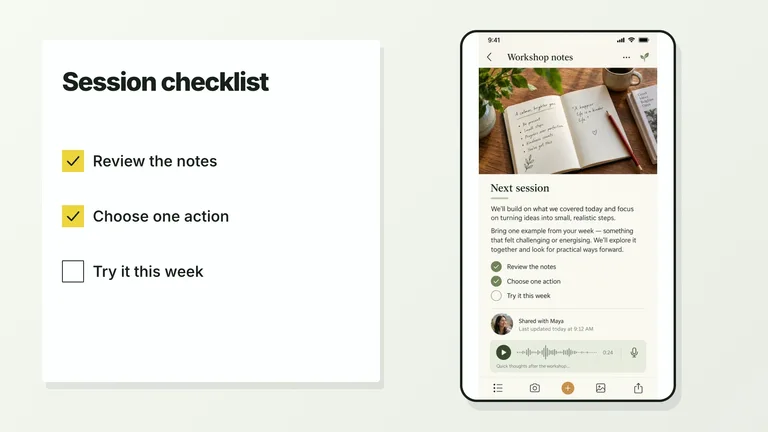 無料同期アクションチェックリストB-roll · カードとリスト
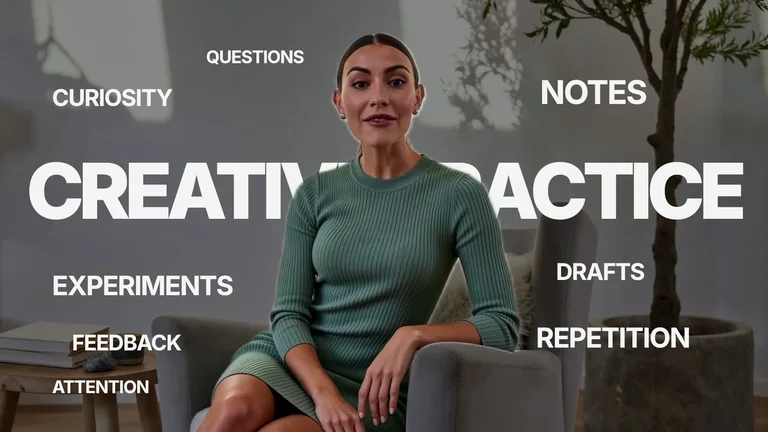 プレゼンター背後のトピッククラウドA-roll · キネティックタイポグラフィ
 ポリゴン・シーンワイプトランジション
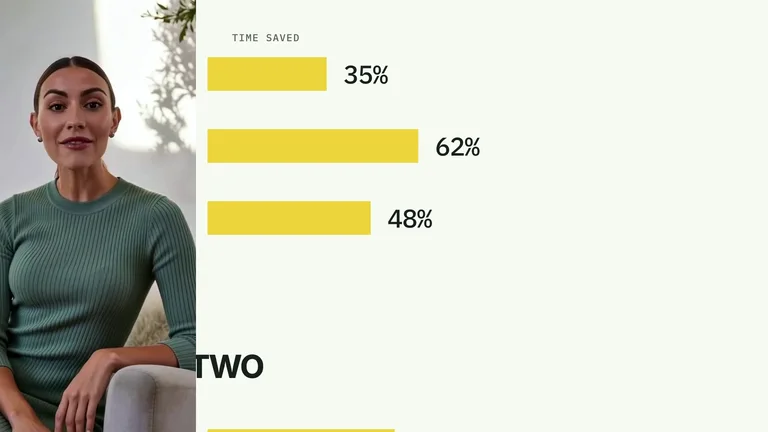 チャート・ビューポートスキャンA-roll · 人物と分割画面
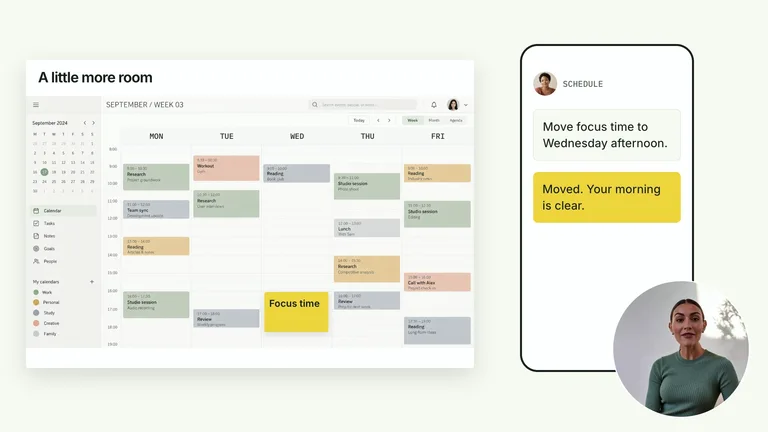 カレンダーの予定変更A-roll · ピクチャーインピクチャー
 エコーバースト・ステートメントA-roll · キネティックタイポグラフィ
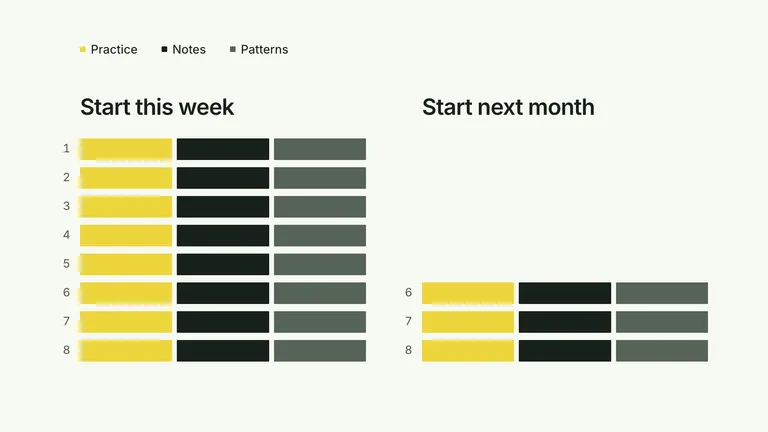 積み上げブロックB-roll · 比較
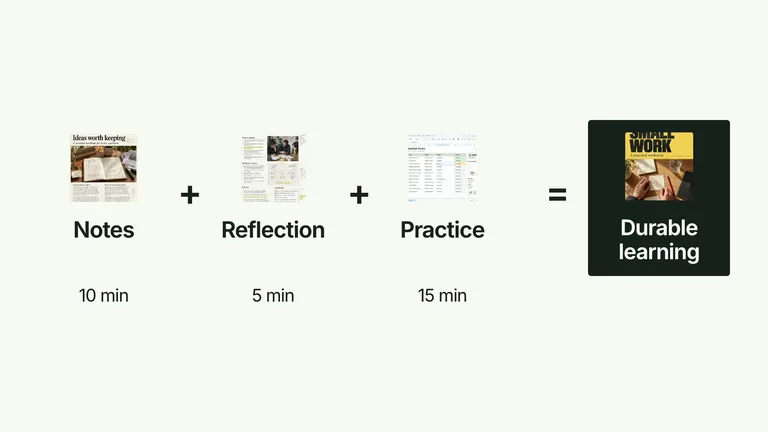 部分から全体への式B-roll · 図解
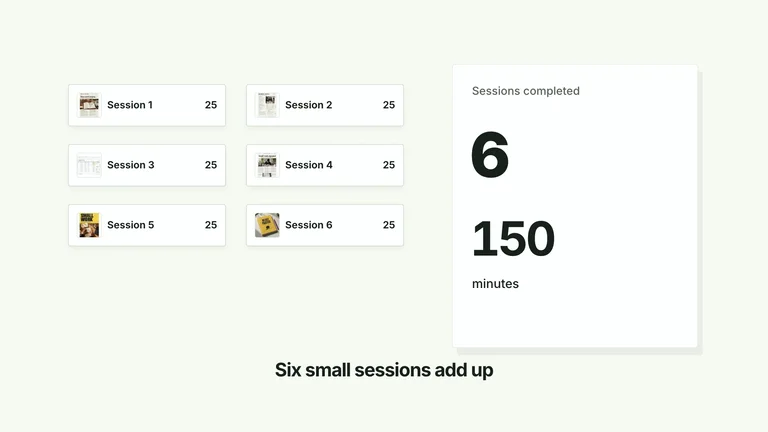 積み上がるカードとカウンターB-roll · カードとリスト
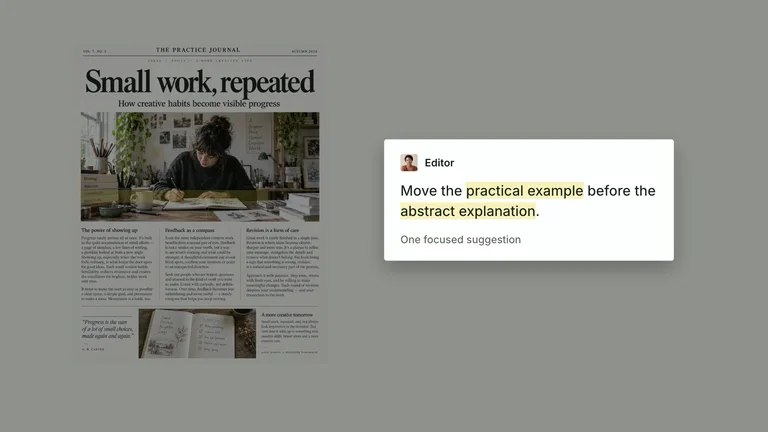 コメント強調B-roll · フォーカス
 傾いたドキュメントスタックの切り替えB-roll · コラージュ
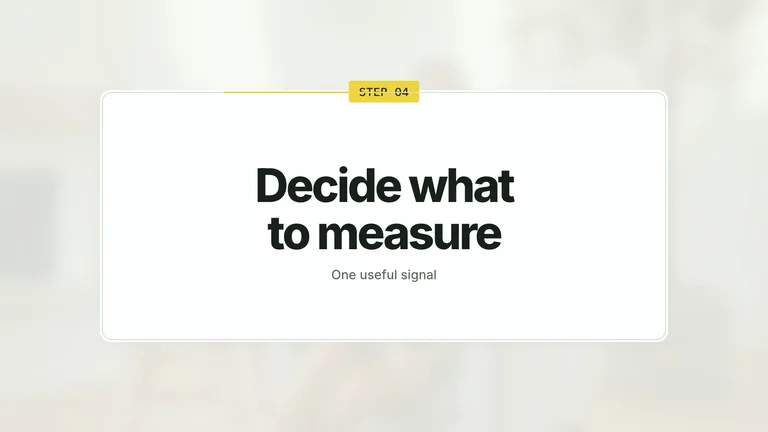 チャプター枠の周回ハイライトチャプター
 タイル・シーンディゾルブトランジション
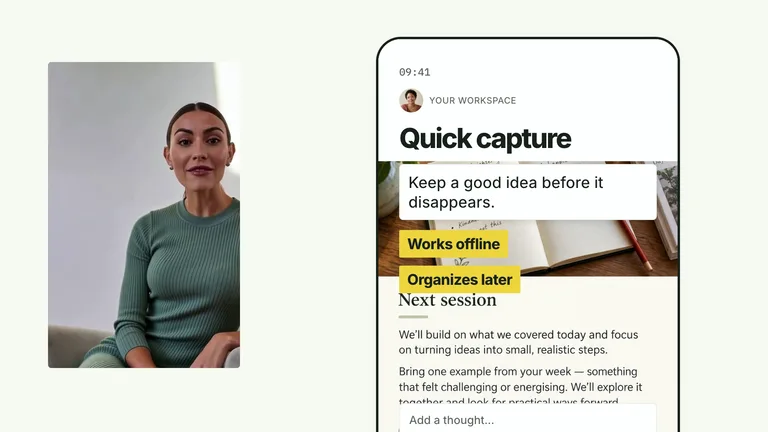 スマホ機能コールアウトA-roll · 人物と分割画面
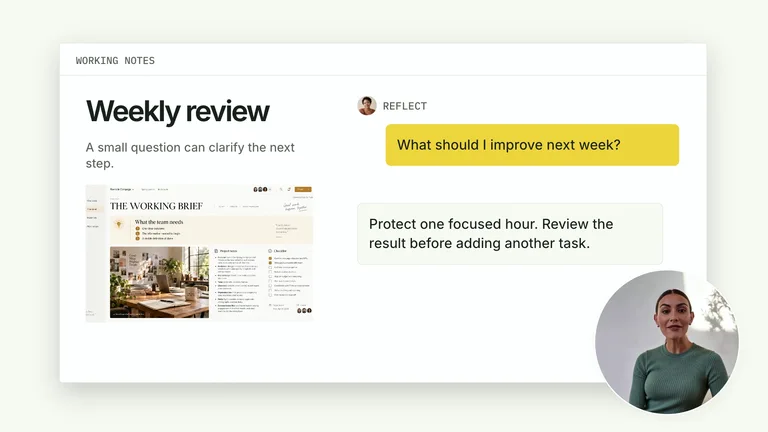 チャット応答プレゼンターA-roll · ピクチャーインピクチャー
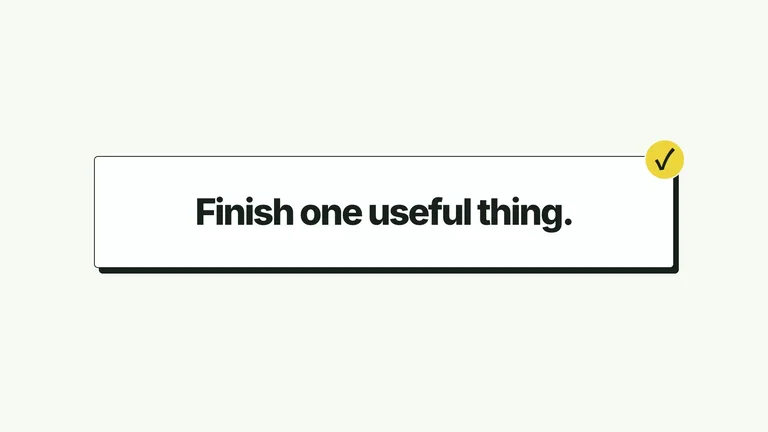 コピーカードの書き換えB-roll · キネティックタイポグラフィ
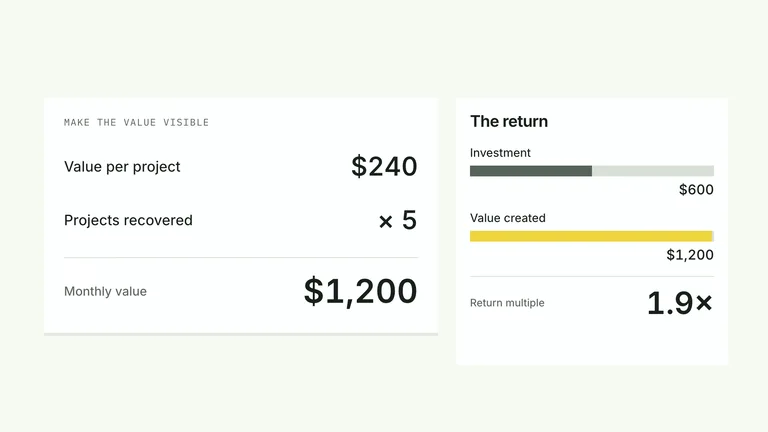 計算からリターンへB-roll · 比較
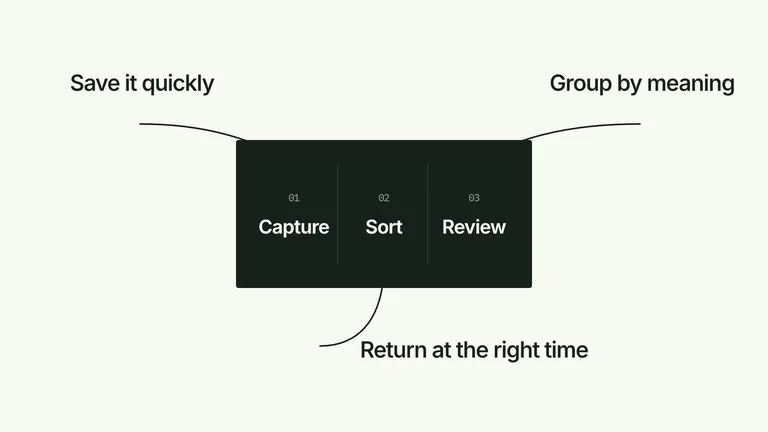 アンカー付きコールアウト表示B-roll · 図解
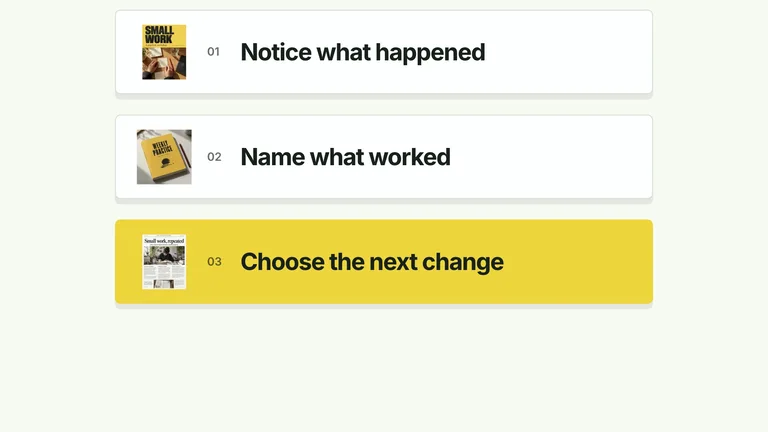 チャプターから積み重なる詳細へB-roll · カードとリスト
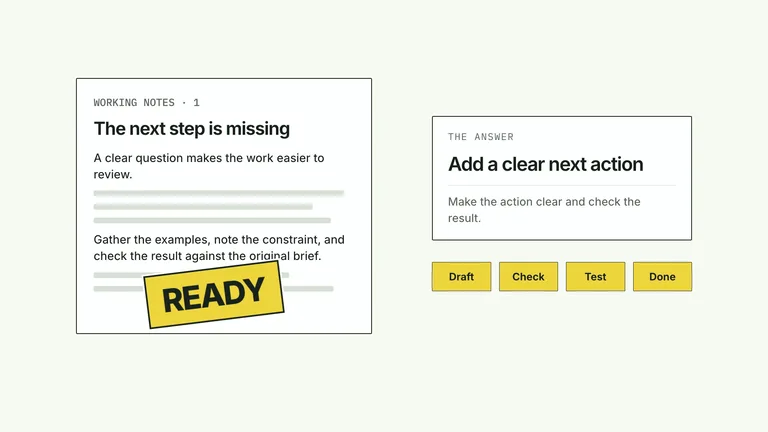 課題から解決へB-roll · フォーカス
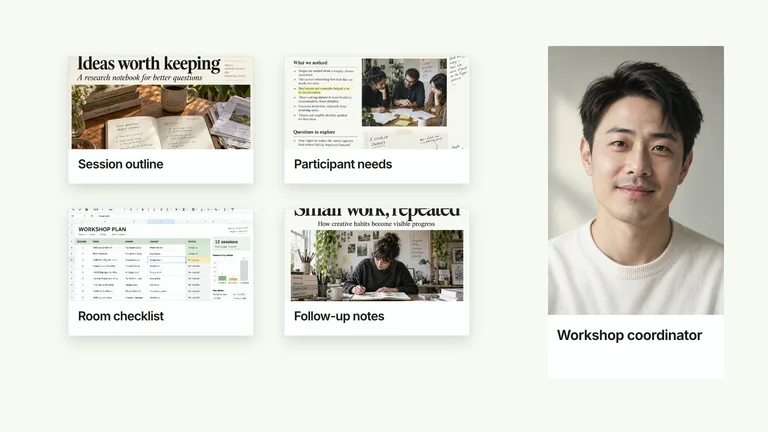 人物像と資料ファイルB-roll · コラージュ
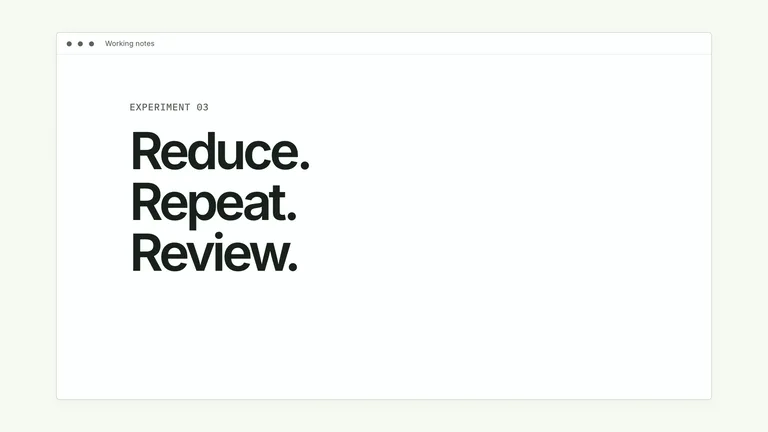 ブラウザ型チャプターリビールチャプター
 スマホ完了スケールA-roll · 人物と分割画面
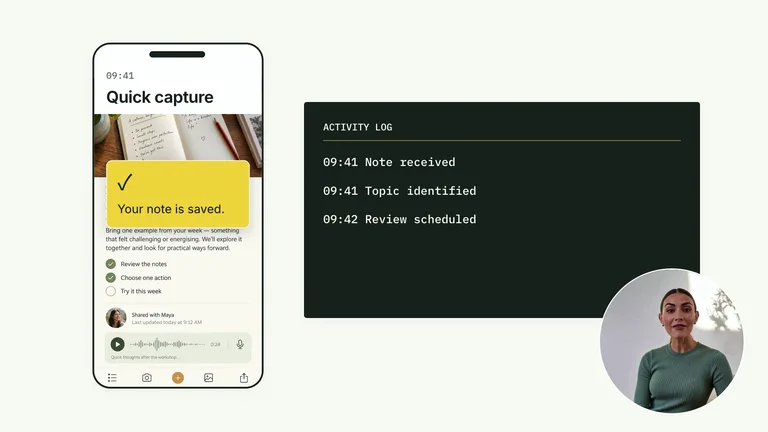 通知からログへA-roll · ピクチャーインピクチャー
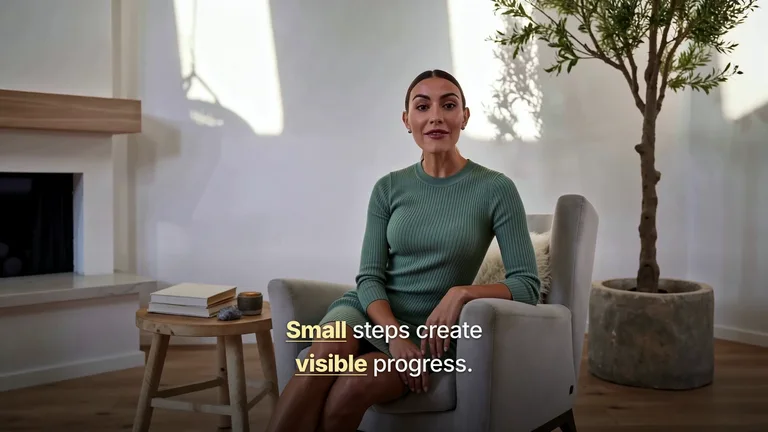 キーワードキャプションの組み立てA-roll · キネティックタイポグラフィ
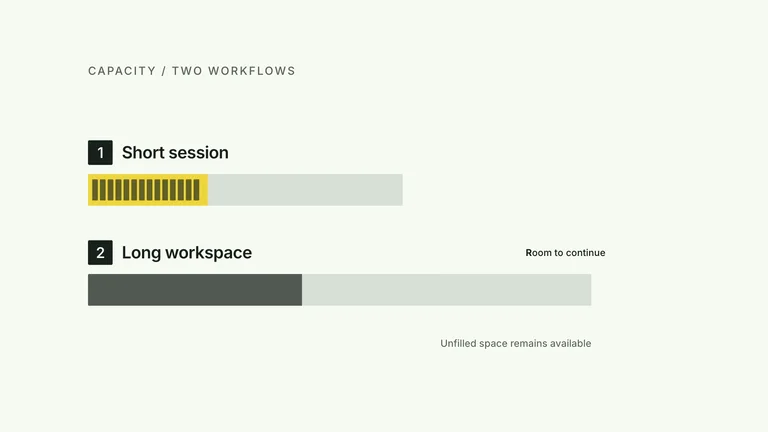 容量リセットB-roll · 比較
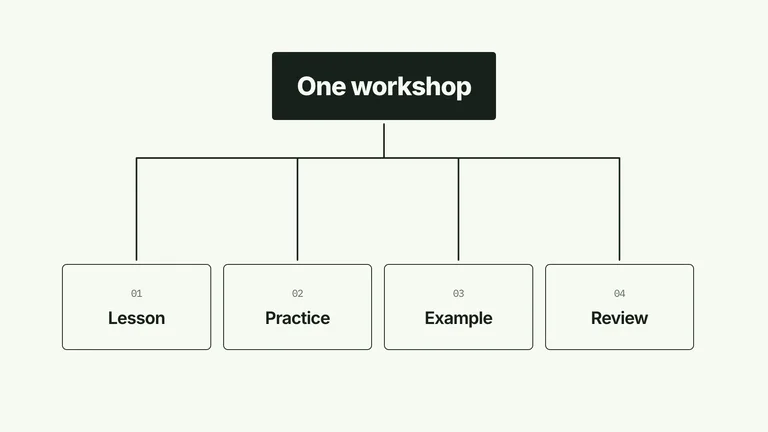 枝ごとの展開B-roll · 図解
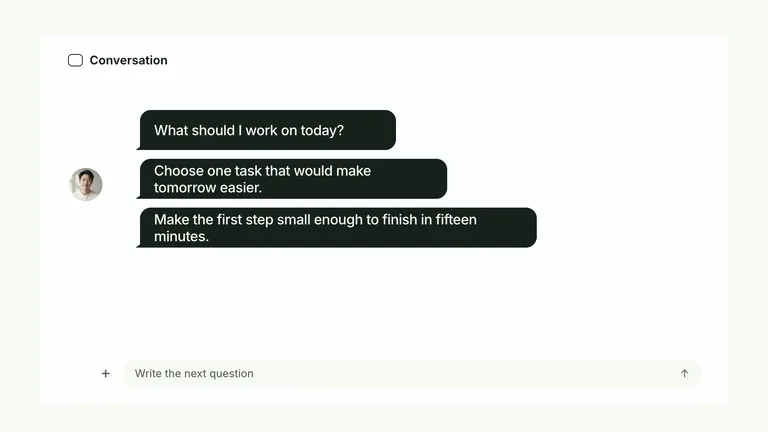 チャットメッセージスタックB-roll · カードとリスト
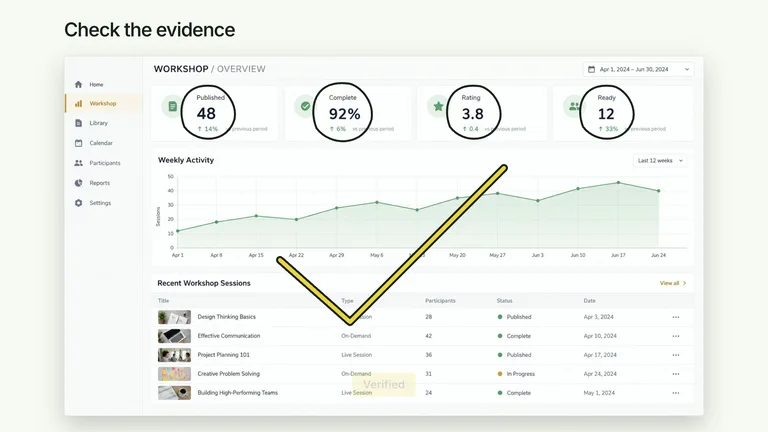 メトリクス監査マークB-roll · フォーカス
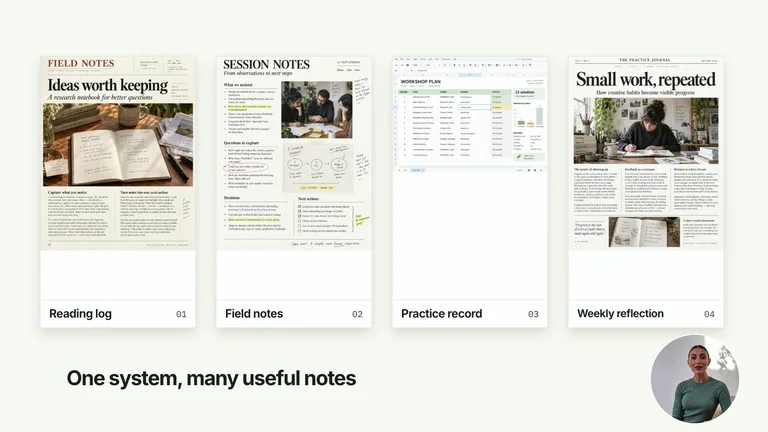 エビデンスウォールのまとめB-roll · コラージュ
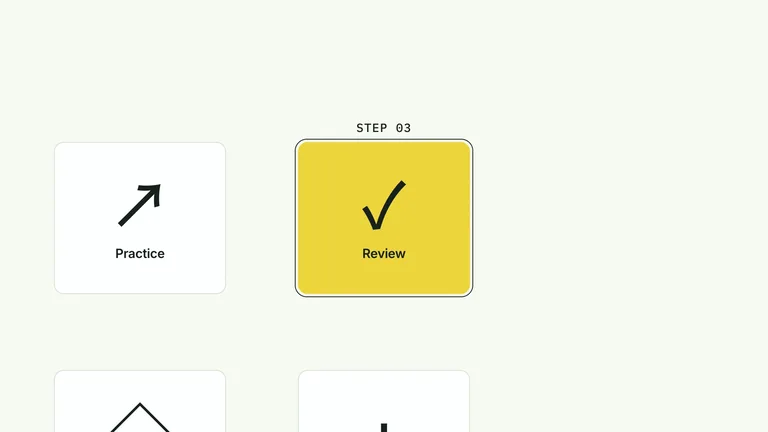 チャプターグリッドフリップチャプター
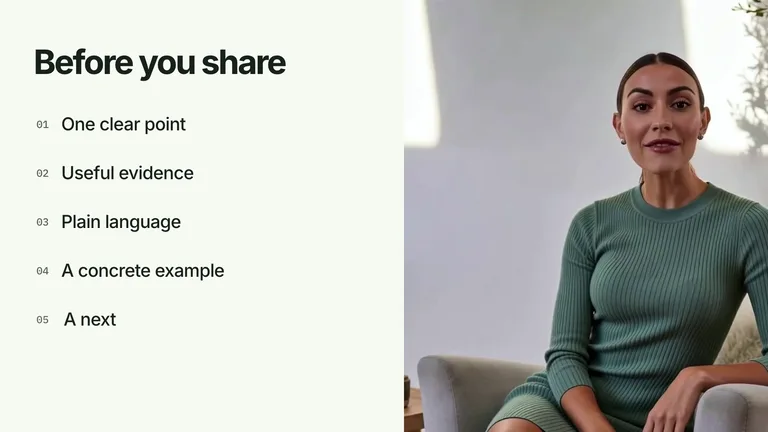 プレゼンター段階リストA-roll · 人物と分割画面
 左右で対立するラベルA-roll · キネティックタイポグラフィ
 列ごとの注釈B-roll · 比較
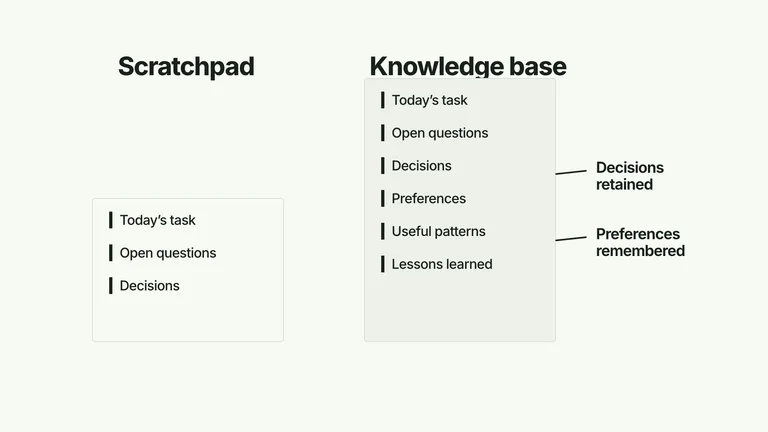 容量比較とアンカー付きコールアウトB-roll · 図解
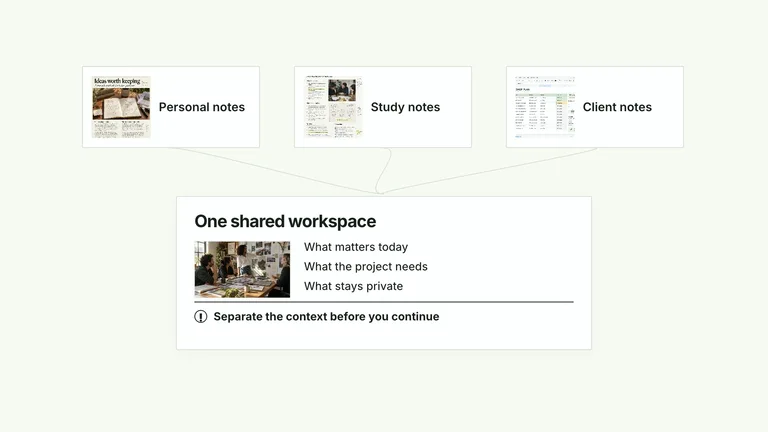 共有コンテキストの衝突B-roll · カードとリスト
 メトリクスから UI 詳細へB-roll · フォーカス
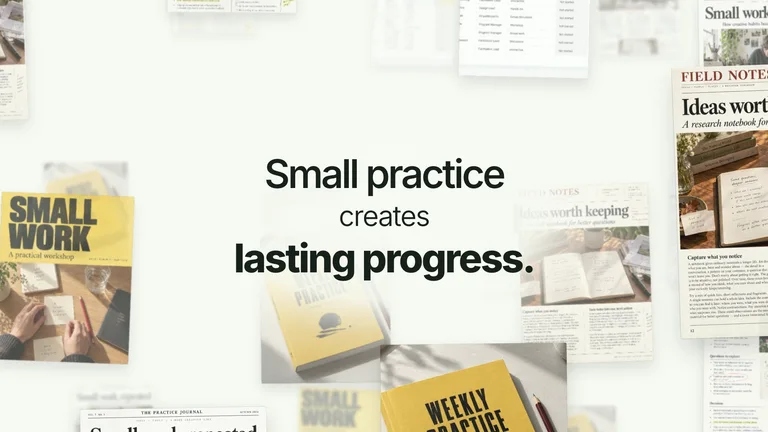 パララックスで見せる根拠と結論B-roll · コラージュ
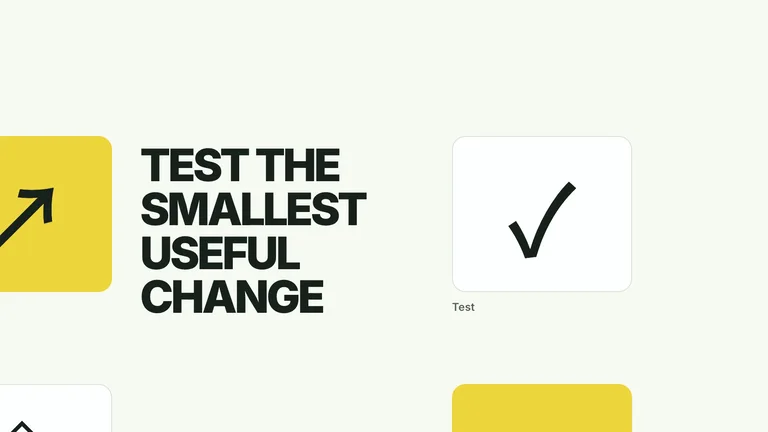 チャプターグリッドパンチャプター
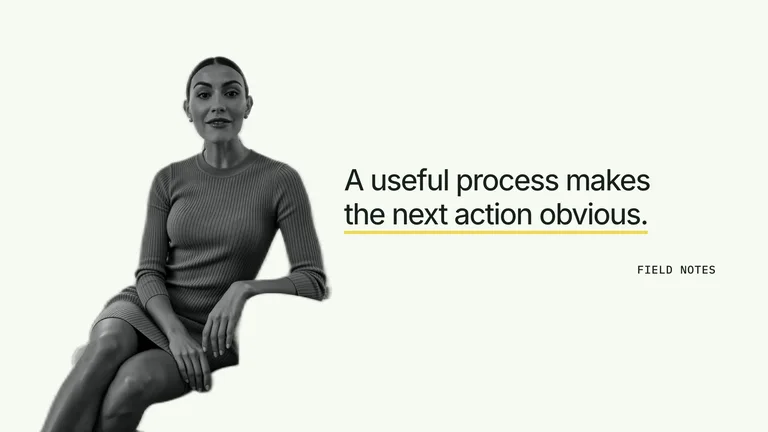 引用アンダーライン・ポートレートA-roll · 人物と分割画面
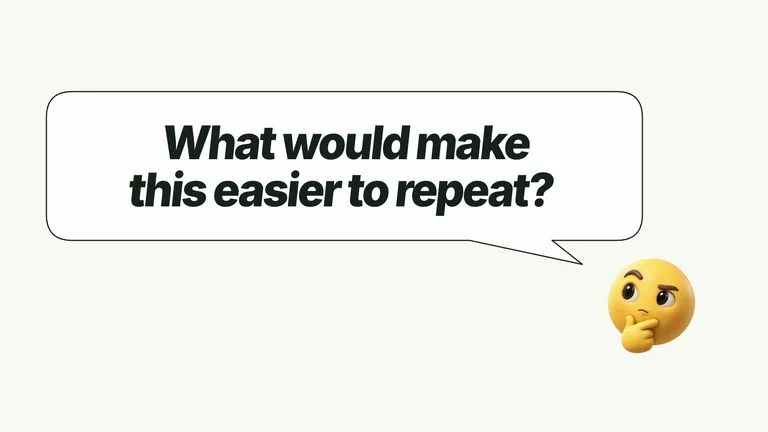 問いかけの吹き出しで間をつくるB-roll · キネティックタイポグラフィ
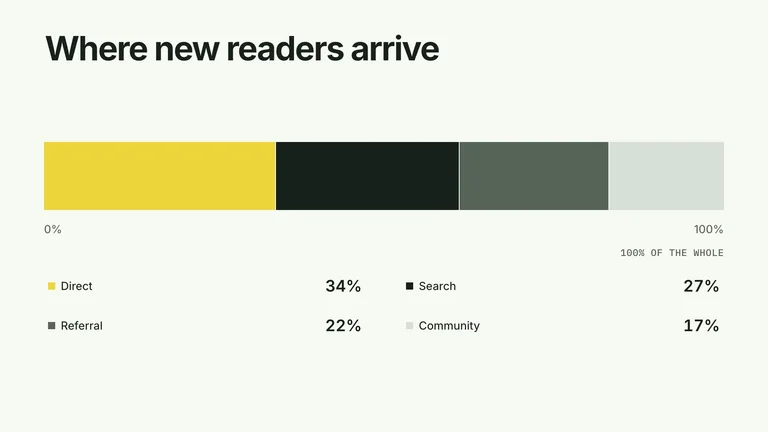 構成比ストリップB-roll · 比較
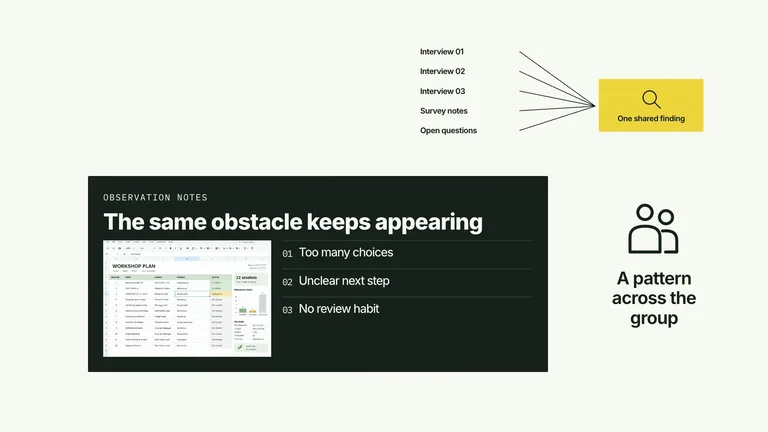 根拠への収束B-roll · 図解
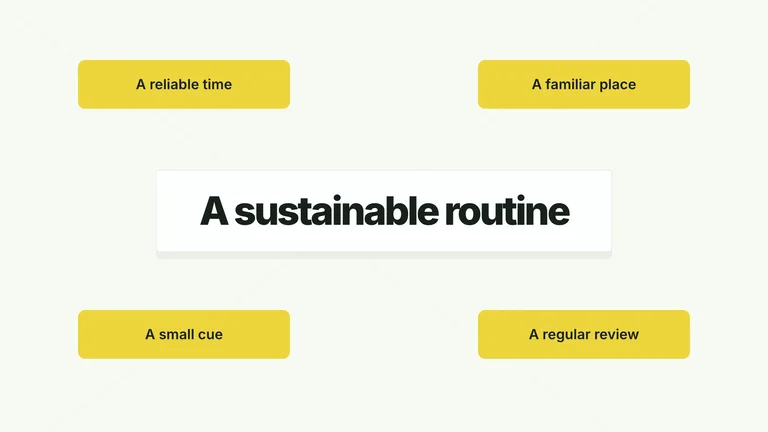 中央とコーナータグB-roll · カードとリスト
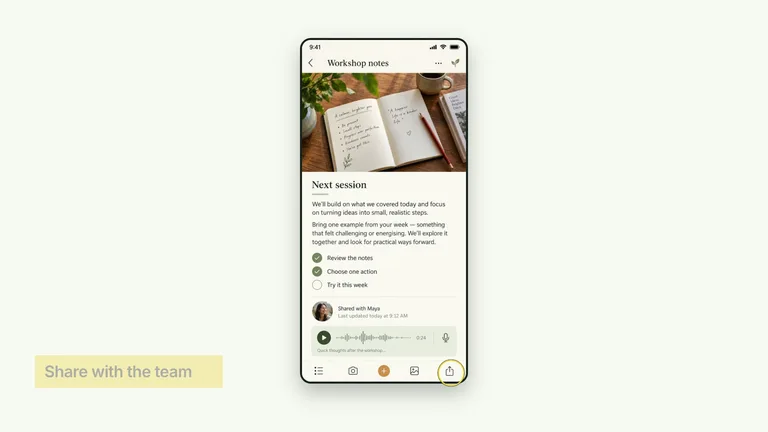 モバイル手順ポインターB-roll · フォーカス
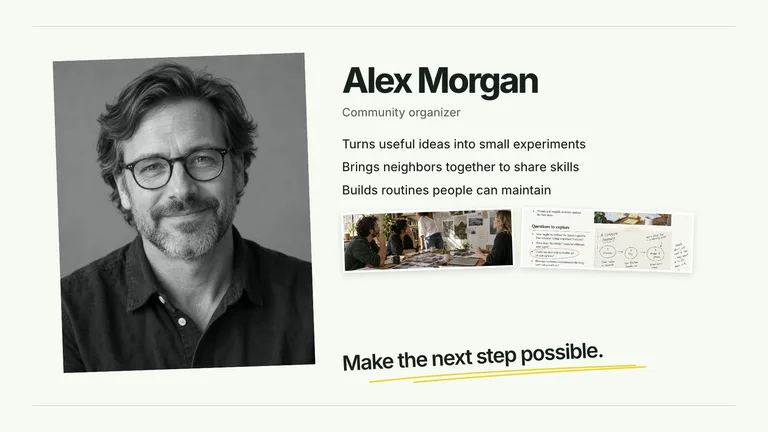 ポートレートとエディトリアルノートB-roll · コラージュ
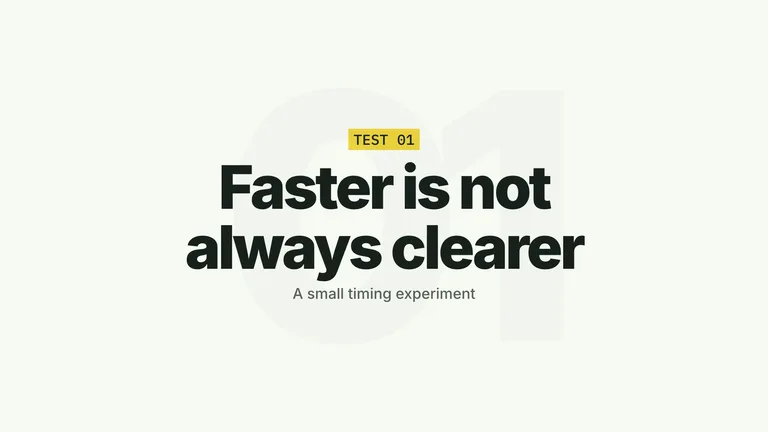 チャプターラベルスタックチャプター
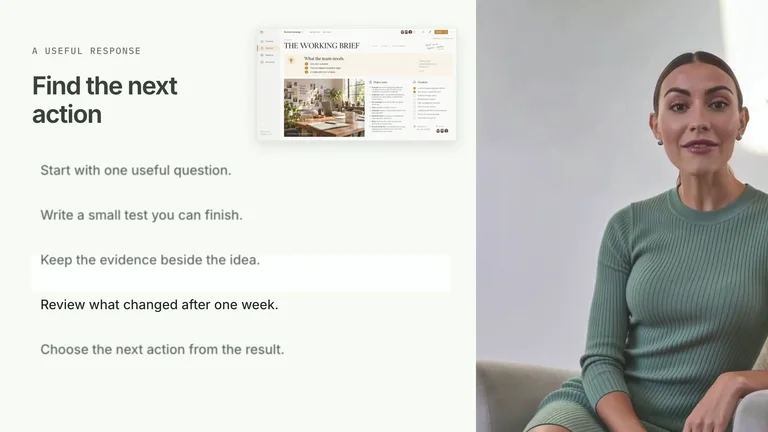 回答行スポットライトA-roll · 人物と分割画面
 スペックとステータスの表示A-roll · キネティックタイポグラフィ
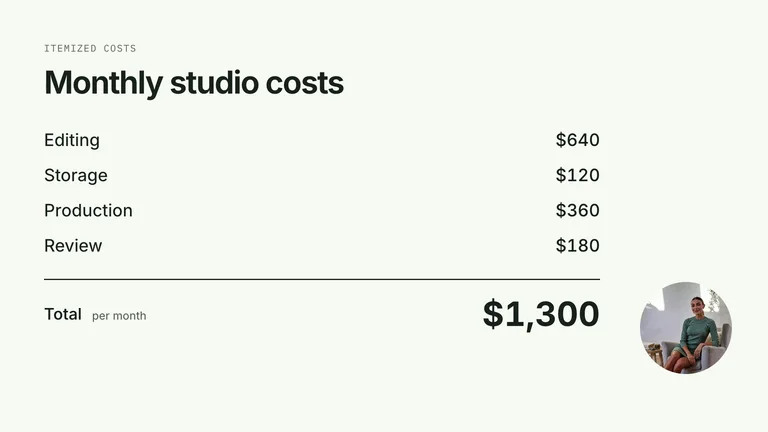 コスト台帳の合計B-roll · 比較
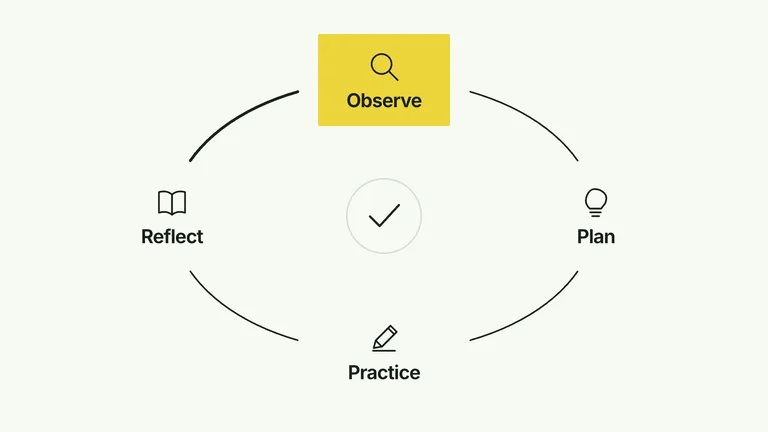 サイクルの構築と完結B-roll · 図解
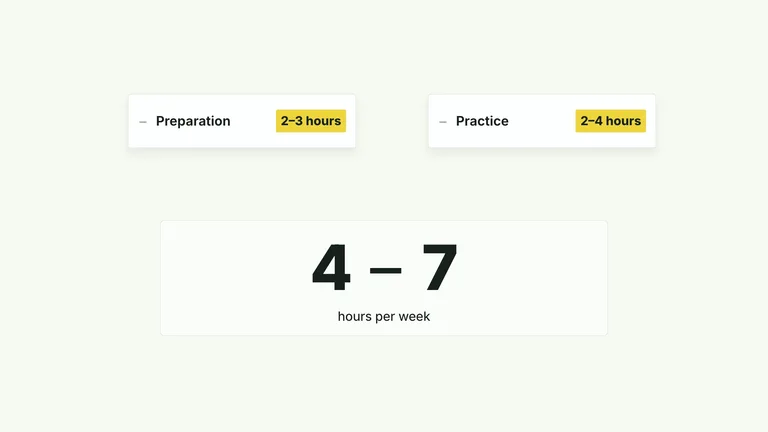 コストカードからレンジへB-roll · カードとリスト
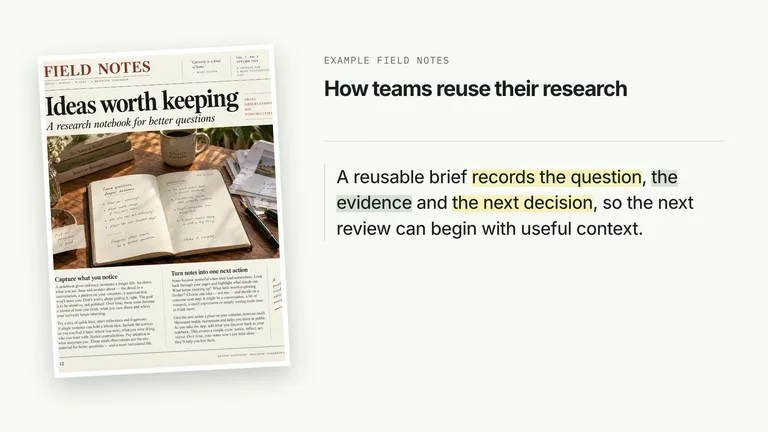 出典引用エビデンスB-roll · フォーカス
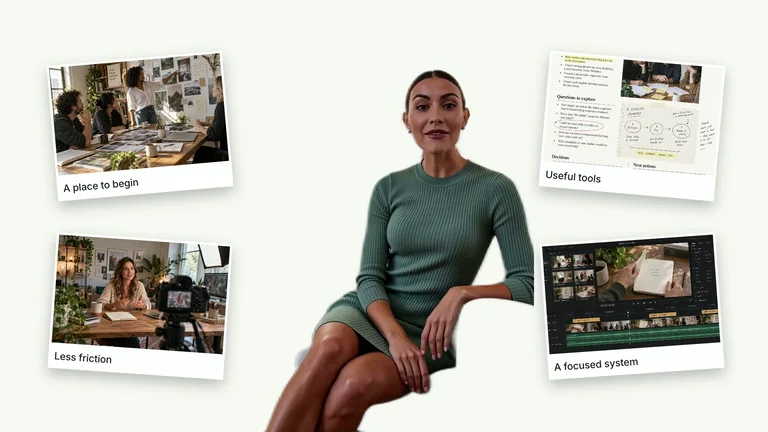 散らばる画像からプレゼンターウォールへA-roll · コラージュ
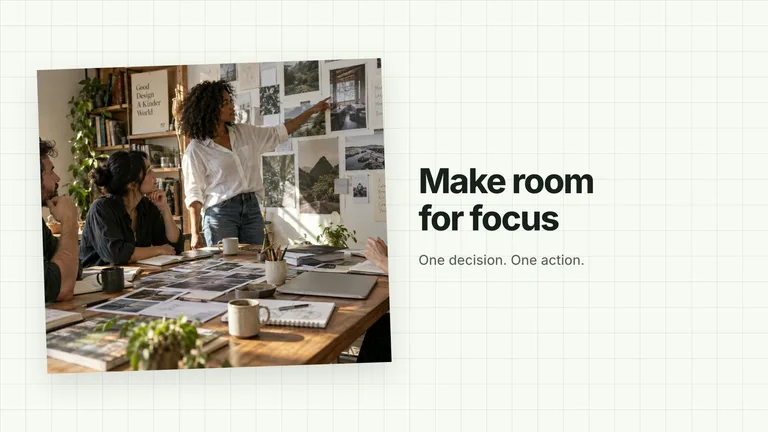 チャプタータイトルスタンプチャプター
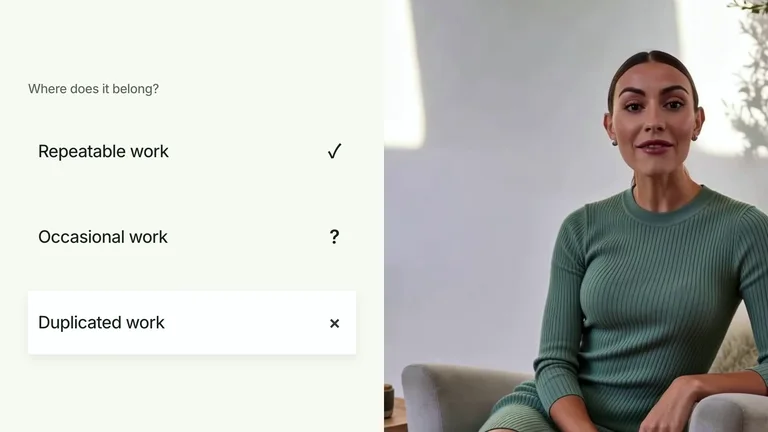 ステータスフォーカス・サイドバーA-roll · 人物と分割画面
 折り返しタグスタックA-roll · キネティックタイポグラフィ
 デバイスの役割リンクB-roll · 比較
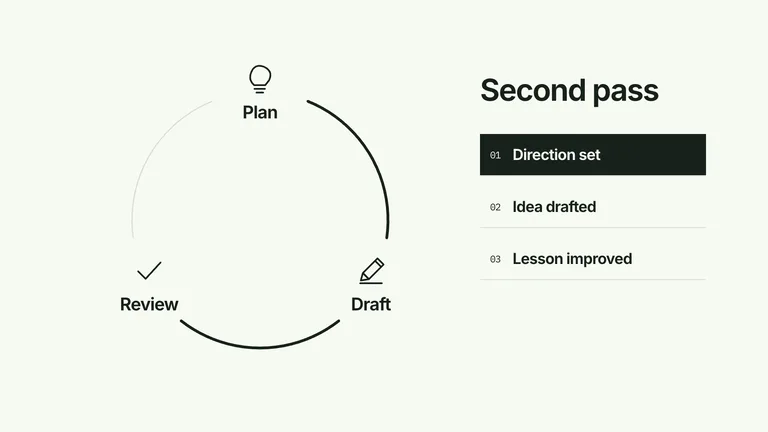 サイクルの状態遷移B-roll · 図解
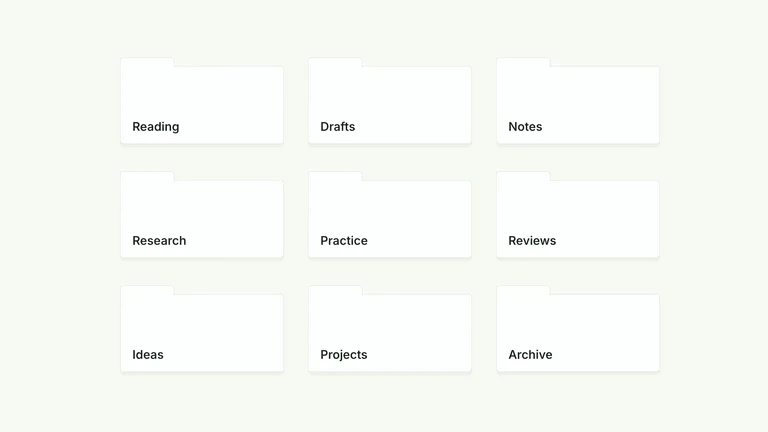 フォルダーグリッドへの整理B-roll · カードとリスト
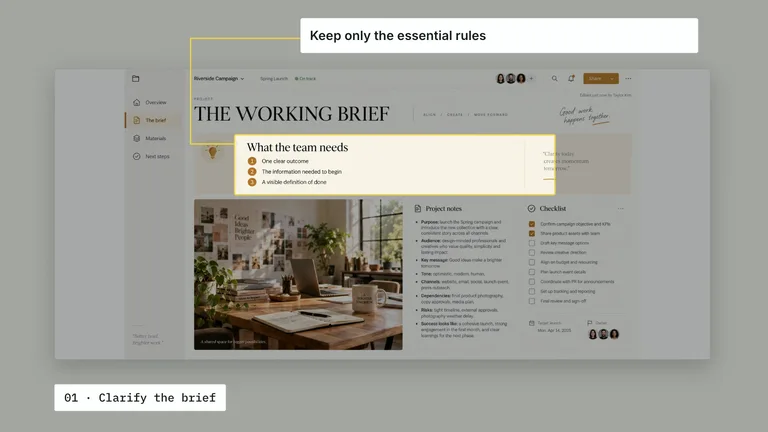 領域コールアウトB-roll · フォーカス
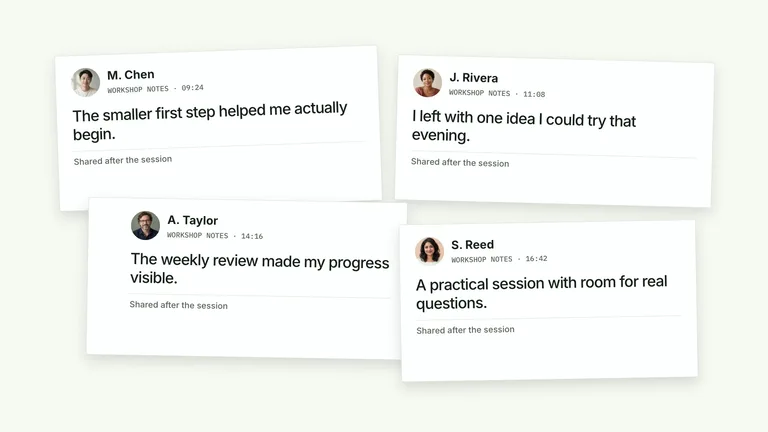 重なり合うお客様の声B-roll · コラージュ
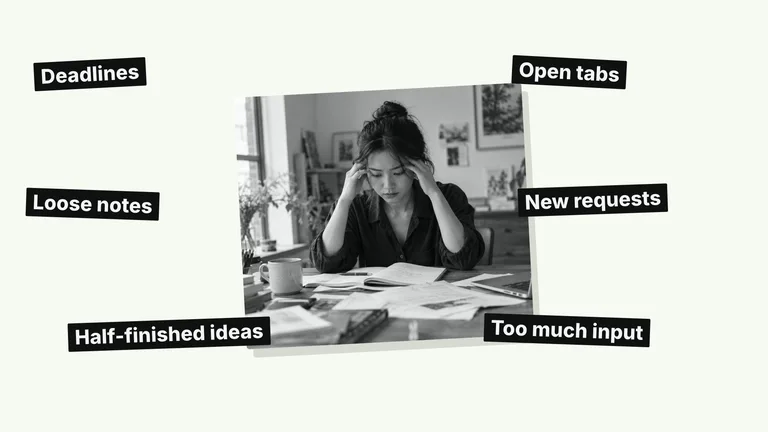 周囲を埋め尽くす用語のプレッシャーA-roll · キネティックタイポグラフィ
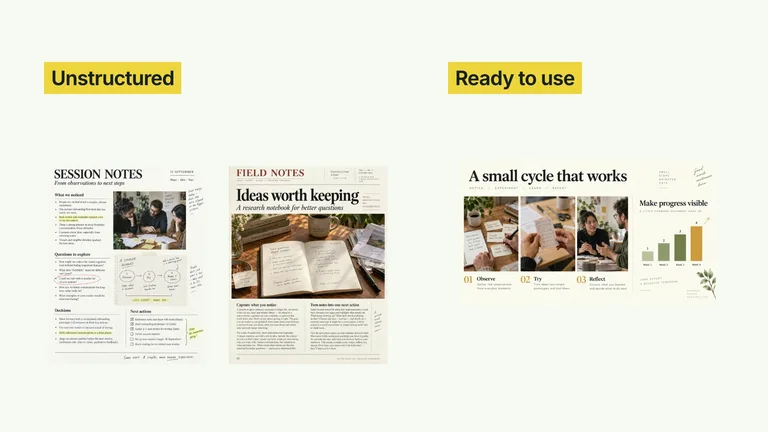 ドキュメント圧縮の対比B-roll · 比較
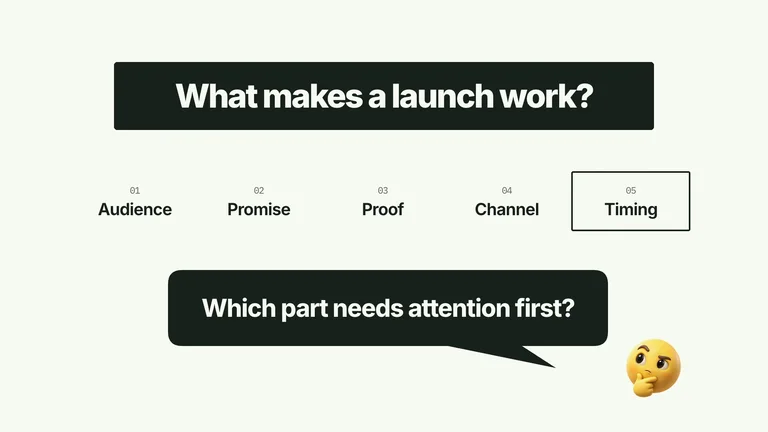 分解とスキャンB-roll · 図解
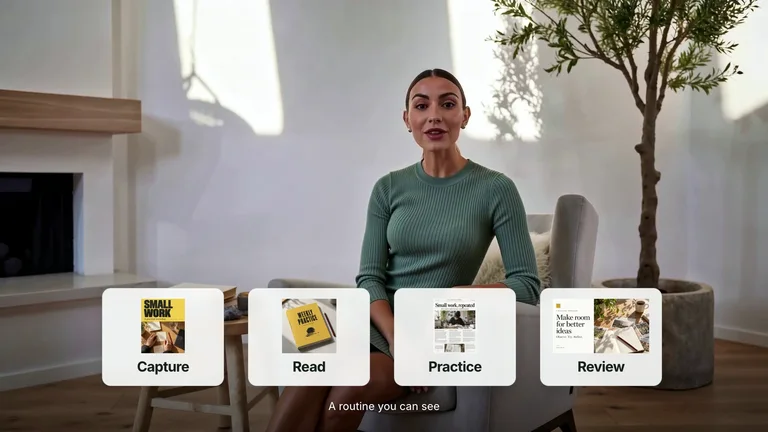 プレゼンター前面のカード列A-roll · カードとリスト
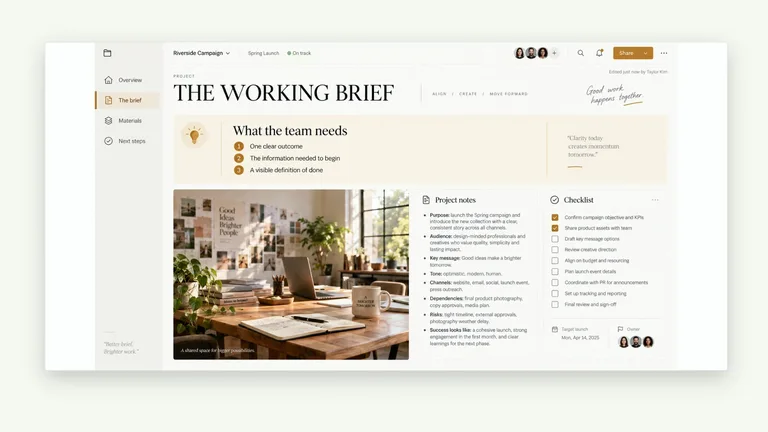 ショートカットターゲットB-roll · フォーカス
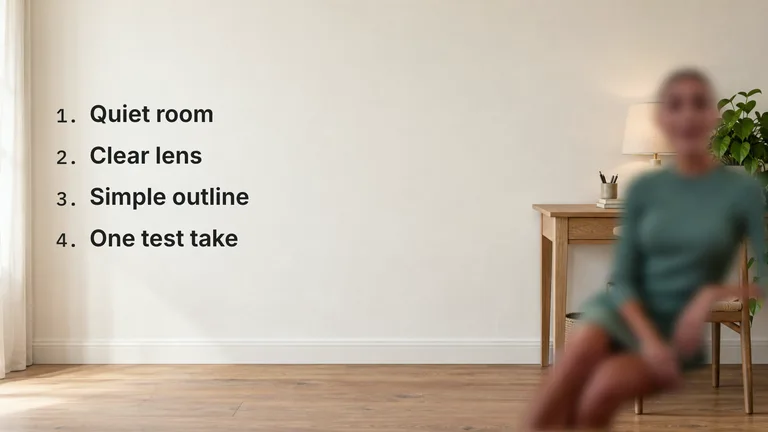 壁に現れるチェックリストA-roll · キネティックタイポグラフィ
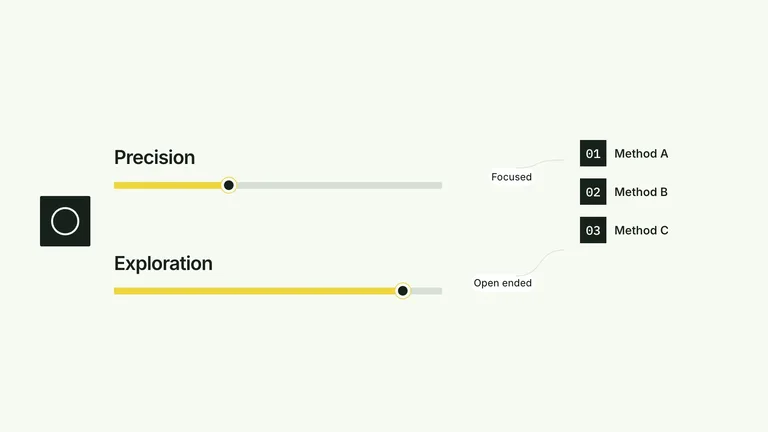 2つの傾向スケールB-roll · 比較
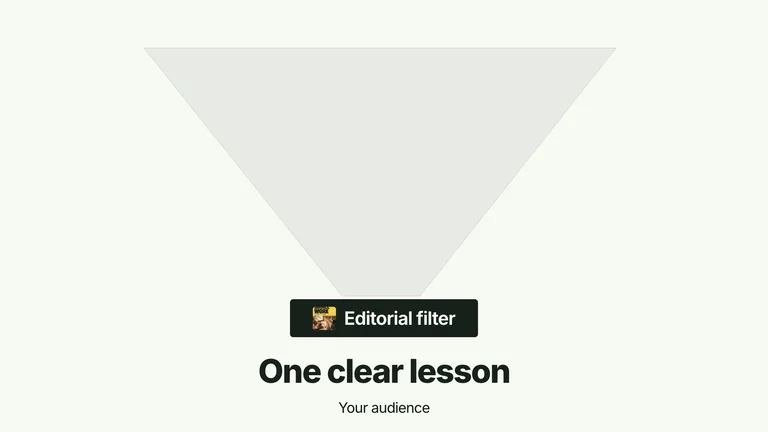 ファネルへの吸収B-roll · 図解
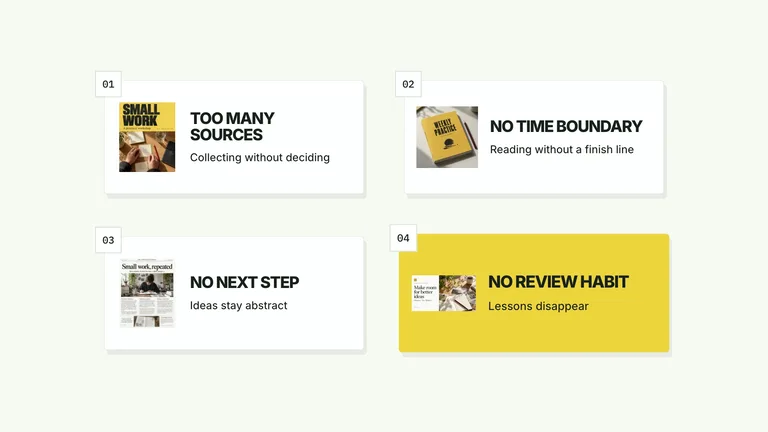 優先項目を示すグリッドB-roll · カードとリスト
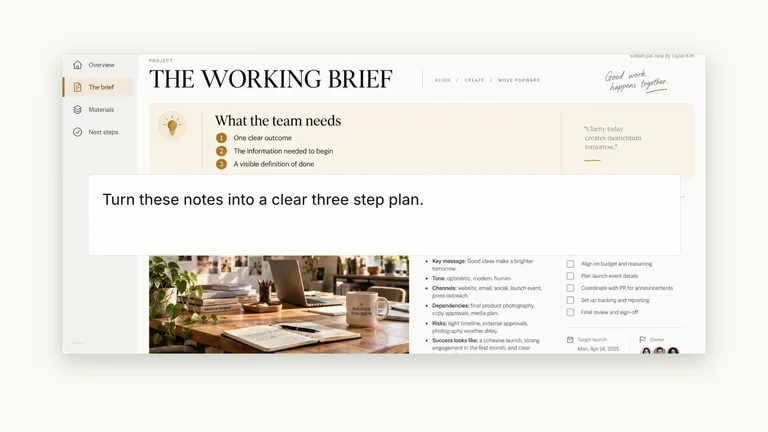 音声文字起こしの受け渡しB-roll · フォーカス
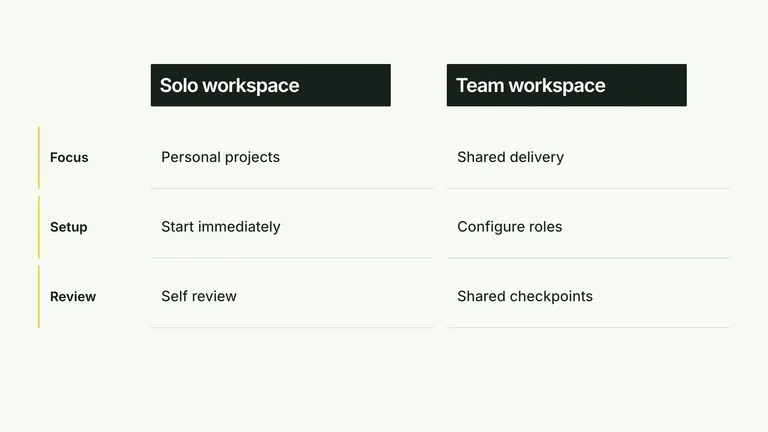 機能比較マトリクスB-roll · 比較
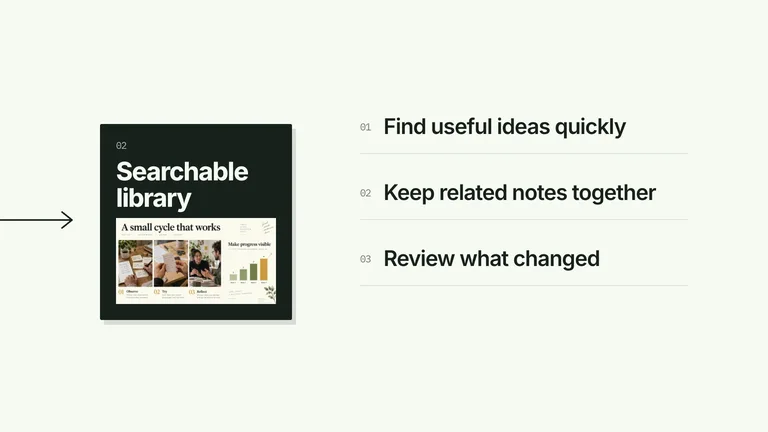 引き継ぎと解説B-roll · 図解
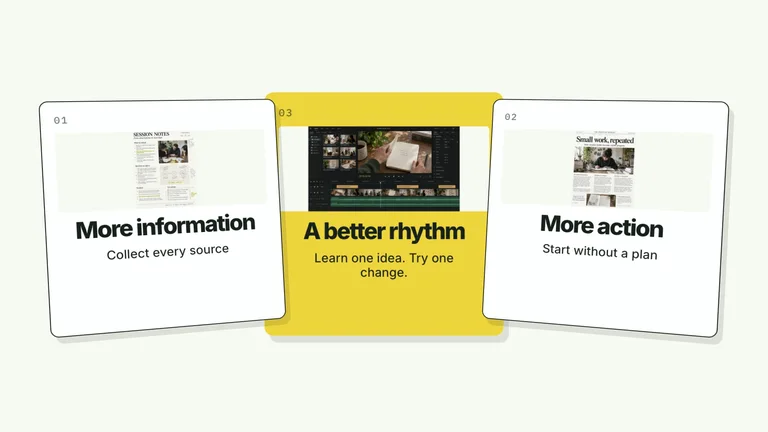 カード検証と分割リビールB-roll · カードとリスト
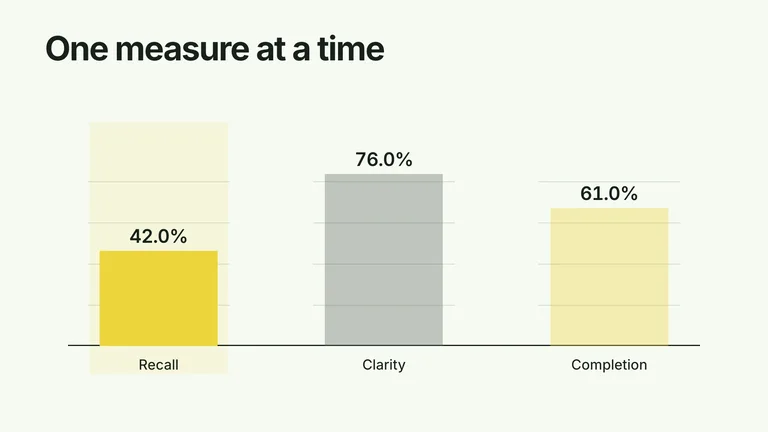 フォーカス棒グラフB-roll · 比較
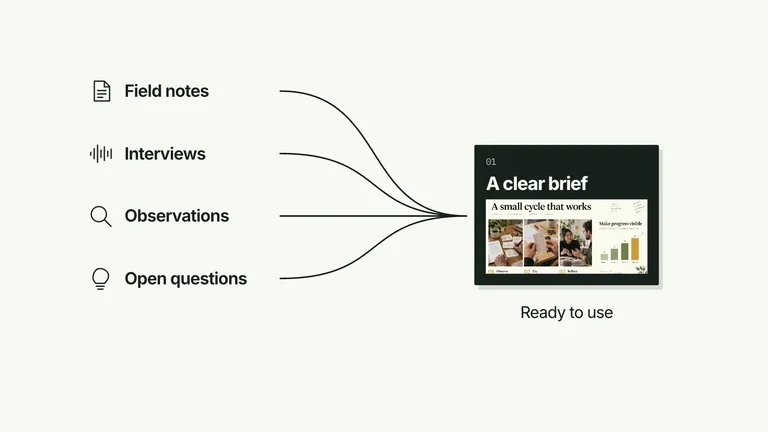 入力を 1 つの結果に集約B-roll · 図解
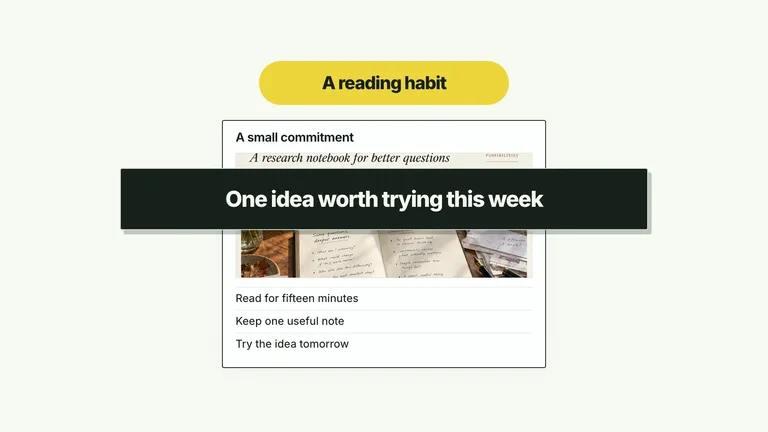 キーワードクラウドから結論へB-roll · カードとリスト
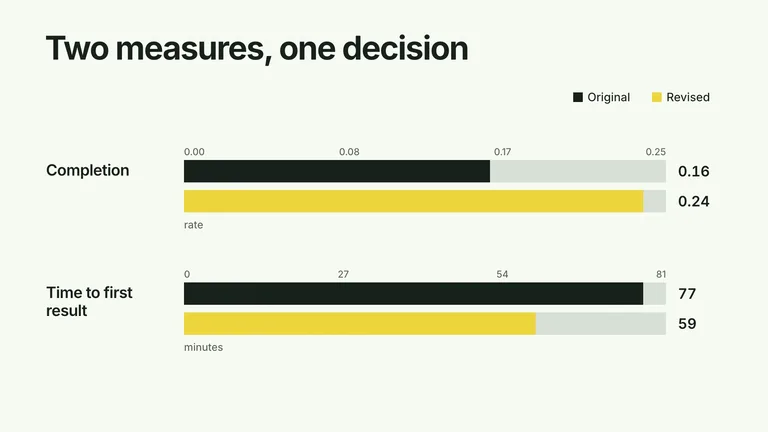 指標別グループ棒グラフB-roll · 比較
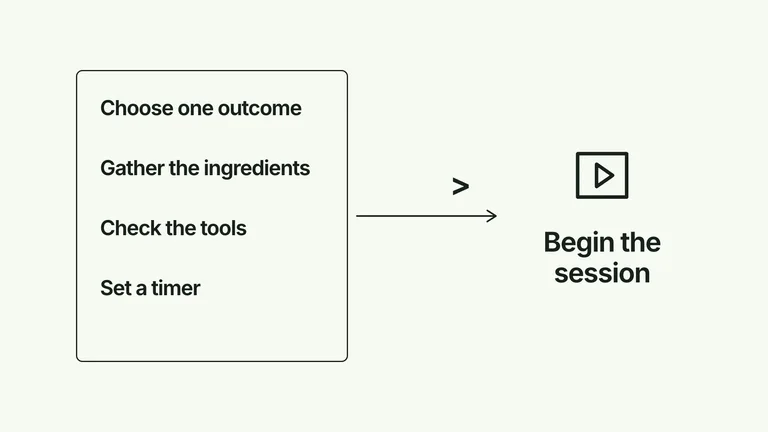 リストから宛先へのブリッジB-roll · 図解
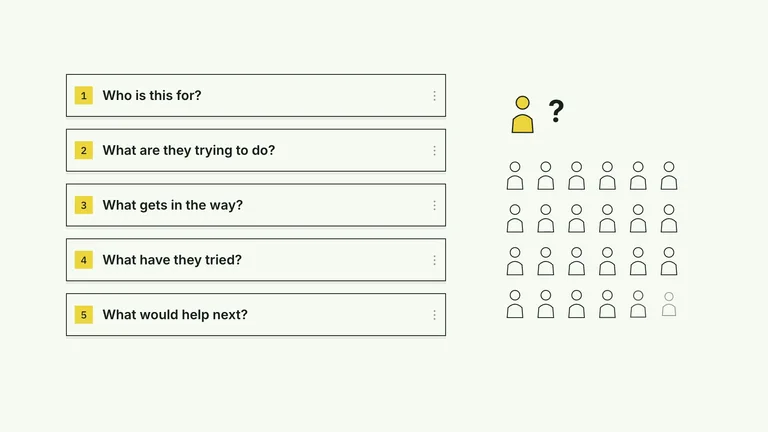 質問リストからオーディエンスへB-roll · カードとリスト
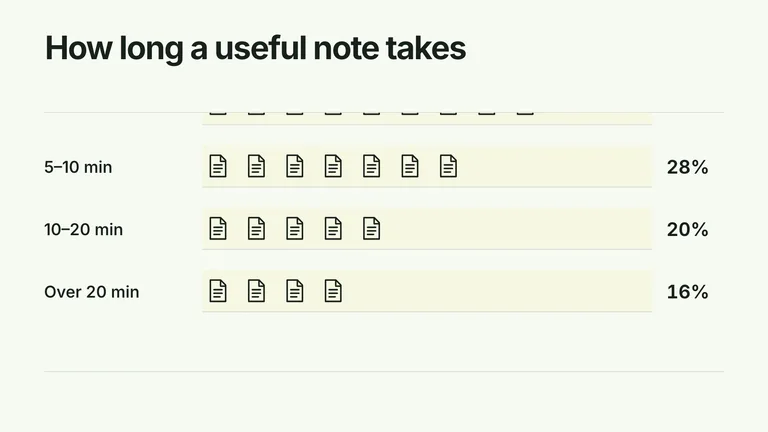 アイコン分布スイープB-roll · 比較
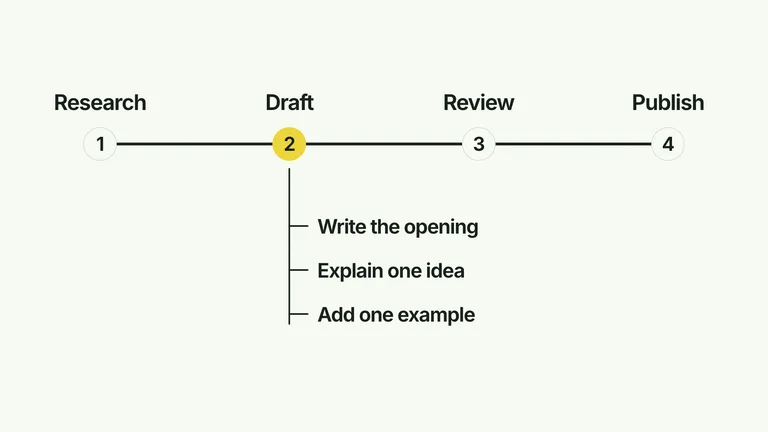 マイルストーンと詳細ブランチB-roll · 図解
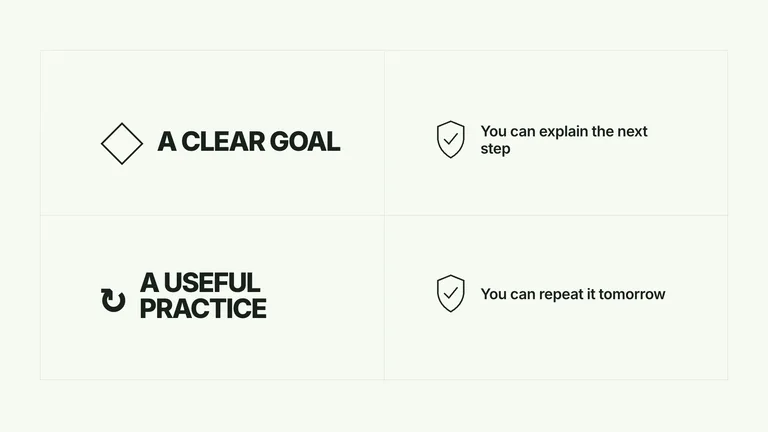 マトリクスの記入とパンB-roll · カードとリスト
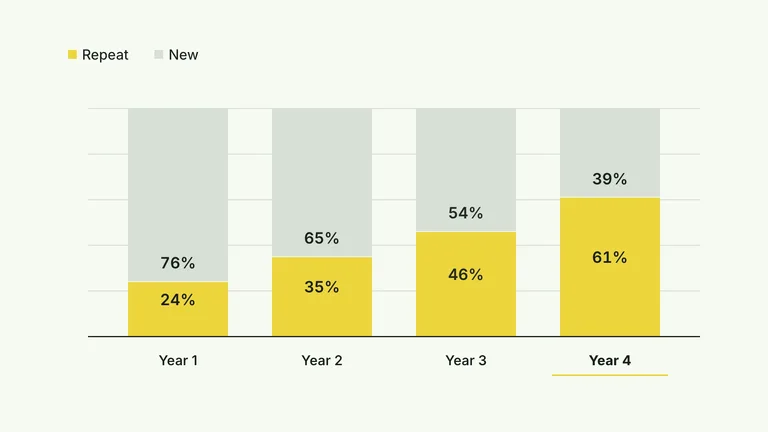 最新値から履歴へB-roll · 比較
 入れ子ワークスペースの構築B-roll · 図解
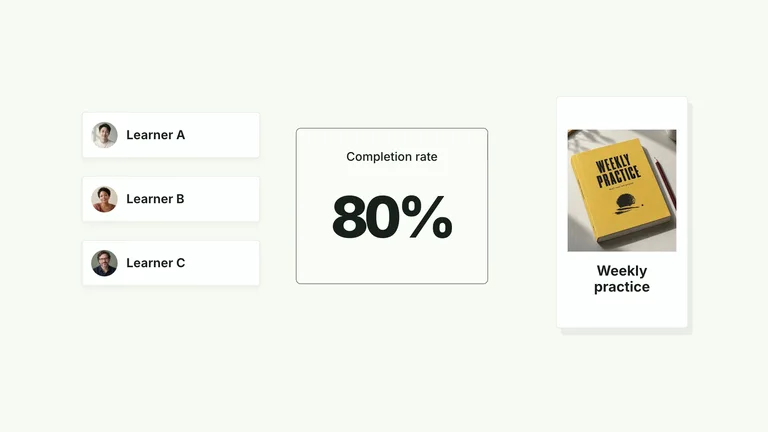 2 つのグループ間の比率B-roll · カードとリスト
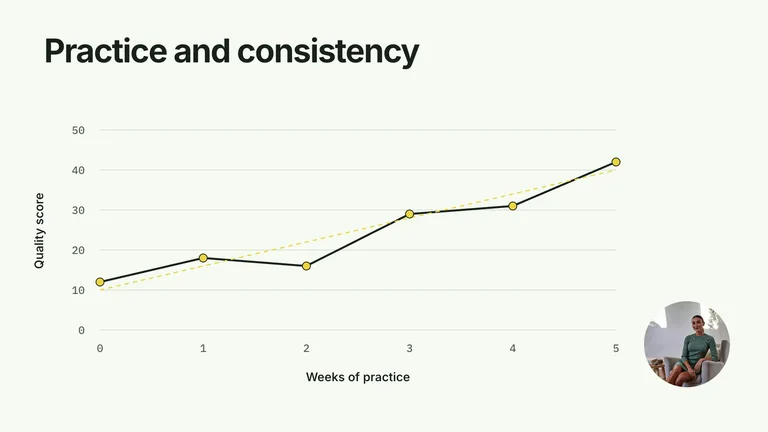 折れ線とトレンドの描画B-roll · 比較
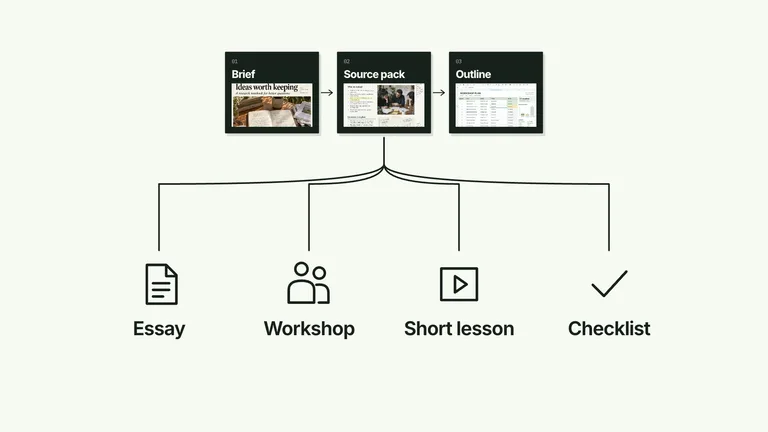 パイプラインから出力への展開B-roll · 図解
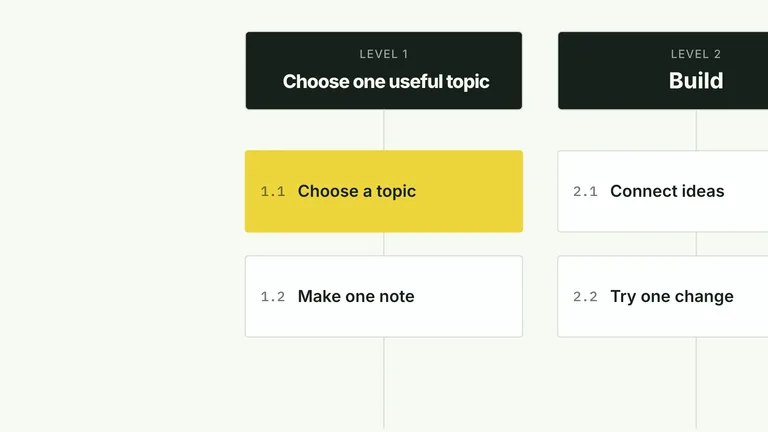 ロードマップへのフォーカスプッシュB-roll · カードとリスト
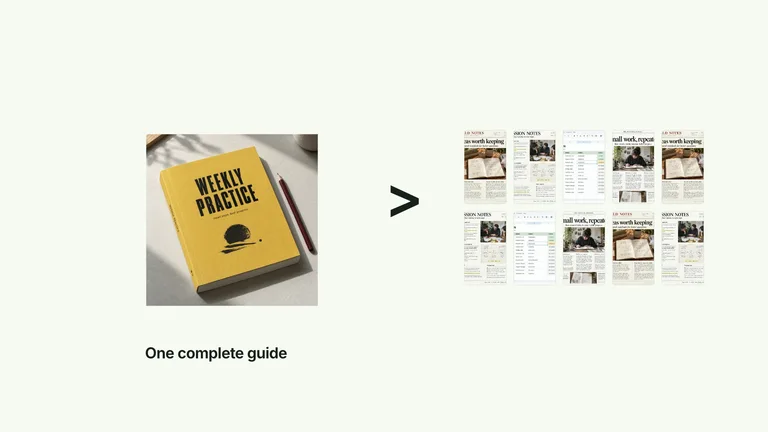 1つ対多数B-roll · 比較
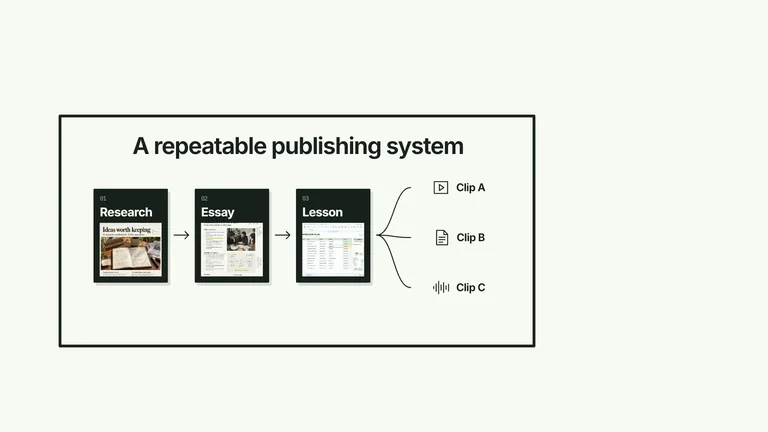 パイプラインからパッケージ化された成果へB-roll · 図解
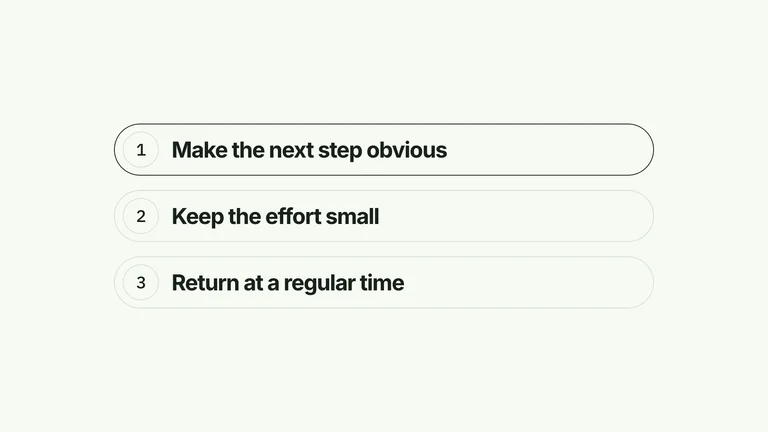 リストの順次リビールB-roll · カードとリスト
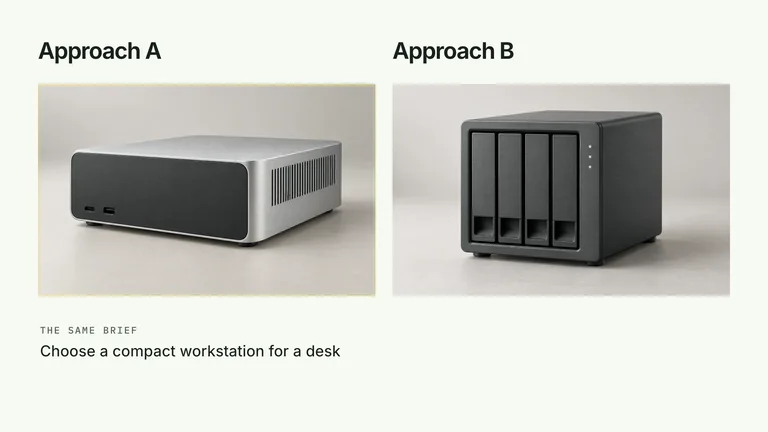 プロンプト結果の見比べB-roll · 比較
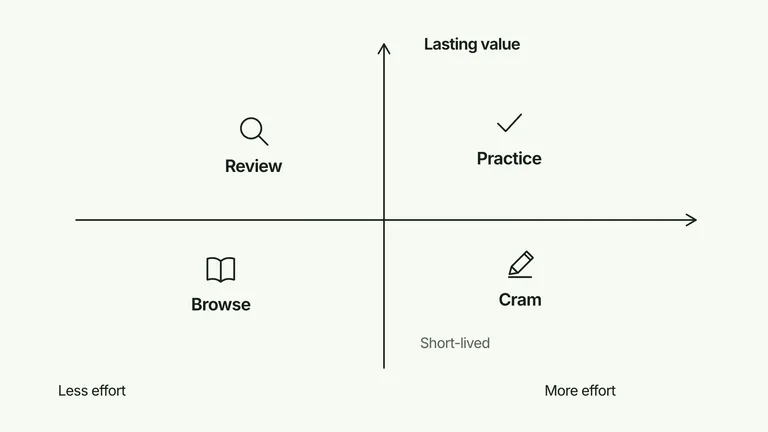 4 象限ポジショニングB-roll · 図解
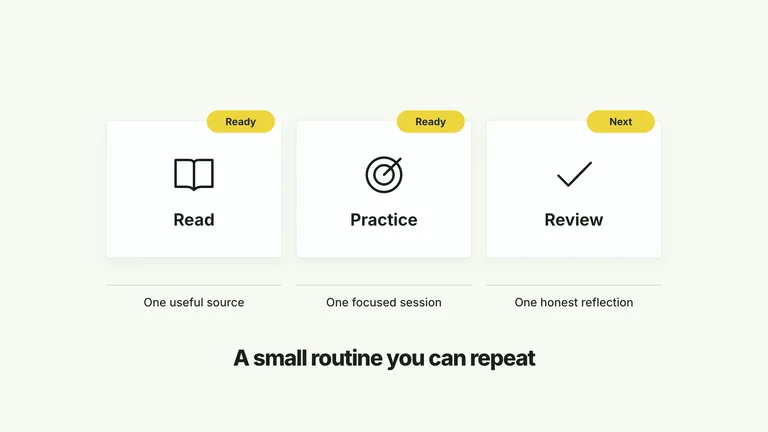 カード列のステータスバッジB-roll · カードとリスト
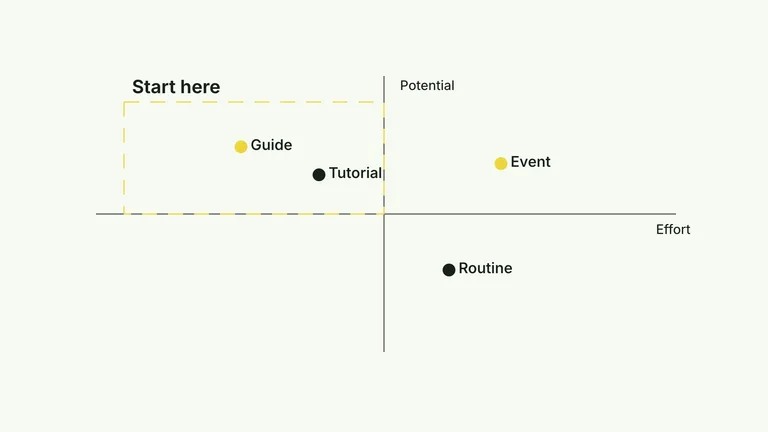 象限フォーカスB-roll · 比較
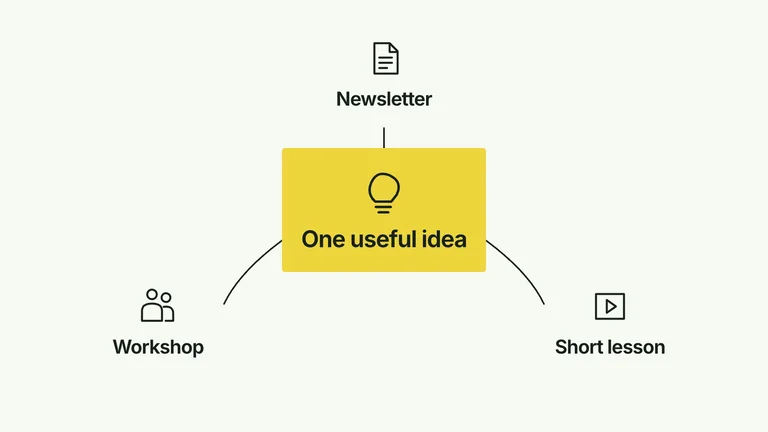 放射状ブランチの展開B-roll · 図解
 ステップカードからチャプターへB-roll · カードとリスト
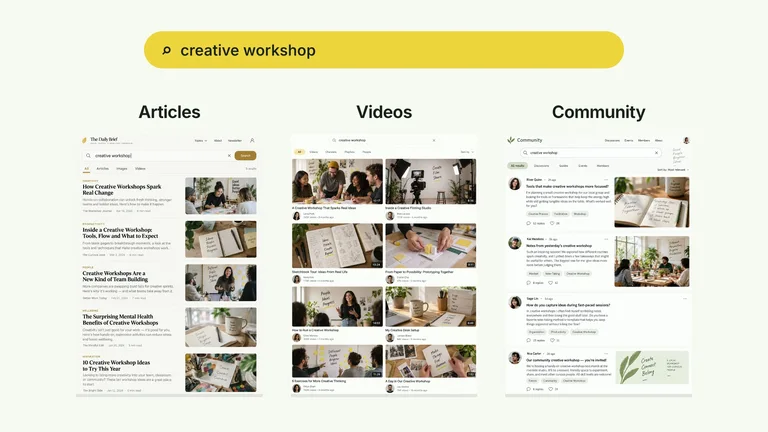 1つのクエリと複数の画面B-roll · 比較
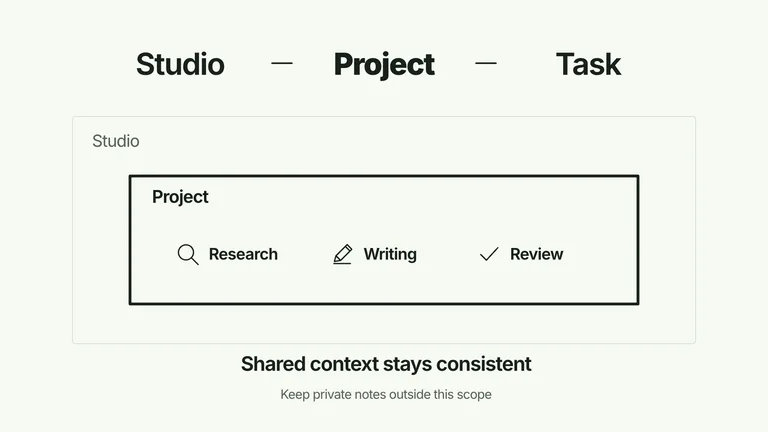 入れ子スコープの強調B-roll · 図解
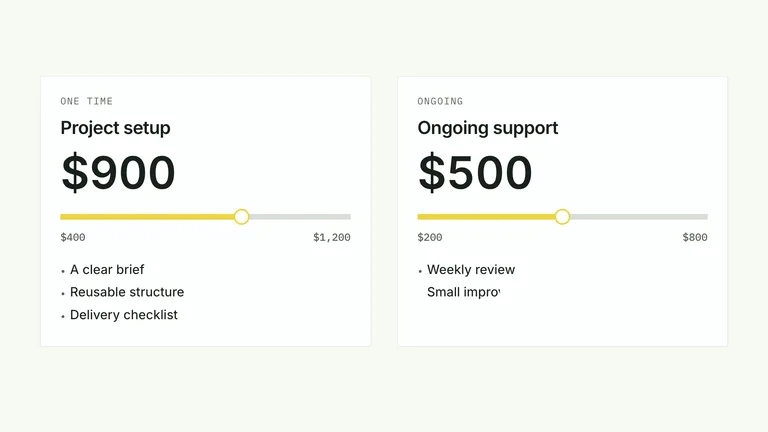 見積もりスライダーB-roll · 比較
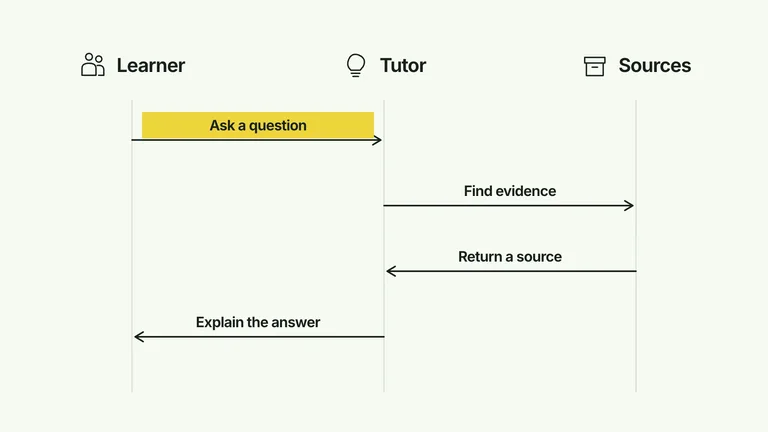 メッセージシーケンスのレーンB-roll · 図解
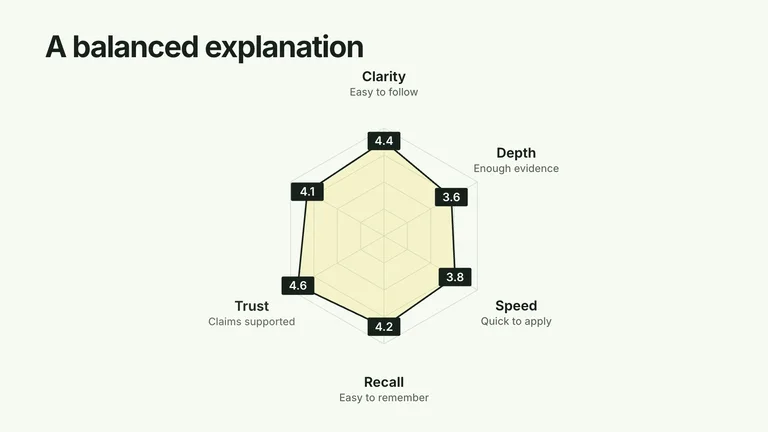 レーダーチャートの解説表示B-roll · 比較
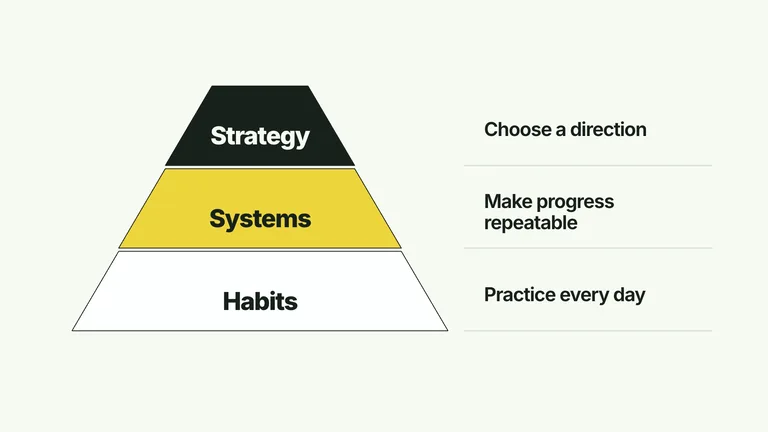 階層ピラミッドと注釈B-roll · 図解
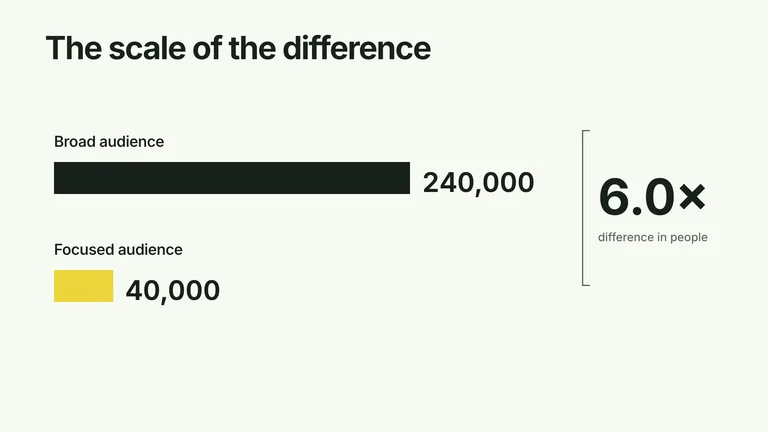 比率バーB-roll · 比較
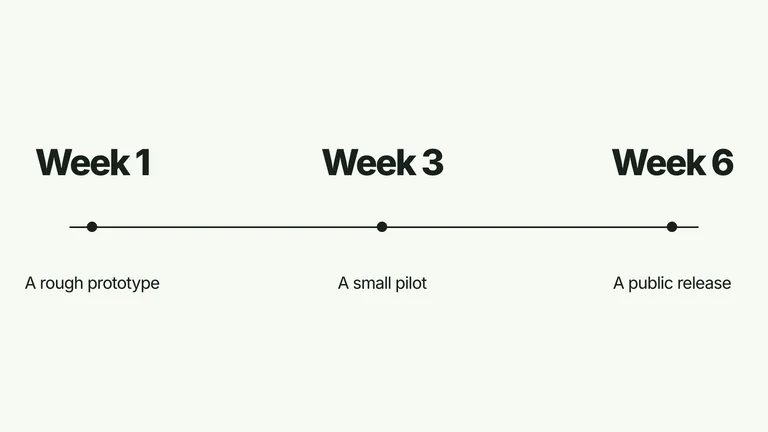 タイムラインのノード表示B-roll · 図解
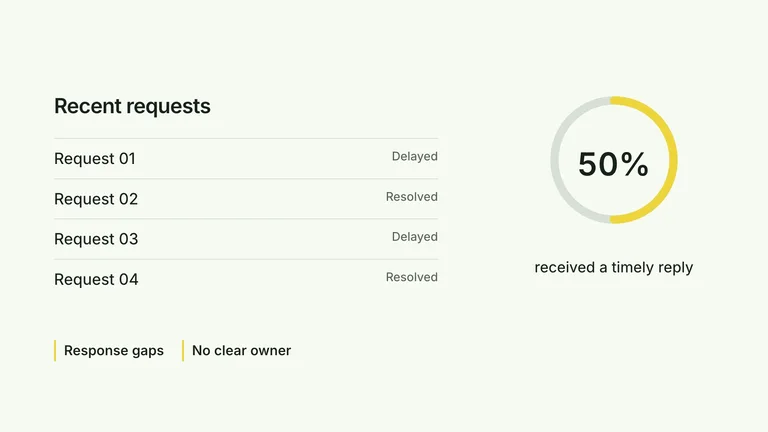 記録とドーナツグラフB-roll · 比較
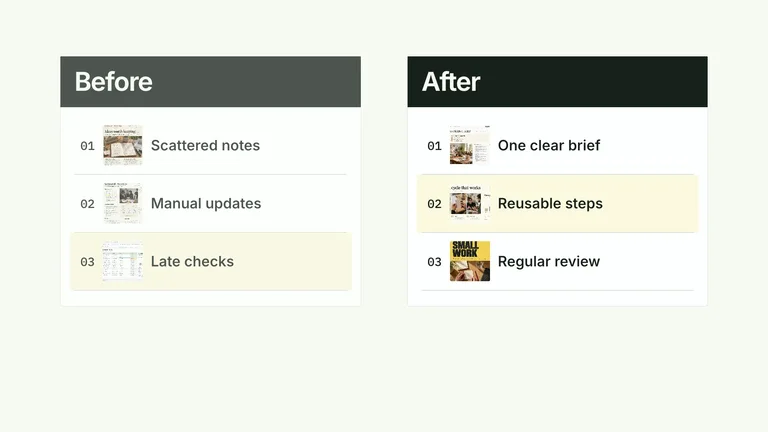 行フォーカスカードB-roll · 比較
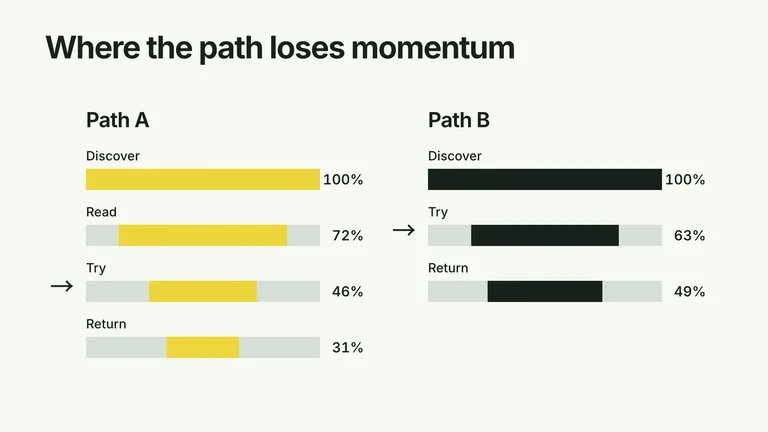 段階別ロスのレーンB-roll · 比較
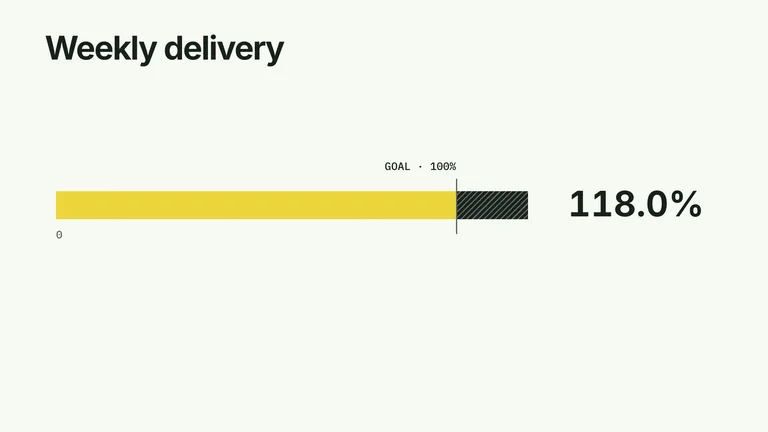 目標超過B-roll · 比較
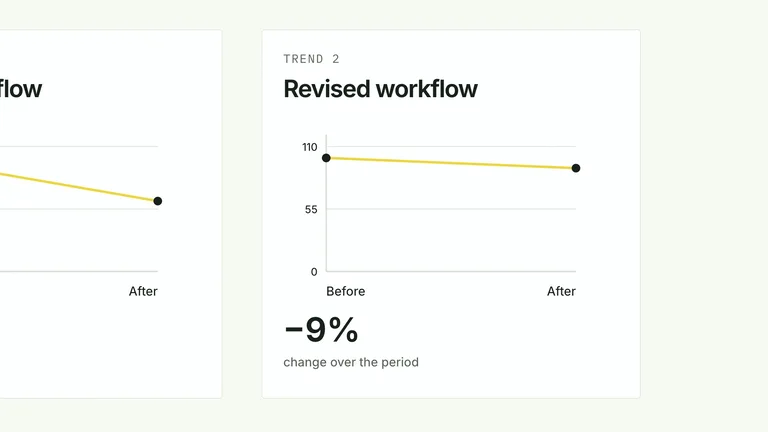 トレンドカードツアーB-roll · 比較
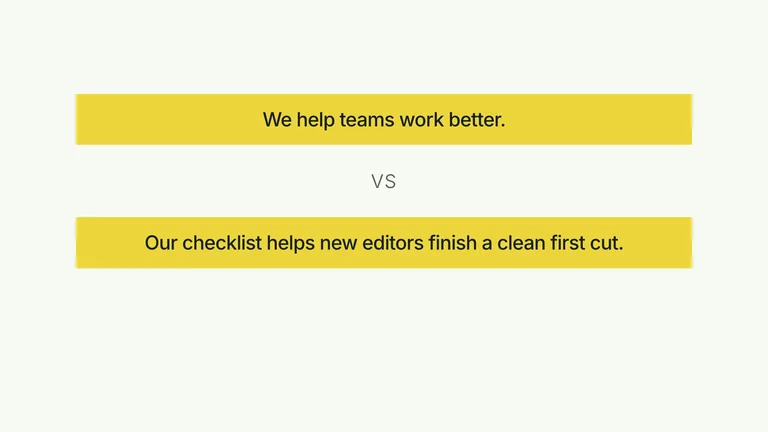 言い回しの選択B-roll · 比較
Pro メンバーは CreatorMotion バンドルで 122 以上のエフェクトをすべて利用できます。エフェクトは 1 つずつ購入することもでき、そのうち 2 つは無料です。
A-roll と B-roll
A-roll はカメラに向かって話すあなた自身。B-roll は話し続けながら切り替えるすべての映像です。CreatorMotion はその両方をカバーします。
A-rollあなた自身の映像に使えるエフェクト。タイトルが背後に滑り込み、チャートやスマホ画面が横に現れ、スライドがメイン画面になってもあなたは画面内に残ります。
 B-roll
話し続けながら切り替えるモーショングラフィックス。追加の撮影は不要です。言葉と数字をエージェントに渡せば、映像を作ってくれます。
さらに、新しいセクションの区切りに使える 9 種類のチャプターカードとトランジション付き。
A-roll エフェクト
24 種類のエフェクトがあなた自身の映像に作用するので、説明はあなたの代わりではなく、あなたのまわりで展開されます。
巨大な見出しが、あなたと背景のあいだに滑り込みます。エージェントが自動であなたを切り抜くので、文字が顔にかかることはありません。
あなたは片側に映ったまま、反対側でチャート、スマホ画面、リストが組み上がっていきます。
スライド、アプリ、チャットの返信がメイン画面になり、あなたは小さなウィンドウで話し続けます。

B-roll エフェクト
話し続けながら切り替える 89 種類のモーショングラフィックス。数字をエージェントに渡せば、そのとおりに描きます。
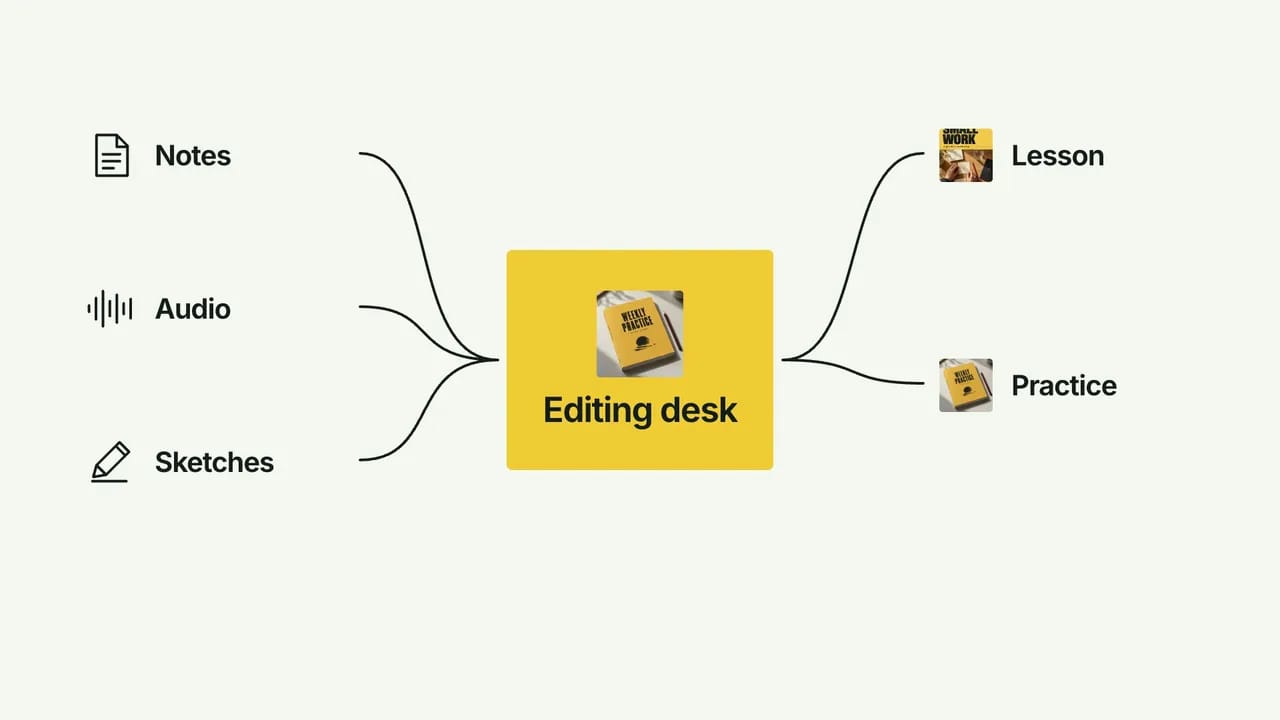
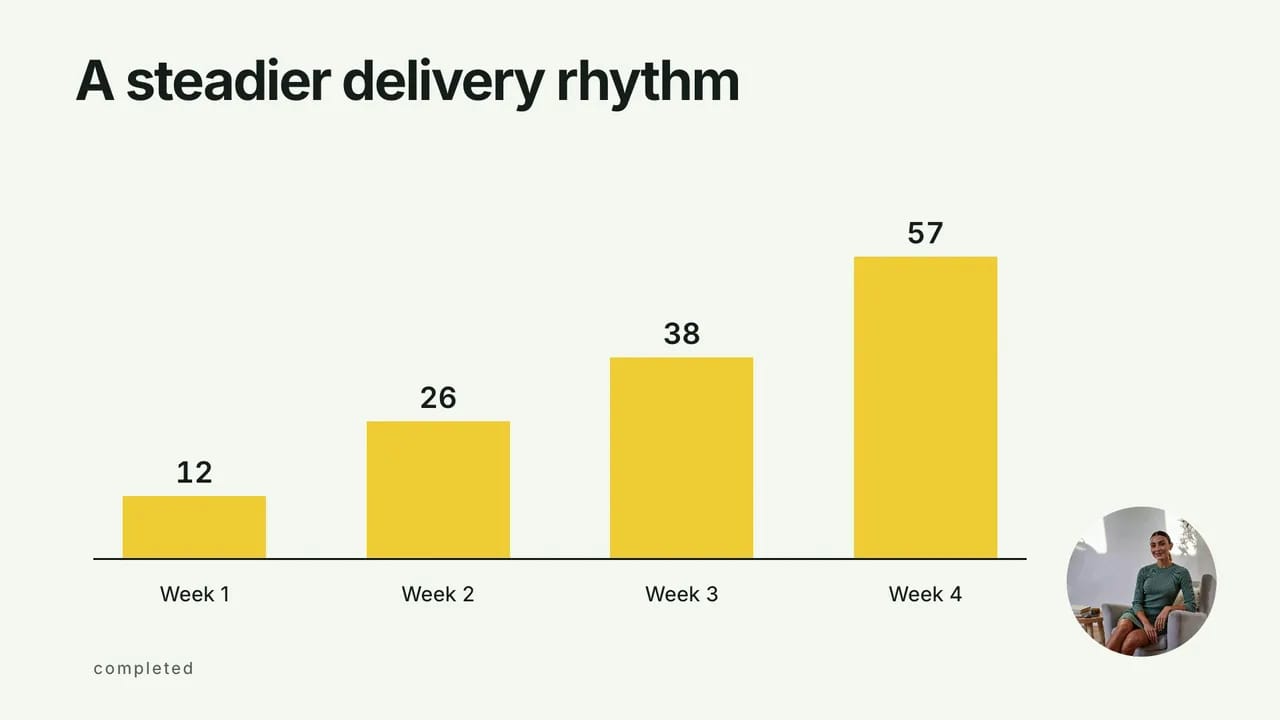
週ごとに伸びる棒グラフ、ビフォーアフター、ROI の計算、ランキングの推移。30 種類のエフェクトすべてが、あなたの実際の数値から描かれます。
パイプライン、サイクル、ファネル、タイムラインが、あなたが説明する順に組み上がります。
定義、訂正、キーフレーズを 1 語ずつアニメーション。
手順や要点が、ビートに合わせて積み上がったりチェックされたりします。
チャプターとフォーカス
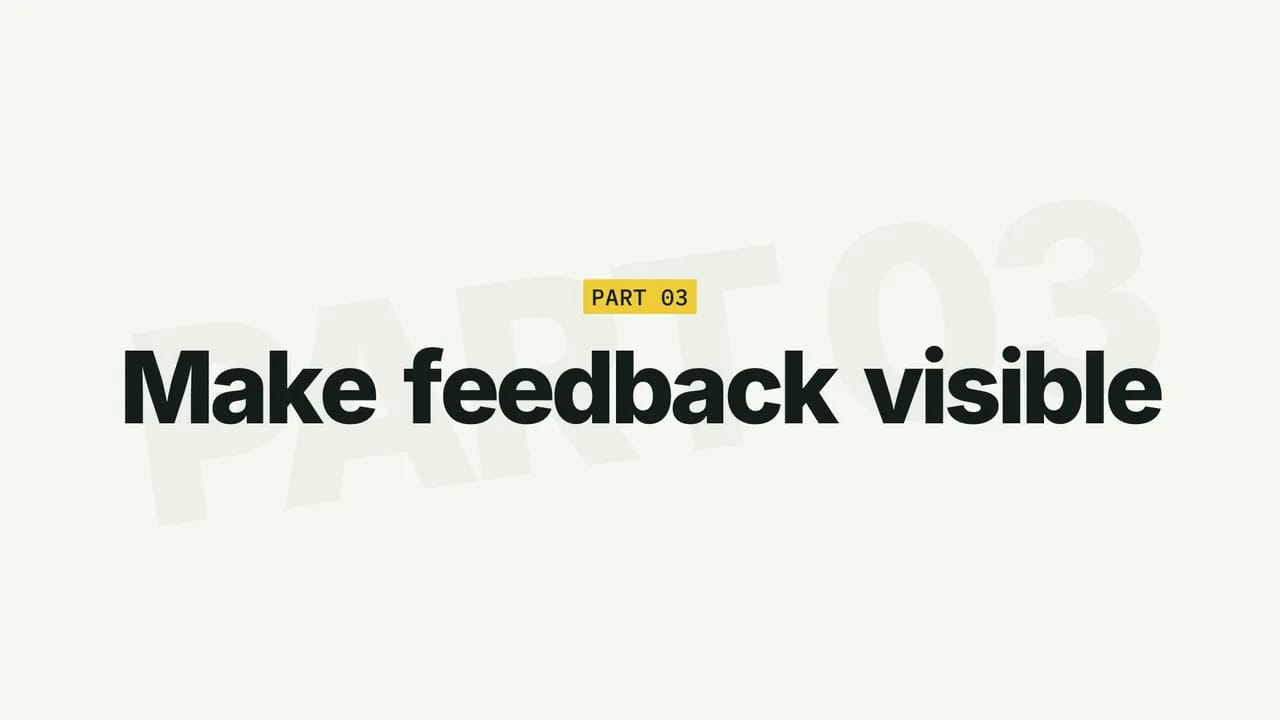
長い動画には道しるべが必要です。これらのエフェクトは新しいパートの始まりを示し、話している細部を指し示します。
スタンプ風のタイトルからグリッドのフリップまで 7 種類のオープナーで、視聴者はいまどこを見ているのかを常に把握できます。
コメントを丸で囲み、引用をハイライトし、指標にズームイン。それ以外の部分も画面に残ります。
ビフォーからアフターへの切り替えに使える、斜めのワイプとタイル状のディゾルブ。
あなたのルック、あなたのファイル
すべてのエフェクトは HTML プロジェクトとして作られるので、開いて調整し、再レンダリングできます。
ホワイト&イエロー、チャコール&ライム、ペーパー&オレンジ、ブラック&ホワイト。シリーズ全体で統一したルックを保てます。
フォントファイルをエージェントに指定すれば、すべてのタイトルにそのフォントが使われます。
プロジェクト内の単語や数字を変えて再レンダリングするだけ。キーフレームを作り直す必要はありません。
エフェクトは Node.js、FFmpeg、オープンソースの HyperFrames CLI を使って、あなたのマシン上で生成されます。
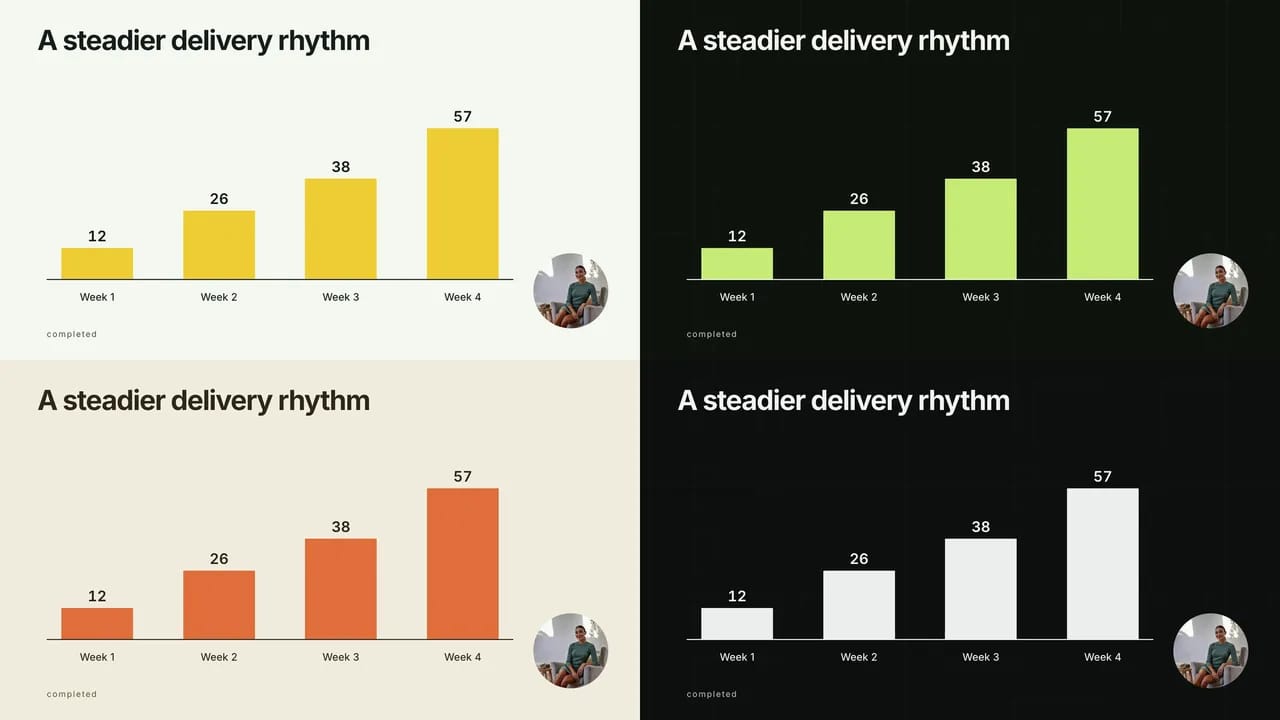 同じエフェクト、4 つのパレット
こんな方に
コンテンツクリエイターの動画編集は、たいてい 1 人ですべてをこなすことになります。CreatorMotion なら、モーショングラフィックスをやることリストから外せます。
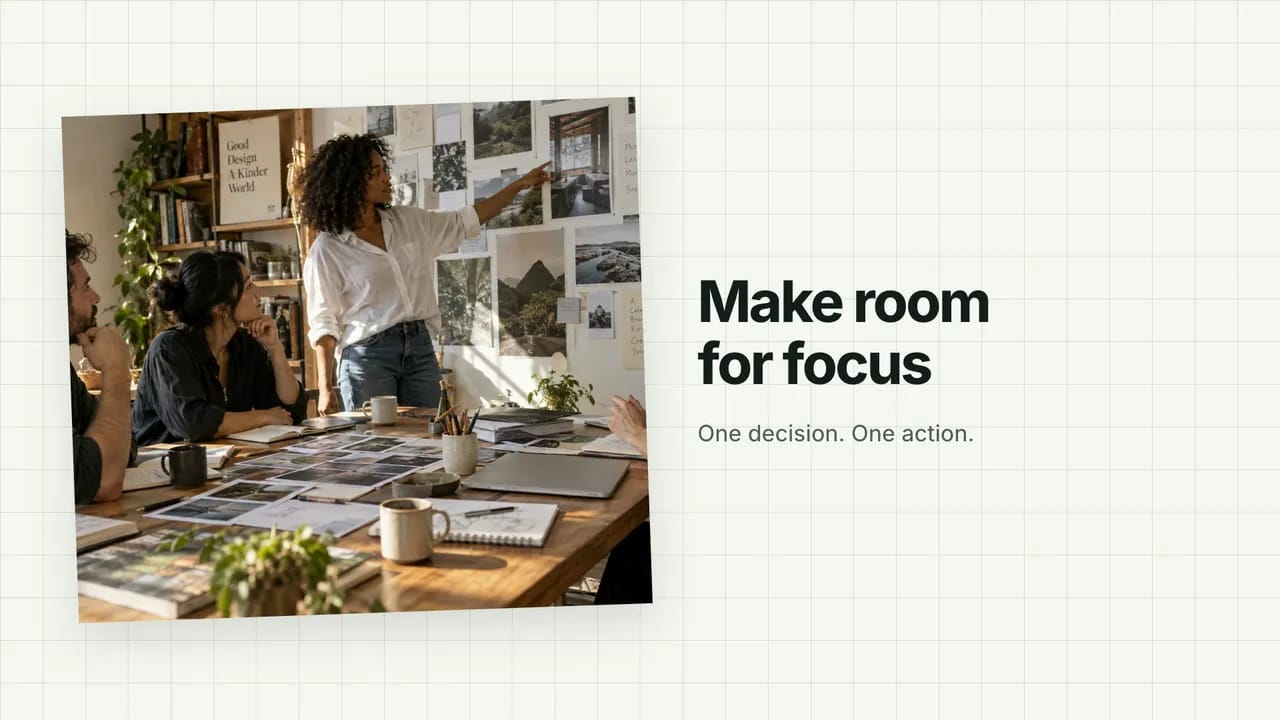
15 分の解説動画に、After Effects を開かずにチャート、チャプター、根拠を示すショットを加えられます。
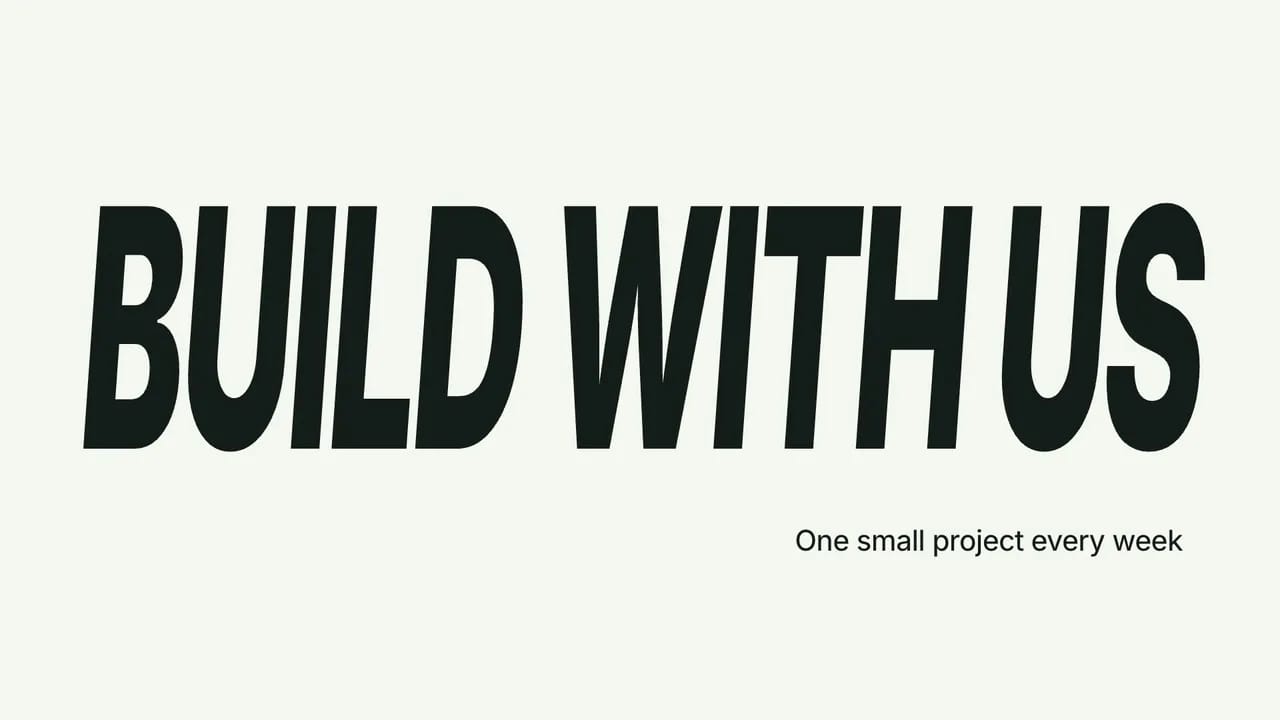
スワイプされる前に心をつかむ、ショート、TikTok、リール向けのフック。
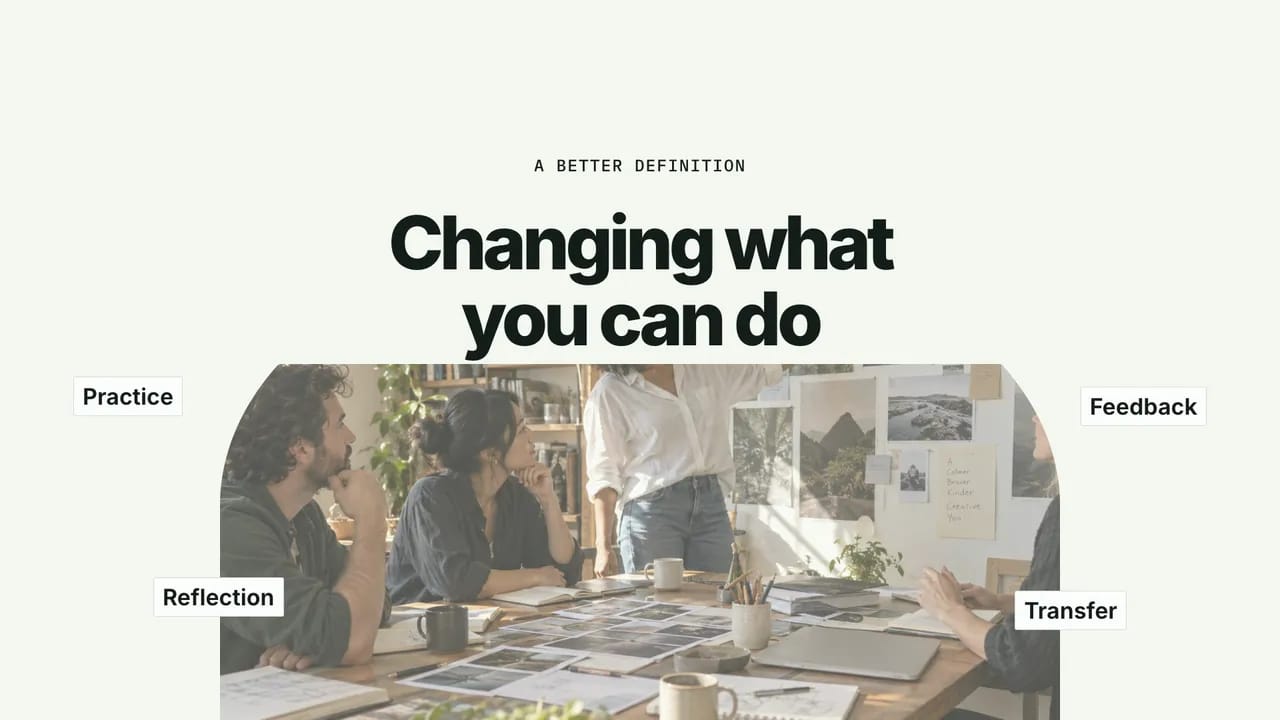
受講者がついていきやすい、図解、定義、チェックリスト入りのレッスン。
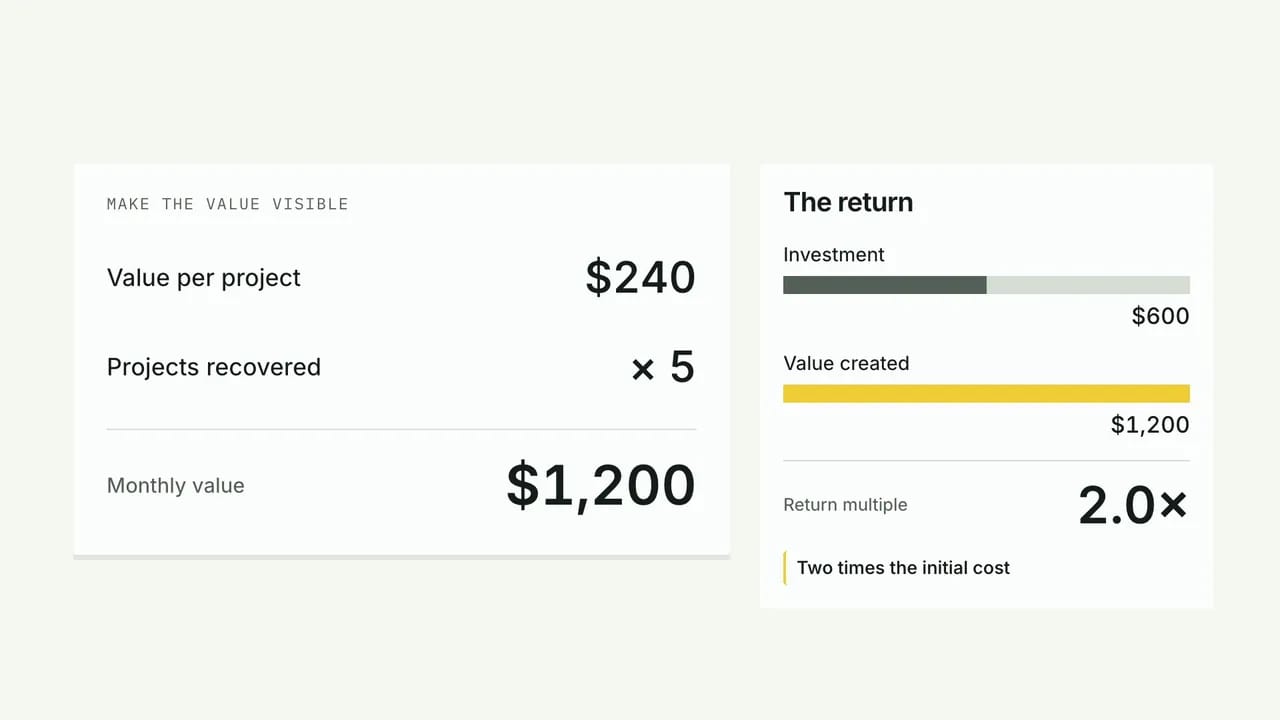
すべてのクライアント動画、チームのすべての編集者に共通する 1 つのモーションシステム。
使い方
CreatorMotion バンドルを一度インストールしたら、あとは名前を呼んで欲しいものを伝えるだけ。Codex や Cursor でも同じように使えます。
CreatorMotion は Skillry Pro に含まれています。お使いのエージェント用のインストールコマンドを実行すると、初回はブラウザが開いてログインを求められます。インストール用プロンプトをエージェントに貼り付けて、セットアップを任せることもできます。
Claude Code や Cursor では /bs-creatormotion、Codex では $bs-creatormotion と入力し、使いたい一文、数字、クリップなど、欲しいものを普通の言葉で伝えます。
デフォルトでは、画面上で何が変化するかに合わせてエージェントがエフェクトを選びます。特定のエフェクトを使いたいときは、ギャラリーのタイトルか、bs-creatormotion-type-topic-cloud のような Skill 名で指定してください。どちらの場合も、あなたの言葉と数字をそのまま保ち、編集可能なプロジェクトを作成します。
1080p または 4K の MP4 にレンダリングし、CapCut、Premiere Pro、DaVinci Resolve、Final Cut Pro の B-roll トラックに配置します。
一度インストール
npx --yes skillry-cli@latest install bs-creatormotion --agent claude-codenpx --yes skillry-cli@latest install bs-creatormotionRead https://skillry.dev/skills/bs-creatormotion/install.md and follow the instructions to install the skill.Skillry Pro に含まれています。初回実行時にブラウザが開き、ログインを求められます。
/bs-creatormotion interview.mp4 の 0:14 で、私の背後に “MAKE IT CLEAR” を入れて/bs-creatormotion 私が「総再生時間が 4:10 から 7:45 に伸びた」と言うところで、そのチャートを私の横に出して/bs-creatormotion script.md を B-roll にして。重要なポイントごとに 1 つのエフェクトで、チャコール&ライムのパレットで/bs-creatormotion bs-creatormotion-type-topic-cloud を使って、intro.mp4 で私の背後に “GROW YOUR CHANNEL” を入れ、そのまわりに Hooks、Pacing、Thumbnails、Retention を配置して/bs-creatormotion 「Part 2:編集」のチャプターカードを追加して、4K でレンダリングして/bs-creatormotion すべてのセグメントに私のブランドカラーを使って。背景 #F6F7F0、アクセント #F4FF71Codex では、先頭を $bs-creatormotion に置き換えてください。
なぜ Skill なのか
テンプレートは速く、プロンプトは柔軟です。CreatorMotion はその中間。あなたの事実に沿って動く、デザインされたモーションです。
| なぜ Skill なのか | テンプレートアプリ | 一からプロンプト | CreatorMotion |
|---|---|---|---|
| 出発点 | テンプレートを選んで打ち直す | 白紙のプロンプト | 台本の一文、数字、クリップ |
| あなたの言葉と数字 | ラベルをすべて手入力 | 変わったり、でっち上げられたりすることも | 渡したとおりにそのまま保持 |
| モーション | 誰もが使う同じ見た目 | 実行するたびに違う | 読みやすいタイミングでデザインされた 122 以上の動き |
| あなたの背後の文字 | 手作業でマスク | うまくいくかは運次第 | あなたの映像を自動で切り抜き |
| 手に入るもの | そのアプリの中のクリップ | エージェントが書いたもの次第 | MP4 と編集可能なプロジェクト |
手早い投稿なら CapCut のテンプレートで十分?それならそのままで大丈夫。CreatorMotion は、テンプレートでは再現できない解説の場面のためのものです。
FAQ
A-roll はメインの映像で、たいていはカメラに向かって話すあなた自身です。B-roll は話し続けながら切り替えるすべての映像で、チャート、画面録画、図解など、話している内容を見せるビジュアルです。CreatorMotion はその両方のモーショングラフィックスを作ります。トーキングヘッドの映像に使える 24 種類のエフェクト、切り替えて使う 89 種類の解説クリップ、そして 9 種類のチャプターカードとトランジションです。
CapCut や Premiere Pro では、クリップを複製し、上のレイヤーの背景を除去して、2 つのあいだにテキストレイヤーを置きます。CreatorMotion なら、エージェントに Title Behind Subject を使うよう頼んでクリップを渡すだけ。自動であなたを切り抜き、あなたと背景のあいだにタイトルを配置します。無料の Title Scene Takeover も、タイトルをあなたの背後に置いたあと、全画面のタイトルに切り替わります。
Claude Code が編集ソフトの代わりになるわけではありませんが、モーショングラフィックスを作ってレンダリングすることはできます。CreatorMotion をインストールすれば、Claude Code、Codex、Cursor が台本の一文や数字、クリップを編集可能なプロジェクトに変え、タイムライン用の MP4 にレンダリングします。
はい。すべてのエフェクトは 1080p または 4K の標準的な MP4 にレンダリングされます。CapCut、Premiere Pro、DaVinci Resolve、Final Cut Pro にほかのクリップと同じように読み込み、B-roll トラックに配置してください。
はい。縦型の投稿では、レンダリングしたクリップを 9:16 フレームの上半分に置き、その下にトーキングヘッドを配置します。多くのショートやリールで使われている上下配置のレイアウトです。エフェクトで上半分を埋めたい場合は拡大してください。
いいえ。エフェクトは Node.js、FFmpeg、オープンソースの HyperFrames CLI を使ってあなたのマシン上で生成され、有料の API 呼び出しはありません。122 以上のエフェクトをすべて含む CreatorMotion バンドルは Skillry Pro に含まれています。エフェクトは 1 つずつ買い切りで購入することもでき、2 つは無料でお試しいただけます。
CreatorMotion は HyperFrames プロジェクトを作ります。MP4 にレンダリングされるシンプルな HTML、CSS、GSAP アニメーションなので、エージェントはタイトル、数字、色をすべて読み取って変更できます。利用に Remotion は必要ありません。
いいえ。CapCut は本格的な編集ソフトで、CreatorMotion はそこに配置するモーショングラフィックスを作るものです。編集は CapCut、Premiere Pro、DaVinci Resolve で続け、解説の場面はエージェントに任せましょう。
CreatorMotion をインストールして、モーショングラフィックスはエージェントに。あなたはストーリーに集中しましょう。
Claude Code、Codex、Cursor で動作