
Die Kurzantwort
Mit der Installation ist es nicht getan. Fertig bist du, wenn dein Agent den Skill auflistet, ihn auf Anfrage nutzt und liefert, was der Skill verspricht.
Was du vorher brauchst
Einen Agent
Claude Code, Codex oder Cursor
Node.js 22+
Nur für die Skillry CLI, die unter macOS und Windows läuft
Ein Skillry-Konto
Anmelden musst du dich auch für kostenlose Skills
Einer der drei Agents reicht. Nimm den, den du schon offen hast; die Schritte unten unterscheiden sich kaum.
Welchen Skill solltest du zuerst ausprobieren?
Nimm einen, dessen Ergebnis du in unter einer Minute beurteilen kannst. Bild-Skills eignen sich gut, weil du auf einen Blick siehst, ob es geklappt hat. Alle drei sind kostenlos:
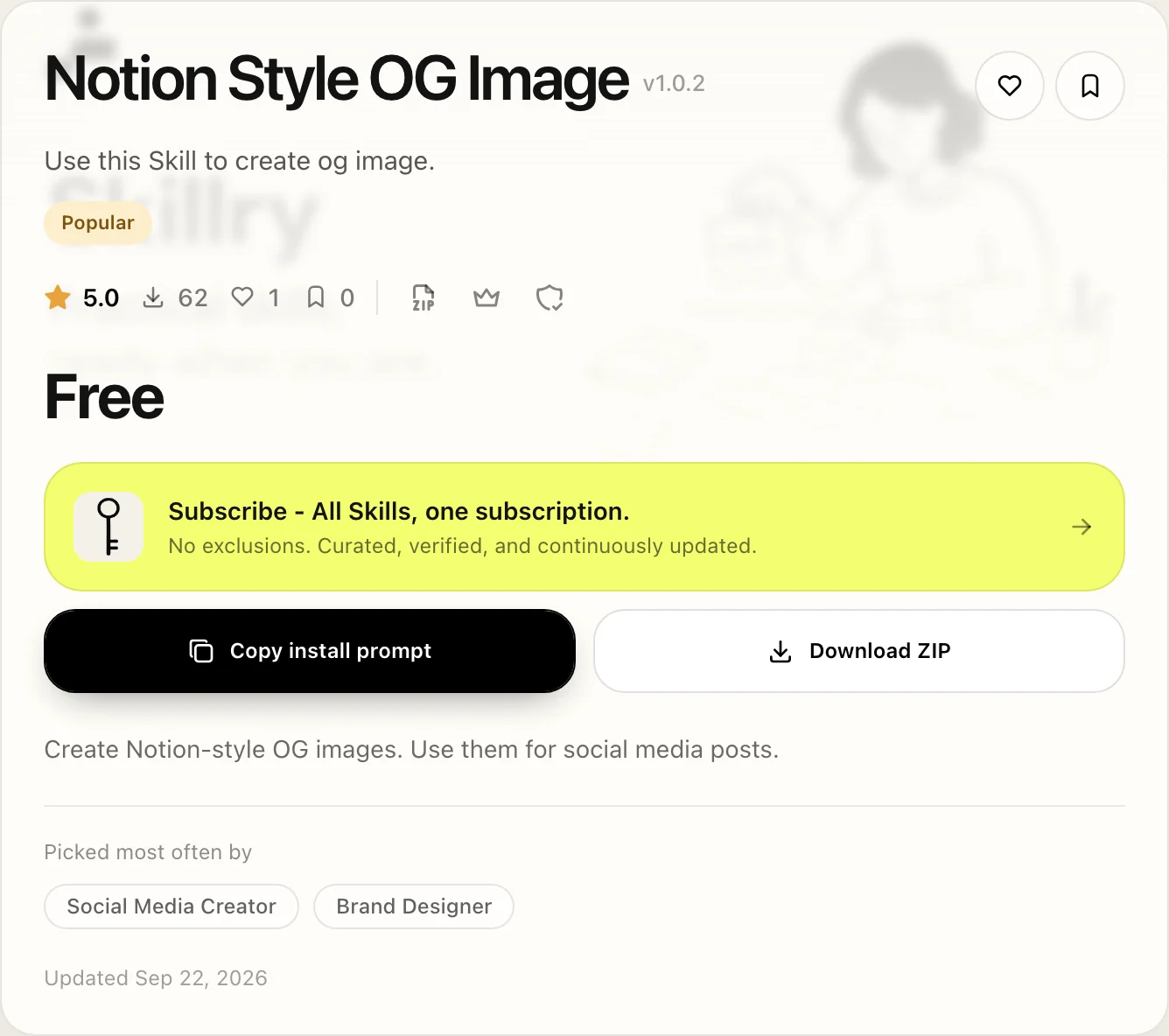
Notion Style OG Image
Bild. Ein 16:9-Teilen-Bild im Notion-Stil für einen Launch oder einen Beitrag.
Claude Style Illustration
Bild. Macht aus einer Idee eine redaktionelle Illustration.
Scrapbook Resume Site
Web. Eine einseitige Lebenslauf-Website aus deinen Angaben.
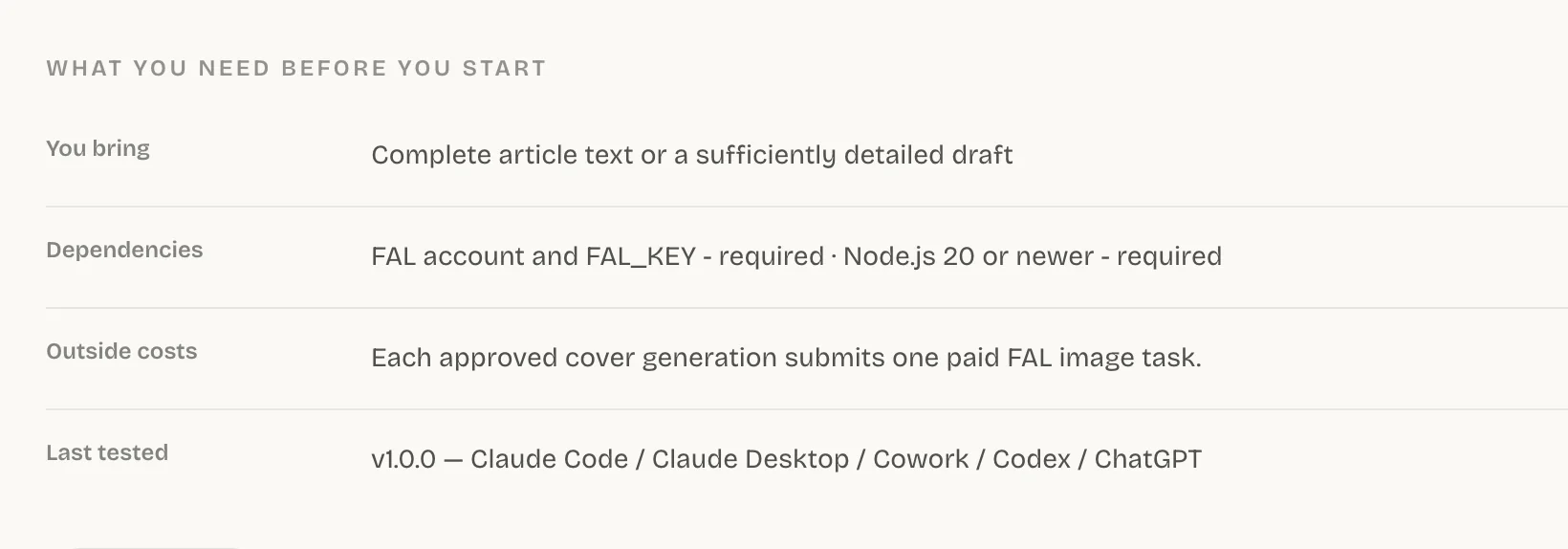
Öffne vor der Installation die Seite des Skills und lies die Voraussetzungen unter „Über diesen Skill“. Notion Style OG Image braucht Node.js 20 und einen FAL API key, und jedes Bild ist eine kostenpflichtige FAL-Generierung. Claude Style Illustration braucht Node.js 20 und Python und kann auf Wunsch kostenpflichtige FAL-Bildgenerierung nutzen.
Den Skill installieren
- 1
Öffne den Skill auf Skillry und wähle Installations-Prompt kopieren. Im Dialog kopierst du einen Prompt für deinen Agent oder wechselst für einen Befehl zu Über das Terminal installieren.
- 2
Führe den Befehl für deinen Agent in einem Terminal aus. Claude Code braucht
--agent claude-code, Codex und Cursor nicht. Bist du noch nicht angemeldet, öffnet die CLI dafür deinen Browser.Claude Code npx --yes skillry-cli@latest install bs-notion-style-og --agent claude-code - 3
Lies die letzte Zeile der Ausgabe. Sie nennt die Version und den Ordner, in dem der Skill gelandet ist.
Das solltest du sehen:
Installed bs-notion-style-og <version> to ~/.claude/skills/bs-notion-style-og
Wenn du lieber ohne Terminal arbeitest, füg stattdessen den Installations-Prompt in deinen Agent ein. Skills installieren erklärt diesen Weg und den per ZIP.
So nutzt du einen Skill: zweimal ausführen
Führ ihn einmal über den Namen aus und einmal mit normalen Worten. Der erste Lauf testet den Skill für sich – wenn etwas kaputtgeht, weißt du, wo. Der zweite zeigt, ob seine Beschreibung dazu passt, wie du tatsächlich fragst.
| Claude Code | Codex | Cursor | |
|---|---|---|---|
| Über den Namen | /bs-notion-style-og | $bs-notion-style-og | /bs-notion-style-og |
| Mit normalen Worten | „Mach ein OG-Bild für unseren Launch-Beitrag“ | Genauso | Genauso |
Claude Code und Codex erkennen einen neuen Skill in der bereits offenen Sitzung. Cursor sucht nur beim Start nach Skills – fehlt der Skill, öffne einen neuen Chat oder lade das Fenster neu.
Woran erkennst du, dass es wirklich geklappt hat?
Beurteile das Ergebnis, nicht die Installationsmeldung. Wenn der Skill geladen wurde, das Ergebnis aber so aussieht, wie es dein Agent ohnehin gemacht hätte, hat er seinen Job nicht erledigt.
Fertig bist du, wenn
- der Agent sagt, dass er den Skill genutzt hat, oder du siehst, wie er dessen Schritten folgt.
- das Ergebnis den Look oder das Format des Skills hat und keine generische Antwort ist.
- die versprochenen Dateien in deinem Projektordner liegen.
Er steht nicht in der Liste
Der Ordner liegt am falschen Ort. Prüfe Skill-Speicherorte.
Er steht in der Liste, aber normale Worte lösen ihn nicht aus
Manche Skills sind so. Ruf ihn über den Namen auf oder lies Auslösen.
Er startet und bricht dann ab
Etwas, das er braucht, fehlt. Prüfe die Skill-Seite, dann Fehlerbehebung.
Sobald ein Skill von Anfang bis Ende funktioniert, dauert der nächste etwa eine Minute. Skills nutzen erklärt ab hier den Alltag.
Häufige Fragen
Brauche ich Programmierkenntnisse, um Agent Skills zu nutzen?
Nein. Der Installations-Prompt übernimmt die Einrichtung, und du startest einen Skill, indem du seinen Namen eintippst und beschreibst, was du willst.
Was ist ein guter erster Skill?
Ein kostenloser, dessen Ergebnis du auf einen Blick beurteilen kannst, etwa Notion Style OG Image. Er braucht einen FAL API key, und jedes Bild verbraucht kostenpflichtige FAL-Credits.
Funktioniert die Skillry CLI unter Linux?
Noch nicht. Sie speichert deine Anmeldung im macOS-Schlüsselbund oder in der Windows-Anmeldeinformationsverwaltung. Unter Linux nutzt du den Installations-Prompt oder „ZIP herunterladen“.
Quellen
War diese Anleitung hilfreich?