AIでプレゼン資料を作ると、多くの人が2つの落とし穴にぶつかります。ブラウザ上ではきれいなのに .pptx で書き出して上司や取引先に送るとレイアウトが崩れたりグラフが消えたりすること。もうひとつは、スライド全体が1枚の画像になってしまい、会議の5分前に数字を1つ直したくても文字をクリックすらできないことです。
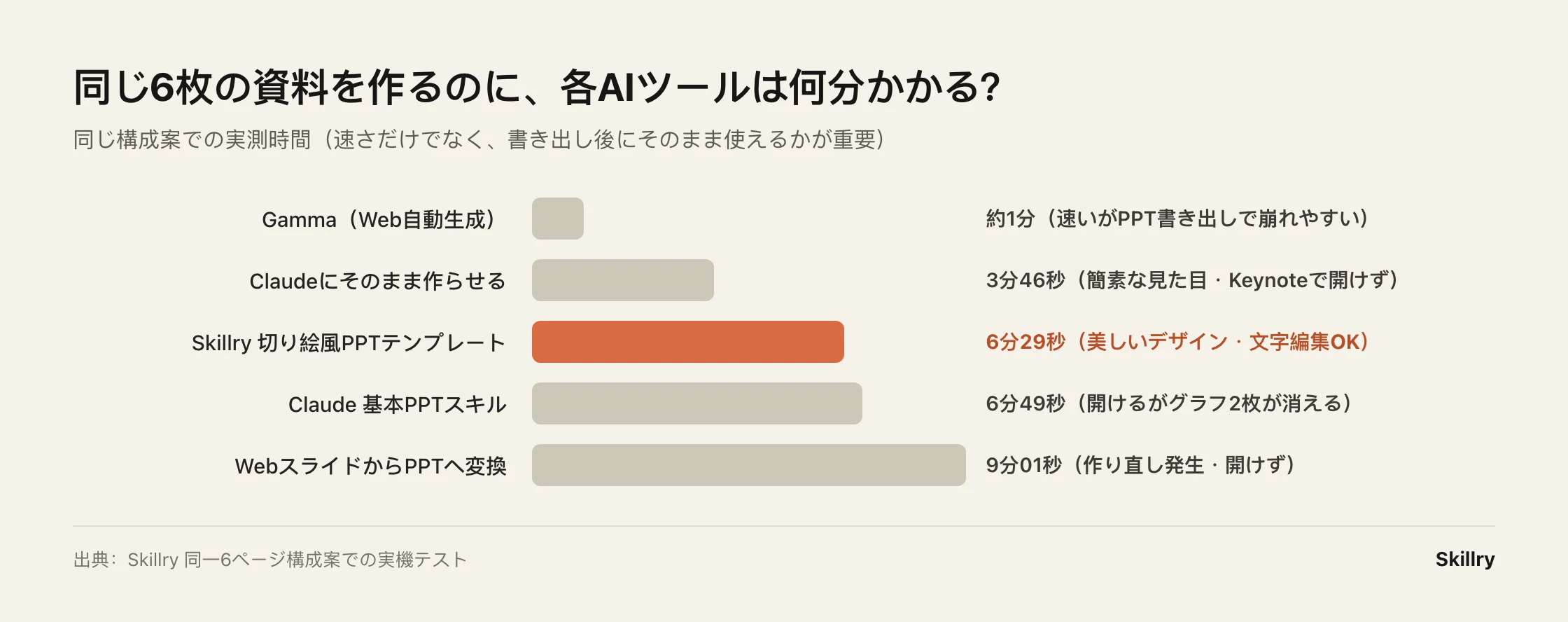
どれが実務でそのまま使えるのかを確かめるため、まったく同じ6ページの構成案を使って5つの代表的なAIスライド作成方法を試し、書き出したファイルを1枚ずつ開いて検証しました。
結論まとめ
- 社内で素早くイメージを共有し、Webリンクを送るだけでいい場合: Gamma が最速(約1分)。
- 写真やパーツを自分でドラッグして微調整したい場合: テンプレートが豊富な Canva。
- テンプレートなしでClaudeにそのままPPTを作らせるのはNG: 白地に四角い枠だけの簡素な見た目になるうえ、Keynoteで開くとエラーになりました。
- 取引先や役員向けに、デザイン性が高く文字も後から編集できる .pptx が必要な場合: Claudeにデザイン済みテンプレート(切り絵マガジン風PPTテンプレートなど)を入れる方法がベスト。約6分で全6枚の図表も文字も崩れず完成します。
| 作成方法 | 所要時間 | 見た目の完成度 | .pptx を開いたときの結果 | 文字の直接編集 | おすすめの用途 |
|---|---|---|---|---|---|
| 1. Gamma(Web生成) | 約1分 | Web上はとても綺麗 | .pptx 書き出しでフォントや配置がずれやすい | 編集可能 | 社内の素早い共有(リンク共有) |
| 2. Canva(Webテンプレ) | 5〜15分 | 素材・装飾が豊富 | 書き出し後に細かな手直しが必要な場合あり | 編集可能 | 自分でレイアウトを調整したい人 |
| 3. Claude単体(テンプレなし) | 約4分 | 白地に枠だけで簡素 | Keynoteでエラーになり開けない | — | 非推奨 |
| 4. Claude 基本PPTスキル | 約7分 | シンプル | 開けるが2ページで棒グラフが空白に消失 | 編集可能 | 文字中心のシンプルな資料 |
| 5. Claude + 切り絵風PPTテンプレ | 約6分半 | 雑誌風の洗練デザイン | 全6枚が崩れず表示・グラフ欠落ゼロ | 全テキスト編集OK | 提案書・会議用の正式な .pptx |
1. 同じ6ページの原稿でも、見た目にこれだけ差が出る
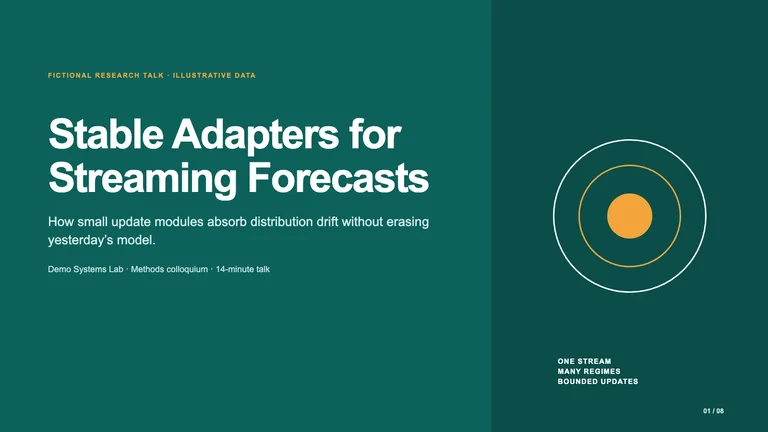
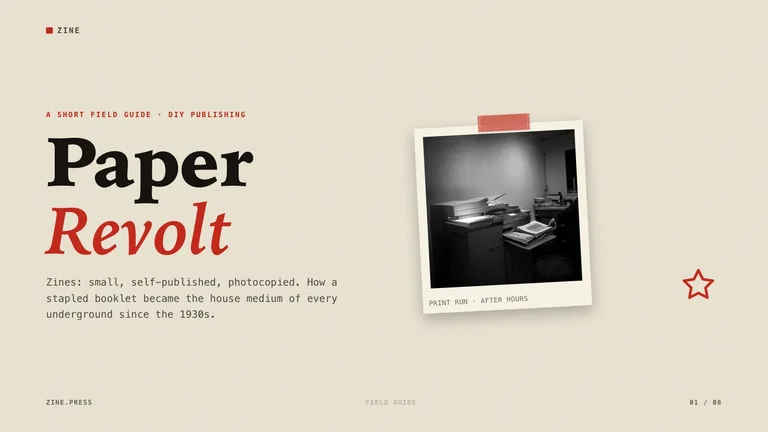
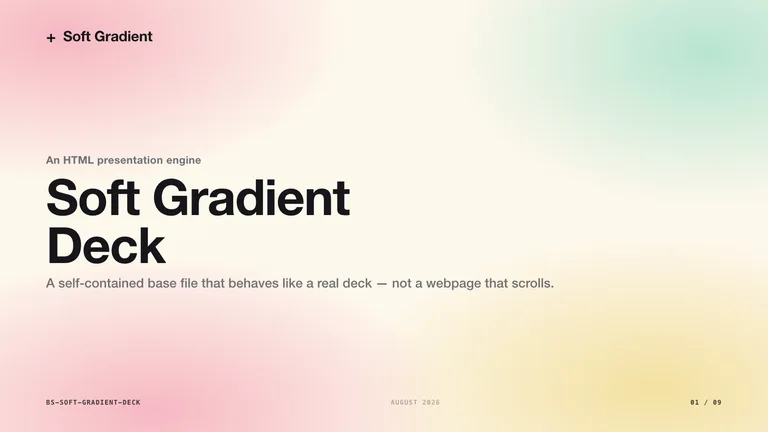
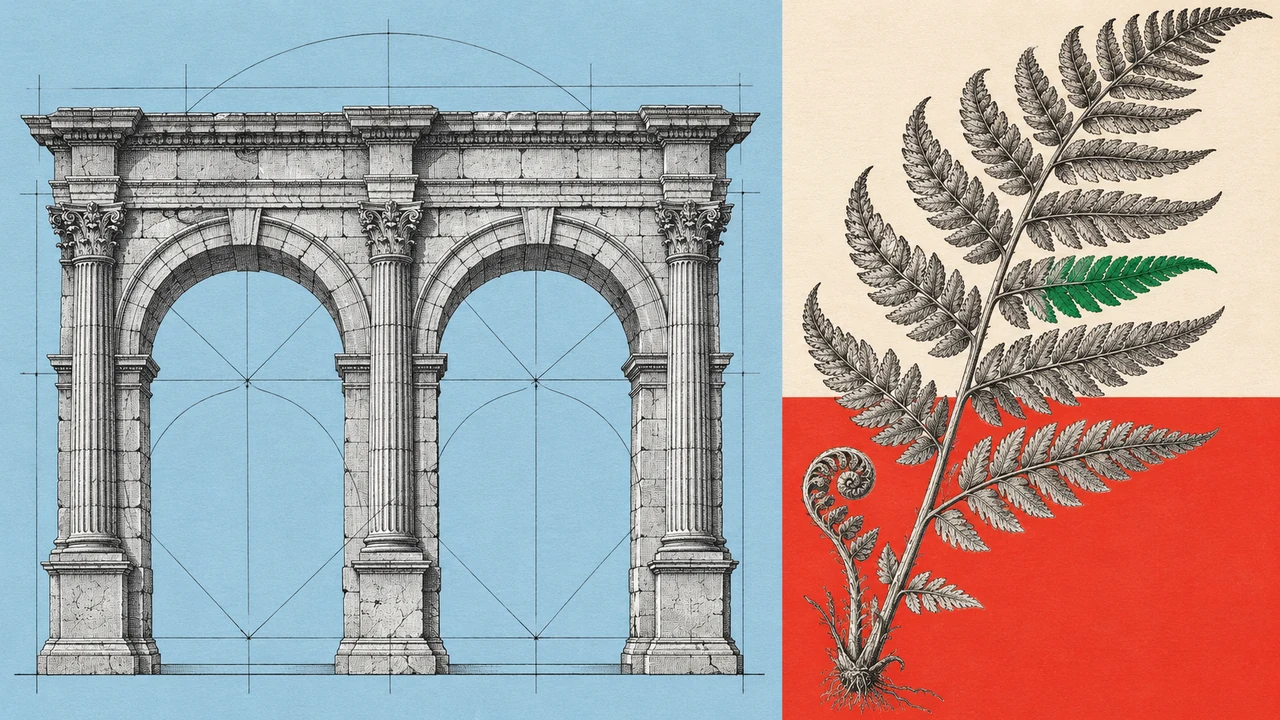
同じ6ページの内容で作った4種類の .pptx を並べた実物の比較がこちらです。
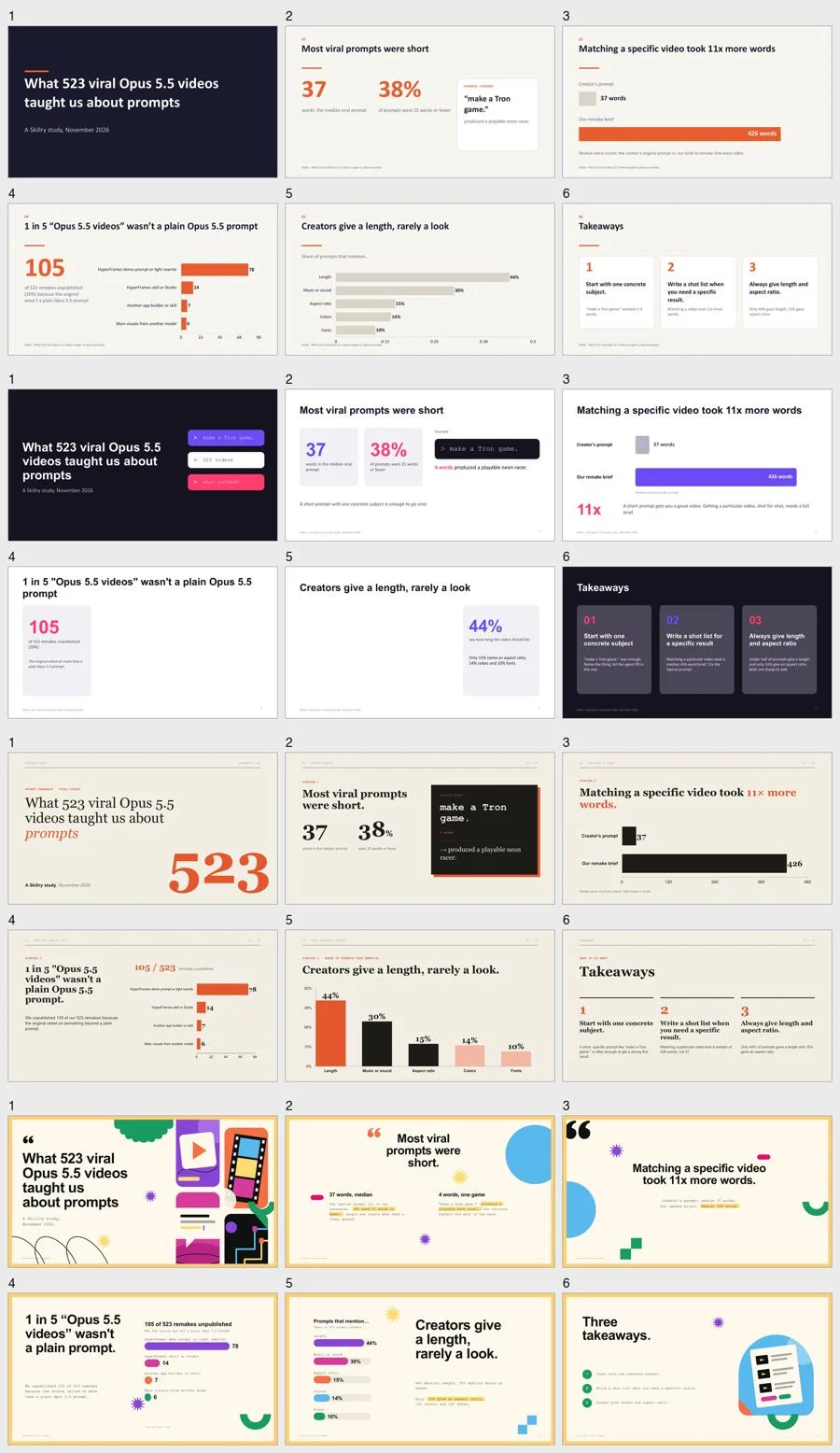
上段のようにデザインの型を渡さずにAI任せにすると、白い背景にグレーの枠線を並べただけの味気ないスライドになりがちです。一方、最下段の切り絵風PPTテンプレートでは、温かみのある紙風カラー、目を引く大きな数字、アクセントになるイラストが最初から整った状態で出力されます。



2. 落とし穴①:相手に送ってから「開けない」「グラフが消えている」と気づく
手元に .pptx ファイルができたからといって安心はできません。実際にKeynoteで開いて確認したところ、大きなトラブルが2つ見つかりました。
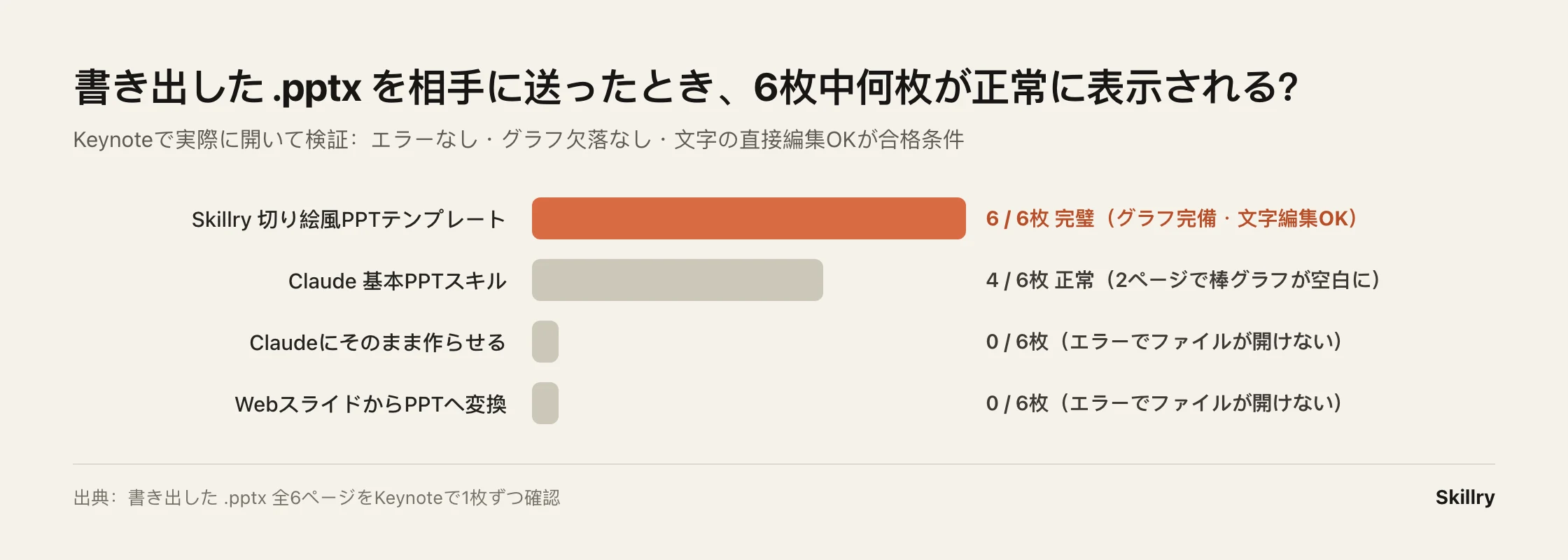
- そもそもファイルが開けない: テンプレートなしで出力した2つのファイルは、形式エラーが出て開くことすらできませんでした。
- エラーも出ずにグラフだけが消える: 基本スキルで作ったファイルは開けたものの、4枚目と5枚目にあったはずの棒グラフが跡形もなく消え、右側が真っ白になっていました(下図の左)。
対策: どのAIツールを使う場合でも、相手に送る前に必ずPowerPointやKeynoteで全ページを開いて目視確認しましょう。
3. 落とし穴②:「綺麗だけど文字が直せない」をどう解決するか
画像生成タイプのスライド作成ツールは見栄えが良い反面、1枚まるごと画像として書き出されるため、発表直前に数字や誤字を1文字直すだけでも作り直しになってしまいます。
切り絵風PPTテンプレートは、崩れやすい背景イラストやグラフを高解像度の背景としてしっかり固定し、その上に透明な標準テキストボックスを重ねる仕組みを採っています。そのため、WindowsでもMacでも見た目が1ミリも崩れず、直したい文章だけをダブルクリックで自由に書き換えられます。
4. 用途別の選び方まとめ
- 社内ミーティングで素早くたたき台を見せたい → Gamma でWebリンクをそのまま共有。
- SNS用スライドや写真を自分で自由に配置したい → Canva。
- 手元のメモや企画書から、そのまま客先に出せる綺麗な .pptx を作りたい → Claude CodeやCursorに切り絵風PPTテンプレートを入れて自動作成。
よくある質問
プログラミングができなくても使えますか? はい、コードを書く必要は一切ありません。インストール手順に沿ってフォルダを置いたあとは、普段どおり日本語で「このメモを6枚のプレゼン資料にして」と伝えるだけです。
PowerPointとKeynoteの両方で文字を編集できますか? はい。見出しや本文はすべて通常のテキストボックスなので、どちらのソフトでもダブルクリックして編集できます。
いちばん簡単な方法
AI に任せる
普段使っている AI エージェントに、次の文を貼り付けてください:
AIでプレゼン資料を作りたいです。用途(社内共有リンクで十分か、取引先や上司に送る正式な.pptxファイルが必要か)を質問したうえで、Gamma・Canva・Claude用PPTテンプレートの中から最適な方法を選び、6〜8ページの構成案を作ってください。
編集しやすい高品質スライド作成 Skill
カードをクリックして実際の出力サンプルを確認し、Claude Code や Cursor にすぐ導入できます。