新サービスや新機能を公開するとき、多くの人が紹介動画で手が止まります。制作会社に頼めば数十万円と数週間かかり、自分でパソコン画面をそのまま録画すると文字が小さくて3秒でスクロールされ、動画生成AIを使うとアプリの文字が謎の文字化けになってしまうからです。
そこで私たちは、思わず最後まで見てしまう製品ショート動画の定番208シーンを分析し、動画編集ソフトを覚えなくても**製品のスクリーンショット5枚があれば真似できる「30秒の黄金パターン」**にまとめました。
結論まとめ
- 最初の3秒で本物の製品画面を見せる: 「こんなお悩みありませんか?」という文字だけの前置きは不要です。良い動画の約半分は実際の画面をすぐに見せています。
- 30秒に詰め込む見どころは最大5つまで: あれもこれも入れると、結局ひとつも記憶に残りません。
- 1つの見どころは「2秒で操作を拡大+3.4秒で完成画面」: どこを押したかを大きく見せた直後、待ち時間ゼロで結果を見せます。
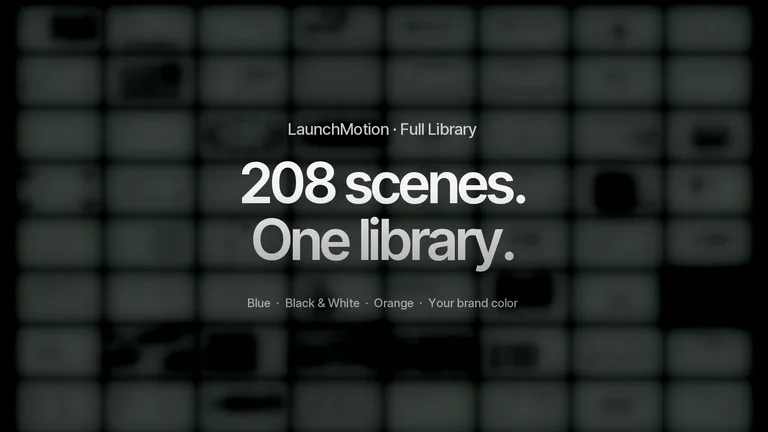
- アプリやWeb画面を「動画生成AI」で作らない: 自分の本物の高画質スクショを動画テンプレート(LaunchMotionなど)に入れるのが一番きれいで確実です。
| パート | 画面に映す内容 | 秒数 | なぜ効くのか |
|---|---|---|---|
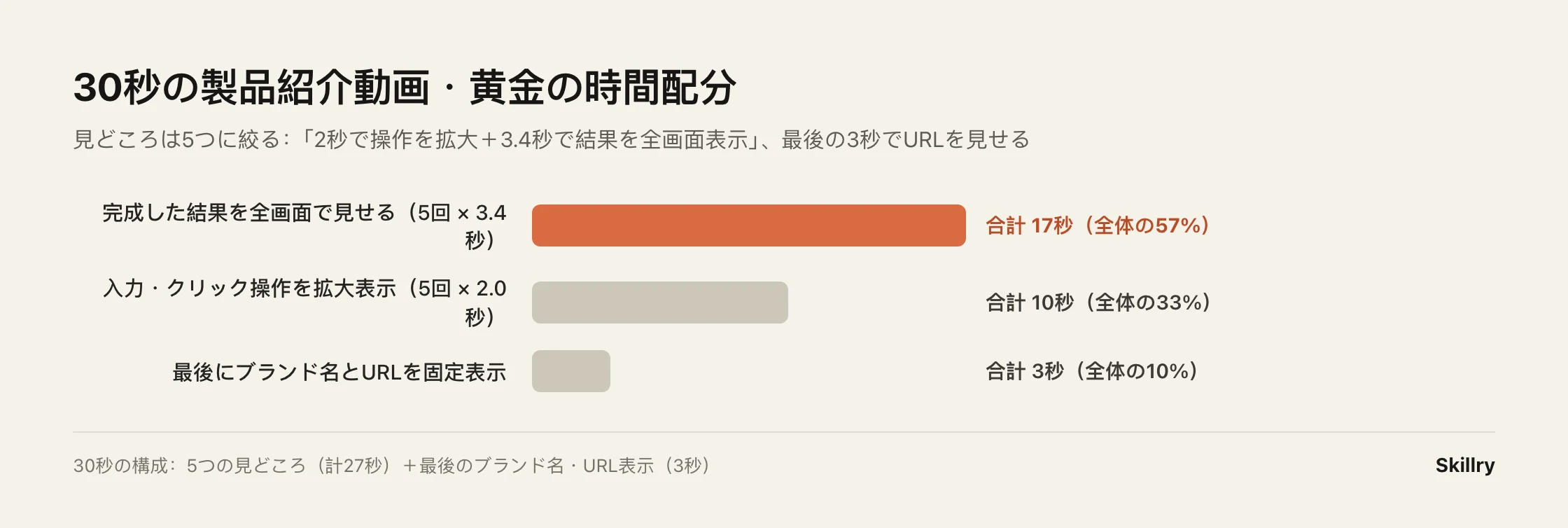
| 見どころ×5回 | 前半2.0秒: 入力欄やクリック操作を大きく拡大 後半3.4秒: 完成した画面をフルサイズで表示 | 5回 × 5.4秒 = 27秒 | 「使い方」と「結果の凄さ」が一瞬で伝わり、退屈な待ち時間がない |
| エンディング | ブランド名・一言キャッチ・URLをすっきり表示 | 3秒 | 気になった人が名前やURLを覚える時間を確保できる |
1. 鉄則①:最初の3秒で本物の画面を出す(文字だけの前置きは削る)
初心者がやりがちな失敗が、冒頭10秒を使って「毎日の作業に疲れていませんか?」といった文字だけのスライドを流してしまうことです。SNSのタイムラインでは、最初の3秒で中身が見えなければすぐに飛ばされてしまいます。
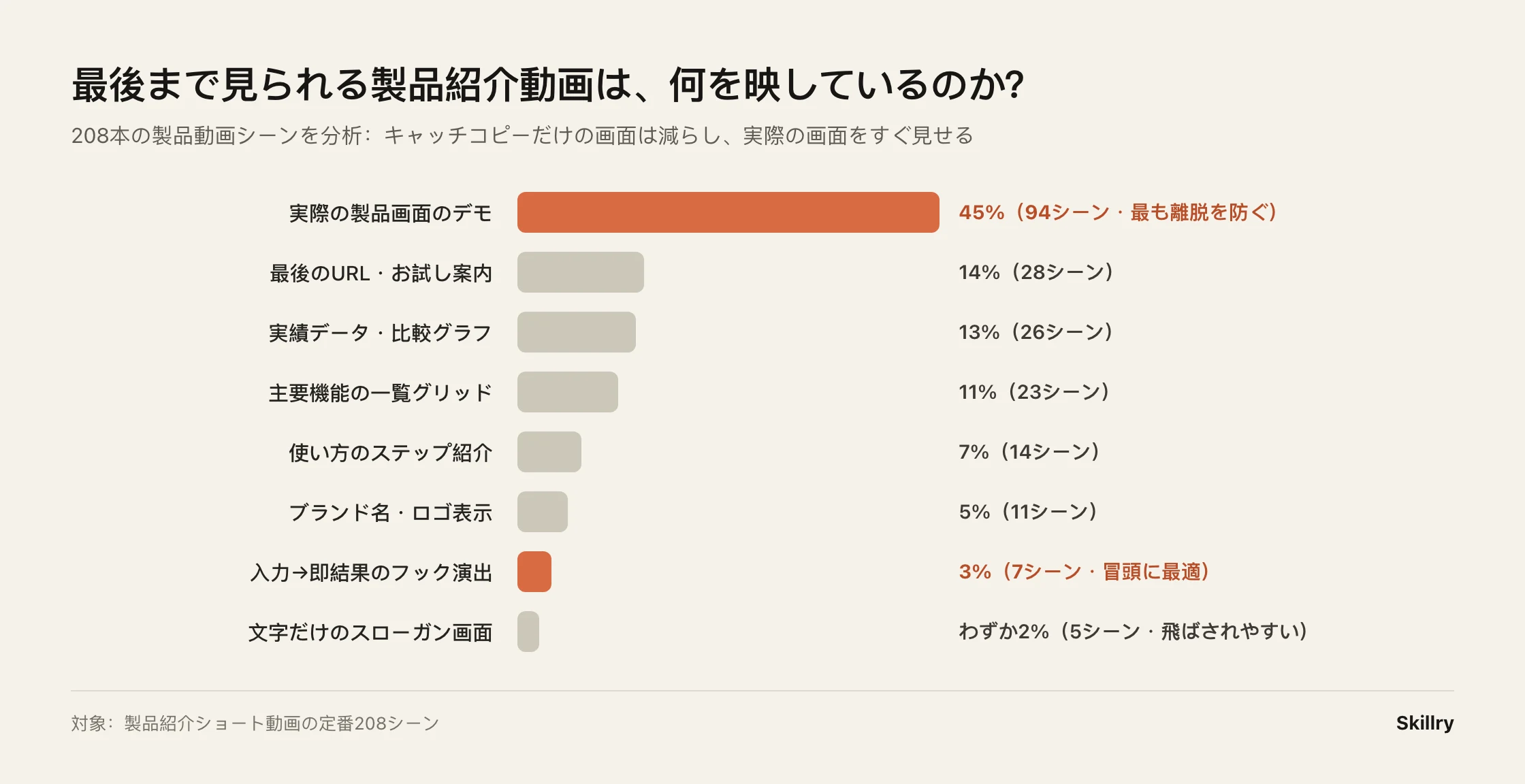
208シーンの内訳を見ると、「実際の製品画面のデモ」が45%で圧倒的1位なのに対し、**文字だけのスローガン画面はわずか2%**しかありません。1秒目から製品の入力画面やメイン機能を映しましょう。
2. 鉄則②:ダラダラ画面録画をやめ、「2秒の操作+3.4秒の結果」でテンポを作る
パソコン全画面をそのまま録画すると、スマホで見たときに文字が豆粒のように小さくなり、マウスカーソルを探すだけで疲れてしまいます。
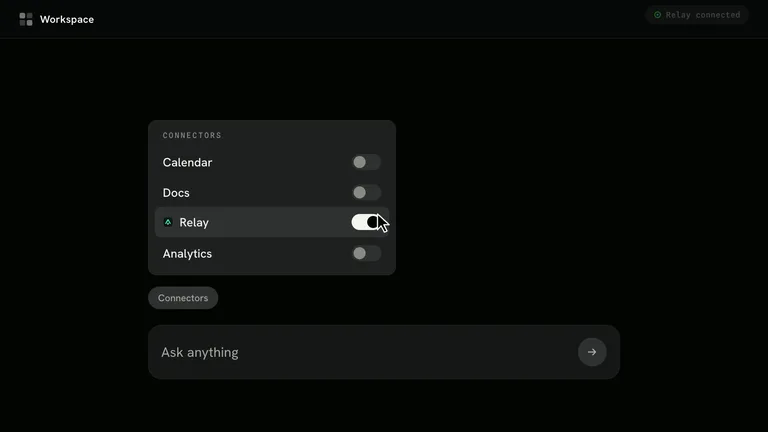
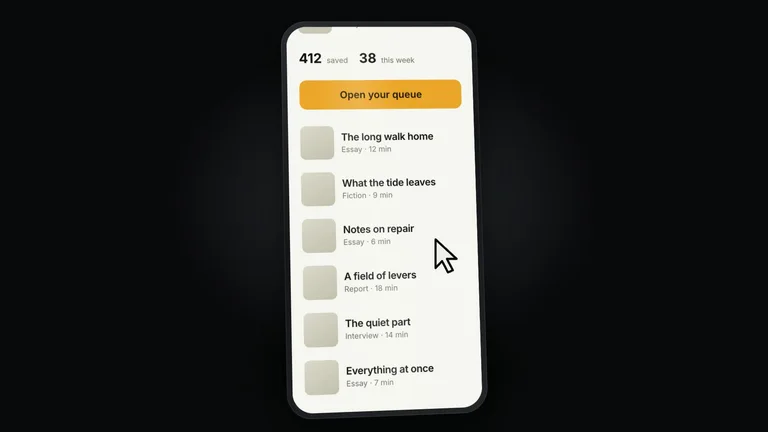
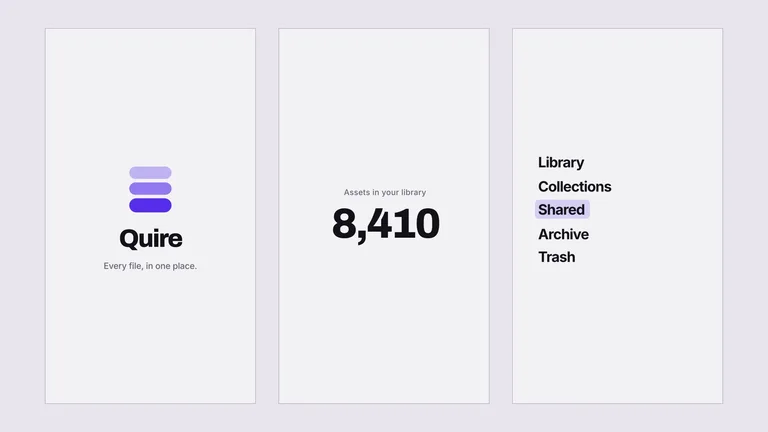
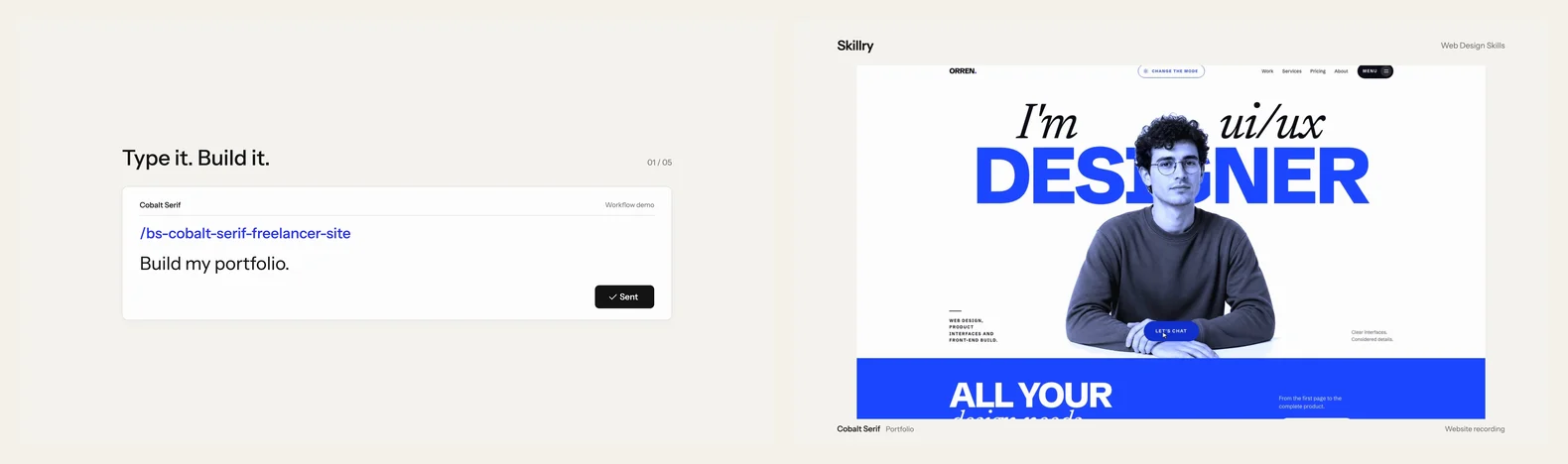
おすすめは、次の5.4秒ワンセットを5回繰り返す構成です(下図の左右比較):
- 前半2秒(操作を拡大): 入力欄やボタンだけを画面中央に大きく映し、何を入力・クリックしたかをはっきり見せる。
- 後半3.4秒(結果を全画面表示): 読み込み中の待ち時間はすべてカットし、完成した綺麗な画面へパッと切り替える。
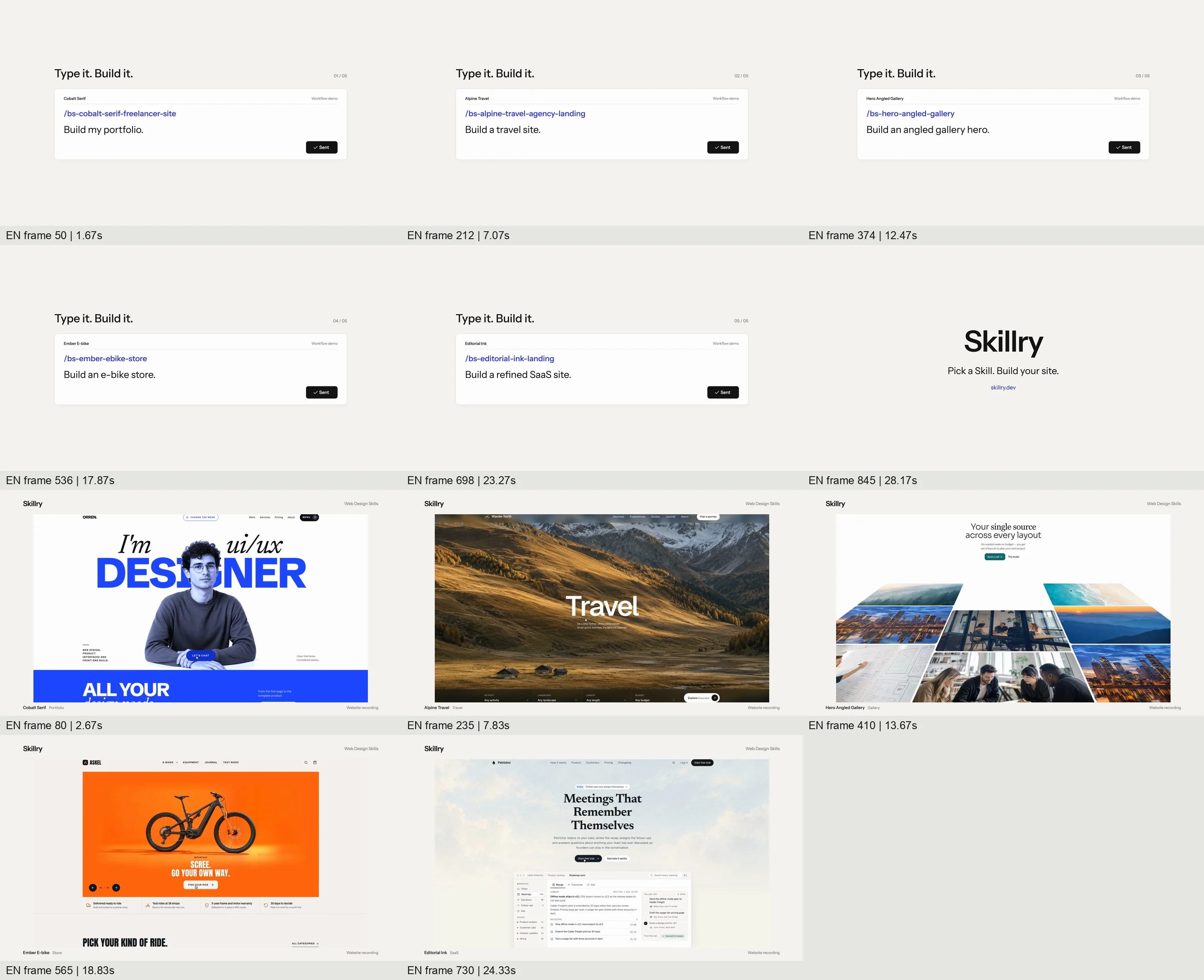
このサイクルを5パターン(27秒)見せ、最後の3秒にサービス名とURLを置けば、気持ちよく見られる30秒動画の完成です。



3. 30分で自作する手順(日本語版・英語版もまとめて出力)
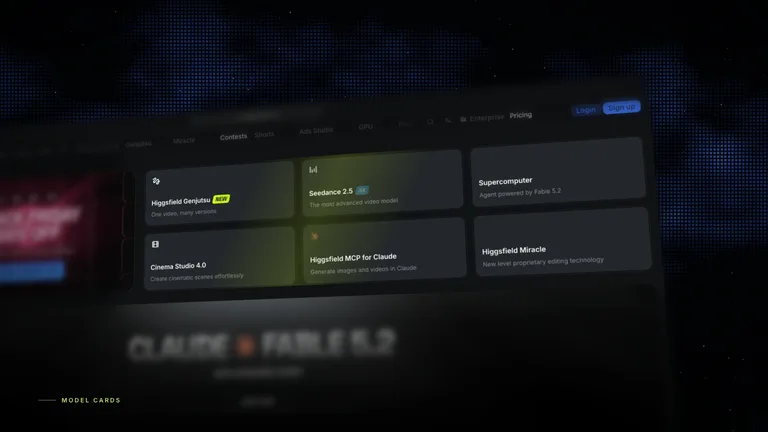
SoraやRunwayなどの動画生成AIでアプリ画面を作ると文字が崩れて不自然になるため、自分の本物のスクリーンショット+動きのテンプレートを使うのが正解です。
- 製品の一番魅力的な画面を 3〜5枚スクリーンショット する。
- Claude CodeやCursorに LaunchMotion テンプレート を入れる(2分で終わる導入手順)。
- 見せたいポイントを一言ずつ伝えると、ズーム演出・クリックアニメーション・BGM付きの4K動画(MP4)が自動で書き出されます。文言を英語に変えるだけで海外発信用の英語版もすぐ作れます。実例は AI製品紹介動画ギャラリー でもご覧いただけます。
よくある質問
動画編集ソフトを触ったことがなくても大丈夫ですか? はい。必要なのは製品のスクリーンショット数枚と短い説明文だけで、カメラの動きや音楽合わせはすべて自動で行われます。
いちばん簡単な方法
AI に任せる
普段使っている AI エージェントに、次の文を貼り付けてください:
自分の製品の30秒紹介動画を作りたいです。どんな製品かとアピールしたい見どころ(3〜5つ)を質問したうえで、「2秒の操作拡大+3.4秒の結果表示+最後3秒のURL表示」の黄金パターンに沿って、どの画面をスクショすればいいか分かる絵コンテを作ってください。
スクリーンショットから作れる製品紹介動画 Skill
カードをクリックして実際の出力サンプルを確認し、Claude Code や Cursor にすぐ導入できます。