
結論から
Skill はインストールして終わりではありません。エージェントが Skill を一覧に表示し、依頼したときに使い、Skill が約束したものを作り出してはじめて完了です。
始める前に必要なもの
エージェント
Claude Code、Codex、Cursor のいずれか
Node.js 22+
Skillry CLI を使う場合のみ。macOS と Windows で動作します
Skillry アカウント
無料の Skill でもサインインが必要です
3 つのエージェントのうち、どれか 1 つあれば十分です。すでに開いているものを使ってください。以下の手順はエージェントによってほとんど変わりません。
最初に試すならどの Skill?
1 分以内に結果を判断できるものを選びましょう。画像系の Skill は、うまくいったかどうかがひと目でわかるので最適です。次の 3 つはすべて無料です:
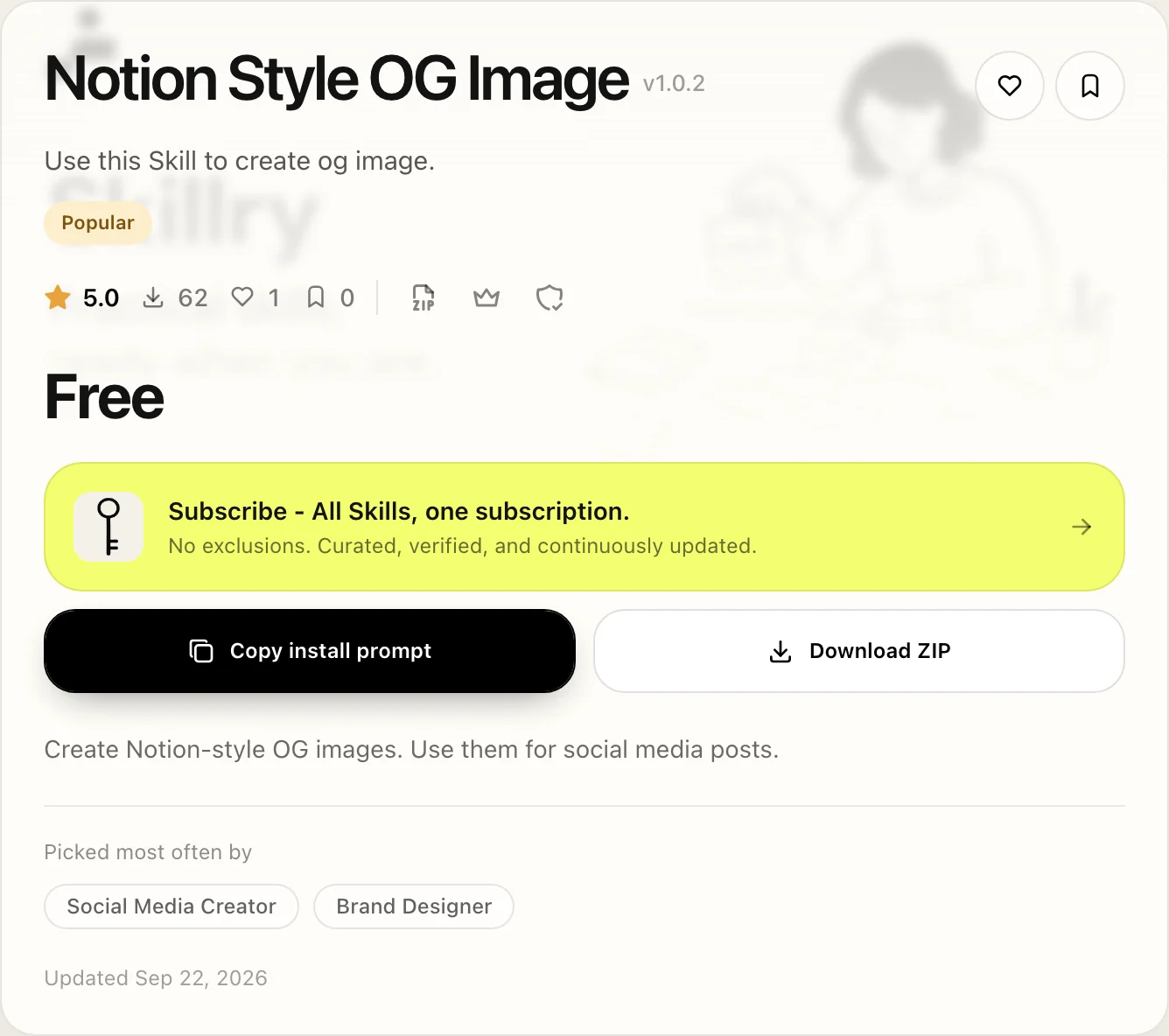
Notion Style OG Image
画像。ローンチや投稿用の、Notion 風 16:9 シェア画像。
Claude Style Illustration
画像。1 つのアイデアをエディトリアルなイラストにします。
Scrapbook Resume Site
Web。あなたの情報から 1 ページの履歴書サイトを作ります。
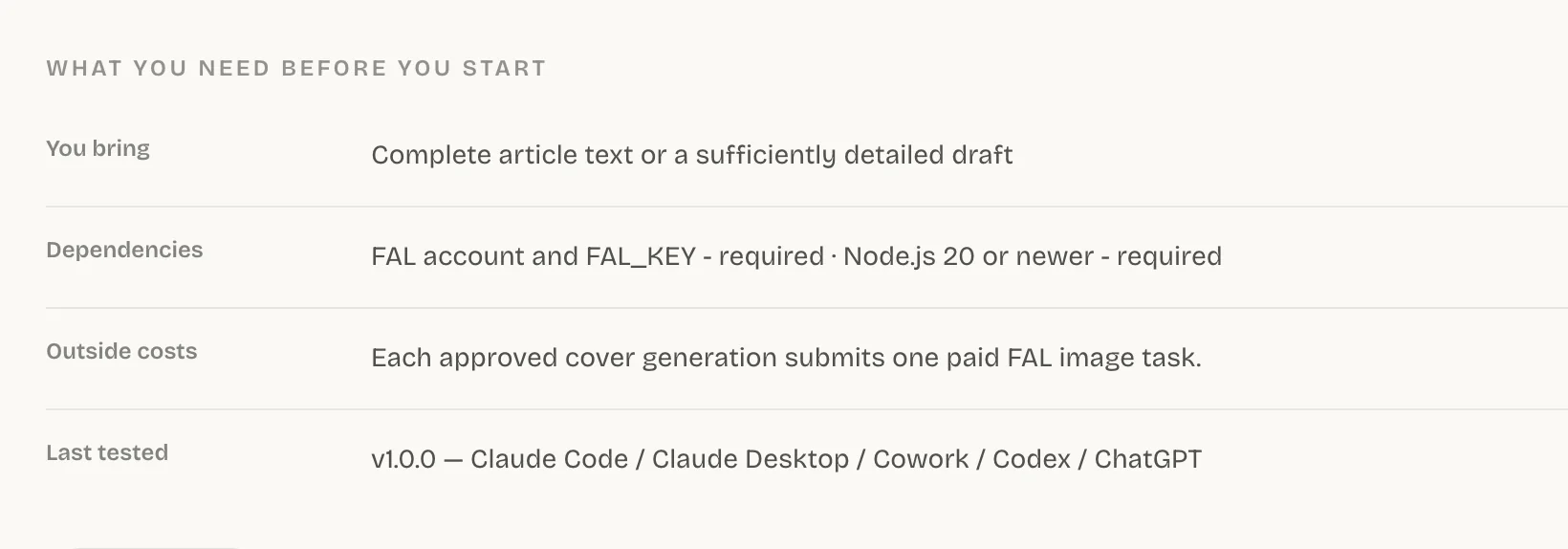
インストールする前に、Skill のページを開いて「この Skill について」の動作要件を読みましょう。Notion Style OG Image には Node.js 20 と FAL API key が必要で、画像を作るたびに有料の FAL 生成が行われます。Claude Style Illustration には Node.js 20 と Python が必要で、必要に応じて有料の FAL 画像生成を呼び出せます。
Skill をインストールする
- 1
Skillry で Skill を開き、インストール用プロンプトをコピー を選びます。ダイアログでエージェント向けのプロンプトをコピーするか、ターミナルでインストール に切り替えてコマンドを表示できます。
- 2
ターミナルで、使っているエージェント向けのコマンドを実行します。Claude Code には
--agent claude-codeが必要で、Codex と Cursor には不要です。まだサインインしていなければ、CLI がブラウザを開いてサインインを求めます。Claude Code npx --yes skillry-cli@latest install bs-notion-style-og --agent claude-code - 3
出力の最後の行を確認します。バージョンと、Skill がインストールされたフォルダが表示されます。
表示されるはずのもの:
Installed bs-notion-style-og <version> to ~/.claude/skills/bs-notion-style-og
ターミナルを使いたくない場合は、代わりにインストール用プロンプトをエージェントに貼り付けてください。この方法と ZIP を使う方法は、Skill のインストールで解説しています。
Skill の使い方:2 回実行してみる
1 回目は名前で、2 回目は普通の言葉で実行します。1 回目は Skill 単体を試すので、何か問題があれば原因の場所がわかります。2 回目では、description が普段のあなたの頼み方に合っているかどうかがわかります。
| Claude Code | Codex | Cursor | |
|---|---|---|---|
| 名前で | /bs-notion-style-og | $bs-notion-style-og | /bs-notion-style-og |
| 普通の言葉で | 「ローンチ記事用の OG 画像を作って」 | 同じ | 同じ |
Claude Code と Codex は、開いているセッションの中で新しい Skill に気づきます。Cursor は起動時にしか Skill を探さないため、Skill が見当たらなければ新しいチャットを開くか、ウィンドウを再読み込みしてください。
本当にうまくいったかどうかを見分けるには?
インストールのメッセージではなく、成果物で判断しましょう。Skill が読み込まれていても、結果がエージェントが普段どおりに作りそうなものなら、Skill は役目を果たしていません。
完了の目安
- エージェントが Skill を使ったと伝えている、または Skill の手順に沿って動いているのがわかる。
- 結果が一般的な回答ではなく、Skill らしい見た目や形式になっている。
- 約束されたファイルがプロジェクトフォルダにある。
一覧にない
フォルダの場所が間違っています。Skill の保存場所を確認してください。
一覧にはあるが、普通の言葉では動かない
そういう Skill もあります。名前で呼び出すか、トリガーの仕組みを読んでください。
動き始めてから止まる
必要なものが足りていません。Skill ページを確認し、次にトラブルシューティングをご覧ください。
1 つの Skill を最後まで動かせれば、次からは 1 分ほどで済みます。日々の使い方は Skill の使い方で解説しています。
よくある質問
Agent Skills を使うのにプログラミングの知識は必要ですか?
不要です。セットアップはインストール用プロンプトが行い、Skill は名前を入力してやりたいことを伝えるだけで実行できます。
最初の Skill としておすすめは?
Notion Style OG Image のように、無料で結果をひと目で判断できるものです。FAL API key が必要で、画像 1 枚ごとに有料の FAL クレジットを使います。
Skillry CLI は Linux で動きますか?
まだ対応していません。サインイン情報は macOS のキーチェーンか Windows の資格情報マネージャーに保存されます。Linux では、インストール用プロンプトか「ZIP をダウンロード」を使ってください。
出典
このガイドは役に立ちましたか?