
結論から
- 1エージェントを開いているなら インストール用プロンプトをコピー、ターミナルで作業しているなら CLI、GitHub からフォルダを入手したならそのままコピー。
- 2Claude Code には
--agent claude-codeが必要です。Codex と Cursor はデフォルトのフォルダ~/.agents/skills/を使います。 - 3
SKILL.mdが Skill のフォルダの直下にあり、エージェントの一覧に表示されれば完了です。
どの方法を使うべき?
今いる場所で決めましょう。どの方法でも、最終的には Skill のフォルダがエージェントの見つけられる場所に置かれます。
エージェントを開いている
Skill ページで インストール用プロンプトをコピー し、エージェントに貼り付ける
ターミナルでの作業が好き
Skillry CLI(macOS または Windows、Node.js 22+)
Linux を使っている、または先にファイルを読みたい
ZIP をダウンロード して、フォルダを手動でコピーする
Skill が GitHub にある
リポジトリをクローンまたはダウンロードし、フォルダを手動でコピーする
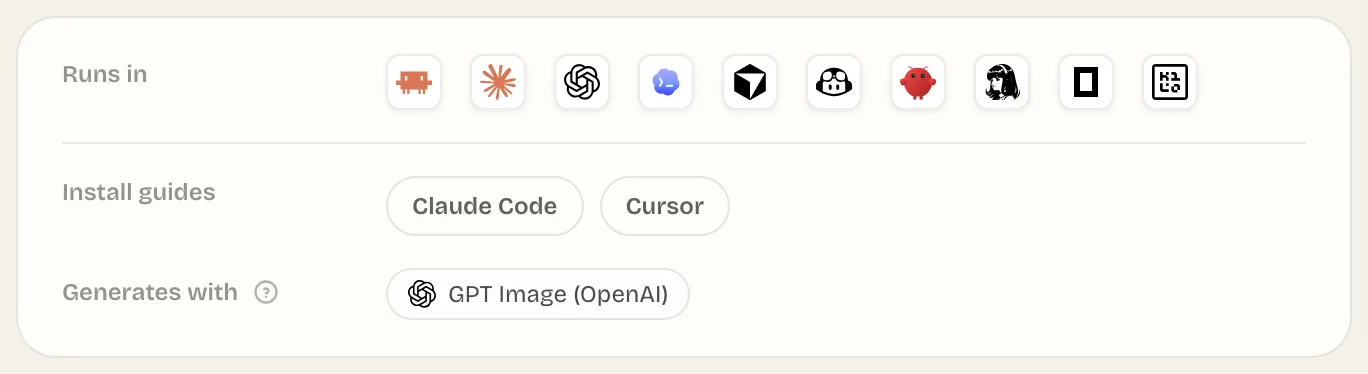
各エージェントはどこで Skill を探すのか?
各エージェントは自分のフォルダから Skill を読み込み、CLI がそのフォルダを選んでくれます。Codex と Cursor はどちらも ~/.agents/skills/ を読み込むので、1 回のインストールで両方に対応できます。
| エージェント | Skillry CLI | インストール先 |
|---|---|---|
| Claude Code | --agent claude-code | ~/.claude/skills/<slug>/ |
| Codex | デフォルト(フラグなし) | ~/.agents/skills/<slug>/ |
| Cursor | デフォルト(フラグなし) | ~/.agents/skills/<slug>/ |
Claude Code・Codex・Cursor に Skill を追加する方法
選んだ方法のタブを開いてください。最初の 2 つは完了時にバージョンとフォルダを表示します。手動でコピーする場合は、フォルダを自分で確認します。
- 1
Skill のページで インストール用プロンプトをコピー を選び、ダイアログで コピー を押します。
- 2
エージェントに貼り付けます。エージェントが Skillry のインストール手順を読み、自分に合ったコマンドを実行します。
インストール用プロンプト Read https://skillry.dev/skills/<slug>/install.md and follow the instructions to install the skill. - 3
求められたら、ブラウザでデバイスコードを承認します。
表示されるはずのもの: エージェントが、インストールしたバージョンと使ったフォルダを報告します。
- 1
最初に一度だけサインインします。ブラウザのウィンドウが開き、デバイスコードの承認を求められます。
ターミナル npx --yes skillry-cli@latest login - 2
Skill をインストールします。Claude Code の場合は
--agent claude-codeを追加します。ターミナル npx --yes skillry-cli@latest install <slug>表示されるはずのもの:
Installed <slug> <version> to ~/.agents/skills/<slug> - 3
後で再インストールするときは
--forceを追加します。付けないと、CLI は既存のコピーを上書きせずに停止します。
Skillry が API key の貼り付けを求めることはありません。サインイン情報は macOS のキーチェーンか Windows の資格情報マネージャーに保存されます。
SKILL.md だけでなく、フォルダ全体 をコピーしてください。指示の中で、同じ場所にあるファイルを参照していることがよくあります。
mkdir -p ~/.claude/skills
mv ~/Downloads/my-skill ~/.claude/skills/1 階層だけ
~/.claude/skills/my-skill/SKILL.md
ZIP で 1 階層増えている
~/.claude/skills/my-skill/my-skill/SKILL.md- または
SKILL.mdがskills/に直接置かれている
1 つのプロジェクトだけに Skill をインストールするには?
--target でプロジェクトの Skills フォルダを指定します。CLI にプロジェクト専用のスイッチはありませんが、--target は任意の Skills フォルダを受け付けるので、リポジトリ内で次のコマンドを実行してください:
npx --yes skillry-cli@latest install <slug> --target .claude/skillsそのフォルダをコミットすれば、リポジトリをクローンした全員が同じ Skill を使えます。
--agent と --target は、どちらか一方だけを使ってください。両方を指定すると CLI がエラーにします。
インストールできたかを確認する方法
実際の作業で Skill が必要になる前に、30 秒だけ確認しておきましょう。
- 1フォルダを開き、
SKILL.mdが 1 階層下ではなく、その場所に直接あることを確認する。 - 2Skill の一覧を表示する。Claude Code と Codex では
/skills、Cursor では Customize → Skills。 - 3名前で一度実行してみる。
一覧にない場合は、トラブルシューティングであらゆる原因を順に確認できます。
よくある質問
npx で Skill をインストールするには?
npx --yes skillry-cli@latest install <slug> を実行し、Claude Code の場合は --agent claude-code を追加します。ブラウザ経由でサインインし、Skill をインストールした場所を表示します。
GitHub から Claude Skills をインストールするには?
リポジトリをダウンロードまたはクローンし、SKILL.md が直下にある Skill のフォルダを ~/.claude/skills/ またはプロジェクトの .claude/skills/ に移動します。
無料版の Claude に Skill を追加できますか?
Claude Code、Codex、Cursor では、Skill は自分でインストールするフォルダです。claude.ai アプリで Skill を使えるかどうかは、Claude のプランと設定によって異なります。
出典
このガイドは役に立ちましたか?
